<!DOCTYPE html>
    <html lang="vi" xmlns="http://www.w3.org/1999/xhtml" prefix="og: http://ogp.me/ns#">
    <head>
<title>Cách xóa trang PDF cực nhanh</title>
<meta name="description" content="Cách xóa trang PDF cực nhanh - Savefile - Tin Tức - https&#x3A;&#x002F;&#x002F;www.nguoicodonvn2008.info&#x002F;vi&#x002F;news&#x002F;savefile&#x002F;kien-thuc-may-tinh&#x002F;cach-xoa-trang-pdf-cuc-nhanh-8250.html">
<meta name="author" content=".: Nguoicodonvn2008.info - Cõi lòng người cô đơn :.">
<meta name="copyright" content=".: Nguoicodonvn2008.info - Cõi lòng người cô đơn :. [admin@nguoicodonvn2008.info]">
<meta name="robots" content="index, archive, follow, noodp">
<meta name="googlebot" content="index,archive,follow,noodp">
<meta name="msnbot" content="all,index,follow">
<meta name="generator" content="NukeViet v4.5">
<meta http-equiv="Content-Type" content="text/html; charset=utf-8">
<meta property="og:title" content="Cách xóa trang PDF cực nhanh">
<meta property="og:type" content="website">
<meta property="og:description" content="Savefile - Tin Tức - https&#x3A;&#x002F;&#x002F;www.nguoicodonvn2008.info&#x002F;vi&#x002F;news&#x002F;savefile&#x002F;kien-thuc-may-tinh&#x002F;cach-xoa-trang-pdf-cuc-nhanh-8250.html">
<meta property="og:site_name" content=".&#x3A; Nguoicodonvn2008.info - Cõi lòng người cô đơn &#x3A;.">
<meta property="og:url" content="https://www.nguoicodonvn2008.info/vi/news/savefile/kien-thuc-may-tinh/cach-xoa-trang-pdf-cuc-nhanh-8250.html">
<link rel="shortcut icon" href="https://nguoicodonvn2008.info/favicon.ico">
<link rel="canonical" href="https://www.nguoicodonvn2008.info/vi/news/savefile/kien-thuc-may-tinh/cach-xoa-trang-pdf-cuc-nhanh-8250.html">
<link rel="alternate" href="https://nguoicodonvn2008.info/vi/news/rss/" title="Tin Tức" type="application/rss+xml">
<link rel="alternate" href="https://nguoicodonvn2008.info/vi/news/rss/karaoke-dual/" title="Tin Tức - Karaoke Dual" type="application/rss+xml">
<link rel="alternate" href="https://nguoicodonvn2008.info/vi/news/rss/nhac-tre/" title="Tin Tức - Nhạc trẻ" type="application/rss+xml">
<link rel="alternate" href="https://nguoicodonvn2008.info/vi/news/rss/tru-tinh/" title="Tin Tức - Trữ tình" type="application/rss+xml">
<link rel="alternate" href="https://nguoicodonvn2008.info/vi/news/rss/nuoc-ngoai/" title="Tin Tức - Nước ngoài" type="application/rss+xml">
<link rel="alternate" href="https://nguoicodonvn2008.info/vi/news/rss/remix/" title="Tin Tức - Remix" type="application/rss+xml">
<link rel="alternate" href="https://nguoicodonvn2008.info/vi/news/rss/tam-su-tinh-yeu/" title="Tin Tức - Tâm sự tình yêu" type="application/rss+xml">
<link rel="alternate" href="https://nguoicodonvn2008.info/vi/news/rss/tho-suu-tam/" title="Tin Tức - Thơ sưu tầm" type="application/rss+xml">
<link rel="alternate" href="https://nguoicodonvn2008.info/vi/news/rss/cuoc-song/" title="Tin Tức - Cuộc sống" type="application/rss+xml">
<link rel="alternate" href="https://nguoicodonvn2008.info/vi/news/rss/phan-mem/" title="Tin Tức - Phần mềm" type="application/rss+xml">
<link rel="alternate" href="https://nguoicodonvn2008.info/vi/news/rss/kien-thuc-may-tinh/" title="Tin Tức - Kiến thức máy tính" type="application/rss+xml">
<link rel="alternate" href="https://nguoicodonvn2008.info/vi/news/rss/hoc-tap/" title="Tin Tức - Học tập" type="application/rss+xml">
<link rel="alternate" href="https://nguoicodonvn2008.info/vi/news/rss/tai-lieu/" title="Tin Tức - Tài liệu" type="application/rss+xml">
<link rel="alternate" href="https://nguoicodonvn2008.info/vi/news/rss/de-thi/" title="Tin Tức - Đề thi" type="application/rss+xml">
<link rel="preload" as="style" href="https://nguoicodonvn2008.info/assets/css/font-awesome.min.css" type="text/css">
<link rel="preload" as="style" href="https://nguoicodonvn2008.info/themes/default/css/bootstrap.non-responsive.css" type="text/css">
<link rel="preload" as="style" href="https://nguoicodonvn2008.info/themes/default/css/style.css" type="text/css">
<link rel="preload" as="style" href="https://nguoicodonvn2008.info/themes/default/css/style.non-responsive.css" type="text/css">
<link rel="preload" as="style" href="https://nguoicodonvn2008.info/themes/default/css/news.css" type="text/css">
<link rel="preload" as="style" href="https://nguoicodonvn2008.info/themes/default/css/custom.css" type="text/css">
<link rel="preload" as="script" href="https://nguoicodonvn2008.info/assets/js/jquery/jquery.min.js" type="text/javascript">
<link rel="preload" as="script" href="https://nguoicodonvn2008.info/assets/js/language/vi.js" type="text/javascript">
<link rel="preload" as="script" href="https://nguoicodonvn2008.info/assets/js/DOMPurify/purify3.js" type="text/javascript">
<link rel="preload" as="script" href="https://nguoicodonvn2008.info/assets/js/global.js" type="text/javascript">
<link rel="preload" as="script" href="https://nguoicodonvn2008.info/assets/js/site.js" type="text/javascript">
<link rel="preload" as="script" href="https://nguoicodonvn2008.info/themes/default/js/news.js" type="text/javascript">
<link rel="preload" as="script" href="https://nguoicodonvn2008.info/themes/default/js/main.js" type="text/javascript">
<link rel="preload" as="script" href="https://nguoicodonvn2008.info/themes/default/js/custom.js" type="text/javascript">
<link rel="preload" as="script" href="https://nguoicodonvn2008.info/themes/default/js/bootstrap.min.js" type="text/javascript">
<link rel="stylesheet" href="https://nguoicodonvn2008.info/assets/css/font-awesome.min.css">
<link rel="stylesheet" href="https://nguoicodonvn2008.info/themes/default/css/bootstrap.non-responsive.css">
<link rel="stylesheet" href="https://nguoicodonvn2008.info/themes/default/css/style.css">
<link rel="stylesheet" href="https://nguoicodonvn2008.info/themes/default/css/style.non-responsive.css">
<link rel="StyleSheet" href="https://nguoicodonvn2008.info/themes/default/css/news.css">
<link rel="stylesheet" href="https://nguoicodonvn2008.info/themes/default/css/custom.css">
<style type="text/css">
	body{background: #fff;}
</style>
    </head>
    <body>
<div id="print">
	<div id="hd_print">
		<h2 class="pull-left">.&#x3A; Nguoicodonvn2008.info - Cõi lòng người cô đơn &#x3A;.</h2>
		<p class="pull-right"><a title=".&#x3A; Nguoicodonvn2008.info - Cõi lòng người cô đơn &#x3A;." href="https://nguoicodonvn2008.info/">https://nguoicodonvn2008.info</a></p>
	</div>
	<div class="clear"></div>
	<hr />
	<div id="content">
		<h1>Cách xóa trang PDF cực nhanh</h1>
		<ul class="list-inline">
			<li>Thứ sáu - 29/03/2024 04:16</li>
			<li class="hidden-print txtrequired"><em class="fa fa-print">&nbsp;</em><a title="In ra" href="javascript:;" onclick="window.print()">In ra</a></li>
			<li class="hidden-print txtrequired"><em class="fa fa-power-off">&nbsp;</em><a title="Đóng cửa sổ này" href="javascript:;" onclick="window.close()">Đóng cửa sổ này</a></li>
		</ul>
		<div class="clear"></div>
		<div id="hometext">
		</div>
				<div class="imghome">
			<img alt="Cách xóa trang PDF cực nhanh" src="https://st.quantrimang.com/photos/image/2024/03/28/xoa-trang-trong-tai-lieu-pdf-1.jpg" width="460" class="img-thumbnail" />
		</div>
		<div class="clear"></div>
		<div id="bodytext" class="clearfix">
			<p style="text-align: justify;">Trong một file tài liệu mềm, đôi khi có những trang mà bạn muốn ẩn hoặc xóa bỏ. Với&nbsp;<a href="https://quantrimang.com/cong-nghe/top-5-nhung-phan-mem-doc-file-pdf-chat-luong-127251" title="Phần mềm đọc file PDF tốt nhất">PDF</a>&nbsp;cũng không phải ngoại lệ. Tuy nhiên việc xóa trang PDF không giống như các loại file tài liệu thông thường khác. Cùng tìm hiểu cách xóa trang trong file PDF dưới đây.</p>

<h2 style="text-align: justify;">Xóa trang khỏi file PDF trong Adobe Acrobat</h2>

<p style="text-align: justify;">Nếu bạn đã cài đặt Adobe Acrobat trên thiết bị của mình, hãy sử dụng nó để xóa nhanh các trang khỏi file PDF của bạn. Lưu ý rằng tính năng này chỉ có trong phiên bản Pro của Acrobat.</p>

<h3 style="text-align: justify;">PC</h3>

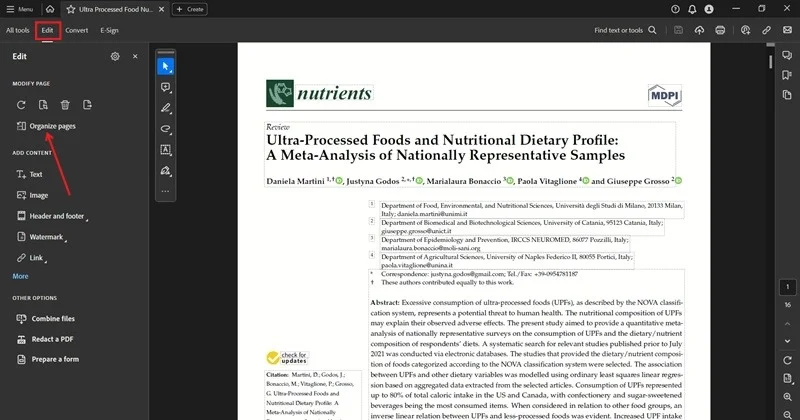
<p style="text-align: justify;">Chọn file của bạn và mở nó trong Acrobat. Nhấp vào&nbsp;<strong>Edit</strong>&nbsp;từ menu ở trên cùng bên trái. Trong phần&nbsp;<strong>Modify Page</strong>, hãy nhấp vào&nbsp;<strong>Organize pages</strong>&nbsp;để có cái nhìn toàn cảnh về tất cả các trang trong file PDF của bạn.</p>

<figure>
<div style="text-align: justify;"><img alt="Nhấp vào Organize pages trong ứng dụng Acrobat." data-i="0" data-src="https://st.quantrimang.com/photos/image/2024/03/28/xoa-trang-trong-tai-lieu-pdf-1.jpg" data-was-processed="true" height="420" src="https://st.quantrimang.com/photos/image/2024/03/28/xoa-trang-trong-tai-lieu-pdf-1.jpg" width="800" /></div>

<figcaption>
<div style="text-align: justify;">Nhấp vào Organize pages trong ứng dụng Acrobat.</div>
</figcaption>
</figure>

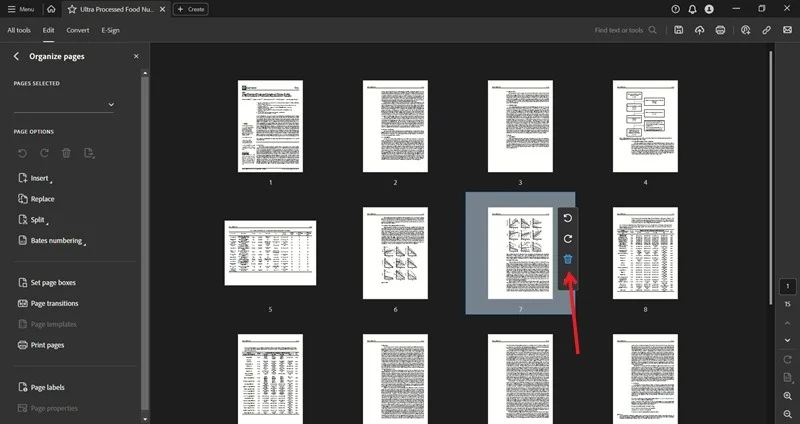
<p style="text-align: justify;">Di chuột qua hình thu nhỏ của trang bạn muốn xóa và nhấn biểu tượng thùng rác. Nhấn vào&nbsp;<strong>OK</strong>&nbsp;trong cửa sổ pop-up để áp dụng các thay đổi</p>

<figure>
<div style="text-align: justify;">&nbsp;</div>

<ul style="text-align: justify;">
</ul>

<div style="text-align: justify;"><img alt="Đã xóa các trang khỏi PDF qua Acrobat." data-adbro-processed="true" data-i="1" data-src="https://st.quantrimang.com/photos/image/2024/03/28/xoa-trang-trong-tai-lieu-pdf-2.jpg" data-was-processed="true" height="424" src="https://st.quantrimang.com/photos/image/2024/03/28/xoa-trang-trong-tai-lieu-pdf-2.jpg" width="800" /></div>

<figcaption>
<div style="text-align: justify;">Đã xóa các trang khỏi PDF qua Acrobat.</div>
</figcaption>
</figure>

<p style="text-align: justify;">Khi bạn đã xóa tất cả các trang, đừng quên lưu file mới bạn đã tạo.</p>

<p style="text-align: justify;"><strong>Mẹo</strong>: Nếu không có đăng ký Adobe, bạn có thể dùng thử&nbsp;<a data-error="true" href="https://quantrimang.com/url?q=aHR0cHM6Ly93d3cuYWRvYmUuY29tL2Fjcm9iYXQvb25saW5lL2RlbGV0ZS1wZGYtcGFnZXMuaHRtbA%3D%3D" rel="nofollow noopener" target="_blank" title="Công cụ web Adobe miễn phí">công cụ web Adobe miễn phí</a>&nbsp;để xóa các trang không mong muốn khỏi file PDF. Chỉ cần đăng nhập bằng tài khoản miễn phí trước!</p>

<h3 style="text-align: justify;">Mobile</h3>

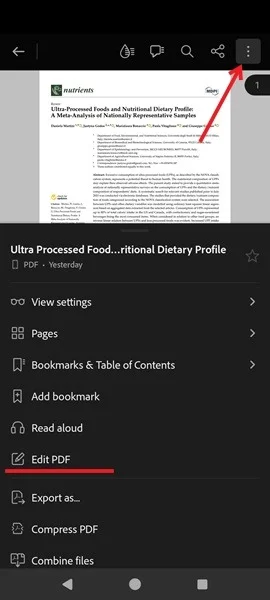
<p style="text-align: justify;">Bạn cũng có thể xóa các trang khỏi file PDF thông qua ứng dụng di động Adobe Acrobat. Mở file PDF và nhấn ba dấu chấm ở góc trên bên phải. Chọn&nbsp;<strong>Edit PDF</strong>&nbsp;từ menu.</p>

<figure>
<div style="text-align: justify;"><img alt="Nhấn vào tùy chọn Edit PDF trong Adobe dành cho Android." data-i="2" data-src="https://st.quantrimang.com/photos/image/2024/03/28/xoa-trang-trong-tai-lieu-pdf-3.jpg" data-was-processed="true" height="600" src="https://st.quantrimang.com/photos/image/2024/03/28/xoa-trang-trong-tai-lieu-pdf-3.jpg" width="270" /></div>

<figcaption>
<div style="text-align: justify;">Nhấn vào tùy chọn Edit PDF trong Adobe dành cho Android.</div>
</figcaption>
</figure>

<div style="text-align: justify;">&nbsp;</div>

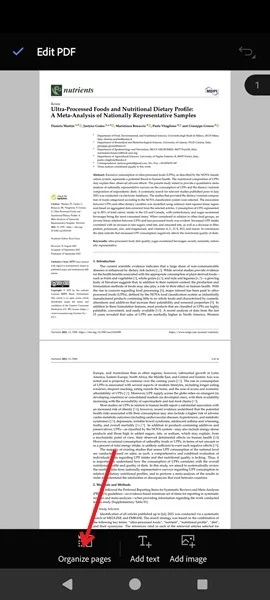
<p style="text-align: justify;">Nhấn vào&nbsp;<strong>Organize pages</strong>&nbsp;ở phía dưới.</p>

<figure>
<div style="text-align: justify;"><img alt="Chọn tùy chọn Organize pages trong ứng dụng Adobe dành cho Android." data-i="3" data-src="https://st.quantrimang.com/photos/image/2024/03/28/xoa-trang-trong-tai-lieu-pdf-4.jpg" data-was-processed="true" height="600" src="https://st.quantrimang.com/photos/image/2024/03/28/xoa-trang-trong-tai-lieu-pdf-4.jpg" width="270" /></div>

<figcaption>
<div style="text-align: justify;">Chọn tùy chọn Organize pages trong ứng dụng Adobe dành cho Android.</div>
</figcaption>
</figure>

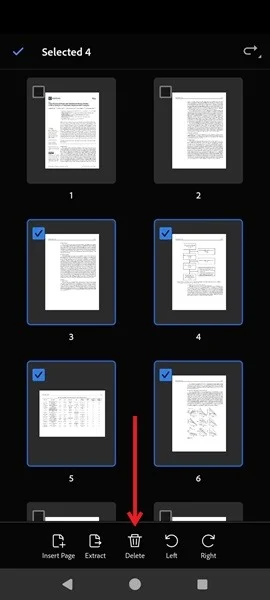
<p style="text-align: justify;">Chọn các trang bạn muốn xóa, nhấn biểu tượng thùng rác, sau đó nhấn&nbsp;<strong>Delete</strong>&nbsp;trong cửa sổ pop-up. Lưu phiên bản mới nhất của PDF.</p>

<figure>
<div style="text-align: justify;"><img alt="Xóa các trang trong ứng dụng Adobe dành cho Android." data-i="4" data-src="https://st.quantrimang.com/photos/image/2024/03/28/xoa-trang-trong-tai-lieu-pdf-5.jpg" data-was-processed="true" height="600" src="https://st.quantrimang.com/photos/image/2024/03/28/xoa-trang-trong-tai-lieu-pdf-5.jpg" width="270" /></div>

<figcaption>
<div style="text-align: justify;">Xóa các trang trong ứng dụng Adobe dành cho Android.</div>
</figcaption>
</figure>

<h2 style="text-align: justify;">Xóa trang trong tài liệu PDF bằng công cụ Preview trên máy Mac</h2>

<p style="text-align: justify;">Nếu sử dụng Mac, bạn không cần phải thông qua Chrome hoặc Edge để xóa trang trong tài liệu PDF. Thay vào đó, chỉ cần sử dụng ứng dụng Preview được tích hợp sẵn trên hệ điều hành.</p>

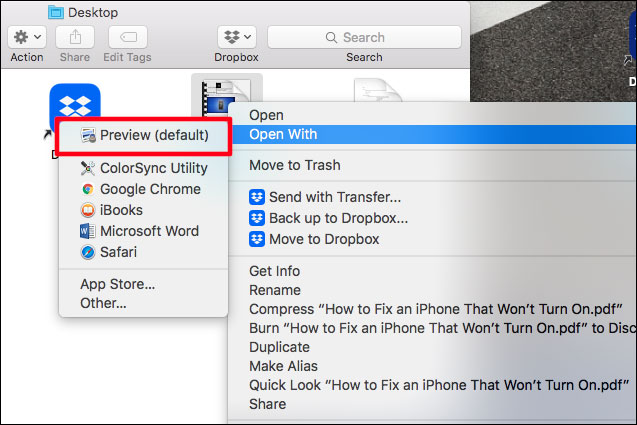
<p style="text-align: justify;">Bắt đầu bằng cách định vị file PDF của bạn trong Finder, nhấp chuột phải vào file và chọn&nbsp;<strong>Open With &gt; Preview</strong>.</p>

<p style="text-align: justify;"><img alt="Open With &gt; Preview" data-i="5" data-src="https://st.quantrimang.com/photos/image/2022/03/26/xoa-trang-trong-tai-lieu-pdf5.jpg" data-was-processed="true" height="425" src="https://st.quantrimang.com/photos/image/2022/03/26/xoa-trang-trong-tai-lieu-pdf5.jpg" width="637" /></p>

<div style="text-align: justify;">&nbsp;</div>

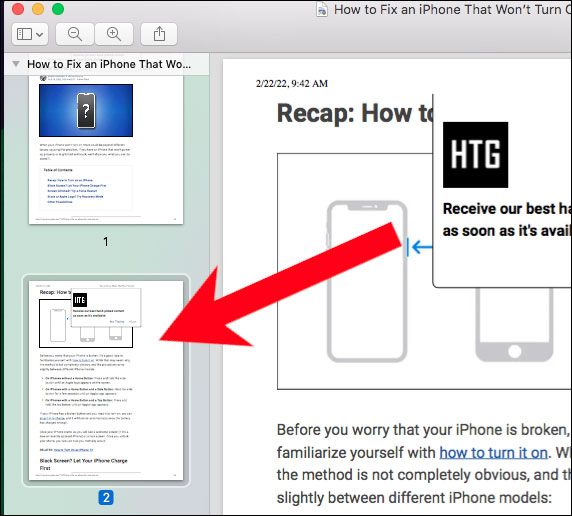
<p style="text-align: justify;">Trong thanh bên trái trên cửa sổ Preview, bạn sẽ thấy hình thu nhỏ các trang PDF của mình. Chọn các trang bạn muốn xóa và nhấn nút&nbsp;<strong>Delete&nbsp;</strong>trên bàn phím.</p>

<p style="text-align: justify;"><img alt="" data-i="6" data-src="https://st.quantrimang.com/photos/image/2022/03/26/xoa-trang-trong-tai-lieu-pdf6.jpg" data-was-processed="true" height="516" src="https://st.quantrimang.com/photos/image/2022/03/26/xoa-trang-trong-tai-lieu-pdf6.jpg" width="572" /></p>

<p style="text-align: justify;"><strong>(Mẹo</strong>: Nếu bạn không thấy các trang PDF ở bên trái, hãy điều hướng đến thanh menu và nhấp vào&nbsp;<strong>View &gt; Thumbnails)</strong>.</p>

<p style="text-align: justify;">Sau đó, lưu file PDF đã sửa đổi của bạn bằng cách nhấp vào<strong>&nbsp;File &gt; Save&nbsp;</strong>và mọi thứ đã hoàn tất!</p>

<h2 style="text-align: justify;">Xóa các trang khỏi PDF thông qua chức năng “Print to PDF”</h2>

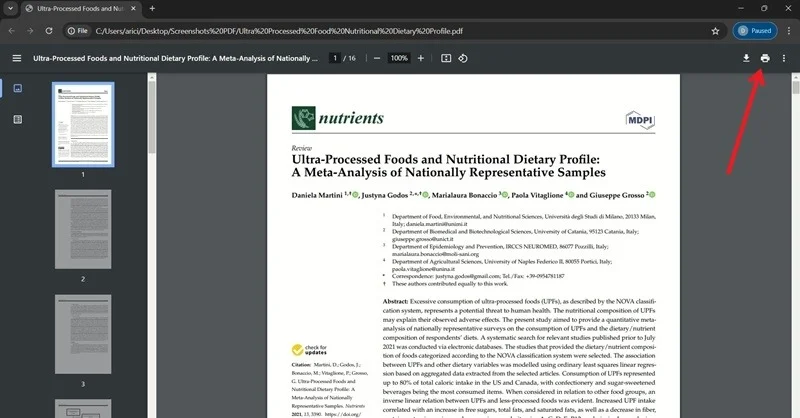
<p style="text-align: justify;">Một phương pháp khác để nhanh chóng xóa bất kỳ trang nào khỏi file PDF là sử dụng chức năng Print to PDF phổ biến. Bạn có thể truy cập nó từ hầu hết mọi nơi, bao gồm cả trình duyệt của bạn hoặc Adobe Acrobat. Ví dụ này minh họa cách sử dụng Print to PDF thông qua trình duyệt Chrome.</p>

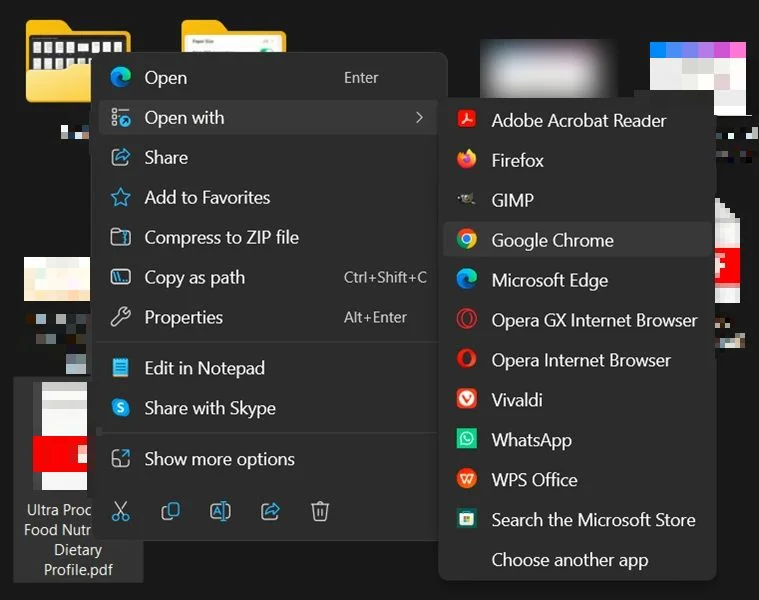
<p style="text-align: justify;">Nhấp chuột phải vào file PDF của bạn và chọn&nbsp;<strong>Open with &gt; Chrome</strong>&nbsp;(hoặc trình duyệt bạn chọn).</p>

<figure>
<div style="text-align: justify;"><img alt="Mở file PDF bằng trình duyệt trên thiết bị Windows." data-i="7" data-src="https://st.quantrimang.com/photos/image/2024/03/28/xoa-trang-trong-tai-lieu-pdf-6.jpg" data-was-processed="true" height="600" src="https://st.quantrimang.com/photos/image/2024/03/28/xoa-trang-trong-tai-lieu-pdf-6.jpg" width="759" /></div>

<figcaption>
<div style="text-align: justify;">Mở file PDF bằng trình duyệt trên thiết bị Windows.</div>
</figcaption>
</figure>

<p style="text-align: justify;">Nhấp vào biểu tượng&nbsp;<strong>Print</strong>&nbsp;ở góc trên bên phải.</p>

<figure>
<div style="text-align: justify;"><img alt="Nhấp vào nút &#039;Print&#039; trong trình duyệt Firefox trên PC." data-i="8" data-src="https://st.quantrimang.com/photos/image/2024/03/28/xoa-trang-trong-tai-lieu-pdf-7.jpg" data-was-processed="true" height="418" src="https://st.quantrimang.com/photos/image/2024/03/28/xoa-trang-trong-tai-lieu-pdf-7.jpg" width="800" /></div>

<figcaption>
<div style="text-align: justify;">Nhấp vào nút &quot;Print&quot; trong trình duyệt Firefox trên PC.</div>
</figcaption>
</figure>

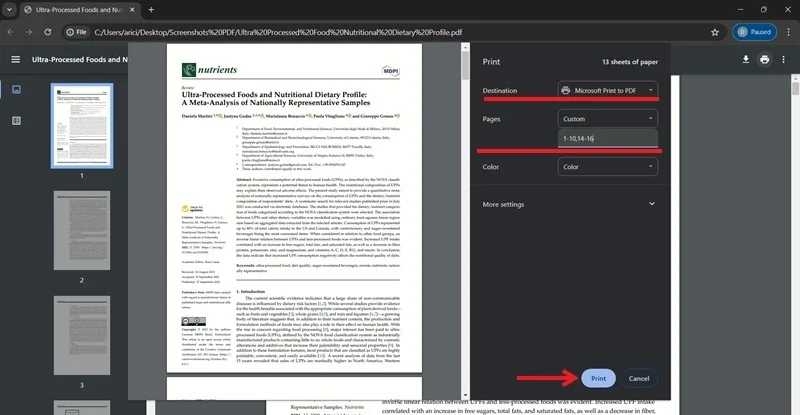
<p style="text-align: justify;">Thay đổi&nbsp;<strong>Destination</strong>&nbsp;thành&nbsp;<strong>Microsoft Print as PDF</strong>&nbsp;hoặc&nbsp;<strong>Save to PDF</strong>, tùy thuộc vào trình duyệt.</p>

<figure>
<div style="text-align: justify;"><img alt="Chọn trang nào sẽ in dưới dạng PDF cho file mới." data-i="9" data-src="https://st.quantrimang.com/photos/image/2024/03/28/xoa-trang-trong-tai-lieu-pdf-8.jpg" data-was-processed="true" height="415" src="https://st.quantrimang.com/photos/image/2024/03/28/xoa-trang-trong-tai-lieu-pdf-8.jpg" width="800" /></div>

<figcaption>
<div style="text-align: justify;">Chọn trang nào sẽ in dưới dạng PDF cho file mới.</div>
</figcaption>
</figure>

<p style="text-align: justify;">Bên cạnh&nbsp;<strong>Pages</strong>, nhấp vào&nbsp;<strong>All</strong>&nbsp;và chuyển sang&nbsp;<strong>Custom</strong>. Thêm tất cả các trang bạn muốn giữ trong tài liệu mới. Tùy thuộc vào độ dài tài liệu của bạn, bạn có thể viết những dòng như: “1, 2, 4, 5” để loại trừ trang số 3. Ngoài ra, hãy viết “1-10, 14-18” để loại trừ các trang 11, 12 và 13.</p>

<p style="text-align: justify;">Nhấn&nbsp;<strong>Print</strong>&nbsp;ở dưới cùng, đổi tên, sau đó lưu file PDF mới tạo.</p>

<h3 style="text-align: justify;">Print to PDF trên thiết bị di động</h3>

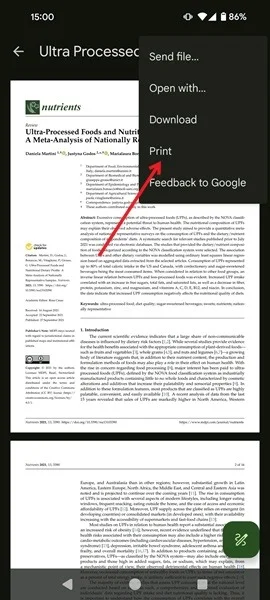
<p style="text-align: justify;">Tùy chọn này cũng có sẵn trong ứng dụng xem PDF của bạn. Nếu bạn chưa cài đặt ứng dụng này trên Android, điện thoại của bạn sẽ mở file PDF bằng Google Drive, có tùy chọn tương tự như Print to PDF.</p>

<p style="text-align: justify;">Mở file PDF trong Google Drive và nhấn ba dấu chấm ở góc trên bên phải. Chọn&nbsp;<strong>Print</strong>.</p>

<figure>
<div style="text-align: justify;"><img alt="Nhấn vào tùy chọn Print trong Google Drive trên Android." data-i="10" data-src="https://st.quantrimang.com/photos/image/2024/03/28/xoa-trang-trong-tai-lieu-pdf-9.jpg" data-was-processed="true" height="600" src="https://st.quantrimang.com/photos/image/2024/03/28/xoa-trang-trong-tai-lieu-pdf-9.jpg" width="270" /></div>

<figcaption>
<div style="text-align: justify;">Nhấn vào tùy chọn Print trong Google Drive trên Android.</div>
</figcaption>
</figure>

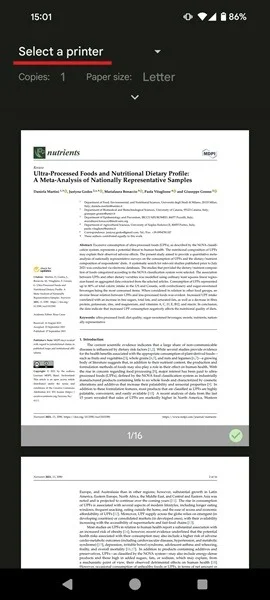
<p style="text-align: justify;">Ở đầu trang, nhấn&nbsp;<strong>Select a printer</strong>&nbsp;và chuyển sang&nbsp;<strong>Save as PDF</strong>.</p>

<figure>
<div style="text-align: justify;"><img alt="Nhấn vào tùy chọn &#039;Select a printer&#039; trong ứng dụng Google Drive trên Android." data-i="11" data-src="https://st.quantrimang.com/photos/image/2024/03/28/xoa-trang-trong-tai-lieu-pdf-10.jpg" data-was-processed="true" height="600" src="https://st.quantrimang.com/photos/image/2024/03/28/xoa-trang-trong-tai-lieu-pdf-10.jpg" width="270" /></div>

<figcaption>
<div style="text-align: justify;">Nhấn vào tùy chọn &quot;Select a printer&quot; trong ứng dụng Google Drive trên Android.</div>
</figcaption>
</figure>

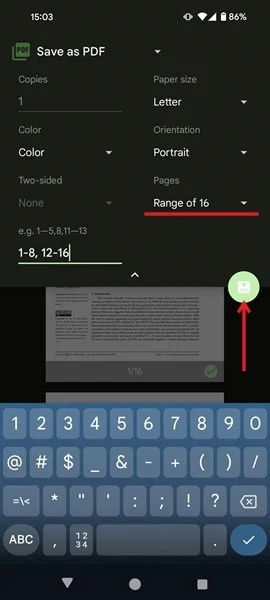
<p style="text-align: justify;">Nhấn vào biểu tượng hướng xuống dưới bên dưới&nbsp;<strong>Paper size</strong>. Nhấn vào trong&nbsp;<strong>Pages</strong>&nbsp;và chọn&nbsp;<strong>Range</strong>&nbsp;để chọn trang bạn muốn bỏ qua. Thêm chúng bên dưới theo hướng dẫn tương tự đã chia sẻ trong phần trước.</p>

<figure>
<div style="text-align: justify;"><img alt="Xóa trang PDF trên thiết bị Android" data-i="12" data-src="https://st.quantrimang.com/photos/image/2024/03/28/xoa-trang-trong-tai-lieu-pdf-11.jpg" data-was-processed="true" height="600" src="https://st.quantrimang.com/photos/image/2024/03/28/xoa-trang-trong-tai-lieu-pdf-11.jpg" width="270" /></div>

<figcaption>
<div style="text-align: justify;">Xóa trang PDF trên thiết bị Android</div>
</figcaption>
</figure>

<div style="text-align: justify;"><iframe allowtransparency="true" aria-label="Advertisement" data-google-container-id="a!6" data-google-query-id="CILFj_eDmYUDFTP5TAId48oG1w" data-load-complete="true" frameborder="0" height="174" hspace="0" id="aswift_5" marginheight="0" marginwidth="0" name="aswift_5" sandbox="" scrolling="no" tabindex="0" title="Advertisement" vspace="0" width="694"></iframe></div>

<p style="text-align: justify;">Nhấn biểu tượng đĩa mềm để lưu tài liệu mới của bạn.</p>

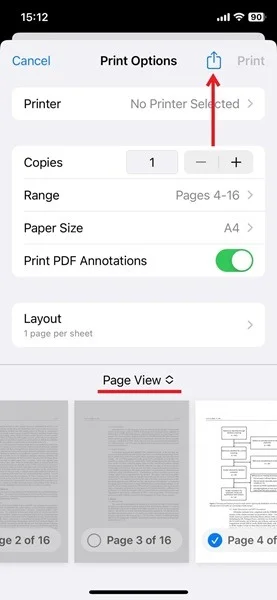
<p style="text-align: justify;">Trên iPhone và iPad, bạn sẽ không thấy tùy chọn Print to PDF nhưng bạn vẫn có thể xóa một số trang khỏi file PDF của mình. Trong màn hình&nbsp;<strong>Print Options</strong>, bỏ chọn các trang bạn muốn xóa bằng cách chọn&nbsp;<strong>Page View</strong>, sau đó lưu file mới này hoặc chia sẻ nó với người khác.</p>

<figure>
<div style="text-align: justify;"><img alt="Chọn trang nào cần xóa khỏi PDF trên iOS." data-i="13" data-src="https://st.quantrimang.com/photos/image/2024/03/28/xoa-trang-trong-tai-lieu-pdf-12.jpg" data-was-processed="true" height="600" src="https://st.quantrimang.com/photos/image/2024/03/28/xoa-trang-trong-tai-lieu-pdf-12.jpg" width="277" /></div>

<figcaption>
<div style="text-align: justify;">Chọn trang nào cần xóa khỏi PDF trên iOS.</div>
</figcaption>
</figure>

<h2 style="text-align: justify;">Cách xóa trang khỏi PDF trong Canva</h2>

<p style="text-align: justify;">Canva là một công cụ thiết kế đồ họa phổ biến nhưng bạn có biết nó còn có tùy chọn xóa trang khỏi file PDF không? Bạn sẽ cần đăng ký tài khoản để truy cập tính năng này, nhưng nếu bạn sẵn sàng làm điều đó thì quá trình này khá dễ dàng.</p>

<h3 style="text-align: justify;">PC</h3>

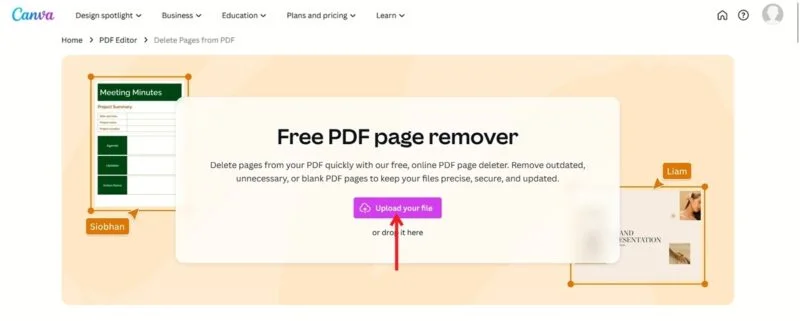
<p style="text-align: justify;">Đi tới&nbsp;trang Canva này&nbsp;và nhấp vào nút&nbsp;<strong>Upload your file</strong>.<br />
<span style="color:rgb(192, 57, 43);"><strong>https://www.canva.com/features/delete-pages-from-pdf/</strong></span></p>

<figure>
<div style="text-align: justify;"><img alt="Upload lên file PDF trong Canva." data-i="14" data-src="https://st.quantrimang.com/photos/image/2024/03/28/xoa-trang-trong-tai-lieu-pdf-13.jpg" data-was-processed="true" height="321" src="https://st.quantrimang.com/photos/image/2024/03/28/xoa-trang-trong-tai-lieu-pdf-13.jpg" width="800" /></div>

<figcaption>
<div style="text-align: justify;">Upload lên file PDF trong Canva.</div>
</figcaption>
</figure>

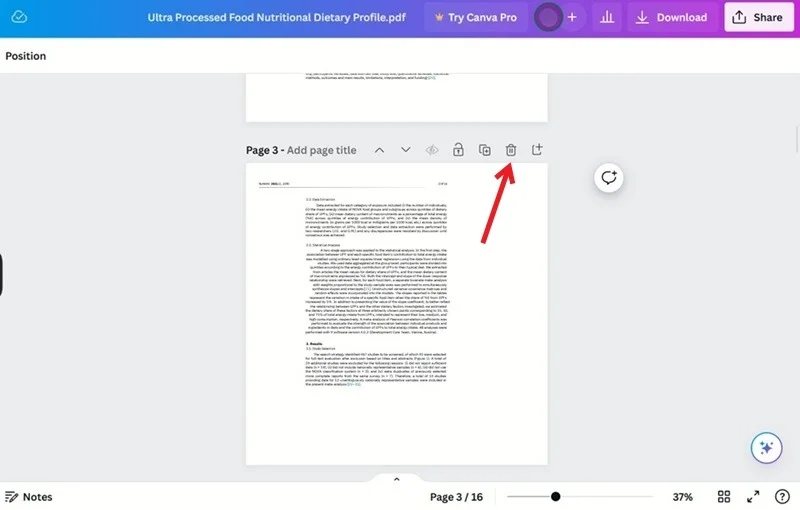
<p style="text-align: justify;">Đi đến (các) trang bạn muốn xóa và nhấp vào biểu tượng giống như thùng rác.</p>

<figure>
<div style="text-align: justify;"><img alt="Xóa trang khỏi PDF qua Canva." data-i="15" data-src="https://st.quantrimang.com/photos/image/2024/03/28/xoa-trang-trong-tai-lieu-pdf-14.jpg" data-was-processed="true" height="510" src="https://st.quantrimang.com/photos/image/2024/03/28/xoa-trang-trong-tai-lieu-pdf-14.jpg" width="800" /></div>

<figcaption>
<div style="text-align: justify;">Xóa trang khỏi PDF qua Canva.</div>
</figcaption>
</figure>

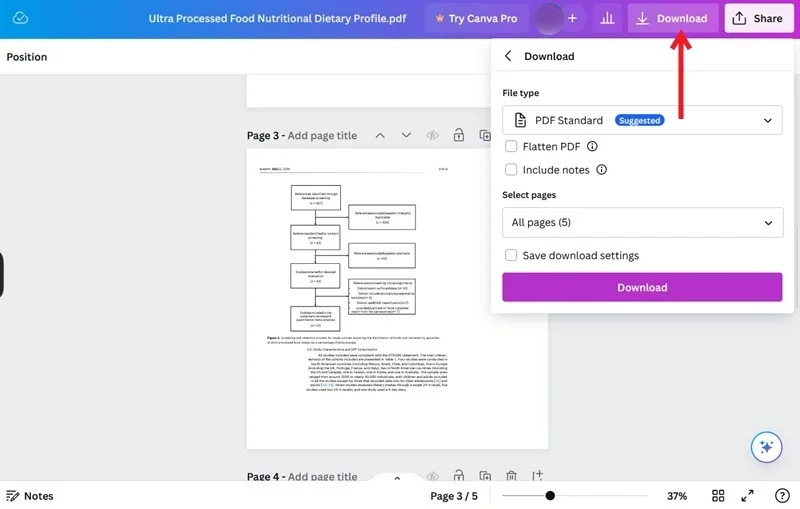
<p style="text-align: justify;">Khi bạn hoàn tất, hãy nhấp vào nút&nbsp;<strong>Download</strong>&nbsp;ở trên cùng bên phải để lưu file PDF mới.</p>

<figure>
<div style="text-align: justify;"><img alt="Tải xuống bản PDF đã được cắt bớt qua Canva." data-i="16" data-src="https://st.quantrimang.com/photos/image/2024/03/28/xoa-trang-trong-tai-lieu-pdf-15.jpg" data-was-processed="true" height="509" src="https://st.quantrimang.com/photos/image/2024/03/28/xoa-trang-trong-tai-lieu-pdf-15.jpg" width="800" /></div>

<figcaption>
<div style="text-align: justify;">Tải xuống bản PDF đã được cắt bớt qua Canva.</div>
</figcaption>
</figure>

<h3 style="text-align: justify;">Mobile</h3>

<p style="text-align: justify;">Bạn cũng có thể sử dụng ứng dụng di động để chỉnh sửa file PDF của mình.</p>

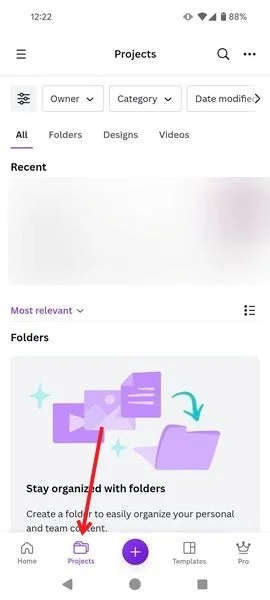
<p style="text-align: justify;">Mở ứng dụng Canva trên thiết bị của bạn và nhấn vào&nbsp;<strong>Projects</strong>&nbsp;ở dưới cùng.</p>

<figure>
<div style="text-align: justify;"><img alt="Nhấn vào Projects trong ứng dụng Canva dành cho Android." data-i="17" data-src="https://st.quantrimang.com/photos/image/2024/03/28/xoa-trang-trong-tai-lieu-pdf-16.jpg" data-was-processed="true" height="600" src="https://st.quantrimang.com/photos/image/2024/03/28/xoa-trang-trong-tai-lieu-pdf-16.jpg" width="270" /></div>

<figcaption>
<div style="text-align: justify;">Nhấn vào Projects trong ứng dụng Canva dành cho Android.</div>
</figcaption>
</figure>

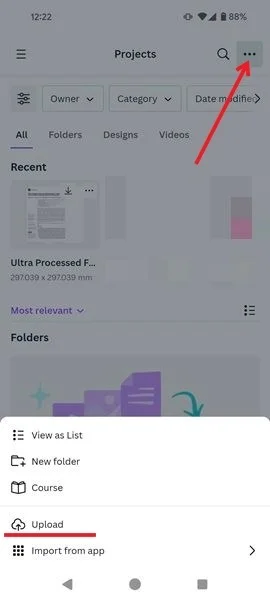
<p style="text-align: justify;">Nhấn vào ba dấu chấm ở phía trên bên phải và chọn&nbsp;<strong>Upload</strong>.</p>

<figure>
<div style="text-align: justify;"><img alt="Chọn tùy chọn Upload trong ứng dụng Canva dành cho Android." data-i="18" data-src="https://st.quantrimang.com/photos/image/2024/03/28/xoa-trang-trong-tai-lieu-pdf-17.jpg" data-was-processed="true" height="600" src="https://st.quantrimang.com/photos/image/2024/03/28/xoa-trang-trong-tai-lieu-pdf-17.jpg" width="270" /></div>

<figcaption>
<div style="text-align: justify;">Chọn tùy chọn Upload trong ứng dụng Canva dành cho Android.</div>
</figcaption>
</figure>

<div style="text-align: justify;">&nbsp;</div>

<p style="text-align: justify;">Tải file PDF của bạn lên rồi nhấn vào file PDF để mở.</p>

<figure>
<div style="text-align: justify;"><img alt="Nhấn vào tùy chọn View all pages trong ứng dụng Canva dành cho Android." data-i="19" data-src="https://st.quantrimang.com/photos/image/2024/03/28/xoa-trang-trong-tai-lieu-pdf-18.jpg" data-was-processed="true" height="600" src="https://st.quantrimang.com/photos/image/2024/03/28/xoa-trang-trong-tai-lieu-pdf-18.jpg" width="270" /></div>

<figcaption>
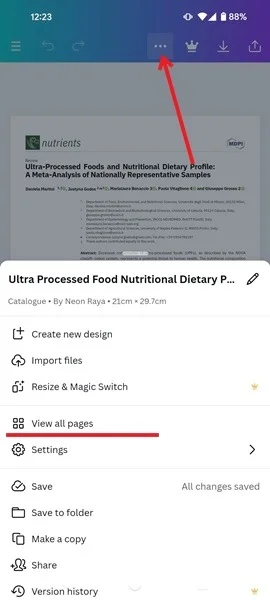
<div style="text-align: justify;">Nhấn vào tùy chọn View all pages trong ứng dụng Canva dành cho Android.</div>
</figcaption>
</figure>

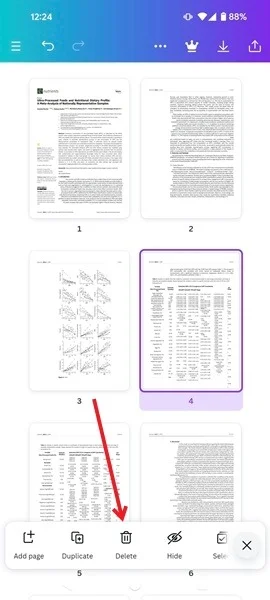
<p style="text-align: justify;">Nhấn vào ba dấu chấm ngang ở trên cùng và chọn Xem tất cả các trang. Nhấn vào một trang và chọn&nbsp;<strong>Delete</strong>. Sau đó, lưu file PDF mới.</p>

<figure>
<div style="text-align: justify;"><img alt="Chọn Delete ở dưới cùng để xóa trang khỏi PDF trong ứng dụng Canva dành cho Android." data-i="20" data-src="https://st.quantrimang.com/photos/image/2024/03/28/xoa-trang-trong-tai-lieu-pdf-19.jpg" data-was-processed="true" height="600" src="https://st.quantrimang.com/photos/image/2024/03/28/xoa-trang-trong-tai-lieu-pdf-19.jpg" width="270" /></div>

<figcaption>
<div style="text-align: justify;">Chọn Delete ở dưới cùng để xóa trang khỏi PDF trong ứng dụng Canva dành cho Android.</div>
</figcaption>
</figure>

<h2 style="text-align: justify;">Các công cụ của bên thứ ba khác có thể xóa trang PDF</h2>

<p style="text-align: justify;">Ngoài ra còn có các công cụ khác giúp bạn xóa các trang khỏi file PDF.</p>

<ul>
	<li style="text-align: justify;">ILovePDF:&nbsp;<span style="color:rgb(192, 57, 43);"><strong>https://www.ilovepdf.com/remove-pages</strong></span></li>
	<li style="text-align: justify;">SmallPDF:&nbsp;<span style="color:rgb(192, 57, 43);"><strong>https://smallpdf.com/delete-pages-from-pdf</strong></span></li>
	<li style="text-align: justify;">PDF Converter:&nbsp;<span style="color:rgb(192, 57, 43);"><strong>https://www.freepdfconvert.com/delete-pdf-pages</strong></span></li>
	<li style="text-align: justify;">LightPDF:&nbsp;<span style="color:rgb(192, 57, 43);"><strong>https://lightpdf.com/</strong></span></li>
	<li style="text-align: justify;">PDF Reader:&nbsp;<span style="color:rgb(192, 57, 43);"><strong>https://play.google.com/store/apps/details?id=pdf.reader.pdfviewer.pdfeditor&amp;hl=en&amp;gl=US</strong></span></li>
	<li style="text-align: justify;">PDF Gear:&nbsp;<span style="color:rgb(192, 57, 43);"><strong>https://apps.apple.com/us/app/pdfgear-pdf-editor-reader/id6465897558</strong></span></li>
</ul>

<p style="text-align: justify;">Bây giờ, bạn đã biết cách xóa các trang vô dụng khỏi file PDF của mình, có lẽ bạn muốn mở rộng kiến thức của mình hơn nữa. Ví dụ, bạn có thể tìm hiểu cách&nbsp;chuyển đổi PDF thành bảng tính Excel.</p>

<p style="text-align: justify;">Chúc bạn thực hiện thành công!</p>

<div style="text-align: justify;">&nbsp;</div>
		</div>
				<div id="author">
						<p>
				<strong>Nguồn tin:</strong>
				Quantrimang.com
			</p>
		</div>
	</div>
	<div id="footer" class="clearfix">
		<div id="url">
			<strong>URL của bản tin này: </strong><a href="https://www.nguoicodonvn2008.info/vi/news/savefile/kien-thuc-may-tinh/cach-xoa-trang-pdf-cuc-nhanh-8250.html" title="Cách xóa trang PDF cực nhanh">https://www.nguoicodonvn2008.info/vi/news/savefile/kien-thuc-may-tinh/cach-xoa-trang-pdf-cuc-nhanh-8250.html</a>

		</div>
		<div class="clear"></div>
		<div class="copyright">
			&copy; .&#x3A; Nguoicodonvn2008.info - Cõi lòng người cô đơn &#x3A;.
		</div>
		<div id="contact">
			<a href="mailto:admin@nguoicodonvn2008.info">admin@nguoicodonvn2008.info</a>
		</div>
	</div>
</div>
        <div id="timeoutsess" class="chromeframe">
            Bạn đã không sử dụng Site, <a onclick="timeoutsesscancel();" href="https://nguoicodonvn2008.info/#">Bấm vào đây để duy trì trạng thái đăng nhập</a>. Thời gian chờ: <span id="secField"> 60 </span> giây
        </div>
        <div id="openidResult" class="nv-alert" style="display:none"></div>
        <div id="openidBt" data-result="" data-redirect=""></div>
		</script>
		<div class="car-top">
  <span><img src="https://nguoicodonvn2008.info/themes/default/images/car.png" alt=""></span>
</div>
<script src="https://nguoicodonvn2008.info/assets/js/jquery/jquery.min.js"></script>
<script>var nv_base_siteurl="/",nv_lang_data="vi",nv_lang_interface="vi",nv_name_variable="nv",nv_fc_variable="op",nv_lang_variable="language",nv_module_name="news",nv_func_name="savefile",nv_is_user=0, nv_my_ofs=-4,nv_my_abbr="EDT",nv_cookie_prefix="nv4c_e856T",nv_check_pass_mstime=1738000,nv_area_admin=0,nv_safemode=0,theme_responsive=0,nv_recaptcha_ver=2,nv_recaptcha_sitekey="",nv_recaptcha_type="image",XSSsanitize=1;</script>
<script src="https://nguoicodonvn2008.info/assets/js/language/vi.js"></script>
<script src="https://nguoicodonvn2008.info/assets/js/DOMPurify/purify3.js"></script>
<script src="https://nguoicodonvn2008.info/assets/js/global.js"></script>
<script src="https://nguoicodonvn2008.info/assets/js/site.js"></script>
<script src="https://nguoicodonvn2008.info/themes/default/js/news.js"></script>
<script src="https://nguoicodonvn2008.info/themes/default/js/main.js"></script>
<script src="https://nguoicodonvn2008.info/themes/default/js/custom.js"></script>
<script type="application/ld+json">
        {
            "@context": "https://schema.org",
            "@type": "Organization",
            "url": "https://nguoicodonvn2008.info",
            "logo": "https://nguoicodonvn2008.info/uploads/angel.gif"
        }
        </script>
<script src="https://nguoicodonvn2008.info/themes/default/js/bootstrap.min.js"></script>
<script type="text/javascript">
var $scrolltop = $('.car-top');
$scrolltop.on('click', function () {
    $('html,body').animate({
        scrollTop: 0
    }, 800);
    $(this).addClass("car-run");
    setTimeout(function(){ $scrolltop.removeClass('car-run');}, 1000);
    return false;
});
$(window).on('scroll', function ()
{ 
    if($(window).scrollTop() >= 200)
    {
        $scrolltop.addClass("show");
        $scrolltop.addClass("car-down");
    }
    else
    {
       $scrolltop.removeClass("show");
       setTimeout(function(){ $scrolltop.removeClass('car-down');}, 300);
    }
});
</script>
</body>
</html>