<!DOCTYPE html>
    <html lang="vi" xmlns="http://www.w3.org/1999/xhtml" prefix="og: http://ogp.me/ns#">
    <head>
<title>Cách xóa shortcut tự động trên Windows 10</title>
<meta name="description" content="Cách xóa shortcut tự động trên Windows 10 - Savefile - Tin Tức -...">
<meta name="author" content=".: Nguoicodonvn2008.info - Cõi lòng người cô đơn :.">
<meta name="copyright" content=".: Nguoicodonvn2008.info - Cõi lòng người cô đơn :. [admin@nguoicodonvn2008.info]">
<meta name="robots" content="index, archive, follow, noodp">
<meta name="googlebot" content="index,archive,follow,noodp">
<meta name="msnbot" content="all,index,follow">
<meta name="generator" content="NukeViet v4.5">
<meta http-equiv="Content-Type" content="text/html; charset=utf-8">
<meta property="og:title" content="Cách xóa shortcut tự động trên Windows 10">
<meta property="og:type" content="website">
<meta property="og:description" content="Savefile - Tin Tức - https&#x3A;&#x002F;&#x002F;www.nguoicodonvn2008.info&#x002F;vi&#x002F;news&#x002F;savefile&#x002F;kien-thuc-may-tinh&#x002F;cach-xoa-shortcut-tu-dong-tren-windows-10-4346.html">
<meta property="og:site_name" content=".&#x3A; Nguoicodonvn2008.info - Cõi lòng người cô đơn &#x3A;.">
<meta property="og:url" content="https://www.nguoicodonvn2008.info/vi/news/savefile/kien-thuc-may-tinh/cach-xoa-shortcut-tu-dong-tren-windows-10-4346.html">
<link rel="shortcut icon" href="https://nguoicodonvn2008.info/favicon.ico">
<link rel="canonical" href="https://www.nguoicodonvn2008.info/vi/news/savefile/kien-thuc-may-tinh/cach-xoa-shortcut-tu-dong-tren-windows-10-4346.html">
<link rel="alternate" href="https://nguoicodonvn2008.info/vi/news/rss/" title="Tin Tức" type="application/rss+xml">
<link rel="alternate" href="https://nguoicodonvn2008.info/vi/news/rss/karaoke-dual/" title="Tin Tức - Karaoke Dual" type="application/rss+xml">
<link rel="alternate" href="https://nguoicodonvn2008.info/vi/news/rss/nhac-tre/" title="Tin Tức - Nhạc trẻ" type="application/rss+xml">
<link rel="alternate" href="https://nguoicodonvn2008.info/vi/news/rss/tru-tinh/" title="Tin Tức - Trữ tình" type="application/rss+xml">
<link rel="alternate" href="https://nguoicodonvn2008.info/vi/news/rss/nuoc-ngoai/" title="Tin Tức - Nước ngoài" type="application/rss+xml">
<link rel="alternate" href="https://nguoicodonvn2008.info/vi/news/rss/remix/" title="Tin Tức - Remix" type="application/rss+xml">
<link rel="alternate" href="https://nguoicodonvn2008.info/vi/news/rss/tam-su-tinh-yeu/" title="Tin Tức - Tâm sự tình yêu" type="application/rss+xml">
<link rel="alternate" href="https://nguoicodonvn2008.info/vi/news/rss/tho-suu-tam/" title="Tin Tức - Thơ sưu tầm" type="application/rss+xml">
<link rel="alternate" href="https://nguoicodonvn2008.info/vi/news/rss/cuoc-song/" title="Tin Tức - Cuộc sống" type="application/rss+xml">
<link rel="alternate" href="https://nguoicodonvn2008.info/vi/news/rss/phan-mem/" title="Tin Tức - Phần mềm" type="application/rss+xml">
<link rel="alternate" href="https://nguoicodonvn2008.info/vi/news/rss/kien-thuc-may-tinh/" title="Tin Tức - Kiến thức máy tính" type="application/rss+xml">
<link rel="alternate" href="https://nguoicodonvn2008.info/vi/news/rss/hoc-tap/" title="Tin Tức - Học tập" type="application/rss+xml">
<link rel="alternate" href="https://nguoicodonvn2008.info/vi/news/rss/tai-lieu/" title="Tin Tức - Tài liệu" type="application/rss+xml">
<link rel="alternate" href="https://nguoicodonvn2008.info/vi/news/rss/de-thi/" title="Tin Tức - Đề thi" type="application/rss+xml">
<link rel="preload" as="style" href="https://nguoicodonvn2008.info/assets/css/font-awesome.min.css" type="text/css">
<link rel="preload" as="style" href="https://nguoicodonvn2008.info/themes/default/css/bootstrap.non-responsive.css" type="text/css">
<link rel="preload" as="style" href="https://nguoicodonvn2008.info/themes/default/css/style.css" type="text/css">
<link rel="preload" as="style" href="https://nguoicodonvn2008.info/themes/default/css/style.non-responsive.css" type="text/css">
<link rel="preload" as="style" href="https://nguoicodonvn2008.info/themes/default/css/news.css" type="text/css">
<link rel="preload" as="style" href="https://nguoicodonvn2008.info/themes/default/css/custom.css" type="text/css">
<link rel="preload" as="script" href="https://nguoicodonvn2008.info/assets/js/jquery/jquery.min.js" type="text/javascript">
<link rel="preload" as="script" href="https://nguoicodonvn2008.info/assets/js/language/vi.js" type="text/javascript">
<link rel="preload" as="script" href="https://nguoicodonvn2008.info/assets/js/DOMPurify/purify3.js" type="text/javascript">
<link rel="preload" as="script" href="https://nguoicodonvn2008.info/assets/js/global.js" type="text/javascript">
<link rel="preload" as="script" href="https://nguoicodonvn2008.info/assets/js/site.js" type="text/javascript">
<link rel="preload" as="script" href="https://nguoicodonvn2008.info/themes/default/js/news.js" type="text/javascript">
<link rel="preload" as="script" href="https://nguoicodonvn2008.info/themes/default/js/main.js" type="text/javascript">
<link rel="preload" as="script" href="https://nguoicodonvn2008.info/themes/default/js/custom.js" type="text/javascript">
<link rel="preload" as="script" href="https://nguoicodonvn2008.info/themes/default/js/bootstrap.min.js" type="text/javascript">
<link rel="stylesheet" href="https://nguoicodonvn2008.info/assets/css/font-awesome.min.css">
<link rel="stylesheet" href="https://nguoicodonvn2008.info/themes/default/css/bootstrap.non-responsive.css">
<link rel="stylesheet" href="https://nguoicodonvn2008.info/themes/default/css/style.css">
<link rel="stylesheet" href="https://nguoicodonvn2008.info/themes/default/css/style.non-responsive.css">
<link rel="StyleSheet" href="https://nguoicodonvn2008.info/themes/default/css/news.css">
<link rel="stylesheet" href="https://nguoicodonvn2008.info/themes/default/css/custom.css">
<style type="text/css">
	body{background: #fff;}
</style>
    </head>
    <body>
<div id="print">
	<div id="hd_print">
		<h2 class="pull-left">.&#x3A; Nguoicodonvn2008.info - Cõi lòng người cô đơn &#x3A;.</h2>
		<p class="pull-right"><a title=".&#x3A; Nguoicodonvn2008.info - Cõi lòng người cô đơn &#x3A;." href="https://nguoicodonvn2008.info/">https://nguoicodonvn2008.info</a></p>
	</div>
	<div class="clear"></div>
	<hr />
	<div id="content">
		<h1>Cách xóa shortcut tự động trên Windows 10</h1>
		<ul class="list-inline">
			<li>Thứ tư - 30/06/2021 07:48</li>
			<li class="hidden-print txtrequired"><em class="fa fa-print">&nbsp;</em><a title="In ra" href="javascript:;" onclick="window.print()">In ra</a></li>
			<li class="hidden-print txtrequired"><em class="fa fa-power-off">&nbsp;</em><a title="Đóng cửa sổ này" href="javascript:;" onclick="window.close()">Đóng cửa sổ này</a></li>
		</ul>
		<div class="clear"></div>
		<div id="hometext">
		</div>
				<div class="imghome">
			<img alt="Cách xóa shortcut tự động trên Windows 10" src="https://st.quantrimang.com/photos/image/2021/06/28/TidyDesktopMonster-xoa-shorcut-1.jpg" width="460" class="img-thumbnail" />
		</div>
		<div class="clear"></div>
		<div id="bodytext" class="clearfix">
			<p style="text-align: justify;">Shortcut trên máy tính giúp bạn truy cập nhanh phần mềm mà không cần phải vào từ menu Start và tìm kiếm chương trình. Tuy nhiên khi bạn cài đặt mới các phần mềm sẽ tự động tạo shortcut trên màn hình, khiến màn hình rối mắt. Thay vì xóa những lối tắt tự động hiện lên trên máy tình thì bạn có thể sử dụng công cụ Tidy Desktop Monster. Công cụ sẽ phát hiện những lối tắt có trên máy tính để di chuyển vào thùng rác. Bài viết dưới đây sẽ hướng dẫn bạn đọc cách dùng công cụ Tidy Desktop Monster xóa nhanh shortcut trên máy tính.</p>

<h2 style="text-align: justify;">Hướng dẫn dùng Tidy Desktop Monster xóa shortcut</h2>

<p style="text-align: justify;"><strong>Bước 1:</strong></p>

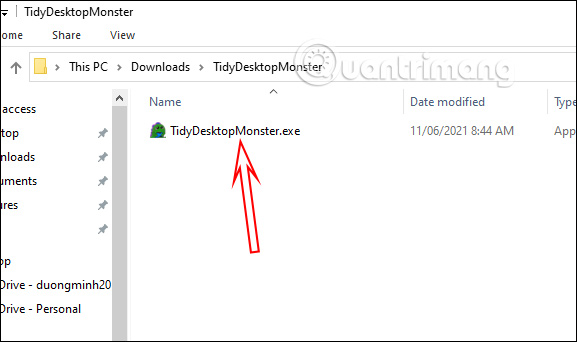
<p style="text-align: justify;">Trước hết bạn truy cập theo link dưới đây để tải công cụ Tidy Desktop Monster xuống với định dạng file zip. Sau đó chúng ta tiến hành giải nén công cụ như bình thường.</p>
&nbsp;

<pre id="pre0">
<code>https://github.com/mkropat/TidyDesktopMonster/releases/tag/v0.3.0</code></pre>

<p style="text-align: justify;">Sau khi giải nén xong bạn nhấn vào file exe để tiến hành cài đặt công cụ. Giao diện của phần mềm sẽ hiện ngay sau đó mà chúng ta không cần phải cài đặt.</p>

<p style="text-align: justify;">&nbsp;</p>

<div style="text-align: justify;"><br />
<img alt="Cài file exe " data-i="0" data-inimage-loaded="true" data-src="https://st.quantrimang.com/photos/image/2021/06/28/TidyDesktopMonster-xoa-shorcut-1.jpg" data-was-processed="true" height="342" src="https://st.quantrimang.com/photos/image/2021/06/28/TidyDesktopMonster-xoa-shorcut-1.jpg" width="577" /></div>

<p style="text-align: justify;"><strong>Bước 2:</strong></p>

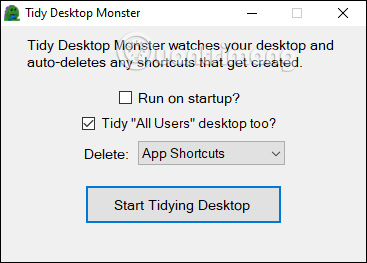
<p style="text-align: justify;">Tại giao diện của TidyDesktopMonster, bạn sẽ thấy có một số thiết lập gồm:</p>

<ul>
	<li style="text-align: justify;">Tiny “All users” desktop too: Phần mềm sẽ xóa lối tắt trên tất cả tài khoản người dùng đã đăng nhập trên Windows, nếu bạn chỉ muốn xóa tài khoản hiện tại thì bỏ tích tùy chọn này.</li>
	<li style="text-align: justify;">Delete: Bạn chọn loại lối tắt muốn xóa, bao gồm App shortcuts (lối tắt ứng dụng), All shortcuts (tất cả lối tắt).</li>
	<li style="text-align: justify;">Run on startup: Thiết lập để Tidy Desktop Monster khởi chạy cùng Windows.</li>
</ul>

<div style="text-align: justify;">&nbsp;</div>

<p style="text-align: justify;">Sau khi đã thiết lập xong bạn<strong>&nbsp;nhấn Start Tidying Desktop</strong>&nbsp;để kích hoạt tính năng.</p>

<p style="text-align: justify;"><img alt="Thiết lập phần mềm" data-i="1" data-src="https://st.quantrimang.com/photos/image/2021/06/28/TidyDesktopMonster-xoa-shorcut-2.jpg" data-was-processed="true" height="263" src="https://st.quantrimang.com/photos/image/2021/06/28/TidyDesktopMonster-xoa-shorcut-2.jpg" width="367" /></p>

<p style="text-align: justify;"><strong>Bước 3:</strong></p>

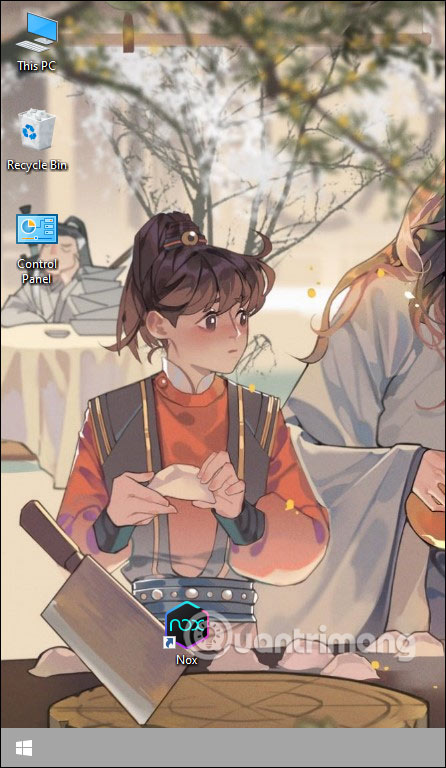
<p style="text-align: justify;">Tidy Desktop Monster sẽ xóa tất cả lối tắt phần mềm hay bao gồm lối tắt hệ thống tùy vào bạn chọn. Với lối tắt phần mềm sau khi xóa thì sẽ nằm trong thùng rác để bạn khôi phục lại khi cần. Kết quả sau khi xóa các shortcuts thì màn hình sẽ như dưới đây.</p>

<p style="text-align: justify;"><img alt="Giao diện xóa shorcut" data-i="2" data-src="https://st.quantrimang.com/photos/image/2021/06/28/TidyDesktopMonster-xoa-shorcut-3.jpg" data-was-processed="true" height="689" src="https://st.quantrimang.com/photos/image/2021/06/28/TidyDesktopMonster-xoa-shorcut-3.jpg" width="400" /></p>

<div style="text-align: justify;">&nbsp;</div>

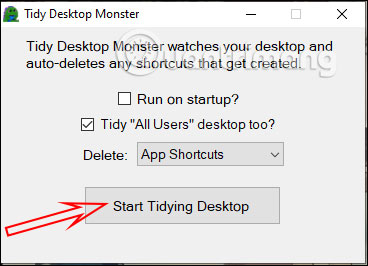
<p style="text-align: justify;">Tidy Desktop Monster sẽ giám sát và xóa ngay các lối tắt mới thêm vào màn hình desktop. Muốn dừng thì bấm&nbsp;<strong>Stop Tidying Desktop</strong>.</p>

<p style="text-align: justify;"><img alt="Dừng công cụ" data-i="3" data-src="https://st.quantrimang.com/photos/image/2021/06/28/TidyDesktopMonster-xoa-shorcut-4.jpg" data-was-processed="true" height="266" src="https://st.quantrimang.com/photos/image/2021/06/28/TidyDesktopMonster-xoa-shorcut-4.jpg" width="368" /></p>
		</div>
				<div id="author">
						<p>
				<strong>Nguồn tin:</strong>
				Quantrimang.com
			</p>
		</div>
	</div>
	<div id="footer" class="clearfix">
		<div id="url">
			<strong>URL của bản tin này: </strong><a href="https://www.nguoicodonvn2008.info/vi/news/savefile/kien-thuc-may-tinh/cach-xoa-shortcut-tu-dong-tren-windows-10-4346.html" title="Cách xóa shortcut tự động trên Windows 10">https://www.nguoicodonvn2008.info/vi/news/savefile/kien-thuc-may-tinh/cach-xoa-shortcut-tu-dong-tren-windows-10-4346.html</a>

		</div>
		<div class="clear"></div>
		<div class="copyright">
			&copy; .&#x3A; Nguoicodonvn2008.info - Cõi lòng người cô đơn &#x3A;.
		</div>
		<div id="contact">
			<a href="mailto:admin@nguoicodonvn2008.info">admin@nguoicodonvn2008.info</a>
		</div>
	</div>
</div>
        <div id="timeoutsess" class="chromeframe">
            Bạn đã không sử dụng Site, <a onclick="timeoutsesscancel();" href="https://nguoicodonvn2008.info/#">Bấm vào đây để duy trì trạng thái đăng nhập</a>. Thời gian chờ: <span id="secField"> 60 </span> giây
        </div>
        <div id="openidResult" class="nv-alert" style="display:none"></div>
        <div id="openidBt" data-result="" data-redirect=""></div>
		</script>
		<div class="car-top">
  <span><img src="https://nguoicodonvn2008.info/themes/default/images/car.png" alt=""></span>
</div>
<script src="https://nguoicodonvn2008.info/assets/js/jquery/jquery.min.js"></script>
<script>var nv_base_siteurl="/",nv_lang_data="vi",nv_lang_interface="vi",nv_name_variable="nv",nv_fc_variable="op",nv_lang_variable="language",nv_module_name="news",nv_func_name="savefile",nv_is_user=0, nv_my_ofs=-4,nv_my_abbr="EDT",nv_cookie_prefix="nv4c_e856T",nv_check_pass_mstime=1738000,nv_area_admin=0,nv_safemode=0,theme_responsive=0,nv_recaptcha_ver=2,nv_recaptcha_sitekey="",nv_recaptcha_type="image",XSSsanitize=1;</script>
<script src="https://nguoicodonvn2008.info/assets/js/language/vi.js"></script>
<script src="https://nguoicodonvn2008.info/assets/js/DOMPurify/purify3.js"></script>
<script src="https://nguoicodonvn2008.info/assets/js/global.js"></script>
<script src="https://nguoicodonvn2008.info/assets/js/site.js"></script>
<script src="https://nguoicodonvn2008.info/themes/default/js/news.js"></script>
<script src="https://nguoicodonvn2008.info/themes/default/js/main.js"></script>
<script src="https://nguoicodonvn2008.info/themes/default/js/custom.js"></script>
<script type="application/ld+json">
        {
            "@context": "https://schema.org",
            "@type": "Organization",
            "url": "https://nguoicodonvn2008.info",
            "logo": "https://nguoicodonvn2008.info/uploads/angel.gif"
        }
        </script>
<script src="https://nguoicodonvn2008.info/themes/default/js/bootstrap.min.js"></script>
<script type="text/javascript">
var $scrolltop = $('.car-top');
$scrolltop.on('click', function () {
    $('html,body').animate({
        scrollTop: 0
    }, 800);
    $(this).addClass("car-run");
    setTimeout(function(){ $scrolltop.removeClass('car-run');}, 1000);
    return false;
});
$(window).on('scroll', function ()
{ 
    if($(window).scrollTop() >= 200)
    {
        $scrolltop.addClass("show");
        $scrolltop.addClass("car-down");
    }
    else
    {
       $scrolltop.removeClass("show");
       setTimeout(function(){ $scrolltop.removeClass('car-down');}, 300);
    }
});
</script>
</body>
</html>