<!DOCTYPE html>
    <html lang="vi" xmlns="http://www.w3.org/1999/xhtml" prefix="og: http://ogp.me/ns#">
    <head>
<title>Cách xóa PIN và các tùy chọn đăng nhập khác trên Windows 10</title>
<meta name="description" content="Cách xóa PIN và các tùy chọn đăng nhập khác trên Windows 10 - Savefile - Tin Tức -...">
<meta name="author" content=".: Nguoicodonvn2008.info - Cõi lòng người cô đơn :.">
<meta name="copyright" content=".: Nguoicodonvn2008.info - Cõi lòng người cô đơn :. [admin@nguoicodonvn2008.info]">
<meta name="robots" content="index, archive, follow, noodp">
<meta name="googlebot" content="index,archive,follow,noodp">
<meta name="msnbot" content="all,index,follow">
<meta name="generator" content="NukeViet v4.5">
<meta http-equiv="Content-Type" content="text/html; charset=utf-8">
<meta property="og:title" content="Cách xóa PIN và các tùy chọn đăng nhập khác trên Windows 10">
<meta property="og:type" content="website">
<meta property="og:description" content="Savefile - Tin Tức - https&#x3A;&#x002F;&#x002F;www.nguoicodonvn2008.info&#x002F;vi&#x002F;news&#x002F;savefile&#x002F;kien-thuc-may-tinh&#x002F;cach-xoa-pin-va-cac-tuy-chon-dang-nhap-khac-tren-windows-10-1212.html">
<meta property="og:site_name" content=".&#x3A; Nguoicodonvn2008.info - Cõi lòng người cô đơn &#x3A;.">
<meta property="og:url" content="https://www.nguoicodonvn2008.info/vi/news/savefile/kien-thuc-may-tinh/cach-xoa-pin-va-cac-tuy-chon-dang-nhap-khac-tren-windows-10-1212.html">
<link rel="shortcut icon" href="https://nguoicodonvn2008.info/favicon.ico">
<link rel="canonical" href="https://www.nguoicodonvn2008.info/vi/news/savefile/kien-thuc-may-tinh/cach-xoa-pin-va-cac-tuy-chon-dang-nhap-khac-tren-windows-10-1212.html">
<link rel="alternate" href="https://nguoicodonvn2008.info/vi/news/rss/" title="Tin Tức" type="application/rss+xml">
<link rel="alternate" href="https://nguoicodonvn2008.info/vi/news/rss/karaoke-dual/" title="Tin Tức - Karaoke Dual" type="application/rss+xml">
<link rel="alternate" href="https://nguoicodonvn2008.info/vi/news/rss/nhac-tre/" title="Tin Tức - Nhạc trẻ" type="application/rss+xml">
<link rel="alternate" href="https://nguoicodonvn2008.info/vi/news/rss/tru-tinh/" title="Tin Tức - Trữ tình" type="application/rss+xml">
<link rel="alternate" href="https://nguoicodonvn2008.info/vi/news/rss/nuoc-ngoai/" title="Tin Tức - Nước ngoài" type="application/rss+xml">
<link rel="alternate" href="https://nguoicodonvn2008.info/vi/news/rss/remix/" title="Tin Tức - Remix" type="application/rss+xml">
<link rel="alternate" href="https://nguoicodonvn2008.info/vi/news/rss/tam-su-tinh-yeu/" title="Tin Tức - Tâm sự tình yêu" type="application/rss+xml">
<link rel="alternate" href="https://nguoicodonvn2008.info/vi/news/rss/tho-suu-tam/" title="Tin Tức - Thơ sưu tầm" type="application/rss+xml">
<link rel="alternate" href="https://nguoicodonvn2008.info/vi/news/rss/cuoc-song/" title="Tin Tức - Cuộc sống" type="application/rss+xml">
<link rel="alternate" href="https://nguoicodonvn2008.info/vi/news/rss/phan-mem/" title="Tin Tức - Phần mềm" type="application/rss+xml">
<link rel="alternate" href="https://nguoicodonvn2008.info/vi/news/rss/kien-thuc-may-tinh/" title="Tin Tức - Kiến thức máy tính" type="application/rss+xml">
<link rel="alternate" href="https://nguoicodonvn2008.info/vi/news/rss/hoc-tap/" title="Tin Tức - Học tập" type="application/rss+xml">
<link rel="alternate" href="https://nguoicodonvn2008.info/vi/news/rss/tai-lieu/" title="Tin Tức - Tài liệu" type="application/rss+xml">
<link rel="alternate" href="https://nguoicodonvn2008.info/vi/news/rss/de-thi/" title="Tin Tức - Đề thi" type="application/rss+xml">
<link rel="preload" as="style" href="https://nguoicodonvn2008.info/assets/css/font-awesome.min.css" type="text/css">
<link rel="preload" as="style" href="https://nguoicodonvn2008.info/themes/default/css/bootstrap.non-responsive.css" type="text/css">
<link rel="preload" as="style" href="https://nguoicodonvn2008.info/themes/default/css/style.css" type="text/css">
<link rel="preload" as="style" href="https://nguoicodonvn2008.info/themes/default/css/style.non-responsive.css" type="text/css">
<link rel="preload" as="style" href="https://nguoicodonvn2008.info/themes/default/css/news.css" type="text/css">
<link rel="preload" as="style" href="https://nguoicodonvn2008.info/themes/default/css/custom.css" type="text/css">
<link rel="preload" as="script" href="https://nguoicodonvn2008.info/assets/js/jquery/jquery.min.js" type="text/javascript">
<link rel="preload" as="script" href="https://nguoicodonvn2008.info/assets/js/language/vi.js" type="text/javascript">
<link rel="preload" as="script" href="https://nguoicodonvn2008.info/assets/js/DOMPurify/purify3.js" type="text/javascript">
<link rel="preload" as="script" href="https://nguoicodonvn2008.info/assets/js/global.js" type="text/javascript">
<link rel="preload" as="script" href="https://nguoicodonvn2008.info/assets/js/site.js" type="text/javascript">
<link rel="preload" as="script" href="https://nguoicodonvn2008.info/themes/default/js/news.js" type="text/javascript">
<link rel="preload" as="script" href="https://nguoicodonvn2008.info/themes/default/js/main.js" type="text/javascript">
<link rel="preload" as="script" href="https://nguoicodonvn2008.info/themes/default/js/custom.js" type="text/javascript">
<link rel="preload" as="script" href="https://nguoicodonvn2008.info/themes/default/js/bootstrap.min.js" type="text/javascript">
<link rel="stylesheet" href="https://nguoicodonvn2008.info/assets/css/font-awesome.min.css">
<link rel="stylesheet" href="https://nguoicodonvn2008.info/themes/default/css/bootstrap.non-responsive.css">
<link rel="stylesheet" href="https://nguoicodonvn2008.info/themes/default/css/style.css">
<link rel="stylesheet" href="https://nguoicodonvn2008.info/themes/default/css/style.non-responsive.css">
<link rel="StyleSheet" href="https://nguoicodonvn2008.info/themes/default/css/news.css">
<link rel="stylesheet" href="https://nguoicodonvn2008.info/themes/default/css/custom.css">
<style type="text/css">
	body{background: #fff;}
</style>
    </head>
    <body>
<div id="print">
	<div id="hd_print">
		<h2 class="pull-left">.&#x3A; Nguoicodonvn2008.info - Cõi lòng người cô đơn &#x3A;.</h2>
		<p class="pull-right"><a title=".&#x3A; Nguoicodonvn2008.info - Cõi lòng người cô đơn &#x3A;." href="https://nguoicodonvn2008.info/">https://nguoicodonvn2008.info</a></p>
	</div>
	<div class="clear"></div>
	<hr />
	<div id="content">
		<h1>Cách xóa PIN và các tùy chọn đăng nhập khác trên Windows 10</h1>
		<ul class="list-inline">
			<li>Thứ năm - 24/10/2019 10:15</li>
			<li class="hidden-print txtrequired"><em class="fa fa-print">&nbsp;</em><a title="In ra" href="javascript:;" onclick="window.print()">In ra</a></li>
			<li class="hidden-print txtrequired"><em class="fa fa-power-off">&nbsp;</em><a title="Đóng cửa sổ này" href="javascript:;" onclick="window.close()">Đóng cửa sổ này</a></li>
		</ul>
		<div class="clear"></div>
		<div id="hometext">
		</div>
				<div class="imghome">
			<img alt="Cách xóa PIN và các tùy chọn đăng nhập khác trên Windows 10" src="https://st.quantrimang.com/photos/image/2019/10/24/xoa-ma-pin-win-10-14.png" width="460" class="img-thumbnail" />
		</div>
		<div class="clear"></div>
		<div id="bodytext" class="clearfix">
			<p style="text-align: justify;">Windows 10 tự hào có bộ tính năng bảo mật để giữ cho PC an toàn. Nhưng nếu cần xóa mật khẩu hoặc key bảo mật thì sao? Bài viết này sẽ hướng dẫn các bạn cách xóa mã PIN và các tùy chọn đăng nhập khác trên Windows 10.</p>

<div style="text-align: justify;">&nbsp;</div>

<p style="text-align: justify;">Hướng dẫn này cũng xóa nhận dạng khuôn mặt, quét vân tay và khóa bảo mật. Vì bạn không thể xóa mật khẩu, bài viết này cũng hướng dẫn xóa tài khoản khỏi máy tính Windows 10. Bạn luôn có thể tạo một tài khoản khác không có mật khẩu liên quan.</p>

<p style="text-align: justify;">Xóa mã PIN, nhận dạng khuôn mặt hoặc vân tay</p>

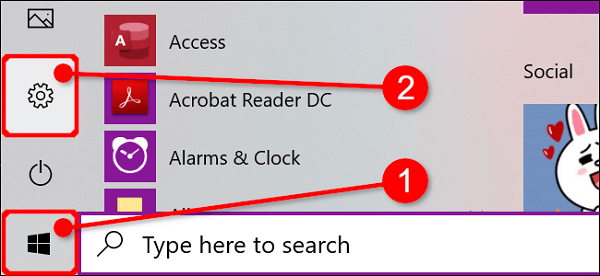
<p style="text-align: justify;">Click vào nút&nbsp;<code>Windows</code>, sau đó chọn biểu tượng bánh răng ở cạnh trái của menu Start để mở ứng dụng&nbsp;<strong>Settings</strong>.</p>

<p style="text-align: justify;"><img alt="Mở ứng dụng Settings" data-i="0" data-src="https://st.quantrimang.com/photos/image/2019/10/24/xoa-ma-pin-win-10-1.png" data-was-processed="true" height="276" src="https://st.quantrimang.com/photos/image/2019/10/24/xoa-ma-pin-win-10-1.png" width="600" /></p>

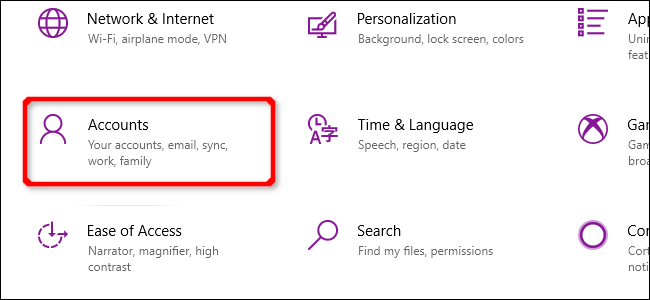
<p style="text-align: justify;">Click vào&nbsp;<strong>Accounts</strong>&nbsp;trong cửa sổ tiếp theo.</p>

<p style="text-align: justify;"><img alt="Click vào Accounts" data-i="1" data-src="https://st.quantrimang.com/photos/image/2019/10/24/xoa-ma-pin-win-10-2.png" data-was-processed="true" height="295" src="https://st.quantrimang.com/photos/image/2019/10/24/xoa-ma-pin-win-10-2.png" width="640" /></p>

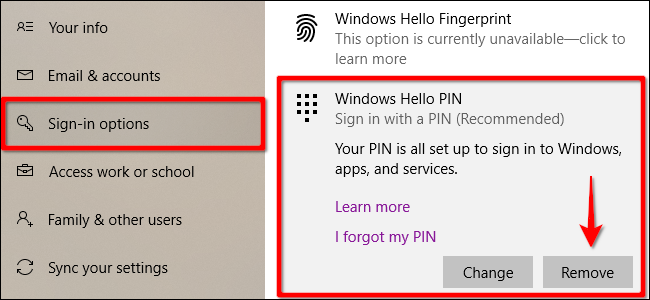
<p style="text-align: justify;">Theo mặc định, phần&nbsp;<strong>Account</strong>&nbsp;sẽ mở&nbsp;<strong>Your Info</strong>. Click vào&nbsp;<strong>Sign-In Options</strong>&nbsp;trên menu theo sau là&nbsp;<strong>Windows Hello PIN</strong>&nbsp;được liệt kê bên phải. Mục này mở rộng để xuất hiện nút&nbsp;<strong>Remove</strong>. Click vào đó.</p>

<p style="text-align: justify;"><img alt="Click vào Sign-In Options" data-i="2" data-src="https://st.quantrimang.com/photos/image/2019/10/24/xoa-ma-pin-win-10-3.png" data-was-processed="true" height="295" src="https://st.quantrimang.com/photos/image/2019/10/24/xoa-ma-pin-win-10-3.png" width="640" /></p>

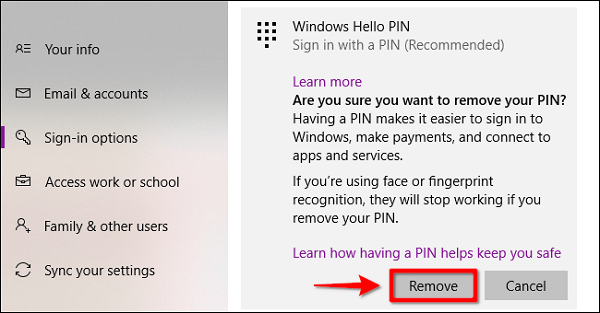
<p style="text-align: justify;">Windows 10 sẽ hiện cảnh báo, click vào nút&nbsp;<strong>Remove</strong>&nbsp;một lần nữa để xác định.</p>

<p style="text-align: justify;"><img alt="Click vào nút Remove một lần" data-i="3" data-src="https://st.quantrimang.com/photos/image/2019/10/24/xoa-ma-pin-win-10-4.png" data-was-processed="true" height="313" src="https://st.quantrimang.com/photos/image/2019/10/24/xoa-ma-pin-win-10-4.png" width="600" /></p>

<p style="text-align: justify;">Bước này sẽ xóa nhận dạng khuôn mặt và vân tay gần giống với xóa mã PIN. Chỉ cần chọn&nbsp;<strong>Window Hello Face&nbsp;</strong>hoặc&nbsp;<strong>Windows Hello Finger</strong>&nbsp;và sau đó thực hiện theo các bước xóa ở trên.</p>

<h2 style="text-align: justify;">Xóa key bảo mật</h2>

<p style="text-align: justify;">Click vào nút&nbsp;<code>Windows</code>, sau đó là icon hình bánh răng ở bên trái menu Start để mở ứng dụng Settings.&nbsp;Click vào&nbsp;<strong>Accounts</strong>&nbsp;ở cửa sổ tiếp theo.</p>

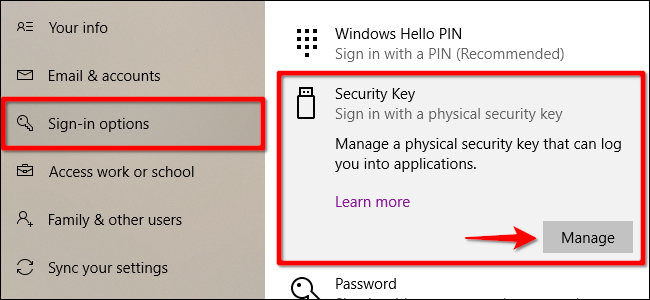
<p style="text-align: justify;">Phần&nbsp;<strong>Accounts</strong>&nbsp;mở Your Info theo mặc định. Click vào mục&nbsp;<strong>Sign-In Options</strong>&nbsp;trên menu, sau đó&nbsp;<strong>Security Key</strong>&nbsp;được liệt kê ở bên phải. Khi mở rộng mục này, bạn sẽ thấy nút&nbsp;<strong>Manage</strong>, click vào nó.</p>

<p style="text-align: justify;"><img alt="Click vào Manage" data-i="4" data-src="https://st.quantrimang.com/photos/image/2019/10/24/xoa-ma-pin-win-10-5.png" data-was-processed="true" height="295" src="https://st.quantrimang.com/photos/image/2019/10/24/xoa-ma-pin-win-10-5.png" width="640" /></p>

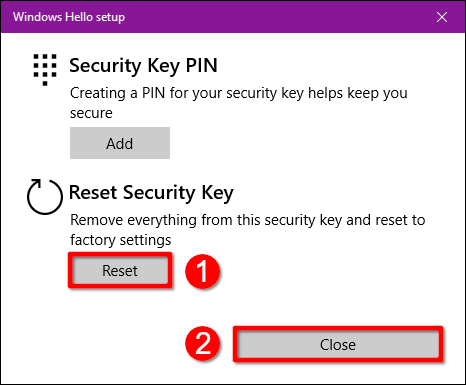
<p style="text-align: justify;">Nhập key bảo mật của bạn vào cổng USB mở khi được nhắc và chạm vào biểu tượng nhấp nháy của key. Khi Windows 10 xác minh key, hãy click vào nút&nbsp;<strong>Reset &gt; Close</strong>.</p>

<p style="text-align: justify;"><img alt="Click vào Reset" data-i="5" data-src="https://st.quantrimang.com/photos/image/2019/10/24/xoa-ma-pin-win-10-6.png" data-was-processed="true" height="385" src="https://st.quantrimang.com/photos/image/2019/10/24/xoa-ma-pin-win-10-6.png" width="466" /></p>

<div style="text-align: justify;">&nbsp;</div>

<h2 style="text-align: justify;">Xóa tài khoản (Quản trị viên)</h2>

<p style="text-align: justify;">Nếu định xóa tài khoản duy nhất khỏi máy tính thì bạn không thể thực hiện được điều đó. Bạn cần phải tạo một&nbsp;tài khoản người dùng cục bộ, thiết lập nó làm quản trị viên, đăng nhập tài khoản đó và sau đó xóa tài khoản đó. Ngoài ra bạn có thể&nbsp;reset lại máy tính.</p>

<div style="text-align: justify;">&nbsp;</div>

<p style="text-align: justify;">Mở ứng dụng&nbsp;<strong>Settings</strong>, click vào&nbsp;<strong>Accounts</strong>&nbsp;trong cửa sổ tiếp theo.</p>

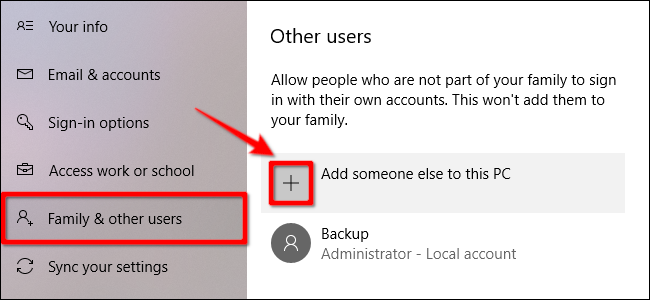
<p style="text-align: justify;">Phần&nbsp;<strong>Accounts</strong>&nbsp;sẽ mở&nbsp;<strong>Your Info</strong>&nbsp;theo mặc định. Click vào&nbsp;<strong>Family &amp; Other Users</strong>&nbsp;trên menu, sau đó chọn nút&nbsp;<strong>+</strong>&nbsp;cạnh&nbsp;<strong>Add Someone Else to This PC</strong>&nbsp;trong&nbsp;<strong>Other Users</strong>&nbsp;bên phải.</p>

<p style="text-align: justify;"><img alt="Click vào + cạnh Add Someone Else to This PC" data-i="6" data-src="https://st.quantrimang.com/photos/image/2019/10/24/xoa-ma-pin-win-10-7.png" data-was-processed="true" height="295" src="https://st.quantrimang.com/photos/image/2019/10/24/xoa-ma-pin-win-10-7.png" width="640" /></p>

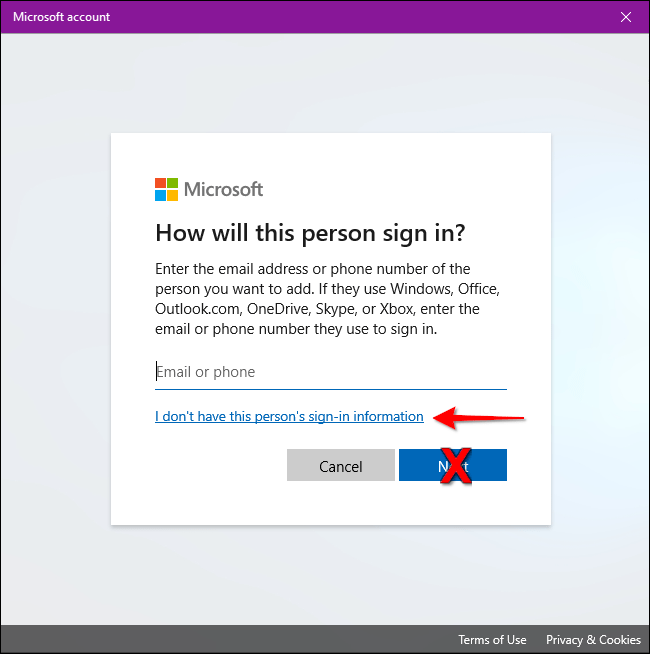
<p style="text-align: justify;">Click vào liên kết&nbsp;<strong>I Don’t Have This Person’s Sign-In Information</strong>&nbsp;ở cửa sổ tiếp theo.</p>

<p style="text-align: justify;"><img alt="Click vào liên kết I Don’t Have This Person’s Sign-In Information" data-i="7" data-src="https://st.quantrimang.com/photos/image/2019/10/24/xoa-ma-pin-win-10-8.png" data-was-processed="true" height="644" src="https://st.quantrimang.com/photos/image/2019/10/24/xoa-ma-pin-win-10-8.png" width="640" /></p>

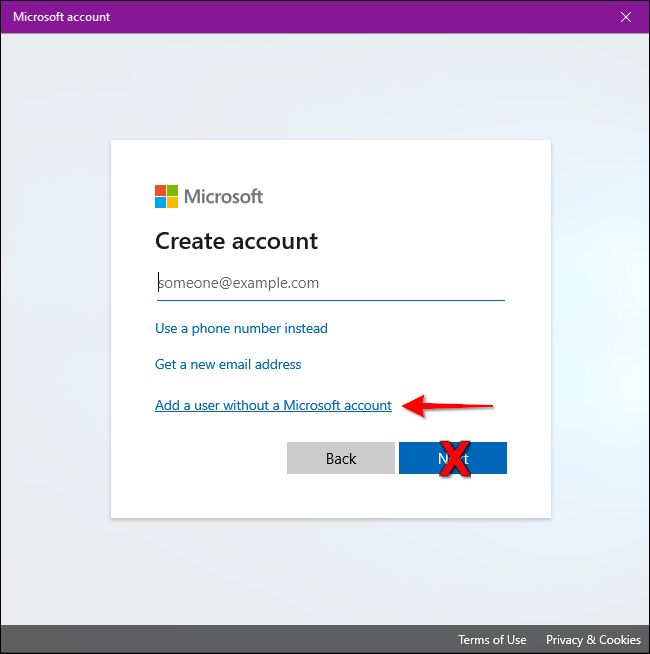
<p style="text-align: justify;">Click vào tùy chọn&nbsp;<strong>Add a User without a Microsoft Account</strong>.</p>

<p style="text-align: justify;"><img alt="Click vào tùy chọn Add a User without a Microsoft Account" data-i="8" data-src="https://st.quantrimang.com/photos/image/2019/10/24/xoa-ma-pin-win-10-9.png" data-was-processed="true" height="644" src="https://st.quantrimang.com/photos/image/2019/10/24/xoa-ma-pin-win-10-9.png" width="640" /></p>

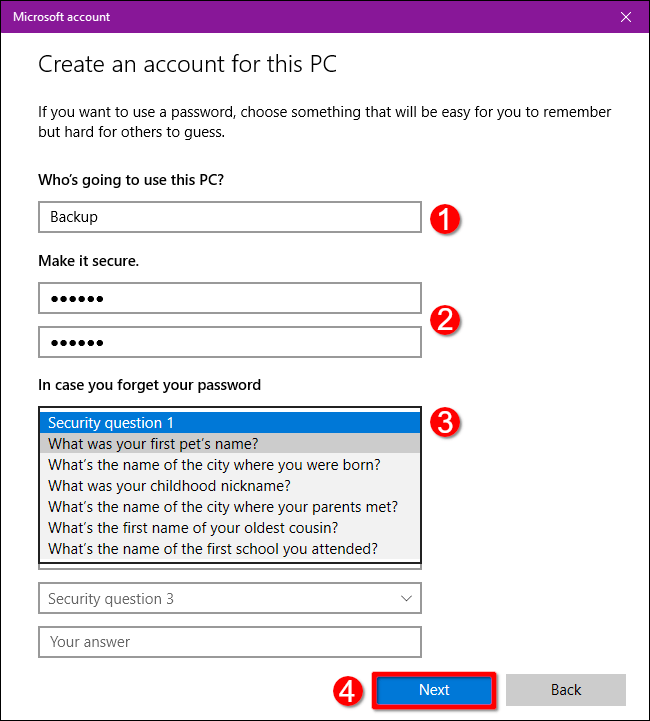
<p style="text-align: justify;">Nhập tên người dùng, mật khẩu (hai lần), thiết lập ba câu hỏi bảo mật và sau đó click vào nút&nbsp;<strong>Next</strong>.</p>

<p style="text-align: justify;"><img alt="Click vào Next" data-i="9" data-src="https://st.quantrimang.com/photos/image/2019/10/24/xoa-ma-pin-win-10-10.png" data-was-processed="true" height="710" src="https://st.quantrimang.com/photos/image/2019/10/24/xoa-ma-pin-win-10-10.png" width="640" /></p>

<p style="text-align: justify;">Bạn có thể tạo một tài khoản mà không cần mật khẩu, nhưng tài khoản này sẽ được sử dụng như một tài khoản quản trị, vì vậy không thiết lập mật khẩu là một ý tưởng tồi trừ khi bạn có ý định bán hoặc đưa máy tính cho một người khác sử dụng. Ngay cả vậy, reset đầy đủ là lựa chọn tốt hơn.</p>

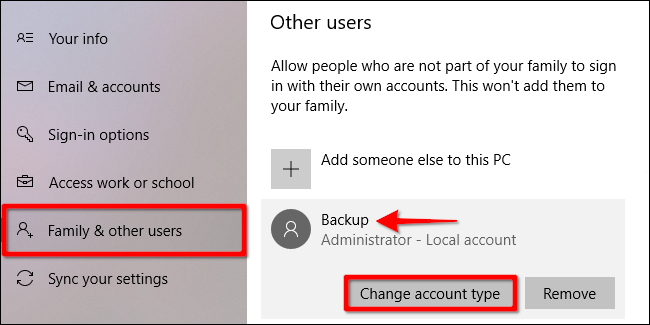
<p style="text-align: justify;">Khi hoàn tất, bạn sẽ thấy tài khoản cục bộ mới được liệt kê trong mục&nbsp;<strong>Other Users</strong>. Hãy chọn tài khoản mới và click vào nút&nbsp;<strong>Change Account Type</strong>.</p>

<p style="text-align: justify;"><img alt="Click vào Change Account Type" data-i="10" data-src="https://st.quantrimang.com/photos/image/2019/10/24/xoa-ma-pin-win-10-11.png" data-was-processed="true" height="320" src="https://st.quantrimang.com/photos/image/2019/10/24/xoa-ma-pin-win-10-11.png" width="640" /></p>

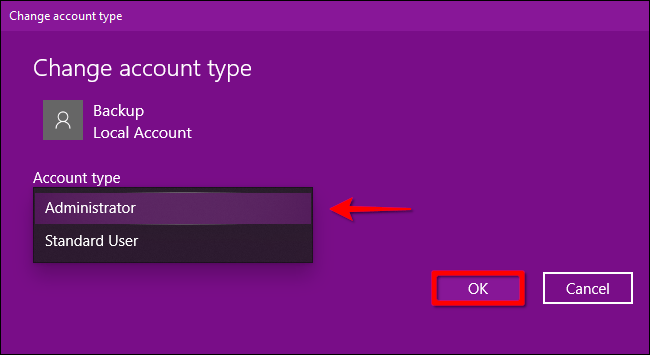
<p style="text-align: justify;">Trong hộp&nbsp;<strong>Change Account Type</strong>&nbsp;bật lên, hãy chọn&nbsp;<strong>Administrator</strong>&nbsp;trong menu thả xuống và click vào nút&nbsp;<strong>OK</strong>.</p>

<p style="text-align: justify;"><img alt="Chọn Administrator" data-i="11" data-src="https://st.quantrimang.com/photos/image/2019/10/24/xoa-ma-pin-win-10-12.png" data-was-processed="true" height="350" src="https://st.quantrimang.com/photos/image/2019/10/24/xoa-ma-pin-win-10-12.png" width="640" /></p>

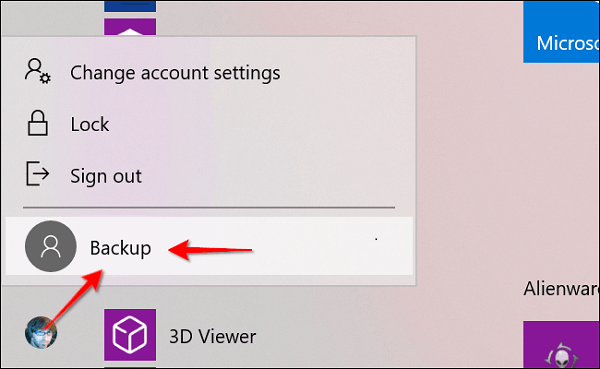
<p style="text-align: justify;">Tiếp theo, click vào nút&nbsp;<code>Windows</code>, click vào biểu tượng hồ sơ của bạn và chọn tài khoản mới trong menu bật lên để đăng nhập vào Windows 10 bằng tài khoản đó.</p>

<p style="text-align: justify;"><img alt="Chọn tài khoản mới" data-i="12" data-src="https://st.quantrimang.com/photos/image/2019/10/24/xoa-ma-pin-win-10-13.png" data-was-processed="true" height="369" src="https://st.quantrimang.com/photos/image/2019/10/24/xoa-ma-pin-win-10-13.png" width="600" /></p>

<p style="text-align: justify;">Mở ứng dụng&nbsp;<strong>Settings</strong>. Click vào&nbsp;<strong>Account</strong>&nbsp;trong cửa sổ tiếp theo.</p>

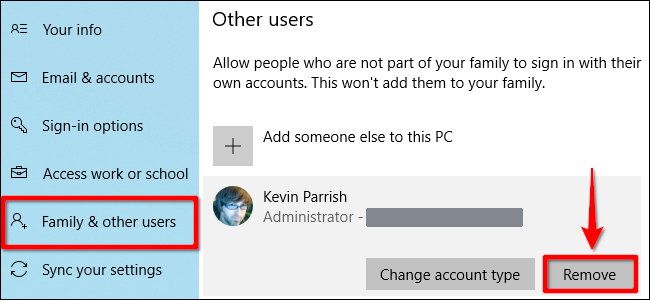
<p style="text-align: justify;">Click vào&nbsp;<strong>Family &amp; Other Users</strong>, chọn tài khoản được liệt kê ở bên trái trong&nbsp;<strong>Other Users</strong>&nbsp;để mở rộng tài khoản. Click vào nút&nbsp;<strong>Remove</strong>.</p>

<p style="text-align: justify;"><img alt="Click vào nút Remove" data-i="13" data-src="https://st.quantrimang.com/photos/image/2019/10/24/xoa-ma-pin-win-10-14.png" data-was-processed="true" height="295" src="https://st.quantrimang.com/photos/image/2019/10/24/xoa-ma-pin-win-10-14.png" width="640" /></p>

<p style="text-align: justify;">Chúc các bạn thực hiện thành công!</p>
		</div>
				<div id="author">
						<p>
				<strong>Nguồn tin:</strong>
				Quantrimang.com
			</p>
		</div>
	</div>
	<div id="footer" class="clearfix">
		<div id="url">
			<strong>URL của bản tin này: </strong><a href="https://www.nguoicodonvn2008.info/vi/news/savefile/kien-thuc-may-tinh/cach-xoa-pin-va-cac-tuy-chon-dang-nhap-khac-tren-windows-10-1212.html" title="Cách xóa PIN và các tùy chọn đăng nhập khác trên Windows 10">https://www.nguoicodonvn2008.info/vi/news/savefile/kien-thuc-may-tinh/cach-xoa-pin-va-cac-tuy-chon-dang-nhap-khac-tren-windows-10-1212.html</a>

		</div>
		<div class="clear"></div>
		<div class="copyright">
			&copy; .&#x3A; Nguoicodonvn2008.info - Cõi lòng người cô đơn &#x3A;.
		</div>
		<div id="contact">
			<a href="mailto:admin@nguoicodonvn2008.info">admin@nguoicodonvn2008.info</a>
		</div>
	</div>
</div>
        <div id="timeoutsess" class="chromeframe">
            Bạn đã không sử dụng Site, <a onclick="timeoutsesscancel();" href="https://nguoicodonvn2008.info/#">Bấm vào đây để duy trì trạng thái đăng nhập</a>. Thời gian chờ: <span id="secField"> 60 </span> giây
        </div>
        <div id="openidResult" class="nv-alert" style="display:none"></div>
        <div id="openidBt" data-result="" data-redirect=""></div>
		</script>
		<div class="car-top">
  <span><img src="https://nguoicodonvn2008.info/themes/default/images/car.png" alt=""></span>
</div>
<script src="https://nguoicodonvn2008.info/assets/js/jquery/jquery.min.js"></script>
<script>var nv_base_siteurl="/",nv_lang_data="vi",nv_lang_interface="vi",nv_name_variable="nv",nv_fc_variable="op",nv_lang_variable="language",nv_module_name="news",nv_func_name="savefile",nv_is_user=0, nv_my_ofs=-4,nv_my_abbr="EDT",nv_cookie_prefix="nv4c_e856T",nv_check_pass_mstime=1738000,nv_area_admin=0,nv_safemode=0,theme_responsive=0,nv_recaptcha_ver=2,nv_recaptcha_sitekey="",nv_recaptcha_type="image",XSSsanitize=1;</script>
<script src="https://nguoicodonvn2008.info/assets/js/language/vi.js"></script>
<script src="https://nguoicodonvn2008.info/assets/js/DOMPurify/purify3.js"></script>
<script src="https://nguoicodonvn2008.info/assets/js/global.js"></script>
<script src="https://nguoicodonvn2008.info/assets/js/site.js"></script>
<script src="https://nguoicodonvn2008.info/themes/default/js/news.js"></script>
<script src="https://nguoicodonvn2008.info/themes/default/js/main.js"></script>
<script src="https://nguoicodonvn2008.info/themes/default/js/custom.js"></script>
<script type="application/ld+json">
        {
            "@context": "https://schema.org",
            "@type": "Organization",
            "url": "https://nguoicodonvn2008.info",
            "logo": "https://nguoicodonvn2008.info/uploads/angel.gif"
        }
        </script>
<script src="https://nguoicodonvn2008.info/themes/default/js/bootstrap.min.js"></script>
<script type="text/javascript">
var $scrolltop = $('.car-top');
$scrolltop.on('click', function () {
    $('html,body').animate({
        scrollTop: 0
    }, 800);
    $(this).addClass("car-run");
    setTimeout(function(){ $scrolltop.removeClass('car-run');}, 1000);
    return false;
});
$(window).on('scroll', function ()
{ 
    if($(window).scrollTop() >= 200)
    {
        $scrolltop.addClass("show");
        $scrolltop.addClass("car-down");
    }
    else
    {
       $scrolltop.removeClass("show");
       setTimeout(function(){ $scrolltop.removeClass('car-down');}, 300);
    }
});
</script>
</body>
</html>