<!DOCTYPE html>
    <html lang="vi" xmlns="http://www.w3.org/1999/xhtml" prefix="og: http://ogp.me/ns#">
    <head>
<title>Cách xóa lịch sử vị trí trên Windows 11</title>
<meta name="description" content="Cách xóa lịch sử vị trí trên Windows 11 - Savefile - Tin Tức -...">
<meta name="author" content=".: Nguoicodonvn2008.info - Cõi lòng người cô đơn :.">
<meta name="copyright" content=".: Nguoicodonvn2008.info - Cõi lòng người cô đơn :. [admin@nguoicodonvn2008.info]">
<meta name="robots" content="index, archive, follow, noodp">
<meta name="googlebot" content="index,archive,follow,noodp">
<meta name="msnbot" content="all,index,follow">
<meta name="generator" content="NukeViet v4.5">
<meta http-equiv="Content-Type" content="text/html; charset=utf-8">
<meta property="og:title" content="Cách xóa lịch sử vị trí trên Windows 11">
<meta property="og:type" content="website">
<meta property="og:description" content="Savefile - Tin Tức - https&#x3A;&#x002F;&#x002F;www.nguoicodonvn2008.info&#x002F;vi&#x002F;news&#x002F;savefile&#x002F;kien-thuc-may-tinh&#x002F;cach-xoa-lich-su-vi-tri-tren-windows-11-4865.html">
<meta property="og:site_name" content=".&#x3A; Nguoicodonvn2008.info - Cõi lòng người cô đơn &#x3A;.">
<meta property="og:url" content="https://www.nguoicodonvn2008.info/vi/news/savefile/kien-thuc-may-tinh/cach-xoa-lich-su-vi-tri-tren-windows-11-4865.html">
<link rel="shortcut icon" href="https://nguoicodonvn2008.info/favicon.ico">
<link rel="canonical" href="https://www.nguoicodonvn2008.info/vi/news/savefile/kien-thuc-may-tinh/cach-xoa-lich-su-vi-tri-tren-windows-11-4865.html">
<link rel="alternate" href="https://nguoicodonvn2008.info/vi/news/rss/" title="Tin Tức" type="application/rss+xml">
<link rel="alternate" href="https://nguoicodonvn2008.info/vi/news/rss/karaoke-dual/" title="Tin Tức - Karaoke Dual" type="application/rss+xml">
<link rel="alternate" href="https://nguoicodonvn2008.info/vi/news/rss/nhac-tre/" title="Tin Tức - Nhạc trẻ" type="application/rss+xml">
<link rel="alternate" href="https://nguoicodonvn2008.info/vi/news/rss/tru-tinh/" title="Tin Tức - Trữ tình" type="application/rss+xml">
<link rel="alternate" href="https://nguoicodonvn2008.info/vi/news/rss/nuoc-ngoai/" title="Tin Tức - Nước ngoài" type="application/rss+xml">
<link rel="alternate" href="https://nguoicodonvn2008.info/vi/news/rss/remix/" title="Tin Tức - Remix" type="application/rss+xml">
<link rel="alternate" href="https://nguoicodonvn2008.info/vi/news/rss/tam-su-tinh-yeu/" title="Tin Tức - Tâm sự tình yêu" type="application/rss+xml">
<link rel="alternate" href="https://nguoicodonvn2008.info/vi/news/rss/tho-suu-tam/" title="Tin Tức - Thơ sưu tầm" type="application/rss+xml">
<link rel="alternate" href="https://nguoicodonvn2008.info/vi/news/rss/cuoc-song/" title="Tin Tức - Cuộc sống" type="application/rss+xml">
<link rel="alternate" href="https://nguoicodonvn2008.info/vi/news/rss/phan-mem/" title="Tin Tức - Phần mềm" type="application/rss+xml">
<link rel="alternate" href="https://nguoicodonvn2008.info/vi/news/rss/kien-thuc-may-tinh/" title="Tin Tức - Kiến thức máy tính" type="application/rss+xml">
<link rel="alternate" href="https://nguoicodonvn2008.info/vi/news/rss/hoc-tap/" title="Tin Tức - Học tập" type="application/rss+xml">
<link rel="alternate" href="https://nguoicodonvn2008.info/vi/news/rss/tai-lieu/" title="Tin Tức - Tài liệu" type="application/rss+xml">
<link rel="alternate" href="https://nguoicodonvn2008.info/vi/news/rss/de-thi/" title="Tin Tức - Đề thi" type="application/rss+xml">
<link rel="preload" as="style" href="https://nguoicodonvn2008.info/assets/css/font-awesome.min.css" type="text/css">
<link rel="preload" as="style" href="https://nguoicodonvn2008.info/themes/default/css/bootstrap.non-responsive.css" type="text/css">
<link rel="preload" as="style" href="https://nguoicodonvn2008.info/themes/default/css/style.css" type="text/css">
<link rel="preload" as="style" href="https://nguoicodonvn2008.info/themes/default/css/style.non-responsive.css" type="text/css">
<link rel="preload" as="style" href="https://nguoicodonvn2008.info/themes/default/css/news.css" type="text/css">
<link rel="preload" as="style" href="https://nguoicodonvn2008.info/themes/default/css/custom.css" type="text/css">
<link rel="preload" as="script" href="https://nguoicodonvn2008.info/assets/js/jquery/jquery.min.js" type="text/javascript">
<link rel="preload" as="script" href="https://nguoicodonvn2008.info/assets/js/language/vi.js" type="text/javascript">
<link rel="preload" as="script" href="https://nguoicodonvn2008.info/assets/js/DOMPurify/purify3.js" type="text/javascript">
<link rel="preload" as="script" href="https://nguoicodonvn2008.info/assets/js/global.js" type="text/javascript">
<link rel="preload" as="script" href="https://nguoicodonvn2008.info/assets/js/site.js" type="text/javascript">
<link rel="preload" as="script" href="https://nguoicodonvn2008.info/themes/default/js/news.js" type="text/javascript">
<link rel="preload" as="script" href="https://nguoicodonvn2008.info/themes/default/js/main.js" type="text/javascript">
<link rel="preload" as="script" href="https://nguoicodonvn2008.info/themes/default/js/custom.js" type="text/javascript">
<link rel="preload" as="script" href="https://nguoicodonvn2008.info/themes/default/js/bootstrap.min.js" type="text/javascript">
<link rel="stylesheet" href="https://nguoicodonvn2008.info/assets/css/font-awesome.min.css">
<link rel="stylesheet" href="https://nguoicodonvn2008.info/themes/default/css/bootstrap.non-responsive.css">
<link rel="stylesheet" href="https://nguoicodonvn2008.info/themes/default/css/style.css">
<link rel="stylesheet" href="https://nguoicodonvn2008.info/themes/default/css/style.non-responsive.css">
<link rel="StyleSheet" href="https://nguoicodonvn2008.info/themes/default/css/news.css">
<link rel="stylesheet" href="https://nguoicodonvn2008.info/themes/default/css/custom.css">
<style type="text/css">
	body{background: #fff;}
</style>
    </head>
    <body>
<div id="print">
	<div id="hd_print">
		<h2 class="pull-left">.&#x3A; Nguoicodonvn2008.info - Cõi lòng người cô đơn &#x3A;.</h2>
		<p class="pull-right"><a title=".&#x3A; Nguoicodonvn2008.info - Cõi lòng người cô đơn &#x3A;." href="https://nguoicodonvn2008.info/">https://nguoicodonvn2008.info</a></p>
	</div>
	<div class="clear"></div>
	<hr />
	<div id="content">
		<h1>Cách xóa lịch sử vị trí trên Windows 11</h1>
		<ul class="list-inline">
			<li>Thứ tư - 08/12/2021 23:49</li>
			<li class="hidden-print txtrequired"><em class="fa fa-print">&nbsp;</em><a title="In ra" href="javascript:;" onclick="window.print()">In ra</a></li>
			<li class="hidden-print txtrequired"><em class="fa fa-power-off">&nbsp;</em><a title="Đóng cửa sổ này" href="javascript:;" onclick="window.close()">Đóng cửa sổ này</a></li>
		</ul>
		<div class="clear"></div>
		<div id="hometext">
		</div>
				<div class="imghome">
			<img alt="Cách xóa lịch sử vị trí trên Windows 11" src="https://st.quantrimang.com/photos/image/2021/12/09/cach-xoa-lich-su-vi-tri-tren-windows-11-3.jpg" width="460" class="img-thumbnail" />
		</div>
		<div class="clear"></div>
		<div id="bodytext" class="clearfix">
			<p style="text-align: justify;">Nếu muốn xóa lịch sử vị trí trên Windows 11 thì Quản Trị Mạng sẽ gửi tới bạn hai cách thực hiện. Cách thứ nhất sử dụng Windows Settings và cách thứ hai là dùng ứng dụng Windows Maps.</p>

<p style="text-align: justify;">Một trong những điều tuyệt nhất của Windows 11 đó là bạn có thể dùng nó như một nền tảng di động. Ví dụ, bạn có thể cài và sử dụng ứng dụng Android, sử dụng ứng dụng Windows Maps... Windows Maps là ứng dụng rất hữu ích khi bạn cần tìm kiếm một vị trí, muốn chỉ đường từ nơi này đến nơi kia, theo dõi thông tin giao thông, đọc đánh giá...</p>

<p style="text-align: justify;">Bất cứ khi nào bạn tìm kiếm một địa điểm trong ứng dụng Windows Maps, Windows 11 sẽ lưu dữ liệu đó trong hệ thống. Điều này mang đến cả ưu điểm lẫn nhược điểm. Ưu điểm là bạn có thể nhanh chóng tìm kiếm những địa điểm đã tìm kiếm trước đó từ lịch sử. Nhược điểm là người khác có thể thấy những địa điểm nào bạn đã tìm kiếm trong ứng dụng Windows Maps trên máy tính của bạn.</p>

<p style="text-align: justify;">Nếu nhược điểm làm bạn khó chịu nhiều hơn những gì ưu điểm mang lại bạn có thể xóa lịch sử vị trí trên máy tính của mình.</p>

<h2 style="text-align: justify;">Cách xóa lịch sử vị trí trên Windows 11 bằng Settings</h2>

<p style="text-align: justify;">Để xóa lịch sử vị trí trên Windows 11 bằng Settings bạn làm theo các bước sau:</p>

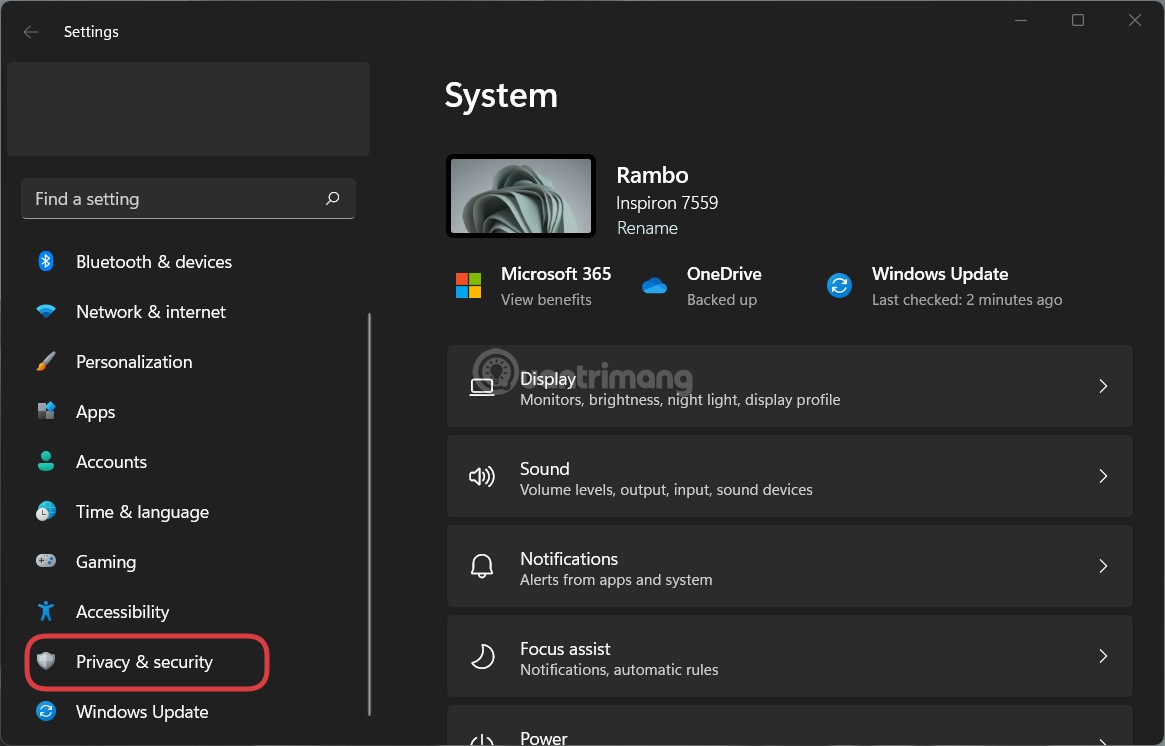
<p style="text-align: justify;"><strong>B1</strong>: Nhấn&nbsp;<strong>Win + I</strong>&nbsp;để mở&nbsp;<strong>Settings.</strong></p>

<p style="text-align: justify;"><strong>B2</strong>: Nhấn vào&nbsp;<strong>Privacy &amp; security</strong>&nbsp;ở thanh bên trái để truy cập trang riêng tư và bảo mật.</p>

<p style="text-align: justify;"><img alt="Cách xóa lịch sử vị trí trên Windows 11" data-i="0" data-src="https://st.quantrimang.com/photos/image/2021/12/09/cach-xoa-lich-su-vi-tri-tren-windows-11.jpg" data-was-processed="true" height="746" src="https://st.quantrimang.com/photos/image/2021/12/09/cach-xoa-lich-su-vi-tri-tren-windows-11.jpg" width="1165" /></p>

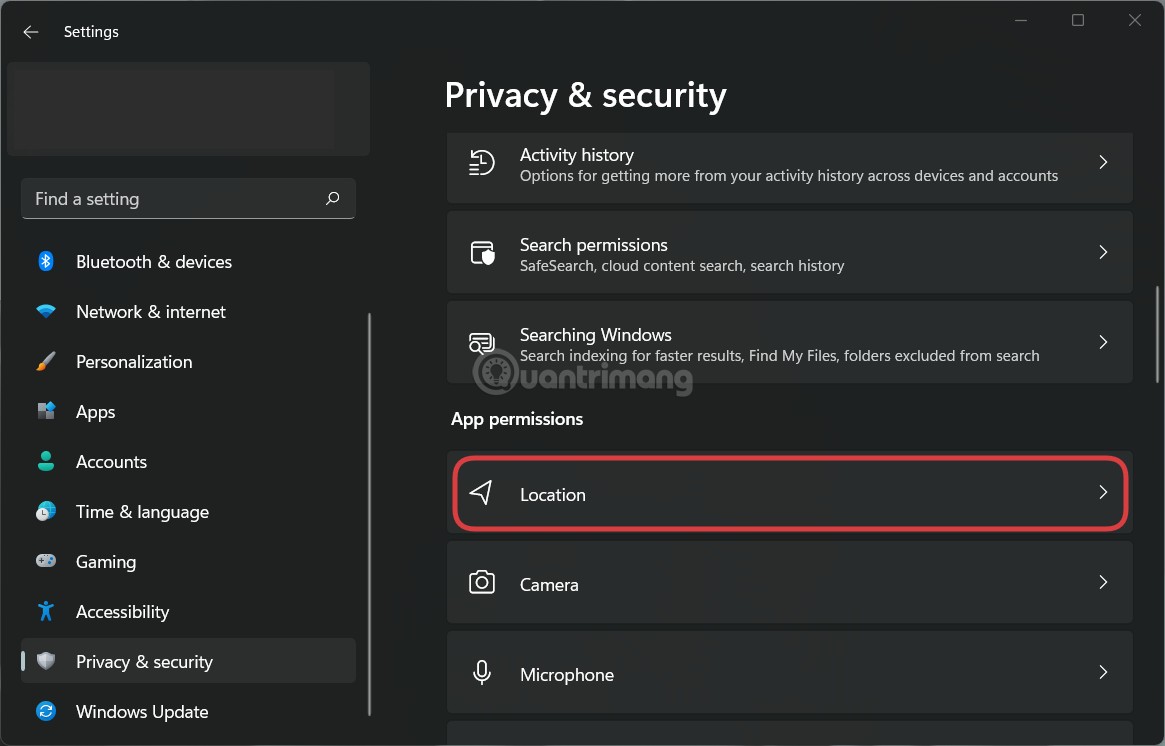
<p style="text-align: justify;"><strong>B3</strong>: Nhấn vào&nbsp;<strong>Location</strong>&nbsp;ở thanh bên phải.</p>

<p style="text-align: justify;"><img alt="Cách xóa lịch sử vị trí trên Windows 11" data-i="1" data-src="https://st.quantrimang.com/photos/image/2021/12/09/cach-xoa-lich-su-vi-tri-tren-windows-11-1.jpg" data-was-processed="true" height="746" src="https://st.quantrimang.com/photos/image/2021/12/09/cach-xoa-lich-su-vi-tri-tren-windows-11-1.jpg" width="1165" /></p>

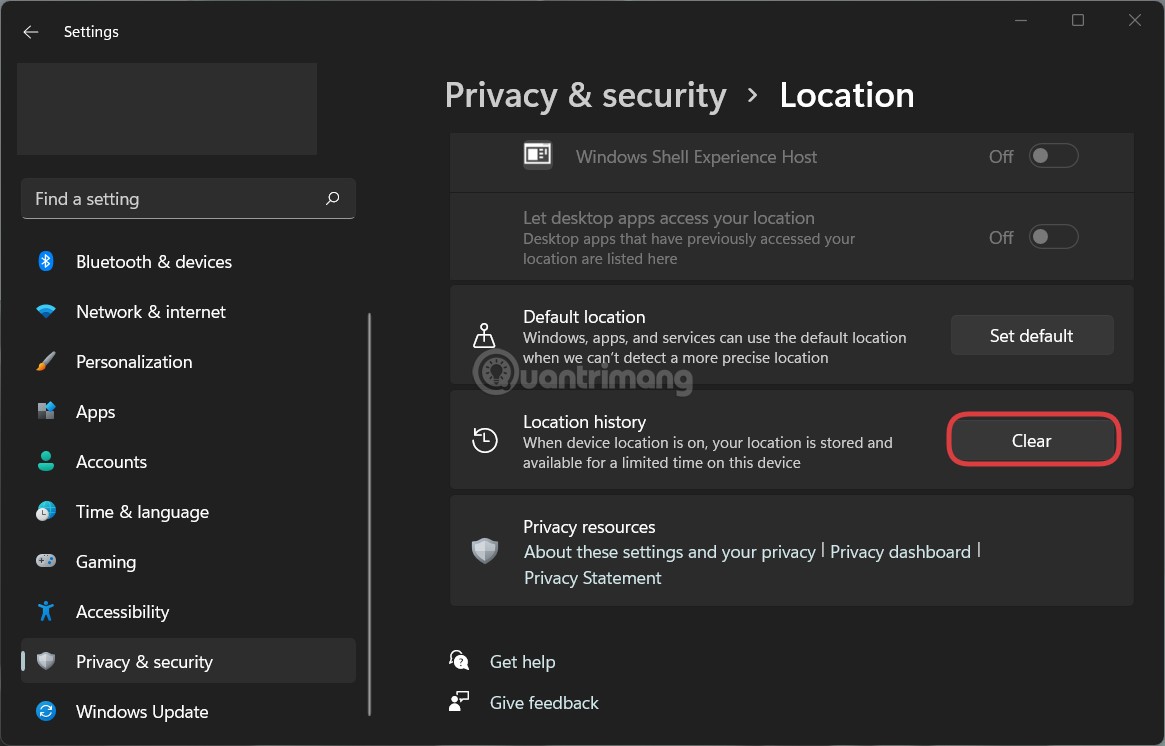
<p style="text-align: justify;"><strong>B4</strong>: Tìm kiếm tùy chọn lịch sử vị trí&nbsp;<strong>Location history</strong>.</p>

<p style="text-align: justify;"><strong>B5</strong>: Nhấn vào nút&nbsp;<strong>Clear</strong>&nbsp;để xóa lịch sử vị trí.</p>

<p style="text-align: justify;"><img alt="Cách xóa lịch sử vị trí trên Windows 11" data-i="2" data-src="https://st.quantrimang.com/photos/image/2021/12/09/cach-xoa-lich-su-vi-tri-tren-windows-11-7.jpg" data-was-processed="true" height="746" src="https://st.quantrimang.com/photos/image/2021/12/09/cach-xoa-lich-su-vi-tri-tren-windows-11-7.jpg" width="1165" /></p>

<p style="text-align: justify;">Đầu tiên, bạn cần mở Settings trên máy tính của mình. Để làm điều này, bạn cần nhấn tổ hợp phím&nbsp;<strong>Win + I</strong>. Tiếp theo, bạn chuyển tới thẻ&nbsp;<strong>Privacy &amp; security</strong>.</p>

<p style="text-align: justify;">Tại đây, bạn tìm kiếm menu&nbsp;<strong>Location.</strong>&nbsp;Bạn nhấn vào nó rồi tìm tùy chọn&nbsp;<strong>Location history</strong>. Bạn sẽ nhìn thấy nút&nbsp;<strong>Clear</strong>&nbsp;và bạn chỉ cần nhấn vào nút đó để xóa lịch sử vị trí.</p>

<h2 style="text-align: justify;">Cách xóa lịch sử vị trí trên Windows 11 bằng ứng dụng Windows Maps</h2>

<p style="text-align: justify;">Để xóa lịch sử vị trí trên Windows 11 bằng ứng dụng Windows Maps bạn làm theo các bước sau:</p>

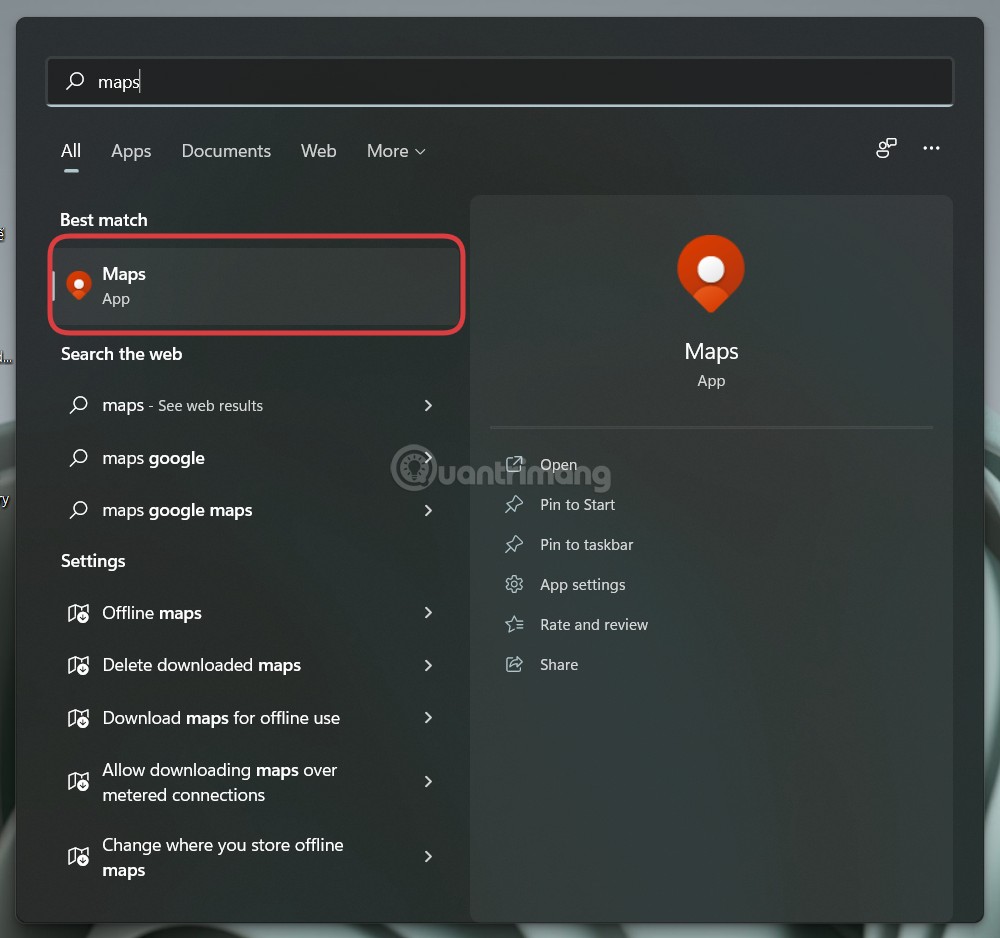
<p style="text-align: justify;"><strong>B1</strong>: Nhấn&nbsp;<strong>Win + S</strong>&nbsp;hoặc&nbsp;<strong>Win + Q</strong>&nbsp;để mở cửa sổ tìm kiếm của Windows 11.</p>

<p style="text-align: justify;"><strong>B2</strong>: Nhập&nbsp;<strong>Maps</strong>&nbsp;vào ô tìm kiếm.</p>

<p style="text-align: justify;"><strong>B3</strong>: Nhấn vào ứng dụng&nbsp;<strong>Maps</strong>&nbsp;trên kết quả tìm kiếm.</p>

<p style="text-align: justify;"><img alt="Cách xóa lịch sử vị trí trên Windows 11" data-i="3" data-src="https://st.quantrimang.com/photos/image/2021/12/09/cach-xoa-lich-su-vi-tri-tren-windows-11-4.jpg" data-was-processed="true" height="938" src="https://st.quantrimang.com/photos/image/2021/12/09/cach-xoa-lich-su-vi-tri-tren-windows-11-4.jpg" width="1000" /></p>

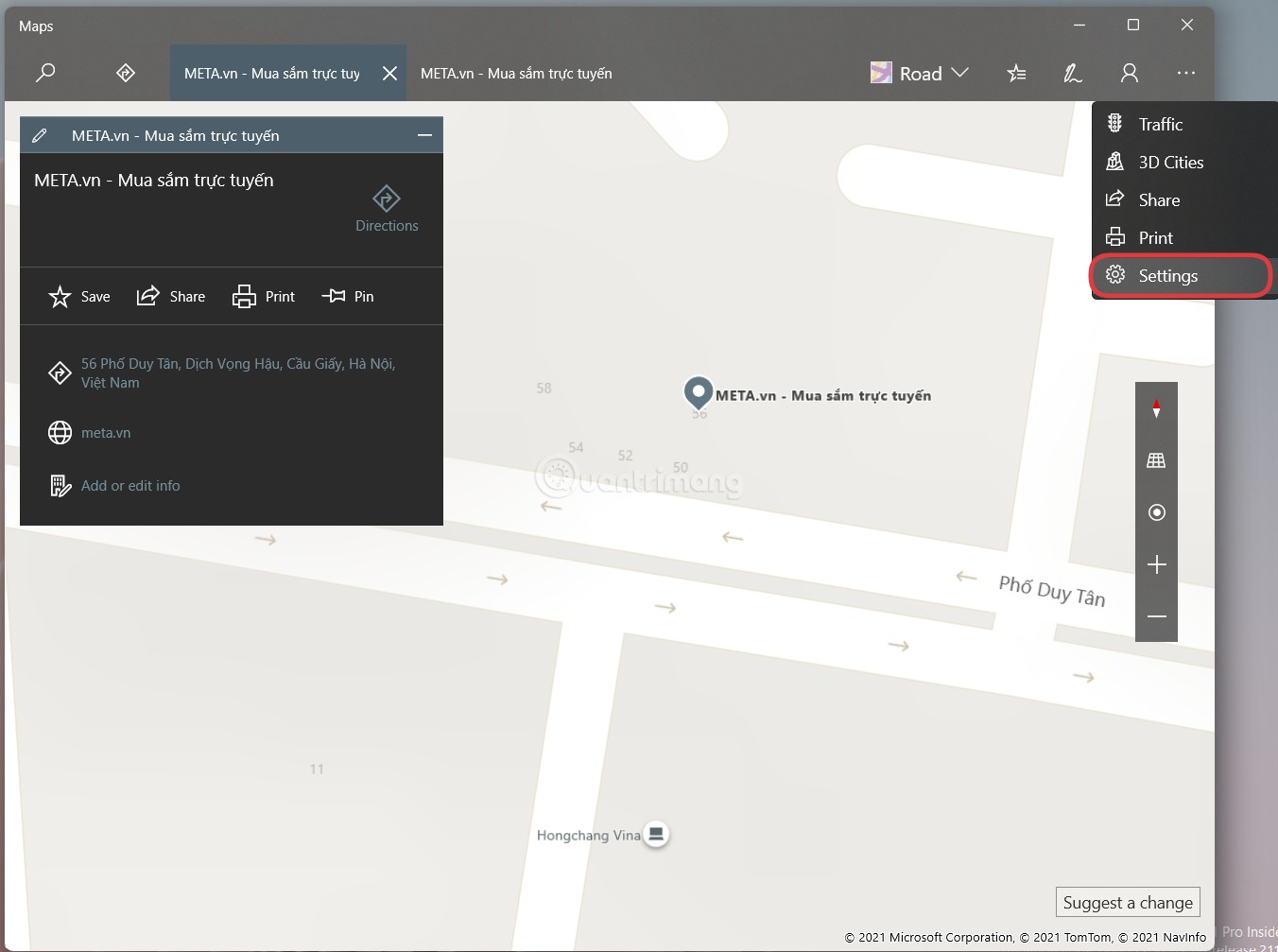
<p style="text-align: justify;"><strong>B4</strong>: Nhấn vào biểu tượng menu dấu ba chấm rồi chọn&nbsp;<strong>Settings.</strong></p>

<p style="text-align: justify;"><strong><img alt="Cách xóa lịch sử vị trí trên Windows 11" data-i="4" data-src="https://st.quantrimang.com/photos/image/2021/12/09/cach-xoa-lich-su-vi-tri-tren-windows-11-5.jpg" data-was-processed="true" height="1007" src="https://st.quantrimang.com/photos/image/2021/12/09/cach-xoa-lich-su-vi-tri-tren-windows-11-5.jpg" width="1352" /></strong></p>

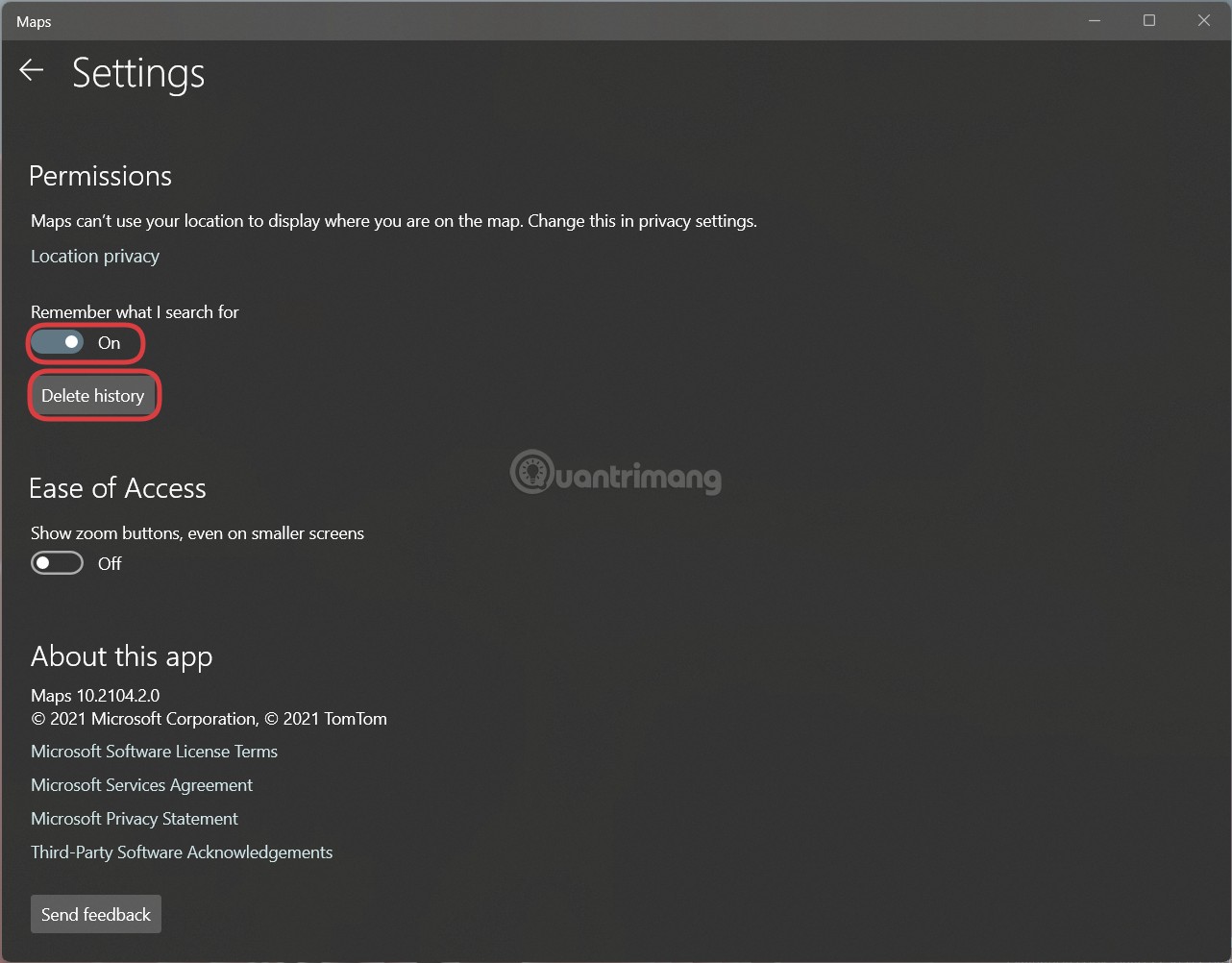
<p style="text-align: justify;"><strong>B5</strong>: Tìm kiếm phần&nbsp;<strong>Permissions.</strong></p>

<p style="text-align: justify;"><strong>B6</strong>: Nhấn vào nút&nbsp;<strong>Delete history</strong>.</p>

<p style="text-align: justify;"><img alt="Cách xóa lịch sử vị trí trên Windows 11" data-i="5" data-src="https://st.quantrimang.com/photos/image/2021/12/09/cach-xoa-lich-su-vi-tri-tren-windows-11-6.jpg" data-was-processed="true" height="1002" src="https://st.quantrimang.com/photos/image/2021/12/09/cach-xoa-lich-su-vi-tri-tren-windows-11-6.jpg" width="1282" /></p>

<p style="text-align: justify;">Lưu ý: Nếu chưa có ứng dụng Windows Maps bạn có thể truy cập Microsoft Store để tải về. Ngoài ra bạn có thể ngăn Maps lưu những gì bạn tìm kiếm bằng cách gạt tùy chọn Remember what I search for từ On sang Off.</p>

<h2 style="text-align: justify;">Cách tắt dịch vụ vị trí trên Windows 11</h2>

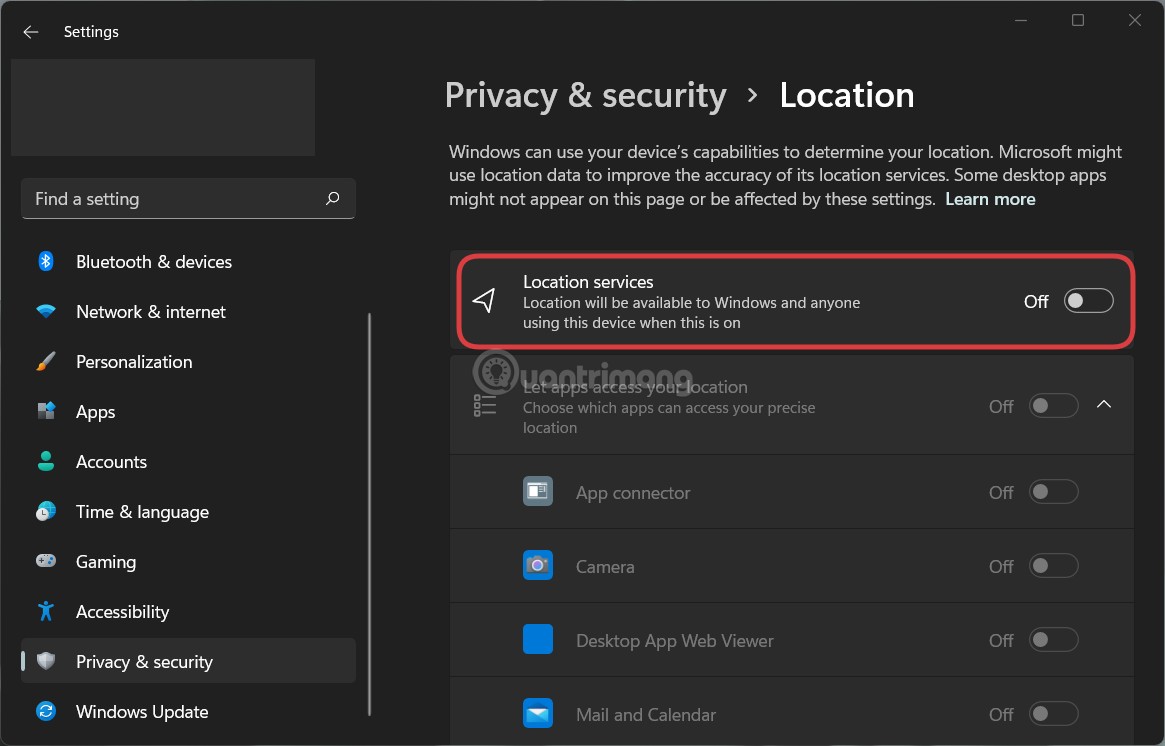
<p style="text-align: justify;">Bạn có thể tắt luôn dịch vụ vị trí&nbsp;<strong>Location Services</strong>&nbsp;của Windows 11 bằng cách sử dụng&nbsp;<strong>Settings.</strong>&nbsp;Bạn nhấn&nbsp;<strong>Win + I</strong>&nbsp;để mở Settings sau đó truy cập&nbsp;<strong>Privacy &amp; security &gt; Location</strong>. Tại đây bạn sẽ tìm thấy tùy chọn&nbsp;<strong>Location Services</strong>. Bạn hãy dùng nút gạt để bật hoặc tắt dịch vụ vị trí trên máy tính của mình.</p>

<p style="text-align: justify;"><img alt="Cách xóa lịch sử vị trí trên Windows 11" data-i="6" data-src="https://st.quantrimang.com/photos/image/2021/12/09/cach-xoa-lich-su-vi-tri-tren-windows-11-2.jpg" data-was-processed="true" height="746" src="https://st.quantrimang.com/photos/image/2021/12/09/cach-xoa-lich-su-vi-tri-tren-windows-11-2.jpg" width="1165" /></p>

<h2 style="text-align: justify;">Cách đổi vị trí trên Windows 11</h2>

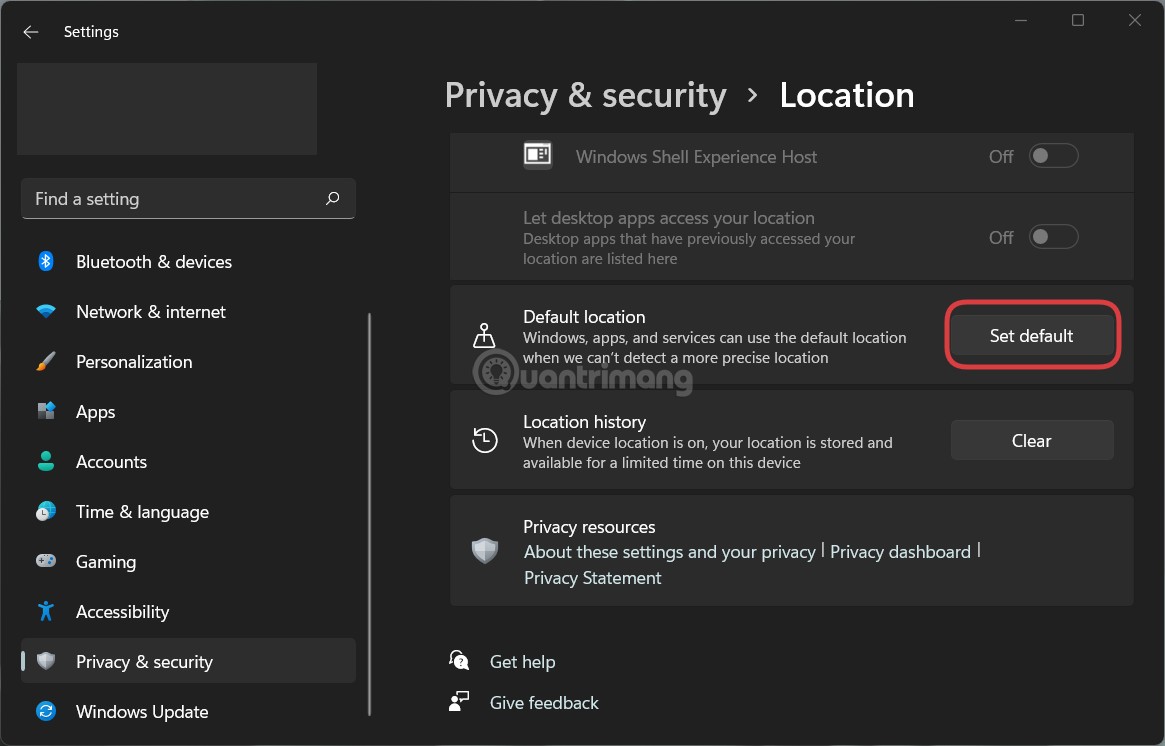
<p style="text-align: justify;">Trên Windows 11, bạn có thể cài đặt và thay đổi vị trí mặc định bằng Settings và ứng dụng Windows Maps. Bạn lặp lại thao tác nhấn&nbsp;<strong>Win + I</strong>&nbsp;để mở Settings sau đó truy cập&nbsp;<strong>Privacy &amp; security &gt; Location</strong>. Tiếp theo, bạn nhấn vào nút&nbsp;<strong>Set default</strong>&nbsp;rồi chọn vị trí trên ứng dụng Windows Maps để cài đặt nó làm mặc định.</p>

<p style="text-align: justify;"><img alt="Cách xóa lịch sử vị trí trên Windows 11" data-i="7" data-src="https://st.quantrimang.com/photos/image/2021/12/09/cach-xoa-lich-su-vi-tri-tren-windows-11-3.jpg" data-was-processed="true" height="746" src="https://st.quantrimang.com/photos/image/2021/12/09/cach-xoa-lich-su-vi-tri-tren-windows-11-3.jpg" width="1165" /></p>

<p style="text-align: justify;">Hy vọng bài viết trên sẽ có ích với bạn!</p>
		</div>
				<div id="author">
						<p>
				<strong>Nguồn tin:</strong>
				Quantrimang.com
			</p>
		</div>
	</div>
	<div id="footer" class="clearfix">
		<div id="url">
			<strong>URL của bản tin này: </strong><a href="https://www.nguoicodonvn2008.info/vi/news/savefile/kien-thuc-may-tinh/cach-xoa-lich-su-vi-tri-tren-windows-11-4865.html" title="Cách xóa lịch sử vị trí trên Windows 11">https://www.nguoicodonvn2008.info/vi/news/savefile/kien-thuc-may-tinh/cach-xoa-lich-su-vi-tri-tren-windows-11-4865.html</a>

		</div>
		<div class="clear"></div>
		<div class="copyright">
			&copy; .&#x3A; Nguoicodonvn2008.info - Cõi lòng người cô đơn &#x3A;.
		</div>
		<div id="contact">
			<a href="mailto:admin@nguoicodonvn2008.info">admin@nguoicodonvn2008.info</a>
		</div>
	</div>
</div>
        <div id="timeoutsess" class="chromeframe">
            Bạn đã không sử dụng Site, <a onclick="timeoutsesscancel();" href="https://nguoicodonvn2008.info/#">Bấm vào đây để duy trì trạng thái đăng nhập</a>. Thời gian chờ: <span id="secField"> 60 </span> giây
        </div>
        <div id="openidResult" class="nv-alert" style="display:none"></div>
        <div id="openidBt" data-result="" data-redirect=""></div>
		</script>
		<div class="car-top">
  <span><img src="https://nguoicodonvn2008.info/themes/default/images/car.png" alt=""></span>
</div>
<script src="https://nguoicodonvn2008.info/assets/js/jquery/jquery.min.js"></script>
<script>var nv_base_siteurl="/",nv_lang_data="vi",nv_lang_interface="vi",nv_name_variable="nv",nv_fc_variable="op",nv_lang_variable="language",nv_module_name="news",nv_func_name="savefile",nv_is_user=0, nv_my_ofs=-4,nv_my_abbr="EDT",nv_cookie_prefix="nv4c_e856T",nv_check_pass_mstime=1738000,nv_area_admin=0,nv_safemode=0,theme_responsive=0,nv_recaptcha_ver=2,nv_recaptcha_sitekey="",nv_recaptcha_type="image",XSSsanitize=1;</script>
<script src="https://nguoicodonvn2008.info/assets/js/language/vi.js"></script>
<script src="https://nguoicodonvn2008.info/assets/js/DOMPurify/purify3.js"></script>
<script src="https://nguoicodonvn2008.info/assets/js/global.js"></script>
<script src="https://nguoicodonvn2008.info/assets/js/site.js"></script>
<script src="https://nguoicodonvn2008.info/themes/default/js/news.js"></script>
<script src="https://nguoicodonvn2008.info/themes/default/js/main.js"></script>
<script src="https://nguoicodonvn2008.info/themes/default/js/custom.js"></script>
<script type="application/ld+json">
        {
            "@context": "https://schema.org",
            "@type": "Organization",
            "url": "https://nguoicodonvn2008.info",
            "logo": "https://nguoicodonvn2008.info/uploads/angel.gif"
        }
        </script>
<script src="https://nguoicodonvn2008.info/themes/default/js/bootstrap.min.js"></script>
<script type="text/javascript">
var $scrolltop = $('.car-top');
$scrolltop.on('click', function () {
    $('html,body').animate({
        scrollTop: 0
    }, 800);
    $(this).addClass("car-run");
    setTimeout(function(){ $scrolltop.removeClass('car-run');}, 1000);
    return false;
});
$(window).on('scroll', function ()
{ 
    if($(window).scrollTop() >= 200)
    {
        $scrolltop.addClass("show");
        $scrolltop.addClass("car-down");
    }
    else
    {
       $scrolltop.removeClass("show");
       setTimeout(function(){ $scrolltop.removeClass('car-down');}, 300);
    }
});
</script>
</body>
</html>