<!DOCTYPE html>
    <html lang="vi" xmlns="http://www.w3.org/1999/xhtml" prefix="og: http://ogp.me/ns#">
    <head>
<title>Cách xem tất cả các Group Policy được áp dụng trong Group Policy Editor</title>
<meta name="description" content="Cách xem tất cả các Group Policy được áp dụng trong Group Policy Editor - Savefile - Tin Tức -...">
<meta name="author" content=".: Nguoicodonvn2008.info - Cõi lòng người cô đơn :.">
<meta name="copyright" content=".: Nguoicodonvn2008.info - Cõi lòng người cô đơn :. [admin@nguoicodonvn2008.info]">
<meta name="robots" content="index, archive, follow, noodp">
<meta name="googlebot" content="index,archive,follow,noodp">
<meta name="msnbot" content="all,index,follow">
<meta name="generator" content="NukeViet v4.5">
<meta http-equiv="Content-Type" content="text/html; charset=utf-8">
<meta property="og:title" content="Cách xem tất cả các Group Policy được áp dụng trong Group Policy Editor">
<meta property="og:type" content="website">
<meta property="og:description" content="Savefile - Tin Tức -...">
<meta property="og:site_name" content=".&#x3A; Nguoicodonvn2008.info - Cõi lòng người cô đơn &#x3A;.">
<meta property="og:url" content="https://www.nguoicodonvn2008.info/vi/news/savefile/kien-thuc-may-tinh/cach-xem-tat-ca-cac-group-policy-duoc-ap-dung-trong-group-policy-editor-7683.html">
<link rel="shortcut icon" href="https://nguoicodonvn2008.info/favicon.ico">
<link rel="canonical" href="https://www.nguoicodonvn2008.info/vi/news/savefile/kien-thuc-may-tinh/cach-xem-tat-ca-cac-group-policy-duoc-ap-dung-trong-group-policy-editor-7683.html">
<link rel="alternate" href="https://nguoicodonvn2008.info/vi/news/rss/" title="Tin Tức" type="application/rss+xml">
<link rel="alternate" href="https://nguoicodonvn2008.info/vi/news/rss/karaoke-dual/" title="Tin Tức - Karaoke Dual" type="application/rss+xml">
<link rel="alternate" href="https://nguoicodonvn2008.info/vi/news/rss/nhac-tre/" title="Tin Tức - Nhạc trẻ" type="application/rss+xml">
<link rel="alternate" href="https://nguoicodonvn2008.info/vi/news/rss/tru-tinh/" title="Tin Tức - Trữ tình" type="application/rss+xml">
<link rel="alternate" href="https://nguoicodonvn2008.info/vi/news/rss/nuoc-ngoai/" title="Tin Tức - Nước ngoài" type="application/rss+xml">
<link rel="alternate" href="https://nguoicodonvn2008.info/vi/news/rss/remix/" title="Tin Tức - Remix" type="application/rss+xml">
<link rel="alternate" href="https://nguoicodonvn2008.info/vi/news/rss/tam-su-tinh-yeu/" title="Tin Tức - Tâm sự tình yêu" type="application/rss+xml">
<link rel="alternate" href="https://nguoicodonvn2008.info/vi/news/rss/tho-suu-tam/" title="Tin Tức - Thơ sưu tầm" type="application/rss+xml">
<link rel="alternate" href="https://nguoicodonvn2008.info/vi/news/rss/cuoc-song/" title="Tin Tức - Cuộc sống" type="application/rss+xml">
<link rel="alternate" href="https://nguoicodonvn2008.info/vi/news/rss/phan-mem/" title="Tin Tức - Phần mềm" type="application/rss+xml">
<link rel="alternate" href="https://nguoicodonvn2008.info/vi/news/rss/kien-thuc-may-tinh/" title="Tin Tức - Kiến thức máy tính" type="application/rss+xml">
<link rel="alternate" href="https://nguoicodonvn2008.info/vi/news/rss/hoc-tap/" title="Tin Tức - Học tập" type="application/rss+xml">
<link rel="alternate" href="https://nguoicodonvn2008.info/vi/news/rss/tai-lieu/" title="Tin Tức - Tài liệu" type="application/rss+xml">
<link rel="alternate" href="https://nguoicodonvn2008.info/vi/news/rss/de-thi/" title="Tin Tức - Đề thi" type="application/rss+xml">
<link rel="preload" as="style" href="https://nguoicodonvn2008.info/assets/css/font-awesome.min.css" type="text/css">
<link rel="preload" as="style" href="https://nguoicodonvn2008.info/themes/default/css/bootstrap.non-responsive.css" type="text/css">
<link rel="preload" as="style" href="https://nguoicodonvn2008.info/themes/default/css/style.css" type="text/css">
<link rel="preload" as="style" href="https://nguoicodonvn2008.info/themes/default/css/style.non-responsive.css" type="text/css">
<link rel="preload" as="style" href="https://nguoicodonvn2008.info/themes/default/css/news.css" type="text/css">
<link rel="preload" as="style" href="https://nguoicodonvn2008.info/themes/default/css/custom.css" type="text/css">
<link rel="preload" as="script" href="https://nguoicodonvn2008.info/assets/js/jquery/jquery.min.js" type="text/javascript">
<link rel="preload" as="script" href="https://nguoicodonvn2008.info/assets/js/language/vi.js" type="text/javascript">
<link rel="preload" as="script" href="https://nguoicodonvn2008.info/assets/js/DOMPurify/purify3.js" type="text/javascript">
<link rel="preload" as="script" href="https://nguoicodonvn2008.info/assets/js/global.js" type="text/javascript">
<link rel="preload" as="script" href="https://nguoicodonvn2008.info/assets/js/site.js" type="text/javascript">
<link rel="preload" as="script" href="https://nguoicodonvn2008.info/themes/default/js/news.js" type="text/javascript">
<link rel="preload" as="script" href="https://nguoicodonvn2008.info/themes/default/js/main.js" type="text/javascript">
<link rel="preload" as="script" href="https://nguoicodonvn2008.info/themes/default/js/custom.js" type="text/javascript">
<link rel="preload" as="script" href="https://nguoicodonvn2008.info/themes/default/js/bootstrap.min.js" type="text/javascript">
<link rel="stylesheet" href="https://nguoicodonvn2008.info/assets/css/font-awesome.min.css">
<link rel="stylesheet" href="https://nguoicodonvn2008.info/themes/default/css/bootstrap.non-responsive.css">
<link rel="stylesheet" href="https://nguoicodonvn2008.info/themes/default/css/style.css">
<link rel="stylesheet" href="https://nguoicodonvn2008.info/themes/default/css/style.non-responsive.css">
<link rel="StyleSheet" href="https://nguoicodonvn2008.info/themes/default/css/news.css">
<link rel="stylesheet" href="https://nguoicodonvn2008.info/themes/default/css/custom.css">
<style type="text/css">
	body{background: #fff;}
</style>
    </head>
    <body>
<div id="print">
	<div id="hd_print">
		<h2 class="pull-left">.&#x3A; Nguoicodonvn2008.info - Cõi lòng người cô đơn &#x3A;.</h2>
		<p class="pull-right"><a title=".&#x3A; Nguoicodonvn2008.info - Cõi lòng người cô đơn &#x3A;." href="https://nguoicodonvn2008.info/">https://nguoicodonvn2008.info</a></p>
	</div>
	<div class="clear"></div>
	<hr />
	<div id="content">
		<h1>Cách xem tất cả các Group Policy được áp dụng trong Group Policy Editor</h1>
		<ul class="list-inline">
			<li>Thứ ba - 24/10/2023 10:44</li>
			<li class="hidden-print txtrequired"><em class="fa fa-print">&nbsp;</em><a title="In ra" href="javascript:;" onclick="window.print()">In ra</a></li>
			<li class="hidden-print txtrequired"><em class="fa fa-power-off">&nbsp;</em><a title="Đóng cửa sổ này" href="javascript:;" onclick="window.close()">Đóng cửa sổ này</a></li>
		</ul>
		<div class="clear"></div>
		<div id="hometext">
		</div>
				<div class="imghome">
			<img alt="Cách xem tất cả các Group Policy được áp dụng trong Group Policy Editor" src="https://st.quantrimang.com/photos/image/2023/10/24/xem-group-policy-duoc-ap-dung.jpg" width="460" class="img-thumbnail" />
		</div>
		<div class="clear"></div>
		<div id="bodytext" class="clearfix">
			<p style="text-align: justify;">ếu bạn cần biết những policy nào được áp dụng trong Windows, thì đây là cách đơn giản để xem tất cả các group policy được áp dụng trong Group Policy Editor.</p>

<p style="text-align: justify;">Group Policy Editor&nbsp;tích hợp trong Windows cho phép bạn nhanh chóng áp dụng các policy và tính năng dành riêng cho toàn hệ thống hoặc người dùng chỉ bằng một vài cú nhấp chuột. Trong thực tế, nhiều hướng dẫn Windows thường yêu cầu bạn chỉnh sửa Group Policy Objects.</p>

<p style="text-align: justify;">Nếu là người thay đổi rất nhiều policy để khiến Windows hoạt động theo ý muốn, thì việc theo dõi tất cả những thay đổi policy đó rất quan trọng. Điều này đặc biệt đúng với người dùng mới. Chủ yếu là vì, nếu có sự cố xảy ra với quá trình thay đổi policy, việc tìm kiếm policy một nhanh chóng sẽ giúp bạn khôi phục hệ thống. Chưa kể, có một cái nhìn nhanh chóng về tất cả các policy được áp dụng hoặc thay đổi giúp bạn hiểu cấu hình hệ thống hơn.</p>

<p style="text-align: justify;">Vì vậy, trong bài viết nhanh này, hãy cùng xem xét cách tìm tất cả các group policy được áp dụng trong Windows.</p>

<h2 style="text-align: justify;">Sử dụng công cụ Resultant Set of Policy</h2>

<p style="text-align: justify;">Windows có một công cụ tích hợp được gọi là&nbsp;<strong>Resultant Set of Policy</strong>. Công cụ này chỉ hiển thị các policy được kích hoạt hoặc vô hiệu hóa. Vì tất cả các policy được áp dụng hoặc thay đổi sẽ ở một trong hai trạng thái này, bạn có thể sử dụng công cụ đơn giản này để tìm các group policy được áp dụng.</p>

<p style="text-align: justify;">1. Đầu tiên, mở menu&nbsp;<strong>Start</strong>, tìm kiếm&nbsp;<strong>&quot;rsop.msc&quot;</strong>&nbsp;và nhấp vào kết quả. Hoặc, mở hộp thoại&nbsp;<strong>Run</strong>&nbsp;bằng phím tắt&nbsp;<code>Win</code>+<code>R</code>, nhập&nbsp;<strong>&quot;rsop.msc&quot;</strong>&nbsp;và nhấn&nbsp;<code>Enter</code>.</p>

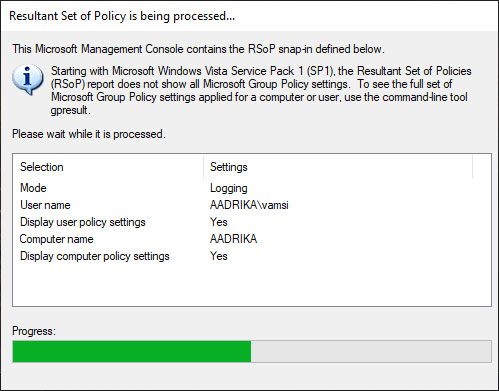
<p style="text-align: justify;">2. Ngay sau khi bạn làm điều đó, công cụ Resultant Set of Policy sẽ mở ra. Nó sẽ ngay lập tức quét hệ thống. Có thể mất một vài giây.</p>

<figure>
<div style="text-align: justify;"><img alt="Resultant Set of Policy sẽ mở ra" data-i="0" data-src="https://st.quantrimang.com/photos/image/2020/04/15/xem-group-policy-duoc-ap-dung-trong-group-policy-editor-1.jpg" data-was-processed="true" height="391" src="https://st.quantrimang.com/photos/image/2020/04/15/xem-group-policy-duoc-ap-dung-trong-group-policy-editor-1.jpg" width="499" /></div>

<figcaption>
<div style="text-align: justify;">Resultant Set of Policy sẽ mở ra</div>
</figcaption>
</figure>

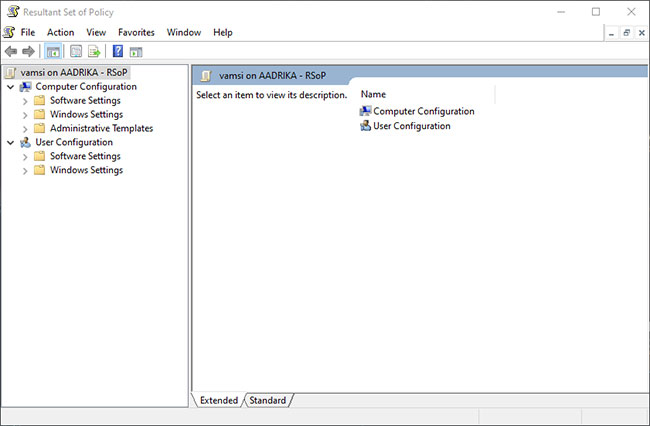
<p style="text-align: justify;">3. Khi đã xong, bạn có thể thấy tất cả các policy được áp dụng bằng cách mở rộng các thư mục trên bảng điều khiển bên trái.</p>

<figure>
<div style="text-align: justify;"><img alt="Bạn có thể thấy tất cả các policy được áp dụng bằng cách mở rộng các thư mục trên bảng điều khiển bên trái" data-i="1" data-src="https://st.quantrimang.com/photos/image/2020/04/15/xem-group-policy-duoc-ap-dung-trong-group-policy-editor-2.jpg" data-was-processed="true" height="426" src="https://st.quantrimang.com/photos/image/2020/04/15/xem-group-policy-duoc-ap-dung-trong-group-policy-editor-2.jpg" width="650" /></div>

<figcaption>
<div style="text-align: justify;">Bạn có thể thấy tất cả các policy được áp dụng bằng cách mở rộng các thư mục trên bảng điều khiển bên trái</div>
</figcaption>
</figure>

<p style="text-align: justify;">Rất đơn giản, đúng không? Bạn đã có tất cả thông tin mình cần về các policy được áp dụng trong một công cụ duy nhất.</p>

<h2 style="text-align: justify;">Sử dụng Filter Options trong GPEdit để tìm policy được áp dụng</h2>

<p style="text-align: justify;">Thay vào đó, bạn cũng có thể sử dụng chức năng lọc trong Group Policy Editor. Nhược điểm duy nhất của phương pháp này là bạn phải lọc riêng cả ba thư mục chính:&nbsp;<strong>Software Settings, Windows Settings</strong>&nbsp;và<strong>&nbsp;Administrative Templates</strong>&nbsp;xuất hiện trong phần&nbsp;<strong>Computer Configuration</strong>&nbsp;và<strong>&nbsp;User Configuration</strong>. Hầu hết các policy hữu ích và có thể cấu hình đều nằm trong&nbsp;<strong>Administrative Templates.</strong></p>

<p style="text-align: justify;">1. Trước tiên, hãy mở menu&nbsp;<strong>Start</strong>, tìm kiếm&nbsp;<strong>Edit Group Policy</strong>&nbsp;và nhấp vào kết quả để&nbsp;<a href="https://quantrimang.com/cong-nghe/4-thu-thuat-don-gian-mo-local-group-policy-editor-tren-windows-881-119983" title="4 thủ thuật mở Local Group Policy Editor trên Windows">mở Group Policy Editor</a>.</p>

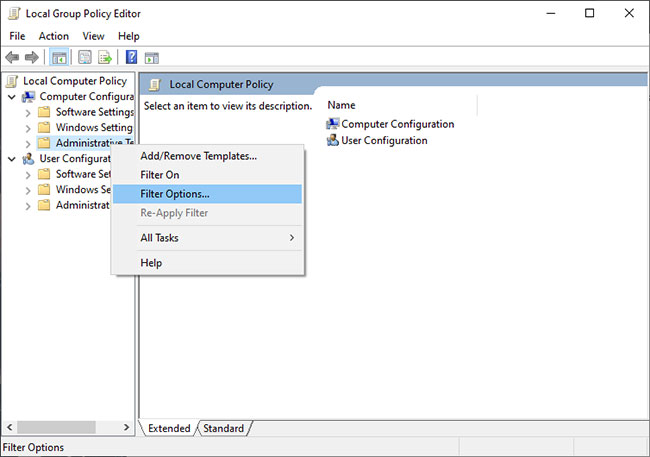
<p style="text-align: justify;">2. Trong&nbsp;<strong>Group Policy Editor</strong>, nhấp chuột phải vào thư mục xuất hiện trên bảng điều khiển bên trái và chọn tùy chọn&nbsp;<strong>Filter Options.</strong></p>

<figure>
<div style="text-align: justify;"><img alt="Chọn tùy chọn Filter Options" data-i="2" data-src="https://st.quantrimang.com/photos/image/2020/04/15/xem-group-policy-duoc-ap-dung-trong-group-policy-editor-3.jpg" data-was-processed="true" height="457" src="https://st.quantrimang.com/photos/image/2020/04/15/xem-group-policy-duoc-ap-dung-trong-group-policy-editor-3.jpg" width="650" /></div>

<figcaption>
<div style="text-align: justify;">Chọn tùy chọn Filter Options</div>
</figcaption>
</figure>

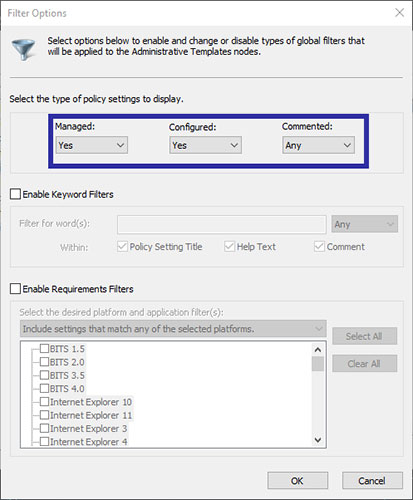
<p style="text-align: justify;">3. Trong cửa sổ&nbsp;<strong>Filter Options</strong>, đặt các tùy chọn trong&nbsp;<strong>Select the type of policy settings to display</strong>&nbsp;như sau và nhấp vào nút&nbsp;<strong>OK</strong>&nbsp;để lưu các thay đổi.</p>

<ul>
	<li style="text-align: justify;"><strong>Managed</strong>&nbsp;→&nbsp;<strong>Yes</strong></li>
	<li style="text-align: justify;"><strong>Configured</strong>&nbsp;→&nbsp;<strong>Yes</strong></li>
	<li style="text-align: justify;"><strong>Commented</strong>&nbsp;→&nbsp;<strong>Any</strong></li>
</ul>

<figure>
<div style="text-align: justify;"><img alt="Nhấp vào nút OK để lưu các thay đổi" data-i="3" data-src="https://st.quantrimang.com/photos/image/2020/04/15/xem-group-policy-duoc-ap-dung-trong-group-policy-editor-4.jpg" data-was-processed="true" height="500" src="https://st.quantrimang.com/photos/image/2020/04/15/xem-group-policy-duoc-ap-dung-trong-group-policy-editor-4.jpg" width="413" /></div>

<figcaption>
<div style="text-align: justify;">Nhấp vào nút OK để lưu các thay đổi</div>
</figcaption>
</figure>

<p style="text-align: justify;">Từ giờ trở đi, Group Policy Editor sẽ chỉ hiển thị các policy được kích hoạt và vô hiệu hóa.</p>

<h2 style="text-align: justify;">Cách xem group policy được áp dụng với PowerShell</h2>

<p style="text-align: justify;">Một phương pháp khác để xác định policy nào được áp dụng cho người dùng hoặc máy tính Windows liên quan đến việc sử dụng&nbsp;PowerShell. Nếu bạn là người thích sử dụng các công cụ dòng lệnh để tương tác hoặc thực hiện các thay đổi đối với máy tính của mình thì phương pháp này có thể hữu ích.</p>

<p style="text-align: justify;">Để xem các group policy được áp dụng bằng PowerShell, hãy làm theo các bước sau:</p>

<ol>
	<li style="text-align: justify;">Nhấn&nbsp;<strong>Win + S</strong>&nbsp;để mở menu tìm kiếm.</li>
	<li style="text-align: justify;">Nhập&nbsp;<strong>powershell</strong>&nbsp;vào hộp văn bản và chọn&nbsp;<strong>Run as administrator</strong>.</li>
	<li style="text-align: justify;">Chọn&nbsp;<strong>Yes</strong>&nbsp;khi lời nhắc User Account Control (UAC) xuất hiện.</li>
	<li style="text-align: justify;">Nhập lệnh sau vào cửa sổ PowerShell và nhấn&nbsp;<strong>Enter</strong>:</li>
</ol>

<pre id="pre0">
<code>gpresult /Scope User /v</code></pre>

<figure>
<div style="text-align: justify;"><img alt="Xem policy áp dụng cho người dùng trên Windows" data-i="4" data-src="https://st.quantrimang.com/photos/image/2023/10/24/xem-group-policy-duoc-ap-dung.jpg" data-was-processed="true" height="627" src="https://st.quantrimang.com/photos/image/2023/10/24/xem-group-policy-duoc-ap-dung.jpg" width="1184" /></div>

<figcaption>
<div style="text-align: justify;">Xem policy áp dụng cho người dùng trên Windows</div>
</figcaption>
</figure>

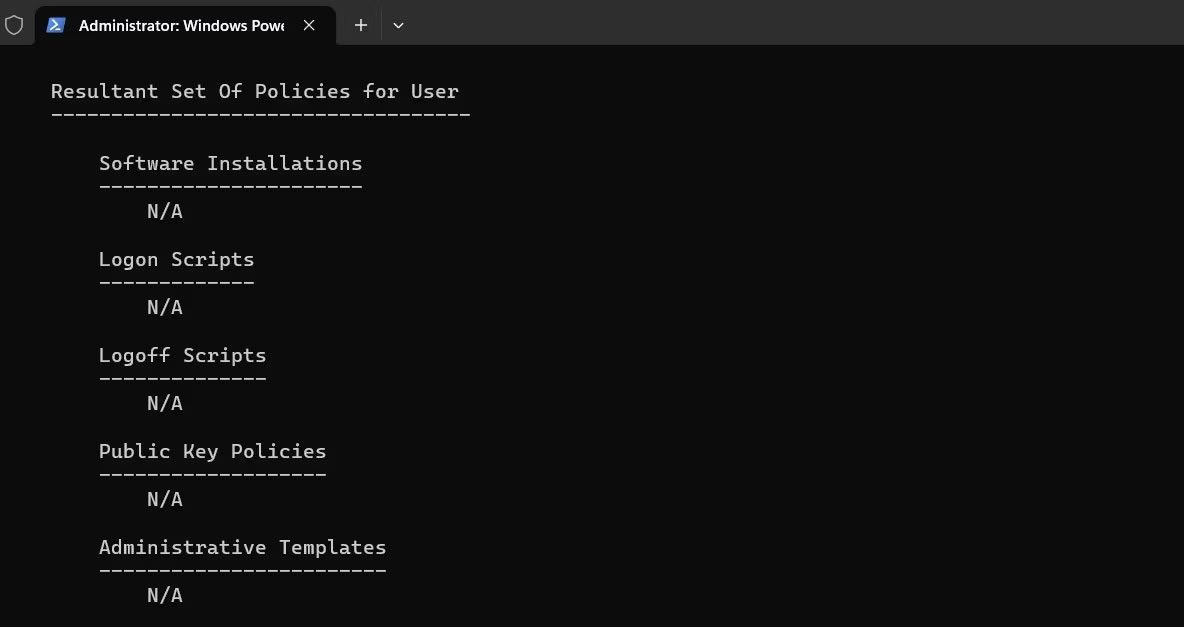
<p style="text-align: justify;">Khi chạy lệnh trên, bạn sẽ thấy tất cả các policy được áp dụng trong phần&nbsp;<strong>Resultant Set Of Policies for User</strong>. Nếu bạn muốn xem tất cả các policy được áp dụng cho máy tính, thay vào đó hãy sử dụng lệnh sau:</p>

<pre id="pre1">
<code>gpresult /Scope Computer /v</code></pre>

<p style="text-align: justify;">Để biết các lệnh hữu ích hơn, hãy nhớ xem hướng dẫn của Quantrimang.com về&nbsp;các lệnh PowerShell tốt nhất cho Windows.</p>

<p style="text-align: justify;">Biết cách kiểm tra các policy được áp dụng cho máy tính Windows của bạn có thể hữu ích khi khắc phục sự cố với một chương trình hoặc tính năng hay khi bạn lo ngại về quyền riêng tư hoặc bảo mật của mình. May mắn thay, việc này thật dễ dàng với các phương pháp được đề cập ở trên.</p>

<div style="text-align: justify;">&nbsp;</div>
		</div>
				<div id="author">
						<p>
				<strong>Nguồn tin:</strong>
				Quantrimang.com
			</p>
		</div>
	</div>
	<div id="footer" class="clearfix">
		<div id="url">
			<strong>URL của bản tin này: </strong><a href="https://www.nguoicodonvn2008.info/vi/news/savefile/kien-thuc-may-tinh/cach-xem-tat-ca-cac-group-policy-duoc-ap-dung-trong-group-policy-editor-7683.html" title="Cách xem tất cả các Group Policy được áp dụng trong Group Policy Editor">https://www.nguoicodonvn2008.info/vi/news/savefile/kien-thuc-may-tinh/cach-xem-tat-ca-cac-group-policy-duoc-ap-dung-trong-group-policy-editor-7683.html</a>

		</div>
		<div class="clear"></div>
		<div class="copyright">
			&copy; .&#x3A; Nguoicodonvn2008.info - Cõi lòng người cô đơn &#x3A;.
		</div>
		<div id="contact">
			<a href="mailto:admin@nguoicodonvn2008.info">admin@nguoicodonvn2008.info</a>
		</div>
	</div>
</div>
        <div id="timeoutsess" class="chromeframe">
            Bạn đã không sử dụng Site, <a onclick="timeoutsesscancel();" href="https://nguoicodonvn2008.info/#">Bấm vào đây để duy trì trạng thái đăng nhập</a>. Thời gian chờ: <span id="secField"> 60 </span> giây
        </div>
        <div id="openidResult" class="nv-alert" style="display:none"></div>
        <div id="openidBt" data-result="" data-redirect=""></div>
		</script>
		<div class="car-top">
  <span><img src="https://nguoicodonvn2008.info/themes/default/images/car.png" alt=""></span>
</div>
<script src="https://nguoicodonvn2008.info/assets/js/jquery/jquery.min.js"></script>
<script>var nv_base_siteurl="/",nv_lang_data="vi",nv_lang_interface="vi",nv_name_variable="nv",nv_fc_variable="op",nv_lang_variable="language",nv_module_name="news",nv_func_name="savefile",nv_is_user=0, nv_my_ofs=-4,nv_my_abbr="EDT",nv_cookie_prefix="nv4c_e856T",nv_check_pass_mstime=1738000,nv_area_admin=0,nv_safemode=0,theme_responsive=0,nv_recaptcha_ver=2,nv_recaptcha_sitekey="",nv_recaptcha_type="image",XSSsanitize=1;</script>
<script src="https://nguoicodonvn2008.info/assets/js/language/vi.js"></script>
<script src="https://nguoicodonvn2008.info/assets/js/DOMPurify/purify3.js"></script>
<script src="https://nguoicodonvn2008.info/assets/js/global.js"></script>
<script src="https://nguoicodonvn2008.info/assets/js/site.js"></script>
<script src="https://nguoicodonvn2008.info/themes/default/js/news.js"></script>
<script src="https://nguoicodonvn2008.info/themes/default/js/main.js"></script>
<script src="https://nguoicodonvn2008.info/themes/default/js/custom.js"></script>
<script type="application/ld+json">
        {
            "@context": "https://schema.org",
            "@type": "Organization",
            "url": "https://nguoicodonvn2008.info",
            "logo": "https://nguoicodonvn2008.info/uploads/angel.gif"
        }
        </script>
<script src="https://nguoicodonvn2008.info/themes/default/js/bootstrap.min.js"></script>
<script type="text/javascript">
var $scrolltop = $('.car-top');
$scrolltop.on('click', function () {
    $('html,body').animate({
        scrollTop: 0
    }, 800);
    $(this).addClass("car-run");
    setTimeout(function(){ $scrolltop.removeClass('car-run');}, 1000);
    return false;
});
$(window).on('scroll', function ()
{ 
    if($(window).scrollTop() >= 200)
    {
        $scrolltop.addClass("show");
        $scrolltop.addClass("car-down");
    }
    else
    {
       $scrolltop.removeClass("show");
       setTimeout(function(){ $scrolltop.removeClass('car-down');}, 300);
    }
});
</script>
</body>
</html>