<!DOCTYPE html>
    <html lang="vi" xmlns="http://www.w3.org/1999/xhtml" prefix="og: http://ogp.me/ns#">
    <head>
<title>Cách xem nội dung bài bị ẩn, bắt đăng ký thành viên trên website</title>
<meta name="description" content="Cách xem nội dung bài bị ẩn, bắt đăng ký thành viên trên website - Savefile - Tin Tức -...">
<meta name="author" content=".: Nguoicodonvn2008.info - Cõi lòng người cô đơn :.">
<meta name="copyright" content=".: Nguoicodonvn2008.info - Cõi lòng người cô đơn :. [admin@nguoicodonvn2008.info]">
<meta name="robots" content="index, archive, follow, noodp">
<meta name="googlebot" content="index,archive,follow,noodp">
<meta name="msnbot" content="all,index,follow">
<meta name="generator" content="NukeViet v4.5">
<meta http-equiv="Content-Type" content="text/html; charset=utf-8">
<meta property="og:title" content="Cách xem nội dung bài bị ẩn, bắt đăng ký thành viên trên website">
<meta property="og:type" content="website">
<meta property="og:description" content="Savefile - Tin Tức - https&#x3A;&#x002F;&#x002F;www.nguoicodonvn2008.info&#x002F;vi&#x002F;news&#x002F;savefile&#x002F;kien-thuc-may-tinh&#x002F;cach-xem-noi-dung-bai-bi-an-bat-dang-ky-thanh-vien-tren-website-8346.html">
<meta property="og:site_name" content=".&#x3A; Nguoicodonvn2008.info - Cõi lòng người cô đơn &#x3A;.">
<meta property="og:url" content="https://www.nguoicodonvn2008.info/vi/news/savefile/kien-thuc-may-tinh/cach-xem-noi-dung-bai-bi-an-bat-dang-ky-thanh-vien-tren-website-8346.html">
<link rel="shortcut icon" href="https://nguoicodonvn2008.info/favicon.ico">
<link rel="canonical" href="https://www.nguoicodonvn2008.info/vi/news/savefile/kien-thuc-may-tinh/cach-xem-noi-dung-bai-bi-an-bat-dang-ky-thanh-vien-tren-website-8346.html">
<link rel="alternate" href="https://nguoicodonvn2008.info/vi/news/rss/" title="Tin Tức" type="application/rss+xml">
<link rel="alternate" href="https://nguoicodonvn2008.info/vi/news/rss/karaoke-dual/" title="Tin Tức - Karaoke Dual" type="application/rss+xml">
<link rel="alternate" href="https://nguoicodonvn2008.info/vi/news/rss/nhac-tre/" title="Tin Tức - Nhạc trẻ" type="application/rss+xml">
<link rel="alternate" href="https://nguoicodonvn2008.info/vi/news/rss/tru-tinh/" title="Tin Tức - Trữ tình" type="application/rss+xml">
<link rel="alternate" href="https://nguoicodonvn2008.info/vi/news/rss/nuoc-ngoai/" title="Tin Tức - Nước ngoài" type="application/rss+xml">
<link rel="alternate" href="https://nguoicodonvn2008.info/vi/news/rss/remix/" title="Tin Tức - Remix" type="application/rss+xml">
<link rel="alternate" href="https://nguoicodonvn2008.info/vi/news/rss/tam-su-tinh-yeu/" title="Tin Tức - Tâm sự tình yêu" type="application/rss+xml">
<link rel="alternate" href="https://nguoicodonvn2008.info/vi/news/rss/tho-suu-tam/" title="Tin Tức - Thơ sưu tầm" type="application/rss+xml">
<link rel="alternate" href="https://nguoicodonvn2008.info/vi/news/rss/cuoc-song/" title="Tin Tức - Cuộc sống" type="application/rss+xml">
<link rel="alternate" href="https://nguoicodonvn2008.info/vi/news/rss/phan-mem/" title="Tin Tức - Phần mềm" type="application/rss+xml">
<link rel="alternate" href="https://nguoicodonvn2008.info/vi/news/rss/kien-thuc-may-tinh/" title="Tin Tức - Kiến thức máy tính" type="application/rss+xml">
<link rel="alternate" href="https://nguoicodonvn2008.info/vi/news/rss/hoc-tap/" title="Tin Tức - Học tập" type="application/rss+xml">
<link rel="alternate" href="https://nguoicodonvn2008.info/vi/news/rss/tai-lieu/" title="Tin Tức - Tài liệu" type="application/rss+xml">
<link rel="alternate" href="https://nguoicodonvn2008.info/vi/news/rss/de-thi/" title="Tin Tức - Đề thi" type="application/rss+xml">
<link rel="preload" as="style" href="https://nguoicodonvn2008.info/assets/css/font-awesome.min.css" type="text/css">
<link rel="preload" as="style" href="https://nguoicodonvn2008.info/themes/default/css/bootstrap.non-responsive.css" type="text/css">
<link rel="preload" as="style" href="https://nguoicodonvn2008.info/themes/default/css/style.css" type="text/css">
<link rel="preload" as="style" href="https://nguoicodonvn2008.info/themes/default/css/style.non-responsive.css" type="text/css">
<link rel="preload" as="style" href="https://nguoicodonvn2008.info/themes/default/css/news.css" type="text/css">
<link rel="preload" as="style" href="https://nguoicodonvn2008.info/themes/default/css/custom.css" type="text/css">
<link rel="preload" as="script" href="https://nguoicodonvn2008.info/assets/js/jquery/jquery.min.js" type="text/javascript">
<link rel="preload" as="script" href="https://nguoicodonvn2008.info/assets/js/language/vi.js" type="text/javascript">
<link rel="preload" as="script" href="https://nguoicodonvn2008.info/assets/js/DOMPurify/purify3.js" type="text/javascript">
<link rel="preload" as="script" href="https://nguoicodonvn2008.info/assets/js/global.js" type="text/javascript">
<link rel="preload" as="script" href="https://nguoicodonvn2008.info/assets/js/site.js" type="text/javascript">
<link rel="preload" as="script" href="https://nguoicodonvn2008.info/themes/default/js/news.js" type="text/javascript">
<link rel="preload" as="script" href="https://nguoicodonvn2008.info/themes/default/js/main.js" type="text/javascript">
<link rel="preload" as="script" href="https://nguoicodonvn2008.info/themes/default/js/custom.js" type="text/javascript">
<link rel="preload" as="script" href="https://nguoicodonvn2008.info/themes/default/js/bootstrap.min.js" type="text/javascript">
<link rel="stylesheet" href="https://nguoicodonvn2008.info/assets/css/font-awesome.min.css">
<link rel="stylesheet" href="https://nguoicodonvn2008.info/themes/default/css/bootstrap.non-responsive.css">
<link rel="stylesheet" href="https://nguoicodonvn2008.info/themes/default/css/style.css">
<link rel="stylesheet" href="https://nguoicodonvn2008.info/themes/default/css/style.non-responsive.css">
<link rel="StyleSheet" href="https://nguoicodonvn2008.info/themes/default/css/news.css">
<link rel="stylesheet" href="https://nguoicodonvn2008.info/themes/default/css/custom.css">
<style type="text/css">
	body{background: #fff;}
</style>
    </head>
    <body>
<div id="print">
	<div id="hd_print">
		<h2 class="pull-left">.&#x3A; Nguoicodonvn2008.info - Cõi lòng người cô đơn &#x3A;.</h2>
		<p class="pull-right"><a title=".&#x3A; Nguoicodonvn2008.info - Cõi lòng người cô đơn &#x3A;." href="https://nguoicodonvn2008.info/">https://nguoicodonvn2008.info</a></p>
	</div>
	<div class="clear"></div>
	<hr />
	<div id="content">
		<h1>Cách xem nội dung bài bị ẩn, bắt đăng ký thành viên trên website</h1>
		<ul class="list-inline">
			<li>Thứ sáu - 10/05/2024 23:32</li>
			<li class="hidden-print txtrequired"><em class="fa fa-print">&nbsp;</em><a title="In ra" href="javascript:;" onclick="window.print()">In ra</a></li>
			<li class="hidden-print txtrequired"><em class="fa fa-power-off">&nbsp;</em><a title="Đóng cửa sổ này" href="javascript:;" onclick="window.close()">Đóng cửa sổ này</a></li>
		</ul>
		<div class="clear"></div>
		<div id="hometext">
		</div>
				<div class="imghome">
			<img alt="Cách xem nội dung bài bị ẩn, bắt đăng ký thành viên trên website" src="https://st.quantrimang.com/photos/image/2024/04/12/xem-van-ban-bi-lam-mo-tren-website-1.jpg" width="460" class="img-thumbnail" />
		</div>
		<div class="clear"></div>
		<div id="bodytext" class="clearfix">
			<p style="text-align: justify;">Ẩn văn bản trên trang web là một phương pháp phổ biến mà các ấn phẩm trực tuyến sử dụng để giữ nội dung của họ dành riêng cho người đăng ký. Mặc dù không phải tất cả các trang web đều yêu cầu trả phí để xem phần văn bản bị ẩn nhưng gần như tất cả các trang web đều yêu cầu bạn chia sẻ thông tin cá nhân để có quyền truy cập. May mắn thay, bạn có thể tìm hiểu cách xem văn bản bị ẩn trên các trang web chỉ cho phép truy cập nội dung sau khi trả phí.</p>

<p style="text-align: justify;"><strong>Lưu ý</strong>: Hãy nhớ rằng các phương pháp bên dưới không đảm bảo sẽ hoạt động trên tất cả mọi trang web. Ngoài ra, chúng chỉ nên được sử dụng để đánh giá xem liệu tư cách thành viên hoặc đăng ký có cần thiết hay không. Không nên lạm dụng chúng để bỏ qua yêu cầu trả phí chính đáng.</p>

<h2 style="text-align: justify;">&nbsp;</h2>

<h2 id="mcetoc_1htgvsalm28g" style="text-align: justify;">1. Sử dụng Google Dịch làm proxy để xem văn bản ẩn</h2>

<p style="text-align: justify;">Google Dịch là một công cụ hữu hiệu để xem văn bản ẩn trên trang web. Sử dụng nó để xem phiên bản đầy đủ và bản dịch của một trang web có nội dung bị ẩn.</p>

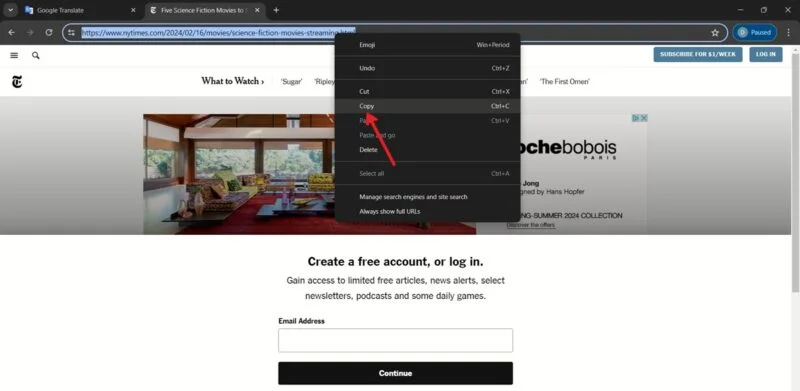
<p style="text-align: justify;">Mở trang web có văn bản ẩn bạn muốn xem và sao chép URL của trang.</p>

<figure>
<div style="text-align: justify;"><img alt="Sao chép URL trang web trong trình duyệt Chrome." data-i="0" data-src="https://st.quantrimang.com/photos/image/2024/04/12/xem-van-ban-bi-lam-mo-tren-website-1.jpg" data-was-processed="true" height="391" src="https://st.quantrimang.com/photos/image/2024/04/12/xem-van-ban-bi-lam-mo-tren-website-1.jpg" width="800" /></div>

<figcaption>
<div style="text-align: justify;">Sao chép URL trang web trong trình duyệt Chrome.</div>
</figcaption>
</figure>

<div style="text-align: justify;"><iframe allowtransparency="true" aria-label="Advertisement" data-google-container-id="a!2" data-google-query-id="CPWvpPbPhIYDFSKi6QUdYNMOYA" data-load-complete="true" frameborder="0" height="0" hspace="0" id="aswift_1" marginheight="0" marginwidth="0" name="aswift_1" sandbox="" scrolling="no" tabindex="0" title="Advertisement" vspace="0" width="694"></iframe></div>

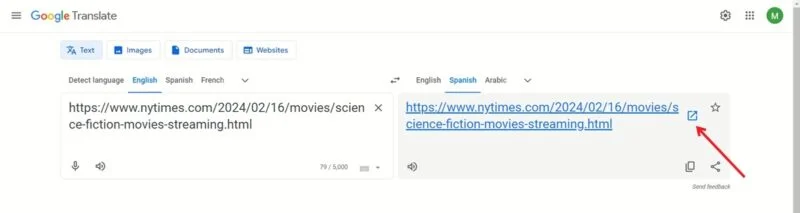
<p style="text-align: justify;"><a href="https://quantrimang.com/url?q=aHR0cHM6Ly90cmFuc2xhdGUuZ29vZ2xlLmNvbS8%3D" rel="nofollow noopener" target="_blank" title="Truy cập Google Dịch">Truy cập Google Dịch</a>&nbsp;và dán URL vào hộp bên trái.</p>

<p style="text-align: justify;">Nhấp vào URL ở hộp bên phải. Nếu bạn muốn một ngôn ngữ khác ngoài tiếng Anh, hãy chọn một ngôn ngữ, sau đó nhấp vào URL được refresh.</p>

<figure>
<div style="text-align: justify;"><img alt="Sử dụng Google Dịch trên liên kết." data-i="1" data-src="https://st.quantrimang.com/photos/image/2024/04/12/xem-van-ban-bi-lam-mo-tren-website-2.jpg" data-was-processed="true" height="213" src="https://st.quantrimang.com/photos/image/2024/04/12/xem-van-ban-bi-lam-mo-tren-website-2.jpg" width="800" /></div>

<figcaption>
<div style="text-align: justify;">Sử dụng Google Dịch trên liên kết.</div>
</figcaption>
</figure>

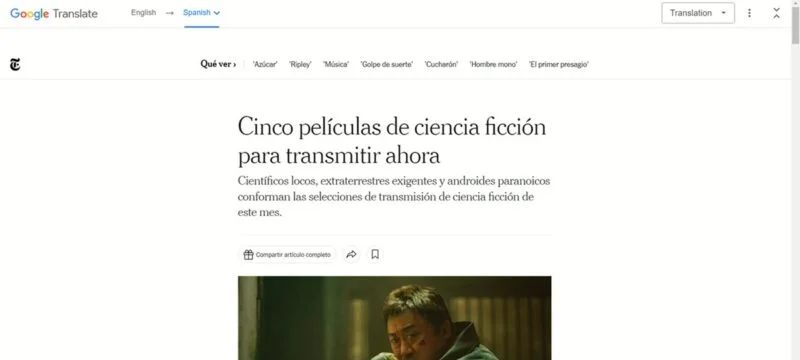
<p style="text-align: justify;">Bạn sẽ được chuyển đến một tab mới chứa phiên bản không bị ẩn của trang web. Bạn cũng có thể thử phương pháp này trong khi sử dụng điện thoại thông minh của mình, nếu ứng dụng Google Dịch được cài đặt.</p>

<figure>
<div style="text-align: justify;"><img alt="Chế độ xem văn bản không bị làm mờ trong trình duyệt Chrome." data-i="2" data-src="https://st.quantrimang.com/photos/image/2024/04/12/xem-van-ban-bi-lam-mo-tren-website-3.jpg" data-was-processed="true" height="360" src="https://st.quantrimang.com/photos/image/2024/04/12/xem-van-ban-bi-lam-mo-tren-website-3.jpg" width="800" /></div>

<figcaption>
<div style="text-align: justify;">Chế độ xem văn bản không bị làm mờ trong trình duyệt Chrome.</div>
</figcaption>
</figure>

<p style="text-align: justify;">Nếu phương pháp này không hiệu quả với bạn, hãy chuyển sang giải pháp tiếp theo.</p>

<h2 id="mcetoc_1htgvsalm28h" style="text-align: justify;">2. Xem snapshot trên Internet Archive</h2>

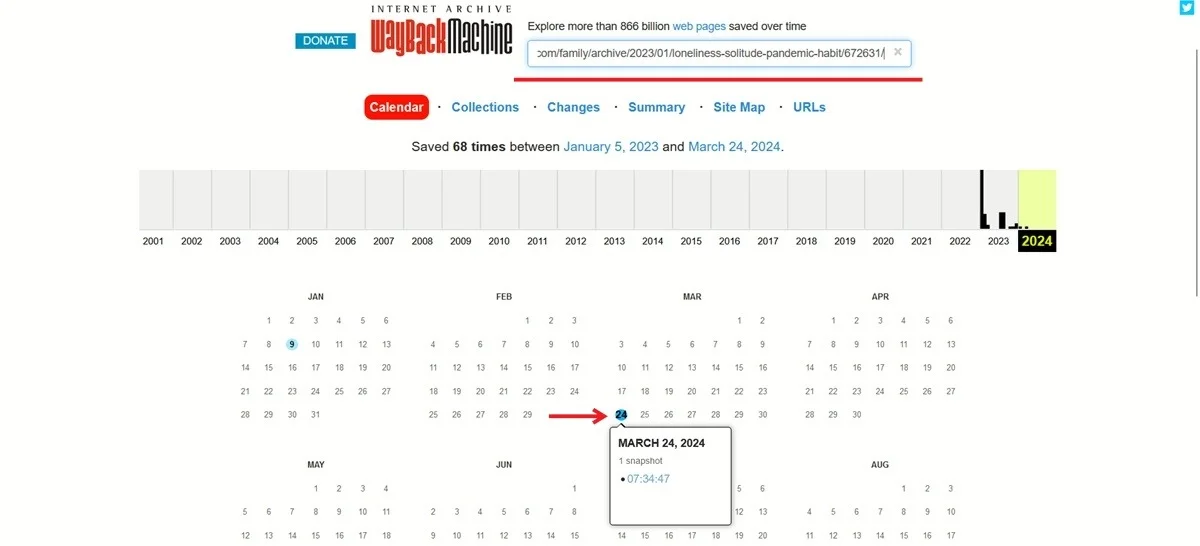
<p style="text-align: justify;">Wayback Machine của Internet Archive là một công cụ miễn phí, nơi mọi người có thể lưu và tra cứu các phiên bản của trang web. Công cụ này cũng thu thập dữ liệu trên web và lưu trữ các trang được lưu cache. Bạn có thể sử dụng nó để tra cứu các phiên bản đã lưu của một bài viết bị hạn chế – nếu có.</p>

<p style="text-align: justify;">Sao chép URL của trang web được đề cập.</p>

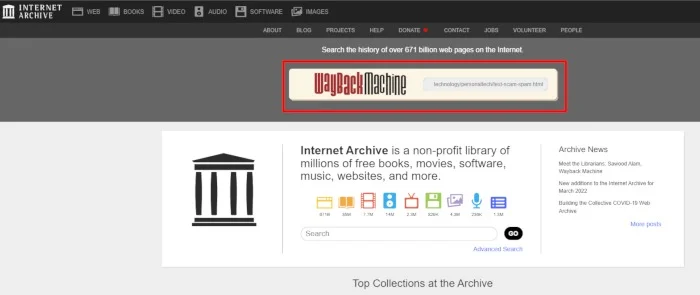
<p style="text-align: justify;">Đi tới&nbsp;Internet Archive&nbsp;và dán URL vào thanh tìm kiếm Wayback Machine để kiểm tra xem trang đã được lưu trữ chưa.<br />
<span style="color:rgb(192, 57, 43);"><strong>https://archive.org/</strong></span></p>

<figure>
<div style="text-align: justify;"><img alt="Dán URL vào Wayback Machine qua Internet Archive." data-i="3" data-src="https://st.quantrimang.com/photos/image/2024/04/12/xem-van-ban-bi-lam-mo-tren-website-4.jpg" data-was-processed="true" height="295" src="https://st.quantrimang.com/photos/image/2024/04/12/xem-van-ban-bi-lam-mo-tren-website-4.jpg" width="700" /></div>

<figcaption>
<div style="text-align: justify;">Dán URL vào Wayback Machine qua Internet Archive.</div>
</figcaption>
</figure>

<div style="text-align: justify;"><iframe allowtransparency="true" aria-label="Advertisement" data-google-container-id="a!3" data-google-query-id="CPyppPbPhIYDFSt4DwId2KkC3g" data-load-complete="true" frameborder="0" height="0" hspace="0" id="aswift_2" marginheight="0" marginwidth="0" name="aswift_2" sandbox="" scrolling="no" tabindex="0" title="Advertisement" vspace="0" width="694"></iframe></div>

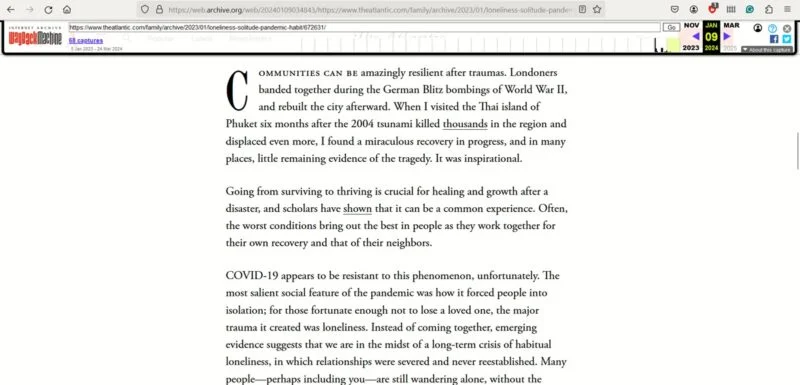
<p style="text-align: justify;">Chọn phiên bản trang bạn muốn xem. Để có nội dung mới nhất, hãy chọn phiên bản lưu trữ mới nhất dựa trên ngày và giờ. Các phiên bản lưu trữ sẵn có được đánh dấu bằng vòng tròn màu xanh trên lịch.</p>

<figure>
<div style="text-align: justify;"><img alt="Chọn kết quả trên Internet Archive." data-i="4" data-src="https://st.quantrimang.com/photos/image/2024/04/12/xem-van-ban-bi-lam-mo-tren-website-5.jpg" data-was-processed="true" height="546" src="https://st.quantrimang.com/photos/image/2024/04/12/xem-van-ban-bi-lam-mo-tren-website-5.jpg" width="1200" /></div>

<figcaption>
<div style="text-align: justify;">Chọn kết quả trên Internet Archive.</div>
</figcaption>
</figure>

<p style="text-align: justify;">Phiên bản lưu trữ bạn chọn sẽ hiển thị nội dung bị ẩn.</p>

<figure>
<div style="text-align: justify;"><img alt="Xem toàn bộ nội dung bằng Wayback Machine của Internet Archive." data-i="5" data-src="https://st.quantrimang.com/photos/image/2024/04/12/xem-van-ban-bi-lam-mo-tren-website-6.jpg" data-was-processed="true" height="385" src="https://st.quantrimang.com/photos/image/2024/04/12/xem-van-ban-bi-lam-mo-tren-website-6.jpg" width="800" /></div>

<figcaption>
<div style="text-align: justify;">Xem toàn bộ nội dung bằng Wayback Machine của Internet Archive.</div>
</figcaption>
</figure>

<h2 id="mcetoc_1htgvsalm28i" style="text-align: justify;">3. Mở trang từ Google Search</h2>

<p style="text-align: justify;">Mặc dù một số trang web cho phép người đăng ký xem nội dung cao cấp nhưng chúng cho phép khách truy cập không trả tiền xem toàn bộ nội dung của liên kết mà họ đã nhấp vào từ kết quả Google Search để tăng lưu lượng truy cập. Tuy nhiên, nếu sử dụng phương pháp này, bạn chỉ được phép xem nội dung của URL trang bạn đã nhấp vào và khi đi sâu hơn vào trang web, bạn sẽ gặp tường phí.</p>

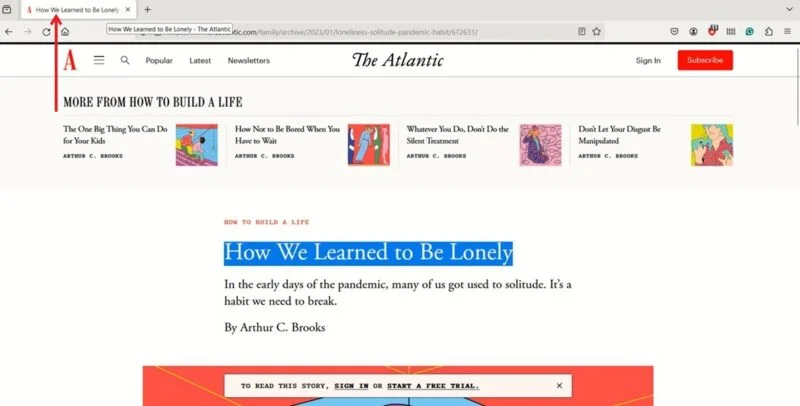
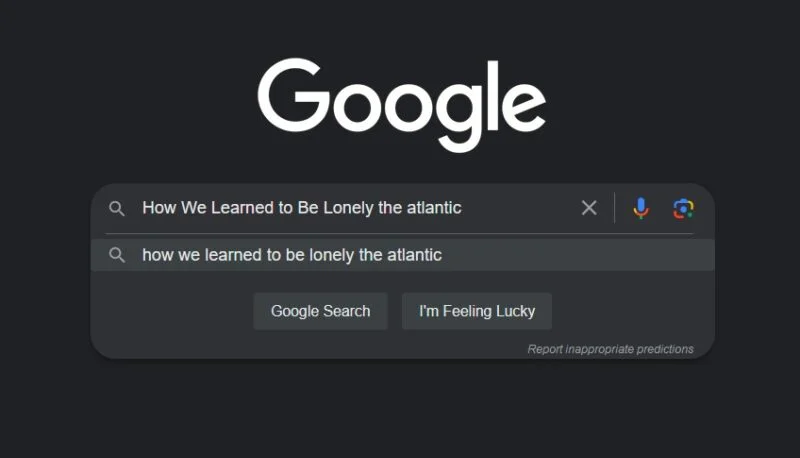
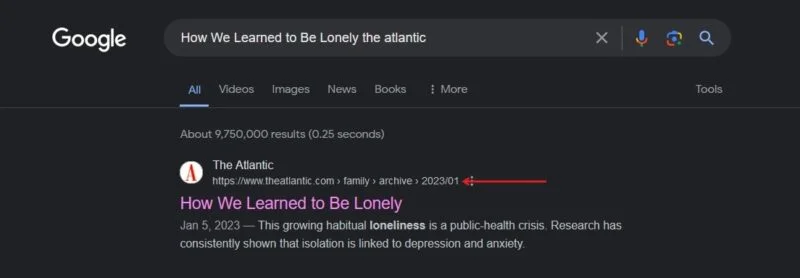
<p style="text-align: justify;">Sao chép tiêu đề của trang chứa văn bản được ẩn mà bạn muốn xem và dán vào Google Search. Di chuột qua tab của trang và bạn sẽ thấy tiêu đề trang. Nếu bạn không thể đánh dấu và sao chép tiêu đề trang, hãy nhập tiêu đề đó theo cách thủ công.</p>

<figure>
<div style="text-align: justify;"><img alt="Sao chép trang tiêu đề qua trình duyệt Firefox." data-i="6" data-src="https://st.quantrimang.com/photos/image/2024/04/12/xem-van-ban-bi-lam-mo-tren-website-7.jpg" data-was-processed="true" height="406" src="https://st.quantrimang.com/photos/image/2024/04/12/xem-van-ban-bi-lam-mo-tren-website-7.jpg" width="800" /></div>

<figcaption>
<div style="text-align: justify;">Sao chép trang tiêu đề qua trình duyệt Firefox.</div>
</figcaption>
</figure>

<div style="text-align: justify;"><iframe allowtransparency="true" aria-label="Advertisement" data-google-container-id="a!4" data-google-query-id="CL62l_fPhIYDFRhoDwIdZwgBTw" data-load-complete="true" frameborder="0" height="0" hspace="0" id="aswift_3" marginheight="0" marginwidth="0" name="aswift_3" sandbox="" scrolling="no" tabindex="0" title="Advertisement" vspace="0" width="694"></iframe></div>

<p style="text-align: justify;">Để có kết quả tìm kiếm chính xác hơn, hãy nhập tên trang web vào cuối hoặc đầu truy vấn của bạn.</p>

<figure>
<div style="text-align: justify;"><img alt="Tìm kiếm trên Google bằng tiêu đề trang từ trang web bị hạn chế." data-i="7" data-src="https://st.quantrimang.com/photos/image/2024/04/12/xem-van-ban-bi-lam-mo-tren-website-8.jpg" data-was-processed="true" height="458" src="https://st.quantrimang.com/photos/image/2024/04/12/xem-van-ban-bi-lam-mo-tren-website-8.jpg" width="800" /></div>

<figcaption>
<div style="text-align: justify;">Tìm kiếm trên Google bằng tiêu đề trang từ trang web bị hạn chế.</div>
</figcaption>
</figure>

<p style="text-align: justify;">Nhấp vào kết quả có URL trang giống với trang bạn muốn loại bỏ phần ẩn.</p>

<figure>
<div style="text-align: justify;"><img alt="Nhấp vào kết quả tìm kiếm trong Google Search" data-i="8" data-src="https://st.quantrimang.com/photos/image/2024/04/12/xem-van-ban-bi-lam-mo-tren-website-9.jpg" data-was-processed="true" height="278" src="https://st.quantrimang.com/photos/image/2024/04/12/xem-van-ban-bi-lam-mo-tren-website-9.jpg" width="800" /></div>

<figcaption>
<div style="text-align: justify;">Nhấp vào kết quả tìm kiếm trong Google Search</div>
</figcaption>
</figure>

<p style="text-align: justify;">Toàn bộ trang bây giờ sẽ có sẵn để xem. Phương pháp này hoạt động trên cả PC và thiết bị di động.</p>

<h2 id="mcetoc_1htgvsalm28j" style="text-align: justify;">4. Xem nội dung bị ẩn với Inspect Element</h2>

<p style="text-align: justify;">Công cụ Inspect hoặc Inspect Element có sẵn trong tất cả các trình duyệt web trên máy tính. Sử dụng tùy chọn này, bạn có thể xem và chỉnh sửa mã nguồn, HTML, CSS, JavaScript và các file media của trang web. Mọi thay đổi bạn thực hiện đều hiển thị theo thời gian thực trên trang bạn đang “kiểm tra”. Tính năng này cũng cho phép bạn loại bỏ việc ẩn văn bản trên một số trang web.</p>

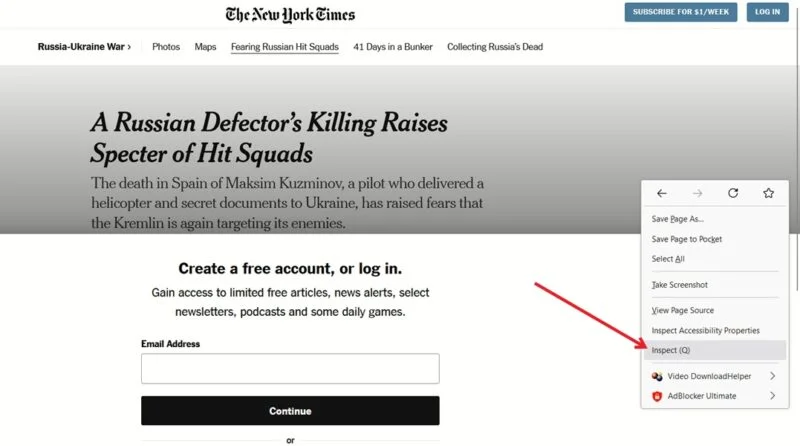
<p style="text-align: justify;">Trên trang bạn muốn loại bỏ phần nội dung ẩn, nhấp chuột phải vào bất kỳ đâu và chọn&nbsp;<strong>Inspect</strong>&nbsp;hoặc&nbsp;<strong>Inspect Element.</strong>&nbsp;Phần&nbsp;<strong>Inspect</strong>&nbsp;sẽ xuất hiện ở bên phải hoặc cuối cửa sổ trình duyệt của bạn.</p>

<figure>
<div style="text-align: justify;"><img alt="Chọn Inspect sau khi nhấp chuột phải vào trình duyệt Firefox." data-i="9" data-src="https://st.quantrimang.com/photos/image/2024/04/12/xem-van-ban-bi-lam-mo-tren-website-10.jpg" data-was-processed="true" height="446" src="https://st.quantrimang.com/photos/image/2024/04/12/xem-van-ban-bi-lam-mo-tren-website-10.jpg" width="800" /></div>

<figcaption>
<div style="text-align: justify;">Chọn Inspect sau khi nhấp chuột phải vào trình duyệt Firefox.</div>
</figcaption>
</figure>

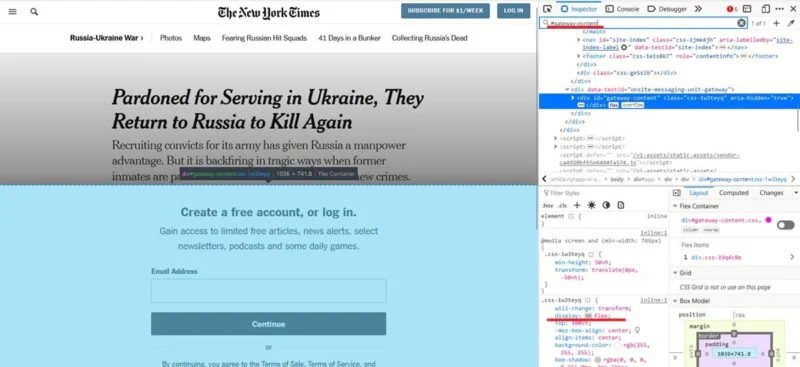
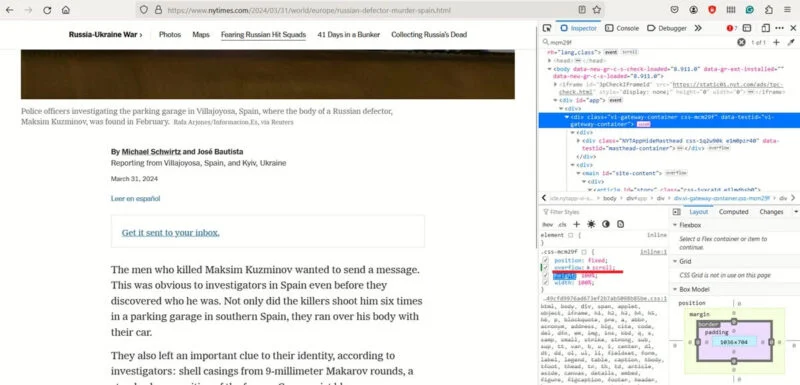
<p style="text-align: justify;">Để loại bỏ cửa sổ pop-up khó chịu từ phía dưới yêu cầu bạn nhập địa chỉ email của mình, hãy sử dụng chức năng tìm kiếm của Inspect và tìm&nbsp;<strong>gateaway-content</strong>. Nhấp vào&nbsp;<strong>display: flex</strong>&nbsp;trong thuộc tính của block ở cuối màn hình và thay đổi nó từ&nbsp;<strong>flex</strong>&nbsp;thành&nbsp;<strong>none.</strong></p>

<figure>
<div style="text-align: justify;"><img alt="Thay đổi thuộc tính phần tử trong trình duyệt Firefox bằng Inspect" data-i="10" data-src="https://st.quantrimang.com/photos/image/2024/04/12/xem-van-ban-bi-lam-mo-tren-website-11.jpg" data-was-processed="true" height="367" src="https://st.quantrimang.com/photos/image/2024/04/12/xem-van-ban-bi-lam-mo-tren-website-11.jpg" width="800" /></div>

<figcaption>
<div style="text-align: justify;">Thay đổi thuộc tính phần tử trong trình duyệt Firefox bằng Inspect</div>
</figcaption>
</figure>

<div style="text-align: justify;"><iframe allowtransparency="true" aria-label="Advertisement" data-google-container-id="a!5" data-google-query-id="COST6vnPhIYDFZ9fDwId7rsDBw" data-load-complete="true" frameborder="0" height="0" hspace="0" id="aswift_4" marginheight="0" marginwidth="0" name="aswift_4" sandbox="" scrolling="no" tabindex="0" title="Advertisement" vspace="0" width="694"></iframe></div>

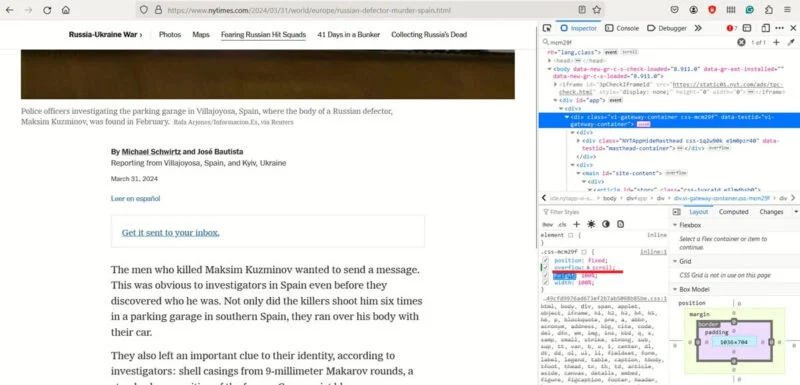
<p style="text-align: justify;">Cuộn lên trên và nhấp vào phần tử có chứa&nbsp;<strong>gateway-container</strong>&nbsp;và kiểm tra cửa sổ thuộc tính bên dưới. Bấm vào hộp văn bản&nbsp;<strong>overflow: hidden</strong>&nbsp;và thay đổi nó từ&nbsp;<strong>hidden</strong>&nbsp;thành&nbsp;<strong>scroll.</strong></p>

<figure>
<div style="text-align: justify;"><img alt="Kiểm tra thuộc tính phần tử trong trình duyệt Firefox bằng Inspect" data-i="11" data-src="https://st.quantrimang.com/photos/image/2024/04/12/xem-van-ban-bi-lam-mo-tren-website-12.jpg" data-was-processed="true" height="385" src="https://st.quantrimang.com/photos/image/2024/04/12/xem-van-ban-bi-lam-mo-tren-website-12.jpg" width="800" /></div>

<figcaption>
<div style="text-align: justify;">Kiểm tra thuộc tính phần tử trong trình duyệt Firefox bằng Inspect</div>
</figcaption>
</figure>

<p style="text-align: justify;">Cuộn qua bài viết mà không có vấn đề.</p>

<figure>
<div style="text-align: justify;"><img alt="Cuộn toàn trang với văn bản đã bị ẩn trước đó." data-i="12" data-src="https://st.quantrimang.com/photos/image/2024/04/12/xem-van-ban-bi-lam-mo-tren-website-13.jpg" data-was-processed="true" height="385" src="https://st.quantrimang.com/photos/image/2024/04/12/xem-van-ban-bi-lam-mo-tren-website-13.jpg" width="800" /></div>

<figcaption>
<div style="text-align: justify;">Cuộn toàn trang với văn bản đã bị ẩn trước đó.</div>
</figcaption>
</figure>

<p style="text-align: justify;">Hãy nhớ rằng tên của thành phần chặn trang có thể khác nhau giữa các trang web và thuộc tính style không phải lúc nào cũng hiển thị dưới dạng overflow. Bạn sẽ cần thử để xác định các đoạn code có liên quan mà bạn cần sửa đổi hoặc xóa. Nếu sai, hãy refresh trang để bắt đầu lại.</p>

<h2 id="mcetoc_1htgvsalm28k" style="text-align: justify;">5. Chuyển sang Reader Mode</h2>

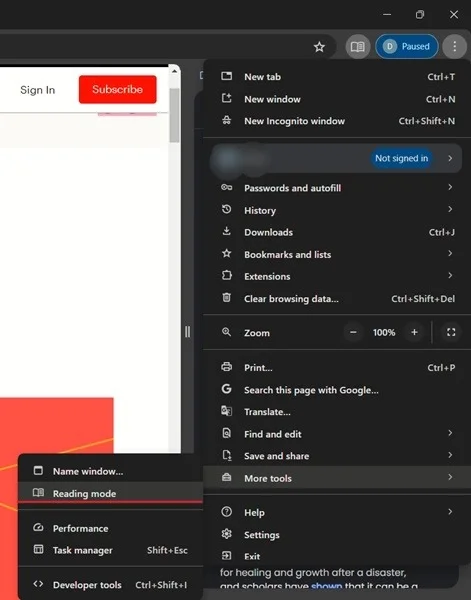
<p style="text-align: justify;">Hầu hết các trình duyệt hiện đại đều cung cấp chế độ Reader giúp loại bỏ sự lộn xộn của trang web, như quảng cáo và các phiền nhiễu khác. Chế độ này cho phép bạn xem nội dung bị mờ hoặc có tính phí trên một số trang web. Tính năng này là tùy chọn trong một số trình duyệt nhất định, vì vậy trước tiên bạn có thể cần bật tính năng này từ Settings. Điều thú vị là đôi khi bạn có thể sử dụng chế độ này để xem văn bản bị mờ trên các trang web.</p>

<p style="text-align: justify;">Trong Chrome, nhấp vào ba dấu chấm ở góc trên bên phải và chọn&nbsp;<strong>More tools -&gt; Reading mode</strong>.</p>

<figure>
<div style="text-align: justify;"><img alt="Kích hoạt chế độ Reader trong Chrome từ More tools" data-i="13" data-src="https://st.quantrimang.com/photos/image/2024/04/12/xem-van-ban-bi-lam-mo-tren-website-14.jpg" data-was-processed="true" height="600" src="https://st.quantrimang.com/photos/image/2024/04/12/xem-van-ban-bi-lam-mo-tren-website-14.jpg" width="471" /></div>

<figcaption>
<div style="text-align: justify;">Kích hoạt chế độ Reader trong Chrome từ More tools</div>
</figcaption>
</figure>

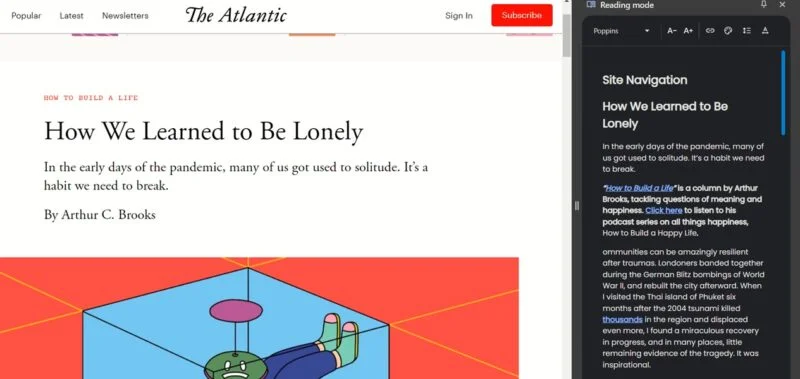
<p style="text-align: justify;">Với reader ở bên phải màn hình, hãy kiểm tra xem bạn có thể xem nội dung đầy đủ hay không.</p>

<figure>
<div style="text-align: justify;"><img alt="Trình đọc hiển thị trong Chrome ở phía bên phải." data-i="14" data-src="https://st.quantrimang.com/photos/image/2024/04/12/xem-van-ban-bi-lam-mo-tren-website-15.jpg" data-was-processed="true" height="379" src="https://st.quantrimang.com/photos/image/2024/04/12/xem-van-ban-bi-lam-mo-tren-website-15.jpg" width="800" /></div>

<figcaption>
<div style="text-align: justify;">Trình đọc hiển thị trong Chrome ở phía bên phải.</div>
</figcaption>
</figure>

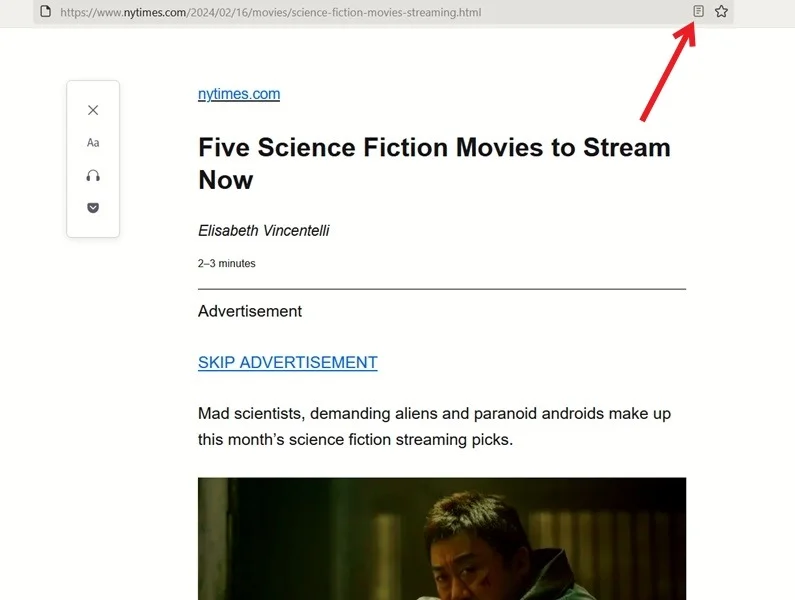
<p style="text-align: justify;">Firefox thậm chí còn làm cho mọi thứ dễ dàng hơn thế. Điều hướng đến trang web được đề cập và nhấp vào biểu tượng giống trang trên thanh địa chỉ để chuyển sang chế độ xem Reader.</p>

<figure>
<div style="text-align: justify;"><img alt="Kích hoạt chế độ xem Reader trong trình duyệt Firefox." data-i="15" data-src="https://st.quantrimang.com/photos/image/2024/04/12/xem-van-ban-bi-lam-mo-tren-website-16.jpg" data-was-processed="true" height="600" src="https://st.quantrimang.com/photos/image/2024/04/12/xem-van-ban-bi-lam-mo-tren-website-16.jpg" width="795" /></div>

<figcaption>
<div style="text-align: justify;">Kích hoạt chế độ xem Reader trong trình duyệt Firefox.</div>
</figcaption>
</figure>

<div style="text-align: justify;"><iframe allowtransparency="true" aria-label="Advertisement" data-google-container-id="a!6" data-google-query-id="CI2bi-3UhIYDFZvOFgUdDFoLqQ" data-load-complete="true" frameborder="0" height="0" hspace="0" id="aswift_5" marginheight="0" marginwidth="0" name="aswift_5" sandbox="" scrolling="no" tabindex="0" title="Advertisement" vspace="0" width="694"></iframe></div>

<p style="text-align: justify;">Nếu muốn tận dụng chế độ Reading trên Android khi sử dụng Chrome, bạn sẽ phải tải xuống&nbsp;Reading mode&nbsp;từ Google Play Store.<br />
<span style="color:rgb(192, 57, 43);"><strong>https://play.google.com/store/apps/details?id=com.google.android.accessibility.reader&amp;hl=en&amp;gl=US</strong></span></p>

<h2 id="mcetoc_1htgvsalm28l" style="text-align: justify;">6. Vô hiệu hóa JavaScript</h2>

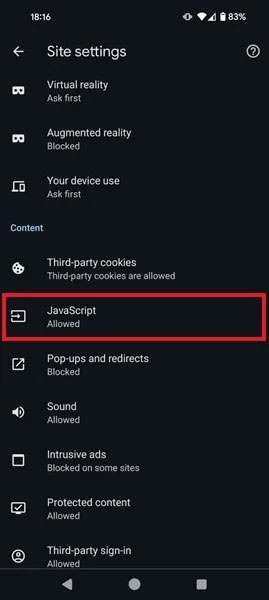
<p style="text-align: justify;">Một phương pháp khác mà bạn có thể muốn thử để nhanh chóng đọc văn bản bị ẩn là&nbsp;tắt JavaScript trong Chrome.</p>

<p style="text-align: justify;">Trên Android, đi tới&nbsp;<strong>Settings &gt; Site Settings &gt; JavaScript</strong>&nbsp;và tắt JavaScript từ đó.</p>

<figure>
<div style="text-align: justify;"><img data-i="16" data-src="https://st.quantrimang.com/photos/image/2024/05/10/xem-van-ban-bi-an-tren-website-1.jpg" data-was-processed="true" height="600" src="https://st.quantrimang.com/photos/image/2024/05/10/xem-van-ban-bi-an-tren-website-1.jpg" width="269" /></div>

<figcaption>
<div style="text-align: justify;">Vô hiệu hóa JavaScript trong cài đặt Chrome dành cho Android.</div>
</figcaption>
</figure>

<h2 id="mcetoc_1htgvsaln28m" style="text-align: justify;">7. Giả vờ bạn đến từ Facebook</h2>

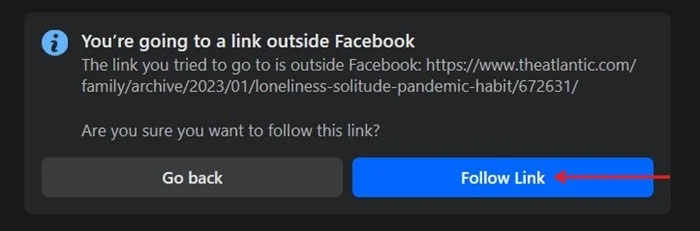
<p style="text-align: justify;">Một số trang web cho phép người dùng đến từ Facebook đọc đầy đủ bài viết của họ mà không ẩn một phần văn bản. Cần có tài khoản Facebook để thử thủ thuật này. Sử dụng&nbsp;<em>https://facebook.com/l.php?u=</em>&nbsp;ở cuối rồi sao chép và dán URL bị ẩn bớt nội dung.</p>

<figure>
<div style="text-align: justify;"><img alt="Nhấp vào nút &#039;Follow Link&#039; để truy cập trang như thể đến từ Facebook" data-i="17" data-src="https://st.quantrimang.com/photos/image/2024/05/10/xem-van-ban-bi-an-tren-website-2.jpg" data-was-processed="true" height="231" src="https://st.quantrimang.com/photos/image/2024/05/10/xem-van-ban-bi-an-tren-website-2.jpg" width="700" /></div>

<figcaption>
<div style="text-align: justify;">Nhấp vào nút &quot;Follow Link&quot; để truy cập trang như thể đến từ Facebook</div>
</figcaption>
</figure>

<p style="text-align: justify;">Nhấp vào nút&nbsp;<strong>Follow Link</strong>&nbsp;để tiếp tục đến trang web được đề cập. Một tab mới sẽ mở ra với trang có văn bản không bị ẩn.</p>

<h2 id="mcetoc_1htgvsaln28n" style="text-align: justify;">8. Cài đặt tiện ích mở rộng</h2>

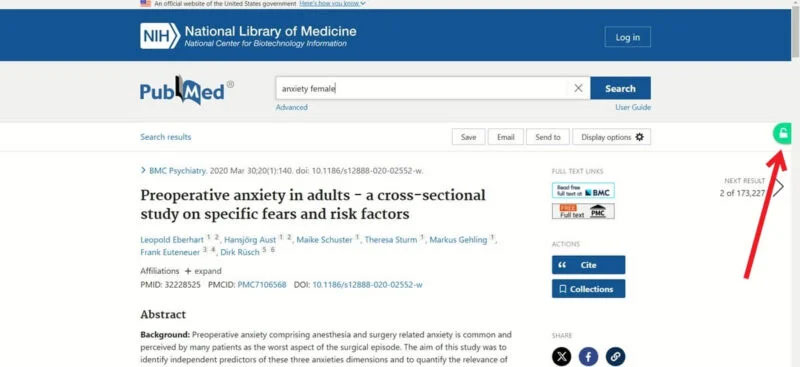
<p style="text-align: justify;">Nếu muốn sử dụng tiện ích mở rộng để giúp vượt qua các hạn chế về trang web, một tùy chọn đáng xem xét là&nbsp;<a href="https://quantrimang.com/url?q=aHR0cHM6Ly91bnBheXdhbGwub3JnL3Byb2R1Y3RzL2V4dGVuc2lvbg%3D%3D" rel="nofollow noopener" target="_blank" title="Unpaywall">Unpaywall</a>, có sẵn cho Chrome và Firefox. Công cụ này hướng đến việc mở khóa các bài báo học thuật. Nếu muốn đọc các tài liệu nghiên cứu với tư cách là người dùng miễn phí trên những nơi như Nature hoặc PubMed, thì không lựa chọn nào tốt hơn Unpaywall.</p>

<p style="text-align: justify;">Cài đặt tiện ích mở rộng trong trình duyệt, sau đó điều hướng đến trang web bị hạn chế trong trình duyệt. Tab màu xanh lá cây sẽ xuất hiện ở bên phải cho biết nội dung đã được mở khóa. Nhấp vào nó để xem toàn bộ bài viết trong một tab mới. Nếu tiện ích mở rộng không thể mở khóa nội dung, tab sẽ có màu xám.</p>

<figure>
<div style="text-align: justify;"><img alt="Nhấp vào tab màu xanh lá cây trong khi sử dụng tiện ích mở rộng Unpaywall trên Chrome." data-i="18" data-src="https://st.quantrimang.com/photos/image/2024/05/10/xem-van-ban-bi-an-tren-website-3.jpg" data-was-processed="true" height="367" src="https://st.quantrimang.com/photos/image/2024/05/10/xem-van-ban-bi-an-tren-website-3.jpg" width="800" /></div>

<figcaption>
<div style="text-align: justify;">Nhấp vào tab màu xanh lá cây trong khi sử dụng tiện ích mở rộng Unpaywall trên Chrome.</div>
</figcaption>
</figure>

<p style="text-align: justify;">Để có tiện ích mở rộng có mục đích sử dụng chung hơn có thể mở khóa các trang web khác, hãy thử&nbsp;Bypass Paywall.<br />
<span style="color:rgb(192, 57, 43);"><strong>https://github.com/iamadamdev/bypass-paywalls-chrome</strong></span></p>

<p style="text-align: justify;">Không có nhiều tùy chọn cho tiện ích mở rộng trên thiết bị di động nhưng bạn có thể cài đặt tiện ích mở rộng được đề cập ở trên trong trình duyệt Kiwi trên Android. Trên iOS, hãy tải xuống một quy trình cho ứng dụng Phím tắt, như&nbsp;AntiPaywall, để bỏ ẩn văn bản.</p>

<div style="text-align: justify;">&nbsp;</div>
		</div>
				<div id="author">
						<p>
				<strong>Nguồn tin:</strong>
				Quantrimang.com
			</p>
		</div>
	</div>
	<div id="footer" class="clearfix">
		<div id="url">
			<strong>URL của bản tin này: </strong><a href="https://www.nguoicodonvn2008.info/vi/news/savefile/kien-thuc-may-tinh/cach-xem-noi-dung-bai-bi-an-bat-dang-ky-thanh-vien-tren-website-8346.html" title="Cách xem nội dung bài bị ẩn, bắt đăng ký thành viên trên website">https://www.nguoicodonvn2008.info/vi/news/savefile/kien-thuc-may-tinh/cach-xem-noi-dung-bai-bi-an-bat-dang-ky-thanh-vien-tren-website-8346.html</a>

		</div>
		<div class="clear"></div>
		<div class="copyright">
			&copy; .&#x3A; Nguoicodonvn2008.info - Cõi lòng người cô đơn &#x3A;.
		</div>
		<div id="contact">
			<a href="mailto:admin@nguoicodonvn2008.info">admin@nguoicodonvn2008.info</a>
		</div>
	</div>
</div>
        <div id="timeoutsess" class="chromeframe">
            Bạn đã không sử dụng Site, <a onclick="timeoutsesscancel();" href="https://nguoicodonvn2008.info/#">Bấm vào đây để duy trì trạng thái đăng nhập</a>. Thời gian chờ: <span id="secField"> 60 </span> giây
        </div>
        <div id="openidResult" class="nv-alert" style="display:none"></div>
        <div id="openidBt" data-result="" data-redirect=""></div>
		</script>
		<div class="car-top">
  <span><img src="https://nguoicodonvn2008.info/themes/default/images/car.png" alt=""></span>
</div>
<div id="run_cronjobs" style="visibility:hidden;display:none;"><img alt="cron" src="/index.php?second=cronjobs&amp;p=l0IF56t3" width="1" height="1" /></div>
<script src="https://nguoicodonvn2008.info/assets/js/jquery/jquery.min.js"></script>
<script>var nv_base_siteurl="/",nv_lang_data="vi",nv_lang_interface="vi",nv_name_variable="nv",nv_fc_variable="op",nv_lang_variable="language",nv_module_name="news",nv_func_name="savefile",nv_is_user=0, nv_my_ofs=-4,nv_my_abbr="EDT",nv_cookie_prefix="nv4c_e856T",nv_check_pass_mstime=1738000,nv_area_admin=0,nv_safemode=0,theme_responsive=0,nv_recaptcha_ver=2,nv_recaptcha_sitekey="",nv_recaptcha_type="image",XSSsanitize=1;</script>
<script src="https://nguoicodonvn2008.info/assets/js/language/vi.js"></script>
<script src="https://nguoicodonvn2008.info/assets/js/DOMPurify/purify3.js"></script>
<script src="https://nguoicodonvn2008.info/assets/js/global.js"></script>
<script src="https://nguoicodonvn2008.info/assets/js/site.js"></script>
<script src="https://nguoicodonvn2008.info/themes/default/js/news.js"></script>
<script src="https://nguoicodonvn2008.info/themes/default/js/main.js"></script>
<script src="https://nguoicodonvn2008.info/themes/default/js/custom.js"></script>
<script type="application/ld+json">
        {
            "@context": "https://schema.org",
            "@type": "Organization",
            "url": "https://nguoicodonvn2008.info",
            "logo": "https://nguoicodonvn2008.info/uploads/angel.gif"
        }
        </script>
<script src="https://nguoicodonvn2008.info/themes/default/js/bootstrap.min.js"></script>
<script type="text/javascript">
var $scrolltop = $('.car-top');
$scrolltop.on('click', function () {
    $('html,body').animate({
        scrollTop: 0
    }, 800);
    $(this).addClass("car-run");
    setTimeout(function(){ $scrolltop.removeClass('car-run');}, 1000);
    return false;
});
$(window).on('scroll', function ()
{ 
    if($(window).scrollTop() >= 200)
    {
        $scrolltop.addClass("show");
        $scrolltop.addClass("car-down");
    }
    else
    {
       $scrolltop.removeClass("show");
       setTimeout(function(){ $scrolltop.removeClass('car-down');}, 300);
    }
});
</script>
</body>
</html>