<!DOCTYPE html>
    <html lang="vi" xmlns="http://www.w3.org/1999/xhtml" prefix="og: http://ogp.me/ns#">
    <head>
<title>Cách xem chi tiết Network Adapter trong Windows 10</title>
<meta name="description" content="Cách xem chi tiết Network Adapter trong Windows 10 - Savefile - Tin Tức -...">
<meta name="author" content=".: Nguoicodonvn2008.info - Cõi lòng người cô đơn :.">
<meta name="copyright" content=".: Nguoicodonvn2008.info - Cõi lòng người cô đơn :. [admin@nguoicodonvn2008.info]">
<meta name="robots" content="index, archive, follow, noodp">
<meta name="googlebot" content="index,archive,follow,noodp">
<meta name="msnbot" content="all,index,follow">
<meta name="generator" content="NukeViet v4.5">
<meta http-equiv="Content-Type" content="text/html; charset=utf-8">
<meta property="og:title" content="Cách xem chi tiết Network Adapter trong Windows 10">
<meta property="og:type" content="website">
<meta property="og:description" content="Savefile - Tin Tức - https&#x3A;&#x002F;&#x002F;www.nguoicodonvn2008.info&#x002F;vi&#x002F;news&#x002F;savefile&#x002F;kien-thuc-may-tinh&#x002F;cach-xem-chi-tiet-network-adapter-trong-windows-10-3336.html">
<meta property="og:site_name" content=".&#x3A; Nguoicodonvn2008.info - Cõi lòng người cô đơn &#x3A;.">
<meta property="og:url" content="https://www.nguoicodonvn2008.info/vi/news/savefile/kien-thuc-may-tinh/cach-xem-chi-tiet-network-adapter-trong-windows-10-3336.html">
<link rel="shortcut icon" href="https://nguoicodonvn2008.info/favicon.ico">
<link rel="canonical" href="https://www.nguoicodonvn2008.info/vi/news/savefile/kien-thuc-may-tinh/cach-xem-chi-tiet-network-adapter-trong-windows-10-3336.html">
<link rel="alternate" href="https://nguoicodonvn2008.info/vi/news/rss/" title="Tin Tức" type="application/rss+xml">
<link rel="alternate" href="https://nguoicodonvn2008.info/vi/news/rss/karaoke-dual/" title="Tin Tức - Karaoke Dual" type="application/rss+xml">
<link rel="alternate" href="https://nguoicodonvn2008.info/vi/news/rss/nhac-tre/" title="Tin Tức - Nhạc trẻ" type="application/rss+xml">
<link rel="alternate" href="https://nguoicodonvn2008.info/vi/news/rss/tru-tinh/" title="Tin Tức - Trữ tình" type="application/rss+xml">
<link rel="alternate" href="https://nguoicodonvn2008.info/vi/news/rss/nuoc-ngoai/" title="Tin Tức - Nước ngoài" type="application/rss+xml">
<link rel="alternate" href="https://nguoicodonvn2008.info/vi/news/rss/remix/" title="Tin Tức - Remix" type="application/rss+xml">
<link rel="alternate" href="https://nguoicodonvn2008.info/vi/news/rss/tam-su-tinh-yeu/" title="Tin Tức - Tâm sự tình yêu" type="application/rss+xml">
<link rel="alternate" href="https://nguoicodonvn2008.info/vi/news/rss/tho-suu-tam/" title="Tin Tức - Thơ sưu tầm" type="application/rss+xml">
<link rel="alternate" href="https://nguoicodonvn2008.info/vi/news/rss/cuoc-song/" title="Tin Tức - Cuộc sống" type="application/rss+xml">
<link rel="alternate" href="https://nguoicodonvn2008.info/vi/news/rss/phan-mem/" title="Tin Tức - Phần mềm" type="application/rss+xml">
<link rel="alternate" href="https://nguoicodonvn2008.info/vi/news/rss/kien-thuc-may-tinh/" title="Tin Tức - Kiến thức máy tính" type="application/rss+xml">
<link rel="alternate" href="https://nguoicodonvn2008.info/vi/news/rss/hoc-tap/" title="Tin Tức - Học tập" type="application/rss+xml">
<link rel="alternate" href="https://nguoicodonvn2008.info/vi/news/rss/tai-lieu/" title="Tin Tức - Tài liệu" type="application/rss+xml">
<link rel="alternate" href="https://nguoicodonvn2008.info/vi/news/rss/de-thi/" title="Tin Tức - Đề thi" type="application/rss+xml">
<link rel="preload" as="style" href="https://nguoicodonvn2008.info/assets/css/font-awesome.min.css" type="text/css">
<link rel="preload" as="style" href="https://nguoicodonvn2008.info/themes/default/css/bootstrap.non-responsive.css" type="text/css">
<link rel="preload" as="style" href="https://nguoicodonvn2008.info/themes/default/css/style.css" type="text/css">
<link rel="preload" as="style" href="https://nguoicodonvn2008.info/themes/default/css/style.non-responsive.css" type="text/css">
<link rel="preload" as="style" href="https://nguoicodonvn2008.info/themes/default/css/news.css" type="text/css">
<link rel="preload" as="style" href="https://nguoicodonvn2008.info/themes/default/css/custom.css" type="text/css">
<link rel="preload" as="script" href="https://nguoicodonvn2008.info/assets/js/jquery/jquery.min.js" type="text/javascript">
<link rel="preload" as="script" href="https://nguoicodonvn2008.info/assets/js/language/vi.js" type="text/javascript">
<link rel="preload" as="script" href="https://nguoicodonvn2008.info/assets/js/DOMPurify/purify3.js" type="text/javascript">
<link rel="preload" as="script" href="https://nguoicodonvn2008.info/assets/js/global.js" type="text/javascript">
<link rel="preload" as="script" href="https://nguoicodonvn2008.info/assets/js/site.js" type="text/javascript">
<link rel="preload" as="script" href="https://nguoicodonvn2008.info/themes/default/js/news.js" type="text/javascript">
<link rel="preload" as="script" href="https://nguoicodonvn2008.info/themes/default/js/main.js" type="text/javascript">
<link rel="preload" as="script" href="https://nguoicodonvn2008.info/themes/default/js/custom.js" type="text/javascript">
<link rel="preload" as="script" href="https://nguoicodonvn2008.info/themes/default/js/bootstrap.min.js" type="text/javascript">
<link rel="stylesheet" href="https://nguoicodonvn2008.info/assets/css/font-awesome.min.css">
<link rel="stylesheet" href="https://nguoicodonvn2008.info/themes/default/css/bootstrap.non-responsive.css">
<link rel="stylesheet" href="https://nguoicodonvn2008.info/themes/default/css/style.css">
<link rel="stylesheet" href="https://nguoicodonvn2008.info/themes/default/css/style.non-responsive.css">
<link rel="StyleSheet" href="https://nguoicodonvn2008.info/themes/default/css/news.css">
<link rel="stylesheet" href="https://nguoicodonvn2008.info/themes/default/css/custom.css">
<style type="text/css">
	body{background: #fff;}
</style>
    </head>
    <body>
<div id="print">
	<div id="hd_print">
		<h2 class="pull-left">.&#x3A; Nguoicodonvn2008.info - Cõi lòng người cô đơn &#x3A;.</h2>
		<p class="pull-right"><a title=".&#x3A; Nguoicodonvn2008.info - Cõi lòng người cô đơn &#x3A;." href="https://nguoicodonvn2008.info/">https://nguoicodonvn2008.info</a></p>
	</div>
	<div class="clear"></div>
	<hr />
	<div id="content">
		<h1>Cách xem chi tiết Network Adapter trong Windows 10</h1>
		<ul class="list-inline">
			<li>Thứ hai - 28/12/2020 23:56</li>
			<li class="hidden-print txtrequired"><em class="fa fa-print">&nbsp;</em><a title="In ra" href="javascript:;" onclick="window.print()">In ra</a></li>
			<li class="hidden-print txtrequired"><em class="fa fa-power-off">&nbsp;</em><a title="Đóng cửa sổ này" href="javascript:;" onclick="window.close()">Đóng cửa sổ này</a></li>
		</ul>
		<div class="clear"></div>
		<div id="hometext">
		</div>
				<div class="imghome">
			<img alt="Cách xem chi tiết Network Adapter trong Windows 10" src="https://st.quantrimang.com/photos/image/2020/12/28/xem-chi-tiet-network-adapter-1.jpg" width="460" class="img-thumbnail" />
		</div>
		<div class="clear"></div>
		<div id="bodytext" class="clearfix">
			<p style="text-align: justify;">Nếu bạn là quản trị viên mạng hoặc người dùng nâng cao, bạn có thể có nhiều card mạng trong máy tính của mình. Tìm hiểu sâu về chi tiết thiết bị có thể là một việc khó khăn, nếu bạn muốn xem thông tin chi tiết về network adapter trên tất cả các card mạng mà bạn đã cài đặt. Nhưng thực tế đây không phải là một điều quá khó.</p>

<p style="text-align: justify;">Ở đây,&nbsp;<strong>Quantrimang</strong>&nbsp;sẽ chỉ cho bạn hai cách để xem chi tiết về network adapter trong Windows 10: Một cách là dùng công cụ được tích hợp vào hệ thống, cách còn lại là sử dụng công cụ Nirsoft tuyệt vời có tên NetworkInterfacesView, cho phép bạn tìm hiểu sâu hơn một chút.</p>

<h2 style="text-align: justify;">1. Sử dụng công cụ System Information</h2>

<p style="text-align: justify;">Một trong những cách dễ nhất để xem chi tiết network adapter trong Windows 10 là sử dụng công cụ System Information, công cụ này cung cấp chi tiết về từng interface mạng riêng biệt. Để mở công cụ System Information, hãy làm theo các bước dưới đây:</p>

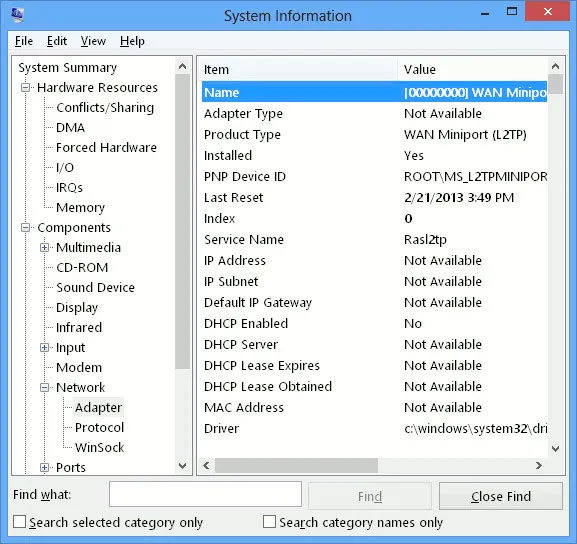
<p style="text-align: justify;"><strong>B1:</strong>&nbsp;Mở menu&nbsp;<strong>Start</strong>&nbsp;và nhập&nbsp;<strong>msinfo32</strong>&nbsp;hoặc&nbsp;<strong>“system information”.</strong>&nbsp;Chọn&nbsp;<strong>System Information</strong>&nbsp;từ kết quả. Thao tác này sẽ mở công cụ System Information. Xin lưu ý rằng có thể mất vài phút trước khi dữ liệu thực tế được hiển thị trên cửa sổ.</p>

<p style="text-align: justify;"><strong>B2:</strong>&nbsp;Đi tới&nbsp;<strong>Components &gt; Network &gt; Adapter</strong>.</p>

<p style="text-align: justify;"><strong>B3:</strong>&nbsp;Bạn có thể cuộn qua danh sách các adapter trong ngăn bên phải.</p>

<figure>
<div style="text-align: justify;"><img alt="Bạn có thể cuộn qua danh sách các adapter trong ngăn bên phải" data-i="0" data-src="https://st.quantrimang.com/photos/image/2020/12/28/xem-chi-tiet-network-adapter-1.jpg" data-was-processed="true" height="544" src="https://st.quantrimang.com/photos/image/2020/12/28/xem-chi-tiet-network-adapter-1.jpg" width="577" /></div>

<figcaption>
<div style="text-align: justify;">Bạn có thể cuộn qua danh sách các adapter trong ngăn bên phải</div>
</figcaption>
</figure>

<p style="text-align: justify;">Để sao chép bất kỳ dòng thông tin nào, chỉ cần chọn dòng đó và nhấn&nbsp;<strong>Ctrl + C</strong>. Thao tác này sẽ sao chép thông tin vào clipboard. Bạn cũng có thể xuất thông tin đầy đủ về network adapter bằng cách đi tới&nbsp;<strong>File &gt; Export</strong>.</p>

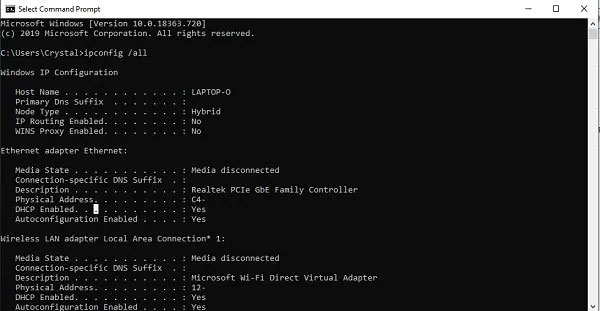
<p style="text-align: justify;">Bạn cũng có thể nhận được thông tin tương tự bằng cách sử dụng dòng lệnh, nhưng thông tin sẽ ít hơn thông tin được cung cấp bởi công cụ System Information. Để có thông tin về interface mạng thông qua dòng lệnh, chỉ cần&nbsp;mở Command Prompt&nbsp;và đưa ra lệnh sau:</p>

<pre id="pre0">
<code>Ipconfig /all</code></pre>

<p style="text-align: justify;">Điều này sẽ hiển thị chi tiết về tất cả các interface mạng, cho dù chúng đang hoạt động hay không.</p>

<figure>
<div style="text-align: justify;"><img alt="Chi tiết về tất cả các interface mạng đều được hiển thị" data-i="1" data-src="https://st.quantrimang.com/photos/image/2020/12/28/xem-chi-tiet-network-adapter-2.jpg" data-was-processed="true" height="311" src="https://st.quantrimang.com/photos/image/2020/12/28/xem-chi-tiet-network-adapter-2.jpg" width="600" /></div>

<figcaption>
<div style="text-align: justify;">Chi tiết về tất cả các interface mạng đều được hiển thị</div>
</figcaption>
</figure>

<div style="text-align: justify;">&nbsp;</div>

<h2 style="text-align: justify;">2. Sử dụng công cụ NetworkInterfacesView</h2>

<div style="text-align: justify;"><br />
<span style="color:rgb(192, 57, 43);"><strong>https://www.nirsoft.net/utils/network_interfaces.html</strong></span></div>

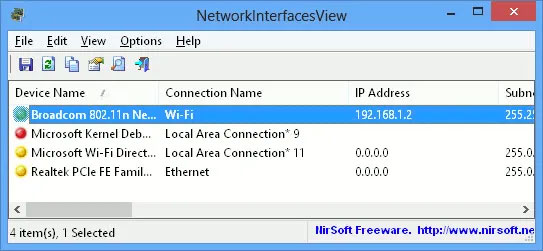
<p style="text-align: justify;">NetworkInterfacesView&nbsp;là một công cụ portable tiện lợi của Nirsoft. Lợi ích của NetworkInterfacesView là nó sử dụng Windows Registry để lấy thông tin về network adapter đang hoạt động và không hoạt động. Nó sẽ liệt kê cả network adapter đang được sử dụng, cũng như network adapter đã được sử dụng trước đây trên máy tính. NetworkInterfacesView sẽ cung cấp cho bạn 3 trạng thái của thiết bị:</p>

<ul>
	<li style="text-align: justify;">Các thiết bị đang hoạt động sẽ được hiển thị với biểu tượng trạng thái màu xanh lục.</li>
	<li style="text-align: justify;">Các thiết bị không hoạt động sẽ được hiển thị bằng biểu tượng trạng thái màu vàng.</li>
	<li style="text-align: justify;">Các thiết bị đã ngắt kết nối sẽ được hiển thị với biểu tượng trạng thái màu đỏ.</li>
</ul>

<figure>
<div style="text-align: justify;"><img alt="3 trạng thái của thiết bị" data-i="2" data-src="https://st.quantrimang.com/photos/image/2020/12/28/xem-chi-tiet-network-adapter-3.jpg" data-was-processed="true" height="251" src="https://st.quantrimang.com/photos/image/2020/12/28/xem-chi-tiet-network-adapter-3.jpg" width="543" /></div>

<figcaption>
<div style="text-align: justify;">3 trạng thái của thiết bị</div>
</figcaption>
</figure>

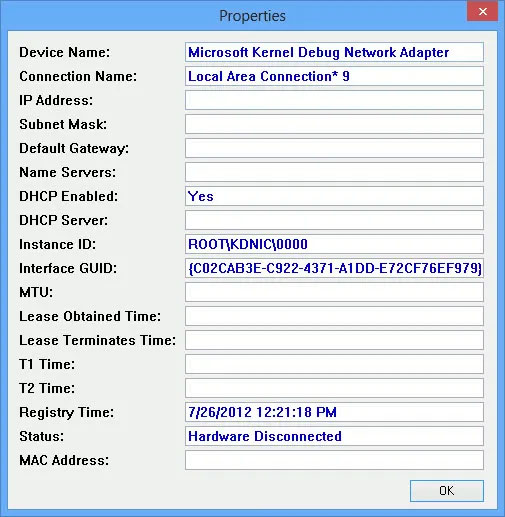
<p style="text-align: justify;">Chế độ xem mặc định của NetworkInterfacesView chỉ hiển thị tổng quan ngắn gọn về tất cả các network adapter. Chế độ xem mở rộng khi bạn cuộn theo chiều ngang. Nếu bạn muốn xem thông tin chi tiết về một adapter cụ thể, chỉ cần nhấp đúp vào tên adapter và một cửa sổ mới sẽ mở ra với thông tin chi tiết về thiết bị.</p>

<figure>
<div style="text-align: justify;"><img alt="Một cửa sổ mới sẽ mở ra với thông tin chi tiết về thiết bị" data-i="3" data-src="https://st.quantrimang.com/photos/image/2020/12/28/xem-chi-tiet-network-adapter-4.jpg" data-was-processed="true" height="517" src="https://st.quantrimang.com/photos/image/2020/12/28/xem-chi-tiet-network-adapter-4.jpg" width="505" /></div>

<figcaption>
<div style="text-align: justify;">Một cửa sổ mới sẽ mở ra với thông tin chi tiết về thiết bị</div>
</figcaption>
</figure>

<p style="text-align: justify;">Một ưu điểm khác của NetworkInterfacesView so với tiện ích System Information tích hợp là nó cho phép người dùng lưu thông tin về các adapter riêng lẻ cũng như xuất thông tin network adapter hoàn chỉnh.</p>

<p style="text-align: justify;">Để lưu chi tiết về một adapter riêng lẻ, hãy chọn mục đó, rồi nhấn vào&nbsp;<strong>“Save selected item”</strong>&nbsp;từ menu&nbsp;<strong>File.</strong>&nbsp;Để lưu chi tiết về tất cả các mục được liệt kê, hãy chọn&nbsp;<strong>“HTML Report – All items”</strong>.</p>

<div style="text-align: justify;">&nbsp;</div>

<p style="text-align: justify;">NetworkInterfacesView hiển thị thông tin sau về từng network adapter:</p>

<ul>
	<li style="text-align: justify;">Device Name (Tên thiết bị)</li>
	<li style="text-align: justify;">Connection name (Tên kết nối)</li>
	<li style="text-align: justify;">IP Address (Địa chỉ IP)</li>
	<li style="text-align: justify;">Subnet mask</li>
	<li style="text-align: justify;">Default gateway (Gateway mặc định)</li>
	<li style="text-align: justify;">DNS server</li>
	<li style="text-align: justify;">DHCP information (Thông tin DHCP)</li>
	<li style="text-align: justify;">DHCP server</li>
	<li style="text-align: justify;">Instance ID (ID adapter)</li>
	<li style="text-align: justify;">Instance GUID (GUID adapter)</li>
	<li style="text-align: justify;">MTU</li>
	<li style="text-align: justify;">Status (Trạng thái)</li>
	<li style="text-align: justify;">MAC Address (Địa chỉ MAC)</li>
</ul>

<p style="text-align: justify;">Tất cả thông tin này có thể được lấy từ công cụ System Information (msinfo32), nhưng NetworkInterfacesView cho phép bạn xem chi tiết network adapter ở định dạng thân thiện hơn.</p>

<p style="text-align: justify;">Mặc dù có giao diện cũ hơn, công cụ này hiện vẫn được hỗ trợ và hoạt động tốt cho cả&nbsp;phiên bản 32-bit và 64-bit của Windows 10. Ngoài ra, nó hoàn toàn miễn phí để sử dụng.</p>
		</div>
				<div id="author">
						<p>
				<strong>Nguồn tin:</strong>
				Quantrimang.com
			</p>
		</div>
	</div>
	<div id="footer" class="clearfix">
		<div id="url">
			<strong>URL của bản tin này: </strong><a href="https://www.nguoicodonvn2008.info/vi/news/savefile/kien-thuc-may-tinh/cach-xem-chi-tiet-network-adapter-trong-windows-10-3336.html" title="Cách xem chi tiết Network Adapter trong Windows 10">https://www.nguoicodonvn2008.info/vi/news/savefile/kien-thuc-may-tinh/cach-xem-chi-tiet-network-adapter-trong-windows-10-3336.html</a>

		</div>
		<div class="clear"></div>
		<div class="copyright">
			&copy; .&#x3A; Nguoicodonvn2008.info - Cõi lòng người cô đơn &#x3A;.
		</div>
		<div id="contact">
			<a href="mailto:admin@nguoicodonvn2008.info">admin@nguoicodonvn2008.info</a>
		</div>
	</div>
</div>
        <div id="timeoutsess" class="chromeframe">
            Bạn đã không sử dụng Site, <a onclick="timeoutsesscancel();" href="https://nguoicodonvn2008.info/#">Bấm vào đây để duy trì trạng thái đăng nhập</a>. Thời gian chờ: <span id="secField"> 60 </span> giây
        </div>
        <div id="openidResult" class="nv-alert" style="display:none"></div>
        <div id="openidBt" data-result="" data-redirect=""></div>
		</script>
		<div class="car-top">
  <span><img src="https://nguoicodonvn2008.info/themes/default/images/car.png" alt=""></span>
</div>
<script src="https://nguoicodonvn2008.info/assets/js/jquery/jquery.min.js"></script>
<script>var nv_base_siteurl="/",nv_lang_data="vi",nv_lang_interface="vi",nv_name_variable="nv",nv_fc_variable="op",nv_lang_variable="language",nv_module_name="news",nv_func_name="savefile",nv_is_user=0, nv_my_ofs=-4,nv_my_abbr="EDT",nv_cookie_prefix="nv4c_e856T",nv_check_pass_mstime=1738000,nv_area_admin=0,nv_safemode=0,theme_responsive=0,nv_recaptcha_ver=2,nv_recaptcha_sitekey="",nv_recaptcha_type="image",XSSsanitize=1;</script>
<script src="https://nguoicodonvn2008.info/assets/js/language/vi.js"></script>
<script src="https://nguoicodonvn2008.info/assets/js/DOMPurify/purify3.js"></script>
<script src="https://nguoicodonvn2008.info/assets/js/global.js"></script>
<script src="https://nguoicodonvn2008.info/assets/js/site.js"></script>
<script src="https://nguoicodonvn2008.info/themes/default/js/news.js"></script>
<script src="https://nguoicodonvn2008.info/themes/default/js/main.js"></script>
<script src="https://nguoicodonvn2008.info/themes/default/js/custom.js"></script>
<script type="application/ld+json">
        {
            "@context": "https://schema.org",
            "@type": "Organization",
            "url": "https://nguoicodonvn2008.info",
            "logo": "https://nguoicodonvn2008.info/uploads/angel.gif"
        }
        </script>
<script src="https://nguoicodonvn2008.info/themes/default/js/bootstrap.min.js"></script>
<script type="text/javascript">
var $scrolltop = $('.car-top');
$scrolltop.on('click', function () {
    $('html,body').animate({
        scrollTop: 0
    }, 800);
    $(this).addClass("car-run");
    setTimeout(function(){ $scrolltop.removeClass('car-run');}, 1000);
    return false;
});
$(window).on('scroll', function ()
{ 
    if($(window).scrollTop() >= 200)
    {
        $scrolltop.addClass("show");
        $scrolltop.addClass("car-down");
    }
    else
    {
       $scrolltop.removeClass("show");
       setTimeout(function(){ $scrolltop.removeClass('car-down');}, 300);
    }
});
</script>
</body>
</html>