<!DOCTYPE html>
    <html lang="vi" xmlns="http://www.w3.org/1999/xhtml" prefix="og: http://ogp.me/ns#">
    <head>
<title>Cách xây dựng một bảng Kanban đầy đủ chức năng trong Excel</title>
<meta name="description" content="Cách xây dựng một bảng Kanban đầy đủ chức năng trong Excel - Savefile - Tin Tức -...">
<meta name="author" content=".: Nguoicodonvn2008.info - Cõi lòng người cô đơn :.">
<meta name="copyright" content=".: Nguoicodonvn2008.info - Cõi lòng người cô đơn :. [admin@nguoicodonvn2008.info]">
<meta name="robots" content="index, archive, follow, noodp">
<meta name="googlebot" content="index,archive,follow,noodp">
<meta name="msnbot" content="all,index,follow">
<meta name="generator" content="NukeViet v4.5">
<meta http-equiv="Content-Type" content="text/html; charset=utf-8">
<meta property="og:title" content="Cách xây dựng một bảng Kanban đầy đủ chức năng trong Excel">
<meta property="og:type" content="website">
<meta property="og:description" content="Savefile - Tin Tức - https&#x3A;&#x002F;&#x002F;www.nguoicodonvn2008.info&#x002F;vi&#x002F;news&#x002F;savefile&#x002F;kien-thuc-may-tinh&#x002F;cach-xay-dung-mot-bang-kanban-day-du-chuc-nang-trong-excel-11703.html">
<meta property="og:site_name" content=".&#x3A; Nguoicodonvn2008.info - Cõi lòng người cô đơn &#x3A;.">
<meta property="og:url" content="https://www.nguoicodonvn2008.info/vi/news/savefile/kien-thuc-may-tinh/cach-xay-dung-mot-bang-kanban-day-du-chuc-nang-trong-excel-11703.html">
<link rel="shortcut icon" href="https://nguoicodonvn2008.info/favicon.ico">
<link rel="canonical" href="https://www.nguoicodonvn2008.info/vi/news/savefile/kien-thuc-may-tinh/cach-xay-dung-mot-bang-kanban-day-du-chuc-nang-trong-excel-11703.html">
<link rel="alternate" href="https://nguoicodonvn2008.info/vi/news/rss/" title="Tin Tức" type="application/rss+xml">
<link rel="alternate" href="https://nguoicodonvn2008.info/vi/news/rss/karaoke-dual/" title="Tin Tức - Karaoke Dual" type="application/rss+xml">
<link rel="alternate" href="https://nguoicodonvn2008.info/vi/news/rss/nhac-tre/" title="Tin Tức - Nhạc trẻ" type="application/rss+xml">
<link rel="alternate" href="https://nguoicodonvn2008.info/vi/news/rss/tru-tinh/" title="Tin Tức - Trữ tình" type="application/rss+xml">
<link rel="alternate" href="https://nguoicodonvn2008.info/vi/news/rss/nuoc-ngoai/" title="Tin Tức - Nước ngoài" type="application/rss+xml">
<link rel="alternate" href="https://nguoicodonvn2008.info/vi/news/rss/remix/" title="Tin Tức - Remix" type="application/rss+xml">
<link rel="alternate" href="https://nguoicodonvn2008.info/vi/news/rss/tam-su-tinh-yeu/" title="Tin Tức - Tâm sự tình yêu" type="application/rss+xml">
<link rel="alternate" href="https://nguoicodonvn2008.info/vi/news/rss/tho-suu-tam/" title="Tin Tức - Thơ sưu tầm" type="application/rss+xml">
<link rel="alternate" href="https://nguoicodonvn2008.info/vi/news/rss/cuoc-song/" title="Tin Tức - Cuộc sống" type="application/rss+xml">
<link rel="alternate" href="https://nguoicodonvn2008.info/vi/news/rss/phan-mem/" title="Tin Tức - Phần mềm" type="application/rss+xml">
<link rel="alternate" href="https://nguoicodonvn2008.info/vi/news/rss/kien-thuc-may-tinh/" title="Tin Tức - Kiến thức máy tính" type="application/rss+xml">
<link rel="alternate" href="https://nguoicodonvn2008.info/vi/news/rss/hoc-tap/" title="Tin Tức - Học tập" type="application/rss+xml">
<link rel="alternate" href="https://nguoicodonvn2008.info/vi/news/rss/tai-lieu/" title="Tin Tức - Tài liệu" type="application/rss+xml">
<link rel="alternate" href="https://nguoicodonvn2008.info/vi/news/rss/de-thi/" title="Tin Tức - Đề thi" type="application/rss+xml">
<link rel="preload" as="style" href="https://nguoicodonvn2008.info/assets/css/font-awesome.min.css" type="text/css">
<link rel="preload" as="style" href="https://nguoicodonvn2008.info/themes/default/css/bootstrap.non-responsive.css" type="text/css">
<link rel="preload" as="style" href="https://nguoicodonvn2008.info/themes/default/css/style.css" type="text/css">
<link rel="preload" as="style" href="https://nguoicodonvn2008.info/themes/default/css/style.non-responsive.css" type="text/css">
<link rel="preload" as="style" href="https://nguoicodonvn2008.info/themes/default/css/news.css" type="text/css">
<link rel="preload" as="style" href="https://nguoicodonvn2008.info/themes/default/css/custom.css" type="text/css">
<link rel="preload" as="script" href="https://nguoicodonvn2008.info/assets/js/jquery/jquery.min.js" type="text/javascript">
<link rel="preload" as="script" href="https://nguoicodonvn2008.info/assets/js/language/vi.js" type="text/javascript">
<link rel="preload" as="script" href="https://nguoicodonvn2008.info/assets/js/DOMPurify/purify3.js" type="text/javascript">
<link rel="preload" as="script" href="https://nguoicodonvn2008.info/assets/js/global.js" type="text/javascript">
<link rel="preload" as="script" href="https://nguoicodonvn2008.info/assets/js/site.js" type="text/javascript">
<link rel="preload" as="script" href="https://nguoicodonvn2008.info/themes/default/js/news.js" type="text/javascript">
<link rel="preload" as="script" href="https://nguoicodonvn2008.info/themes/default/js/main.js" type="text/javascript">
<link rel="preload" as="script" href="https://nguoicodonvn2008.info/themes/default/js/custom.js" type="text/javascript">
<link rel="preload" as="script" href="https://nguoicodonvn2008.info/themes/default/js/bootstrap.min.js" type="text/javascript">
<link rel="stylesheet" href="https://nguoicodonvn2008.info/assets/css/font-awesome.min.css">
<link rel="stylesheet" href="https://nguoicodonvn2008.info/themes/default/css/bootstrap.non-responsive.css">
<link rel="stylesheet" href="https://nguoicodonvn2008.info/themes/default/css/style.css">
<link rel="stylesheet" href="https://nguoicodonvn2008.info/themes/default/css/style.non-responsive.css">
<link rel="StyleSheet" href="https://nguoicodonvn2008.info/themes/default/css/news.css">
<link rel="stylesheet" href="https://nguoicodonvn2008.info/themes/default/css/custom.css">
<style type="text/css">
	body{background: #fff;}
</style>
    </head>
    <body>
<div id="print">
	<div id="hd_print">
		<h2 class="pull-left">.&#x3A; Nguoicodonvn2008.info - Cõi lòng người cô đơn &#x3A;.</h2>
		<p class="pull-right"><a title=".&#x3A; Nguoicodonvn2008.info - Cõi lòng người cô đơn &#x3A;." href="https://nguoicodonvn2008.info/">https://nguoicodonvn2008.info</a></p>
	</div>
	<div class="clear"></div>
	<hr />
	<div id="content">
		<h1>Cách xây dựng một bảng Kanban đầy đủ chức năng trong Excel</h1>
		<ul class="list-inline">
			<li>Thứ hai - 24/11/2025 22:14</li>
			<li class="hidden-print txtrequired"><em class="fa fa-print">&nbsp;</em><a title="In ra" href="javascript:;" onclick="window.print()">In ra</a></li>
			<li class="hidden-print txtrequired"><em class="fa fa-power-off">&nbsp;</em><a title="Đóng cửa sổ này" href="javascript:;" onclick="window.close()">Đóng cửa sổ này</a></li>
		</ul>
		<div class="clear"></div>
		<div id="hometext">
		</div>
				<div class="imghome">
			<img alt="Cách xây dựng một bảng Kanban đầy đủ chức năng trong Excel" src="https://st.quantrimang.com/photos/image/2025/08/19/cach-tao-bang-kanban-trong-excel-1.jpg" width="460" class="img-thumbnail" />
		</div>
		<div class="clear"></div>
		<div id="bodytext" class="clearfix">
			<p style="text-align: justify;">Hầu hết mọi người đều thấy Excel chỉ là những hàng, cột và vô số công thức. Nhưng những người khác lại thấy đây là một khung trống để sắp xếp mọi thứ. Vì vậy, họ đã thử tạo một bảng Kanban trong đó, hoàn chỉnh với tính năng theo dõi trạng thái, mã màu và cập nhật dễ dàng.</p>

<div style="text-align: justify;">&nbsp;</div>

<p style="text-align: justify;">Bài viết đã xây dựng bảng Kanban Excel bằng hai trang tính: Một cho danh sách công việc (bộ não của hoạt động) và một cho chính bảng (trang tính mà mọi người đều nhìn thấy). Mặc dù danh sách công việc là nền tảng của bảng, nhưng hãy bắt đầu bằng việc thiết kế bảng trước để biết mình đang hướng đến đâu.</p>

<h2 style="text-align: justify;">&nbsp;</h2>

<h2 id="mcetoc_1jaqmtu14dn" style="text-align: justify;">1. Thiết kế tiêu đề bảng</h2>

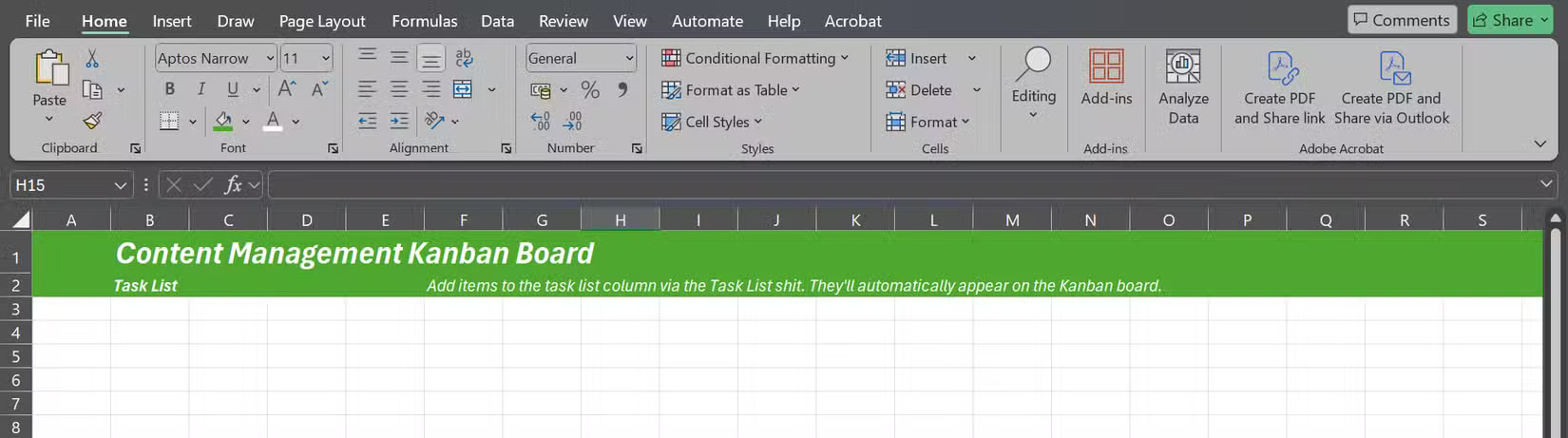
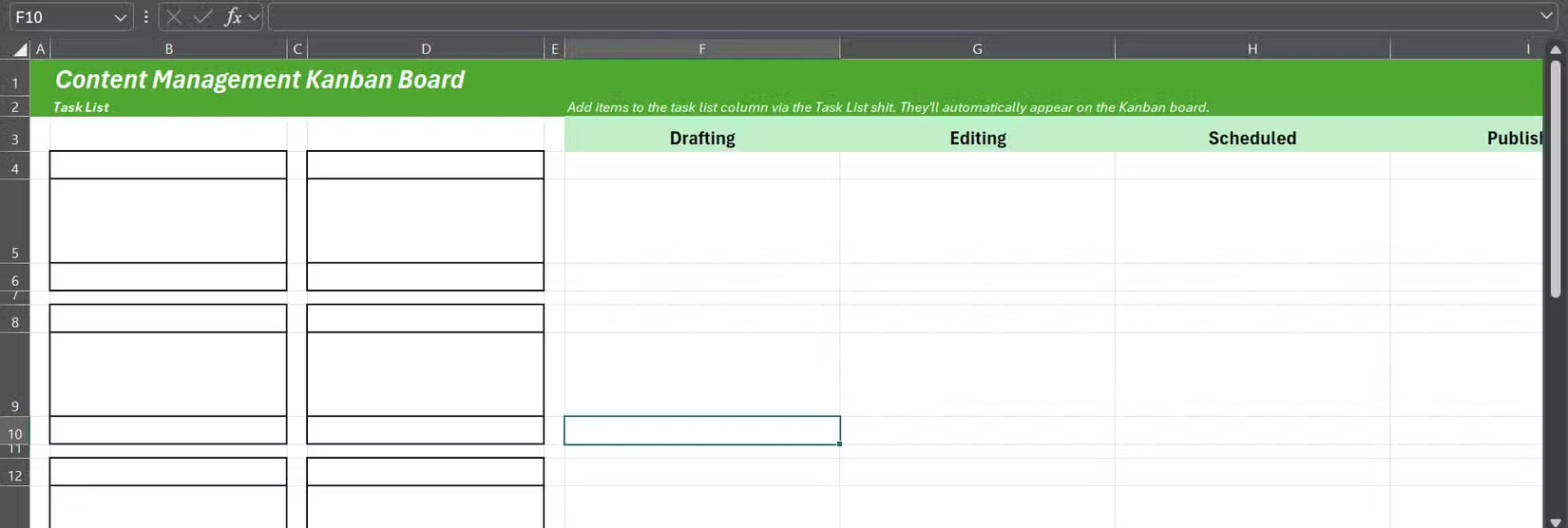
<p style="text-align: justify;">Ví dụ đã sử dụng hai hàng đầu tiên làm tiêu đề cho bảng. Đây là nơi bạn có thể thêm tên dự án, hướng dẫn nhanh (như &quot;<strong>Add tasks in the Task List tab</strong>&quot;) và bất kỳ phím nào bạn cần để làm cho bảng dễ đọc.</p>

<figure>
<div style="text-align: justify;"><img alt="Tiêu đề bảng Kanban trong Excel" data-i="0" data-src="https://st.quantrimang.com/photos/image/2025/08/19/cach-tao-bang-kanban-trong-excel-1.jpg" data-was-processed="true" height="461" src="https://st.quantrimang.com/photos/image/2025/08/19/cach-tao-bang-kanban-trong-excel-1.jpg" width="1650" /></div>

<figcaption>
<div style="text-align: justify;">Tiêu đề bảng Kanban trong Excel</div>
</figcaption>
</figure>

<p style="text-align: justify;">Ví dụ đặt tên bảng vào hàng 1, chèn tiêu đề cho những thẻ nhiệm vụ vào hàng 2 và thêm một ghi chú ngắn yêu cầu mọi người không chỉnh sửa trực tiếp các thẻ, cũng vào hàng 2. Sau đó, tô hai hàng trên cùng này bằng tông màu xanh lá cây, điều chỉnh phông chữ và màu chữ, nhìn chung là làm cho nó trông giống như thứ bạn thực sự muốn sử dụng.</p>

<h2 id="mcetoc_1jaqmtu14do" style="text-align: justify;">2. Tạo thẻ nhiệm vụ</h2>

<p style="text-align: justify;">Bố cục thẻ ưa thích là 3 hàng cao: Một hàng cho ID, một hàng ở giữa cho tên nhiệm vụ và một hàng footer cho người được giao.</p>

<p style="text-align: justify;">Bỏ qua hàng 3 sau các hàng tiêu đề và sử dụng 3 hàng trên 5 cột để tạo hai khối nhiệm vụ. Hàng 4 và 6 thấp, còn hàng 5 cao. Cột A, C và E thấp, trong khi Cột B và D rộng, rất phù hợp để chứa các thẻ thực tế.</p>

<p style="text-align: justify;">Dưới đây là các kích thước đã được sử dụng:</p>

<table align="" border="1" summary="">
	<tbody>
		<tr>
			<td>
			<p style="text-align: justify;">Các cột hẹp</p>
			</td>
			<td>
			<p style="text-align: justify;">Rộng 3 point</p>
			</td>
		</tr>
		<tr>
			<td>
			<p style="text-align: justify;">Các cột rộng</p>
			</td>
			<td>
			<p style="text-align: justify;">Rộng 30 point</p>
			</td>
		</tr>
		<tr>
			<td>
			<p style="text-align: justify;">Hàng 3</p>
			</td>
			<td>
			<p style="text-align: justify;">Cao 25 point</p>
			</td>
		</tr>
		<tr>
			<td>
			<p style="text-align: justify;">Những hàng trống giữa các thẻ</p>
			</td>
			<td>
			<p style="text-align: justify;">Cao 10 point</p>
			</td>
		</tr>
		<tr>
			<td>
			<p style="text-align: justify;">Những hàng hẹp cho các thẻ</p>
			</td>
			<td>
			<p style="text-align: justify;">Cao 20 point</p>
			</td>
		</tr>
		<tr>
			<td>
			<p style="text-align: justify;">Những hàng cao cho các thẻ</p>
			</td>
			<td>
			<p style="text-align: justify;">Cao 60 point</p>
			</td>
		</tr>
	</tbody>
</table>

<p style="text-align: justify;"><em>*1 point tương đương với 1/72 inch (khoảng 0,035 cm)&nbsp;</em></p>

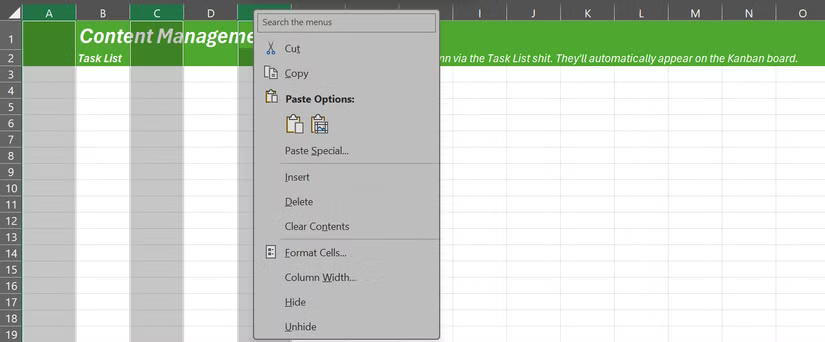
<p style="text-align: justify;">Để điều chỉnh chiều cao hàng hoặc chiều rộng cột, hãy chọn hàng và cột bạn muốn, nhấp chuột phải và chọn&nbsp;<strong>Column Width</strong>&nbsp;hoặc&nbsp;<strong>Row Height</strong>.</p>

<figure>
<div style="text-align: justify;"><img alt="Tùy chọn Column Width trên bảng tính Excel" data-i="1" data-src="https://st.quantrimang.com/photos/image/2025/08/19/cach-tao-bang-kanban-trong-excel-2.jpg" data-was-processed="true" height="342" src="https://st.quantrimang.com/photos/image/2025/08/19/cach-tao-bang-kanban-trong-excel-2.jpg" width="825" /></div>

<figcaption>
<div style="text-align: justify;">Tùy chọn Column Width trên bảng tính Excel</div>
</figcaption>
</figure>

<p style="text-align: justify;">Bạn không nhất thiết phải sử dụng cùng số như bài viết đã sử dụng, nhưng bạn cần các thẻ gọn gàng, dễ đọc và không chiếm toàn bộ màn hình.</p>

<h2 id="mcetoc_1jaqmtu14dp" style="text-align: justify;">3. Thêm đường viền</h2>

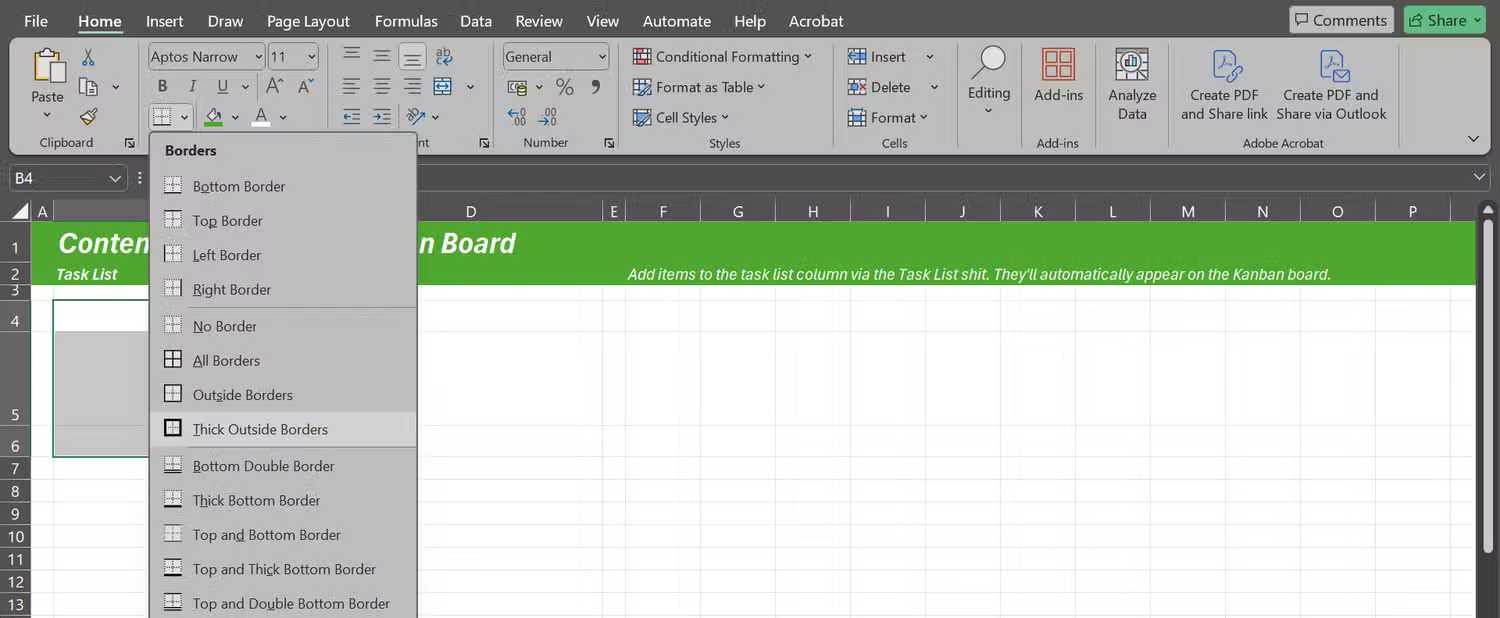
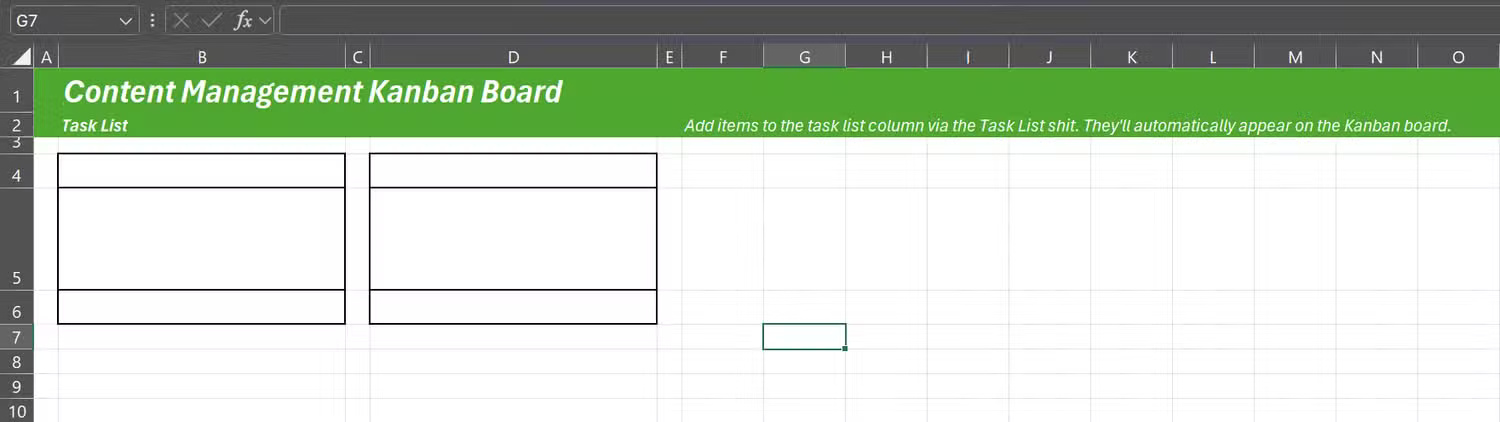
<p style="text-align: justify;">Đường viền sẽ làm cho các thẻ trông giống như thẻ nhiệm vụ thực tế. Ví dụ đã chọn B4 – B6, mở menu đường viền (tab&nbsp;<strong>Home</strong>&nbsp;&gt; biểu tượng menu Borders), nhấp vào&nbsp;<strong>Thick Outside Borders</strong>&nbsp;và làm tương tự cho các ô tương ứng trong cột D.</p>

<figure>
<div style="text-align: justify;"><img alt="" data-adbro-processed="true" data-i="2" data-src="https://st.quantrimang.com/photos/image/2025/08/19/cach-tao-bang-kanban-trong-excel-3.jpg" data-was-processed="true" height="618" src="https://st.quantrimang.com/photos/image/2025/08/19/cach-tao-bang-kanban-trong-excel-3.jpg" width="1500" /></div>
</figure>

<figure>
<div style="text-align: justify;"><img alt="" data-i="3" data-src="https://st.quantrimang.com/photos/image/2025/08/19/cach-tao-bang-kanban-trong-excel-4.jpg" data-was-processed="true" height="422" src="https://st.quantrimang.com/photos/image/2025/08/19/cach-tao-bang-kanban-trong-excel-4.jpg" width="1500" /></div>
</figure>

<p style="text-align: justify;"><strong>Lưu ý</strong>: Ví dụ cũng đã thêm đường viền vào các ô tiêu đề nhiệm vụ ở giữa (ví dụ:&nbsp;<strong>B5</strong>&nbsp;và&nbsp;<strong>D5</strong>) để rõ ràng hơn.</p>

<p style="text-align: justify;">Nếu bạn cần thêm thẻ, hãy sao chép cấu trúc xuống dưới, chừa một hàng trống giữa mỗi thẻ. Sau khi sao chép xuống dưới, hãy điều chỉnh chiều cao hàng nếu cần. Tất cả các thẻ nhiệm vụ của bạn đã sẵn sàng và bạn luôn có thể thêm thẻ khi cần.</p>

<h2 id="mcetoc_1jaqmtu14dq" style="text-align: justify;">4. Thiết lập các cột quy trình công việc</h2>

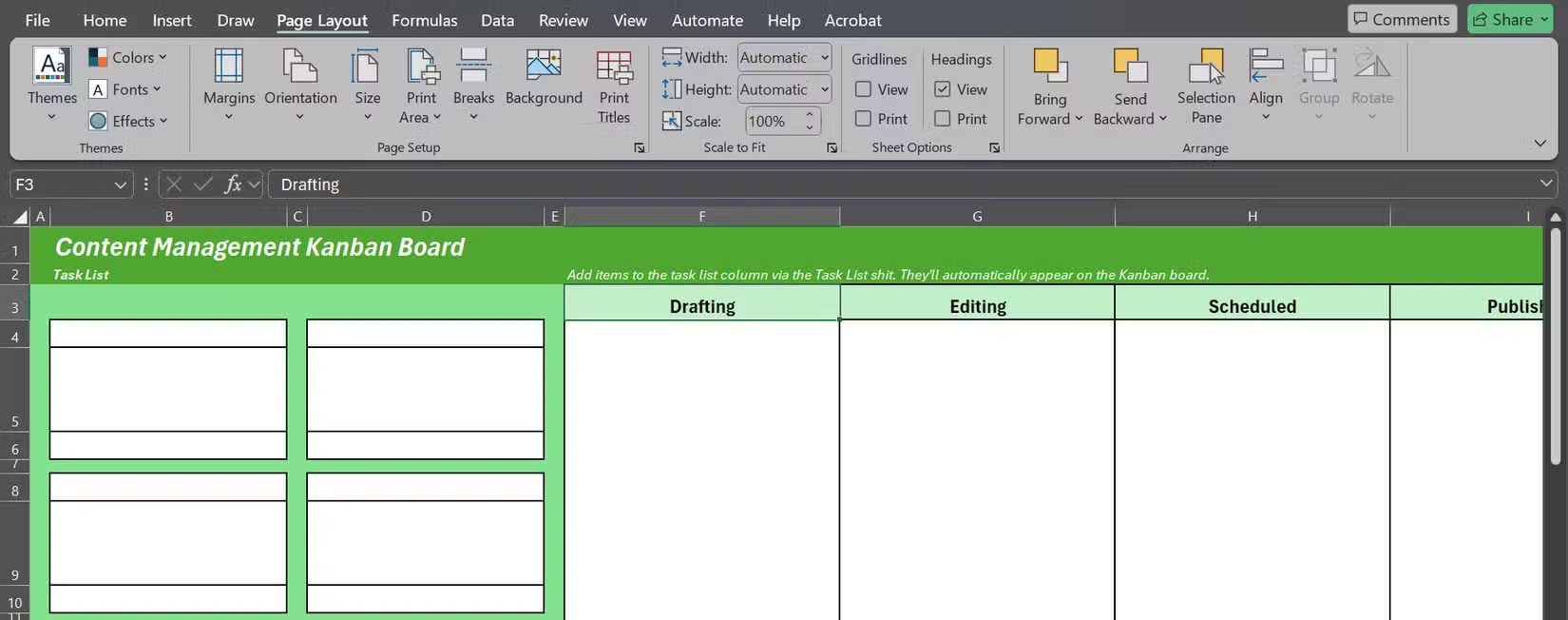
<p style="text-align: justify;">Ví dụ đã thiết kế 4 cột để thể hiện 4 giai đoạn công việc:&nbsp;<em>Drafting</em>,&nbsp;<em>Editing</em>,&nbsp;<em>Scheduled</em>&nbsp;và&nbsp;<em>Published</em>. Vì thẻ nhiệm vụ rộng 30 point, hãy đặt các cột giai đoạn rộng ít nhất 35 point để các thẻ có thể vừa vặn.</p>

<figure>
<div style="text-align: justify;"><img alt="6 thẻ nhiệm vụ và 4 cột giai đoạn công việc trong Excel" data-i="6" data-src="https://st.quantrimang.com/photos/image/2025/08/19/cach-tao-bang-kanban-trong-excel-7.jpg" data-was-processed="true" height="556" src="https://st.quantrimang.com/photos/image/2025/08/19/cach-tao-bang-kanban-trong-excel-7.jpg" width="1650" /></div>

<figcaption>
<div style="text-align: justify;">6 thẻ nhiệm vụ và 4 cột giai đoạn công việc trong Excel</div>
</figcaption>
</figure>

<p style="text-align: justify;">Từ đó, chỉ cần định dạng - điều chỉnh cỡ chữ, căn giữa văn bản, chọn màu nền và thêm đường viền xung quanh mỗi cột giai đoạn. Có thể tô màu nền trống xung quanh thẻ nhiệm vụ bằng màu tương phản và ẩn đường lưới của Excel (tab&nbsp;<strong>Page Layout</strong>&nbsp; &gt;&nbsp;<strong>Gridlines</strong>&nbsp;&gt; bỏ chọn&nbsp;<strong>View</strong>).</p>

<figure>
<div style="text-align: justify;"><img alt="Bảng Kanban được thiết kế đầy đủ trong Excel với các thẻ nhiệm vụ." data-i="7" data-src="https://st.quantrimang.com/photos/image/2025/08/19/cach-tao-bang-kanban-trong-excel-8.jpg" data-was-processed="true" height="652" src="https://st.quantrimang.com/photos/image/2025/08/19/cach-tao-bang-kanban-trong-excel-8.jpg" width="1650" /></div>

<figcaption>
<div style="text-align: justify;">Bảng Kanban được thiết kế đầy đủ trong Excel với các thẻ nhiệm vụ.</div>
</figcaption>
</figure>

<p style="text-align: justify;">Các cột đều đủ rộng để hiển thị tiêu đề nhiệm vụ, đủ hẹp để vừa trên một màn hình và mỗi thẻ đều có thể đọc được chỉ trong nháy mắt. Và đó là những gì cần nghĩ đến khi thiết kế bảng.</p>

<h2 id="mcetoc_1jaqmtu14dr" style="text-align: justify;">5. Tự động cập nhật bảng</h2>

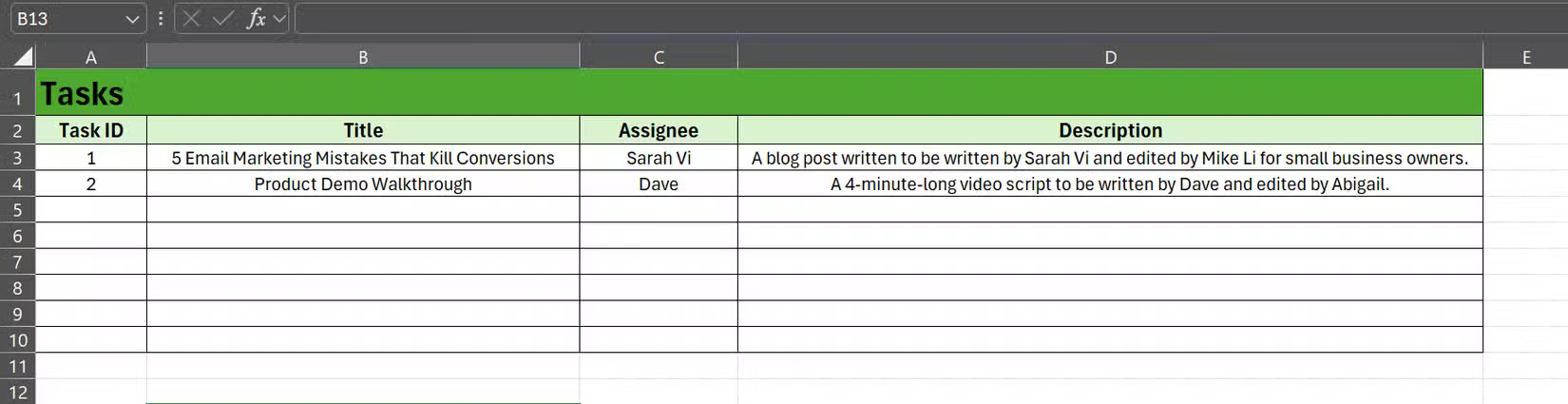
<p style="text-align: justify;">Điểm kỳ diệu thực sự của bảng Kanban Excel này là các thẻ tự động cập nhật khi bạn thay đổi điều gì đó trong danh sách nhiệm vụ. Để làm được điều này, hãy tạo một trang tính có tên là&nbsp;<strong>Task List Sheet</strong>&nbsp;với 4 cột:&nbsp;<strong>Task ID</strong>,&nbsp;<strong>Title</strong>,&nbsp;<strong>Assignee</strong>&nbsp;và&nbsp;<strong>Description</strong>.</p>

<figure>
<div style="text-align: justify;"><img alt="Danh sách các nhiệm vụ với các cột Task ID, Title, Assignee và Description trong Excel" data-i="8" data-src="https://st.quantrimang.com/photos/image/2025/08/19/cach-tao-bang-kanban-trong-excel-9.jpg" data-was-processed="true" height="425" src="https://st.quantrimang.com/photos/image/2025/08/19/cach-tao-bang-kanban-trong-excel-9.jpg" width="1650" /></div>

<figcaption>
<div style="text-align: justify;">Danh sách các nhiệm vụ với các cột Task ID, Title, Assignee và Description trong Excel</div>
</figcaption>
</figure>

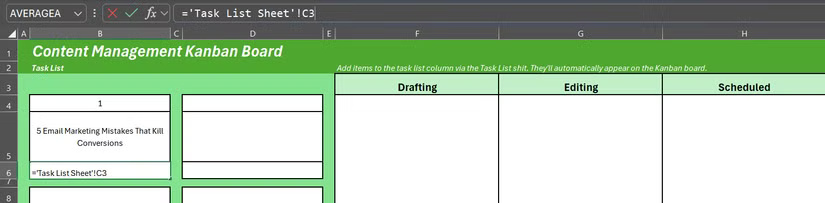
<p style="text-align: justify;">Trang tính này là trang tính chính. Mỗi thẻ trên bảng Kanban sẽ lấy thông tin từ đây. Về cơ bản, mỗi thẻ chỉ là một cửa sổ hiển thị nhỏ vào trang tính chính. Ví dụ, ô trên cùng của thẻ liên kết đến Task ID (<em>=&#039;Task List Sheet&#039;!A3</em>), ô giữa liên kết đến tiêu đề (<em>=&#039;Task List Sheet&#039;!B3</em>) và ô dưới cùng liên kết đến người được giao (<em>=&#039;Task List Sheet&#039;!C3</em>), tất cả đều từ một hàng trong trang tính chính.</p>

<figure>
<div style="text-align: justify;"><img alt="Một thẻ nhiệm vụ được điền các mục từ Task List Sheet trong bảng Kanban Excel" data-i="9" data-src="https://st.quantrimang.com/photos/image/2025/08/19/cach-tao-bang-kanban-trong-excel-10.jpg" data-was-processed="true" height="203" src="https://st.quantrimang.com/photos/image/2025/08/19/cach-tao-bang-kanban-trong-excel-10.jpg" width="825" /></div>

<figcaption>
<div style="text-align: justify;">Một thẻ nhiệm vụ được điền các mục từ Task List Sheet trong bảng Kanban Excel</div>
</figcaption>
</figure>

<p style="text-align: justify;">Trong trường hợp này, chỉ cần thay &quot;<strong>Task List Sheet</strong>&quot; bằng tên thực tế của trang tính chính của bạn. Chỉ sử dụng tên đó ở đây vì đó là tên của trang tính chính.</p>

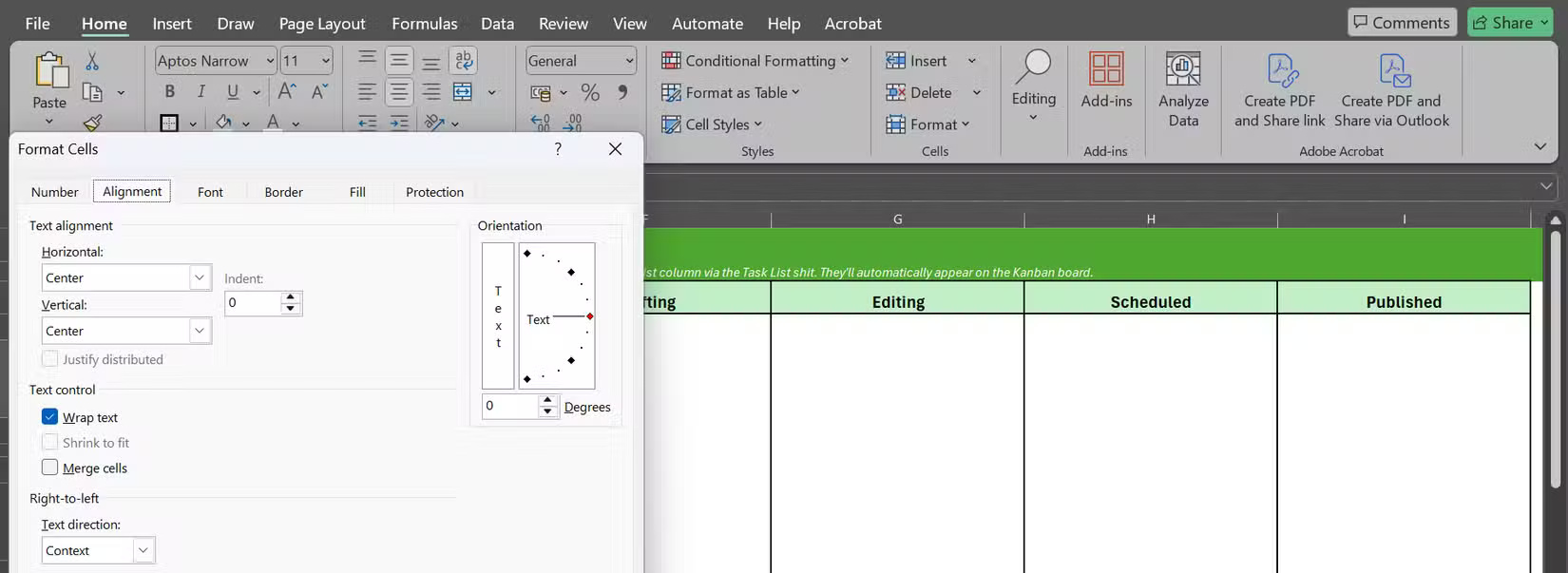
<p style="text-align: justify;">Định dạng tất cả các ô trong thẻ nhiệm vụ của mình sao cho văn bản được căn giữa theo cả chiều dọc và chiều ngang, đồng thời bật tính năng Wrap Text để giữ cho các tiêu đề dài gọn gàng. Bạn có thể thực hiện tất cả những thay đổi này bằng cách nhấp chuột phải vào các ô và nhấp vào&nbsp;<strong>Format Cells</strong>&nbsp;&gt;&nbsp;<strong>Alignment</strong>.</p>

<figure>
<div style="text-align: justify;"><img alt="Thẻ Alignment được mở trong hộp Format Cells trong Excel" data-i="10" data-src="https://st.quantrimang.com/photos/image/2025/08/19/cach-tao-bang-kanban-trong-excel-11.jpg" data-was-processed="true" height="603" src="https://st.quantrimang.com/photos/image/2025/08/19/cach-tao-bang-kanban-trong-excel-11.jpg" width="1650" /></div>

<figcaption>
<div style="text-align: justify;">Thẻ Alignment được mở trong hộp Format Cells trong Excel</div>
</figcaption>
</figure>

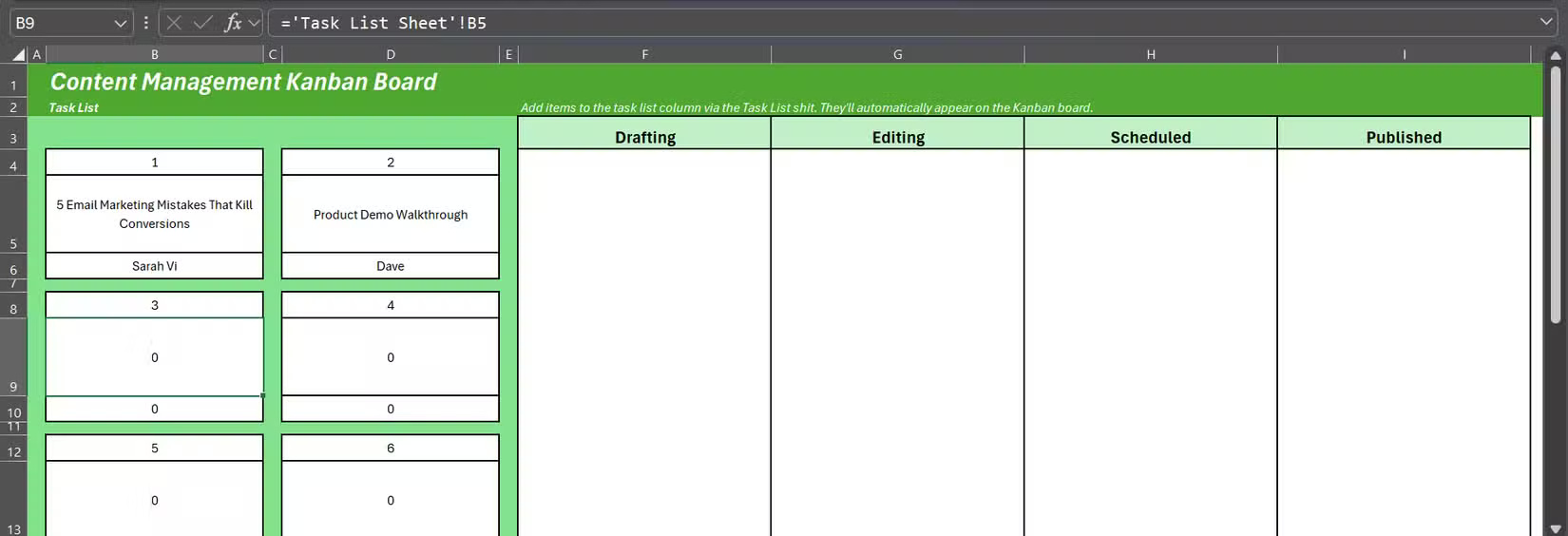
<p style="text-align: justify;">Khi bạn liên kết mọi thứ lần đầu, bất kỳ hàng trống nào trong Task List Sheet sẽ hiển thị trên bảng dưới dạng số 0, và điều đó không đẹp mắt chút nào.</p>

<figure>
<div style="text-align: justify;"><img alt="4 thẻ nhiệm vụ hiển thị số 0 trong bảng Kanban trên Excel" data-i="11" data-src="https://st.quantrimang.com/photos/image/2025/08/19/cach-tao-bang-kanban-trong-excel-12.jpg" data-was-processed="true" height="564" src="https://st.quantrimang.com/photos/image/2025/08/19/cach-tao-bang-kanban-trong-excel-12.jpg" width="1650" /></div>

<figcaption>
<div style="text-align: justify;">4 thẻ nhiệm vụ hiển thị số 0 trong bảng Kanban trên Excel</div>
</figcaption>
</figure>

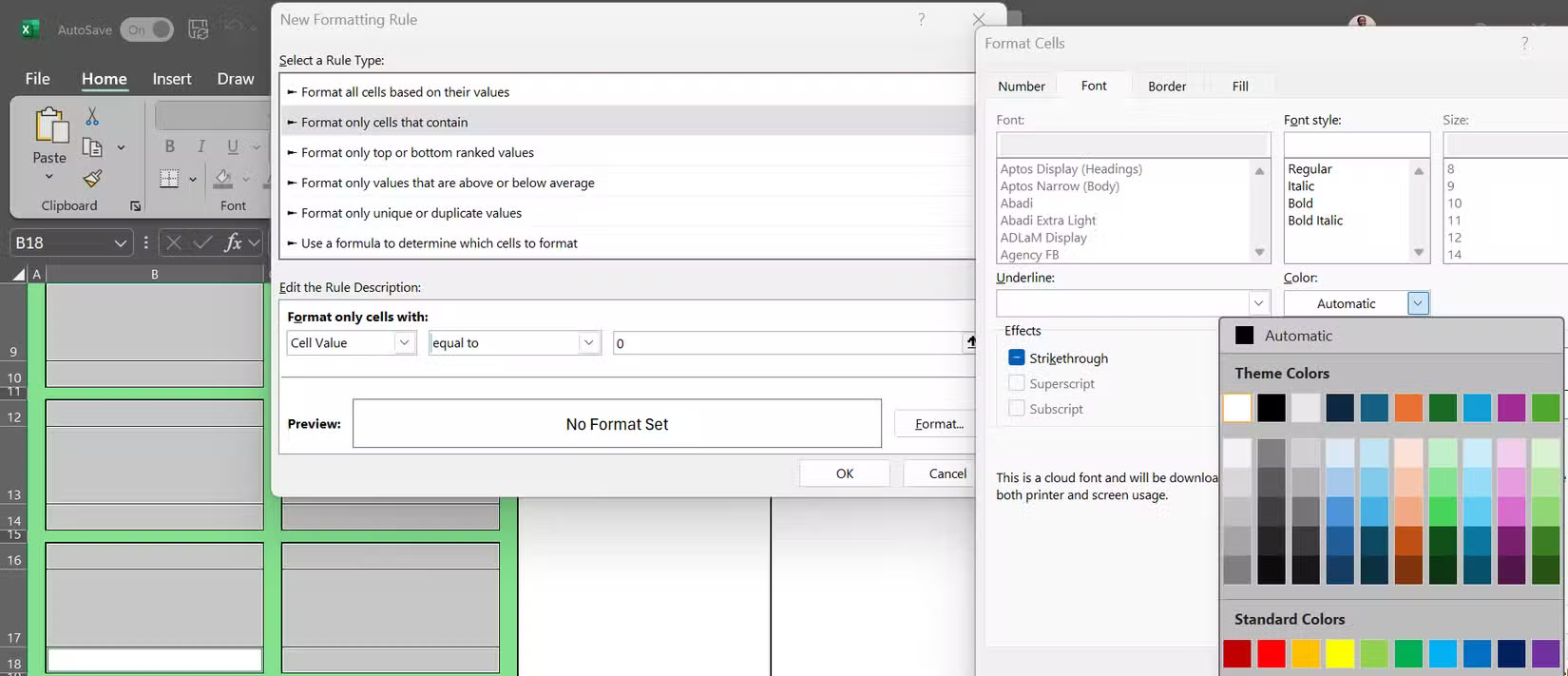
<p style="text-align: justify;">Đây là cách để khắc phục sự cố, sử dụng định dạng có điều kiện trong Excel:</p>

<ul>
	<li style="text-align: justify;">Chọn tất cả các ô thẻ bạn muốn dọn dẹp (giữ phím&nbsp;<strong>Ctrl</strong>&nbsp;để chọn nhiều ô cùng lúc).</li>
	<li style="text-align: justify;">Vào&nbsp;<strong>Home&nbsp;</strong>&gt;&nbsp;<strong>Conditional Formatting</strong>&nbsp;&gt;&nbsp;<strong>New Rule</strong>.</li>
	<li style="text-align: justify;">Chọn&nbsp;<strong>Format only cells that contain</strong>.</li>
	<li style="text-align: justify;">Trong phần mô tả quy tắc, đặt&nbsp;<strong>Cell Value</strong>&nbsp;thành&nbsp;<strong>0</strong>.</li>
	<li style="text-align: justify;">Nhấp vào&nbsp;<strong>Format</strong>, đặt màu phông chữ thành màu trắng và nhấn&nbsp;<strong>OK</strong>&nbsp;hai lần.</li>
</ul>

<figure>
<div style="text-align: justify;"><img alt="" data-i="12" data-src="https://st.quantrimang.com/photos/image/2025/08/19/cach-tao-bang-kanban-trong-excel-13.jpg" data-was-processed="true" height="711" src="https://st.quantrimang.com/photos/image/2025/08/19/cach-tao-bang-kanban-trong-excel-13.jpg" width="1650" /></div>
</figure>

<figure>
<div style="text-align: justify;"><img alt="" data-i="13" data-src="https://st.quantrimang.com/photos/image/2025/08/19/cach-tao-bang-kanban-trong-excel-14.jpg" data-was-processed="true" height="607" src="https://st.quantrimang.com/photos/image/2025/08/19/cach-tao-bang-kanban-trong-excel-14.jpg" width="1650" /></div>
</figure>

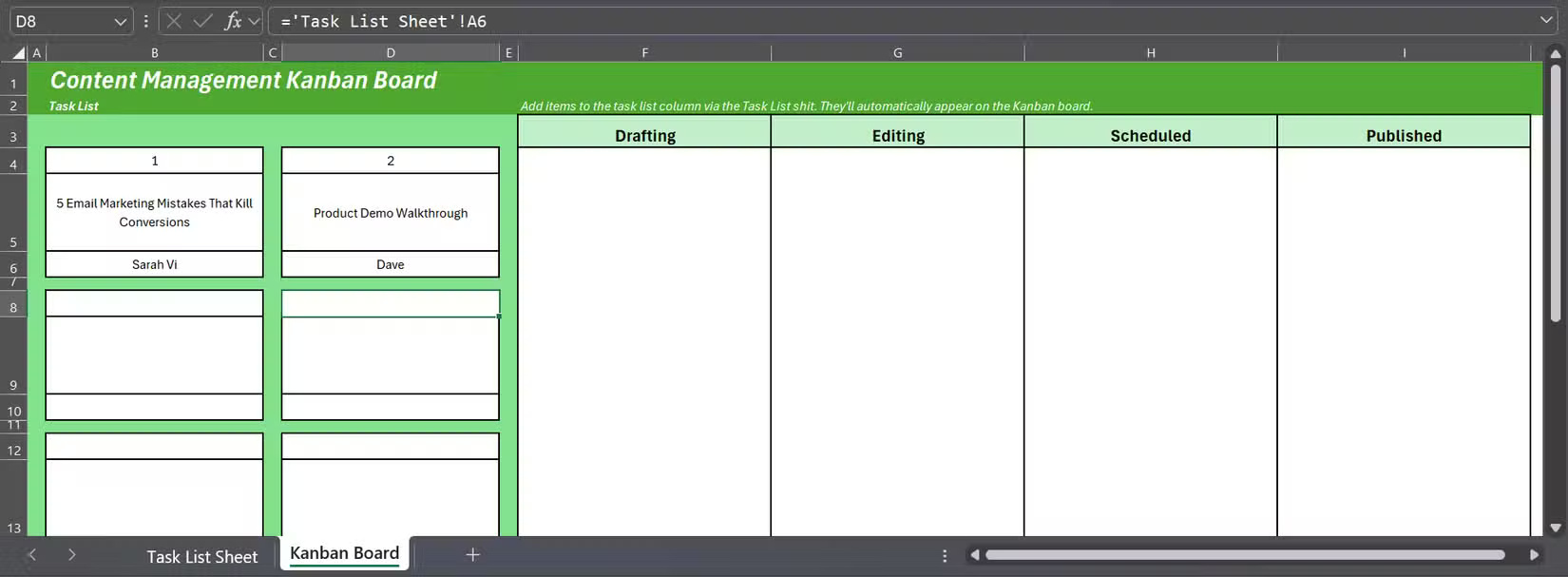
<p style="text-align: justify;">Giờ đây, bất kỳ thẻ nào chưa sử dụng sẽ trông trống cho đến khi bạn thêm một nhiệm vụ vào Task List Sheet. Sau khi các liên kết được thiết lập xong, hãy thử chỉnh sửa tiêu đề nhiệm vụ trong trang tính chính. Thẻ tương ứng trên bảng sẽ được cập nhật ngay lập tức.</p>

<h2 id="mcetoc_1jaqmtu14ds" style="text-align: justify;">6. Tạo thẻ Excel có thể di chuyển</h2>

<p style="text-align: justify;">Thách thức thực sự với bảng Kanban Excel không chỉ là việc tạo ra các thẻ; mà còn là làm cho chúng di chuyển mà không làm gián đoạn kết nối với danh sách nhiệm vụ của bạn. Đó chính là lúc tính năng Linked Picture của Excel phát huy tác dụng.</p>

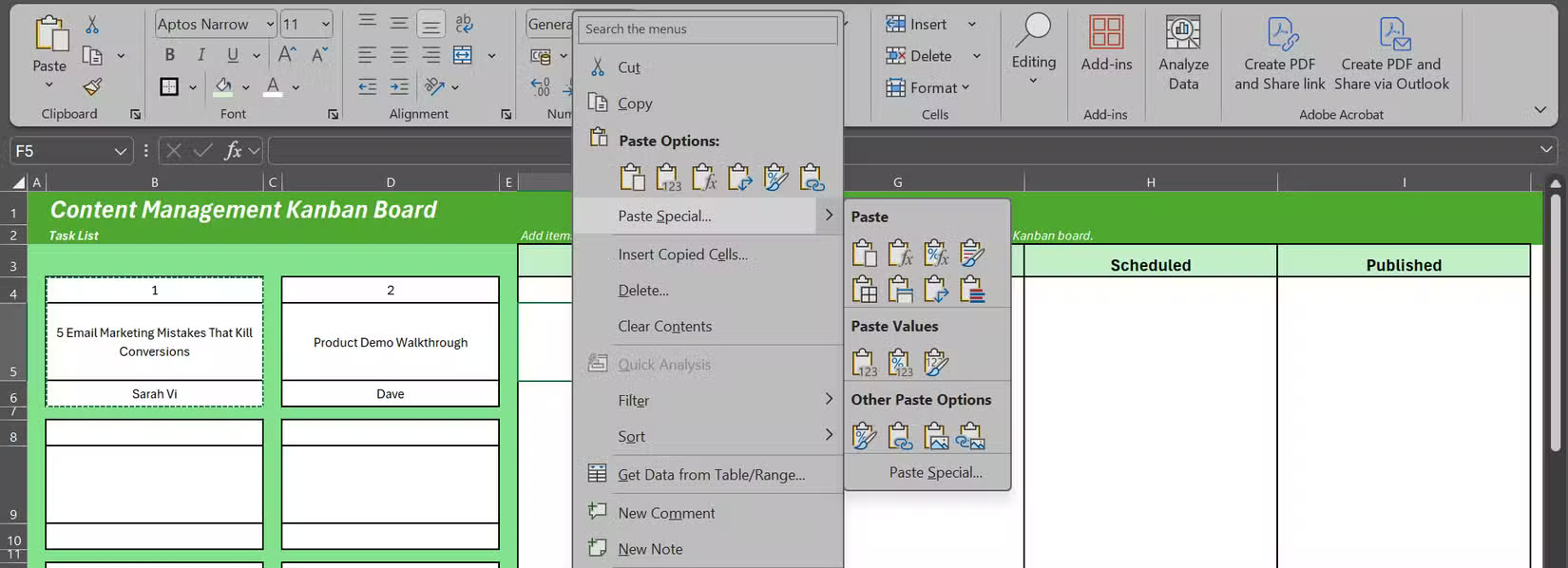
<p style="text-align: justify;">Bắt đầu bằng cách chọn tất cả các ô tạo nên một thẻ nhiệm vụ. Nhấn&nbsp;<strong>Ctrl + C</strong>&nbsp;để sao chép. Nhấp chuột phải vào cột bạn muốn thẻ xuất hiện, sau đó vào&nbsp;<strong>Paste Special</strong>&nbsp;và chọn&nbsp;<strong>Linked Picture (I)</strong>. Đây thường là tùy chọn cuối cùng trong&nbsp;<strong>Other Paste Options</strong>.</p>

<figure>
<div style="text-align: justify;"><img alt="Thanh cài đặt ô mở ra trong Excel với các tùy chọn Paste được mở rộng." data-i="14" data-src="https://st.quantrimang.com/photos/image/2025/08/19/cach-tao-bang-kanban-trong-excel-15.jpg" data-was-processed="true" height="598" src="https://st.quantrimang.com/photos/image/2025/08/19/cach-tao-bang-kanban-trong-excel-15.jpg" width="1650" /></div>

<figcaption>
<div style="text-align: justify;">Thanh cài đặt ô mở ra trong Excel với các tùy chọn Paste được mở rộng.</div>
</figcaption>
</figure>

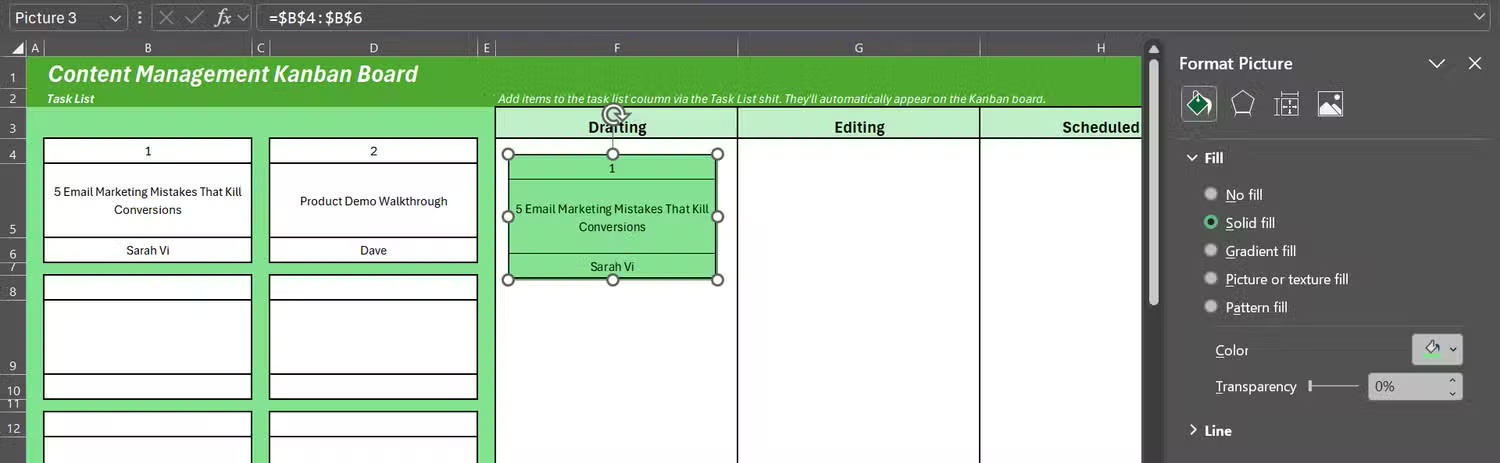
<p style="text-align: justify;">Điều này sẽ tạo ra một hình ảnh nổi của thẻ gốc. Ban đầu, nó có thể trông hơi trong suốt, nhưng điều đó là bình thường và dễ sửa.</p>

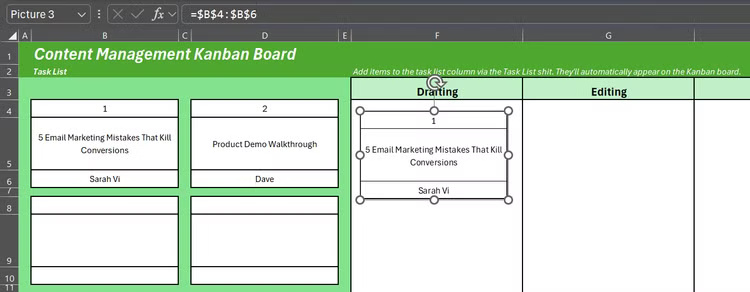
<p style="text-align: justify;">Để tạo nền đồng nhất cho hình ảnh, hãy nhấp chuột phải vào hình ảnh, chọn&nbsp;<strong>Format Picture</strong>, nhấp vào biểu tượng&nbsp;<strong>Fill</strong>&nbsp;(biểu tượng đầu tiên) và chọn màu phù hợp với thiết kế của bạn.</p>

<figure>
<div style="text-align: justify;"><img alt="" data-i="15" data-src="https://st.quantrimang.com/photos/image/2025/08/19/cach-tao-bang-kanban-trong-excel-16.jpg" data-was-processed="true" height="463" src="https://st.quantrimang.com/photos/image/2025/08/19/cach-tao-bang-kanban-trong-excel-16.jpg" width="1500" /></div>
</figure>

<figure>
<div style="text-align: justify;"><img alt="" data-i="16" data-src="https://st.quantrimang.com/photos/image/2025/08/19/cach-tao-bang-kanban-trong-excel-17.jpg" data-was-processed="true" height="292" src="https://st.quantrimang.com/photos/image/2025/08/19/cach-tao-bang-kanban-trong-excel-17.jpg" width="750" /></div>
</figure>

<p style="text-align: justify;"><strong>Lưu ý</strong>: Vì thứ được liên kết là một hình ảnh, bạn chỉ cần kéo nó từ cột này sang cột khác (ví dụ, Drafting sang Scheduled) khi nhiệm vụ đang diễn ra.</p>

<p style="text-align: justify;">Ngoài ra, vì ảnh liên kết được gắn với thẻ gốc, mọi thay đổi đối với dữ liệu nguồn, chẳng hạn như chỉ định thành viên nhóm mới, sẽ tự động xuất hiện trên mọi ảnh được liên kết của thẻ đó.</p>

<h2 id="mcetoc_1jaqmtu14dt" style="text-align: justify;">7. Bảo trì bảng Kanban để duy trì hoạt động</h2>

<p style="text-align: justify;">Bài kiểm tra thực sự của một bảng Kanban Excel tự làm là liệu nó có còn hoạt động sau 6 tháng hay không, khi dự án của bạn đã phát triển lên hàng chục (thậm chí hàng trăm) nhiệm vụ. Để giữ cho bảng hoạt động trơn tru và không gây khó chịu, hãy thêm một vài biện pháp bảo vệ:</p>

<ul>
	<li style="text-align: justify;">Một ghi chú đơn giản ở đầu bảng nhắc nhở nhóm chỉ chỉnh sửa trang tính chính chứ không phải chỉnh sửa trực tiếp các thẻ.</li>
	<li style="text-align: justify;">&quot;Drafting&quot; là tên của một giai đoạn công việc hiệu quả với một số người, nhưng bạn có thể đặt tên cho các cột của mình bất kỳ tên nào phù hợp với quy trình làm việc của mình. Và nếu sau này cần thêm nhiều cột hơn, bạn chỉ cần thêm chúng vào.</li>
	<li style="text-align: justify;">Quy trình liên kết hoạt động với bao nhiêu thẻ tùy thích. Bạn có thể lặp lại nhiều lần mà không làm hỏng hệ thống.</li>
	<li style="text-align: justify;">Có thể tắt đường lưới trên bảng để có giao diện gọn gàng hơn, giống như ứng dụng, nhưng vẫn giữ chúng trong trang Task List để nhập dữ liệu dễ dàng hơn.</li>
</ul>

<p style="text-align: justify;">Những bước nhỏ này có thể hơi thừa đối với một dự án nhỏ, nhưng chúng chính là yếu tố khiến bảng trở thành một giải pháp thay thế đáng tin cậy, ít bảo trì cho các công cụ Kanban chuyên dụng trên desktop. Bạn có thể theo dõi toàn bộ quy trình làm việc phức tạp trong Excel, chỉ với thao tác kéo thả, cập nhật trực tiếp và không cần phụ thuộc vào phần mềm bổ sung.</p>

<p style="text-align: justify;">Những gì ban đầu chỉ là một thử nghiệm đã trở thành hệ thống quen thuộc của nhiều người. Chỉ cần một chút lập kế hoạch, một vài liên kết thông minh và một vài mẹo Excel, bạn có thể xây dựng một quy trình làm việc trực quan, hoạt động hiệu quả như một ứng dụng chuyên dụng, mà lại hoàn toàn miễn phí.</p>

<div style="text-align: justify;">&nbsp;</div>
		</div>
				<div id="author">
						<p>
				<strong>Nguồn tin:</strong>
				Quantrimang.com:
			</p>
		</div>
	</div>
	<div id="footer" class="clearfix">
		<div id="url">
			<strong>URL của bản tin này: </strong><a href="https://www.nguoicodonvn2008.info/vi/news/savefile/kien-thuc-may-tinh/cach-xay-dung-mot-bang-kanban-day-du-chuc-nang-trong-excel-11703.html" title="Cách xây dựng một bảng Kanban đầy đủ chức năng trong Excel">https://www.nguoicodonvn2008.info/vi/news/savefile/kien-thuc-may-tinh/cach-xay-dung-mot-bang-kanban-day-du-chuc-nang-trong-excel-11703.html</a>

		</div>
		<div class="clear"></div>
		<div class="copyright">
			&copy; .&#x3A; Nguoicodonvn2008.info - Cõi lòng người cô đơn &#x3A;.
		</div>
		<div id="contact">
			<a href="mailto:admin@nguoicodonvn2008.info">admin@nguoicodonvn2008.info</a>
		</div>
	</div>
</div>
        <div id="timeoutsess" class="chromeframe">
            Bạn đã không sử dụng Site, <a onclick="timeoutsesscancel();" href="https://nguoicodonvn2008.info/#">Bấm vào đây để duy trì trạng thái đăng nhập</a>. Thời gian chờ: <span id="secField"> 60 </span> giây
        </div>
        <div id="openidResult" class="nv-alert" style="display:none"></div>
        <div id="openidBt" data-result="" data-redirect=""></div>
		</script>
		<div class="car-top">
  <span><img src="https://nguoicodonvn2008.info/themes/default/images/car.png" alt=""></span>
</div>
<script src="https://nguoicodonvn2008.info/assets/js/jquery/jquery.min.js"></script>
<script>var nv_base_siteurl="/",nv_lang_data="vi",nv_lang_interface="vi",nv_name_variable="nv",nv_fc_variable="op",nv_lang_variable="language",nv_module_name="news",nv_func_name="savefile",nv_is_user=0, nv_my_ofs=-4,nv_my_abbr="EDT",nv_cookie_prefix="nv4c_e856T",nv_check_pass_mstime=1738000,nv_area_admin=0,nv_safemode=0,theme_responsive=0,nv_recaptcha_ver=2,nv_recaptcha_sitekey="",nv_recaptcha_type="image",XSSsanitize=1;</script>
<script src="https://nguoicodonvn2008.info/assets/js/language/vi.js"></script>
<script src="https://nguoicodonvn2008.info/assets/js/DOMPurify/purify3.js"></script>
<script src="https://nguoicodonvn2008.info/assets/js/global.js"></script>
<script src="https://nguoicodonvn2008.info/assets/js/site.js"></script>
<script src="https://nguoicodonvn2008.info/themes/default/js/news.js"></script>
<script src="https://nguoicodonvn2008.info/themes/default/js/main.js"></script>
<script src="https://nguoicodonvn2008.info/themes/default/js/custom.js"></script>
<script type="application/ld+json">
        {
            "@context": "https://schema.org",
            "@type": "Organization",
            "url": "https://nguoicodonvn2008.info",
            "logo": "https://nguoicodonvn2008.info/uploads/angel.gif"
        }
        </script>
<script src="https://nguoicodonvn2008.info/themes/default/js/bootstrap.min.js"></script>
<script type="text/javascript">
var $scrolltop = $('.car-top');
$scrolltop.on('click', function () {
    $('html,body').animate({
        scrollTop: 0
    }, 800);
    $(this).addClass("car-run");
    setTimeout(function(){ $scrolltop.removeClass('car-run');}, 1000);
    return false;
});
$(window).on('scroll', function ()
{ 
    if($(window).scrollTop() >= 200)
    {
        $scrolltop.addClass("show");
        $scrolltop.addClass("car-down");
    }
    else
    {
       $scrolltop.removeClass("show");
       setTimeout(function(){ $scrolltop.removeClass('car-down');}, 300);
    }
});
</script>
</body>
</html>