<!DOCTYPE html>
    <html lang="vi" xmlns="http://www.w3.org/1999/xhtml" prefix="og: http://ogp.me/ns#">
    <head>
<title>Cách xác định ứng dụng gây hao pin trong Task Manager</title>
<meta name="description" content="Cách xác định ứng dụng gây hao pin trong Task Manager - Savefile - Tin Tức -...">
<meta name="author" content=".: Nguoicodonvn2008.info - Cõi lòng người cô đơn :.">
<meta name="copyright" content=".: Nguoicodonvn2008.info - Cõi lòng người cô đơn :. [admin@nguoicodonvn2008.info]">
<meta name="robots" content="index, archive, follow, noodp">
<meta name="googlebot" content="index,archive,follow,noodp">
<meta name="msnbot" content="all,index,follow">
<meta name="generator" content="NukeViet v4.5">
<meta http-equiv="Content-Type" content="text/html; charset=utf-8">
<meta property="og:title" content="Cách xác định ứng dụng gây hao pin trong Task Manager">
<meta property="og:type" content="website">
<meta property="og:description" content="Savefile - Tin Tức - https&#x3A;&#x002F;&#x002F;www.nguoicodonvn2008.info&#x002F;vi&#x002F;news&#x002F;savefile&#x002F;kien-thuc-may-tinh&#x002F;cach-xac-dinh-ung-dung-gay-hao-pin-trong-task-manager-9953.html">
<meta property="og:site_name" content=".&#x3A; Nguoicodonvn2008.info - Cõi lòng người cô đơn &#x3A;.">
<meta property="og:url" content="https://www.nguoicodonvn2008.info/vi/news/savefile/kien-thuc-may-tinh/cach-xac-dinh-ung-dung-gay-hao-pin-trong-task-manager-9953.html">
<link rel="shortcut icon" href="https://nguoicodonvn2008.info/favicon.ico">
<link rel="canonical" href="https://www.nguoicodonvn2008.info/vi/news/savefile/kien-thuc-may-tinh/cach-xac-dinh-ung-dung-gay-hao-pin-trong-task-manager-9953.html">
<link rel="alternate" href="https://nguoicodonvn2008.info/vi/news/rss/" title="Tin Tức" type="application/rss+xml">
<link rel="alternate" href="https://nguoicodonvn2008.info/vi/news/rss/karaoke-dual/" title="Tin Tức - Karaoke Dual" type="application/rss+xml">
<link rel="alternate" href="https://nguoicodonvn2008.info/vi/news/rss/nhac-tre/" title="Tin Tức - Nhạc trẻ" type="application/rss+xml">
<link rel="alternate" href="https://nguoicodonvn2008.info/vi/news/rss/tru-tinh/" title="Tin Tức - Trữ tình" type="application/rss+xml">
<link rel="alternate" href="https://nguoicodonvn2008.info/vi/news/rss/nuoc-ngoai/" title="Tin Tức - Nước ngoài" type="application/rss+xml">
<link rel="alternate" href="https://nguoicodonvn2008.info/vi/news/rss/remix/" title="Tin Tức - Remix" type="application/rss+xml">
<link rel="alternate" href="https://nguoicodonvn2008.info/vi/news/rss/tam-su-tinh-yeu/" title="Tin Tức - Tâm sự tình yêu" type="application/rss+xml">
<link rel="alternate" href="https://nguoicodonvn2008.info/vi/news/rss/tho-suu-tam/" title="Tin Tức - Thơ sưu tầm" type="application/rss+xml">
<link rel="alternate" href="https://nguoicodonvn2008.info/vi/news/rss/cuoc-song/" title="Tin Tức - Cuộc sống" type="application/rss+xml">
<link rel="alternate" href="https://nguoicodonvn2008.info/vi/news/rss/phan-mem/" title="Tin Tức - Phần mềm" type="application/rss+xml">
<link rel="alternate" href="https://nguoicodonvn2008.info/vi/news/rss/kien-thuc-may-tinh/" title="Tin Tức - Kiến thức máy tính" type="application/rss+xml">
<link rel="alternate" href="https://nguoicodonvn2008.info/vi/news/rss/hoc-tap/" title="Tin Tức - Học tập" type="application/rss+xml">
<link rel="alternate" href="https://nguoicodonvn2008.info/vi/news/rss/tai-lieu/" title="Tin Tức - Tài liệu" type="application/rss+xml">
<link rel="alternate" href="https://nguoicodonvn2008.info/vi/news/rss/de-thi/" title="Tin Tức - Đề thi" type="application/rss+xml">
<link rel="preload" as="style" href="https://nguoicodonvn2008.info/assets/css/font-awesome.min.css" type="text/css">
<link rel="preload" as="style" href="https://nguoicodonvn2008.info/themes/default/css/bootstrap.non-responsive.css" type="text/css">
<link rel="preload" as="style" href="https://nguoicodonvn2008.info/themes/default/css/style.css" type="text/css">
<link rel="preload" as="style" href="https://nguoicodonvn2008.info/themes/default/css/style.non-responsive.css" type="text/css">
<link rel="preload" as="style" href="https://nguoicodonvn2008.info/themes/default/css/news.css" type="text/css">
<link rel="preload" as="style" href="https://nguoicodonvn2008.info/themes/default/css/custom.css" type="text/css">
<link rel="preload" as="script" href="https://nguoicodonvn2008.info/assets/js/jquery/jquery.min.js" type="text/javascript">
<link rel="preload" as="script" href="https://nguoicodonvn2008.info/assets/js/language/vi.js" type="text/javascript">
<link rel="preload" as="script" href="https://nguoicodonvn2008.info/assets/js/DOMPurify/purify3.js" type="text/javascript">
<link rel="preload" as="script" href="https://nguoicodonvn2008.info/assets/js/global.js" type="text/javascript">
<link rel="preload" as="script" href="https://nguoicodonvn2008.info/assets/js/site.js" type="text/javascript">
<link rel="preload" as="script" href="https://nguoicodonvn2008.info/themes/default/js/news.js" type="text/javascript">
<link rel="preload" as="script" href="https://nguoicodonvn2008.info/themes/default/js/main.js" type="text/javascript">
<link rel="preload" as="script" href="https://nguoicodonvn2008.info/themes/default/js/custom.js" type="text/javascript">
<link rel="preload" as="script" href="https://nguoicodonvn2008.info/themes/default/js/bootstrap.min.js" type="text/javascript">
<link rel="stylesheet" href="https://nguoicodonvn2008.info/assets/css/font-awesome.min.css">
<link rel="stylesheet" href="https://nguoicodonvn2008.info/themes/default/css/bootstrap.non-responsive.css">
<link rel="stylesheet" href="https://nguoicodonvn2008.info/themes/default/css/style.css">
<link rel="stylesheet" href="https://nguoicodonvn2008.info/themes/default/css/style.non-responsive.css">
<link rel="StyleSheet" href="https://nguoicodonvn2008.info/themes/default/css/news.css">
<link rel="stylesheet" href="https://nguoicodonvn2008.info/themes/default/css/custom.css">
<style type="text/css">
	body{background: #fff;}
</style>
    </head>
    <body>
<div id="print">
	<div id="hd_print">
		<h2 class="pull-left">.&#x3A; Nguoicodonvn2008.info - Cõi lòng người cô đơn &#x3A;.</h2>
		<p class="pull-right"><a title=".&#x3A; Nguoicodonvn2008.info - Cõi lòng người cô đơn &#x3A;." href="https://nguoicodonvn2008.info/">https://nguoicodonvn2008.info</a></p>
	</div>
	<div class="clear"></div>
	<hr />
	<div id="content">
		<h1>Cách xác định ứng dụng gây hao pin trong Task Manager</h1>
		<ul class="list-inline">
			<li>Thứ sáu - 07/03/2025 21:57</li>
			<li class="hidden-print txtrequired"><em class="fa fa-print">&nbsp;</em><a title="In ra" href="javascript:;" onclick="window.print()">In ra</a></li>
			<li class="hidden-print txtrequired"><em class="fa fa-power-off">&nbsp;</em><a title="Đóng cửa sổ này" href="javascript:;" onclick="window.close()">Đóng cửa sổ này</a></li>
		</ul>
		<div class="clear"></div>
		<div id="hometext">
		</div>
				<div class="imghome">
			<img alt="Cách xác định ứng dụng gây hao pin trong Task Manager" src="https://st.quantrimang.com/photos/image/2025/03/07/xac-dinh-ung-dung-hao-pin-trong-task-manager-1.jpg" width="460" class="img-thumbnail" />
		</div>
		<div class="clear"></div>
		<div id="bodytext" class="clearfix">
			<p style="text-align: justify;">Laptop&nbsp;&nbsp;Windows&nbsp;đôi khi gặp vấn đề về thời lượng pin do các ứng dụng ngốn nhiều tài nguyên chạy ẩn. May mắn thay,&nbsp;Windows Task Manager&nbsp;bao gồm các công cụ giám sát năng lượng hữu ích để giúp xác định những ứng dụng ngốn pin này.</p>

<h2 style="text-align: justify;">Cách truy cập dữ liệu sử dụng năng lượng</h2>

<figure>
<div style="text-align: justify;"><img alt="Xem trước tiến trình trong Task Manager" data-adbro-processed="true" data-i="0" data-src="https://st.quantrimang.com/photos/image/2025/03/07/xac-dinh-ung-dung-hao-pin-trong-task-manager-1.jpg" data-was-processed="true" height="530" src="https://st.quantrimang.com/photos/image/2025/03/07/xac-dinh-ung-dung-hao-pin-trong-task-manager-1.jpg" width="825" /></div>

<figcaption>
<div style="text-align: justify;">Xem trước tiến trình trong Task Manager</div>
</figcaption>
</figure>

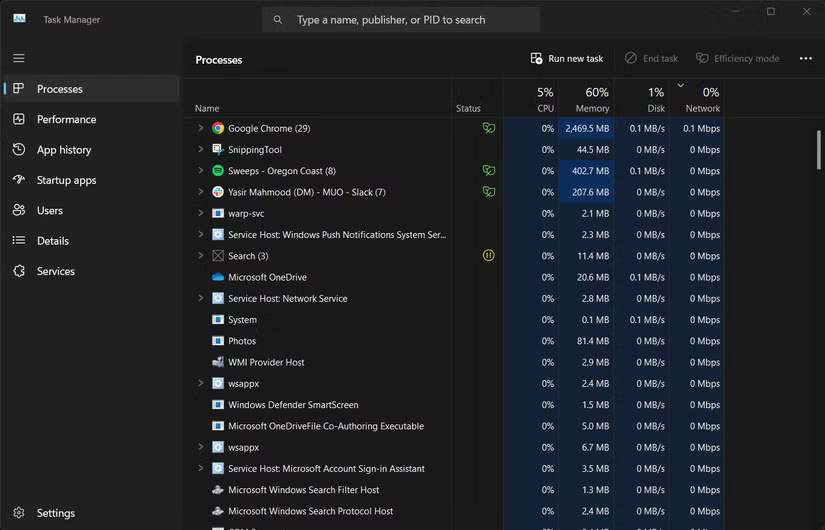
<p style="text-align: justify;">Việc tìm các ứng dụng ngốn pin trong&nbsp;Windows 11&nbsp;rất dễ dàng vì Task Manager cung cấp số liệu thống kê chi tiết về mức sử dụng năng lượng. Có một số cách để&nbsp;<a data-type="internal" href="https://quantrimang.com/cong-nghe/6-cach-don-gian-mo-task-manager-tren-windows-119941" title="11 cách mở Task Manager trên Windows đơn giản nhất">mở Task Manager</a>.</p>

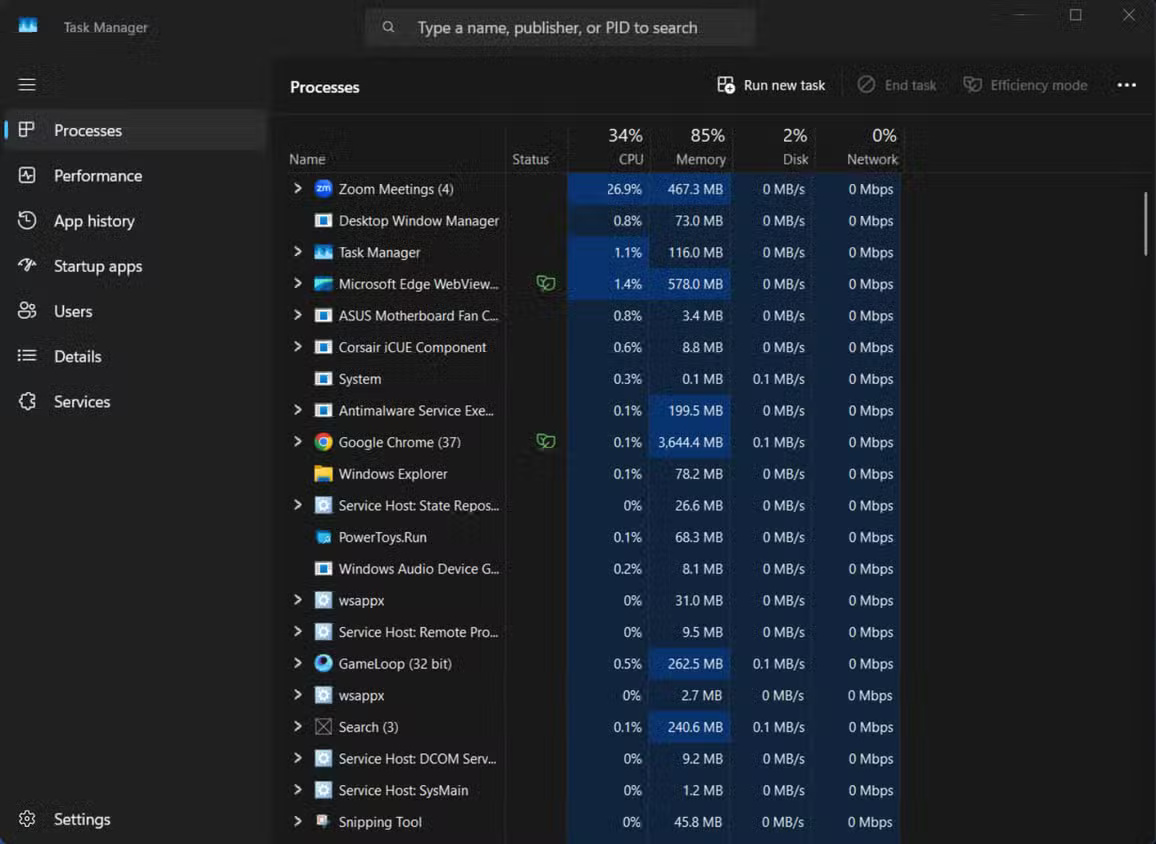
<p style="text-align: justify;">Sau khi mở Task Manager, hãy làm theo các bước sau để xem dữ liệu sử dụng năng lượng.</p>

<ol>
	<li style="text-align: justify;">Nhấp vào&nbsp;<strong>More details</strong>&nbsp;để xem nhiều tab nếu bạn thấy chế độ xem được đơn giản hóa.</li>
	<li style="text-align: justify;">Điều hướng đến tab&nbsp;<strong>Processes</strong>&nbsp;ở trên cùng - tab này hiển thị dữ liệu sử dụng năng lượng.</li>
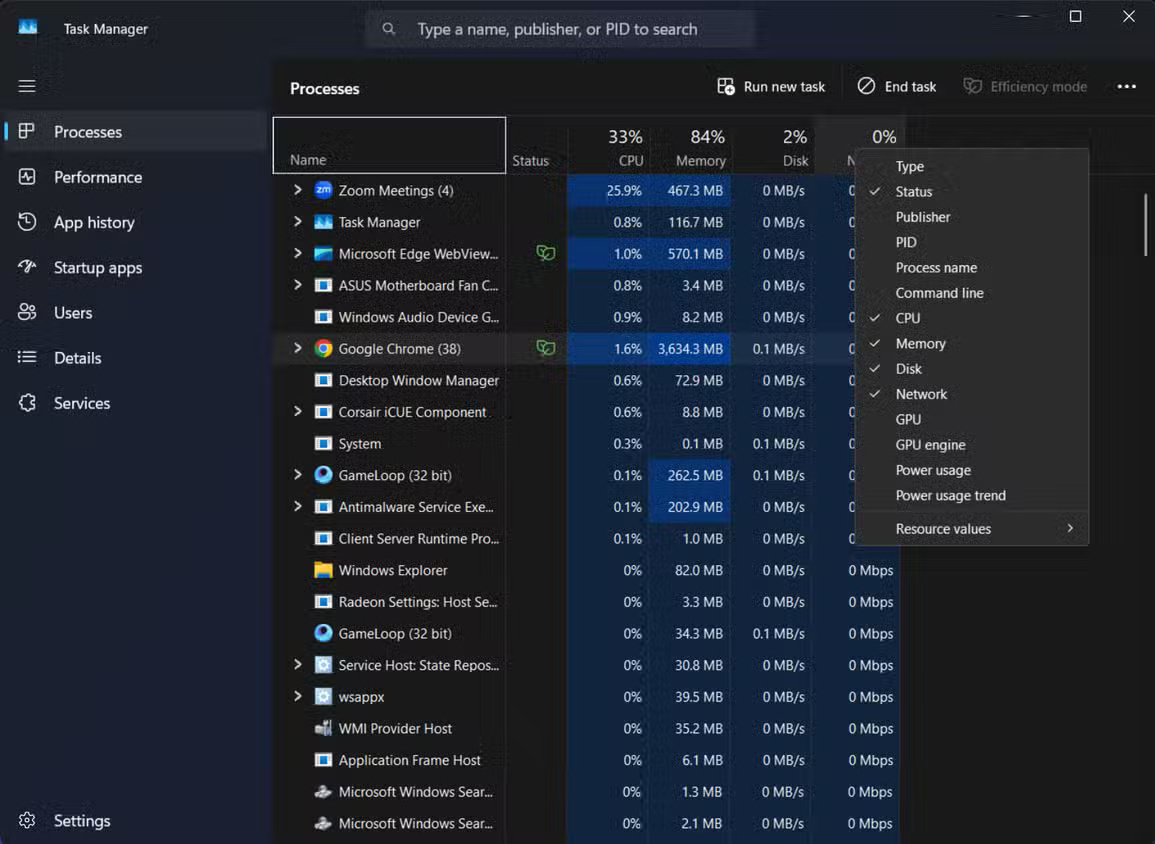
	<li style="text-align: justify;">Theo mặc định, Task Manager có thể không hiển thị các cột sử dụng năng lượng. Nhấp chuột phải vào bất kỳ tiêu đề cột nào trong danh sách tiến trình.</li>
	<li style="text-align: justify;">Chọn&nbsp;<strong>Power usage</strong>&nbsp;và&nbsp;<strong>Power usage trend</strong>&nbsp;từ menu ngữ cảnh.</li>
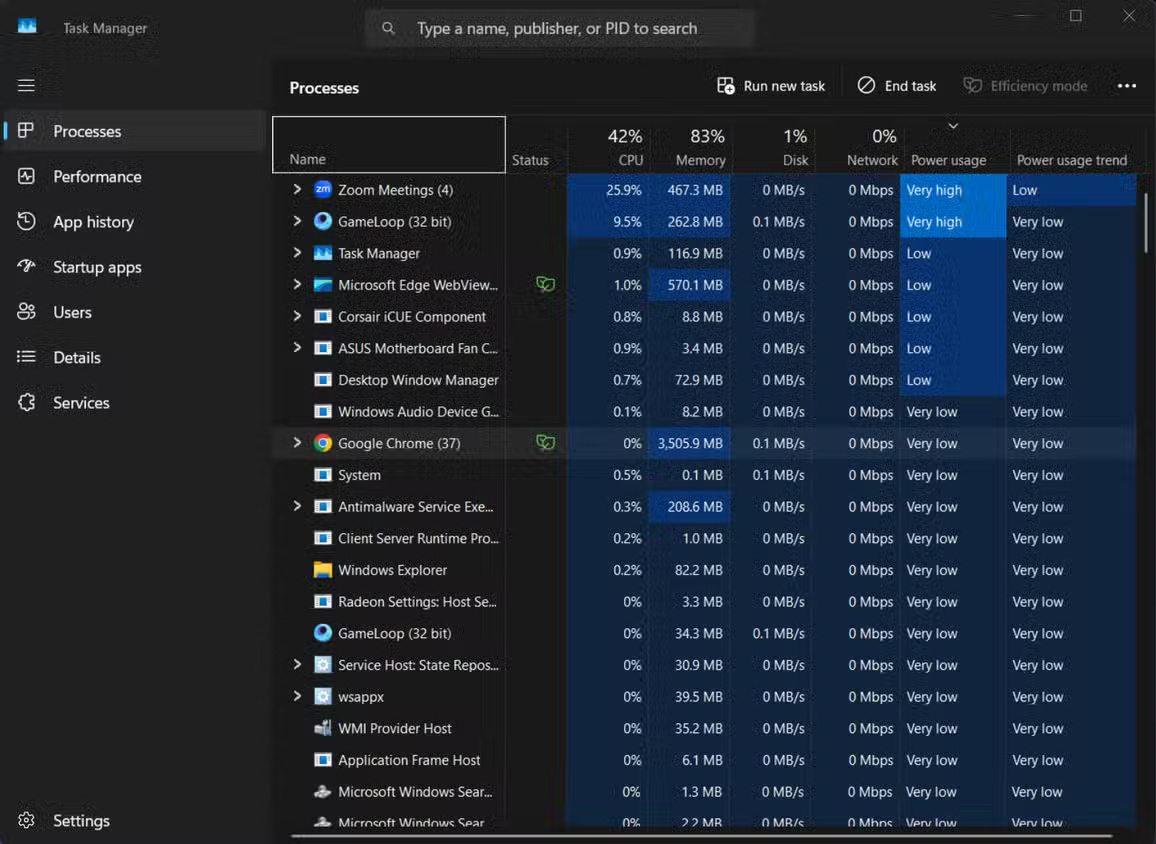
	<li style="text-align: justify;">Đợi một lát để Windows thu thập và hiển thị dữ liệu năng lượng.</li>
</ol>

<figure>
<div style="text-align: justify;"><img alt="" data-i="1" data-src="https://st.quantrimang.com/photos/image/2025/03/07/xac-dinh-ung-dung-hao-pin-trong-task-manager-2.jpg" data-was-processed="true" height="844" src="https://st.quantrimang.com/photos/image/2025/03/07/xac-dinh-ung-dung-hao-pin-trong-task-manager-2.jpg" width="1156" /></div>
</figure>

<figure>
<div style="text-align: justify;"><img alt="" data-i="2" data-src="https://st.quantrimang.com/photos/image/2025/03/07/xac-dinh-ung-dung-hao-pin-trong-task-manager-3.jpg" data-was-processed="true" height="844" src="https://st.quantrimang.com/photos/image/2025/03/07/xac-dinh-ung-dung-hao-pin-trong-task-manager-3.jpg" width="1155" /></div>
</figure>

<figure>
<div style="text-align: justify;"><img alt="" data-i="3" data-src="https://st.quantrimang.com/photos/image/2025/03/07/xac-dinh-ung-dung-hao-pin-trong-task-manager-4.jpg" data-was-processed="true" height="844" src="https://st.quantrimang.com/photos/image/2025/03/07/xac-dinh-ung-dung-hao-pin-trong-task-manager-4.jpg" width="1156" /></div>
</figure>

<p style="text-align: justify;">Các cột này hiển thị ứng dụng nào đòi hỏi nhiều năng lượng nhất từ ​​pin của bạn. Chúng được xếp hạng dựa trên mức tiêu thụ điện&nbsp;<strong>Very low</strong>,&nbsp;<strong>Low</strong>,&nbsp;<strong>Moderate</strong>,&nbsp;<strong>High</strong>&nbsp;hoặc&nbsp;<strong>Very high</strong>.</p>

<h2 style="text-align: justify;">“Very high” thực sự có nghĩa là gì đối với pin laptop?</h2>

<p style="text-align: justify;">Khi Task Manager gắn nhãn một ứng dụng có mức sử dụng điện “Very high”, về cơ bản, nó đang phát ra một cảnh báo về tuổi thọ pin của bạn. Xếp hạng này không chỉ có nghĩa là ứng dụng đó đang sử dụng nhiều điện năng hơn các ứng dụng khác; nó thường chỉ ra mức tiêu hao đáng kể có thể làm giảm thời gian chạy của laptop trong nhiều giờ.</p>

<p style="text-align: justify;">Một ứng dụng duy nhất có mức sử dụng điện “Very high” đôi khi có thể làm cạn kiệt pin nhanh hơn bình thường tới 2-3 lần. Ví dụ, một laptop thường kéo dài 6 giờ có thể chỉ đạt mốc 2 giờ khi chạy các ứng dụng tốn nhiều tài nguyên.</p>

<p style="text-align: justify;">Những ứng dụng ngốn điện này thường tiêu thụ năng lượng theo một trong 3 cách sau: Xử lý CPU nặng, sử dụng GPU liên tục hoặc hoạt động nền liên tục. Phần mềm chỉnh sửa video, game hiện đại và một số trình duyệt có nhiều tab đều nằm trong danh mục này. Thậm chí tệ hơn là các ứng dụng tiếp tục tiêu thụ điện năng cao khi được thu nhỏ.</p>

<p style="text-align: justify;">Cột &quot;Power usage trend&quot; cung cấp thêm ngữ cảnh bằng cách hiển thị ứng dụng có liên tục sử dụng điện năng cao hay chỉ tăng đột biến tạm thời. Sự khác biệt này giúp bạn xác định ứng dụng thực sự làm hao pin so với ứng dụng ngốn tài nguyên tạm thời.</p>

<h2 style="text-align: justify;">Những ứng dụng này có thể đang làm hao pin của bạn</h2>

<p style="text-align: justify;">Một số ứng dụng phổ biến thường hiển thị là ứng dụng ngốn pin. Trình duyệt web đứng đầu danh sách - Chrome, khi mở nhiều tab, là ứng dụng ngốn pin đặc biệt. Mặc dù hầu hết các trình duyệt hiện đại đã cải thiện hiệu suất sử dụng năng lượng, nhưng chúng vẫn có thể dẫn đến ước tính pin không chính xác nếu không được kiểm tra.</p>

<p style="text-align: justify;">Các&nbsp;&nbsp;phần mềm&nbsp;họp trực tuyến như&nbsp;Zoom,&nbsp;Microsoft Teams&nbsp;và&nbsp;Google Meet&nbsp;cũng là những ứng dụng tiêu thụ điện năng khét tiếng. Các ứng dụng này sử dụng camera, micro của bạn và phải duy trì kết nối Internet liên tục đồng thời. Vì vậy, không có gì ngạc nhiên khi chúng làm cạn pin nhanh chóng trong các cuộc họp ảo kéo dài.</p>

<p style="text-align: justify;">Các công cụ đồng bộ đám mây như&nbsp;OneDrive,&nbsp;Dropbox&nbsp;và&nbsp;Google Drive&nbsp;cũng có thể âm thầm làm hao pin của bạn, đặc biệt là trong quá trình upload lên hoặc tải xuống file lớn. Ngay cả khi&nbsp; không có dấu hiệu gì, chúng vẫn có thể hoạt động ở chế độ nền.</p>

<p style="text-align: justify;">Các ứng dụng game và media là những thủ phạm rõ ràng khác. Tuy nhiên, nhiều người trong chúng ta không nhận ra các dịch vụ stream video tiêu thụ bao nhiêu điện năng. Nếu thời lượng pin là yếu tố quan trọng, hãy cân nhắc sử dụng các trình duyệt có chế độ tiết kiệm pin khi xem video trực tuyến.</p>

<p style="text-align: justify;"><strong>Lưu ý</strong>: Đáng ngạc nhiên là nhiều tiện ích&nbsp;&nbsp;Windows&nbsp;được cài đặt sẵn cũng có thể ngốn nhiều điện năng. Lập chỉ mục tìm kiếm, Windows Update và thậm chí một số giải pháp chống virus có thể hiển thị mức sử dụng điện năng High hoặc Very High trong một số hoạt động nhất định.</p>

<h2 style="text-align: justify;">Hành động chống lại các ứng dụng ngốn pin</h2>

<p style="text-align: justify;">Sau khi xác định được các ứng dụng làm hao pin, đã đến lúc kiểm soát. Đối với trình duyệt, hãy cân nhắc giới hạn số lượng tab và tiện ích mở rộng đang mở. Bạn sẽ ngạc nhiên về lượng pin có thể tiết kiệm được chỉ bằng cách đóng các tab không sử dụng - điều đáng ghi nhớ khi thắc mắc tại sao pin laptop của bạn không bao giờ bền như quảng cáo.</p>

<p style="text-align: justify;">Bạn nên cân nhắc thay đổi cài đặt của các ứng dụng chạy ngầm. Nhiều ứng dụng tự động khởi chạy khi khởi động và tiếp tục chạy âm thầm.</p>

<p style="text-align: justify;">Vào&nbsp;<strong>Settings&gt; Apps&gt; Startup</strong>&nbsp;để tắt các ứng dụng khởi động không cần thiết và ngăn chúng làm hao pin.</p>

<p style="text-align: justify;">Bạn cũng có thể sử dụng cài đặt nguồn tích hợp của Windows. Nhấp vào biểu tượng pin trên thanh tác vụ và điều chỉnh thanh trượt chế độ nguồn. Chế độ tiết kiệm pin hoặc chế độ pin tốt hơn sẽ hạn chế hoạt động nền và giảm hiệu suất một chút để kéo dài thời gian chạy đáng kể.</p>

<p style="text-align: justify;">Đối với các tình huống pin quan trọng, đừng ngần ngại kết thúc tác vụ đối với các ứng dụng ngốn nhiều điện năng. Nhấp chuột phải vào ứng dụng trong Task Manager và chọn&nbsp;<strong>End task</strong>&nbsp;khi bạn cần giảm pin ngay lập tức. Điều này kết hợp tốt với việc cải thiện tốc độ sạc của laptop để nhanh chóng lấy lại toàn bộ năng lượng.</p>

<p style="text-align: justify;">Một lựa chọn khác có thể là sử dụng ứng dụng web thay vì ứng dụng desktop khi có thể. Nhiều dịch vụ cung cấp phiên bản web nhẹ, tiêu thụ ít điện năng hơn đáng kể so với phiên bản desktop.</p>

<p style="text-align: justify;">Task Manager Windows cung cấp thông tin chi tiết hữu ích về ứng dụng nào đang làm hao pin của bạn nhiều hơn. Bạn nên thường xuyên kiểm tra số liệu thống kê về mức sử dụng điện năng để kéo dài thời gian chạy của laptop giữa các lần sạc. Hãy nhớ điều chỉnh thói quen sử dụng của bạn dựa trên tình hình nguồn điện - để các tác vụ chuyên sâu lại cho khi bạn có thể cắm sạc.</p>
		</div>
				<div id="author">
						<p>
				<strong>Nguồn tin:</strong>
				Quantrimang.com:
			</p>
		</div>
	</div>
	<div id="footer" class="clearfix">
		<div id="url">
			<strong>URL của bản tin này: </strong><a href="https://www.nguoicodonvn2008.info/vi/news/savefile/kien-thuc-may-tinh/cach-xac-dinh-ung-dung-gay-hao-pin-trong-task-manager-9953.html" title="Cách xác định ứng dụng gây hao pin trong Task Manager">https://www.nguoicodonvn2008.info/vi/news/savefile/kien-thuc-may-tinh/cach-xac-dinh-ung-dung-gay-hao-pin-trong-task-manager-9953.html</a>

		</div>
		<div class="clear"></div>
		<div class="copyright">
			&copy; .&#x3A; Nguoicodonvn2008.info - Cõi lòng người cô đơn &#x3A;.
		</div>
		<div id="contact">
			<a href="mailto:admin@nguoicodonvn2008.info">admin@nguoicodonvn2008.info</a>
		</div>
	</div>
</div>
        <div id="timeoutsess" class="chromeframe">
            Bạn đã không sử dụng Site, <a onclick="timeoutsesscancel();" href="https://nguoicodonvn2008.info/#">Bấm vào đây để duy trì trạng thái đăng nhập</a>. Thời gian chờ: <span id="secField"> 60 </span> giây
        </div>
        <div id="openidResult" class="nv-alert" style="display:none"></div>
        <div id="openidBt" data-result="" data-redirect=""></div>
		</script>
		<div class="car-top">
  <span><img src="https://nguoicodonvn2008.info/themes/default/images/car.png" alt=""></span>
</div>
<div id="run_cronjobs" style="visibility:hidden;display:none;"><img alt="cron" src="/index.php?second=cronjobs&amp;p=g0mZoS63" width="1" height="1" /></div>
<script src="https://nguoicodonvn2008.info/assets/js/jquery/jquery.min.js"></script>
<script>var nv_base_siteurl="/",nv_lang_data="vi",nv_lang_interface="vi",nv_name_variable="nv",nv_fc_variable="op",nv_lang_variable="language",nv_module_name="news",nv_func_name="savefile",nv_is_user=0, nv_my_ofs=-4,nv_my_abbr="EDT",nv_cookie_prefix="nv4c_e856T",nv_check_pass_mstime=1738000,nv_area_admin=0,nv_safemode=0,theme_responsive=0,nv_recaptcha_ver=2,nv_recaptcha_sitekey="",nv_recaptcha_type="image",XSSsanitize=1;</script>
<script src="https://nguoicodonvn2008.info/assets/js/language/vi.js"></script>
<script src="https://nguoicodonvn2008.info/assets/js/DOMPurify/purify3.js"></script>
<script src="https://nguoicodonvn2008.info/assets/js/global.js"></script>
<script src="https://nguoicodonvn2008.info/assets/js/site.js"></script>
<script src="https://nguoicodonvn2008.info/themes/default/js/news.js"></script>
<script src="https://nguoicodonvn2008.info/themes/default/js/main.js"></script>
<script src="https://nguoicodonvn2008.info/themes/default/js/custom.js"></script>
<script type="application/ld+json">
        {
            "@context": "https://schema.org",
            "@type": "Organization",
            "url": "https://nguoicodonvn2008.info",
            "logo": "https://nguoicodonvn2008.info/uploads/angel.gif"
        }
        </script>
<script src="https://nguoicodonvn2008.info/themes/default/js/bootstrap.min.js"></script>
<script type="text/javascript">
var $scrolltop = $('.car-top');
$scrolltop.on('click', function () {
    $('html,body').animate({
        scrollTop: 0
    }, 800);
    $(this).addClass("car-run");
    setTimeout(function(){ $scrolltop.removeClass('car-run');}, 1000);
    return false;
});
$(window).on('scroll', function ()
{ 
    if($(window).scrollTop() >= 200)
    {
        $scrolltop.addClass("show");
        $scrolltop.addClass("car-down");
    }
    else
    {
       $scrolltop.removeClass("show");
       setTimeout(function(){ $scrolltop.removeClass('car-down');}, 300);
    }
});
</script>
</body>
</html>