<!DOCTYPE html>
    <html lang="vi" xmlns="http://www.w3.org/1999/xhtml" prefix="og: http://ogp.me/ns#">
    <head>
<title>Cách vô hiệu hóa làm mờ nền màn hình đăng nhập trên Windows 10</title>
<meta name="description" content="Cách vô hiệu hóa làm mờ nền màn hình đăng nhập trên Windows 10 - Savefile - Tin Tức -...">
<meta name="author" content=".: Nguoicodonvn2008.info - Cõi lòng người cô đơn :.">
<meta name="copyright" content=".: Nguoicodonvn2008.info - Cõi lòng người cô đơn :. [admin@nguoicodonvn2008.info]">
<meta name="robots" content="index, archive, follow, noodp">
<meta name="googlebot" content="index,archive,follow,noodp">
<meta name="msnbot" content="all,index,follow">
<meta name="generator" content="NukeViet v4.5">
<meta http-equiv="Content-Type" content="text/html; charset=utf-8">
<meta property="og:title" content="Cách vô hiệu hóa làm mờ nền màn hình đăng nhập trên Windows 10">
<meta property="og:type" content="website">
<meta property="og:description" content="Savefile - Tin Tức - https&#x3A;&#x002F;&#x002F;www.nguoicodonvn2008.info&#x002F;vi&#x002F;news&#x002F;savefile&#x002F;kien-thuc-may-tinh&#x002F;cach-vo-hieu-hoa-lam-mo-nen-man-hinh-dang-nhap-tren-windows-10-316.html">
<meta property="og:site_name" content=".&#x3A; Nguoicodonvn2008.info - Cõi lòng người cô đơn &#x3A;.">
<meta property="og:url" content="https://www.nguoicodonvn2008.info/vi/news/savefile/kien-thuc-may-tinh/cach-vo-hieu-hoa-lam-mo-nen-man-hinh-dang-nhap-tren-windows-10-316.html">
<link rel="shortcut icon" href="https://nguoicodonvn2008.info/favicon.ico">
<link rel="canonical" href="https://www.nguoicodonvn2008.info/vi/news/savefile/kien-thuc-may-tinh/cach-vo-hieu-hoa-lam-mo-nen-man-hinh-dang-nhap-tren-windows-10-316.html">
<link rel="alternate" href="https://nguoicodonvn2008.info/vi/news/rss/" title="Tin Tức" type="application/rss+xml">
<link rel="alternate" href="https://nguoicodonvn2008.info/vi/news/rss/karaoke-dual/" title="Tin Tức - Karaoke Dual" type="application/rss+xml">
<link rel="alternate" href="https://nguoicodonvn2008.info/vi/news/rss/nhac-tre/" title="Tin Tức - Nhạc trẻ" type="application/rss+xml">
<link rel="alternate" href="https://nguoicodonvn2008.info/vi/news/rss/tru-tinh/" title="Tin Tức - Trữ tình" type="application/rss+xml">
<link rel="alternate" href="https://nguoicodonvn2008.info/vi/news/rss/nuoc-ngoai/" title="Tin Tức - Nước ngoài" type="application/rss+xml">
<link rel="alternate" href="https://nguoicodonvn2008.info/vi/news/rss/remix/" title="Tin Tức - Remix" type="application/rss+xml">
<link rel="alternate" href="https://nguoicodonvn2008.info/vi/news/rss/tam-su-tinh-yeu/" title="Tin Tức - Tâm sự tình yêu" type="application/rss+xml">
<link rel="alternate" href="https://nguoicodonvn2008.info/vi/news/rss/tho-suu-tam/" title="Tin Tức - Thơ sưu tầm" type="application/rss+xml">
<link rel="alternate" href="https://nguoicodonvn2008.info/vi/news/rss/cuoc-song/" title="Tin Tức - Cuộc sống" type="application/rss+xml">
<link rel="alternate" href="https://nguoicodonvn2008.info/vi/news/rss/phan-mem/" title="Tin Tức - Phần mềm" type="application/rss+xml">
<link rel="alternate" href="https://nguoicodonvn2008.info/vi/news/rss/kien-thuc-may-tinh/" title="Tin Tức - Kiến thức máy tính" type="application/rss+xml">
<link rel="alternate" href="https://nguoicodonvn2008.info/vi/news/rss/hoc-tap/" title="Tin Tức - Học tập" type="application/rss+xml">
<link rel="alternate" href="https://nguoicodonvn2008.info/vi/news/rss/tai-lieu/" title="Tin Tức - Tài liệu" type="application/rss+xml">
<link rel="alternate" href="https://nguoicodonvn2008.info/vi/news/rss/de-thi/" title="Tin Tức - Đề thi" type="application/rss+xml">
<link rel="preload" as="style" href="https://nguoicodonvn2008.info/assets/css/font-awesome.min.css" type="text/css">
<link rel="preload" as="style" href="https://nguoicodonvn2008.info/themes/default/css/bootstrap.non-responsive.css" type="text/css">
<link rel="preload" as="style" href="https://nguoicodonvn2008.info/themes/default/css/style.css" type="text/css">
<link rel="preload" as="style" href="https://nguoicodonvn2008.info/themes/default/css/style.non-responsive.css" type="text/css">
<link rel="preload" as="style" href="https://nguoicodonvn2008.info/themes/default/css/news.css" type="text/css">
<link rel="preload" as="style" href="https://nguoicodonvn2008.info/themes/default/css/custom.css" type="text/css">
<link rel="preload" as="script" href="https://nguoicodonvn2008.info/assets/js/jquery/jquery.min.js" type="text/javascript">
<link rel="preload" as="script" href="https://nguoicodonvn2008.info/assets/js/language/vi.js" type="text/javascript">
<link rel="preload" as="script" href="https://nguoicodonvn2008.info/assets/js/DOMPurify/purify3.js" type="text/javascript">
<link rel="preload" as="script" href="https://nguoicodonvn2008.info/assets/js/global.js" type="text/javascript">
<link rel="preload" as="script" href="https://nguoicodonvn2008.info/assets/js/site.js" type="text/javascript">
<link rel="preload" as="script" href="https://nguoicodonvn2008.info/themes/default/js/news.js" type="text/javascript">
<link rel="preload" as="script" href="https://nguoicodonvn2008.info/themes/default/js/main.js" type="text/javascript">
<link rel="preload" as="script" href="https://nguoicodonvn2008.info/themes/default/js/custom.js" type="text/javascript">
<link rel="preload" as="script" href="https://nguoicodonvn2008.info/themes/default/js/bootstrap.min.js" type="text/javascript">
<link rel="stylesheet" href="https://nguoicodonvn2008.info/assets/css/font-awesome.min.css">
<link rel="stylesheet" href="https://nguoicodonvn2008.info/themes/default/css/bootstrap.non-responsive.css">
<link rel="stylesheet" href="https://nguoicodonvn2008.info/themes/default/css/style.css">
<link rel="stylesheet" href="https://nguoicodonvn2008.info/themes/default/css/style.non-responsive.css">
<link rel="StyleSheet" href="https://nguoicodonvn2008.info/themes/default/css/news.css">
<link rel="stylesheet" href="https://nguoicodonvn2008.info/themes/default/css/custom.css">
<style type="text/css">
	body{background: #fff;}
</style>
    </head>
    <body>
<div id="print">
	<div id="hd_print">
		<h2 class="pull-left">.&#x3A; Nguoicodonvn2008.info - Cõi lòng người cô đơn &#x3A;.</h2>
		<p class="pull-right"><a title=".&#x3A; Nguoicodonvn2008.info - Cõi lòng người cô đơn &#x3A;." href="https://nguoicodonvn2008.info/">https://nguoicodonvn2008.info</a></p>
	</div>
	<div class="clear"></div>
	<hr />
	<div id="content">
		<h1>Cách vô hiệu hóa làm mờ nền màn hình đăng nhập trên Windows 10</h1>
		<ul class="list-inline">
			<li>Thứ hai - 01/07/2019 00:43</li>
			<li class="hidden-print txtrequired"><em class="fa fa-print">&nbsp;</em><a title="In ra" href="javascript:;" onclick="window.print()">In ra</a></li>
			<li class="hidden-print txtrequired"><em class="fa fa-power-off">&nbsp;</em><a title="Đóng cửa sổ này" href="javascript:;" onclick="window.close()">Đóng cửa sổ này</a></li>
		</ul>
		<div class="clear"></div>
		<div id="hometext">
		</div>
				<div class="imghome">
			<img alt="Cách vô hiệu hóa làm mờ nền màn hình đăng nhập trên Windows 10" src="https://st.quantrimang.com/photos/image/2019/07/01/tat-lam-mo-nen-man-hinh-dang-nhap-10.png" width="460" class="img-thumbnail" />
		</div>
		<div class="clear"></div>
		<div id="bodytext" class="clearfix">
			<p>Bắt đầu với bản&nbsp;cập nhật May 2019 Windows 10, màn hình đăng nhập sử dụng độ trong sốt Fluent Design được làm mờ trên&nbsp;thanh Taskbar, menu Start và một số nơi khác trên Windows. Nếu muốn hình nền màn hình khóa rõ ràng, dưới đây là cách vô hiệu hóa làm mờ nền.</p>

<p>Nếu đã&nbsp;vô hiệu hóa màn hình khóa, Windows 10 sẽ bỏ qua màn hình đó và vào màn hình đăng nhập luôn. Với cập nhật gần đây, bạn có thể sử dụng hiệu ứng trong suốt kiểu Acrylic - hiệu ứng chủ đạo xuyên suốt Windows, cho hình ảnh nền. Tùy thuộc vào phiên bản Windows 10 bạn sử dụng, cách vô hiệu hóa làm mở nền màn hình đăng nhập sẽ khác nhau.</p>

<h2 id="mcetoc_1delmmotf0">Vô hiệu hóa hiệu ứng trong suốt trên hệ thống</h2>

<p>Nếu không thích hiệu ứng trong suốt, bạn có thể dễ dàng tắt nó trên tất cả phần của Windows 10. Với cách này, bạn không chỉ vô hiệu hóa nó trên màn hình khóa, mà còn tắt làm mờ trên Taskbar,&nbsp;<a href="https://quantrimang.com/cach-khac-phuc-su-co-mat-calculator-trong-windows-10-164756" title="Cách khắc phục sự cố mất Calculator trong Windows 10">ứng dụng Calculator</a>&nbsp;hoặc People.</p>

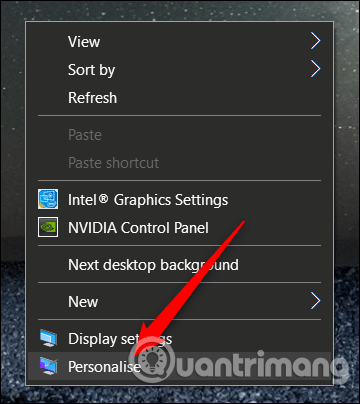
<p>Mở ứng dụng&nbsp;<strong>Settings</strong>&nbsp;và truy cập vào&nbsp;<strong>Settings &gt; Personalization</strong>&nbsp;hoặc click chuột phải vào khoảng trống trên desktop, sau đó click vào&nbsp;<strong>Personalise</strong>.</p>

<p><img alt="Chọn Personalise" data-i="0" data-src="https://st.quantrimang.com/photos/image/2019/07/01/tat-lam-mo-nen-man-hinh-dang-nhap-1.png" data-was-processed="true" height="404" src="https://st.quantrimang.com/photos/image/2019/07/01/tat-lam-mo-nen-man-hinh-dang-nhap-1.png" width="360" /></p>

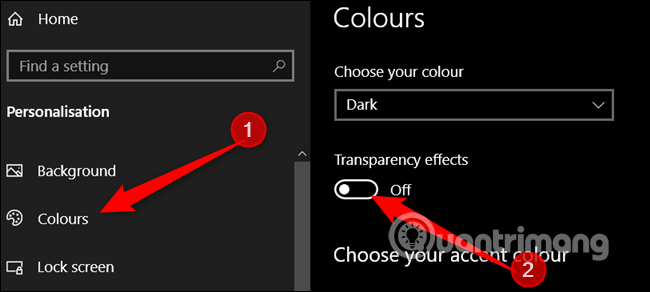
<p>Chọn&nbsp;<strong>Colors</strong>&nbsp;ở bên trái của cửa sổ&nbsp;<strong>Settings</strong>, cuộn xuống cho đến khi thấy tùy chọn&nbsp;<strong>Transparency Effects</strong>và tắt nó đi.</p>

<p><img alt="Tắt tùy chọn Transparency Effects" data-i="1" data-src="https://st.quantrimang.com/photos/image/2019/07/01/tat-lam-mo-nen-man-hinh-dang-nhap-2.png" data-was-processed="true" height="288" src="https://st.quantrimang.com/photos/image/2019/07/01/tat-lam-mo-nen-man-hinh-dang-nhap-2.png" width="640" /></p>

<p>Để hoàn tác thay đổi và kích hoạt hiệu ứng trong suốt trên Windows 10, bạn có thể trở lại đây và bật tính năng này.</p>

<h2 id="mcetoc_1delmmotg1">Người dùng phiên bản Windows 10 Home: Vô hiệu hóa làm mờ nền thông qua Registry</h2>

<p>Nếu sử dụng Windows 10 Home, bạn sẽ phải chỉnh sửa&nbsp;<a href="https://quantrimang.com/tim-hieu-ve-windows-registry-phan-i-2077" title="Tìm hiểu về Windows Registry - Phần I">Windows Registry</a>&nbsp;để thực hiện thay đổi. Bạn có thể thực hiện theo cách này trên Windows Professional hoặc Enterprise nếu thích làm việc trên Registry hơn Group Policy Editor. Tuy nhiên, nếu sử dụng Pro hoặc Enterprise, bạn nên sử dụng Group Policy Editor sẽ dễ dàng hơn như mô tả ở phần dưới.</p>

<p><strong>Cảnh báo</strong>: Registry Editor là công cụ mạnh mẽ và việc lạm dụng nó có thể khiến hệ thống không ổn định hoặc thậm chí không thể hoạt động. Đây là cách hack đơn giản và miễn là bạn thực hiện theo đúng hướng dẫn, bạn sẽ không gặp bất cứ vấn đề gì.</p>

<p>Nếu chưa sử dụng Registry Editor trước kia bạn có thể tìm hiểu thêm về nó trong bài viết&nbsp;<a href="https://quantrimang.com/tim-hieu-ve-windows-registry-phan-i-2077" title="Tìm hiểu về Windows Registry - Phần I">Tìm hiểu về Windows Registry</a>&nbsp;trước khi bắt đầu và&nbsp;<a href="https://quantrimang.com/sao-luu-va-phuc-hoi-windows-registry-that-don-gian-75545" title="Sao lưu và phục hồi Windows Registry thật đơn giản">sao lưu Registry</a>&nbsp;trước khi thực hiện thay đổi để đề phòng trước hợp xảy ra sự cố.</p>

<p>Bạn cũng có thể&nbsp;<a href="https://quantrimang.com/huong-dan-tao-diem-sao-luu-va-phuc-hoi-restore-point-tren-windows-10-120120" title="Hướng dẫn tạo điểm sao lưu và phục hồi (Restore Point) trên Windows 10">tạo điểm khôi phục System Restore</a>&nbsp;để có thể trở về điểm trước khi xảy ra sự cố nếu có.</p>

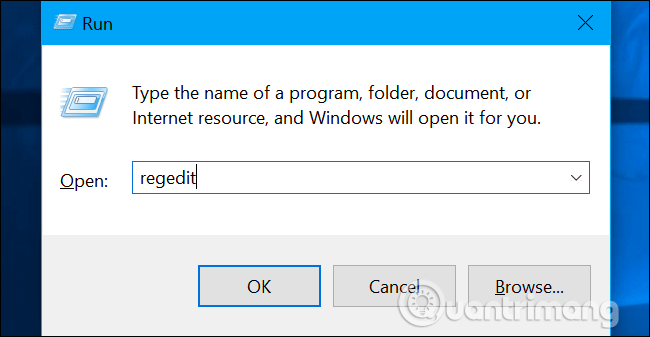
<p>Để thực hiện, mở&nbsp;<a href="https://quantrimang.com/cach-mo-registry-editor-tren-windows-143522" title="Cách mở Registry Editor trên Windows">Registry Editor</a>&nbsp;bằng cách nhấn&nbsp;<code>Win</code>+<code>R</code>, gõ&nbsp;<strong>regedit</strong>&nbsp;và nhấn&nbsp;<strong>Enter</strong>.</p>

<p><img alt="Mở Registry Editor" data-i="2" data-src="https://st.quantrimang.com/photos/image/2019/07/01/tat-lam-mo-nen-man-hinh-dang-nhap-3.png" data-was-processed="true" height="332" src="https://st.quantrimang.com/photos/image/2019/07/01/tat-lam-mo-nen-man-hinh-dang-nhap-3.png" width="640" /></p>

<p>Điều hướng đến key sau ở bên trái hoặc sao chép và dán nó trực tiếp vào thanh địa chỉ ở trên cùng.</p>

<pre id="pre0">
<code>HKEY_LOCAL_MACHINE\SOFTWARE\Policies\Microsoft\Windows</code></pre>

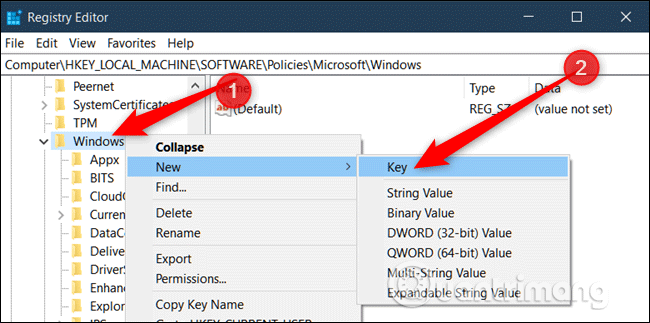
<p>Click chuột phải vào key Windows, chọn&nbsp;<strong>New &gt; Key</strong>, sau đó đặt tên nó là&nbsp;<strong>System</strong>&nbsp;và nhấn&nbsp;<strong>Enter</strong>.</p>

<p><img alt="Chọn Key" data-i="3" data-src="https://st.quantrimang.com/photos/image/2019/07/01/tat-lam-mo-nen-man-hinh-dang-nhap-4.png" data-was-processed="true" height="318" src="https://st.quantrimang.com/photos/image/2019/07/01/tat-lam-mo-nen-man-hinh-dang-nhap-4.png" width="640" /></p>

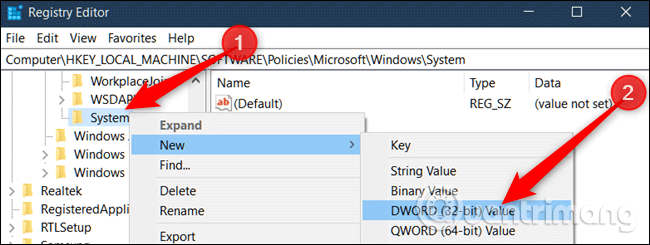
<p>Click chuột phải vào key&nbsp;<strong>System</strong>&nbsp;và chọn&nbsp;<strong>New &gt; DWORD (32-bit) Value</strong>, đặt tên nó thành&nbsp;<strong>DisableAcrylicBackgroundOnLogon</strong>.</p>

<p><img alt="chọn New &gt; DWORD (32-bit) Value" data-i="4" data-src="https://st.quantrimang.com/photos/image/2019/07/01/tat-lam-mo-nen-man-hinh-dang-nhap-5.png" data-was-processed="true" height="207" src="https://st.quantrimang.com/photos/image/2019/07/01/tat-lam-mo-nen-man-hinh-dang-nhap-5.png" width="550" /></p>

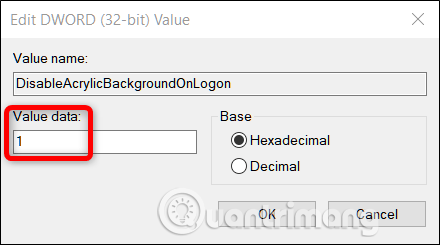
<p>Click đúp vào DWORD bạn vừa tạo và sau đó thay đổi&nbsp;<strong>Value Data</strong>&nbsp;từ&nbsp;<strong>0</strong>&nbsp;thành&nbsp;<strong>1</strong>.</p>

<p><img alt="Thay đổi Value Data từ 0 thành 1" data-i="5" data-src="https://st.quantrimang.com/photos/image/2019/07/01/tat-lam-mo-nen-man-hinh-dang-nhap-6.png" data-was-processed="true" height="245" src="https://st.quantrimang.com/photos/image/2019/07/01/tat-lam-mo-nen-man-hinh-dang-nhap-6.png" width="440" /></p>

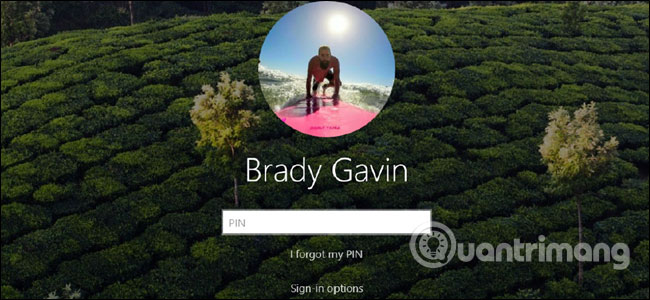
<p>Bạn không cần&nbsp;<a href="https://quantrimang.com/6-cach-khoi-dong-lai-windows-that-pro-116819" title="6 cách khởi động lại máy tính Windows từ đơn giản đến &#039;Pro&#039;">khởi động lại máy tính</a>&nbsp;để thực hiện thay đổi, chỉ cần nhấn&nbsp;<code>Win</code>+<code>L</code>&nbsp;để khóa máy tính. Bạn sẽ thấy màn hình đăng nhập với hình ảnh nền rõ nét, không bị làm mờ.</p>

<p><img alt="Vô hiệu hóa làm mờ hình ảnh màn hình đăng nhập " data-i="6" data-src="https://st.quantrimang.com/photos/image/2019/07/01/tat-lam-mo-nen-man-hinh-dang-nhap-7.jpg" data-was-processed="true" height="295" src="https://st.quantrimang.com/photos/image/2019/07/01/tat-lam-mo-nen-man-hinh-dang-nhap-7.jpg" width="640" /></p>

<p>Để hoàn tác thay đổi, bạn chỉ cần quay lại đây và xác định giá trị&nbsp;<strong>DisableAcrylicBackgroundOnLogon</strong>&nbsp;sau đó xóa nó hoặc đặt lại về<strong>&nbsp;0</strong>.</p>

<h2 id="mcetoc_1delmmotg2">Tải file hack registry một click</h2>

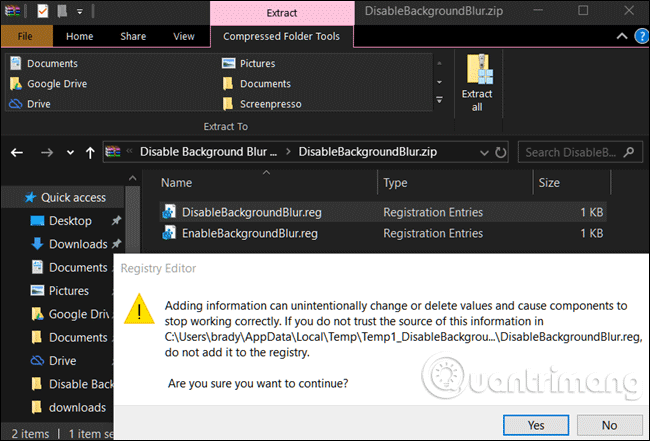
<p>Nếu không muốn tự chỉnh sửa registry, bạn có thể tải file hack registry Disable Background Blur theo liên kết dưới đây, mở file .zip tải về và click đúp vào file&nbsp;<strong>DisableBackgroundBlur.reg</strong>, đồng ý thêm thông tin vào registry của bạn. Ở link trên, bạn cũng nhận được một file&nbsp;<strong>EnableBackgroundBlur.reg</strong>&nbsp;để kích hoạt lại tính năng này nếu muốn.</p>

<pre id="pre1">
<code>https://www.howtogeek.com/wp-content/uploads/2019/06/DisableBackgroundBlur-1.zip</code></pre>

<p>Cũng tương tự như trên, bạn không cần phải khởi động lại máy tính để áp dụng thay đổi. Lần tới khi khóa màn hình (nhấn&nbsp;<code>Win</code>+<code>L</code>) bạn sẽ thấy sự thay đổi.</p>
<p>Những&nbsp;<a href="https://quantrimang.com/cach-mo-file-reg-tren-windows-145777" title="Cách mở file .reg trên Windows">file .reg</a>&nbsp;này thay đổi cùng một cài đặt registry như cách ở trên. Nếu muốn xem file này hoặc bất cứ file .reg khác thực hiện gì trước khi chạy, bạn có thể click chuột phải vào file .reg và chọn&nbsp;<strong>Edit</strong>&nbsp;để mở nó trong Notepad. Bạn cũng có thể tự tạo file hack Registry nếu muốn.&nbsp;</p>

<p><img alt="File hack registry một click" data-i="7" data-src="https://st.quantrimang.com/photos/image/2019/07/01/tat-lam-mo-nen-man-hinh-dang-nhap-8.png" data-was-processed="true" height="434" src="https://st.quantrimang.com/photos/image/2019/07/01/tat-lam-mo-nen-man-hinh-dang-nhap-8.png" width="640" /></p>

<h2 id="mcetoc_1delmmotg3">Người dùng Windows Professional và Enterprise: Vô hiệu hóa làm mờ nền thông qua Group Policy</h2>

<p>Nếu sử dụng Windows 10 Professional hoặc Enterprise, cách tốt nhất để vô hiệu hóa làm mờ nền là sử dụng Local Group Policy Editor.</p>

<p>Đây là công cụ khá mạnh mẽ và nếu bạn làm việc trên mạng công ty, hãy hỏi mọi người và kiểm tra với quản trị viên của bạn trước. Nếu máy tính làm việc của bạn là một phần của một miền, thì có khả năng đó cũng là một phần của chính sách nhóm miền sẽ thay thế chính sách nhóm cục bộ.</p>

<p>Bạn cũng nên tạo một điểm khôi phục System Restore trước khi bắt đầu.</p>

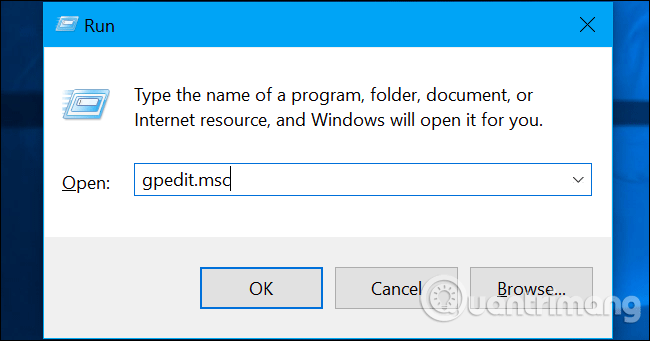
<p>Đầu tiên,&nbsp;khởi chạy Group Policy Editor&nbsp;bằng cách nhấn&nbsp;<code>Win</code>+<code>R</code>&nbsp;và gõ&nbsp;<strong>gpedit.msc</strong>, sau đó nhấn&nbsp;<strong>Enter</strong>.</p>

<p><img alt="Mở Group Policy Editor" data-i="8" data-src="https://st.quantrimang.com/photos/image/2019/07/01/tat-lam-mo-nen-man-hinh-dang-nhap-9.png" data-was-processed="true" height="336" src="https://st.quantrimang.com/photos/image/2019/07/01/tat-lam-mo-nen-man-hinh-dang-nhap-9.png" width="640" /></p>

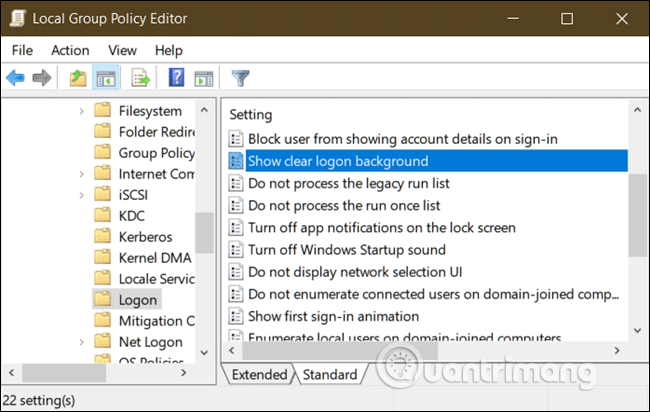
<p>Điều hướng đến&nbsp;<strong>Computer Configuration &gt; Administrative Templates &gt; System &gt; Logon</strong>. Xác định&nbsp;<strong>Show clear logon background</strong>&nbsp;ở bên phải và click đúp vào nó.</p>

<p><img alt="Click đúp vào Show clear logon background" data-i="9" data-src="https://st.quantrimang.com/photos/image/2019/07/01/tat-lam-mo-nen-man-hinh-dang-nhap-10.png" data-was-processed="true" height="406" src="https://st.quantrimang.com/photos/image/2019/07/01/tat-lam-mo-nen-man-hinh-dang-nhap-10.png" width="640" /></p>

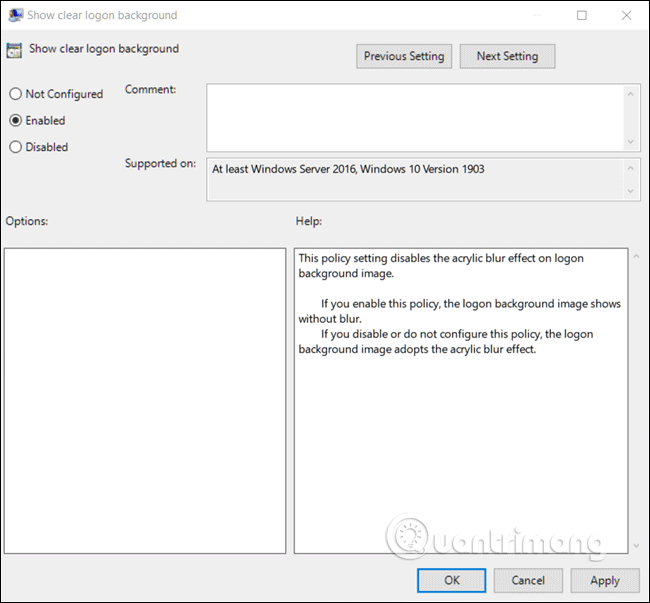
<p>Thiết lập&nbsp;<strong>Show Clear Logon Background</strong>&nbsp;thành&nbsp;<strong>Enabled</strong>&nbsp;và sau đó click vào&nbsp;<strong>OK</strong>. Bạn cần khởi động lại máy tính để áp dụng thay đổi.</p>

<p><img alt="Chọn Enabled" data-i="10" data-src="https://st.quantrimang.com/photos/image/2019/07/01/tat-lam-mo-nen-man-hinh-dang-nhap-11.png" data-was-processed="true" height="594" src="https://st.quantrimang.com/photos/image/2019/07/01/tat-lam-mo-nen-man-hinh-dang-nhap-11.png" width="640" /></p>

<p>Nếu đã vô hiệu hóa màn hình khóa trước khi bật cài đặt này trong Group Policy Editor, Windows sẽ hoàn nguyên về cài đặt mặc định một lần nữa vì một lý do nào đó. Tất cả những gì bạn cần làm là bỏ qua màn hình khóa, thực hiện theo hướng dẫn và thêm lại giá trị registry.</p>

<p>Để hoàn nguyên cài đặt về mặc định, trở lại đây và click đúp vào&nbsp;<strong>Show Clear Logon Background</strong>, thiết lập thành&nbsp;<strong>Disabled</strong>&nbsp;hoặc&nbsp;<strong>Not Configured</strong>.</p>

<p>Chúc các bạn thực hiện thành công!&nbsp;</p>
		</div>
				<div id="author">
						<p>
				<strong>Nguồn tin:</strong>
				Quantrimang.com
			</p>
		</div>
	</div>
	<div id="footer" class="clearfix">
		<div id="url">
			<strong>URL của bản tin này: </strong><a href="https://www.nguoicodonvn2008.info/vi/news/savefile/kien-thuc-may-tinh/cach-vo-hieu-hoa-lam-mo-nen-man-hinh-dang-nhap-tren-windows-10-316.html" title="Cách vô hiệu hóa làm mờ nền màn hình đăng nhập trên Windows 10">https://www.nguoicodonvn2008.info/vi/news/savefile/kien-thuc-may-tinh/cach-vo-hieu-hoa-lam-mo-nen-man-hinh-dang-nhap-tren-windows-10-316.html</a>

		</div>
		<div class="clear"></div>
		<div class="copyright">
			&copy; .&#x3A; Nguoicodonvn2008.info - Cõi lòng người cô đơn &#x3A;.
		</div>
		<div id="contact">
			<a href="mailto:admin@nguoicodonvn2008.info">admin@nguoicodonvn2008.info</a>
		</div>
	</div>
</div>
        <div id="timeoutsess" class="chromeframe">
            Bạn đã không sử dụng Site, <a onclick="timeoutsesscancel();" href="https://nguoicodonvn2008.info/#">Bấm vào đây để duy trì trạng thái đăng nhập</a>. Thời gian chờ: <span id="secField"> 60 </span> giây
        </div>
        <div id="openidResult" class="nv-alert" style="display:none"></div>
        <div id="openidBt" data-result="" data-redirect=""></div>
		</script>
		<div class="car-top">
  <span><img src="https://nguoicodonvn2008.info/themes/default/images/car.png" alt=""></span>
</div>
<div id="run_cronjobs" style="visibility:hidden;display:none;"><img alt="cron" src="/index.php?second=cronjobs&amp;p=l3NNZrV1" width="1" height="1" /></div>
<script src="https://nguoicodonvn2008.info/assets/js/jquery/jquery.min.js"></script>
<script>var nv_base_siteurl="/",nv_lang_data="vi",nv_lang_interface="vi",nv_name_variable="nv",nv_fc_variable="op",nv_lang_variable="language",nv_module_name="news",nv_func_name="savefile",nv_is_user=0, nv_my_ofs=-4,nv_my_abbr="EDT",nv_cookie_prefix="nv4c_e856T",nv_check_pass_mstime=1738000,nv_area_admin=0,nv_safemode=0,theme_responsive=0,nv_recaptcha_ver=2,nv_recaptcha_sitekey="",nv_recaptcha_type="image",XSSsanitize=1;</script>
<script src="https://nguoicodonvn2008.info/assets/js/language/vi.js"></script>
<script src="https://nguoicodonvn2008.info/assets/js/DOMPurify/purify3.js"></script>
<script src="https://nguoicodonvn2008.info/assets/js/global.js"></script>
<script src="https://nguoicodonvn2008.info/assets/js/site.js"></script>
<script src="https://nguoicodonvn2008.info/themes/default/js/news.js"></script>
<script src="https://nguoicodonvn2008.info/themes/default/js/main.js"></script>
<script src="https://nguoicodonvn2008.info/themes/default/js/custom.js"></script>
<script type="application/ld+json">
        {
            "@context": "https://schema.org",
            "@type": "Organization",
            "url": "https://nguoicodonvn2008.info",
            "logo": "https://nguoicodonvn2008.info/uploads/angel.gif"
        }
        </script>
<script src="https://nguoicodonvn2008.info/themes/default/js/bootstrap.min.js"></script>
<script type="text/javascript">
var $scrolltop = $('.car-top');
$scrolltop.on('click', function () {
    $('html,body').animate({
        scrollTop: 0
    }, 800);
    $(this).addClass("car-run");
    setTimeout(function(){ $scrolltop.removeClass('car-run');}, 1000);
    return false;
});
$(window).on('scroll', function ()
{ 
    if($(window).scrollTop() >= 200)
    {
        $scrolltop.addClass("show");
        $scrolltop.addClass("car-down");
    }
    else
    {
       $scrolltop.removeClass("show");
       setTimeout(function(){ $scrolltop.removeClass('car-down');}, 300);
    }
});
</script>
</body>
</html>