<!DOCTYPE html>
    <html lang="vi" xmlns="http://www.w3.org/1999/xhtml" prefix="og: http://ogp.me/ns#">
    <head>
<title>Cách vô hiệu hóa&#x002F;kích hoạt UEFI Secure Boot trong Windows 10</title>
<meta name="description" content="Cách vô hiệu hóa&#x002F;kích hoạt UEFI Secure Boot trong Windows 10 - Savefile - Tin Tức -...">
<meta name="author" content=".: Nguoicodonvn2008.info - Cõi lòng người cô đơn :.">
<meta name="copyright" content=".: Nguoicodonvn2008.info - Cõi lòng người cô đơn :. [admin@nguoicodonvn2008.info]">
<meta name="robots" content="index, archive, follow, noodp">
<meta name="googlebot" content="index,archive,follow,noodp">
<meta name="msnbot" content="all,index,follow">
<meta name="generator" content="NukeViet v4.5">
<meta http-equiv="Content-Type" content="text/html; charset=utf-8">
<meta property="og:title" content="Cách vô hiệu hóa&#x002F;kích hoạt UEFI Secure Boot trong Windows 10">
<meta property="og:type" content="website">
<meta property="og:description" content="Savefile - Tin Tức - https&#x3A;&#x002F;&#x002F;www.nguoicodonvn2008.info&#x002F;vi&#x002F;news&#x002F;savefile&#x002F;kien-thuc-may-tinh&#x002F;cach-vo-hieu-hoa-kich-hoat-uefi-secure-boot-trong-windows-10-1531.html">
<meta property="og:site_name" content=".&#x3A; Nguoicodonvn2008.info - Cõi lòng người cô đơn &#x3A;.">
<meta property="og:url" content="https://www.nguoicodonvn2008.info/vi/news/savefile/kien-thuc-may-tinh/cach-vo-hieu-hoa-kich-hoat-uefi-secure-boot-trong-windows-10-1531.html">
<link rel="shortcut icon" href="https://nguoicodonvn2008.info/favicon.ico">
<link rel="canonical" href="https://www.nguoicodonvn2008.info/vi/news/savefile/kien-thuc-may-tinh/cach-vo-hieu-hoa-kich-hoat-uefi-secure-boot-trong-windows-10-1531.html">
<link rel="alternate" href="https://nguoicodonvn2008.info/vi/news/rss/" title="Tin Tức" type="application/rss+xml">
<link rel="alternate" href="https://nguoicodonvn2008.info/vi/news/rss/karaoke-dual/" title="Tin Tức - Karaoke Dual" type="application/rss+xml">
<link rel="alternate" href="https://nguoicodonvn2008.info/vi/news/rss/nhac-tre/" title="Tin Tức - Nhạc trẻ" type="application/rss+xml">
<link rel="alternate" href="https://nguoicodonvn2008.info/vi/news/rss/tru-tinh/" title="Tin Tức - Trữ tình" type="application/rss+xml">
<link rel="alternate" href="https://nguoicodonvn2008.info/vi/news/rss/nuoc-ngoai/" title="Tin Tức - Nước ngoài" type="application/rss+xml">
<link rel="alternate" href="https://nguoicodonvn2008.info/vi/news/rss/remix/" title="Tin Tức - Remix" type="application/rss+xml">
<link rel="alternate" href="https://nguoicodonvn2008.info/vi/news/rss/tam-su-tinh-yeu/" title="Tin Tức - Tâm sự tình yêu" type="application/rss+xml">
<link rel="alternate" href="https://nguoicodonvn2008.info/vi/news/rss/tho-suu-tam/" title="Tin Tức - Thơ sưu tầm" type="application/rss+xml">
<link rel="alternate" href="https://nguoicodonvn2008.info/vi/news/rss/cuoc-song/" title="Tin Tức - Cuộc sống" type="application/rss+xml">
<link rel="alternate" href="https://nguoicodonvn2008.info/vi/news/rss/phan-mem/" title="Tin Tức - Phần mềm" type="application/rss+xml">
<link rel="alternate" href="https://nguoicodonvn2008.info/vi/news/rss/kien-thuc-may-tinh/" title="Tin Tức - Kiến thức máy tính" type="application/rss+xml">
<link rel="alternate" href="https://nguoicodonvn2008.info/vi/news/rss/hoc-tap/" title="Tin Tức - Học tập" type="application/rss+xml">
<link rel="alternate" href="https://nguoicodonvn2008.info/vi/news/rss/tai-lieu/" title="Tin Tức - Tài liệu" type="application/rss+xml">
<link rel="alternate" href="https://nguoicodonvn2008.info/vi/news/rss/de-thi/" title="Tin Tức - Đề thi" type="application/rss+xml">
<link rel="preload" as="style" href="https://nguoicodonvn2008.info/assets/css/font-awesome.min.css" type="text/css">
<link rel="preload" as="style" href="https://nguoicodonvn2008.info/themes/default/css/bootstrap.non-responsive.css" type="text/css">
<link rel="preload" as="style" href="https://nguoicodonvn2008.info/themes/default/css/style.css" type="text/css">
<link rel="preload" as="style" href="https://nguoicodonvn2008.info/themes/default/css/style.non-responsive.css" type="text/css">
<link rel="preload" as="style" href="https://nguoicodonvn2008.info/themes/default/css/news.css" type="text/css">
<link rel="preload" as="style" href="https://nguoicodonvn2008.info/themes/default/css/custom.css" type="text/css">
<link rel="preload" as="script" href="https://nguoicodonvn2008.info/assets/js/jquery/jquery.min.js" type="text/javascript">
<link rel="preload" as="script" href="https://nguoicodonvn2008.info/assets/js/language/vi.js" type="text/javascript">
<link rel="preload" as="script" href="https://nguoicodonvn2008.info/assets/js/DOMPurify/purify3.js" type="text/javascript">
<link rel="preload" as="script" href="https://nguoicodonvn2008.info/assets/js/global.js" type="text/javascript">
<link rel="preload" as="script" href="https://nguoicodonvn2008.info/assets/js/site.js" type="text/javascript">
<link rel="preload" as="script" href="https://nguoicodonvn2008.info/themes/default/js/news.js" type="text/javascript">
<link rel="preload" as="script" href="https://nguoicodonvn2008.info/themes/default/js/main.js" type="text/javascript">
<link rel="preload" as="script" href="https://nguoicodonvn2008.info/themes/default/js/custom.js" type="text/javascript">
<link rel="preload" as="script" href="https://nguoicodonvn2008.info/themes/default/js/bootstrap.min.js" type="text/javascript">
<link rel="stylesheet" href="https://nguoicodonvn2008.info/assets/css/font-awesome.min.css">
<link rel="stylesheet" href="https://nguoicodonvn2008.info/themes/default/css/bootstrap.non-responsive.css">
<link rel="stylesheet" href="https://nguoicodonvn2008.info/themes/default/css/style.css">
<link rel="stylesheet" href="https://nguoicodonvn2008.info/themes/default/css/style.non-responsive.css">
<link rel="StyleSheet" href="https://nguoicodonvn2008.info/themes/default/css/news.css">
<link rel="stylesheet" href="https://nguoicodonvn2008.info/themes/default/css/custom.css">
<style type="text/css">
	body{background: #fff;}
</style>
    </head>
    <body>
<div id="print">
	<div id="hd_print">
		<h2 class="pull-left">.&#x3A; Nguoicodonvn2008.info - Cõi lòng người cô đơn &#x3A;.</h2>
		<p class="pull-right"><a title=".&#x3A; Nguoicodonvn2008.info - Cõi lòng người cô đơn &#x3A;." href="https://nguoicodonvn2008.info/">https://nguoicodonvn2008.info</a></p>
	</div>
	<div class="clear"></div>
	<hr />
	<div id="content">
		<h1>Cách vô hiệu hóa&#x002F;kích hoạt UEFI Secure Boot trong Windows 10</h1>
		<ul class="list-inline">
			<li>Thứ năm - 02/01/2020 04:03</li>
			<li class="hidden-print txtrequired"><em class="fa fa-print">&nbsp;</em><a title="In ra" href="javascript:;" onclick="window.print()">In ra</a></li>
			<li class="hidden-print txtrequired"><em class="fa fa-power-off">&nbsp;</em><a title="Đóng cửa sổ này" href="javascript:;" onclick="window.close()">Đóng cửa sổ này</a></li>
		</ul>
		<div class="clear"></div>
		<div id="hometext">
		</div>
				<div class="imghome">
			<img alt="Cách vô hiệu hóa&#x002F;kích hoạt UEFI Secure Boot trong Windows 10" src="https://st.quantrimang.com/photos/image/2020/01/02/vo-hieu-hoa-kich-hoat-uefi-secure-boot-trong-wins-10-1.jpg" width="460" class="img-thumbnail" />
		</div>
		<div class="clear"></div>
		<div id="bodytext" class="clearfix">
			<p style="text-align: justify;">Vô hiệu hóa chế độ UEFI Secure Boot trong&nbsp;Windows 10&nbsp;có thể cần thiết để kích hoạt card đồ họa hoặc để boot PC với USB hoặc CD không thể nhận diện. Nếu thực hiện khởi động nâng cao lại bằng thiết bị USB ở chế độ Secure, bạn có thể gặp phải lỗi&nbsp;<em>“Security boot fail”</em>. Điều này là hoàn toàn bình thường, và không cần phải hoảng sợ. Về cơ bản, Windows 10 được thiết kế để boot chỉ sử dụng&nbsp;firmware&nbsp;được nhà sản xuất tin cậy.</p>

<p style="text-align: justify;">Trong hướng dẫn này,&nbsp;<strong>Quantrimang.com</strong>&nbsp;sẽ chỉ cho bạn cách vô hiệu hóa/kích hoạt UEFI Secure Boot trong Windows 10.</p>

<h2 style="text-align: justify;">Vô hiệu hóa/kích hoạt UEFI Secure Boot trong Windows 10</h2>

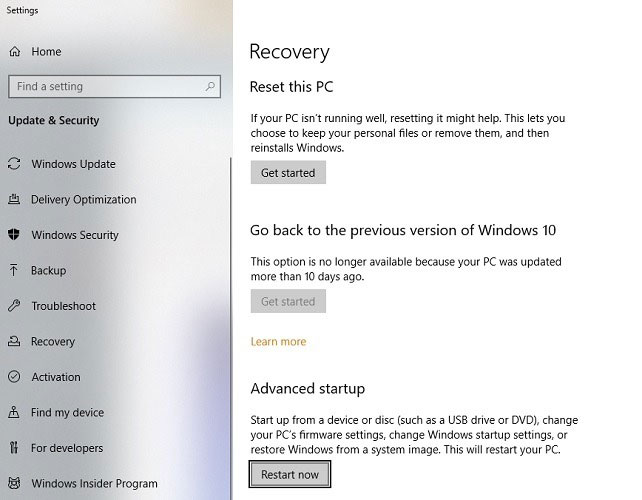
<p style="text-align: justify;">Đầu tiên, truy cập vào&nbsp;<strong>“Advanced Startup”</strong>&nbsp;từ menu&nbsp;<strong>Start.</strong></p>

<p style="text-align: justify;"><strong><img alt="Vô hiệu hóa/kích hoạt UEFI Secure Boot trong Windows 10" data-i="0" data-src="https://st.quantrimang.com/photos/image/2020/01/02/vo-hieu-hoa-kich-hoat-uefi-secure-boot-trong-wins-10-1.jpg" data-was-processed="true" height="500" src="https://st.quantrimang.com/photos/image/2020/01/02/vo-hieu-hoa-kich-hoat-uefi-secure-boot-trong-wins-10-1.jpg" width="642" /></strong></p>

<p style="text-align: justify;">Khi nhấp vào&nbsp;<strong>“Restart now”</strong>&nbsp;trong menu ở trên, bạn sẽ được đưa đến màn hình màu xanh. Sử dụng các phím mũi tên để chọn&nbsp;<strong>“Troubleshoot”.</strong></p>

<p style="text-align: justify;">Trong bước tiếp theo, hãy chọn&nbsp;<strong>“Advanced options”</strong>&nbsp;và sử dụng các phím mũi tên để điều hướng đến&nbsp;<strong>“UEFI Firmware Settings”</strong>.</p>

<p style="text-align: justify;">Bạn sẽ phải khởi động lại PC để thay đổi cài đặt firmware UEFI.</p>

<p style="text-align: justify;">Ngay khi màn hình chính xuất hiện, hãy điều hướng đến tùy chọn&nbsp;<strong>“Boot”</strong>&nbsp;bằng cách sử dụng các phím mũi tên. Ở đây, bạn có thể thấy rằng chế độ Secure Boot đã được bật. Bạn không thể bạn trực tiếp vô hiệu hóa nó, vì tùy chọn chỉnh sửa chế độ Secure Boot sẽ bị mờ đi.</p>

<p style="text-align: justify;">Sử dụng các phím mũi tên để điều hướng đến&nbsp;<strong>“Security”.</strong>&nbsp;Hãy nhấn&nbsp;<code>Enter</code>&nbsp;trên bàn phím để cài đặt Supervisor Password.</p>

<p style="text-align: justify;">Đặt Supervisor Password rất dễ dàng. Hãy chắc chắn rằng bạn nhớ nó, nếu không, bạn sẽ không thể truy cập chế độ Secure của máy tính Windows 10 một lần nữa. Tuy nhiên, bạn vẫn có thể sử dụng nó trong chế độ Normal.</p>

<p style="text-align: justify;">Xác nhận mật khẩu một lần và nhấn&nbsp;<code>Enter</code>.</p>

<p style="text-align: justify;">Bây giờ, bạn sẽ thấy trạng thái thành công cho thấy các thay đổi đã được lưu. Nhấn&nbsp;<code>Enter</code>&nbsp;để tiếp tục.</p>

<p style="text-align: justify;">Quay trở lại menu boot. Tại thời điểm này, bạn có thể thấy rằng chế độ Secure Boot không còn bị mờ đi nữa. Bây giờ, bạn có thể dễ dàng chọn tùy chọn để chỉnh sửa thêm.</p>

<p style="text-align: justify;">Nhấp vào&nbsp;<code>Enter</code>&nbsp;và chọn bằng các phím mũi tên để tắt chế độ Secure Boot. Nhấn&nbsp;<code>F10</code>&nbsp;để lưu cài đặt và khởi động lại PC. Khi PC ở chế độ không bảo mật, bạn có thể dễ dàng boot nó bằng USB không được Microsoft nhận ra.</p>

<div style="text-align: justify;"><iframe allowfullscreen="true" allowtransparency="true" frameborder="0" height="160" hspace="0" id="aswift_2" marginheight="0" marginwidth="0" name="aswift_2" scrolling="no" vspace="0" width="640"></iframe></div>

<h2 style="text-align: justify;">Vô hiệu hóa Supervisor Password trong cài đặt UEFI</h2>

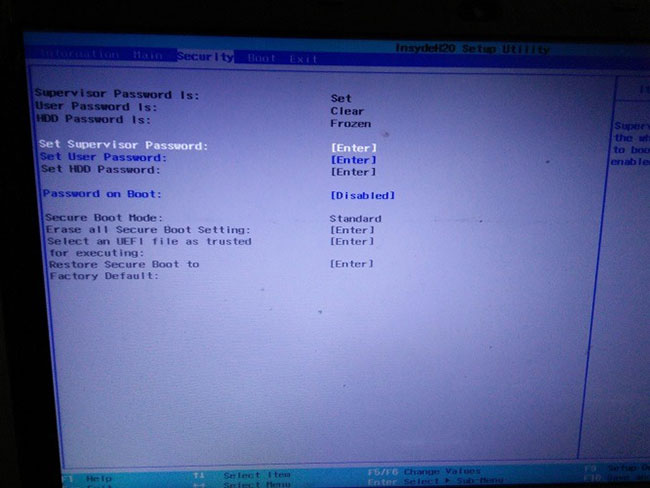
<p style="text-align: justify;">Microsoft khuyên bạn nên vô hiệu hóa Supervisor Password sau khi bạn thực hiện xong. Để thực hiện việc này, hãy quay lại phần&nbsp;<strong>Security</strong>&nbsp;và chọn tùy chọn&nbsp;<strong>“Set Supervisor Password”</strong>. Bạn cũng có thể cài đặt mật khẩu người dùng và mật khẩu HDD bằng cách sử dụng các phím mũi tên lên và xuống.</p>

<p style="text-align: justify;"><img alt="Vô hiệu hóa Supervisor Password trong cài đặt UEFI" data-i="1" data-src="https://st.quantrimang.com/photos/image/2020/01/02/vo-hieu-hoa-kich-hoat-uefi-secure-boot-trong-wins-10-2.jpg" data-was-processed="true" height="488" src="https://st.quantrimang.com/photos/image/2020/01/02/vo-hieu-hoa-kich-hoat-uefi-secure-boot-trong-wins-10-2.jpg" width="650" /></p>

<p style="text-align: justify;">Để trống&nbsp;<strong>“New password”</strong>&nbsp;và Supervisor Password sẽ tự động bị tắt. Xác nhận và nhập lựa chọn mới.</p>

<p style="text-align: justify;">Bạn nên bật chế độ Secure trước khi tắt mật khẩu supervisor.</p>

<p style="text-align: justify;">Như được hiển thị ở đây, Supervisor Password lại bị vô hiệu hóa một lần nữa.</p>

<p style="text-align: justify;">Để biết ngẫu nhiên trạng thái hiện tại của chế độ UEFI Secure trên PC, chỉ cần kiểm tra xem có thông báo&nbsp;<strong>“clear”</strong>&nbsp;thay vì&nbsp;<strong>“set”</strong>&nbsp;bên cạnh tùy chọn&nbsp;<strong>“Supervisor Password Is”</strong>&nbsp;không. Nếu nó là&nbsp;<strong>“clear”</strong>, thì mật khẩu đã bị vô hiệu hóa.</p>

<p style="text-align: justify;">Bất cứ khi nào khởi động lại PC sau khi tắt chế độ Secure, bạn có thể dễ dàng boot lại nó bằng các kỹ thuật khởi động độc đáo.</p>

<p style="text-align: justify;">Mục tiêu chính của chế độ UEFI Secure Boot là nó bảo vệ hệ thống khỏi các bootloader trái phép, đặc biệt là với những bootloader đi kèm với mã độc. Đồng thời, việc mở khóa chế độ UEFI Secure Boot trên Windows 10 cho phép bạn kiểm soát nhiều hơn trên PC.</p>

<p style="text-align: justify;">Bằng cách có thể vô hiệu hóa và kích hoạt tùy chọn này theo ý muốn, bạn không còn phải tìm đến nhà sản xuất để thực hiện sửa chữa ở cấp độ BIOS cho PC nữa.</p>
		</div>
				<div id="author">
						<p>
				<strong>Nguồn tin:</strong>
				Quantrimang.com
			</p>
		</div>
	</div>
	<div id="footer" class="clearfix">
		<div id="url">
			<strong>URL của bản tin này: </strong><a href="https://www.nguoicodonvn2008.info/vi/news/savefile/kien-thuc-may-tinh/cach-vo-hieu-hoa-kich-hoat-uefi-secure-boot-trong-windows-10-1531.html" title="Cách vô hiệu hóa&#x002F;kích hoạt UEFI Secure Boot trong Windows 10">https://www.nguoicodonvn2008.info/vi/news/savefile/kien-thuc-may-tinh/cach-vo-hieu-hoa-kich-hoat-uefi-secure-boot-trong-windows-10-1531.html</a>

		</div>
		<div class="clear"></div>
		<div class="copyright">
			&copy; .&#x3A; Nguoicodonvn2008.info - Cõi lòng người cô đơn &#x3A;.
		</div>
		<div id="contact">
			<a href="mailto:admin@nguoicodonvn2008.info">admin@nguoicodonvn2008.info</a>
		</div>
	</div>
</div>
        <div id="timeoutsess" class="chromeframe">
            Bạn đã không sử dụng Site, <a onclick="timeoutsesscancel();" href="https://nguoicodonvn2008.info/#">Bấm vào đây để duy trì trạng thái đăng nhập</a>. Thời gian chờ: <span id="secField"> 60 </span> giây
        </div>
        <div id="openidResult" class="nv-alert" style="display:none"></div>
        <div id="openidBt" data-result="" data-redirect=""></div>
		</script>
		<div class="car-top">
  <span><img src="https://nguoicodonvn2008.info/themes/default/images/car.png" alt=""></span>
</div>
<script src="https://nguoicodonvn2008.info/assets/js/jquery/jquery.min.js"></script>
<script>var nv_base_siteurl="/",nv_lang_data="vi",nv_lang_interface="vi",nv_name_variable="nv",nv_fc_variable="op",nv_lang_variable="language",nv_module_name="news",nv_func_name="savefile",nv_is_user=0, nv_my_ofs=-4,nv_my_abbr="EDT",nv_cookie_prefix="nv4c_e856T",nv_check_pass_mstime=1738000,nv_area_admin=0,nv_safemode=0,theme_responsive=0,nv_recaptcha_ver=2,nv_recaptcha_sitekey="",nv_recaptcha_type="image",XSSsanitize=1;</script>
<script src="https://nguoicodonvn2008.info/assets/js/language/vi.js"></script>
<script src="https://nguoicodonvn2008.info/assets/js/DOMPurify/purify3.js"></script>
<script src="https://nguoicodonvn2008.info/assets/js/global.js"></script>
<script src="https://nguoicodonvn2008.info/assets/js/site.js"></script>
<script src="https://nguoicodonvn2008.info/themes/default/js/news.js"></script>
<script src="https://nguoicodonvn2008.info/themes/default/js/main.js"></script>
<script src="https://nguoicodonvn2008.info/themes/default/js/custom.js"></script>
<script type="application/ld+json">
        {
            "@context": "https://schema.org",
            "@type": "Organization",
            "url": "https://nguoicodonvn2008.info",
            "logo": "https://nguoicodonvn2008.info/uploads/angel.gif"
        }
        </script>
<script src="https://nguoicodonvn2008.info/themes/default/js/bootstrap.min.js"></script>
<script type="text/javascript">
var $scrolltop = $('.car-top');
$scrolltop.on('click', function () {
    $('html,body').animate({
        scrollTop: 0
    }, 800);
    $(this).addClass("car-run");
    setTimeout(function(){ $scrolltop.removeClass('car-run');}, 1000);
    return false;
});
$(window).on('scroll', function ()
{ 
    if($(window).scrollTop() >= 200)
    {
        $scrolltop.addClass("show");
        $scrolltop.addClass("car-down");
    }
    else
    {
       $scrolltop.removeClass("show");
       setTimeout(function(){ $scrolltop.removeClass('car-down');}, 300);
    }
});
</script>
</body>
</html>