<!DOCTYPE html>
    <html lang="vi" xmlns="http://www.w3.org/1999/xhtml" prefix="og: http://ogp.me/ns#">
    <head>
<title>Cách viết công thức toán học trong Word cực dễ</title>
<meta name="description" content="Cách viết công thức toán học trong Word cực dễ - Savefile - Tin Tức -...">
<meta name="author" content=".: Nguoicodonvn2008.info - Cõi lòng người cô đơn :.">
<meta name="copyright" content=".: Nguoicodonvn2008.info - Cõi lòng người cô đơn :. [admin@nguoicodonvn2008.info]">
<meta name="robots" content="index, archive, follow, noodp">
<meta name="googlebot" content="index,archive,follow,noodp">
<meta name="msnbot" content="all,index,follow">
<meta name="generator" content="NukeViet v4.5">
<meta http-equiv="Content-Type" content="text/html; charset=utf-8">
<meta property="og:title" content="Cách viết công thức toán học trong Word cực dễ">
<meta property="og:type" content="website">
<meta property="og:description" content="Savefile - Tin Tức - https&#x3A;&#x002F;&#x002F;www.nguoicodonvn2008.info&#x002F;vi&#x002F;news&#x002F;savefile&#x002F;kien-thuc-may-tinh&#x002F;cach-viet-cong-thuc-toan-hoc-trong-word-cuc-de-10600.html">
<meta property="og:site_name" content=".&#x3A; Nguoicodonvn2008.info - Cõi lòng người cô đơn &#x3A;.">
<meta property="og:url" content="https://www.nguoicodonvn2008.info/vi/news/savefile/kien-thuc-may-tinh/cach-viet-cong-thuc-toan-hoc-trong-word-cuc-de-10600.html">
<link rel="shortcut icon" href="https://nguoicodonvn2008.info/favicon.ico">
<link rel="canonical" href="https://www.nguoicodonvn2008.info/vi/news/savefile/kien-thuc-may-tinh/cach-viet-cong-thuc-toan-hoc-trong-word-cuc-de-10600.html">
<link rel="alternate" href="https://nguoicodonvn2008.info/vi/news/rss/" title="Tin Tức" type="application/rss+xml">
<link rel="alternate" href="https://nguoicodonvn2008.info/vi/news/rss/karaoke-dual/" title="Tin Tức - Karaoke Dual" type="application/rss+xml">
<link rel="alternate" href="https://nguoicodonvn2008.info/vi/news/rss/nhac-tre/" title="Tin Tức - Nhạc trẻ" type="application/rss+xml">
<link rel="alternate" href="https://nguoicodonvn2008.info/vi/news/rss/tru-tinh/" title="Tin Tức - Trữ tình" type="application/rss+xml">
<link rel="alternate" href="https://nguoicodonvn2008.info/vi/news/rss/nuoc-ngoai/" title="Tin Tức - Nước ngoài" type="application/rss+xml">
<link rel="alternate" href="https://nguoicodonvn2008.info/vi/news/rss/remix/" title="Tin Tức - Remix" type="application/rss+xml">
<link rel="alternate" href="https://nguoicodonvn2008.info/vi/news/rss/tam-su-tinh-yeu/" title="Tin Tức - Tâm sự tình yêu" type="application/rss+xml">
<link rel="alternate" href="https://nguoicodonvn2008.info/vi/news/rss/tho-suu-tam/" title="Tin Tức - Thơ sưu tầm" type="application/rss+xml">
<link rel="alternate" href="https://nguoicodonvn2008.info/vi/news/rss/cuoc-song/" title="Tin Tức - Cuộc sống" type="application/rss+xml">
<link rel="alternate" href="https://nguoicodonvn2008.info/vi/news/rss/phan-mem/" title="Tin Tức - Phần mềm" type="application/rss+xml">
<link rel="alternate" href="https://nguoicodonvn2008.info/vi/news/rss/kien-thuc-may-tinh/" title="Tin Tức - Kiến thức máy tính" type="application/rss+xml">
<link rel="alternate" href="https://nguoicodonvn2008.info/vi/news/rss/hoc-tap/" title="Tin Tức - Học tập" type="application/rss+xml">
<link rel="alternate" href="https://nguoicodonvn2008.info/vi/news/rss/tai-lieu/" title="Tin Tức - Tài liệu" type="application/rss+xml">
<link rel="alternate" href="https://nguoicodonvn2008.info/vi/news/rss/de-thi/" title="Tin Tức - Đề thi" type="application/rss+xml">
<link rel="preload" as="style" href="https://nguoicodonvn2008.info/assets/css/font-awesome.min.css" type="text/css">
<link rel="preload" as="style" href="https://nguoicodonvn2008.info/themes/default/css/bootstrap.non-responsive.css" type="text/css">
<link rel="preload" as="style" href="https://nguoicodonvn2008.info/themes/default/css/style.css" type="text/css">
<link rel="preload" as="style" href="https://nguoicodonvn2008.info/themes/default/css/style.non-responsive.css" type="text/css">
<link rel="preload" as="style" href="https://nguoicodonvn2008.info/themes/default/css/news.css" type="text/css">
<link rel="preload" as="style" href="https://nguoicodonvn2008.info/themes/default/css/custom.css" type="text/css">
<link rel="preload" as="script" href="https://nguoicodonvn2008.info/assets/js/jquery/jquery.min.js" type="text/javascript">
<link rel="preload" as="script" href="https://nguoicodonvn2008.info/assets/js/language/vi.js" type="text/javascript">
<link rel="preload" as="script" href="https://nguoicodonvn2008.info/assets/js/DOMPurify/purify3.js" type="text/javascript">
<link rel="preload" as="script" href="https://nguoicodonvn2008.info/assets/js/global.js" type="text/javascript">
<link rel="preload" as="script" href="https://nguoicodonvn2008.info/assets/js/site.js" type="text/javascript">
<link rel="preload" as="script" href="https://nguoicodonvn2008.info/themes/default/js/news.js" type="text/javascript">
<link rel="preload" as="script" href="https://nguoicodonvn2008.info/themes/default/js/main.js" type="text/javascript">
<link rel="preload" as="script" href="https://nguoicodonvn2008.info/themes/default/js/custom.js" type="text/javascript">
<link rel="preload" as="script" href="https://nguoicodonvn2008.info/themes/default/js/bootstrap.min.js" type="text/javascript">
<link rel="stylesheet" href="https://nguoicodonvn2008.info/assets/css/font-awesome.min.css">
<link rel="stylesheet" href="https://nguoicodonvn2008.info/themes/default/css/bootstrap.non-responsive.css">
<link rel="stylesheet" href="https://nguoicodonvn2008.info/themes/default/css/style.css">
<link rel="stylesheet" href="https://nguoicodonvn2008.info/themes/default/css/style.non-responsive.css">
<link rel="StyleSheet" href="https://nguoicodonvn2008.info/themes/default/css/news.css">
<link rel="stylesheet" href="https://nguoicodonvn2008.info/themes/default/css/custom.css">
<style type="text/css">
	body{background: #fff;}
</style>
    </head>
    <body>
<div id="print">
	<div id="hd_print">
		<h2 class="pull-left">.&#x3A; Nguoicodonvn2008.info - Cõi lòng người cô đơn &#x3A;.</h2>
		<p class="pull-right"><a title=".&#x3A; Nguoicodonvn2008.info - Cõi lòng người cô đơn &#x3A;." href="https://nguoicodonvn2008.info/">https://nguoicodonvn2008.info</a></p>
	</div>
	<div class="clear"></div>
	<hr />
	<div id="content">
		<h1>Cách viết công thức toán học trong Word cực dễ</h1>
		<ul class="list-inline">
			<li>Thứ năm - 19/06/2025 01:12</li>
			<li class="hidden-print txtrequired"><em class="fa fa-print">&nbsp;</em><a title="In ra" href="javascript:;" onclick="window.print()">In ra</a></li>
			<li class="hidden-print txtrequired"><em class="fa fa-power-off">&nbsp;</em><a title="Đóng cửa sổ này" href="javascript:;" onclick="window.close()">Đóng cửa sổ này</a></li>
		</ul>
		<div class="clear"></div>
		<div id="hometext">
		</div>
				<div class="imghome">
			<img alt="Cách viết công thức toán học trong Word cực dễ" src="https://st.quantrimang.com/photos/image/2025/04/23/cach-viet-cong-thuc-toan-tren-word-2.jpg" width="460" class="img-thumbnail" />
		</div>
		<div class="clear"></div>
		<div id="bodytext" class="clearfix">
			<p style="text-align: justify;">Vật lộn với trình soạn thảo phương trình của Word có thể gây khó chịu, nhưng không nhất thiết phải như vậy. Một vài thủ thuật đơn giản có thể giúp việc nhập và định dạng các phương trình toán học trở nên dễ dàng - không còn menu rườm rà hay những thay đổi định dạng vô tận nữa.</p>

<h2 style="text-align: justify;">&nbsp;</h2>

<h2 id="mcetoc_1iu0msbbql4" style="text-align: justify;">Cách sử dụng trình soạn thảo phương trình trong Word</h2>

<p style="text-align: justify;">Tính năng Equation trong Microsoft Word là một công cụ mạnh mẽ để tạo và định dạng các biểu thức toán học phức tạp. Chèn một phương trình sẽ mở toàn bộ thanh công cụ với một số tùy chọn để viết và sắp chữ các phương trình theo ý muốn.</p>

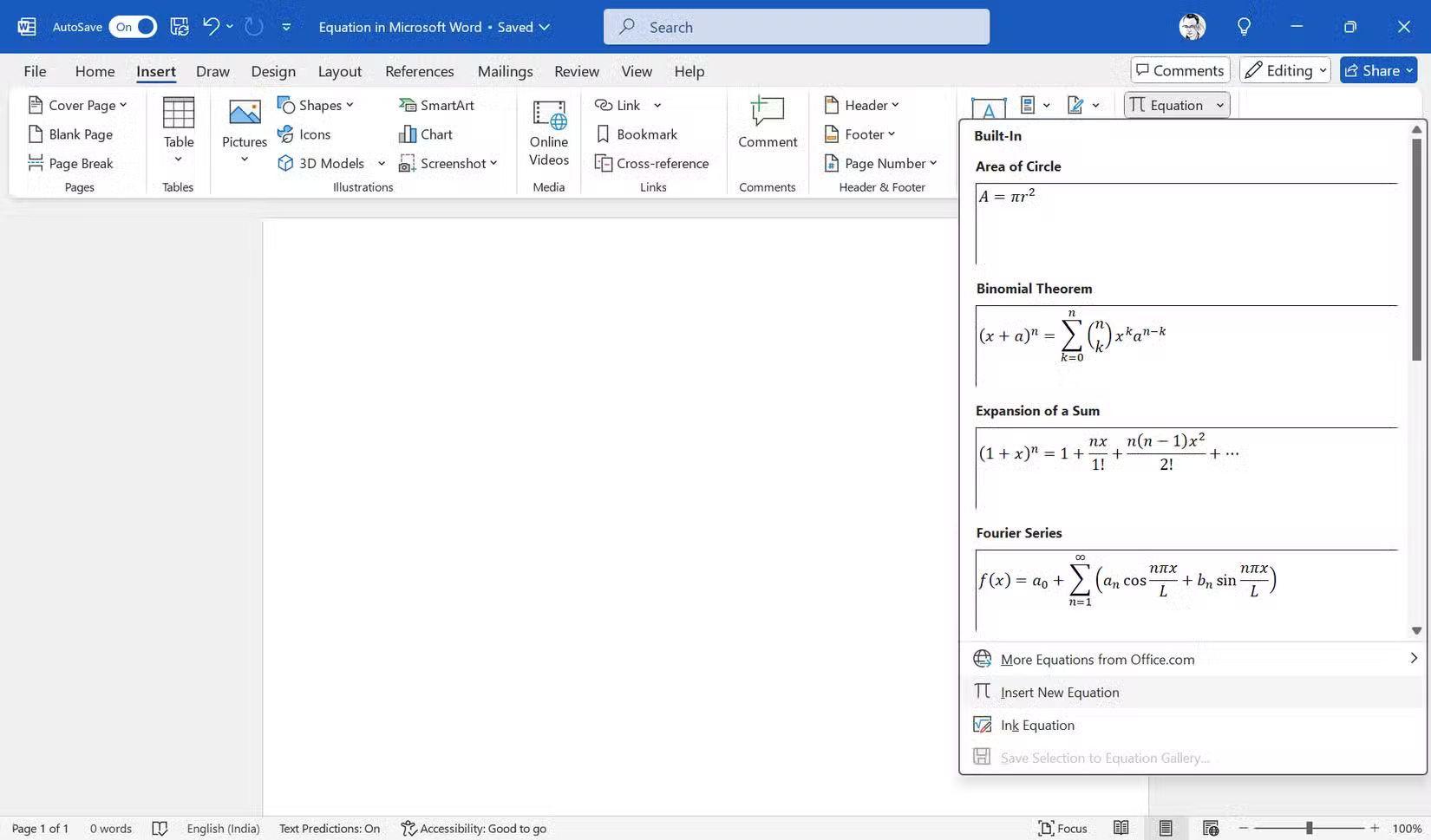
<p style="text-align: justify;">Vào&nbsp;<strong>Insert &gt; Equation</strong>&nbsp;(trong nhóm Symbols) trên ribbon để mở tab Equation. Tab này có tất cả các công cụ để chèn, chuyển đổi và sắp chữ bất kỳ phương trình nào. Chọn mũi tên drop-down sẽ mở một thư viện với một số phương trình được cài đặt sẵn. Bạn có thể chọn một phương trình tại đây hoặc nhấp vào&nbsp;<strong>Insert New Equation</strong>&nbsp;để viết phương trình của mình.</p>

<figure>
<div style="text-align: justify;"><img alt="" data-i="0" data-src="https://st.quantrimang.com/photos/image/2025/02/18/viet-cong-thuc-toan-tren-word-1.jpg" data-was-processed="true" height="969" src="https://st.quantrimang.com/photos/image/2025/02/18/viet-cong-thuc-toan-tren-word-1.jpg" width="1650" /></div>
</figure>

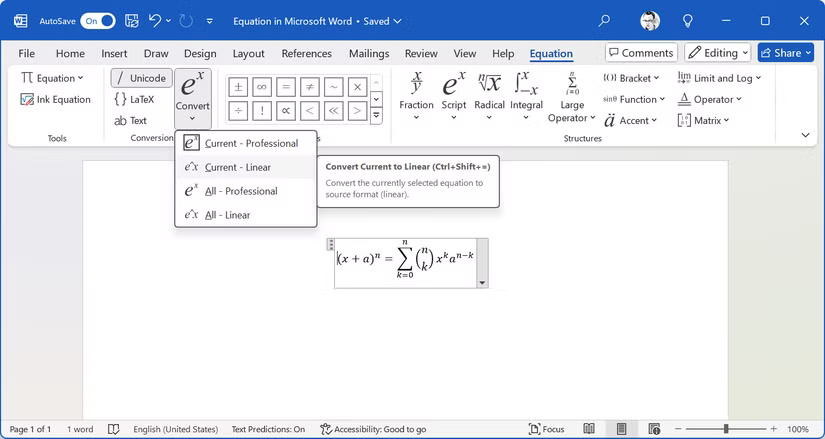
<p style="text-align: justify;">Khi phương trình của bạn nằm trong tài liệu, hãy chỉnh sửa bằng cách chọn và viết lại. Bạn có thể chuyển đổi giữa các định dạng phương trình khác nhau bằng các tùy chọn trong nhóm&nbsp;<strong>Conversion</strong>.&nbsp;<strong>Convert Current to Linear</strong>&nbsp;chuyển đổi phương trình đã chọn thành định dạng một dòng bằng các ký hiệu toán học, trong khi&nbsp;<strong>Convert All to Linear</strong>&nbsp;áp dụng điều này cho mọi phương trình trong tài liệu.</p>

<p style="text-align: justify;">Tương tự như vậy, bạn có thể chuyển lại định dạng&nbsp;<strong>Professional</strong>&nbsp;để dễ đọc hơn.</p>

<figure>
<div style="text-align: justify;"><img alt="Chuyển đổi phương trình Word" data-i="1" data-src="https://st.quantrimang.com/photos/image/2025/02/18/viet-cong-thuc-toan-tren-word-2.jpg" data-was-processed="true" height="439" src="https://st.quantrimang.com/photos/image/2025/02/18/viet-cong-thuc-toan-tren-word-2.jpg" width="825" /></div>

<figcaption>
<div style="text-align: justify;">Chuyển đổi phương trình Word</div>
</figcaption>
</figure>

<p style="text-align: justify;"><strong>Mẹo</strong>: Bạn có thể sử dụng bút stylus hoặc ngón tay để viết phương trình bằng tính năng Inking trên màn hình cảm ứng.</p>

<h2 id="mcetoc_1iu0msbbql5" style="text-align: justify;">Truy cập nhanh trình chỉnh sửa phương trình</h2>

<p style="text-align: justify;">Sử dụng phím tắt&nbsp;<strong>Alt + =</strong>&nbsp;khi bạn thường xuyên làm việc với các phương trình. Phím tắt bỏ qua các công thức được cài đặt sẵn, nhưng bạn có thể vào Equation và nhấp vào menu drop-down để hiển thị các công thức tích hợp.</p>

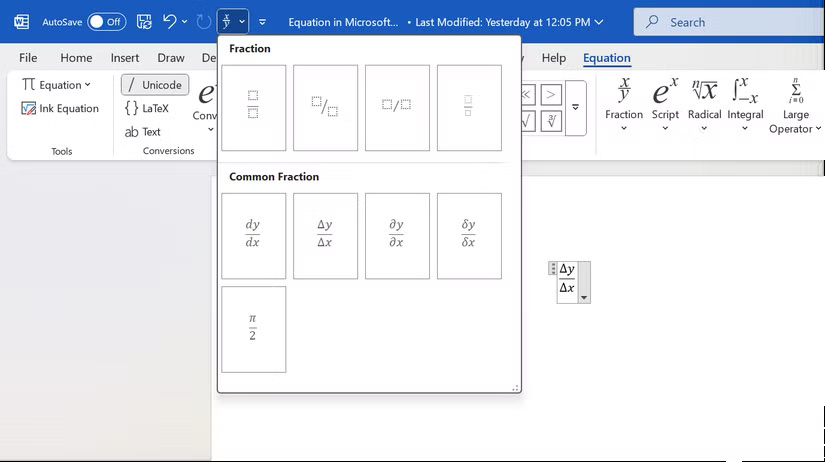
<p style="text-align: justify;">Một phím tắt dễ nhớ là đủ. Nhưng nếu bạn cần truy cập nhiều hơn, hãy cân nhắc tùy chỉnh thanh công cụ Quick Access bằng bất kỳ tùy chọn &quot;Equation&quot; nào - ví dụ, nút chèn phân số.</p>

<figure>
<div style="text-align: justify;"><img alt="" data-i="2" data-src="https://st.quantrimang.com/photos/image/2025/02/18/viet-cong-thuc-toan-tren-word-3.jpg" data-was-processed="true" height="462" src="https://st.quantrimang.com/photos/image/2025/02/18/viet-cong-thuc-toan-tren-word-3.jpg" width="825" /></div>
</figure>

<p style="text-align: justify;"><strong>Mẹo</strong>: Một nút Equation cụ thể có thể là một cách để định dạng nhanh các tài liệu của bạn trong Word có nội dung toán học.</p>

<h2 id="mcetoc_1iu0msbbql6" style="text-align: justify;">Đừng tìm kiếm ký hiệu trong thanh công cụ!</h2>

<p style="text-align: justify;">Thay vì nhấp vào menu để tìm ký hiệu, bạn có thể nhập trực tiếp từ khóa vào hộp Equation. Một số ký hiệu và từ khóa phổ biến là:</p>

<ul>
	<li style="text-align: justify;">Nhập&nbsp;<strong>\alpha</strong>&nbsp;sẽ chèn ký hiệu alpha.</li>
	<li style="text-align: justify;">Sử dụng&nbsp;<strong>\sqrt</strong>&nbsp;sẽ tạo ra ký hiệu căn bậc hai.</li>
	<li style="text-align: justify;">Hãy thử&nbsp;<strong>\pi</strong>&nbsp;để chèn ký hiệu Pi.</li>
	<li style="text-align: justify;">Viết phân số bằng&nbsp;<strong>\frac{tử số}{mẫu số}</strong>.</li>
</ul>

<p style="text-align: justify;"><a data-type="internal" href="https://quantrimang.com/download/microsoft-word-178326" title="Microsoft Word">Microsoft Word</a>&nbsp;nhận dạng được nhiều ký hiệu, nhưng không phải tất cả, bằng cách sử dụng lệnh kiểu LaTeX. Hãy thử nhập&nbsp;<strong>\symbolname</strong>, sau đó nhấn phím cách để xem nó có chuyển đổi thành ký hiệu tương ứng hay không. Bạn phải chèn thủ công các ký hiệu ít phổ biến hơn bằng cách sử dụng nhóm&nbsp;<strong>Symbols</strong>&nbsp;trong Equation Tools.</p>

<p style="text-align: justify;"><strong>Mẹo</strong>: Các shortcut LaTeX này giống như những shortcut của những trình xử lý văn bản khác. Khi đã quen với chúng, bạn có thể nhanh chóng nhập toán học trong&nbsp;<a data-type="internal" href="https://quantrimang.com/cong-nghe/ly-do-obsidian-duoc-dung-cho-nghien-cuu-chuyen-sau-206992" title="6 lý do Obsidian được sử dụng cho các dự án nghiên cứu chuyên sâu">Obsidian</a>&nbsp;hoặc các ứng dụng khác hỗ trợ tính năng này.</p>

<h2 id="mcetoc_1iu0msbbql7" style="text-align: justify;">Thêm ký hiệu không có từ khóa</h2>

<p style="text-align: justify;">Bạn sẽ không thể nhớ từ khóa cho tất cả các ký hiệu. Word cũng không có từ khóa cho tất cả các phương trình, nhưng nó cung cấp cho bạn toàn bộ bộ sưu tập.</p>

<ul>
	<li style="text-align: justify;">Nhấn phím tắt&nbsp;<strong>Alt + =</strong>&nbsp;để mở&nbsp;<strong>Equation</strong>&nbsp;trên ribbon.</li>
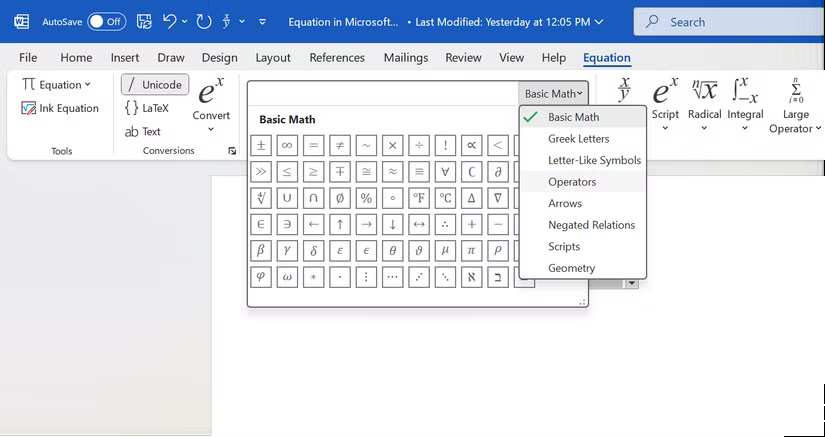
	<li style="text-align: justify;">Đi tới nhóm&nbsp;<strong>Symbols</strong>&nbsp;và chọn một biểu tượng cụ thể hoặc sử dụng menu drop-down để khám phá tất cả các biểu tượng trong những danh mục khác nhau.</li>
	<li style="text-align: justify;">Thêm biểu tượng đó vào tài liệu của bạn và lưu dưới dạng một phần của snippet phương trình tùy chỉnh.</li>
</ul>

<figure>
<div style="text-align: justify;"><img alt="Biểu tượng phương trình Word" data-i="3" data-src="https://st.quantrimang.com/photos/image/2025/02/18/viet-cong-thuc-toan-tren-word-4.jpg" data-was-processed="true" height="437" src="https://st.quantrimang.com/photos/image/2025/02/18/viet-cong-thuc-toan-tren-word-4.jpg" width="825" /></div>

<figcaption>
<div style="text-align: justify;">Biểu tượng phương trình Word</div>
</figcaption>
</figure>

<h2 id="mcetoc_1iu0msbbql8" style="text-align: justify;">Lưu các phương trình thường dùng</h2>

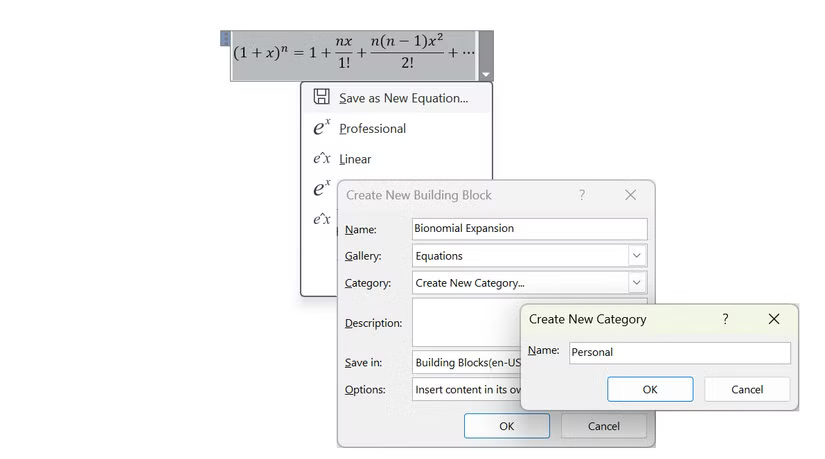
<p style="text-align: justify;">Bạn có thể lưu và sử dụng các phương trình của mình dưới dạng cài đặt preset. Chọn phương trình, chọn mũi tên xuống trên hộp và nhấp vào&nbsp;<strong>Save as New Equation</strong>.</p>

<figure>
<div style="text-align: justify;"><img alt="Lưu phương trình trong Microsoft Word" data-i="4" data-src="https://st.quantrimang.com/photos/image/2025/02/18/viet-cong-thuc-toan-tren-word-5.jpg" data-was-processed="true" height="459" src="https://st.quantrimang.com/photos/image/2025/02/18/viet-cong-thuc-toan-tren-word-5.jpg" width="825" /></div>

<figcaption>
<div style="text-align: justify;">Lưu phương trình trong Microsoft Word</div>
</figcaption>
</figure>

<p style="text-align: justify;"><strong>Mẹo</strong>: Nhớ đặt tên và phân loại phương trình đúng cách để dễ truy xuất hơn khi cần.</p>

<h2 id="mcetoc_1iu0msbbql9" style="text-align: justify;">Chèn công thức vào bảng</h2>

<p style="text-align: justify;">Bảng thường ít được sử dụng để sắp xếp thông tin trong Word. Các phương trình bên trong bảng có thể cải thiện độ rõ ràng, đặc biệt là đối với những báo cáo có nhiều dữ liệu.</p>

<ol>
	<li style="text-align: justify;">Nhấp vào ô mà bạn muốn chèn phương trình.</li>
	<li style="text-align: justify;">Sử dụng phím tắt&nbsp;<strong>Alt + =&nbsp;</strong>để mở hộp Equation trong ô đó.</li>
	<li style="text-align: justify;">Nhập hoặc chọn phương trình tích hợp.</li>
	<li style="text-align: justify;">Điều chỉnh độ rộng ô và căn chỉnh phương trình nếu cần.</li>
</ol>

<h2 id="mcetoc_1iu0msbbqla" style="text-align: justify;">Sử dụng tính năng nhận dạng chữ viết tay để viết phương trình nhanh chóng</h2>

<p style="text-align: justify;">Sử dụng bút stylus hoặc ngón tay của bạn là một giải pháp thay thế tự nhiên cho việc nhập toán trong Word.</p>

<ol>
	<li style="text-align: justify;">Mở&nbsp;<strong>Equation</strong>&nbsp;trong Word.</li>
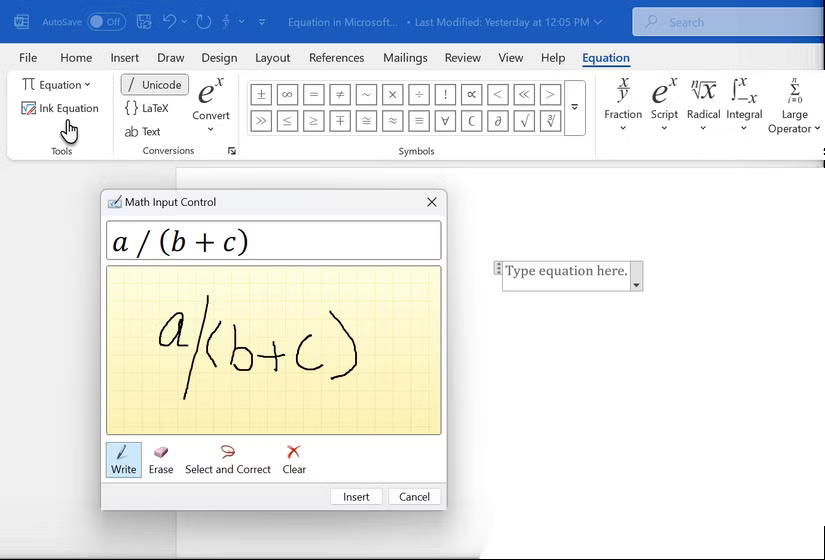
	<li style="text-align: justify;">Nhấp vào&nbsp;<strong>Ink Equation</strong>&nbsp;trong nhóm Tools.</li>
	<li style="text-align: justify;">Viết phương trình của bạn trong hộp thoại&nbsp;<strong>Math Input Control</strong>&nbsp;và xem trước.</li>
	<li style="text-align: justify;">Nhấp vào&nbsp;<strong>Insert</strong>&nbsp;để nhập phương trình vào tài liệu.</li>
</ol>

<figure>
<div style="text-align: justify;"><img alt="" data-i="5" data-src="https://st.quantrimang.com/photos/image/2025/02/18/viet-cong-thuc-toan-tren-word-6.jpg" data-was-processed="true" height="560" src="https://st.quantrimang.com/photos/image/2025/02/18/viet-cong-thuc-toan-tren-word-6.jpg" width="825" /></div>
</figure>

<p style="text-align: justify;"><strong>Mẹo</strong>: Bạn cũng có thể tính toán từ tab&nbsp;<strong>Draw</strong>&nbsp;trên Ribbon. Bạn có thể sử dụng hai tùy chọn Inking ở đây. Sử dụng&nbsp;<strong>Ink to Shape</strong>&nbsp;để động não ngẫu nhiên với các con số trong Word. Tính năng&nbsp;<strong>Ink Replay&nbsp;</strong>hữu ích ở đây để xem lại phiên động não. Nút&nbsp;<strong>Ink to Math</strong>&nbsp;mở tab Equation và hộp&nbsp;<strong>Math Input Control</strong>&nbsp;để giúp bạn viết phương trình theo cách thủ công trong một hộp riêng.</p>

<h2 id="mcetoc_1iu0msbbqlb" style="text-align: justify;">Định dạng phương trình để dễ đọc hơn</h2>

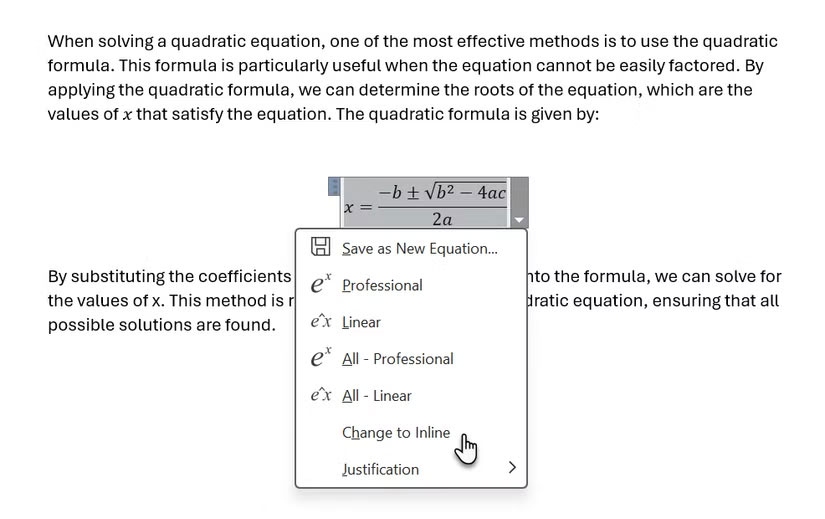
<p style="text-align: justify;">Theo mặc định, phương trình được hiển thị ở giữa trên trang Word. Bạn có thể thay đổi chúng thành nội tuyến để nó liền mạch với bất kỳ văn bản xung quanh nào.</p>

<figure>
<div style="text-align: justify;"><img alt="Hiển thị phương trình nội tuyến trong Microsoft Word" data-i="6" data-src="https://st.quantrimang.com/photos/image/2025/04/23/cach-viet-cong-thuc-toan-tren-word-1.jpg" data-was-processed="true" height="519" src="https://st.quantrimang.com/photos/image/2025/04/23/cach-viet-cong-thuc-toan-tren-word-1.jpg" width="825" /></div>

<figcaption>
<div style="text-align: justify;">Hiển thị phương trình nội tuyến trong Microsoft Word</div>
</figcaption>
</figure>

<p style="text-align: justify;">Tùy thuộc vào bản chất của tài liệu, bạn có thể chọn tùy chọn&nbsp;<strong>Display</strong>&nbsp;hoặc&nbsp;<strong>Inline</strong>. Nhiều người thích tùy chọn Display vì nó nhập phương trình và tách phương trình khỏi phần còn lại của văn bản.</p>

<p style="text-align: justify;">Tuy nhiên, định dạng Inline có thể lý tưởng cho các phương trình đơn giản hơn và một lần trong một đoạn nhiều văn bản.</p>

<h2 id="mcetoc_1iu0msbbqlc" style="text-align: justify;">Định dạng phương trình để trình bày</h2>

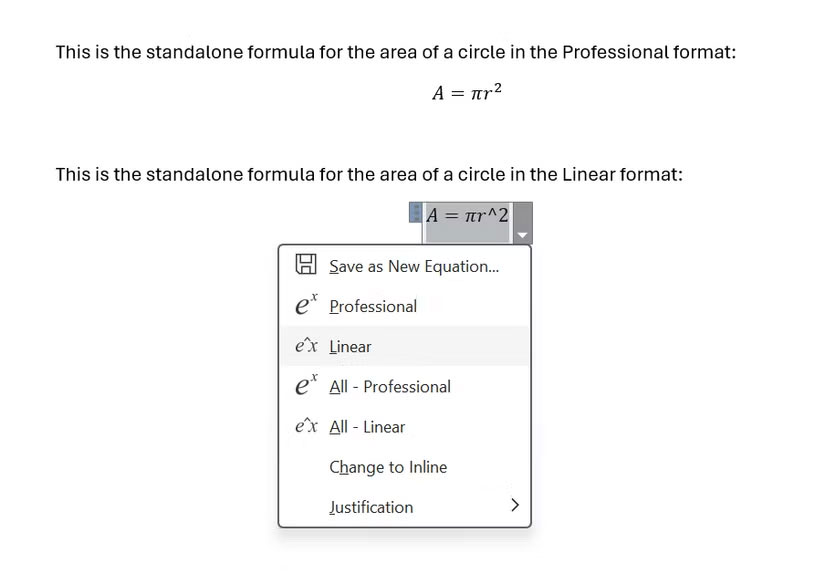
<p style="text-align: justify;">Các tùy chọn Display và Inline dùng để sắp xếp. Phương trình Word có thể được định dạng theo nhiều cách để làm cho chúng hấp dẫn về mặt trực quan. Mỗi định dạng&nbsp;<strong>Professional</strong>&nbsp;và&nbsp;<strong>Linear</strong>&nbsp;đều có mục đích riêng.</p>

<p style="text-align: justify;">Định dạng&nbsp;<strong>Professional</strong>&nbsp;trình bày rõ ràng các phương trình bằng cách sử dụng ký hiệu toán học chuẩn (ví dụ, phân số xếp chồng, dấu căn cho căn bậc hai). Nhiều người thích định dạng này vì tính rõ ràng và hấp dẫn về mặt trực quan.</p>

<p style="text-align: justify;">Định dạng&nbsp;<strong>Linear</strong>&nbsp;trình bày các phương trình trong một dòng plain text tích hợp với văn bản xung quanh trong một đoạn. Ví dụ, cùng một phân số sẽ xuất hiện dưới dạng &quot;a/b&quot; và căn bậc hai được biểu diễn dưới dạng &quot;sqrt(a)&quot;. Mọi người thích định dạng này để nhập nhanh hoặc viết phương trình trong các dòng văn bản mà không làm gián đoạn luồng.</p>

<figure>
<div style="text-align: justify;"><img alt="Định dạng tuyến tính chuyên nghiệp của phương trình trong Word" data-i="7" data-src="https://st.quantrimang.com/photos/image/2025/04/23/cach-viet-cong-thuc-toan-tren-word-2.jpg" data-was-processed="true" height="584" src="https://st.quantrimang.com/photos/image/2025/04/23/cach-viet-cong-thuc-toan-tren-word-2.jpg" width="825" /></div>

<figcaption>
<div style="text-align: justify;">Định dạng tuyến tính chuyên nghiệp của phương trình trong Word</div>
</figcaption>
</figure>

<p style="text-align: justify;">Điểm tốt là bất kỳ phương trình nào cũng có thể được chuyển đổi từ định dạng này sang định dạng khác (và cũng có thể chuyển đổi tất cả các phương trình cùng một lúc với các tùy chọn&nbsp;<strong>All-Professional</strong>&nbsp;và&nbsp;<strong>All-Linear</strong>).</p>

<p style="text-align: justify;"><strong>Lưu ý</strong>: Có thể đọc phương trình Word theo cú pháp nghe tự nhiên với chức năng Read Aloud tích hợp sẵn. Một phương trình được đọc to như đã viết. Vì vậy, Word sẽ đọc phần trên là &quot;Cap A equals pie r squared&quot; ở định dạng Professional. Word sẽ đọc ở định dạng tuyến tính là &quot;Cap A equals pie r to the two&quot;.</p>

<h2 id="mcetoc_1iu0msbbqld" style="text-align: justify;">3 lựa chọn cú pháp cho đầu vào toán học</h2>

<p style="text-align: justify;">Trong khi trình soạn thảo phương trình tích hợp cung cấp cho bạn giao diện đồ họa, bạn có thể chèn trực tiếp các ký hiệu, phương trình và công thức bằng 3 phương pháp khác nhau: LaTeX, Unicode hoặc plain text.</p>

<p style="text-align: justify;">Unicode là một tiêu chuẩn mã hóa ký tự phổ quát gán một mã duy nhất cho mọi ký tự và ký hiệu, bất kể nền tảng, chương trình hoặc ngôn ngữ. Điều này lý tưởng nếu bạn làm việc trên nhiều nền tảng khác nhau.</p>

<p style="text-align: justify;">LaTeX là ngôn ngữ markup toán học để định dạng chính xác các biểu thức toán học phức tạp. Văn bản dành cho những người thích các mục nhập phương trình nhanh chóng và đơn giản mà không cần định dạng hoặc cú pháp đặc biệt.</p>

<p style="text-align: justify;"><strong>Lưu ý</strong>: Microsoft Word có hỗ trợ LaTeX hạn chế; chỉ một tập hợp con các lệnh LaTeX được nhận dạng. Bạn có thể chèn cú pháp LaTeX trực tiếp vào Word bằng cách chọn&nbsp;<strong>Insert &gt; Equation</strong>&nbsp;rồi nhập mã LaTeX. Word sẽ tự động chuyển đổi mã LaTeX thành phương trình đã định dạng.</p>

<p style="text-align: justify;">Hướng dẫn chi tiết hơn về cách sử dụng 3 phương pháp cú pháp sẽ yêu cầu một sổ tay hướng dẫn toàn diện. Ý tưởng cốt lõi là đưa bạn đi vòng quanh thanh công cụ Equations và cho thấy Word cũng khá linh hoạt để sắp chữ toán học.</p>

<p style="text-align: justify;">Chúc các bạn thực hiện thành công!</p>

<div style="text-align: justify;">&nbsp;</div>
		</div>
				<div id="author">
						<p>
				<strong>Nguồn tin:</strong>
				Quantrimang.com:
			</p>
		</div>
	</div>
	<div id="footer" class="clearfix">
		<div id="url">
			<strong>URL của bản tin này: </strong><a href="https://www.nguoicodonvn2008.info/vi/news/savefile/kien-thuc-may-tinh/cach-viet-cong-thuc-toan-hoc-trong-word-cuc-de-10600.html" title="Cách viết công thức toán học trong Word cực dễ">https://www.nguoicodonvn2008.info/vi/news/savefile/kien-thuc-may-tinh/cach-viet-cong-thuc-toan-hoc-trong-word-cuc-de-10600.html</a>

		</div>
		<div class="clear"></div>
		<div class="copyright">
			&copy; .&#x3A; Nguoicodonvn2008.info - Cõi lòng người cô đơn &#x3A;.
		</div>
		<div id="contact">
			<a href="mailto:admin@nguoicodonvn2008.info">admin@nguoicodonvn2008.info</a>
		</div>
	</div>
</div>
        <div id="timeoutsess" class="chromeframe">
            Bạn đã không sử dụng Site, <a onclick="timeoutsesscancel();" href="https://nguoicodonvn2008.info/#">Bấm vào đây để duy trì trạng thái đăng nhập</a>. Thời gian chờ: <span id="secField"> 60 </span> giây
        </div>
        <div id="openidResult" class="nv-alert" style="display:none"></div>
        <div id="openidBt" data-result="" data-redirect=""></div>
		</script>
		<div class="car-top">
  <span><img src="https://nguoicodonvn2008.info/themes/default/images/car.png" alt=""></span>
</div>
<script src="https://nguoicodonvn2008.info/assets/js/jquery/jquery.min.js"></script>
<script>var nv_base_siteurl="/",nv_lang_data="vi",nv_lang_interface="vi",nv_name_variable="nv",nv_fc_variable="op",nv_lang_variable="language",nv_module_name="news",nv_func_name="savefile",nv_is_user=0, nv_my_ofs=-4,nv_my_abbr="EDT",nv_cookie_prefix="nv4c_e856T",nv_check_pass_mstime=1738000,nv_area_admin=0,nv_safemode=0,theme_responsive=0,nv_recaptcha_ver=2,nv_recaptcha_sitekey="",nv_recaptcha_type="image",XSSsanitize=1;</script>
<script src="https://nguoicodonvn2008.info/assets/js/language/vi.js"></script>
<script src="https://nguoicodonvn2008.info/assets/js/DOMPurify/purify3.js"></script>
<script src="https://nguoicodonvn2008.info/assets/js/global.js"></script>
<script src="https://nguoicodonvn2008.info/assets/js/site.js"></script>
<script src="https://nguoicodonvn2008.info/themes/default/js/news.js"></script>
<script src="https://nguoicodonvn2008.info/themes/default/js/main.js"></script>
<script src="https://nguoicodonvn2008.info/themes/default/js/custom.js"></script>
<script type="application/ld+json">
        {
            "@context": "https://schema.org",
            "@type": "Organization",
            "url": "https://nguoicodonvn2008.info",
            "logo": "https://nguoicodonvn2008.info/uploads/angel.gif"
        }
        </script>
<script src="https://nguoicodonvn2008.info/themes/default/js/bootstrap.min.js"></script>
<script type="text/javascript">
var $scrolltop = $('.car-top');
$scrolltop.on('click', function () {
    $('html,body').animate({
        scrollTop: 0
    }, 800);
    $(this).addClass("car-run");
    setTimeout(function(){ $scrolltop.removeClass('car-run');}, 1000);
    return false;
});
$(window).on('scroll', function ()
{ 
    if($(window).scrollTop() >= 200)
    {
        $scrolltop.addClass("show");
        $scrolltop.addClass("car-down");
    }
    else
    {
       $scrolltop.removeClass("show");
       setTimeout(function(){ $scrolltop.removeClass('car-down');}, 300);
    }
});
</script>
</body>
</html>