<!DOCTYPE html>
    <html lang="vi" xmlns="http://www.w3.org/1999/xhtml" prefix="og: http://ogp.me/ns#">
    <head>
<title>Cách tùy chỉnh Ubuntu 23.04 để trông giống như macOS</title>
<meta name="description" content="Cách tùy chỉnh Ubuntu 23.04 để trông giống như macOS - Savefile - Tin Tức -...">
<meta name="author" content=".: Nguoicodonvn2008.info - Cõi lòng người cô đơn :.">
<meta name="copyright" content=".: Nguoicodonvn2008.info - Cõi lòng người cô đơn :. [admin@nguoicodonvn2008.info]">
<meta name="robots" content="index, archive, follow, noodp">
<meta name="googlebot" content="index,archive,follow,noodp">
<meta name="msnbot" content="all,index,follow">
<meta name="generator" content="NukeViet v4.5">
<meta http-equiv="Content-Type" content="text/html; charset=utf-8">
<meta property="og:title" content="Cách tùy chỉnh Ubuntu 23.04 để trông giống như macOS">
<meta property="og:type" content="website">
<meta property="og:description" content="Savefile - Tin Tức - https&#x3A;&#x002F;&#x002F;www.nguoicodonvn2008.info&#x002F;vi&#x002F;news&#x002F;savefile&#x002F;kien-thuc-may-tinh&#x002F;cach-tuy-chinh-ubuntu-23-04-de-trong-giong-nhu-macos-7036.html">
<meta property="og:site_name" content=".&#x3A; Nguoicodonvn2008.info - Cõi lòng người cô đơn &#x3A;.">
<meta property="og:url" content="https://www.nguoicodonvn2008.info/vi/news/savefile/kien-thuc-may-tinh/cach-tuy-chinh-ubuntu-23-04-de-trong-giong-nhu-macos-7036.html">
<link rel="shortcut icon" href="https://nguoicodonvn2008.info/favicon.ico">
<link rel="canonical" href="https://www.nguoicodonvn2008.info/vi/news/savefile/kien-thuc-may-tinh/cach-tuy-chinh-ubuntu-23-04-de-trong-giong-nhu-macos-7036.html">
<link rel="alternate" href="https://nguoicodonvn2008.info/vi/news/rss/" title="Tin Tức" type="application/rss+xml">
<link rel="alternate" href="https://nguoicodonvn2008.info/vi/news/rss/karaoke-dual/" title="Tin Tức - Karaoke Dual" type="application/rss+xml">
<link rel="alternate" href="https://nguoicodonvn2008.info/vi/news/rss/nhac-tre/" title="Tin Tức - Nhạc trẻ" type="application/rss+xml">
<link rel="alternate" href="https://nguoicodonvn2008.info/vi/news/rss/tru-tinh/" title="Tin Tức - Trữ tình" type="application/rss+xml">
<link rel="alternate" href="https://nguoicodonvn2008.info/vi/news/rss/nuoc-ngoai/" title="Tin Tức - Nước ngoài" type="application/rss+xml">
<link rel="alternate" href="https://nguoicodonvn2008.info/vi/news/rss/remix/" title="Tin Tức - Remix" type="application/rss+xml">
<link rel="alternate" href="https://nguoicodonvn2008.info/vi/news/rss/tam-su-tinh-yeu/" title="Tin Tức - Tâm sự tình yêu" type="application/rss+xml">
<link rel="alternate" href="https://nguoicodonvn2008.info/vi/news/rss/tho-suu-tam/" title="Tin Tức - Thơ sưu tầm" type="application/rss+xml">
<link rel="alternate" href="https://nguoicodonvn2008.info/vi/news/rss/cuoc-song/" title="Tin Tức - Cuộc sống" type="application/rss+xml">
<link rel="alternate" href="https://nguoicodonvn2008.info/vi/news/rss/phan-mem/" title="Tin Tức - Phần mềm" type="application/rss+xml">
<link rel="alternate" href="https://nguoicodonvn2008.info/vi/news/rss/kien-thuc-may-tinh/" title="Tin Tức - Kiến thức máy tính" type="application/rss+xml">
<link rel="alternate" href="https://nguoicodonvn2008.info/vi/news/rss/hoc-tap/" title="Tin Tức - Học tập" type="application/rss+xml">
<link rel="alternate" href="https://nguoicodonvn2008.info/vi/news/rss/tai-lieu/" title="Tin Tức - Tài liệu" type="application/rss+xml">
<link rel="alternate" href="https://nguoicodonvn2008.info/vi/news/rss/de-thi/" title="Tin Tức - Đề thi" type="application/rss+xml">
<link rel="preload" as="style" href="https://nguoicodonvn2008.info/assets/css/font-awesome.min.css" type="text/css">
<link rel="preload" as="style" href="https://nguoicodonvn2008.info/themes/default/css/bootstrap.non-responsive.css" type="text/css">
<link rel="preload" as="style" href="https://nguoicodonvn2008.info/themes/default/css/style.css" type="text/css">
<link rel="preload" as="style" href="https://nguoicodonvn2008.info/themes/default/css/style.non-responsive.css" type="text/css">
<link rel="preload" as="style" href="https://nguoicodonvn2008.info/themes/default/css/news.css" type="text/css">
<link rel="preload" as="style" href="https://nguoicodonvn2008.info/themes/default/css/custom.css" type="text/css">
<link rel="preload" as="script" href="https://nguoicodonvn2008.info/assets/js/jquery/jquery.min.js" type="text/javascript">
<link rel="preload" as="script" href="https://nguoicodonvn2008.info/assets/js/language/vi.js" type="text/javascript">
<link rel="preload" as="script" href="https://nguoicodonvn2008.info/assets/js/DOMPurify/purify3.js" type="text/javascript">
<link rel="preload" as="script" href="https://nguoicodonvn2008.info/assets/js/global.js" type="text/javascript">
<link rel="preload" as="script" href="https://nguoicodonvn2008.info/assets/js/site.js" type="text/javascript">
<link rel="preload" as="script" href="https://nguoicodonvn2008.info/themes/default/js/news.js" type="text/javascript">
<link rel="preload" as="script" href="https://nguoicodonvn2008.info/themes/default/js/main.js" type="text/javascript">
<link rel="preload" as="script" href="https://nguoicodonvn2008.info/themes/default/js/custom.js" type="text/javascript">
<link rel="preload" as="script" href="https://nguoicodonvn2008.info/themes/default/js/bootstrap.min.js" type="text/javascript">
<link rel="stylesheet" href="https://nguoicodonvn2008.info/assets/css/font-awesome.min.css">
<link rel="stylesheet" href="https://nguoicodonvn2008.info/themes/default/css/bootstrap.non-responsive.css">
<link rel="stylesheet" href="https://nguoicodonvn2008.info/themes/default/css/style.css">
<link rel="stylesheet" href="https://nguoicodonvn2008.info/themes/default/css/style.non-responsive.css">
<link rel="StyleSheet" href="https://nguoicodonvn2008.info/themes/default/css/news.css">
<link rel="stylesheet" href="https://nguoicodonvn2008.info/themes/default/css/custom.css">
<style type="text/css">
	body{background: #fff;}
</style>
    </head>
    <body>
<div id="print">
	<div id="hd_print">
		<h2 class="pull-left">.&#x3A; Nguoicodonvn2008.info - Cõi lòng người cô đơn &#x3A;.</h2>
		<p class="pull-right"><a title=".&#x3A; Nguoicodonvn2008.info - Cõi lòng người cô đơn &#x3A;." href="https://nguoicodonvn2008.info/">https://nguoicodonvn2008.info</a></p>
	</div>
	<div class="clear"></div>
	<hr />
	<div id="content">
		<h1>Cách tùy chỉnh Ubuntu 23.04 để trông giống như macOS</h1>
		<ul class="list-inline">
			<li>Thứ ba - 25/04/2023 00:53</li>
			<li class="hidden-print txtrequired"><em class="fa fa-print">&nbsp;</em><a title="In ra" href="javascript:;" onclick="window.print()">In ra</a></li>
			<li class="hidden-print txtrequired"><em class="fa fa-power-off">&nbsp;</em><a title="Đóng cửa sổ này" href="javascript:;" onclick="window.close()">Đóng cửa sổ này</a></li>
		</ul>
		<div class="clear"></div>
		<div id="hometext">
		</div>
				<div class="imghome">
			<img alt="Cách tùy chỉnh Ubuntu 23.04 để trông giống như macOS" src="https://st.quantrimang.com/photos/image/2023/04/25/tuy-chinh-ubuntu-trong-giong-macos-8.jpg" width="460" class="img-thumbnail" />
		</div>
		<div class="clear"></div>
		<div id="bodytext" class="clearfix">
			<p style="text-align: justify;">Ubuntu 23.04 Lunar Lobster, được phát hành vào tháng 4 năm 2023, mang đến nhiều tính năng thú vị. Bất chấp sự cạnh tranh gay gắt từ các hệ điều hành như macOS và Windows,&nbsp;Ubuntu&nbsp;vẫn cố gắng tạo ra một chỗ đứng riêng cho mình trên thị trường.</p>

<p style="text-align: justify;">Nếu là một người hâm mộ Ubuntu bị mê hoặc bởi bố cục của macOS, bạn có thể tùy chỉnh giao diện trên desktop Ubuntu 23.04 của mình. Với những phương pháp cơ bản nhưng hiệu quả này, bạn có thể làm cho Ubuntu trông giống như macOS.</p>

<p style="text-align: justify;">Vì vậy, hãy bắt đầu tùy chỉnh desktop Ubuntu 23.04 của bạn để nó trông giống như macOS.</p>

<h2 style="text-align: justify;">Bước 1: Bắt đầu với công cụ GNOME Tweaks</h2>

<p style="text-align: justify;">Công cụ GNOME Tweaks là một phần không thể thiếu trong toàn bộ quá trình thay đổi, cho phép bạn dễ dàng tùy chỉnh các theme và icon của mình sau khi cài đặt.</p>

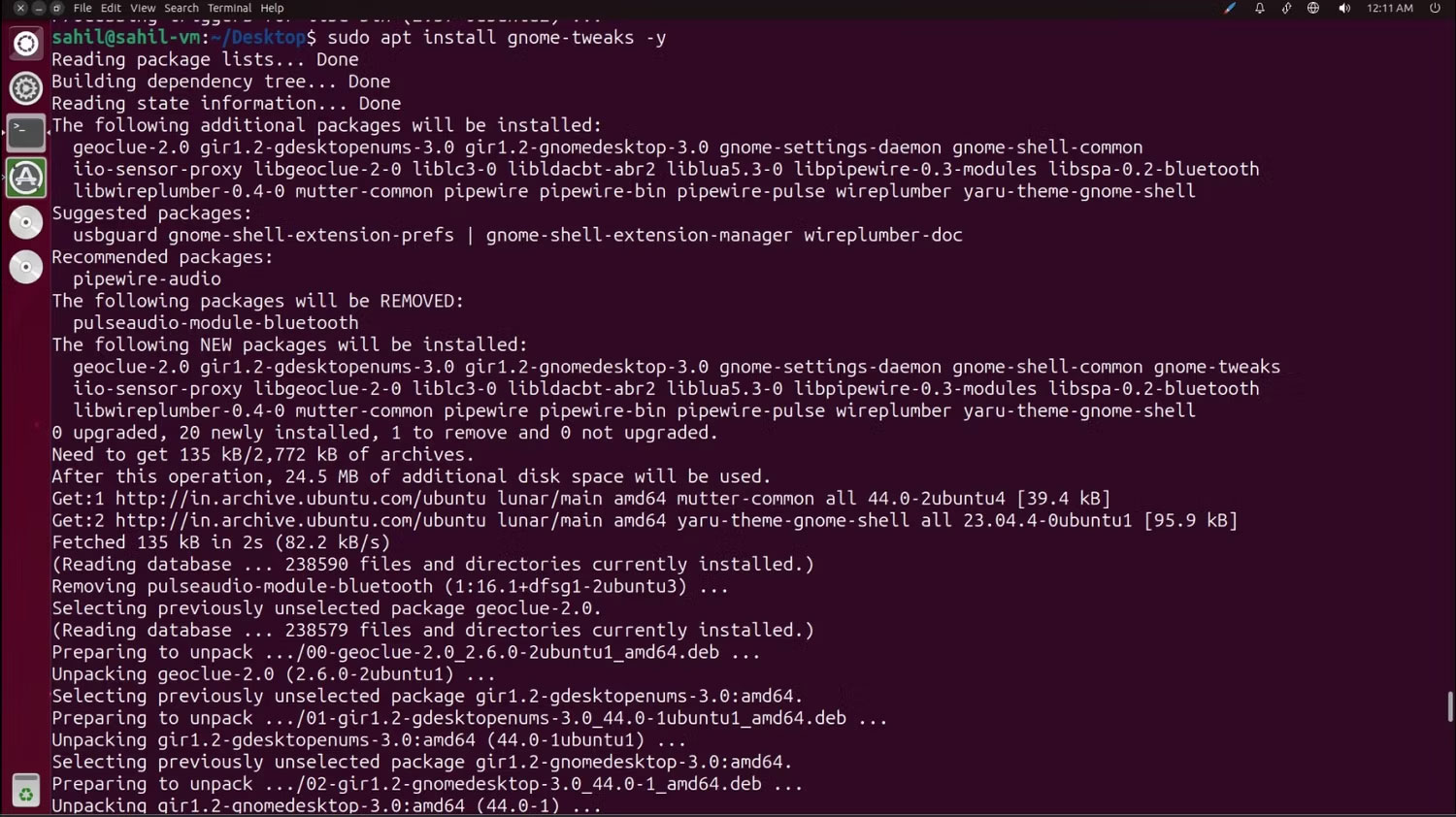
<p style="text-align: justify;">Để cài đặt GNOME Tweaks, hãy&nbsp;khởi động terminal&nbsp;Ubuntu của bạn bằng phím tắt&nbsp;<strong>Ctrl + Alt + T</strong>.</p>

<p style="text-align: justify;">Nhập lệnh sau để cài đặt Tweaks:</p>

<pre id="pre0">
<code>sudo apt install gnome-tweaks -y</code></pre>

<figure>
<div style="text-align: justify;"><img alt="Cửa sổ terminal Ubuntu 23.04 với các đoạn code" data-i="0" data-src="https://st.quantrimang.com/photos/image/2023/04/25/tuy-chinh-ubuntu-trong-giong-macos-1.jpg" data-was-processed="true" height="842" src="https://st.quantrimang.com/photos/image/2023/04/25/tuy-chinh-ubuntu-trong-giong-macos-1.jpg" width="1500" /></div>

<figcaption>
<div style="text-align: justify;">Cửa sổ terminal Ubuntu 23.04 với các đoạn code</div>
</figcaption>
</figure>

<h2 style="text-align: justify;">Bước 2: Sử dụng GNOME Shell Extensions</h2>

<p style="text-align: justify;">Khi đã cài đặt công cụ GNOME Tweaks, đã đến lúc cài đặt GNOME Shell Extensions để bạn có thể thao tác và thực hiện các thay đổi đối với giao diện của desktop theo đúng nghĩa đen. Ứng dụng Extensions cho phép bạn cài đặt và kích hoạt các theme do người dùng xác định trên máy của mình.</p>

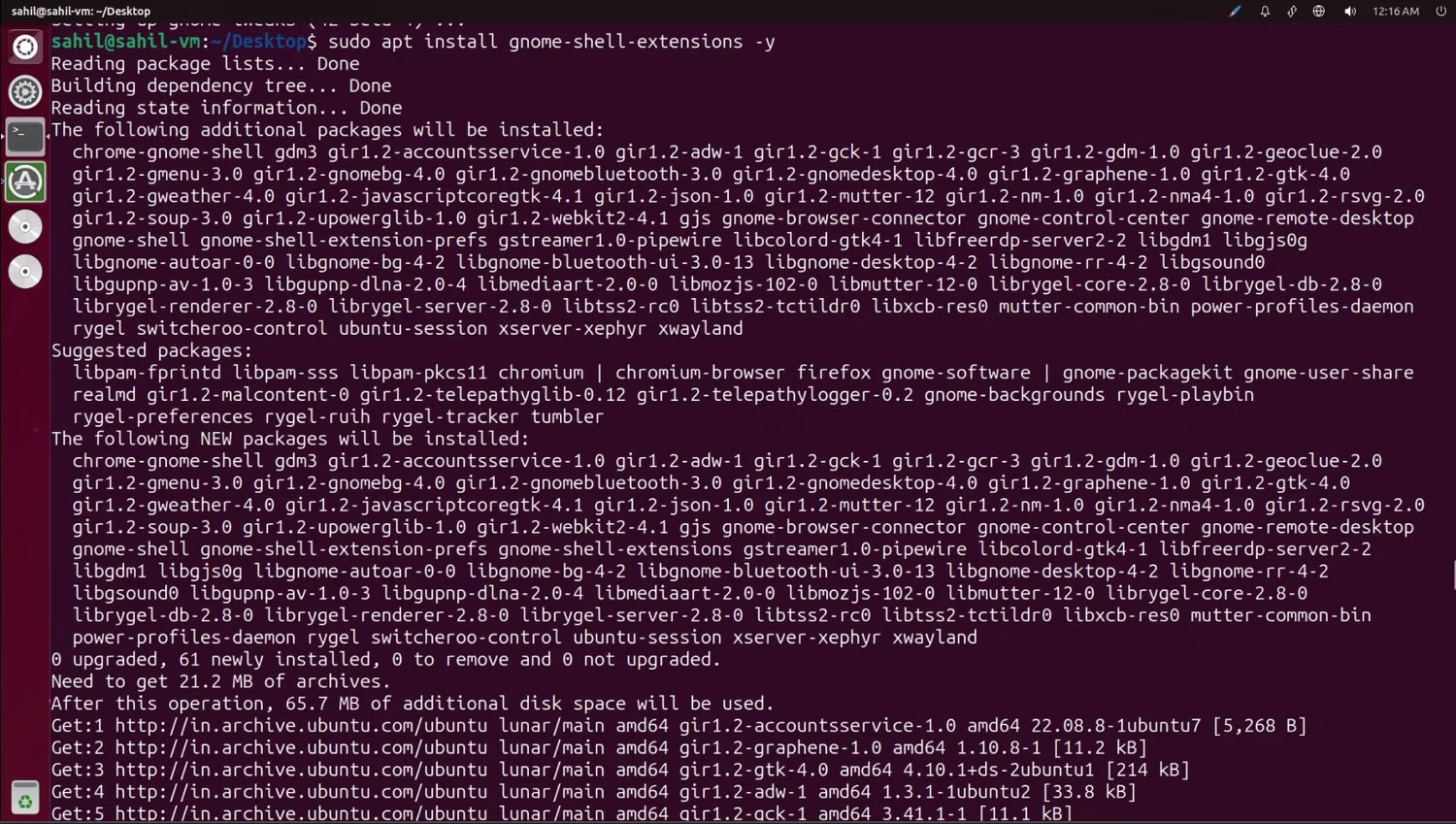
<p style="text-align: justify;">Trong terminal, nhập lệnh sau:</p>

<pre id="pre1">
<code>sudo apt install gnome-shell-extensions -y</code></pre>

<figure>
<div style="text-align: justify;"><img alt="Cửa sổ terminal Ubuntu với các đoạn code trên Ubuntu 23.04" data-i="1" data-src="https://st.quantrimang.com/photos/image/2023/04/25/tuy-chinh-ubuntu-trong-giong-macos-2.jpg" data-was-processed="true" height="849" src="https://st.quantrimang.com/photos/image/2023/04/25/tuy-chinh-ubuntu-trong-giong-macos-2.jpg" width="1500" /></div>

<figcaption>
<div style="text-align: justify;">Cửa sổ terminal Ubuntu với các đoạn code trên Ubuntu 23.04</div>
</figcaption>
</figure>

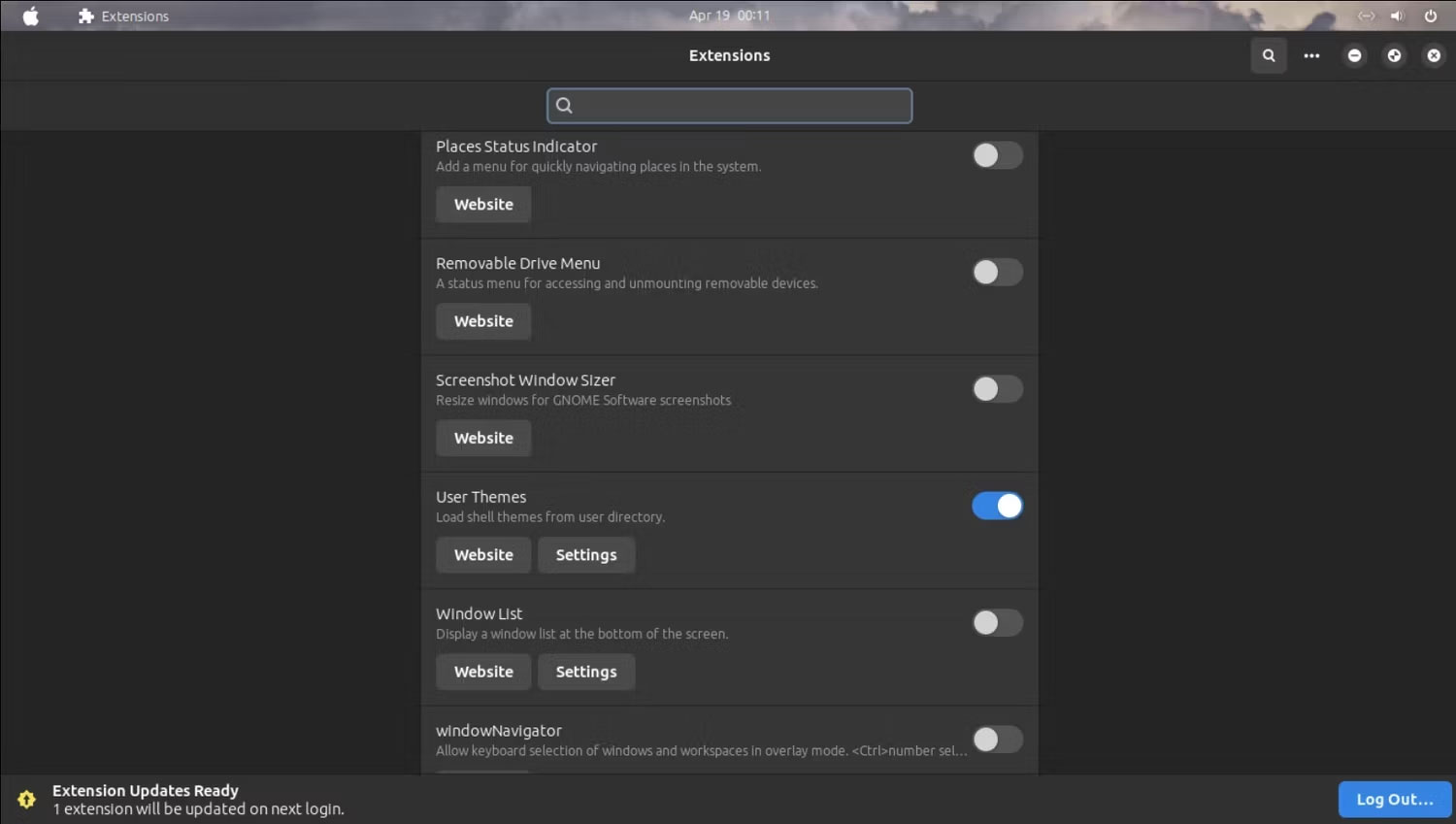
<p style="text-align: justify;">Sau khi cài đặt, khởi động lại hệ thống để những thay đổi có hiệu lực. Ngay khi hệ thống khởi động, hãy nhập&nbsp;<strong>Extensions</strong>&nbsp;vào thanh tìm kiếm. Trong hộp thoại, cuộn xuống và bật nút bên cạnh&nbsp;<strong>User Themes.</strong></p>

<figure>
<div style="text-align: justify;"><img alt="Hộp thoại Extensions trong Ubuntu 23.04 với danh sách các tùy chọn" data-i="2" data-src="https://st.quantrimang.com/photos/image/2023/04/25/tuy-chinh-ubuntu-trong-giong-macos-3.jpg" data-was-processed="true" height="849" src="https://st.quantrimang.com/photos/image/2023/04/25/tuy-chinh-ubuntu-trong-giong-macos-3.jpg" width="1500" /></div>

<figcaption>
<div style="text-align: justify;">Hộp thoại Extensions trong Ubuntu 23.04 với danh sách các tùy chọn</div>
</figcaption>
</figure>

<p style="text-align: justify;">Với tùy chọn này được bật, bạn có thể cài đặt các theme mới vào máy Ubuntu 23.04 của mình.</p>

<h2 style="text-align: justify;">Bước 3: Tải xuống và cài đặt các theme macOS</h2>

<p style="text-align: justify;">Cho đến giờ, bạn đã cài đặt tất cả các điều kiện tiên quyết để kích hoạt theme trên máy Ubuntu của mình. Với những điều cơ bản đã xong, đã đến lúc chuyển sang phần thú vị, tức là tải xuống các theme macOS yêu thích của bạn.</p>

<p style="text-align: justify;"><a href="https://quantrimang.com/url?q=aHR0cHM6Ly93d3cuZ25vbWUtbG9vay5vcmcvYnJvd3NlLw%3D%3D" rel="nofollow noopener" target="_blank" title="Truy cập gnome-look.org">Truy cập gnome-look.org</a>&nbsp;để tìm kiếm và tải xuống các theme yêu thích của bạn. Để giúp bạn lựa chọn dễ dàng hơn, sau đây là một số tùy chọn hàng đầu có sẵn để tải xuống:</p>

<ul>
	<li style="text-align: justify;">OS Catalina</li>
	<li style="text-align: justify;">McMojave</li>
	<li style="text-align: justify;">WhiteSur Gtk Theme</li>
	<li style="text-align: justify;">McOS-Transparent</li>
</ul>

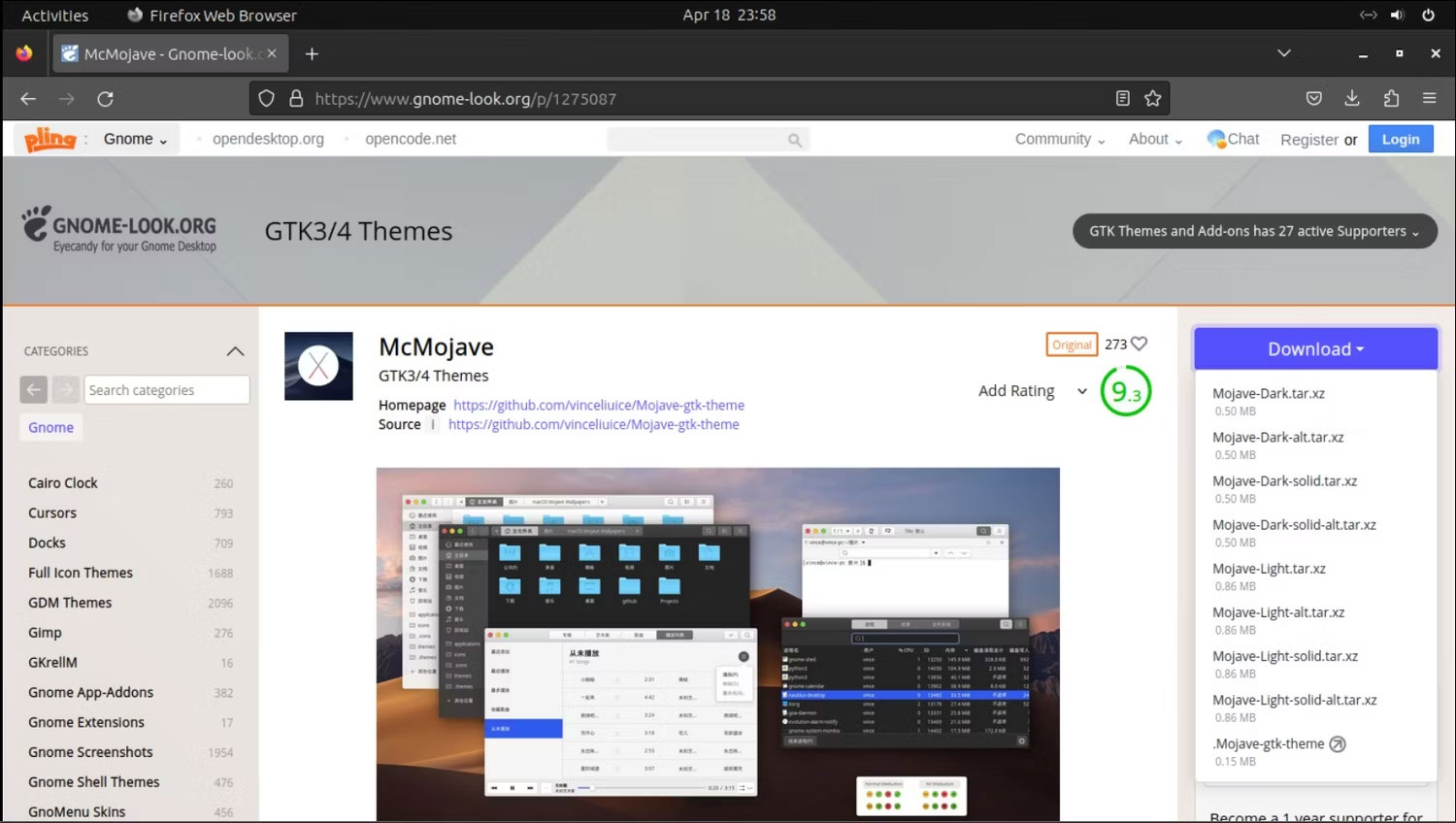
<p style="text-align: justify;">Sau khi lựa chọn được theme, hãy tải xuống file TAR.XZ của theme đó về máy. Bài viết sẽ tải theme McMojave làm demo. McMojave là một trong những theme Ubuntu được tải xuống nhiều nhất hiện có.</p>

<p style="text-align: justify;">Để cài đặt theme Ubuntu, hãy chọn theme từ kết quả và nhấp vào nút&nbsp;<strong>Install.</strong></p>

<figure>
<div style="text-align: justify;"><img alt="Tùy chọn tải xuống theme McMojave trong Gnome Store" data-i="3" data-src="https://st.quantrimang.com/photos/image/2023/04/25/tuy-chinh-ubuntu-trong-giong-macos-4.jpg" data-was-processed="true" height="848" src="https://st.quantrimang.com/photos/image/2023/04/25/tuy-chinh-ubuntu-trong-giong-macos-4.jpg" width="1500" /></div>

<figcaption>
<div style="text-align: justify;">Tùy chọn tải xuống theme McMojave trong Gnome Store</div>
</figcaption>
</figure>

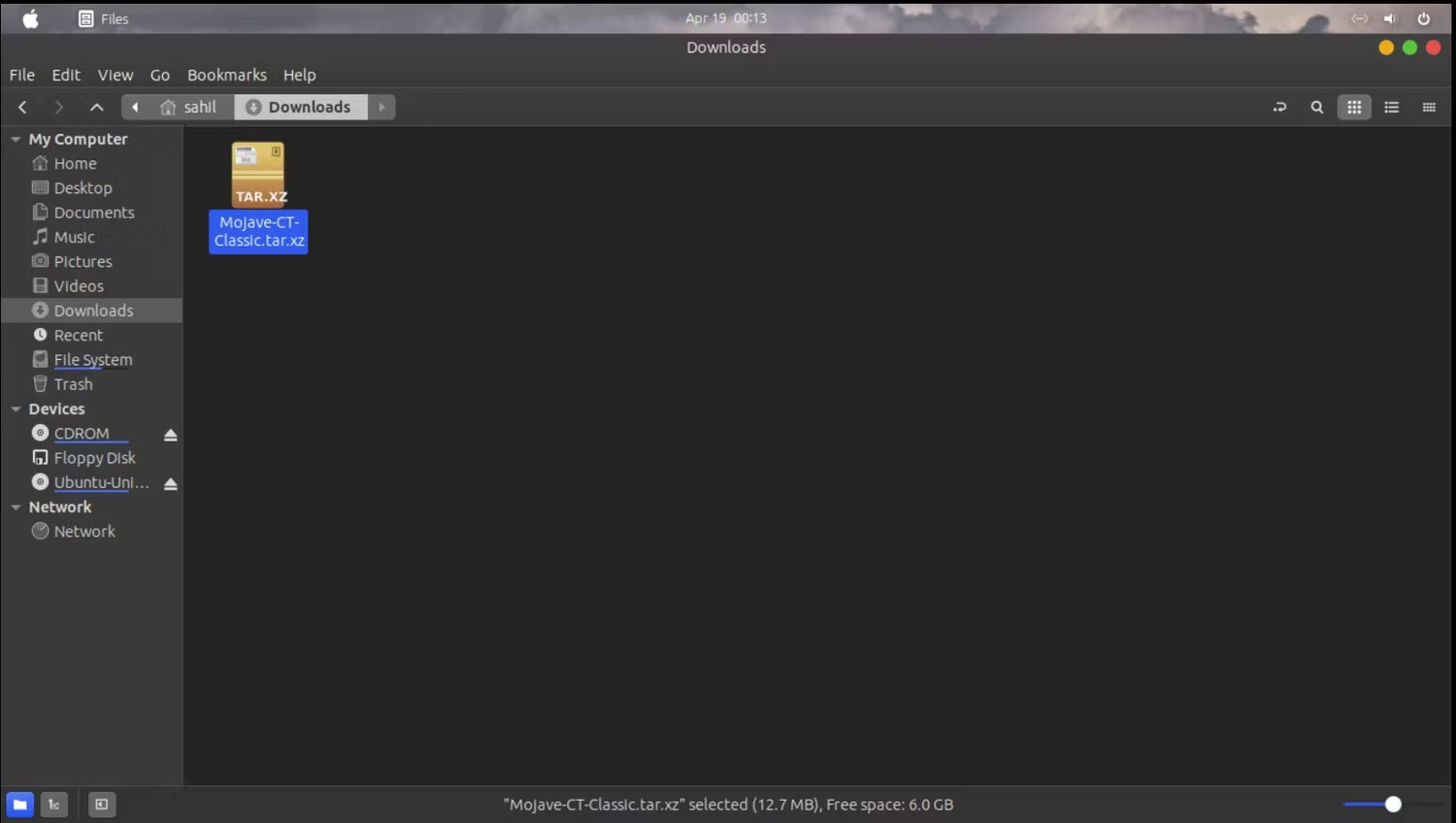
<p style="text-align: justify;">Đi tới thư mục&nbsp;<strong>Downloads</strong>&nbsp;và nhấp đúp vào file Mojave-CT-Classic.tar.xz để truy cập nội dung của nó.</p>

<figure>
<div style="text-align: justify;"><img alt="Thư mục Downloads trên Ubuntu 23.04" data-i="4" data-src="https://st.quantrimang.com/photos/image/2023/04/25/tuy-chinh-ubuntu-trong-giong-macos-5.jpg" data-was-processed="true" height="848" src="https://st.quantrimang.com/photos/image/2023/04/25/tuy-chinh-ubuntu-trong-giong-macos-5.jpg" width="1500" /></div>

<figcaption>
<div style="text-align: justify;">Thư mục Downloads trên Ubuntu 23.04</div>
</figcaption>
</figure>

<p style="text-align: justify;">Trích xuất nội dung của theme vào thư mục&nbsp;<strong>.themes</strong>&nbsp;trong thư mục chính của bạn. Nếu có sẵn thư mục .themes, bạn có thể kéo và thả thư mục theme Mojave-CT-Classic mới giải nén vào đó. Nếu bạn chưa có thư mục, hãy tạo nó và sau đó sao chép thư mục theme vào đó.</p>

<h2 style="text-align: justify;">Bước 4: Tải xuống và cài đặt các icon macOS</h2>

<p style="text-align: justify;">Tiếp theo, đã đến lúc tải xuống các icon phù hợp để đi kèm với theme Ubuntu macOS của bạn. Tùy thuộc vào theme, người dùng Ubuntu 23.04 có thể chọn các icon theme khác nhau cho desktop.</p>

<p style="text-align: justify;">Vì bạn đã tải xuống theme Mojave, nên bạn cần tải xuống các icon Mojave CT từ Store. Quá trình tải xuống giống như trước đây. Trích xuất nội dung của thư mục đã nén vào thư mục chính của bạn. Lần này, thay vì sao chép thư mục giải nén vào thư mục .themes, bạn phải di chuyển nó vào thư mục .icons.</p>

<p style="text-align: justify;">Giống như trước đây, nếu thư mục .icons không tồn tại, hãy tạo nó.</p>

<h2 style="text-align: justify;">Bước 5: Sử dụng công cụ GNOME Tweaks để thực hiện các thay đổi trực quan</h2>

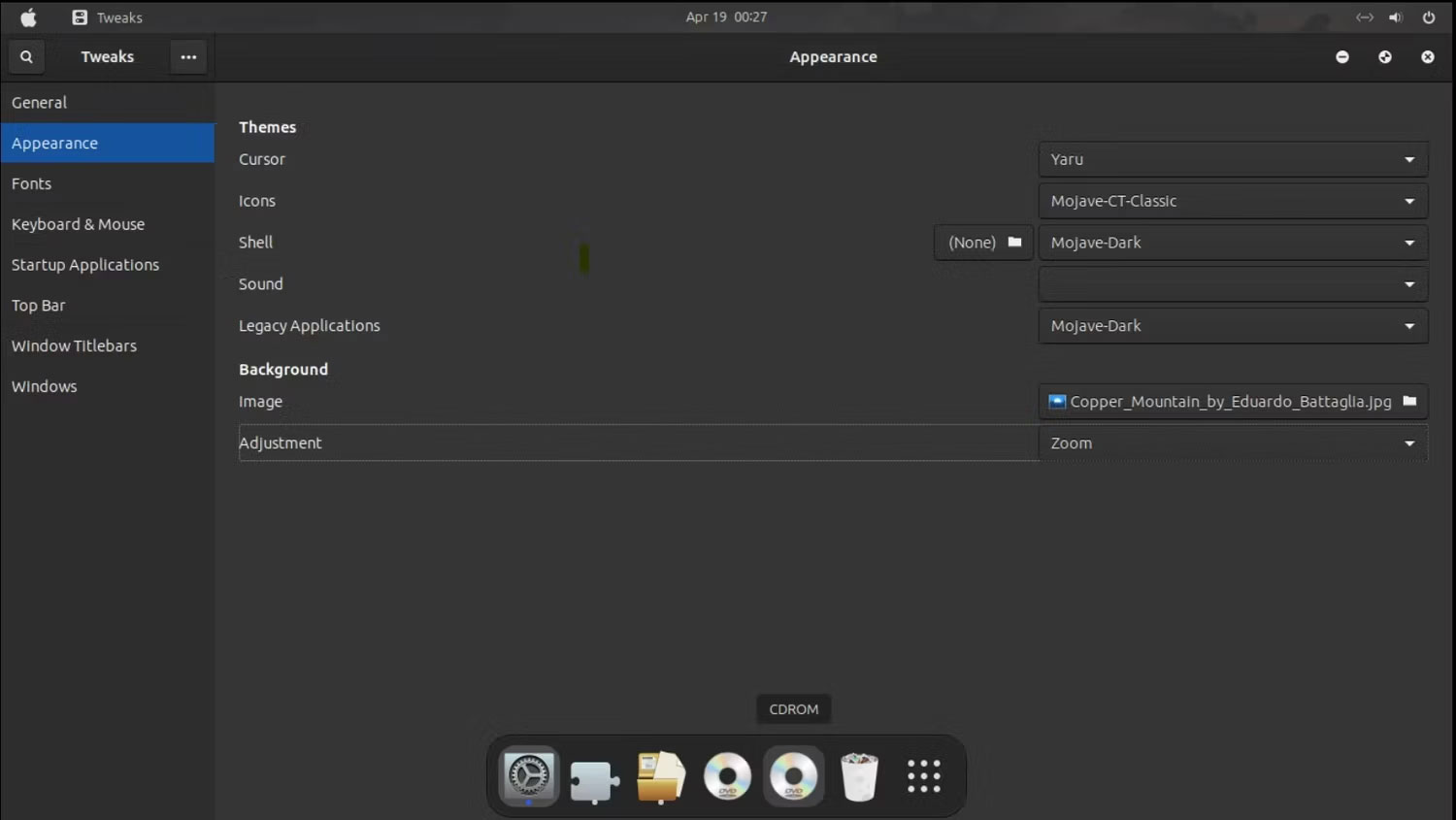
<p style="text-align: justify;">Với theme và gói icon đã sẵn sàng, hãy mở công cụ GNOME Tweaks để thiết lập theme mới và các cài đặt liên quan.</p>

<p style="text-align: justify;">Chuyển sang tab&nbsp;<strong>Appearance</strong>&nbsp;và trong menu drop-down&nbsp;<strong>Icons</strong>, chọn&nbsp;<strong>Mojave-CT-Classic.</strong>&nbsp;Chọn&nbsp;<strong>Mojave-Dark</strong>&nbsp;(hoặc bất kỳ theme nào khác mà bạn đã tải xuống) trong menu drop-down&nbsp;<strong>Shell.</strong></p>

<p style="text-align: justify;">Tương tự, thay đổi tùy chọn thành&nbsp;<strong>Mojave-Dark</strong>&nbsp;cho&nbsp;<strong>Legacy Applications.</strong></p>

<figure>
<div style="text-align: justify;"><img alt="Danh sách các tùy chọn trên màn hình tối trong Ubuntu 23.04" data-i="5" data-src="https://st.quantrimang.com/photos/image/2023/04/25/tuy-chinh-ubuntu-trong-giong-macos-6.jpg" data-was-processed="true" height="845" src="https://st.quantrimang.com/photos/image/2023/04/25/tuy-chinh-ubuntu-trong-giong-macos-6.jpg" width="1500" /></div>

<figcaption>
<div style="text-align: justify;">Danh sách các tùy chọn trên màn hình tối trong Ubuntu 23.04</div>
</figcaption>
</figure>

<p style="text-align: justify;">Hãy thêm một vài tùy chọn cuối cùng vào desktop của bạn.</p>

<h2 style="text-align: justify;">Bước 6: Thêm Dash to Dock thông qua extension</h2>

<p style="text-align: justify;">Một trong những tính năng tốt nhất của macOS là dock của nó, nơi lưu trữ tất cả các ứng dụng ở một nơi. Bạn có thể thêm một khay tương tự vào desktop Ubuntu của mình để mang lại giao diện giống như macOS.</p>

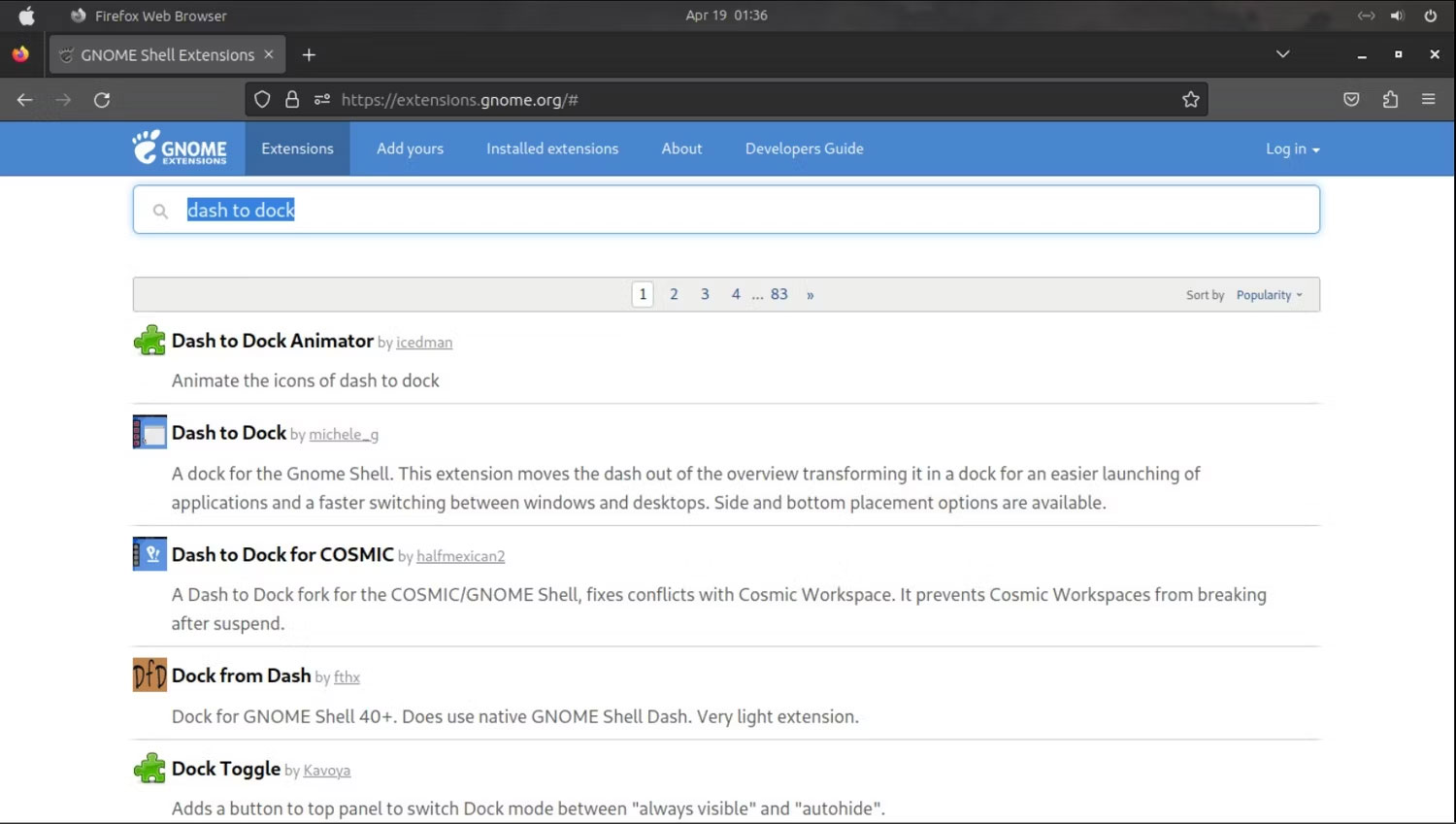
<p style="text-align: justify;">Bạn phải truy cập&nbsp;<strong>extension.gnome.org</strong>&nbsp;và nhấp vào tùy chọn&nbsp;<strong>Install browser extension</strong>. Sau khi cài đặt tiện ích mở rộng, hãy tìm kiếm tùy chọn&nbsp;<strong>Dash to Dock&nbsp;</strong>trong thanh tìm kiếm. GNOME Extension Manager là một công cụ hữu ích để quản lý tất cả các extension đã tải xuống của bạn từ một nơi.</p>

<figure>
<div style="text-align: justify;"><img alt="Giao diện trang web Gnome extension với danh sách các tùy chọn để tải xuống" data-i="6" data-src="https://st.quantrimang.com/photos/image/2023/04/25/tuy-chinh-ubuntu-trong-giong-macos-7.jpg" data-was-processed="true" height="849" src="https://st.quantrimang.com/photos/image/2023/04/25/tuy-chinh-ubuntu-trong-giong-macos-7.jpg" width="1500" /></div>

<figcaption>
<div style="text-align: justify;">Giao diện trang web Gnome extension với danh sách các tùy chọn để tải xuống</div>
</figcaption>
</figure>

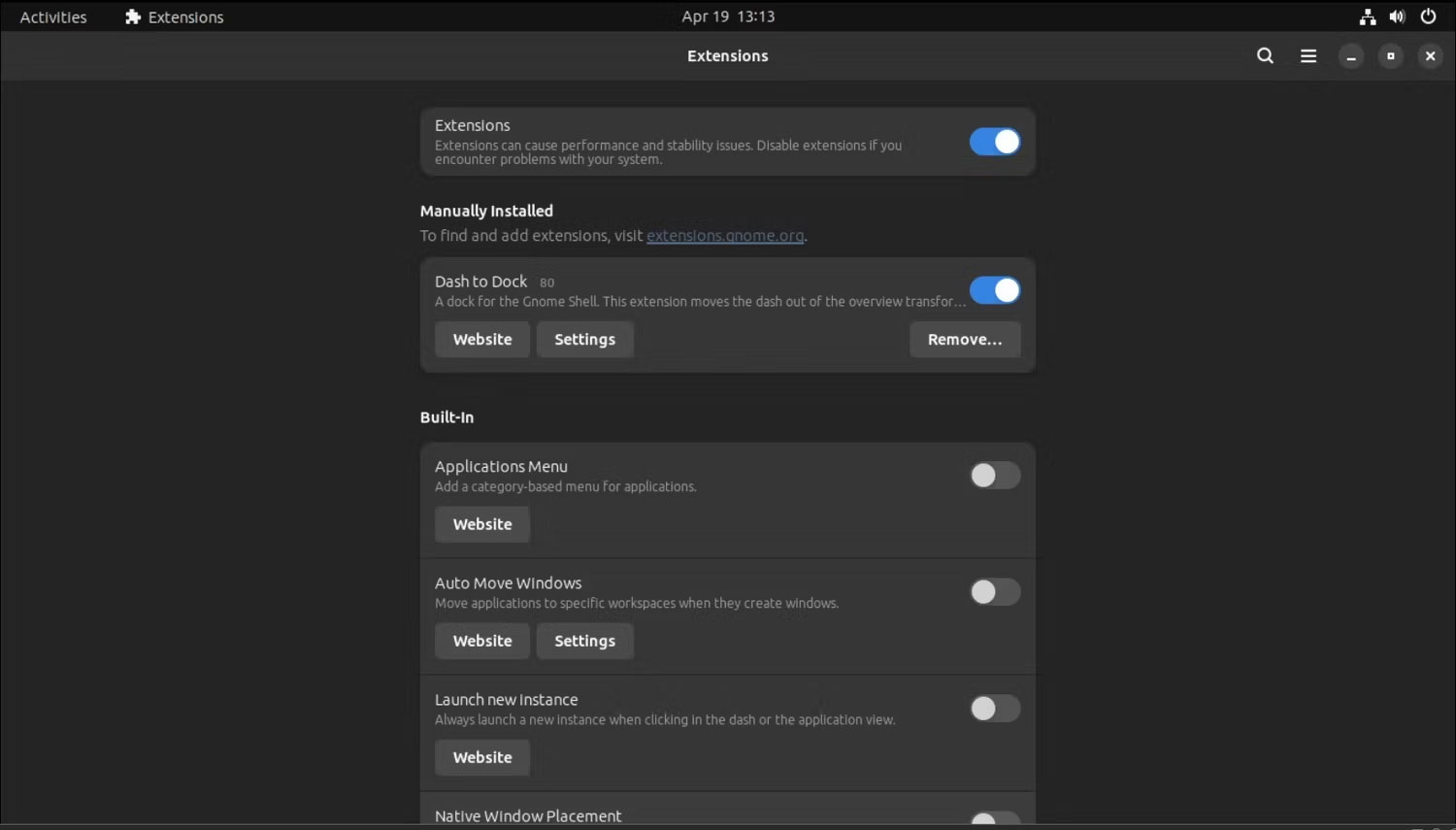
<p style="text-align: justify;">Trước khi tiếp tục, bạn phải khởi động lại máy của mình. Sau khi hệ thống khởi động lại, hãy chuyển đến hộp công cụ&nbsp;<strong>Extensions</strong>. Ở trên cùng, bạn sẽ tìm thấy một bổ sung mới cho Dash to Dock dưới tiêu đề&nbsp;<strong>Manually Installed.</strong></p>

<p style="text-align: justify;">Chuyển đổi nút bên cạnh để bật tiện ích mở rộng. Tất cả các ứng dụng của bạn sẽ có sẵn trong một khay dock trên desktop.</p>

<p style="text-align: justify;">Bạn có thể chơi thử các cài đặt bằng cách nhấp vào nút&nbsp;<strong>Settings</strong>. Nếu bạn muốn xóa tiện ích mở rộng của khay dock, hãy nhấp vào nút&nbsp;<strong>Remove</strong>.</p>

<figure>
<div style="text-align: justify;"><img alt="Hộp thoại Dash to dock mở trên Ubuntu 23.04" data-i="7" data-src="https://st.quantrimang.com/photos/image/2023/04/25/tuy-chinh-ubuntu-trong-giong-macos-8.jpg" data-was-processed="true" height="855" src="https://st.quantrimang.com/photos/image/2023/04/25/tuy-chinh-ubuntu-trong-giong-macos-8.jpg" width="1500" /></div>

<figcaption>
<div style="text-align: justify;">Hộp thoại Dash to dock mở trên Ubuntu 23.04</div>
</figcaption>
</figure>

<h2 style="text-align: justify;">Bước 7: Kết thúc với một hình nền phù hợp</h2>

<p style="text-align: justify;">Giờ đây, desktop của bạn đã trông giống như một bản sao gọn gàng của macOS, tại sao không hoàn thiện bằng một hình nền lạ mắt nhỉ? Mở Settings, sau đó là tab&nbsp;<strong>Appearance</strong>. Dưới tiêu đề&nbsp;<strong>Background</strong>, nhấp vào&nbsp;<strong>Add Picture</strong>. Bạn có thể chọn một hình ảnh từ danh sách hình nền hoặc upload một hình ảnh khác mà bạn chọn.</p>

<p style="text-align: justify;">Bản cài đặt Ubuntu 23.04 Lunar Lobster của bạn bây giờ sẽ giống với giao diện macOS. Bạn có thể tùy chỉnh màn hình của mình bằng một vài bước đơn giản để trông giống như hệ điều hành mình yêu thích.</p>
		</div>
				<div id="author">
						<p>
				<strong>Nguồn tin:</strong>
				Quantrimang.com
			</p>
		</div>
	</div>
	<div id="footer" class="clearfix">
		<div id="url">
			<strong>URL của bản tin này: </strong><a href="https://www.nguoicodonvn2008.info/vi/news/savefile/kien-thuc-may-tinh/cach-tuy-chinh-ubuntu-23-04-de-trong-giong-nhu-macos-7036.html" title="Cách tùy chỉnh Ubuntu 23.04 để trông giống như macOS">https://www.nguoicodonvn2008.info/vi/news/savefile/kien-thuc-may-tinh/cach-tuy-chinh-ubuntu-23-04-de-trong-giong-nhu-macos-7036.html</a>

		</div>
		<div class="clear"></div>
		<div class="copyright">
			&copy; .&#x3A; Nguoicodonvn2008.info - Cõi lòng người cô đơn &#x3A;.
		</div>
		<div id="contact">
			<a href="mailto:admin@nguoicodonvn2008.info">admin@nguoicodonvn2008.info</a>
		</div>
	</div>
</div>
        <div id="timeoutsess" class="chromeframe">
            Bạn đã không sử dụng Site, <a onclick="timeoutsesscancel();" href="https://nguoicodonvn2008.info/#">Bấm vào đây để duy trì trạng thái đăng nhập</a>. Thời gian chờ: <span id="secField"> 60 </span> giây
        </div>
        <div id="openidResult" class="nv-alert" style="display:none"></div>
        <div id="openidBt" data-result="" data-redirect=""></div>
		</script>
		<div class="car-top">
  <span><img src="https://nguoicodonvn2008.info/themes/default/images/car.png" alt=""></span>
</div>
<script src="https://nguoicodonvn2008.info/assets/js/jquery/jquery.min.js"></script>
<script>var nv_base_siteurl="/",nv_lang_data="vi",nv_lang_interface="vi",nv_name_variable="nv",nv_fc_variable="op",nv_lang_variable="language",nv_module_name="news",nv_func_name="savefile",nv_is_user=0, nv_my_ofs=-4,nv_my_abbr="EDT",nv_cookie_prefix="nv4c_e856T",nv_check_pass_mstime=1738000,nv_area_admin=0,nv_safemode=0,theme_responsive=0,nv_recaptcha_ver=2,nv_recaptcha_sitekey="",nv_recaptcha_type="image",XSSsanitize=1;</script>
<script src="https://nguoicodonvn2008.info/assets/js/language/vi.js"></script>
<script src="https://nguoicodonvn2008.info/assets/js/DOMPurify/purify3.js"></script>
<script src="https://nguoicodonvn2008.info/assets/js/global.js"></script>
<script src="https://nguoicodonvn2008.info/assets/js/site.js"></script>
<script src="https://nguoicodonvn2008.info/themes/default/js/news.js"></script>
<script src="https://nguoicodonvn2008.info/themes/default/js/main.js"></script>
<script src="https://nguoicodonvn2008.info/themes/default/js/custom.js"></script>
<script type="application/ld+json">
        {
            "@context": "https://schema.org",
            "@type": "Organization",
            "url": "https://nguoicodonvn2008.info",
            "logo": "https://nguoicodonvn2008.info/uploads/angel.gif"
        }
        </script>
<script src="https://nguoicodonvn2008.info/themes/default/js/bootstrap.min.js"></script>
<script type="text/javascript">
var $scrolltop = $('.car-top');
$scrolltop.on('click', function () {
    $('html,body').animate({
        scrollTop: 0
    }, 800);
    $(this).addClass("car-run");
    setTimeout(function(){ $scrolltop.removeClass('car-run');}, 1000);
    return false;
});
$(window).on('scroll', function ()
{ 
    if($(window).scrollTop() >= 200)
    {
        $scrolltop.addClass("show");
        $scrolltop.addClass("car-down");
    }
    else
    {
       $scrolltop.removeClass("show");
       setTimeout(function(){ $scrolltop.removeClass('car-down');}, 300);
    }
});
</script>
</body>
</html>