<!DOCTYPE html>
    <html lang="vi" xmlns="http://www.w3.org/1999/xhtml" prefix="og: http://ogp.me/ns#">
    <head>
<title>Cách tự tạo nút Start theo ý muốn</title>
<meta name="description" content="Cách tự tạo nút Start theo ý muốn - Savefile - Tin Tức - https&#x3A;&#x002F;&#x002F;www.nguoicodonvn2008.info&#x002F;vi&#x002F;news&#x002F;savefile&#x002F;kien-thuc-may-tinh&#x002F;cach-tu-tao-nut-start-theo-y-muon-1398.html">
<meta name="author" content=".: Nguoicodonvn2008.info - Cõi lòng người cô đơn :.">
<meta name="copyright" content=".: Nguoicodonvn2008.info - Cõi lòng người cô đơn :. [admin@nguoicodonvn2008.info]">
<meta name="robots" content="index, archive, follow, noodp">
<meta name="googlebot" content="index,archive,follow,noodp">
<meta name="msnbot" content="all,index,follow">
<meta name="generator" content="NukeViet v4.5">
<meta http-equiv="Content-Type" content="text/html; charset=utf-8">
<meta property="og:title" content="Cách tự tạo nút Start theo ý muốn">
<meta property="og:type" content="website">
<meta property="og:description" content="Savefile - Tin Tức - https&#x3A;&#x002F;&#x002F;www.nguoicodonvn2008.info&#x002F;vi&#x002F;news&#x002F;savefile&#x002F;kien-thuc-may-tinh&#x002F;cach-tu-tao-nut-start-theo-y-muon-1398.html">
<meta property="og:site_name" content=".&#x3A; Nguoicodonvn2008.info - Cõi lòng người cô đơn &#x3A;.">
<meta property="og:url" content="https://www.nguoicodonvn2008.info/vi/news/savefile/kien-thuc-may-tinh/cach-tu-tao-nut-start-theo-y-muon-1398.html">
<link rel="shortcut icon" href="https://nguoicodonvn2008.info/favicon.ico">
<link rel="canonical" href="https://www.nguoicodonvn2008.info/vi/news/savefile/kien-thuc-may-tinh/cach-tu-tao-nut-start-theo-y-muon-1398.html">
<link rel="alternate" href="https://nguoicodonvn2008.info/vi/news/rss/" title="Tin Tức" type="application/rss+xml">
<link rel="alternate" href="https://nguoicodonvn2008.info/vi/news/rss/karaoke-dual/" title="Tin Tức - Karaoke Dual" type="application/rss+xml">
<link rel="alternate" href="https://nguoicodonvn2008.info/vi/news/rss/nhac-tre/" title="Tin Tức - Nhạc trẻ" type="application/rss+xml">
<link rel="alternate" href="https://nguoicodonvn2008.info/vi/news/rss/tru-tinh/" title="Tin Tức - Trữ tình" type="application/rss+xml">
<link rel="alternate" href="https://nguoicodonvn2008.info/vi/news/rss/nuoc-ngoai/" title="Tin Tức - Nước ngoài" type="application/rss+xml">
<link rel="alternate" href="https://nguoicodonvn2008.info/vi/news/rss/remix/" title="Tin Tức - Remix" type="application/rss+xml">
<link rel="alternate" href="https://nguoicodonvn2008.info/vi/news/rss/tam-su-tinh-yeu/" title="Tin Tức - Tâm sự tình yêu" type="application/rss+xml">
<link rel="alternate" href="https://nguoicodonvn2008.info/vi/news/rss/tho-suu-tam/" title="Tin Tức - Thơ sưu tầm" type="application/rss+xml">
<link rel="alternate" href="https://nguoicodonvn2008.info/vi/news/rss/cuoc-song/" title="Tin Tức - Cuộc sống" type="application/rss+xml">
<link rel="alternate" href="https://nguoicodonvn2008.info/vi/news/rss/phan-mem/" title="Tin Tức - Phần mềm" type="application/rss+xml">
<link rel="alternate" href="https://nguoicodonvn2008.info/vi/news/rss/kien-thuc-may-tinh/" title="Tin Tức - Kiến thức máy tính" type="application/rss+xml">
<link rel="alternate" href="https://nguoicodonvn2008.info/vi/news/rss/hoc-tap/" title="Tin Tức - Học tập" type="application/rss+xml">
<link rel="alternate" href="https://nguoicodonvn2008.info/vi/news/rss/tai-lieu/" title="Tin Tức - Tài liệu" type="application/rss+xml">
<link rel="alternate" href="https://nguoicodonvn2008.info/vi/news/rss/de-thi/" title="Tin Tức - Đề thi" type="application/rss+xml">
<link rel="preload" as="style" href="https://nguoicodonvn2008.info/assets/css/font-awesome.min.css" type="text/css">
<link rel="preload" as="style" href="https://nguoicodonvn2008.info/themes/default/css/bootstrap.non-responsive.css" type="text/css">
<link rel="preload" as="style" href="https://nguoicodonvn2008.info/themes/default/css/style.css" type="text/css">
<link rel="preload" as="style" href="https://nguoicodonvn2008.info/themes/default/css/style.non-responsive.css" type="text/css">
<link rel="preload" as="style" href="https://nguoicodonvn2008.info/themes/default/css/news.css" type="text/css">
<link rel="preload" as="style" href="https://nguoicodonvn2008.info/themes/default/css/custom.css" type="text/css">
<link rel="preload" as="script" href="https://nguoicodonvn2008.info/assets/js/jquery/jquery.min.js" type="text/javascript">
<link rel="preload" as="script" href="https://nguoicodonvn2008.info/assets/js/language/vi.js" type="text/javascript">
<link rel="preload" as="script" href="https://nguoicodonvn2008.info/assets/js/DOMPurify/purify3.js" type="text/javascript">
<link rel="preload" as="script" href="https://nguoicodonvn2008.info/assets/js/global.js" type="text/javascript">
<link rel="preload" as="script" href="https://nguoicodonvn2008.info/assets/js/site.js" type="text/javascript">
<link rel="preload" as="script" href="https://nguoicodonvn2008.info/themes/default/js/news.js" type="text/javascript">
<link rel="preload" as="script" href="https://nguoicodonvn2008.info/themes/default/js/main.js" type="text/javascript">
<link rel="preload" as="script" href="https://nguoicodonvn2008.info/themes/default/js/custom.js" type="text/javascript">
<link rel="preload" as="script" href="https://nguoicodonvn2008.info/themes/default/js/bootstrap.min.js" type="text/javascript">
<link rel="stylesheet" href="https://nguoicodonvn2008.info/assets/css/font-awesome.min.css">
<link rel="stylesheet" href="https://nguoicodonvn2008.info/themes/default/css/bootstrap.non-responsive.css">
<link rel="stylesheet" href="https://nguoicodonvn2008.info/themes/default/css/style.css">
<link rel="stylesheet" href="https://nguoicodonvn2008.info/themes/default/css/style.non-responsive.css">
<link rel="StyleSheet" href="https://nguoicodonvn2008.info/themes/default/css/news.css">
<link rel="stylesheet" href="https://nguoicodonvn2008.info/themes/default/css/custom.css">
<style type="text/css">
	body{background: #fff;}
</style>
    </head>
    <body>
<div id="print">
	<div id="hd_print">
		<h2 class="pull-left">.&#x3A; Nguoicodonvn2008.info - Cõi lòng người cô đơn &#x3A;.</h2>
		<p class="pull-right"><a title=".&#x3A; Nguoicodonvn2008.info - Cõi lòng người cô đơn &#x3A;." href="https://nguoicodonvn2008.info/">https://nguoicodonvn2008.info</a></p>
	</div>
	<div class="clear"></div>
	<hr />
	<div id="content">
		<h1>Cách tự tạo nút Start theo ý muốn</h1>
		<ul class="list-inline">
			<li>Thứ năm - 28/11/2019 06:07</li>
			<li class="hidden-print txtrequired"><em class="fa fa-print">&nbsp;</em><a title="In ra" href="javascript:;" onclick="window.print()">In ra</a></li>
			<li class="hidden-print txtrequired"><em class="fa fa-power-off">&nbsp;</em><a title="Đóng cửa sổ này" href="javascript:;" onclick="window.close()">Đóng cửa sổ này</a></li>
		</ul>
		<div class="clear"></div>
		<div id="hometext">
		</div>
				<div class="imghome">
			<img alt="Cách tự tạo nút Start theo ý muốn" src="https://st.quantrimang.com/photos/image/2019/11/28/tao-menu-start-tuy-chinh-1.jpg" width="460" class="img-thumbnail" />
		</div>
		<div class="clear"></div>
		<div id="bodytext" class="clearfix">
			<p style="text-align: justify;">Trong bài viết sau đây,&nbsp;<strong>Quantrimang.com</strong>&nbsp;sẽ hướng dẫn bạn cách tự tạo nút Start theo ý muốn. Hy vọng bạn thấy bài viết này hữu ích!</p>

<h2 style="text-align: justify;">Yêu cầu và công cụ</h2>

<p style="text-align: justify;">Để bắt đầu, bạn phải có một phần mềm chỉnh sửa hình ảnh,&nbsp;Photoshop&nbsp;là một trong những ứng dụng mạnh mẽ và được biết đến rộng rãi nhất, nhưng bất kỳ ứng dụng nào hoạt động với bitmap (BMP) và hỗ trợ các layer alpha trong suốt cũng sẽ hoạt động tốt.</p>

<p style="text-align: justify;"><strong>Lưu ý:</strong></p>

<p style="text-align: justify;">Hãy chắc chắn kiểm tra cài đặt DPI trước khi tiếp tục. Cài đặt DPI (Dots Per Inch) trong Windows xác định kích thước mà mọi thứ trên màn hình hiển thị, làm cho phần văn bản và nút lớn hơn mà không thay đổi độ phân giải màn hình.</p>

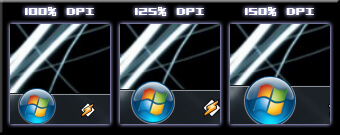
<p style="text-align: justify;">Nói chung, bạn có thể thấy DPI mình đang sử dụng theo kích thước của nút Start và Taskbar (Thanh tác vụ) hiện tại. Dưới đây là một ví dụ về cùng độ phân giải với 3 cài đặt DPI:</p>

<p style="text-align: justify;"><img alt="3 cài đặt DPI" data-i="0" data-src="https://st.quantrimang.com/photos/image/2019/11/28/tao-menu-start-tuy-chinh-1.jpg" data-was-processed="true" height="135" src="https://st.quantrimang.com/photos/image/2019/11/28/tao-menu-start-tuy-chinh-1.jpg" width="340" /></p>

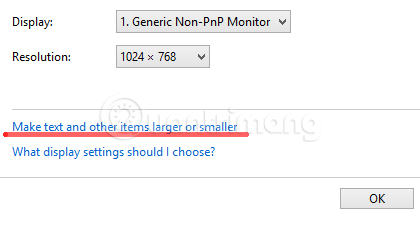
<p style="text-align: justify;">Tuy nhiên, nếu bạn không chắc chắn và muốn kiểm tra lại, hãy nhấp chuột phải vào desktop và chọn&nbsp;<strong>Screen Resolution.</strong>&nbsp;Trong cửa sổ này, nhấp vào liên kết có nhãn&nbsp;<strong>Make text and other items larger or smaller</strong>, như được thấy ở đây:</p>

<p style="text-align: justify;"><img alt="Make text and other items larger or smaller" data-i="1" data-src="https://st.quantrimang.com/photos/image/2019/11/28/tao-menu-start-tuy-chinh-2.png" data-was-processed="true" height="234" src="https://st.quantrimang.com/photos/image/2019/11/28/tao-menu-start-tuy-chinh-2.png" width="420" /></p>

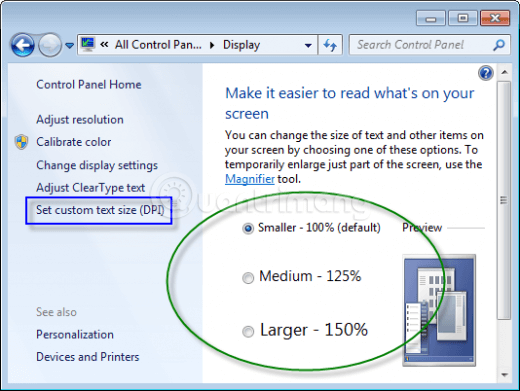
<p style="text-align: justify;">Trang tiếp theo xuất hiện sẽ hiển thị cài đặt DPI hiện được chọn:</p>

<p style="text-align: justify;"><img alt="Tùy chỉnh cài đặt DPI" data-i="2" data-src="https://st.quantrimang.com/photos/image/2019/11/28/tao-menu-start-tuy-chinh-1.png" data-was-processed="true" height="391" src="https://st.quantrimang.com/photos/image/2019/11/28/tao-menu-start-tuy-chinh-1.png" width="520" /></p>

<p style="text-align: justify;">Tùy thuộc vào DPI đã chọn, bạn sẽ cần tạo nút Start với một trong các kích thước hình ảnh sau:</p>

<ul>
	<li style="text-align: justify;">100% DPI - sử dụng 54 x 162px</li>
	<li style="text-align: justify;">125% DPI - sử dụng 66 x 198px</li>
	<li style="text-align: justify;">150% DPI - sử dụng 81 x 243px</li>
</ul>

<p style="text-align: justify;">Với mục đích của hướng dẫn này, bài viết sẽ thao tác với&nbsp;<strong>100% DPI</strong>&nbsp;tiêu chuẩn.</p>

<div style="text-align: justify;">&nbsp;</div>

<h2 style="text-align: justify;">Cách tự tạo nút Start theo ý muốn</h2>

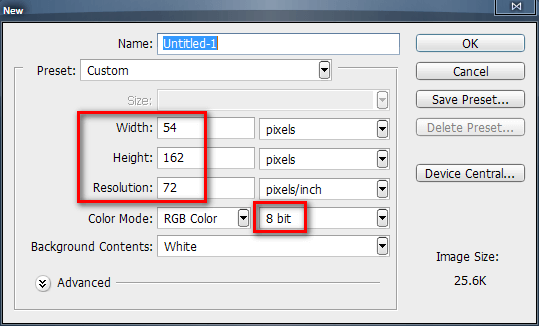
<p style="text-align: justify;">Tạo một hình ảnh mới với các cài đặt sau:</p>

<p style="text-align: justify;"><img alt="Tạo ảnh mới trong Photoshop" data-i="3" data-src="https://st.quantrimang.com/photos/image/2019/11/28/tao-menu-start-tuy-chinh-4.png" data-was-processed="true" height="326" src="https://st.quantrimang.com/photos/image/2019/11/28/tao-menu-start-tuy-chinh-4.png" width="539" /></p>

<p style="text-align: justify;"><strong>Lưu ý:</strong></p>

<p style="text-align: justify;">* Để phù hợp với nút Start Windows 7 DPI tiêu chuẩn, kích thước hình ảnh phải là 54px x 162px.</p>

<p style="text-align: justify;">* Cài đặt&nbsp;<strong>Resolution</strong>&nbsp;rất thú vị.&nbsp;<strong>100% DPI</strong>&nbsp;trong Windows là&nbsp;<strong>96 DPI.</strong>&nbsp;Không có bất kỳ sự khác biệt nào giữa việc sử dụng&nbsp;<strong>72</strong>&nbsp;và&nbsp;<strong>96 DPI</strong>, nhưng một số người dùng có thể thích dùng cùng DPI như Windows sử dụng. Điều này là hoàn toàn tùy thuộc vào bạn. Chỉ cần ghi nhớ DPI càng cao, kích thước file sẽ càng lớn.</p>

<p style="text-align: justify;">* Để&nbsp;<strong>Color Mode</strong>&nbsp;là&nbsp;<strong>RBG</strong>&nbsp;với 8 bit cho mỗi kênh.</p>

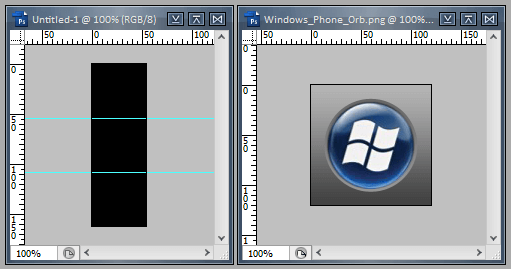
<p style="text-align: justify;">Khi cửa sổ hình ảnh mới mở, chọn công cụ&nbsp;<strong>Fill</strong>&nbsp;và tô phần nền bằng màu đen. Đồng thời, mở hình ảnh bạn muốn sử dụng làm nút Start bên cạnh nó, như trong ví dụ dưới đây:</p>

<p style="text-align: justify;"><img alt="Chọn hình làm nút Start" data-i="4" data-src="https://st.quantrimang.com/photos/image/2019/11/28/tao-menu-start-tuy-chinh-5.png" data-was-processed="true" height="269" src="https://st.quantrimang.com/photos/image/2019/11/28/tao-menu-start-tuy-chinh-5.png" width="511" /></p>

<p style="text-align: justify;"><strong>Lưu ý:</strong>&nbsp;Trong ví dụ này, bài viết cũng đã thêm các đường chuẩn để chia hình ảnh thành ba phần bằng nhau cho các trạng thái nút (đường đầu tiên ở 54px và đường thứ hai ở 108px).</p>

<p style="text-align: justify;">Bước tiếp theo là chuẩn bị hình ảnh được sử dụng làm nút Start. Vì việc này yêu cầu độ trong suốt của layer để tính toán kênh alpha (sẽ giải thích sau), nút bạn muốn sử dụng cần không có bất kỳ màu hoặc nền nào phía sau.</p>

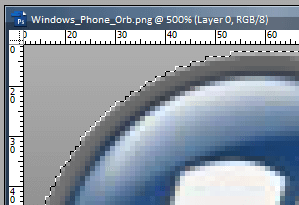
<p style="text-align: justify;">Chọn nút tương ứng với bất kỳ phương thức nào bạn thích, như được thấy bên dưới, điều này dễ dàng hơn nhiều khi phóng to đến mức hợp lý:</p>

<p style="text-align: justify;"><img alt="Làm trong suốt nền cho ảnh dùng làm nút Start" data-i="5" data-src="https://st.quantrimang.com/photos/image/2019/11/28/tao-menu-start-tuy-chinh-6.png" data-was-processed="true" height="205" src="https://st.quantrimang.com/photos/image/2019/11/28/tao-menu-start-tuy-chinh-6.png" width="299" /></p>

<p style="text-align: justify;"><strong>Lưu ý</strong>: Không cần băn khoăn việc chọn quá nhiều hay quá ít trong bước này. Nếu bạn kết thúc với một chút nền thừa, thì nó có thể được cắt bớt sau.</p>

<p style="text-align: justify;">Với nút được chọn, hãy sao chép vùng chọn sang một layer mới và ẩn layer cũ đi. Phím tắt&nbsp;<code>Ctrl</code>+<code>J</code>&nbsp;là cách nhanh nhất để thực hiện việc này. Phím tắt này sẽ lấy khu vực được chọn của layer hiện tại và sao chép nó sang một layer mới trong cùng một hình ảnh.</p>

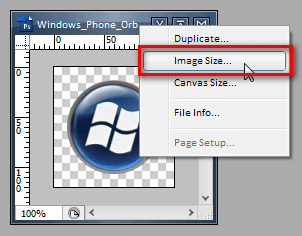
<p style="text-align: justify;">Khi bạn đã tách riêng nút Start trên layer của chính nó, đã đến lúc thay đổi hình ảnh thành kích thước phù hợp cho nút Start. Nhấp chuột phải vào thanh trên cùng của hình ảnh và chọn&nbsp;<strong>Image Size.</strong></p>

<p style="text-align: justify;"><img alt="Chỉnh kích thước ảnh" data-i="6" data-src="https://st.quantrimang.com/photos/image/2019/11/28/tao-menu-start-tuy-chinh-7.png" data-was-processed="true" height="236" src="https://st.quantrimang.com/photos/image/2019/11/28/tao-menu-start-tuy-chinh-7.png" width="302" /></p>

<p style="text-align: justify;"><strong>Lưu ý</strong>:</p>

<ul>
	<li style="text-align: justify;"><strong>Image Size</strong>&nbsp;sẽ thay đổi kích thước hình ảnh cùng với nội dung của nó - điều mà ta đang muốn.</li>
	<li style="text-align: justify;"><strong>Canvas Size</strong>&nbsp;sẽ chỉ thay đổi kích thước canvas và việc làm cho nó nhỏ hơn sẽ khiến hình ảnh bị crop (cắt) - điều này ta không muốn.</li>
</ul>

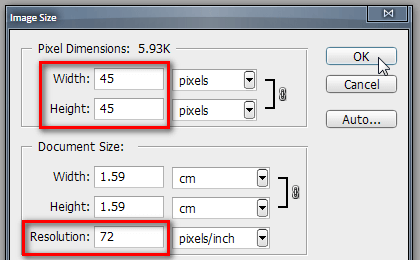
<p style="text-align: justify;">Khi thay đổi kích thước hình ảnh, có một số điểm quan trọng cần lưu ý:</p>

<p style="text-align: justify;"><img alt="Chọn các thông số như trên màn hình" data-i="7" data-src="https://st.quantrimang.com/photos/image/2019/11/28/tao-menu-start-tuy-chinh-8.png" data-was-processed="true" height="260" src="https://st.quantrimang.com/photos/image/2019/11/28/tao-menu-start-tuy-chinh-8.png" width="420" /></p>

<p style="text-align: justify;"><strong>Cảnh báo:</strong>&nbsp;Bạn sẽ cần phải thử nghiệm với kích thước hình ảnh ở đây. Cài đặt này sẽ ảnh hưởng đến toàn bộ kích thước hình ảnh, chứ không chỉ nút. Trước tiên hãy thử chiều rộng 54px và nếu nó quá lớn, bạn có thể giảm dần xuống từ mức đó.</p>

<p style="text-align: justify;">Kiểm tra cài đặt&nbsp;<strong>Resolution</strong>&nbsp;cho hình ảnh này và đảm bảo rằng nó phù hợp với mức 72 pixel trên mỗi inch bạn đã chọn cho nút Start trước đó.</p>

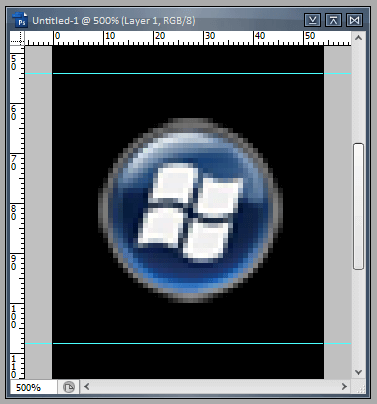
<p style="text-align: justify;">Khi đã hài lòng với kích thước nút, hãy kéo nút đã chỉnh sửa vào cửa sổ hình ảnh nút Start ban đầu và đặt nó ở 1 trong 3 khối xác định bởi các đường chuẩn. Kết quả trông giống như sau:</p>

<p style="text-align: justify;"><img alt="Kết quả khi thêm ảnh nút Start vào" data-i="8" data-src="https://st.quantrimang.com/photos/image/2019/11/28/tao-menu-start-tuy-chinh-9.png" data-was-processed="true" height="404" src="https://st.quantrimang.com/photos/image/2019/11/28/tao-menu-start-tuy-chinh-9.png" width="377" /></p>

<p style="text-align: justify;"><strong>Lưu ý:</strong>&nbsp;Từ việc thay đổi kích thước hình ảnh trước đó, đôi khi các cạnh trông có thể hơi buồn cười. Trong trường hợp này, vẫn còn một đường viền rất mỏng ở đây. Bây giờ, bạn đã có nút ở kích thước mình muốn, hãy cắt bớt phần viền còn lại theo bất kỳ cách nào bạn chọn.</p>

<p style="text-align: justify;">Tùy thuộc vào hình ảnh được sử dụng, việc phóng to và sử dụng công cụ Eraser với kích thước 15px và độ cứng (hardness) cho brush là 50% thường hoạt động tốt trong trường hợp này.</p>

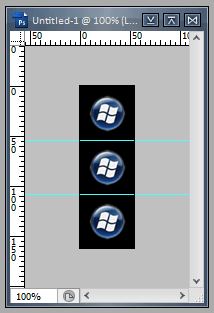
<p style="text-align: justify;">Khi bạn đã cắt sửa hình ảnh xong, đã đến lúc nhân bản nó thành 3 trạng thái nút. Bạn sẽ kết thúc với 3 biểu tượng, như được thấy dưới đây:</p>

<p style="text-align: justify;"><img alt="Nhân bản ảnh thành 3 nút" data-i="9" data-src="https://st.quantrimang.com/photos/image/2019/11/28/tao-menu-start-tuy-chinh-10.png" data-was-processed="true" height="313" src="https://st.quantrimang.com/photos/image/2019/11/28/tao-menu-start-tuy-chinh-10.png" width="214" /></p>

<p style="text-align: justify;"><strong>Lưu ý</strong>: Sau đây là mẹo để giữ những biểu tượng này được xếp đúng cách:</p>

<p style="text-align: justify;">1 - Bắt đầu với nút ở khối trên cùng, nhấn&nbsp;<code>Ctrl</code>+<code>J</code>&nbsp;để nhân đôi.</p>

<p style="text-align: justify;">2 - Sau đó giữ&nbsp;<code>Shift</code>+<code>Ctrl</code>&nbsp;và nhấn mũi tên xuống<strong>&nbsp;5</strong>&nbsp;lần.</p>

<p style="text-align: justify;">3 - Giữ&nbsp;<code>Ctrl</code>, nhả&nbsp;<code>Shift</code>&nbsp;và nhấn mũi tên xuống&nbsp;<strong>4</strong>&nbsp;lần.</p>

<p style="text-align: justify;">Giữ&nbsp;<code>Shift</code>&nbsp;và&nbsp;<code>Ctrl</code>&nbsp;sẽ di chuyển layer thêm 10 pixel, chỉ giữ&nbsp;<code>Ctrl</code>&nbsp;sẽ di chuyển thêm 1 pixel. Phương pháp trên đảm bảo nút của bạn dịch chuyển thẳng xuống 54 pixel.</p>

<p style="text-align: justify;">Bây giờ là phần thú vị và hoàn toàn phụ thuộc vào bạn: Xây dựng trạng thái nút. Ý tưởng về ba trạng thái nút rất đơn giản: Trên cùng là trạng thái tĩnh, giữa là trạng thái khi di chuột qua và dưới cùng là trạng thái nhấp chuột.</p>

<p style="text-align: justify;">Hãy cố gắng đừng động đến nút trên cùng quá nhiều và cứ để nó thật đơn giản. Hãy chú ý một chút đến quả cầu ở giữa và làm cho nó trông đẹp hơn. Áp dụng một số hiệu ứng nhấn vào nút dưới cùng để hoàn thành nó.</p>

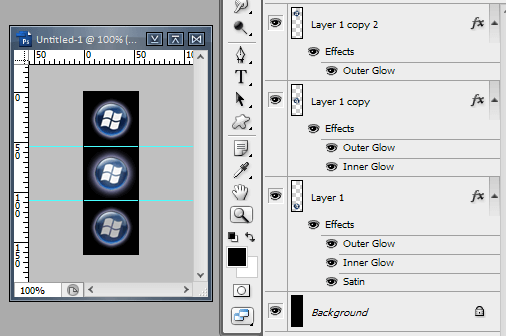
<p style="text-align: justify;">Kết quả cuối cùng của mỗi người sẽ trông khác nhau, nhưng có một ví dụ về việc tạo trạng thái nút rất đơn giản, đó là sử dụng hiệu ứng&nbsp;<strong>Outer Glow, Inside Glow</strong>&nbsp;và<strong>&nbsp;Satin</strong>:</p>

<p style="text-align: justify;"><img alt="Các nút sau khi nhân bản" data-i="10" data-src="https://st.quantrimang.com/photos/image/2019/11/28/tao-menu-start-tuy-chinh-11.png" data-was-processed="true" height="336" src="https://st.quantrimang.com/photos/image/2019/11/28/tao-menu-start-tuy-chinh-11.png" width="506" /></p>

<p style="text-align: justify;"><strong>Lưu ý</strong>: Giữ các layer ở bên phải theo thứ tự như những nút trong hình ảnh (layer trên cùng cho quả cầu trên cùng, layer dưới cùng cho quả dưới cùng, v.v...). Nó giúp xem layer nào đang làm gì, tại sao, như thế nào và tất cả những thứ khác mọi người thích.</p>

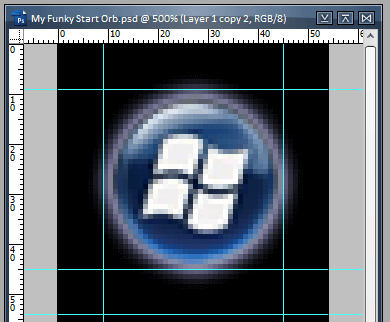
<p style="text-align: justify;"><strong>Cảnh báo</strong>: Đừng để các hiệu ứng đi quá xa! Thanh tác vụ không lớn bằng hình ảnh Start 54 x 162px sẽ khiến bạn phải băn khoăn. Hãy thử giữ các nút Start trong khoảng 9 hoặc 10 pixel từ đường viền của mỗi khối. Dưới đây là một ví dụ về đường viền 9px xung quanh nút Start:</p>

<p style="text-align: justify;"><img alt="Đường viền 9px xung quanh nút Start" data-i="11" data-src="https://st.quantrimang.com/photos/image/2019/11/28/tao-menu-start-tuy-chinh-12.png" data-was-processed="true" height="322" src="https://st.quantrimang.com/photos/image/2019/11/28/tao-menu-start-tuy-chinh-12.png" width="390" /></p>

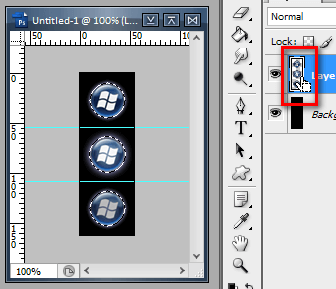
<p style="text-align: justify;">Bây giờ, bạn cần hợp nhất tất cả các nút Start thành một layer để chuẩn bị cho layer Alpha. Giữ&nbsp;<code>Ctrl</code>&nbsp;và nhấp một lần vào tên của từng layer nút Start để chọn chúng. Lưu ý không chọn nền ở đây. Với các nút Start được chọn, nhấp chuột phải và chọn&nbsp;<strong>Merge Visible.</strong></p>

<p style="text-align: justify;">Bước này sẽ cung cấp cho bạn một layer duy nhất với tất cả các trạng thái nút Start và những hiệu ứng độc đáo của chúng trên một layer duy nhất phía trên nền. Để chuẩn bị layer Alpha, trước tiên hãy chọn nội dung của layer nút Start. Giữ&nbsp;<code>Ctrl</code>&nbsp;và nhấp một lần vào phần xem trước cho layer nút Start. Lưu ý thay đổi con trỏ chuột khi bạn giữ&nbsp;<code>Ctrl</code>:</p>

<p style="text-align: justify;"><img alt="Gộp các nút Start thành 1 layer" data-i="12" data-src="https://st.quantrimang.com/photos/image/2019/11/28/tao-menu-start-tuy-chinh-13.png" data-was-processed="true" height="289" src="https://st.quantrimang.com/photos/image/2019/11/28/tao-menu-start-tuy-chinh-13.png" width="336" /></p>

<p style="text-align: justify;"><strong>Lưu ý</strong>: Nếu đã thực hiện điều này một cách chính xác, bạn sẽ thấy một chỉ báo vùng chọn xung quanh cả ba trạng thái nút Start, như đã thấy ở trên.</p>

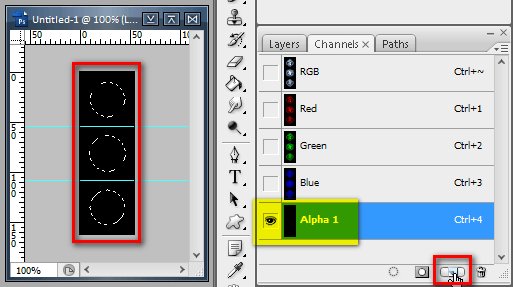
<p style="text-align: justify;">Trong&nbsp;<strong>Layers,</strong>&nbsp;có một tab gọi là&nbsp;<strong>Channels.</strong>&nbsp;Hãy nhấp vào tab này. Các kênh màu được sử dụng để lưu trữ số lượng của từng màu chính mà mỗi pixel chứa trong hình ảnh RGB (Red Green Blue). Vì 3 kênh là không đủ, nên ví dụ sẽ tạo ra một kênh thứ tư không lưu trữ màu sắc (điều này thực sự mang tính kỹ thuật, chỉ cần biết rằng bạn cần nó).</p>

<p style="text-align: justify;">Nhấp vào nút&nbsp;<strong>Create New Channel</strong>&nbsp;ở dưới cùng của phần này. Photoshop sẽ biết bạn muốn nó làm gì:</p>

<p style="text-align: justify;"><img alt="Thêm Channel mới" data-i="13" data-src="https://st.quantrimang.com/photos/image/2019/11/28/tao-menu-start-tuy-chinh-14.png" data-was-processed="true" height="287" src="https://st.quantrimang.com/photos/image/2019/11/28/tao-menu-start-tuy-chinh-14.png" width="513" /></p>

<p style="text-align: justify;">Tại thời điểm này, chọn kênh&nbsp;<strong>Alpha</strong>&nbsp;<strong>1</strong>&nbsp;mới được tạo và xem nút Start. Bạn không thể nhìn thấy chúng, nhưng giờ thì ổn rồi. Layer này sẽ xác định phần nào trong hình ảnh BMP Explorer sẽ hiển thị (vùng màu trắng) và ẩn (vùng màu đen) khi hoàn thành nút Start.</p>

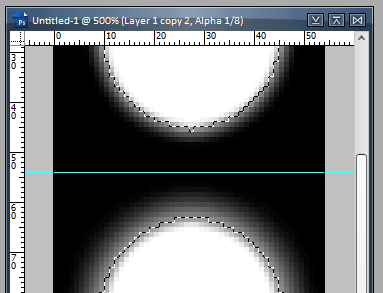
<p style="text-align: justify;">Chuyển sang công cụ&nbsp;<strong>Brush,</strong>&nbsp;đặt nó ở mức tối thiểu là&nbsp;<strong>100px,</strong>&nbsp;độ cứng (hardness) không quan trọng ở đây và tô vùng chọn bằng màu trắng (càng nhiều càng tốt). Lưu ý cách thực hiện vùng chọn trước đó theo hiệu ứng phát sáng và chỉ cho phép một lượng màu trắng nhất định được vẽ lên channel Alpha. Nó sẽ giúp các cạnh trên nút Start mềm mại hơn.</p>

<p style="text-align: justify;"><img alt="Chọn vùng hiển thị" data-i="14" data-src="https://st.quantrimang.com/photos/image/2019/11/28/tao-menu-start-tuy-chinh-15.png" data-was-processed="true" height="293" src="https://st.quantrimang.com/photos/image/2019/11/28/tao-menu-start-tuy-chinh-15.png" width="383" /></p>

<p style="text-align: justify;"><strong>Cảnh báo:</strong>&nbsp;Nếu các cạnh trông hơi cứng trên kênh alpha ở giai đoạn này, bạn có thể muốn quay lại thời điểm ứng dụng được áp dụng cho các nút Start và những layer được hợp nhất để đảm bảo bạn có hình ảnh thực sự như mong muốn.</p>

<p style="text-align: justify;">Tại thời điểm này, về cơ bản, bạn đã hoàn thành việc xây dựng nút Start của mình. Chọn lại&nbsp;<strong>RGB Channel,</strong>&nbsp;bỏ chọn vùng chọn và quay lại&nbsp;<strong>Layers.</strong>&nbsp;Nếu bạn đã sẵn sàng với nút Start của mình, đã đến lúc lưu nó.</p>

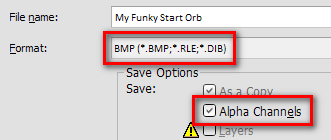
<p style="text-align: justify;">Từ menu&nbsp;<strong>File,</strong>&nbsp;chọn&nbsp;<strong>Save</strong>&nbsp;hoặc chỉ cần sử dụng phím tắt&nbsp;<code>Ctrl</code>+<code>S</code>. Trong hộp thoại&nbsp;<strong>Save,</strong>&nbsp;hãy nhập một cái tên vui nhộn cho nút Start, đảm bảo rằng&nbsp;<strong>Alpha Channels</strong>&nbsp;được chọn và nhấn&nbsp;<strong>Save.</strong></p>

<p style="text-align: justify;"><strong><img alt="Tích Alpha Channels" data-i="15" data-src="https://st.quantrimang.com/photos/image/2019/11/28/tao-menu-start-tuy-chinh-16.png" data-was-processed="true" height="140" src="https://st.quantrimang.com/photos/image/2019/11/28/tao-menu-start-tuy-chinh-16.png" width="331" /></strong></p>

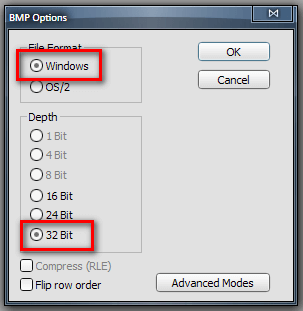
<p style="text-align: justify;">Ở bước tiếp theo, đảm bảo rằng bạn đang lưu một bitmap Windows và nó được lưu dưới dạng 32 Bit.</p>

<p style="text-align: justify;"><img alt="Lưu bitmap cho Windows" data-i="16" data-src="https://st.quantrimang.com/photos/image/2019/11/28/tao-menu-start-tuy-chinh-17.png" data-was-processed="true" height="311" src="https://st.quantrimang.com/photos/image/2019/11/28/tao-menu-start-tuy-chinh-17.png" width="303" /></p>

<h2 style="text-align: justify;">Bước cuối cùng</h2>

<p style="text-align: justify;">Bây giờ, nút Start của bạn đã hoàn thành. Bạn có thể sử dụng bất kỳ trình thay đổi nút Start nào để đặt nó sang trạng thái hoạt động trên thanh tác vụ. Bạn nên sử dụng công cụ&nbsp;<a href="https://quantrimang.com/url?q=aHR0cHM6Ly93d3cuZGV2aWFudGFydC5jb20va2lzaGFuLWJhZ2FyaWEvYXJ0L1dpbmRvd3MtNy1TdGFydC1PcmItQ2hhbmdlci0xNTMwMDE5OTk%3D" rel="nofollow noopener" target="_blank" title="Tải Win 7 Start Button Changer 2.6">Win 7 Start Button Changer 2.6</a>&nbsp;cho việc này, hoặc bất kỳ tiện ích nào bạn thích.</p>

<p style="text-align: justify;"><strong>Lưu ý</strong>: Bạn nên sử dụng ứng dụng của Kishan. Phiên bản 2.6 đã được cập nhật để thay đổi hình ảnh nút Start cho bất kỳ cài đặt DPI nào. Bạn chỉ cần đảm bảo sử dụng hình ảnh với kích thước chính xác cho DPI đang dùng. Như đã nói ở trên:</p>

<ul>
	<li style="text-align: justify;">100% DPI - sử dụng 54 x 162px</li>
	<li style="text-align: justify;">125% DPI - sử dụng 66 x 198px</li>
	<li style="text-align: justify;">150% DPI - sử dụng 81 x 243px</li>
</ul>

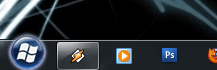
<p style="text-align: justify;">Nút Start được tạo trong ví dụ sẽ trông như sau:</p>

<p style="text-align: justify;"><img alt="Nút Menu mới sau khi tùy chỉnh" data-i="17" data-src="https://st.quantrimang.com/photos/image/2019/11/28/tao-menu-start-tuy-chinh-18.png" data-was-processed="true" height="70" src="https://st.quantrimang.com/photos/image/2019/11/28/tao-menu-start-tuy-chinh-18.png" width="217" /></p>

<p style="text-align: justify;"><strong>Lưu ý</strong>: Những người không có Photoshop cũng có thể sử dụng&nbsp;<a href="https://quantrimang.com/gimp" title="Chuyên mục GIMP">GIMP</a>&nbsp;để làm điều này.</p>

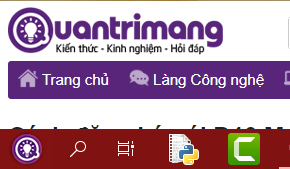
<p style="text-align: justify;">Còn đây là nút menu với icon Quantrimang.com sau khi mình làm theo các bước trên:</p>

<p style="text-align: justify;"><img alt="Menu icon Quantrimang.com" data-i="18" data-src="https://st.quantrimang.com/photos/image/2019/11/28/tao-menu-start-tuy-chinh-19.png" data-was-processed="true" height="169" src="https://st.quantrimang.com/photos/image/2019/11/28/tao-menu-start-tuy-chinh-19.png" width="290" /></p>

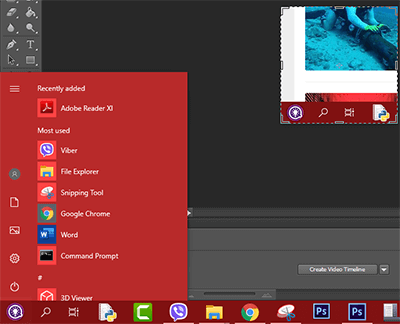
<p style="text-align: justify;">Mặc dù bài viết hướng dẫn trên Windows 7, mình làm trên Windows 10 vẫn rất OK anh em nhé. Trên Win 10 thì có thể dùng phần mềm StartIsBack++ để đổi icon của menu Start nhé, mình sẽ làm hướng dẫn kỹ hơn sau.</p>

<p style="text-align: justify;"><img alt="Menu Start trên Windows 10" data-i="19" data-src="https://st.quantrimang.com/photos/image/2019/11/28/tao-nut-start-tuy-chinh-20.png" data-was-processed="true" height="324" src="https://st.quantrimang.com/photos/image/2019/11/28/tao-nut-start-tuy-chinh-20.png" width="400" /></p>

<p style="text-align: justify;">Chúc bạn thực hiện thành công!</p>
		</div>
				<div id="author">
						<p>
				<strong>Nguồn tin:</strong>
				Quantrimang.com
			</p>
		</div>
	</div>
	<div id="footer" class="clearfix">
		<div id="url">
			<strong>URL của bản tin này: </strong><a href="https://www.nguoicodonvn2008.info/vi/news/savefile/kien-thuc-may-tinh/cach-tu-tao-nut-start-theo-y-muon-1398.html" title="Cách tự tạo nút Start theo ý muốn">https://www.nguoicodonvn2008.info/vi/news/savefile/kien-thuc-may-tinh/cach-tu-tao-nut-start-theo-y-muon-1398.html</a>

		</div>
		<div class="clear"></div>
		<div class="copyright">
			&copy; .&#x3A; Nguoicodonvn2008.info - Cõi lòng người cô đơn &#x3A;.
		</div>
		<div id="contact">
			<a href="mailto:admin@nguoicodonvn2008.info">admin@nguoicodonvn2008.info</a>
		</div>
	</div>
</div>
        <div id="timeoutsess" class="chromeframe">
            Bạn đã không sử dụng Site, <a onclick="timeoutsesscancel();" href="https://nguoicodonvn2008.info/#">Bấm vào đây để duy trì trạng thái đăng nhập</a>. Thời gian chờ: <span id="secField"> 60 </span> giây
        </div>
        <div id="openidResult" class="nv-alert" style="display:none"></div>
        <div id="openidBt" data-result="" data-redirect=""></div>
		</script>
		<div class="car-top">
  <span><img src="https://nguoicodonvn2008.info/themes/default/images/car.png" alt=""></span>
</div>
<script src="https://nguoicodonvn2008.info/assets/js/jquery/jquery.min.js"></script>
<script>var nv_base_siteurl="/",nv_lang_data="vi",nv_lang_interface="vi",nv_name_variable="nv",nv_fc_variable="op",nv_lang_variable="language",nv_module_name="news",nv_func_name="savefile",nv_is_user=0, nv_my_ofs=-4,nv_my_abbr="EDT",nv_cookie_prefix="nv4c_e856T",nv_check_pass_mstime=1738000,nv_area_admin=0,nv_safemode=0,theme_responsive=0,nv_recaptcha_ver=2,nv_recaptcha_sitekey="",nv_recaptcha_type="image",XSSsanitize=1;</script>
<script src="https://nguoicodonvn2008.info/assets/js/language/vi.js"></script>
<script src="https://nguoicodonvn2008.info/assets/js/DOMPurify/purify3.js"></script>
<script src="https://nguoicodonvn2008.info/assets/js/global.js"></script>
<script src="https://nguoicodonvn2008.info/assets/js/site.js"></script>
<script src="https://nguoicodonvn2008.info/themes/default/js/news.js"></script>
<script src="https://nguoicodonvn2008.info/themes/default/js/main.js"></script>
<script src="https://nguoicodonvn2008.info/themes/default/js/custom.js"></script>
<script type="application/ld+json">
        {
            "@context": "https://schema.org",
            "@type": "Organization",
            "url": "https://nguoicodonvn2008.info",
            "logo": "https://nguoicodonvn2008.info/uploads/angel.gif"
        }
        </script>
<script src="https://nguoicodonvn2008.info/themes/default/js/bootstrap.min.js"></script>
<script type="text/javascript">
var $scrolltop = $('.car-top');
$scrolltop.on('click', function () {
    $('html,body').animate({
        scrollTop: 0
    }, 800);
    $(this).addClass("car-run");
    setTimeout(function(){ $scrolltop.removeClass('car-run');}, 1000);
    return false;
});
$(window).on('scroll', function ()
{ 
    if($(window).scrollTop() >= 200)
    {
        $scrolltop.addClass("show");
        $scrolltop.addClass("car-down");
    }
    else
    {
       $scrolltop.removeClass("show");
       setTimeout(function(){ $scrolltop.removeClass('car-down');}, 300);
    }
});
</script>
</body>
</html>