<!DOCTYPE html>
    <html lang="vi" xmlns="http://www.w3.org/1999/xhtml" prefix="og: http://ogp.me/ns#">
    <head>
<title>Cách truy cập ổ USB trên máy Mac</title>
<meta name="description" content="Cách truy cập ổ USB trên máy Mac - Savefile - Tin Tức - https&#x3A;&#x002F;&#x002F;www.nguoicodonvn2008.info&#x002F;vi&#x002F;news&#x002F;savefile&#x002F;kien-thuc-may-tinh&#x002F;cach-truy-cap-o-usb-tren-may-mac-8353.html">
<meta name="author" content=".: Nguoicodonvn2008.info - Cõi lòng người cô đơn :.">
<meta name="copyright" content=".: Nguoicodonvn2008.info - Cõi lòng người cô đơn :. [admin@nguoicodonvn2008.info]">
<meta name="robots" content="index, archive, follow, noodp">
<meta name="googlebot" content="index,archive,follow,noodp">
<meta name="msnbot" content="all,index,follow">
<meta name="generator" content="NukeViet v4.5">
<meta http-equiv="Content-Type" content="text/html; charset=utf-8">
<meta property="og:title" content="Cách truy cập ổ USB trên máy Mac">
<meta property="og:type" content="website">
<meta property="og:description" content="Savefile - Tin Tức - https&#x3A;&#x002F;&#x002F;www.nguoicodonvn2008.info&#x002F;vi&#x002F;news&#x002F;savefile&#x002F;kien-thuc-may-tinh&#x002F;cach-truy-cap-o-usb-tren-may-mac-8353.html">
<meta property="og:site_name" content=".&#x3A; Nguoicodonvn2008.info - Cõi lòng người cô đơn &#x3A;.">
<meta property="og:url" content="https://www.nguoicodonvn2008.info/vi/news/savefile/kien-thuc-may-tinh/cach-truy-cap-o-usb-tren-may-mac-8353.html">
<link rel="shortcut icon" href="https://nguoicodonvn2008.info/favicon.ico">
<link rel="canonical" href="https://www.nguoicodonvn2008.info/vi/news/savefile/kien-thuc-may-tinh/cach-truy-cap-o-usb-tren-may-mac-8353.html">
<link rel="alternate" href="https://nguoicodonvn2008.info/vi/news/rss/" title="Tin Tức" type="application/rss+xml">
<link rel="alternate" href="https://nguoicodonvn2008.info/vi/news/rss/karaoke-dual/" title="Tin Tức - Karaoke Dual" type="application/rss+xml">
<link rel="alternate" href="https://nguoicodonvn2008.info/vi/news/rss/nhac-tre/" title="Tin Tức - Nhạc trẻ" type="application/rss+xml">
<link rel="alternate" href="https://nguoicodonvn2008.info/vi/news/rss/tru-tinh/" title="Tin Tức - Trữ tình" type="application/rss+xml">
<link rel="alternate" href="https://nguoicodonvn2008.info/vi/news/rss/nuoc-ngoai/" title="Tin Tức - Nước ngoài" type="application/rss+xml">
<link rel="alternate" href="https://nguoicodonvn2008.info/vi/news/rss/remix/" title="Tin Tức - Remix" type="application/rss+xml">
<link rel="alternate" href="https://nguoicodonvn2008.info/vi/news/rss/tam-su-tinh-yeu/" title="Tin Tức - Tâm sự tình yêu" type="application/rss+xml">
<link rel="alternate" href="https://nguoicodonvn2008.info/vi/news/rss/tho-suu-tam/" title="Tin Tức - Thơ sưu tầm" type="application/rss+xml">
<link rel="alternate" href="https://nguoicodonvn2008.info/vi/news/rss/cuoc-song/" title="Tin Tức - Cuộc sống" type="application/rss+xml">
<link rel="alternate" href="https://nguoicodonvn2008.info/vi/news/rss/phan-mem/" title="Tin Tức - Phần mềm" type="application/rss+xml">
<link rel="alternate" href="https://nguoicodonvn2008.info/vi/news/rss/kien-thuc-may-tinh/" title="Tin Tức - Kiến thức máy tính" type="application/rss+xml">
<link rel="alternate" href="https://nguoicodonvn2008.info/vi/news/rss/hoc-tap/" title="Tin Tức - Học tập" type="application/rss+xml">
<link rel="alternate" href="https://nguoicodonvn2008.info/vi/news/rss/tai-lieu/" title="Tin Tức - Tài liệu" type="application/rss+xml">
<link rel="alternate" href="https://nguoicodonvn2008.info/vi/news/rss/de-thi/" title="Tin Tức - Đề thi" type="application/rss+xml">
<link rel="preload" as="style" href="https://nguoicodonvn2008.info/assets/css/font-awesome.min.css" type="text/css">
<link rel="preload" as="style" href="https://nguoicodonvn2008.info/themes/default/css/bootstrap.non-responsive.css" type="text/css">
<link rel="preload" as="style" href="https://nguoicodonvn2008.info/themes/default/css/style.css" type="text/css">
<link rel="preload" as="style" href="https://nguoicodonvn2008.info/themes/default/css/style.non-responsive.css" type="text/css">
<link rel="preload" as="style" href="https://nguoicodonvn2008.info/themes/default/css/news.css" type="text/css">
<link rel="preload" as="style" href="https://nguoicodonvn2008.info/themes/default/css/custom.css" type="text/css">
<link rel="preload" as="script" href="https://nguoicodonvn2008.info/assets/js/jquery/jquery.min.js" type="text/javascript">
<link rel="preload" as="script" href="https://nguoicodonvn2008.info/assets/js/language/vi.js" type="text/javascript">
<link rel="preload" as="script" href="https://nguoicodonvn2008.info/assets/js/DOMPurify/purify3.js" type="text/javascript">
<link rel="preload" as="script" href="https://nguoicodonvn2008.info/assets/js/global.js" type="text/javascript">
<link rel="preload" as="script" href="https://nguoicodonvn2008.info/assets/js/site.js" type="text/javascript">
<link rel="preload" as="script" href="https://nguoicodonvn2008.info/themes/default/js/news.js" type="text/javascript">
<link rel="preload" as="script" href="https://nguoicodonvn2008.info/themes/default/js/main.js" type="text/javascript">
<link rel="preload" as="script" href="https://nguoicodonvn2008.info/themes/default/js/custom.js" type="text/javascript">
<link rel="preload" as="script" href="https://nguoicodonvn2008.info/themes/default/js/bootstrap.min.js" type="text/javascript">
<link rel="stylesheet" href="https://nguoicodonvn2008.info/assets/css/font-awesome.min.css">
<link rel="stylesheet" href="https://nguoicodonvn2008.info/themes/default/css/bootstrap.non-responsive.css">
<link rel="stylesheet" href="https://nguoicodonvn2008.info/themes/default/css/style.css">
<link rel="stylesheet" href="https://nguoicodonvn2008.info/themes/default/css/style.non-responsive.css">
<link rel="StyleSheet" href="https://nguoicodonvn2008.info/themes/default/css/news.css">
<link rel="stylesheet" href="https://nguoicodonvn2008.info/themes/default/css/custom.css">
<style type="text/css">
	body{background: #fff;}
</style>
    </head>
    <body>
<div id="print">
	<div id="hd_print">
		<h2 class="pull-left">.&#x3A; Nguoicodonvn2008.info - Cõi lòng người cô đơn &#x3A;.</h2>
		<p class="pull-right"><a title=".&#x3A; Nguoicodonvn2008.info - Cõi lòng người cô đơn &#x3A;." href="https://nguoicodonvn2008.info/">https://nguoicodonvn2008.info</a></p>
	</div>
	<div class="clear"></div>
	<hr />
	<div id="content">
		<h1>Cách truy cập ổ USB trên máy Mac</h1>
		<ul class="list-inline">
			<li>Thứ tư - 15/05/2024 00:23</li>
			<li class="hidden-print txtrequired"><em class="fa fa-print">&nbsp;</em><a title="In ra" href="javascript:;" onclick="window.print()">In ra</a></li>
			<li class="hidden-print txtrequired"><em class="fa fa-power-off">&nbsp;</em><a title="Đóng cửa sổ này" href="javascript:;" onclick="window.close()">Đóng cửa sổ này</a></li>
		</ul>
		<div class="clear"></div>
		<div id="hometext">
		</div>
				<div class="imghome">
			<img alt="Cách truy cập ổ USB trên máy Mac" src="https://st.quantrimang.com/photos/image/2024/05/15/truy-cap-usb-tren-mac-4.jpg" width="460" class="img-thumbnail" />
		</div>
		<div class="clear"></div>
		<div id="bodytext" class="clearfix">
			<p style="text-align: justify;">Việc truy cập ổ USB trên máy Mac thường khá dễ dàng nhưng nếu là người mới sử dụng macOS hoặc gặp sự cố với ổ, bạn có thể gặp khó khăn khi tìm thấy nó. Bài viết hôm nay sẽ chỉ cho bạn chính xác cách tìm và mở ổ USB trên máy Mac.</p>

<h2 style="text-align: justify;">Tìm ổ USB trên desktop</h2>

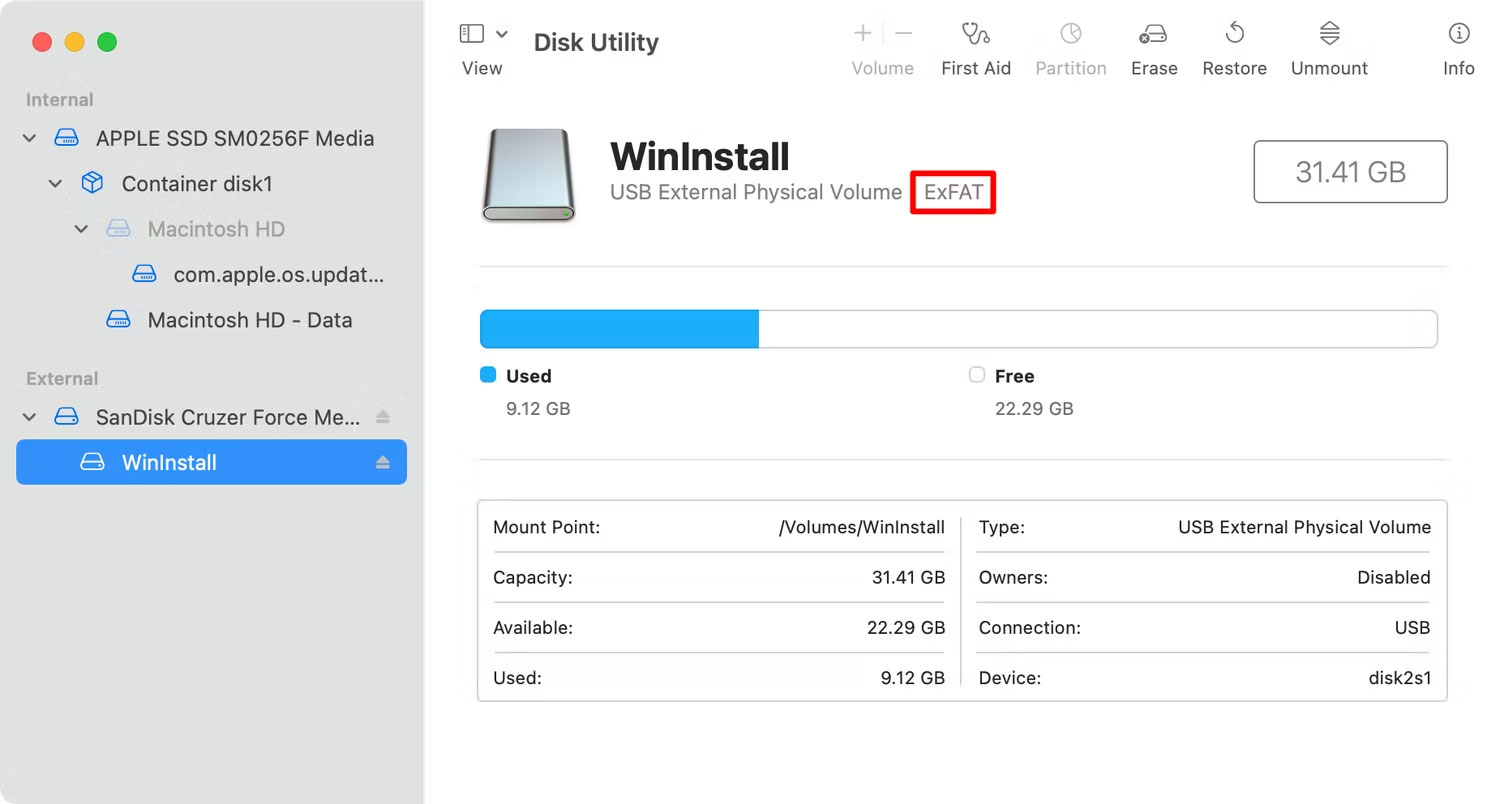
<p style="text-align: justify;">Theo mặc định, bạn sẽ có thể tìm thấy USB hoặc ổ cứng ngoài trên màn hình máy Mac. Kết nối ổ USB, sau đó nhấp vào nút thu nhỏ màu vàng ở góc trên cùng bên trái của tất cả các cửa sổ đang mở để hiển thị màn hình macOS.</p>

<figure>
<div style="text-align: justify;"><img alt="Ổ USB trên desktop Mac" data-i="0" data-src="https://st.quantrimang.com/photos/image/2024/05/15/truy-cap-usb-tren-mac-1.jpg" data-was-processed="true" height="634" src="https://st.quantrimang.com/photos/image/2024/05/15/truy-cap-usb-tren-mac-1.jpg" width="1048" /></div>

<figcaption>
<div style="text-align: justify;">Ổ USB trên desktop Mac</div>
</figcaption>
</figure>

<p style="text-align: justify;">Nếu thấy biểu tượng đại diện cho ổ USB, chỉ cần nhấp đúp để mở nó. Nếu không, hãy làm theo phần tiếp theo để truy cập ổ USB bằng Finder.</p>

<div style="text-align: justify;">&nbsp;</div>

<h2 style="text-align: justify;">Tìm ổ USB bằng Finder</h2>

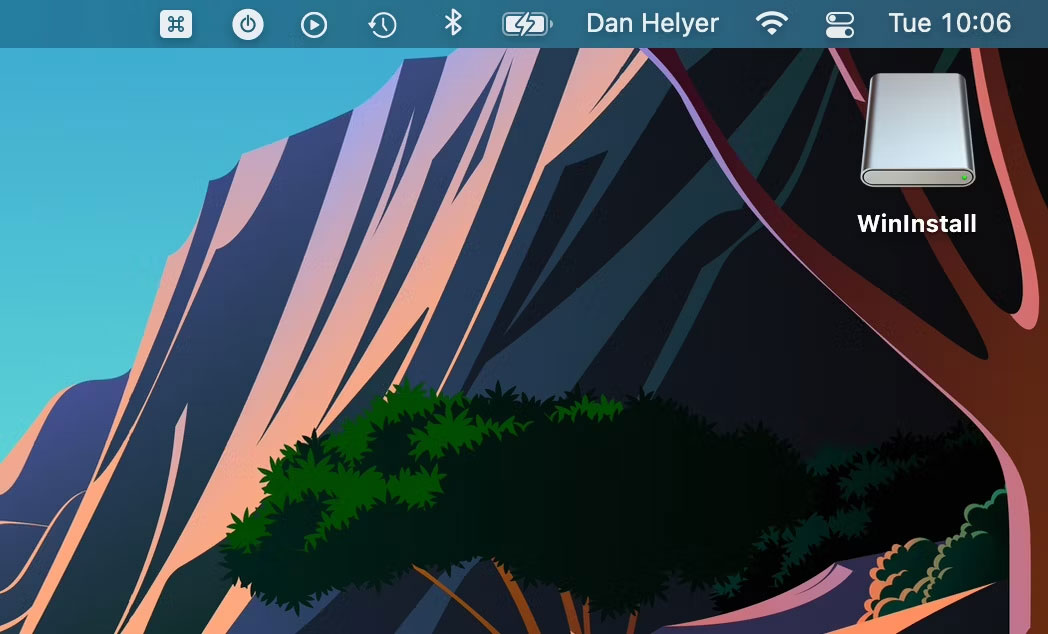
<p style="text-align: justify;">Finder của Apple tương đương với File Explorer trong Windows. Để mở nó, hãy nhấp vào biểu tượng mặt cười màu xanh lam ở phía bên trái của Dock. Nếu không thể thấy Dock trên máy Mac, hãy di chuyển con trỏ chuột xuống cuối màn hình để làm cho nó xuất hiện. Nếu cách đó không hiệu quả, hãy thử di chuyển chuột sang bên trái hoặc bên phải màn hình nếu bạn đã tùy chỉnh vị trí của Dock.</p>

<figure>
<ul>
	<li data-block-reason="4" data-trans-vn="Che nội dung" style="text-align: justify;">&nbsp;</li>
	<li data-block-reason="2" data-trans-vn="Không quan tâm" style="text-align: justify;">&nbsp;</li>
	<li data-block-reason="3" data-trans-vn="Không phù hợp" style="text-align: justify;">&nbsp;</li>
	<li data-block-reason="1" data-trans-vn="Thấy quá nhiều" style="text-align: justify;">&nbsp;</li>
</ul>

<div style="text-align: justify;"><br />
<img alt="Dock macOS với con trỏ trên logo Finder" data-adbro-processed="true" data-i="1" data-src="https://st.quantrimang.com/photos/image/2024/05/15/truy-cap-usb-tren-mac-2.jpg" data-was-processed="true" height="750" src="https://st.quantrimang.com/photos/image/2024/05/15/truy-cap-usb-tren-mac-2.jpg" width="1500" /><br />
&nbsp;&nbsp;&nbsp;</div>

<figcaption>
<div style="text-align: justify;">Dock macOS với con trỏ trên logo Finder</div>
</figcaption>
</figure>

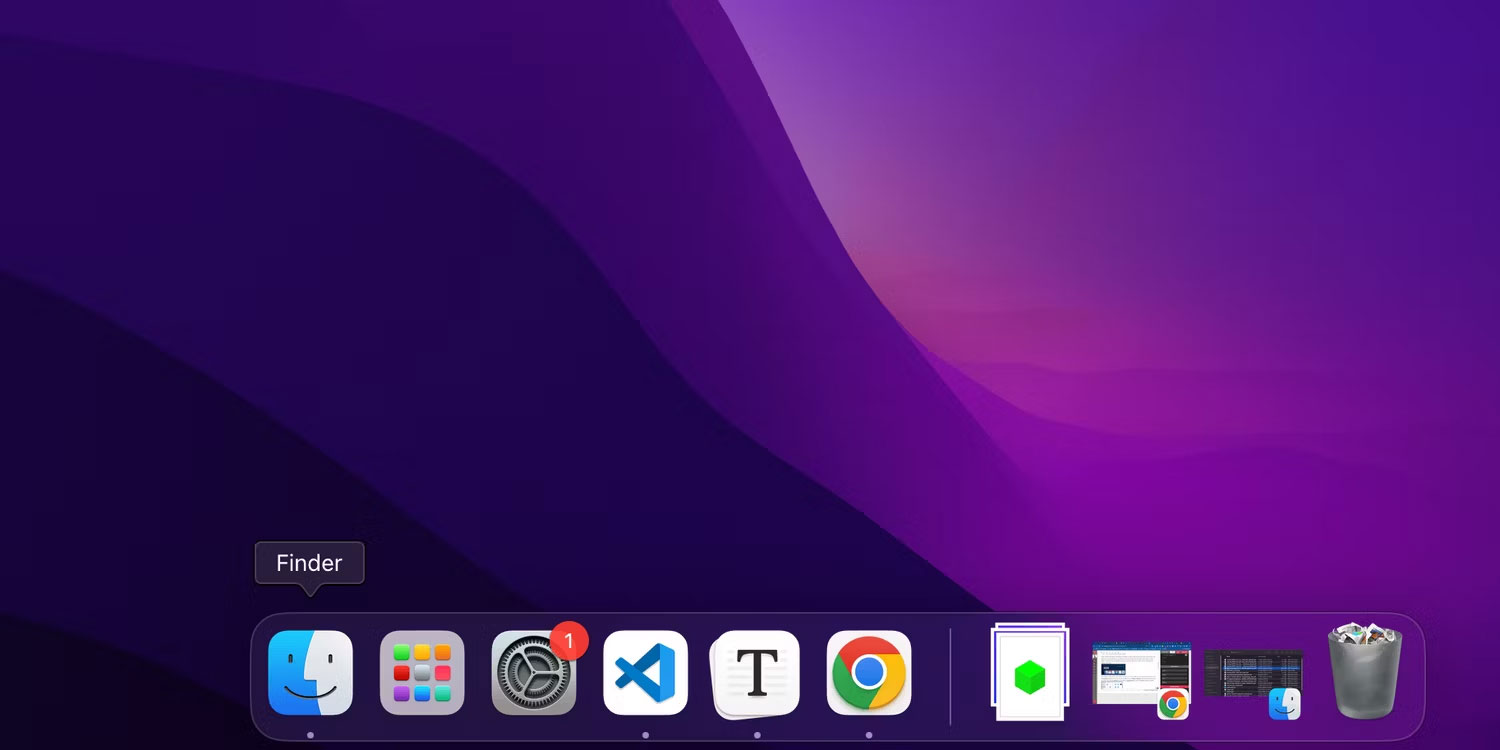
<p style="text-align: justify;">Sau khi mở cửa sổ Finder, bạn sẽ có thể thấy ổ USB của mình ở thanh bên trái, dưới tiêu đề&nbsp;<strong>Locations</strong>.</p>

<p style="text-align: justify;">Nếu vẫn không thể tìm thấy ổ USB của mình, hãy đi tới<strong>&nbsp;Finder &gt; Settings</strong>&nbsp;từ thanh menu ở đầu màn hình. Sau đó, nhấp vào tab&nbsp;<strong>Sidebar</strong>&nbsp;và đảm bảo&nbsp;<strong>External disks</strong>&nbsp;bên dưới tiêu đề&nbsp;<strong>Locations</strong>&nbsp;được kích hoạt.</p>

<figure>
<div style="text-align: justify;"><img alt="Ổ USB trong thanh bên Finder" data-i="2" data-src="https://st.quantrimang.com/photos/image/2024/05/15/truy-cap-usb-tren-mac-3.jpg" data-was-processed="true" height="771" src="https://st.quantrimang.com/photos/image/2024/05/15/truy-cap-usb-tren-mac-3.jpg" width="1500" /></div>

<figcaption>
<div style="text-align: justify;">Ổ USB trong thanh bên Finder</div>
</figcaption>
</figure>

<div style="text-align: justify;">&nbsp;</div>

<p style="text-align: justify;">Nếu máy Mac có thể phát hiện ổ USB, việc này sẽ làm cho ổ USB xuất hiện trong thanh bên Finder.</p>

<h2 style="text-align: justify;">Không thể truy cập ổ USB trên máy Mac?</h2>

<p style="text-align: justify;">Nếu không thể tìm thấy ổ USB trong Finder, rất có thể ổ USB đó có vấn đề hoặc sử dụng định dạng không hoạt động với macOS.</p>

<h3 style="text-align: justify;">Kiểm tra định dạng ổ USB</h3>

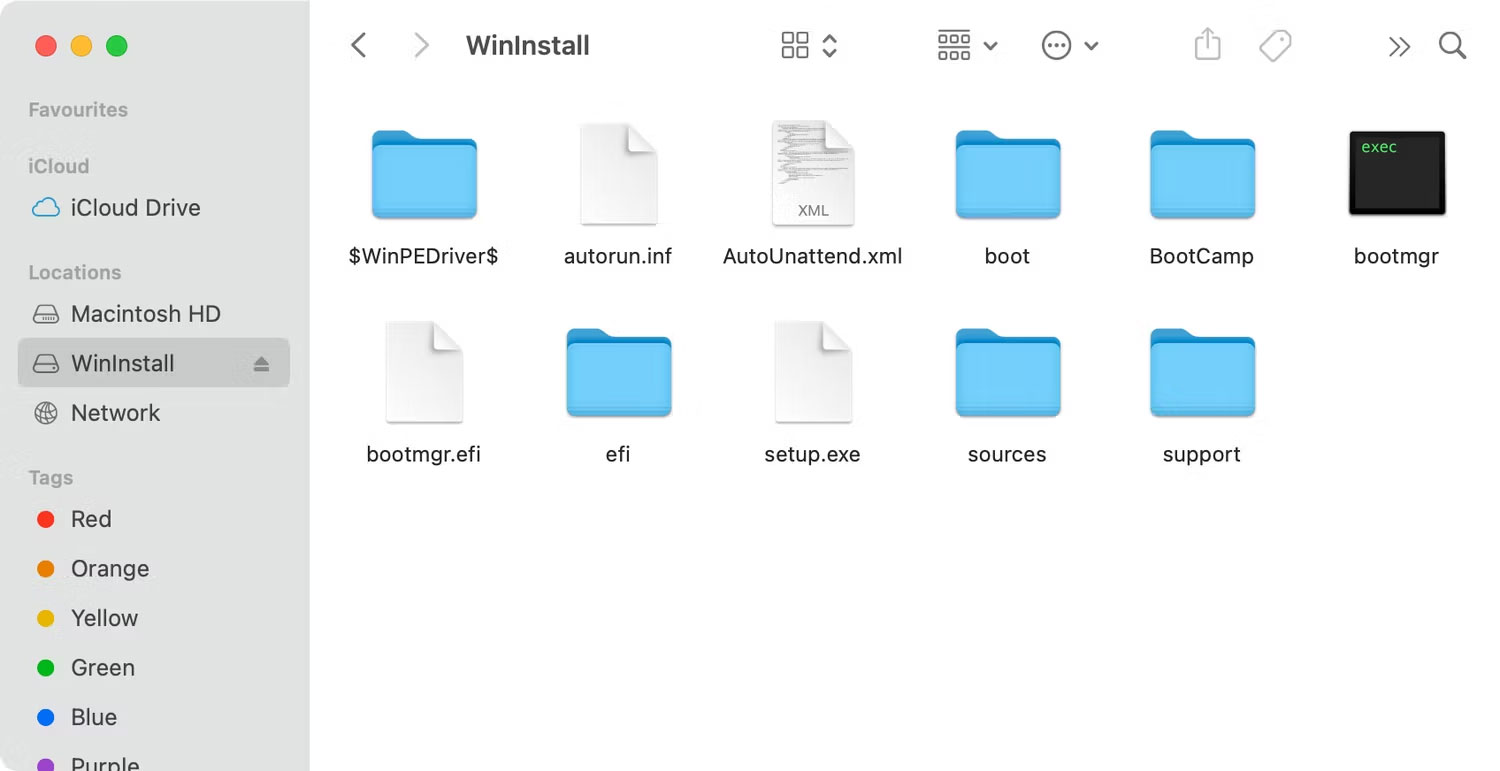
<p style="text-align: justify;">Để kiểm tra định dạng của ổ USB, nhấn&nbsp;<strong>Cmd + Space</strong>&nbsp;để mở Spotlight, sau đó nhập&nbsp;<strong>&quot;Disk Utility&quot;</strong>&nbsp;và nhấn&nbsp;<strong>Return</strong>&nbsp;(hoặc&nbsp;<strong>Enter</strong>) để khởi chạy công cụ macOS Disk Utility. Sau đó, chọn ổ USB từ thanh bên để hiển thị định dạng ổ bên dưới tên của nó.</p>

<figure>
<div style="text-align: justify;"><img alt="Ổ USB trong Disk Utility hiển thị định dạng ổ" data-i="3" data-src="https://st.quantrimang.com/photos/image/2024/05/15/truy-cap-usb-tren-mac-4.jpg" data-was-processed="true" height="804" src="https://st.quantrimang.com/photos/image/2024/05/15/truy-cap-usb-tren-mac-4.jpg" width="1500" /></div>

<figcaption>
<div style="text-align: justify;">Ổ USB trong Disk Utility hiển thị định dạng ổ</div>
</figcaption>
</figure>

<p style="text-align: justify;">Nếu ổ USB ở định dạng ExFAT, FAT32, APFS hoặc Mac OS Extended, máy Mac sẽ không gặp khó khăn gì khi phát hiện nó. Bấm vào nút&nbsp;<strong>First Aid</strong>&nbsp;trong Disk Utility để khắc phục mọi sự cố với ổ, sau đó thử truy cập lại ổ đó trong Finder.</p>

<p style="text-align: justify;">Tuy nhiên, nếu nó sử dụng định dạng NTFS của Microsoft, máy Mac vẫn có thể đọc được nhưng sẽ không ghi vào đó. Vì vậy, nếu cần hỗ trợ cả đọc và ghi, bạn có thể format lại ổ cứng ngoài trong macOS sang định dạng thích hợp. Nếu format lại không phải là một tùy chọn, hãy khám phá các cách khác để sử dụng ổ NTFS trên máy Mac.</p>

<h3 style="text-align: justify;">Kiểm tra sự cố vật lý đối với ổ</h3>

<p style="text-align: justify;">Nếu ổ USB hoặc ổ cứng ngoài không hiển thị trong Disk Utility, có thể có sự cố vật lý với ổ hoặc cổng USB trên máy Mac. Thay vào đó, hãy thử sử dụng ổ khác hoặc cổng khác.</p>

<p style="text-align: justify;">Ngoài ra, hãy thử sử dụng ổ USB với một máy tính khác để xem nó có hoạt động với máy tính đó không. Nếu nó không hoạt động với bất kỳ thiết bị nào khác, bạn có thể chắc chắn rằng sự cố xảy ra với ổ chứ không phải với máy Mac.</p>

<div style="text-align: justify;">&nbsp;</div>

<h3 style="text-align: justify;">Đảm bảo nội dung của ổ hoạt động với macOS</h3>

<p style="text-align: justify;">Nếu ổ USB hiển thị trên máy Mac nhưng lại trống dù có nội dung trong đó, đó có thể là sự cố với loại file bạn đang cố truyền. Không phải tất cả các loại file đều hoạt động với macOS. Vì vậy, hãy đảm bảo các file bạn đang cố chuyển sang máy Mac tương thích với macOS.</p>

<p style="text-align: justify;">Đôi khi, bất kể bạn cố gắng thế nào, dường như không thể truy cập vào ổ USB trên máy Mac. Trong trường hợp này, thường sẽ dễ dàng hơn khi sử dụng loại bộ nhớ khác để truyền dữ liệu, chẳng hạn như bộ nhớ đám mây.</p>

<p style="text-align: justify;">Chọn một trong những dịch vụ lưu trữ đám mây rẻ nhất hiện có, kết nối ổ USB với một máy tính khác hỗ trợ nó và upload file lên đám mây. Sau đó, tải các file xuống máy Mac từ đám mây.</p>
		</div>
				<div id="author">
						<p>
				<strong>Nguồn tin:</strong>
				Quantrimang.com
			</p>
		</div>
	</div>
	<div id="footer" class="clearfix">
		<div id="url">
			<strong>URL của bản tin này: </strong><a href="https://www.nguoicodonvn2008.info/vi/news/savefile/kien-thuc-may-tinh/cach-truy-cap-o-usb-tren-may-mac-8353.html" title="Cách truy cập ổ USB trên máy Mac">https://www.nguoicodonvn2008.info/vi/news/savefile/kien-thuc-may-tinh/cach-truy-cap-o-usb-tren-may-mac-8353.html</a>

		</div>
		<div class="clear"></div>
		<div class="copyright">
			&copy; .&#x3A; Nguoicodonvn2008.info - Cõi lòng người cô đơn &#x3A;.
		</div>
		<div id="contact">
			<a href="mailto:admin@nguoicodonvn2008.info">admin@nguoicodonvn2008.info</a>
		</div>
	</div>
</div>
        <div id="timeoutsess" class="chromeframe">
            Bạn đã không sử dụng Site, <a onclick="timeoutsesscancel();" href="https://nguoicodonvn2008.info/#">Bấm vào đây để duy trì trạng thái đăng nhập</a>. Thời gian chờ: <span id="secField"> 60 </span> giây
        </div>
        <div id="openidResult" class="nv-alert" style="display:none"></div>
        <div id="openidBt" data-result="" data-redirect=""></div>
		</script>
		<div class="car-top">
  <span><img src="https://nguoicodonvn2008.info/themes/default/images/car.png" alt=""></span>
</div>
<div id="run_cronjobs" style="visibility:hidden;display:none;"><img alt="cron" src="/index.php?second=cronjobs&amp;p=a9WG5bXr" width="1" height="1" /></div>
<script src="https://nguoicodonvn2008.info/assets/js/jquery/jquery.min.js"></script>
<script>var nv_base_siteurl="/",nv_lang_data="vi",nv_lang_interface="vi",nv_name_variable="nv",nv_fc_variable="op",nv_lang_variable="language",nv_module_name="news",nv_func_name="savefile",nv_is_user=0, nv_my_ofs=-4,nv_my_abbr="EDT",nv_cookie_prefix="nv4c_e856T",nv_check_pass_mstime=1738000,nv_area_admin=0,nv_safemode=0,theme_responsive=0,nv_recaptcha_ver=2,nv_recaptcha_sitekey="",nv_recaptcha_type="image",XSSsanitize=1;</script>
<script src="https://nguoicodonvn2008.info/assets/js/language/vi.js"></script>
<script src="https://nguoicodonvn2008.info/assets/js/DOMPurify/purify3.js"></script>
<script src="https://nguoicodonvn2008.info/assets/js/global.js"></script>
<script src="https://nguoicodonvn2008.info/assets/js/site.js"></script>
<script src="https://nguoicodonvn2008.info/themes/default/js/news.js"></script>
<script src="https://nguoicodonvn2008.info/themes/default/js/main.js"></script>
<script src="https://nguoicodonvn2008.info/themes/default/js/custom.js"></script>
<script type="application/ld+json">
        {
            "@context": "https://schema.org",
            "@type": "Organization",
            "url": "https://nguoicodonvn2008.info",
            "logo": "https://nguoicodonvn2008.info/uploads/angel.gif"
        }
        </script>
<script src="https://nguoicodonvn2008.info/themes/default/js/bootstrap.min.js"></script>
<script type="text/javascript">
var $scrolltop = $('.car-top');
$scrolltop.on('click', function () {
    $('html,body').animate({
        scrollTop: 0
    }, 800);
    $(this).addClass("car-run");
    setTimeout(function(){ $scrolltop.removeClass('car-run');}, 1000);
    return false;
});
$(window).on('scroll', function ()
{ 
    if($(window).scrollTop() >= 200)
    {
        $scrolltop.addClass("show");
        $scrolltop.addClass("car-down");
    }
    else
    {
       $scrolltop.removeClass("show");
       setTimeout(function(){ $scrolltop.removeClass('car-down');}, 300);
    }
});
</script>
</body>
</html>