<!DOCTYPE html>
    <html lang="vi" xmlns="http://www.w3.org/1999/xhtml" prefix="og: http://ogp.me/ns#">
    <head>
<title>Cách truy cập menu Boot trong Windows 11</title>
<meta name="description" content="Cách truy cập menu Boot trong Windows 11 - Savefile - Tin Tức -...">
<meta name="author" content=".: Nguoicodonvn2008.info - Cõi lòng người cô đơn :.">
<meta name="copyright" content=".: Nguoicodonvn2008.info - Cõi lòng người cô đơn :. [admin@nguoicodonvn2008.info]">
<meta name="robots" content="index, archive, follow, noodp">
<meta name="googlebot" content="index,archive,follow,noodp">
<meta name="msnbot" content="all,index,follow">
<meta name="generator" content="NukeViet v4.5">
<meta http-equiv="Content-Type" content="text/html; charset=utf-8">
<meta property="og:title" content="Cách truy cập menu Boot trong Windows 11">
<meta property="og:type" content="website">
<meta property="og:description" content="Savefile - Tin Tức - https&#x3A;&#x002F;&#x002F;www.nguoicodonvn2008.info&#x002F;vi&#x002F;news&#x002F;savefile&#x002F;kien-thuc-may-tinh&#x002F;cach-truy-cap-menu-boot-trong-windows-11-5807.html">
<meta property="og:site_name" content=".&#x3A; Nguoicodonvn2008.info - Cõi lòng người cô đơn &#x3A;.">
<meta property="og:url" content="https://www.nguoicodonvn2008.info/vi/news/savefile/kien-thuc-may-tinh/cach-truy-cap-menu-boot-trong-windows-11-5807.html">
<link rel="shortcut icon" href="https://nguoicodonvn2008.info/favicon.ico">
<link rel="canonical" href="https://www.nguoicodonvn2008.info/vi/news/savefile/kien-thuc-may-tinh/cach-truy-cap-menu-boot-trong-windows-11-5807.html">
<link rel="alternate" href="https://nguoicodonvn2008.info/vi/news/rss/" title="Tin Tức" type="application/rss+xml">
<link rel="alternate" href="https://nguoicodonvn2008.info/vi/news/rss/karaoke-dual/" title="Tin Tức - Karaoke Dual" type="application/rss+xml">
<link rel="alternate" href="https://nguoicodonvn2008.info/vi/news/rss/nhac-tre/" title="Tin Tức - Nhạc trẻ" type="application/rss+xml">
<link rel="alternate" href="https://nguoicodonvn2008.info/vi/news/rss/tru-tinh/" title="Tin Tức - Trữ tình" type="application/rss+xml">
<link rel="alternate" href="https://nguoicodonvn2008.info/vi/news/rss/nuoc-ngoai/" title="Tin Tức - Nước ngoài" type="application/rss+xml">
<link rel="alternate" href="https://nguoicodonvn2008.info/vi/news/rss/remix/" title="Tin Tức - Remix" type="application/rss+xml">
<link rel="alternate" href="https://nguoicodonvn2008.info/vi/news/rss/tam-su-tinh-yeu/" title="Tin Tức - Tâm sự tình yêu" type="application/rss+xml">
<link rel="alternate" href="https://nguoicodonvn2008.info/vi/news/rss/tho-suu-tam/" title="Tin Tức - Thơ sưu tầm" type="application/rss+xml">
<link rel="alternate" href="https://nguoicodonvn2008.info/vi/news/rss/cuoc-song/" title="Tin Tức - Cuộc sống" type="application/rss+xml">
<link rel="alternate" href="https://nguoicodonvn2008.info/vi/news/rss/phan-mem/" title="Tin Tức - Phần mềm" type="application/rss+xml">
<link rel="alternate" href="https://nguoicodonvn2008.info/vi/news/rss/kien-thuc-may-tinh/" title="Tin Tức - Kiến thức máy tính" type="application/rss+xml">
<link rel="alternate" href="https://nguoicodonvn2008.info/vi/news/rss/hoc-tap/" title="Tin Tức - Học tập" type="application/rss+xml">
<link rel="alternate" href="https://nguoicodonvn2008.info/vi/news/rss/tai-lieu/" title="Tin Tức - Tài liệu" type="application/rss+xml">
<link rel="alternate" href="https://nguoicodonvn2008.info/vi/news/rss/de-thi/" title="Tin Tức - Đề thi" type="application/rss+xml">
<link rel="preload" as="style" href="https://nguoicodonvn2008.info/assets/css/font-awesome.min.css" type="text/css">
<link rel="preload" as="style" href="https://nguoicodonvn2008.info/themes/default/css/bootstrap.non-responsive.css" type="text/css">
<link rel="preload" as="style" href="https://nguoicodonvn2008.info/themes/default/css/style.css" type="text/css">
<link rel="preload" as="style" href="https://nguoicodonvn2008.info/themes/default/css/style.non-responsive.css" type="text/css">
<link rel="preload" as="style" href="https://nguoicodonvn2008.info/themes/default/css/news.css" type="text/css">
<link rel="preload" as="style" href="https://nguoicodonvn2008.info/themes/default/css/custom.css" type="text/css">
<link rel="preload" as="script" href="https://nguoicodonvn2008.info/assets/js/jquery/jquery.min.js" type="text/javascript">
<link rel="preload" as="script" href="https://nguoicodonvn2008.info/assets/js/language/vi.js" type="text/javascript">
<link rel="preload" as="script" href="https://nguoicodonvn2008.info/assets/js/DOMPurify/purify3.js" type="text/javascript">
<link rel="preload" as="script" href="https://nguoicodonvn2008.info/assets/js/global.js" type="text/javascript">
<link rel="preload" as="script" href="https://nguoicodonvn2008.info/assets/js/site.js" type="text/javascript">
<link rel="preload" as="script" href="https://nguoicodonvn2008.info/themes/default/js/news.js" type="text/javascript">
<link rel="preload" as="script" href="https://nguoicodonvn2008.info/themes/default/js/main.js" type="text/javascript">
<link rel="preload" as="script" href="https://nguoicodonvn2008.info/themes/default/js/custom.js" type="text/javascript">
<link rel="preload" as="script" href="https://nguoicodonvn2008.info/themes/default/js/bootstrap.min.js" type="text/javascript">
<link rel="stylesheet" href="https://nguoicodonvn2008.info/assets/css/font-awesome.min.css">
<link rel="stylesheet" href="https://nguoicodonvn2008.info/themes/default/css/bootstrap.non-responsive.css">
<link rel="stylesheet" href="https://nguoicodonvn2008.info/themes/default/css/style.css">
<link rel="stylesheet" href="https://nguoicodonvn2008.info/themes/default/css/style.non-responsive.css">
<link rel="StyleSheet" href="https://nguoicodonvn2008.info/themes/default/css/news.css">
<link rel="stylesheet" href="https://nguoicodonvn2008.info/themes/default/css/custom.css">
<style type="text/css">
	body{background: #fff;}
</style>
    </head>
    <body>
<div id="print">
	<div id="hd_print">
		<h2 class="pull-left">.&#x3A; Nguoicodonvn2008.info - Cõi lòng người cô đơn &#x3A;.</h2>
		<p class="pull-right"><a title=".&#x3A; Nguoicodonvn2008.info - Cõi lòng người cô đơn &#x3A;." href="https://nguoicodonvn2008.info/">https://nguoicodonvn2008.info</a></p>
	</div>
	<div class="clear"></div>
	<hr />
	<div id="content">
		<h1>Cách truy cập menu Boot trong Windows 11</h1>
		<ul class="list-inline">
			<li>Thứ hai - 04/07/2022 00:53</li>
			<li class="hidden-print txtrequired"><em class="fa fa-print">&nbsp;</em><a title="In ra" href="javascript:;" onclick="window.print()">In ra</a></li>
			<li class="hidden-print txtrequired"><em class="fa fa-power-off">&nbsp;</em><a title="Đóng cửa sổ này" href="javascript:;" onclick="window.close()">Đóng cửa sổ này</a></li>
		</ul>
		<div class="clear"></div>
		<div id="hometext">
		</div>
				<div class="imghome">
			<img alt="Cách truy cập menu Boot trong Windows 11" src="https://st.quantrimang.com/photos/image/2022/06/28/truy-cap-menu-boot-trong-windows-117.jpg" width="460" class="img-thumbnail" />
		</div>
		<div class="clear"></div>
		<div id="bodytext" class="clearfix">
			<p style="text-align: justify;">Menu Tùy chọn Nâng cao (Advanced Options Menu), đôi khi được gọi là Menu Boot, là nơi chứa các công cụ và tùy chọn cấu hình mà bạn có thể sử dụng để khắc phục sự cố hoặc sửa chữa các vấn đề liên quan đến phần mềm trên PC Windows của mình. Bài viết này sẽ hướng dẫn bạn cách truy cập và sử dụng Menu Boot trên Windows 11.</p>

<h2 style="text-align: justify;">Vai trò của Menu Boot trên Windows 11</h2>

<p style="text-align: justify;">Về cơ bản, Menu Boot sẽ mang đến cho người dùng số tiện ích quan trọng, có thể can thiệp sâu vào trạng thái của hệ điều hành. Chẳng hạn bạn có thể reset PC, khôi phục trạng thái hoạt động trước đó, khởi động vào hệ điều hành khác, sử dụng &quot;Startup Repair&quot; để khắc phục các sự cố khởi động, hay khởi động Windows 11 ở chế độ Safe Mode.</p>

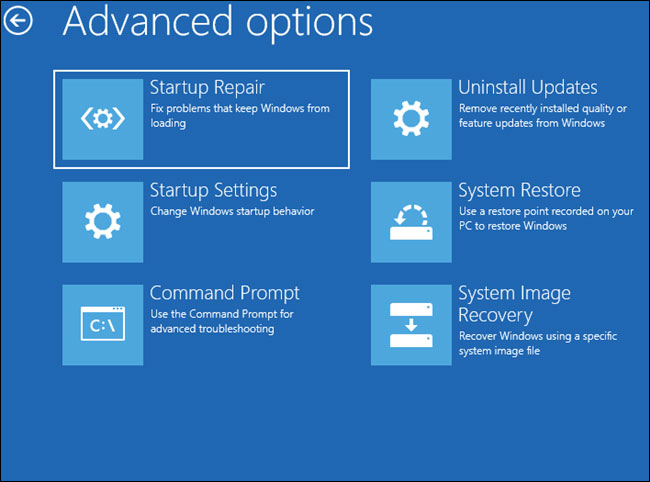
<p style="text-align: justify;">Danh sách các tùy chọn cụ thể bao gồm:</p>

<ul>
	<li style="text-align: justify;"><strong>Startup Repair</strong>: Tùy chọn này sẽ cố gắng tự động khắc phục các sự cố khiến Windows 11 khởi động không đúng cách.</li>
	<li style="text-align: justify;"><strong>Startup Settings</strong>: Startup Settings cho phép bạn thay đổi cách khởi động Windows 11. Bạn có thể thực hiện những tác vụ như bật Safe Mode, gỡ lỗi (debug) hoặc ghi nhật ký khởi động (boot logging), và hơn thế nữa…</li>
	<li style="text-align: justify;"><strong>Command Prompt</strong>: Tùy chọn Command Prompt hiển thị cửa sổ Command Prompt có thể được sử dụng để chạy các lệnh chẩn đoán hoặc sửa chữa.</li>
	<li style="text-align: justify;"><strong>Uninstall Updates</strong>: Tùy chọn này sẽ “roll back” các bản cập nhật mới nhất đã cài đặt, bao gồm các phiên bản Windows hoặc cả những bản cập nhật định kỳ.</li>
	<li style="text-align: justify;"><strong>UEFI Firmware Settings</strong>: Tùy chọn này giúp khởi động lại hệ thống và tự động truy cập vào BIOS/UEFI.</li>
	<li style="text-align: justify;"><strong>System Restore</strong>: System Restore cho phép bạn sử dụng điểm khôi phục (restore point) đã tạo trước đó để khôi phục PC Windows của mình về trạng thái hoạt động bình thường.</li>
	<li style="text-align: justify;"><strong>System Image Recovery</strong>: Về cơ bản tương tự như System Restore, nhưng sử dụng System Image thay vì restore point. System Image lớn hơn và hoàn thiện hơn nhiều so với restore point, và bao gồm tất cả các tệp, chương trình cũng như thiết lập cài đặt của bạn trên hệ thống.</li>
</ul>

<h2 style="text-align: justify;">Cách truy cập Menu Boot trong Windows 11</h2>

<p style="text-align: justify;">Không giống như Windows 10, Windows 11 không hỗ trợ các hệ thống đang chạy BIOS - mà thay vào đó là UEFI. Yêu cầu UEFI đồng nghĩa với việc Menu Boot luôn có thể truy cập được trực tiếp từ bên trong Windows.</p>

<h3 style="text-align: justify;">Truy cập Menu Boot từ ứng dụng Settings</h3>

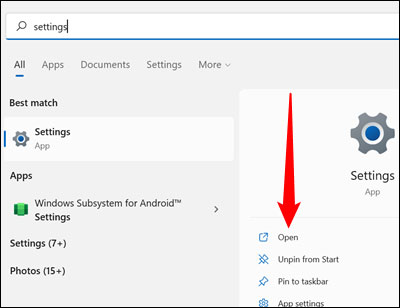
<p style="text-align: justify;">Trước tiên, hãy mở Menu Start, nhập từ khóa “Settings” vào thanh tìm kiếm, sau đó nhấp vào “<strong>Open</strong>” hoặc nhấn Enter.</p>

<p style="text-align: justify;"><img alt="Nhấp vào “Open”" data-i="0" data-src="https://st.quantrimang.com/photos/image/2022/06/28/truy-cap-menu-boot-trong-windows-111.jpg" data-was-processed="true" height="308" src="https://st.quantrimang.com/photos/image/2022/06/28/truy-cap-menu-boot-trong-windows-111.jpg" width="400" /></p>

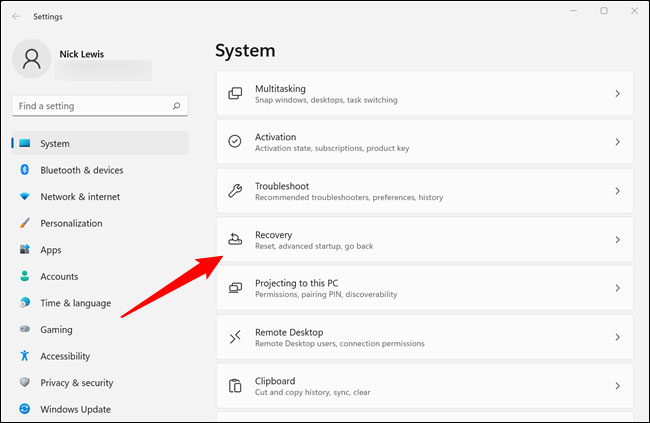
<p style="text-align: justify;">Đảm bảo rằng bạn đang ở trên cửa sổ&nbsp;<strong>System</strong>. Nếu không, hãy nhấp vào “<strong>System</strong>” ở góc trên cùng bên trái của cửa sổ Settings. Sau đó cuộn xuống và nhấp vào mục “<strong>Recovery</strong>”.</p>

<p style="text-align: justify;"><img alt="Nhấp vào mục “Recovery”" data-i="1" data-src="https://st.quantrimang.com/photos/image/2022/06/28/truy-cap-menu-boot-trong-windows-112.jpg" data-was-processed="true" height="423" src="https://st.quantrimang.com/photos/image/2022/06/28/truy-cap-menu-boot-trong-windows-112.jpg" width="650" /></p>

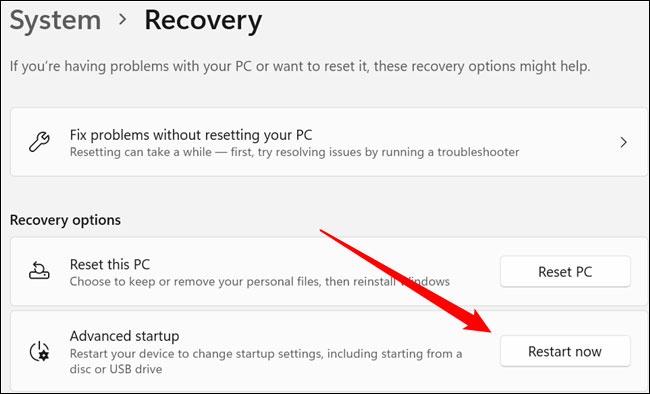
<p style="text-align: justify;">Bạn sẽ thấy một phần có tiêu đề “<strong>Recovery Options</strong>”. Tìm mục “<strong>Advanced Startup</strong>”, đảm bảo lưu mọi tác vụ đang làm, sau đó nhấp vào “<strong>Restart Now</strong>”. Bạn có thể nhận được cảnh báo nhanh chóng về công việc chưa được lưu.</p>

<p style="text-align: justify;"><img alt="Nhấp vào “Restart Now”" data-i="2" data-src="https://st.quantrimang.com/photos/image/2022/06/28/truy-cap-menu-boot-trong-windows-113.jpg" data-was-processed="true" height="394" src="https://st.quantrimang.com/photos/image/2022/06/28/truy-cap-menu-boot-trong-windows-113.jpg" width="650" /></p>

<p style="text-align: justify;">Máy tính của bạn sẽ khởi động lại sau một vài giây.</p>

<h3 style="text-align: justify;">Bằng cách nhấp vào Restart</h3>

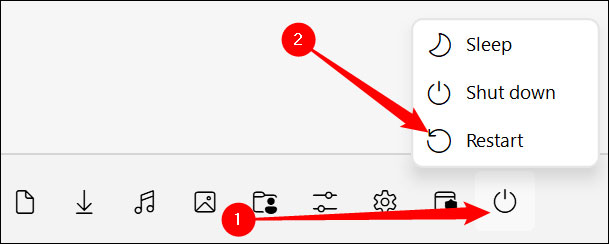
<p style="text-align: justify;">Nếu bạn không muốn vào ứng dụng Settings và điều hướng qua một số menu phụ, có một cách hiệu quả hơn: Nhấn Shift đồng thời khi nhấp vào tùy chọn&nbsp;<strong>Restart</strong>.</p>

<p style="text-align: justify;">Trước tiên, nhấp vào nút Start hoặc nhấn phím Windows. Tiếp theo, nhấp vào biểu tượng nguồn, sau đó giữ phím Shift và nhấn vào tùy chọn “<strong>Restart</strong>”.</p>

<p style="text-align: justify;"><img alt="Nhấn Shift đồng thời khi nhấp vào tùy chọn Restart" data-i="3" data-src="https://st.quantrimang.com/photos/image/2022/06/28/truy-cap-menu-boot-trong-windows-114.jpg" data-was-processed="true" height="244" src="https://st.quantrimang.com/photos/image/2022/06/28/truy-cap-menu-boot-trong-windows-114.jpg" width="609" /></p>

<h3 style="text-align: justify;">Sau khi khởi động lại PC</h3>

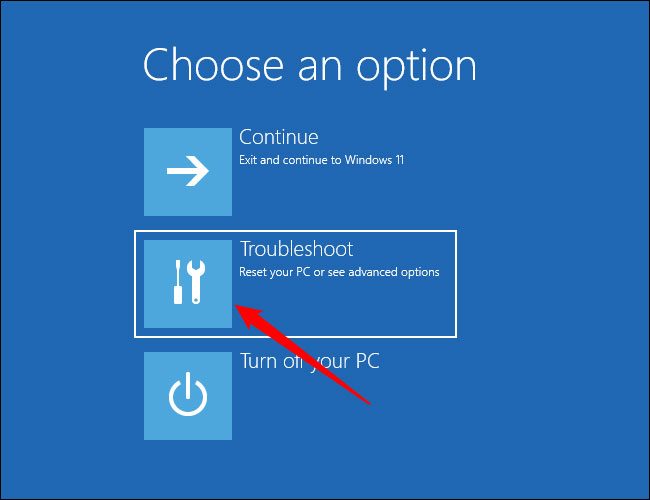
<p style="text-align: justify;">PC sẽ hiển thị màn hình màu xanh lam với một vài tùy chọn trên đó sau khi bạn nhấp vào “<strong>Restart Now</strong>” trong menu khôi phục, hoặc nhấn đồng thời&nbsp;<strong>Shift&nbsp;</strong>và “<strong>Restart</strong>” nêu trên. Chọn “<strong>Troubleshoot</strong>” từ các tùy chọn được liệt kê.</p>

<p style="text-align: justify;"><img alt="Chọn “Troubleshoot”" data-i="4" data-src="https://st.quantrimang.com/photos/image/2022/06/28/truy-cap-menu-boot-trong-windows-115.jpg" data-was-processed="true" height="500" src="https://st.quantrimang.com/photos/image/2022/06/28/truy-cap-menu-boot-trong-windows-115.jpg" width="650" /></p>

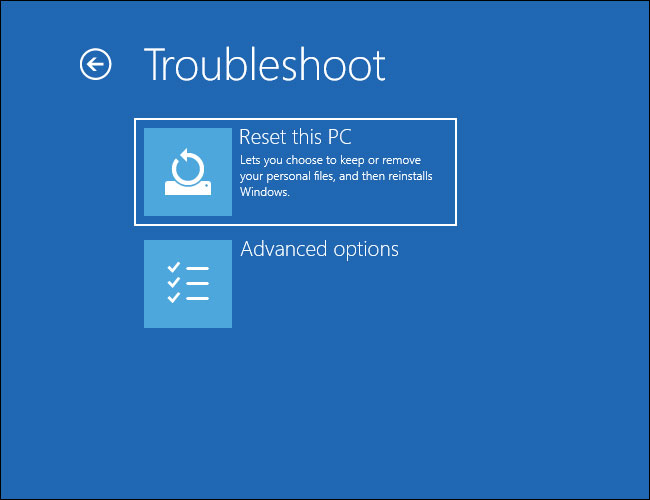
<p style="text-align: justify;">Trên màn hình tiếp theo hiện ra, nhấp vào “<strong>Advanced Options</strong>”, và bạn sẽ được đưa đến menu<strong>&nbsp;Advanced Options&nbsp;</strong>(<strong>Menu Boot</strong>).</p>

<p style="text-align: justify;"><img alt="Nhấp vào “Advanced Options”" data-i="5" data-src="https://st.quantrimang.com/photos/image/2022/06/28/truy-cap-menu-boot-trong-windows-116.jpg" data-was-processed="true" height="500" src="https://st.quantrimang.com/photos/image/2022/06/28/truy-cap-menu-boot-trong-windows-116.jpg" width="650" /><img alt="Menu Advanced Options (Menu Boot)" data-i="6" data-src="https://st.quantrimang.com/photos/image/2022/06/28/truy-cap-menu-boot-trong-windows-117.jpg" data-was-processed="true" height="482" src="https://st.quantrimang.com/photos/image/2022/06/28/truy-cap-menu-boot-trong-windows-117.jpg" width="650" /></p>

<p style="text-align: justify;">Tất cả chỉ đơn giản có vậy. Chúc bạn thực hiện thành công!</p>
		</div>
				<div id="author">
						<p>
				<strong>Nguồn tin:</strong>
				Quantrimang.com
			</p>
		</div>
	</div>
	<div id="footer" class="clearfix">
		<div id="url">
			<strong>URL của bản tin này: </strong><a href="https://www.nguoicodonvn2008.info/vi/news/savefile/kien-thuc-may-tinh/cach-truy-cap-menu-boot-trong-windows-11-5807.html" title="Cách truy cập menu Boot trong Windows 11">https://www.nguoicodonvn2008.info/vi/news/savefile/kien-thuc-may-tinh/cach-truy-cap-menu-boot-trong-windows-11-5807.html</a>

		</div>
		<div class="clear"></div>
		<div class="copyright">
			&copy; .&#x3A; Nguoicodonvn2008.info - Cõi lòng người cô đơn &#x3A;.
		</div>
		<div id="contact">
			<a href="mailto:admin@nguoicodonvn2008.info">admin@nguoicodonvn2008.info</a>
		</div>
	</div>
</div>
        <div id="timeoutsess" class="chromeframe">
            Bạn đã không sử dụng Site, <a onclick="timeoutsesscancel();" href="https://nguoicodonvn2008.info/#">Bấm vào đây để duy trì trạng thái đăng nhập</a>. Thời gian chờ: <span id="secField"> 60 </span> giây
        </div>
        <div id="openidResult" class="nv-alert" style="display:none"></div>
        <div id="openidBt" data-result="" data-redirect=""></div>
		</script>
		<div class="car-top">
  <span><img src="https://nguoicodonvn2008.info/themes/default/images/car.png" alt=""></span>
</div>
<script src="https://nguoicodonvn2008.info/assets/js/jquery/jquery.min.js"></script>
<script>var nv_base_siteurl="/",nv_lang_data="vi",nv_lang_interface="vi",nv_name_variable="nv",nv_fc_variable="op",nv_lang_variable="language",nv_module_name="news",nv_func_name="savefile",nv_is_user=0, nv_my_ofs=-4,nv_my_abbr="EDT",nv_cookie_prefix="nv4c_e856T",nv_check_pass_mstime=1738000,nv_area_admin=0,nv_safemode=0,theme_responsive=0,nv_recaptcha_ver=2,nv_recaptcha_sitekey="",nv_recaptcha_type="image",XSSsanitize=1;</script>
<script src="https://nguoicodonvn2008.info/assets/js/language/vi.js"></script>
<script src="https://nguoicodonvn2008.info/assets/js/DOMPurify/purify3.js"></script>
<script src="https://nguoicodonvn2008.info/assets/js/global.js"></script>
<script src="https://nguoicodonvn2008.info/assets/js/site.js"></script>
<script src="https://nguoicodonvn2008.info/themes/default/js/news.js"></script>
<script src="https://nguoicodonvn2008.info/themes/default/js/main.js"></script>
<script src="https://nguoicodonvn2008.info/themes/default/js/custom.js"></script>
<script type="application/ld+json">
        {
            "@context": "https://schema.org",
            "@type": "Organization",
            "url": "https://nguoicodonvn2008.info",
            "logo": "https://nguoicodonvn2008.info/uploads/angel.gif"
        }
        </script>
<script src="https://nguoicodonvn2008.info/themes/default/js/bootstrap.min.js"></script>
<script type="text/javascript">
var $scrolltop = $('.car-top');
$scrolltop.on('click', function () {
    $('html,body').animate({
        scrollTop: 0
    }, 800);
    $(this).addClass("car-run");
    setTimeout(function(){ $scrolltop.removeClass('car-run');}, 1000);
    return false;
});
$(window).on('scroll', function ()
{ 
    if($(window).scrollTop() >= 200)
    {
        $scrolltop.addClass("show");
        $scrolltop.addClass("car-down");
    }
    else
    {
       $scrolltop.removeClass("show");
       setTimeout(function(){ $scrolltop.removeClass('car-down');}, 300);
    }
});
</script>
</body>
</html>