<!DOCTYPE html>
    <html lang="vi" xmlns="http://www.w3.org/1999/xhtml" prefix="og: http://ogp.me/ns#">
    <head>
<title>Cách tối ưu hóa Google Chrome để trình duyệt khởi động siêu nhanh</title>
<meta name="description" content="Cách tối ưu hóa Google Chrome để trình duyệt khởi động siêu nhanh - Savefile - Tin Tức -...">
<meta name="author" content=".: Nguoicodonvn2008.info - Cõi lòng người cô đơn :.">
<meta name="copyright" content=".: Nguoicodonvn2008.info - Cõi lòng người cô đơn :. [admin@nguoicodonvn2008.info]">
<meta name="robots" content="index, archive, follow, noodp">
<meta name="googlebot" content="index,archive,follow,noodp">
<meta name="msnbot" content="all,index,follow">
<meta name="generator" content="NukeViet v4.5">
<meta http-equiv="Content-Type" content="text/html; charset=utf-8">
<meta property="og:title" content="Cách tối ưu hóa Google Chrome để trình duyệt khởi động siêu nhanh">
<meta property="og:type" content="website">
<meta property="og:description" content="Savefile - Tin Tức - https&#x3A;&#x002F;&#x002F;www.nguoicodonvn2008.info&#x002F;vi&#x002F;news&#x002F;savefile&#x002F;kien-thuc-may-tinh&#x002F;cach-toi-uu-hoa-google-chrome-de-trinh-duyet-khoi-dong-sieu-nhanh-10127.html">
<meta property="og:site_name" content=".&#x3A; Nguoicodonvn2008.info - Cõi lòng người cô đơn &#x3A;.">
<meta property="og:url" content="https://www.nguoicodonvn2008.info/vi/news/savefile/kien-thuc-may-tinh/cach-toi-uu-hoa-google-chrome-de-trinh-duyet-khoi-dong-sieu-nhanh-10127.html">
<link rel="shortcut icon" href="https://nguoicodonvn2008.info/favicon.ico">
<link rel="canonical" href="https://www.nguoicodonvn2008.info/vi/news/savefile/kien-thuc-may-tinh/cach-toi-uu-hoa-google-chrome-de-trinh-duyet-khoi-dong-sieu-nhanh-10127.html">
<link rel="alternate" href="https://nguoicodonvn2008.info/vi/news/rss/" title="Tin Tức" type="application/rss+xml">
<link rel="alternate" href="https://nguoicodonvn2008.info/vi/news/rss/karaoke-dual/" title="Tin Tức - Karaoke Dual" type="application/rss+xml">
<link rel="alternate" href="https://nguoicodonvn2008.info/vi/news/rss/nhac-tre/" title="Tin Tức - Nhạc trẻ" type="application/rss+xml">
<link rel="alternate" href="https://nguoicodonvn2008.info/vi/news/rss/tru-tinh/" title="Tin Tức - Trữ tình" type="application/rss+xml">
<link rel="alternate" href="https://nguoicodonvn2008.info/vi/news/rss/nuoc-ngoai/" title="Tin Tức - Nước ngoài" type="application/rss+xml">
<link rel="alternate" href="https://nguoicodonvn2008.info/vi/news/rss/remix/" title="Tin Tức - Remix" type="application/rss+xml">
<link rel="alternate" href="https://nguoicodonvn2008.info/vi/news/rss/tam-su-tinh-yeu/" title="Tin Tức - Tâm sự tình yêu" type="application/rss+xml">
<link rel="alternate" href="https://nguoicodonvn2008.info/vi/news/rss/tho-suu-tam/" title="Tin Tức - Thơ sưu tầm" type="application/rss+xml">
<link rel="alternate" href="https://nguoicodonvn2008.info/vi/news/rss/cuoc-song/" title="Tin Tức - Cuộc sống" type="application/rss+xml">
<link rel="alternate" href="https://nguoicodonvn2008.info/vi/news/rss/phan-mem/" title="Tin Tức - Phần mềm" type="application/rss+xml">
<link rel="alternate" href="https://nguoicodonvn2008.info/vi/news/rss/kien-thuc-may-tinh/" title="Tin Tức - Kiến thức máy tính" type="application/rss+xml">
<link rel="alternate" href="https://nguoicodonvn2008.info/vi/news/rss/hoc-tap/" title="Tin Tức - Học tập" type="application/rss+xml">
<link rel="alternate" href="https://nguoicodonvn2008.info/vi/news/rss/tai-lieu/" title="Tin Tức - Tài liệu" type="application/rss+xml">
<link rel="alternate" href="https://nguoicodonvn2008.info/vi/news/rss/de-thi/" title="Tin Tức - Đề thi" type="application/rss+xml">
<link rel="preload" as="style" href="https://nguoicodonvn2008.info/assets/css/font-awesome.min.css" type="text/css">
<link rel="preload" as="style" href="https://nguoicodonvn2008.info/themes/default/css/bootstrap.non-responsive.css" type="text/css">
<link rel="preload" as="style" href="https://nguoicodonvn2008.info/themes/default/css/style.css" type="text/css">
<link rel="preload" as="style" href="https://nguoicodonvn2008.info/themes/default/css/style.non-responsive.css" type="text/css">
<link rel="preload" as="style" href="https://nguoicodonvn2008.info/themes/default/css/news.css" type="text/css">
<link rel="preload" as="style" href="https://nguoicodonvn2008.info/themes/default/css/custom.css" type="text/css">
<link rel="preload" as="script" href="https://nguoicodonvn2008.info/assets/js/jquery/jquery.min.js" type="text/javascript">
<link rel="preload" as="script" href="https://nguoicodonvn2008.info/assets/js/language/vi.js" type="text/javascript">
<link rel="preload" as="script" href="https://nguoicodonvn2008.info/assets/js/DOMPurify/purify3.js" type="text/javascript">
<link rel="preload" as="script" href="https://nguoicodonvn2008.info/assets/js/global.js" type="text/javascript">
<link rel="preload" as="script" href="https://nguoicodonvn2008.info/assets/js/site.js" type="text/javascript">
<link rel="preload" as="script" href="https://nguoicodonvn2008.info/themes/default/js/news.js" type="text/javascript">
<link rel="preload" as="script" href="https://nguoicodonvn2008.info/themes/default/js/main.js" type="text/javascript">
<link rel="preload" as="script" href="https://nguoicodonvn2008.info/themes/default/js/custom.js" type="text/javascript">
<link rel="preload" as="script" href="https://nguoicodonvn2008.info/themes/default/js/bootstrap.min.js" type="text/javascript">
<link rel="stylesheet" href="https://nguoicodonvn2008.info/assets/css/font-awesome.min.css">
<link rel="stylesheet" href="https://nguoicodonvn2008.info/themes/default/css/bootstrap.non-responsive.css">
<link rel="stylesheet" href="https://nguoicodonvn2008.info/themes/default/css/style.css">
<link rel="stylesheet" href="https://nguoicodonvn2008.info/themes/default/css/style.non-responsive.css">
<link rel="StyleSheet" href="https://nguoicodonvn2008.info/themes/default/css/news.css">
<link rel="stylesheet" href="https://nguoicodonvn2008.info/themes/default/css/custom.css">
<style type="text/css">
	body{background: #fff;}
</style>
    </head>
    <body>
<div id="print">
	<div id="hd_print">
		<h2 class="pull-left">.&#x3A; Nguoicodonvn2008.info - Cõi lòng người cô đơn &#x3A;.</h2>
		<p class="pull-right"><a title=".&#x3A; Nguoicodonvn2008.info - Cõi lòng người cô đơn &#x3A;." href="https://nguoicodonvn2008.info/">https://nguoicodonvn2008.info</a></p>
	</div>
	<div class="clear"></div>
	<hr />
	<div id="content">
		<h1>Cách tối ưu hóa Google Chrome để trình duyệt khởi động siêu nhanh</h1>
		<ul class="list-inline">
			<li>Thứ sáu - 04/04/2025 23:19</li>
			<li class="hidden-print txtrequired"><em class="fa fa-print">&nbsp;</em><a title="In ra" href="javascript:;" onclick="window.print()">In ra</a></li>
			<li class="hidden-print txtrequired"><em class="fa fa-power-off">&nbsp;</em><a title="Đóng cửa sổ này" href="javascript:;" onclick="window.close()">Đóng cửa sổ này</a></li>
		</ul>
		<div class="clear"></div>
		<div id="hometext">
		</div>
				<div class="imghome">
			<img alt="Cách tối ưu hóa Google Chrome để trình duyệt khởi động siêu nhanh" src="https://st.quantrimang.com/photos/image/2025/04/04/toi-uu-hoa-google-chrome-de-khoi-dong-nhanh-3.jpg" width="460" class="img-thumbnail" />
		</div>
		<div class="clear"></div>
		<div id="bodytext" class="clearfix">
			<p style="text-align: justify;">Chúng ta đều đã từng trải qua điều này: Nhấp vào biểu tượng Chrome, rồi chờ đợi rất lâu để trình duyệt khởi động. Việc chờ đợi dường như vô tận trước khi trang chủ load xong có thể gây khó chịu. Bạn đã chán sự chậm trễ này chưa? Nếu vậy, hãy áp dụng các phương pháp tối ưu hóa Chrome này để khởi động nhanh hơn.</p>

<h2 style="text-align: justify;">Mục lục bài viết</h2>

<ul>
	<li style="text-align: justify;"><a href="https://quantrimang.com/cong-nghe/toi-uu-hoa-google-chrome-de-khoi-dong-nhanh-208362#mcetoc_1inv9o9k6sk">6. Bật tính năng load trước trang web</a></li>
	<li style="text-align: justify;"><a href="https://quantrimang.com/cong-nghe/toi-uu-hoa-google-chrome-de-khoi-dong-nhanh-208362#mcetoc_1inv9o9k6sl">5. Cấu hình hành vi khởi động để khởi chạy nhanh</a></li>
	<li style="text-align: justify;"><a href="https://quantrimang.com/cong-nghe/toi-uu-hoa-google-chrome-de-khoi-dong-nhanh-208362#mcetoc_1inv9o9k6sm">4. Tắt chế độ Energy Saver để có hiệu suất tối đa</a></li>
	<li style="text-align: justify;"><a href="https://quantrimang.com/cong-nghe/toi-uu-hoa-google-chrome-de-khoi-dong-nhanh-208362#mcetoc_1inv9o9k6sn">3. Bật GPU Rasterization</a></li>
	<li style="text-align: justify;"><a href="https://quantrimang.com/cong-nghe/toi-uu-hoa-google-chrome-de-khoi-dong-nhanh-208362#mcetoc_1inv9o9k6so">2. Giới hạn số lượng tiện ích mở rộng</a></li>
	<li style="text-align: justify;"><a href="https://quantrimang.com/cong-nghe/toi-uu-hoa-google-chrome-de-khoi-dong-nhanh-208362#mcetoc_1inv9o9k6sp">1. Tắt tính năng Automatic Proxy Detection&nbsp;</a></li>
</ul>

<h2 id="mcetoc_1inv9o9k6sk" style="text-align: justify;">6. Bật tính năng load trước trang web</h2>

<figure>
<div style="text-align: justify;"><img alt="Tab hiệu suất trong Chrome hiển thị tùy chọn load trước trang" data-i="0" data-src="https://st.quantrimang.com/photos/image/2025/04/04/toi-uu-hoa-google-chrome-de-khoi-dong-nhanh-1.jpg" data-was-processed="true" height="494" src="https://st.quantrimang.com/photos/image/2025/04/04/toi-uu-hoa-google-chrome-de-khoi-dong-nhanh-1.jpg" width="825" /></div>

<figcaption>
<div style="text-align: justify;">Tab hiệu suất trong Chrome hiển thị tùy chọn load trước trang</div>
</figcaption>
</figure>

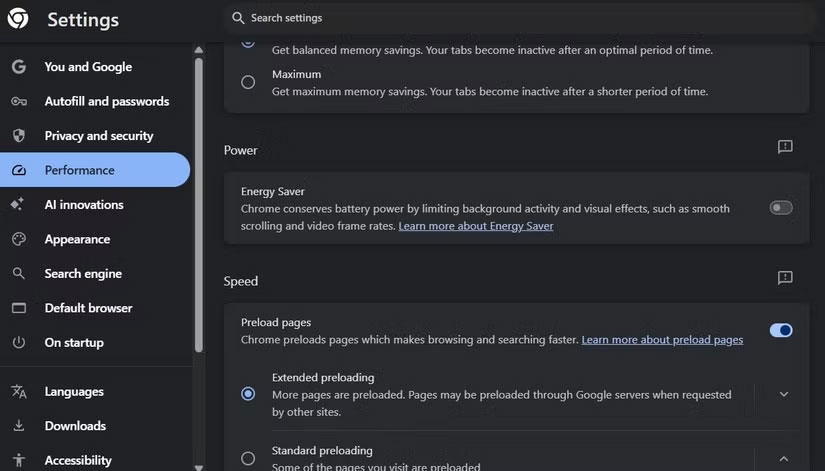
<p style="text-align: justify;">Một trong những điều đầu tiên cần làm để&nbsp;<a data-type="internal" href="https://quantrimang.com/download/google-chrome-178182" title="Google Chrome">Google Chrome</a>&nbsp;khởi động nhanh là bật tính năng load trước trang web. Tính năng này cho phép Chrome dự đoán những trang bạn có thể truy cập tiếp theo, do đó, Chrome có thể bắt đầu load chúng ở chế độ nền trước khi bạn nhấp vào liên kết.</p>

<div style="text-align: justify;"><iframe allow="autoplay" height="210" loading="lazy" sandbox="allow-scripts allow-same-origin allow-forms allow-presentation allow-popups" title="Quảng cáo " width="694"></iframe></div>

<p style="text-align: justify;">Theo cách này, khi khởi động Chrome, trình duyệt không phải đợi bạn nhấp vào liên kết; chúng đã được load một phần. Để bật tính năng load trước trang web, hãy vào&nbsp;<strong>Settings &gt; Performance &gt; Speed</strong>&nbsp;và bật nút chuyển đổi&nbsp;<strong>Preload pages</strong>.</p>

<div style="text-align: justify;"><iframe allow="autoplay" allowtransparency="true" aria-label="Advertisement" data-google-container-id="a!b" data-google-query-id="CNbInLj3v4wDFclOwgUd7eYK-A" data-load-complete="true" frameborder="0" height="280" hspace="0" id="aswift_0" marginheight="0" marginwidth="0" name="aswift_0" sandbox="allow-scripts allow-same-origin allow-forms allow-presentation allow-popups" scrolling="no" tabindex="0" title="Advertisement" vspace="0" width="696"></iframe></div>

<p style="text-align: justify;">Chrome cung cấp một số tùy chọn trong menu này:&nbsp;<strong>Extended preloading</strong>&nbsp;và&nbsp;<strong>Standard preloading</strong>. Nhiều người thích tính năng&nbsp;<strong>Extended preloading</strong>&nbsp;vì nó cho phép Chrome load hầu hết các trang dựa trên hành vi duyệt web của bạn.</p>

<h2 id="mcetoc_1inv9o9k6sl" style="text-align: justify;">5. Cấu hình hành vi khởi động để khởi chạy nhanh</h2>

<figure>
<div style="text-align: justify;"><img alt="Menu cài đặt khởi động Google Chrome trên PC" data-i="1" data-src="https://st.quantrimang.com/photos/image/2025/04/04/toi-uu-hoa-google-chrome-de-khoi-dong-nhanh-2.jpg" data-was-processed="true" height="472" src="https://st.quantrimang.com/photos/image/2025/04/04/toi-uu-hoa-google-chrome-de-khoi-dong-nhanh-2.jpg" width="825" /></div>

<figcaption>
<div style="text-align: justify;">Menu cài đặt khởi động Google Chrome trên&nbsp;<a data-google-interstitial="false" data-google-vignette="false" href="https://quantrimang.com/cong-nghe/toi-uu-hoa-google-chrome-de-khoi-dong-nhanh-208362#">&nbsp;PC</a><br />
Linh kiện máy tính</div>
</figcaption>
</figure>

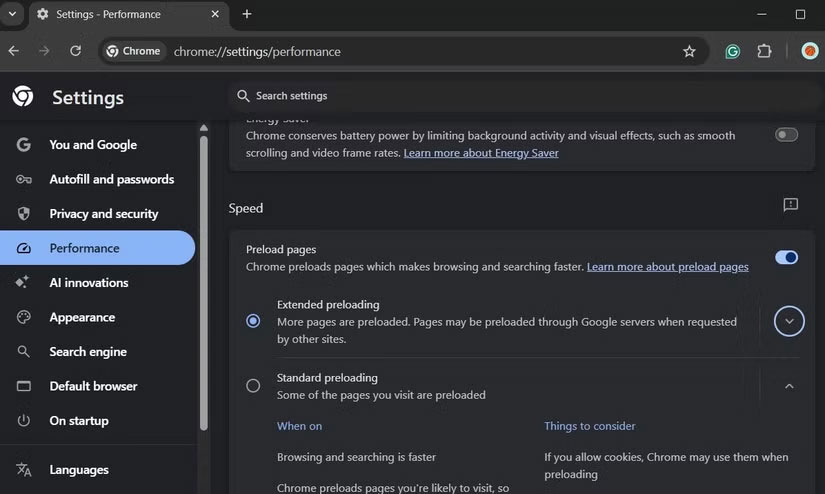
<p style="text-align: justify;">Hầu hết mọi người có một tập hợp các trang web cụ thể mà bạn mở mỗi khi khởi chạy Chrome. Tuy nhiên, việc mở từng trang web bằng cách nhập địa chỉ, nhấp vào các shortcut trang chủ hoặc thậm chí điều hướng qua menu bookmark có thể tốn thời gian.</p>

<p style="text-align: justify;">Bạn có thể cấu hình Chrome để tự động mở các trang này khi khởi động và điều này tạo ra sự khác biệt lớn. Bây giờ, khi bạn khởi chạy Chrome, nó không chỉ load trang chính của bạn mà còn load các trang khác bạn thường xuyên truy cập ở chế độ nền. Vì vậy, khi bạn chuyển sang tab thứ hai, nó đã sẵn sàng.</p>

<ul>
	<li style="text-align: justify;">Mở Chrome, nhấp vào biểu tượng menu ba chấm ở góc trên cùng bên phải và chọn&nbsp;<strong>Settings</strong>.</li>
	<li style="text-align: justify;">Trong menu bên trái, chọn tab&nbsp;<strong>On startup</strong>.</li>
	<li style="text-align: justify;">Chọn tùy chọn&nbsp;<strong>Open a specific page or set of pages</strong>.</li>
	<li style="text-align: justify;">Nhấp vào&nbsp;<strong>Add a new page</strong>&nbsp;để nhập URL của các trang bạn muốn Chrome tự động mở khi khởi động.</li>
</ul>

<p style="text-align: justify;">Mở từng trang yêu thích khi bắt đầu làm việc giúp bạn tiết kiệm rất nhiều thời gian.</p>

<h2 id="mcetoc_1inv9o9k6sm" style="text-align: justify;">4. Tắt chế độ Energy Saver để có hiệu suất tối đa</h2>

<figure>
<div style="text-align: justify;"><img alt="Google Chrome hiển thị tùy chọn Energy Saver đã tắt" data-i="2" data-src="https://st.quantrimang.com/photos/image/2025/04/04/toi-uu-hoa-google-chrome-de-khoi-dong-nhanh-3.jpg" data-was-processed="true" height="471" src="https://st.quantrimang.com/photos/image/2025/04/04/toi-uu-hoa-google-chrome-de-khoi-dong-nhanh-3.jpg" width="825" /></div>

<figcaption>
<div style="text-align: justify;">Google Chrome hiển thị tùy chọn Energy Saver đã tắt</div>
</figcaption>
</figure>

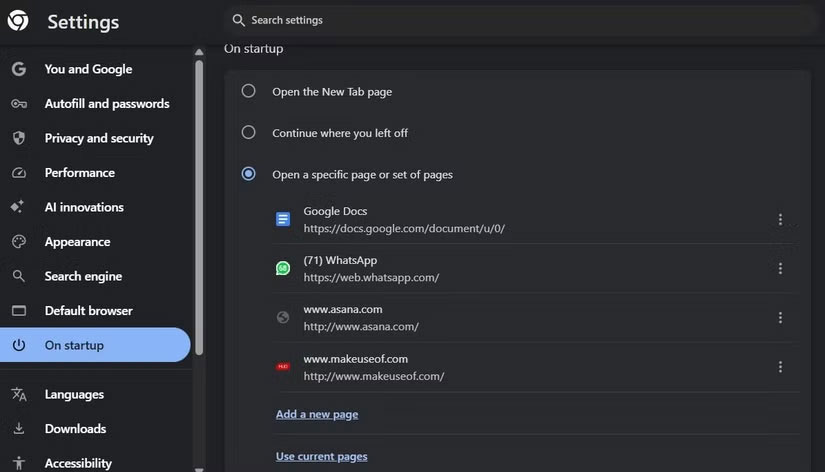
<p style="text-align: justify;">Chế độ Energy Saver tích hợp của Chrome rất tuyệt nếu bạn đang di chuyển và cần kéo dài thời lượng pin laptop. Chế độ này thực hiện được điều này bằng cách hạn chế các hoạt động nền và làm chậm các tác vụ sử dụng nhiều&nbsp;CPU.</p>

<p style="text-align: justify;">Tuy nhiên, nếu bạn chủ yếu làm việc tại nhà, thì việc tiết kiệm pin thường không phải là ưu tiên hàng đầu. Tắt tính năng này sẽ cải thiện đáng kể trải nghiệm Chrome, cả về thời gian khởi động và hiệu suất tổng thể.</p>

<p style="text-align: justify;">Bạn có thể vào&nbsp;<strong>Settings &gt; Performance &gt; Power</strong>&nbsp;và tắt nút chuyển&nbsp;<strong>Energy Saver</strong>. Nếu bạn muốn tính năng này tự động kích hoạt khi pin xuống mức thấp hơn, bạn có thể để nút chuyển ở trạng thái bật và chọn&nbsp;<strong>Turn on only when your battery is at 20% or lower</strong>.</p>

<h2 id="mcetoc_1inv9o9k6sn" style="text-align: justify;">3. Bật GPU Rasterization</h2>

<figure>
<div style="text-align: justify;"><img alt="Bật GPU Rasterization trong Google Chrome" data-i="3" data-src="https://st.quantrimang.com/photos/image/2025/04/04/toi-uu-hoa-google-chrome-de-khoi-dong-nhanh-4.jpg" data-was-processed="true" height="503" src="https://st.quantrimang.com/photos/image/2025/04/04/toi-uu-hoa-google-chrome-de-khoi-dong-nhanh-4.jpg" width="825" /></div>

<figcaption>
<div style="text-align: justify;">Bật GPU Rasterization trong Google Chrome</div>
</figcaption>
</figure>

<p style="text-align: justify;">Rasterization là quá trình Chrome chuyển đổi hình ảnh hoặc đối tượng dạng vector thành pixel có thể hiển thị trên màn hình. Theo mặc định, Chrome dựa vào CPU để xử lý tác vụ này. Tuy nhiên, khi bật GPU Rasterization, Chrome sẽ chuyển quá trình này sang&nbsp;<a data-type="internal" href="https://quantrimang.com/cong-nghe/danh-sach-nhung-card-do-hoa-tot-nhat-140805" title="Danh sách những card đồ họa tốt nhất theo phân khúc giá 2025">card đồ họa</a>, card này được trang bị tốt hơn cho các tác vụ như vậy.</p>

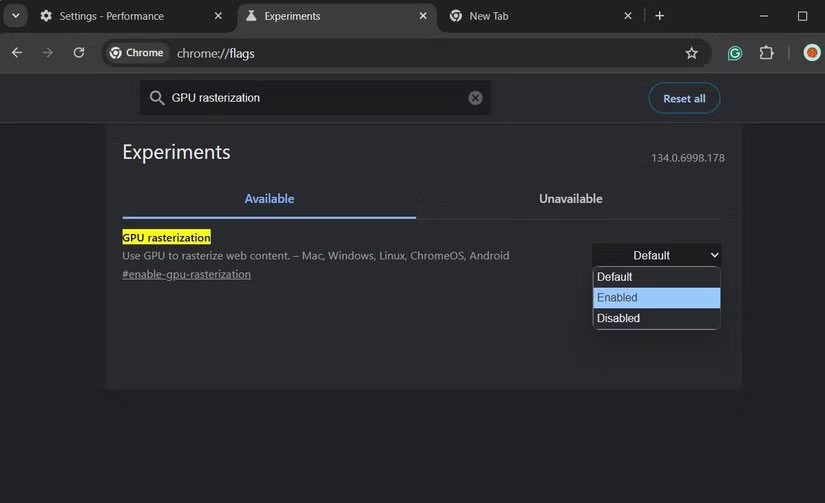
<p style="text-align: justify;">Điều này giúp trải nghiệm kết xuất nhanh hơn, đặc biệt đáng chú ý khi bạn khởi chạy Chrome. Tùy chọn GPU Rasterization không khả dụng trong menu cài đặt thông thường của Chrome, nhưng bạn có thể dễ dàng bật tùy chọn này thông qua menu flag ẩn của Chrome.</p>

<ul>
	<li style="text-align: justify;">Nhập&nbsp;<strong>chrome://flags/</strong>&nbsp;vào thanh URL và nhấn&nbsp;<strong>Enter</strong>.</li>
	<li style="text-align: justify;">Trong hộp tìm kiếm xuất hiện, nhập&nbsp;<strong>GPU Rasterization</strong>.</li>
	<li style="text-align: justify;">Từ menu drop-down bên cạnh tùy chọn, hãy chọn&nbsp;<strong>Enabled</strong>.</li>
	<li style="text-align: justify;">Cuối cùng, nhấp vào nút&nbsp;<strong>Relaunch</strong>&nbsp;để các thay đổi có hiệu lực.</li>
</ul>

<p style="text-align: justify;">Thật không may, Flags của Chrome không phải là cài đặt cố định. Đôi khi, Flags bị xóa mà không có cảnh báo, trong khi những lúc khác, chúng được tích hợp vào cài đặt thực tế của Chrome. Vì vậy, bạn sẽ phải chú ý đến điều này.</p>

<h2 id="mcetoc_1inv9o9k6so" style="text-align: justify;">2. Giới hạn số lượng tiện ích mở rộng</h2>

<figure>
<div style="text-align: justify;"><img alt="Menu tiện ích mở rộng trong Google Chrome" data-i="4" data-src="https://st.quantrimang.com/photos/image/2025/04/04/toi-uu-hoa-google-chrome-de-khoi-dong-nhanh-5.jpg" data-was-processed="true" height="498" src="https://st.quantrimang.com/photos/image/2025/04/04/toi-uu-hoa-google-chrome-de-khoi-dong-nhanh-5.jpg" width="825" /></div>

<figcaption>
<div style="text-align: justify;">Menu tiện ích mở rộng trong Google Chrome</div>
</figcaption>
</figure>

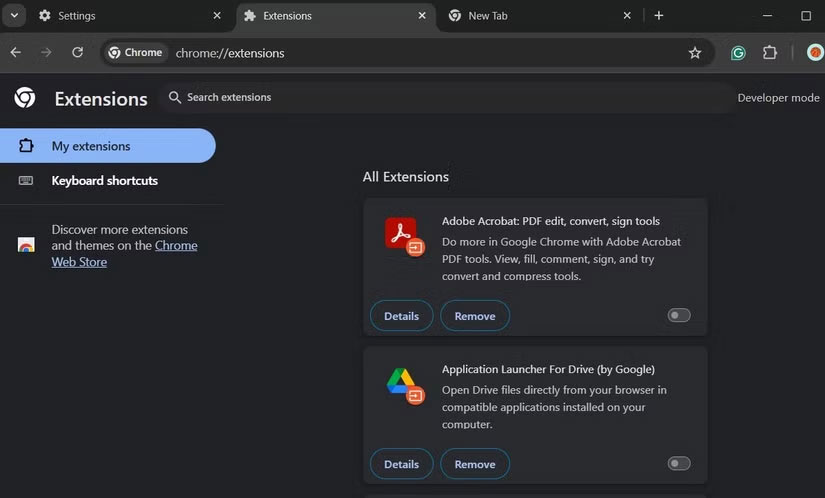
<p style="text-align: justify;">Mỗi lần bạn khởi động Chrome, tất cả tiện ích mở rộng phải load và khởi tạo, điều này tốn thời gian và tài nguyên. Vì vậy, mặc dù tiện ích mở rộng cực kỳ hữu ích, nhưng việc có quá nhiều tiện ích mở rộng sẽ làm chậm đáng kể hiệu suất của Google Chrome.</p>

<p style="text-align: justify;">Để tránh điều này, hãy giảm số lượng tiện ích mở rộng mà mình sử dụng trong Chrome. Hãy cẩn thận chỉ chọn những tiện ích mở rộng mà mình thực sự cần và sử dụng hàng ngày. Thay đổi đơn giản này đã tăng tốc độ khởi động của Chrome, vì ít tiện ích mở rộng hơn có nghĩa là ít tiến trình chạy ở chế độ nền hơn khi khởi động.</p>

<h2 id="mcetoc_1inv9o9k6sp" style="text-align: justify;">1. Tắt tính năng Automatic Proxy Detection</h2>

<figure>
<div style="text-align: justify;"><img alt="Ứng dụng Settings Windows 11 hiển thị nút chuyển đổi cài đặt proxy tự động đã tắt" data-i="5" data-src="https://st.quantrimang.com/photos/image/2025/04/04/toi-uu-hoa-google-chrome-de-khoi-dong-nhanh-6.jpg" data-was-processed="true" height="472" src="https://st.quantrimang.com/photos/image/2025/04/04/toi-uu-hoa-google-chrome-de-khoi-dong-nhanh-6.jpg" width="825" /></div>

<figcaption>
<div style="text-align: justify;">Ứng dụng Settings&nbsp;&nbsp;Windows&nbsp;11 hiển thị nút chuyển đổi cài đặt proxy tự động đã tắt</div>
</figcaption>
</figure>

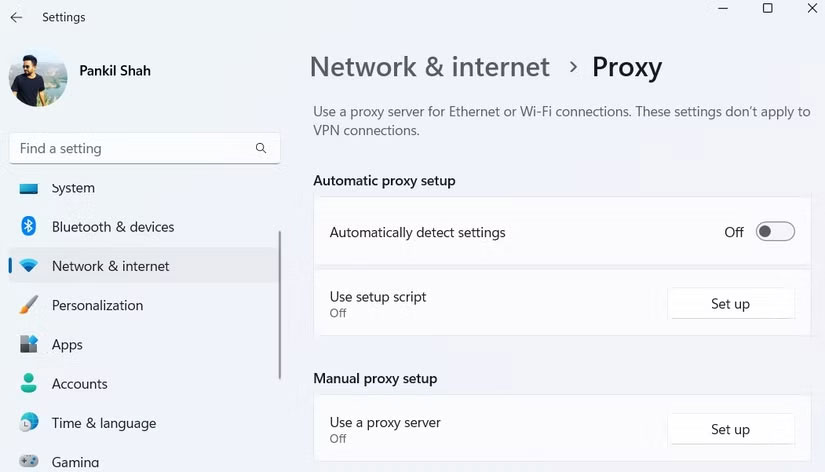
<p style="text-align: justify;">Gần đây, nhiều người bắt đầu sử dụng AdGuard DNS để chặn quảng cáo, trình theo dõi và domain độc hại. Tuy nhiên, ngay sau khi thiết lập, họ nhận thấy có sự chậm trễ đáng kể trước khi trang đầu tiên được load mỗi khi khởi chạy Chrome.</p>

<p style="text-align: justify;">Sau một hồi tìm kiếm và thử nghiệm, thủ phạm được tìm thấy thông qua một chủ đề trên Reddit. Hóa ra Automatic Proxy Detection là nguyên nhân chính gây ra sự chậm trễ và việc tắt nó đã khắc phục sự cố ngay lập tức. Bạn có thể làm tương tự bằng cách vào&nbsp;<strong>Settings &gt; Network &amp; Internet &gt; Proxy</strong>&nbsp;và tắt nút chuyển&nbsp;<strong>Automatically detect settings</strong>.</p>
		</div>
				<div id="author">
						<p>
				<strong>Nguồn tin:</strong>
				Quantrimang.com:
			</p>
		</div>
	</div>
	<div id="footer" class="clearfix">
		<div id="url">
			<strong>URL của bản tin này: </strong><a href="https://www.nguoicodonvn2008.info/vi/news/savefile/kien-thuc-may-tinh/cach-toi-uu-hoa-google-chrome-de-trinh-duyet-khoi-dong-sieu-nhanh-10127.html" title="Cách tối ưu hóa Google Chrome để trình duyệt khởi động siêu nhanh">https://www.nguoicodonvn2008.info/vi/news/savefile/kien-thuc-may-tinh/cach-toi-uu-hoa-google-chrome-de-trinh-duyet-khoi-dong-sieu-nhanh-10127.html</a>

		</div>
		<div class="clear"></div>
		<div class="copyright">
			&copy; .&#x3A; Nguoicodonvn2008.info - Cõi lòng người cô đơn &#x3A;.
		</div>
		<div id="contact">
			<a href="mailto:admin@nguoicodonvn2008.info">admin@nguoicodonvn2008.info</a>
		</div>
	</div>
</div>
        <div id="timeoutsess" class="chromeframe">
            Bạn đã không sử dụng Site, <a onclick="timeoutsesscancel();" href="https://nguoicodonvn2008.info/#">Bấm vào đây để duy trì trạng thái đăng nhập</a>. Thời gian chờ: <span id="secField"> 60 </span> giây
        </div>
        <div id="openidResult" class="nv-alert" style="display:none"></div>
        <div id="openidBt" data-result="" data-redirect=""></div>
		</script>
		<div class="car-top">
  <span><img src="https://nguoicodonvn2008.info/themes/default/images/car.png" alt=""></span>
</div>
<script src="https://nguoicodonvn2008.info/assets/js/jquery/jquery.min.js"></script>
<script>var nv_base_siteurl="/",nv_lang_data="vi",nv_lang_interface="vi",nv_name_variable="nv",nv_fc_variable="op",nv_lang_variable="language",nv_module_name="news",nv_func_name="savefile",nv_is_user=0, nv_my_ofs=-4,nv_my_abbr="EDT",nv_cookie_prefix="nv4c_e856T",nv_check_pass_mstime=1738000,nv_area_admin=0,nv_safemode=0,theme_responsive=0,nv_recaptcha_ver=2,nv_recaptcha_sitekey="",nv_recaptcha_type="image",XSSsanitize=1;</script>
<script src="https://nguoicodonvn2008.info/assets/js/language/vi.js"></script>
<script src="https://nguoicodonvn2008.info/assets/js/DOMPurify/purify3.js"></script>
<script src="https://nguoicodonvn2008.info/assets/js/global.js"></script>
<script src="https://nguoicodonvn2008.info/assets/js/site.js"></script>
<script src="https://nguoicodonvn2008.info/themes/default/js/news.js"></script>
<script src="https://nguoicodonvn2008.info/themes/default/js/main.js"></script>
<script src="https://nguoicodonvn2008.info/themes/default/js/custom.js"></script>
<script type="application/ld+json">
        {
            "@context": "https://schema.org",
            "@type": "Organization",
            "url": "https://nguoicodonvn2008.info",
            "logo": "https://nguoicodonvn2008.info/uploads/angel.gif"
        }
        </script>
<script src="https://nguoicodonvn2008.info/themes/default/js/bootstrap.min.js"></script>
<script type="text/javascript">
var $scrolltop = $('.car-top');
$scrolltop.on('click', function () {
    $('html,body').animate({
        scrollTop: 0
    }, 800);
    $(this).addClass("car-run");
    setTimeout(function(){ $scrolltop.removeClass('car-run');}, 1000);
    return false;
});
$(window).on('scroll', function ()
{ 
    if($(window).scrollTop() >= 200)
    {
        $scrolltop.addClass("show");
        $scrolltop.addClass("car-down");
    }
    else
    {
       $scrolltop.removeClass("show");
       setTimeout(function(){ $scrolltop.removeClass('car-down');}, 300);
    }
});
</script>
</body>
</html>