<!DOCTYPE html>
    <html lang="vi" xmlns="http://www.w3.org/1999/xhtml" prefix="og: http://ogp.me/ns#">
    <head>
<title>Cách tối đa hóa không gian hiển thị màn hình Windows 10</title>
<meta name="description" content="Cách tối đa hóa không gian hiển thị màn hình Windows 10 - Savefile - Tin Tức -...">
<meta name="author" content=".: Nguoicodonvn2008.info - Cõi lòng người cô đơn :.">
<meta name="copyright" content=".: Nguoicodonvn2008.info - Cõi lòng người cô đơn :. [admin@nguoicodonvn2008.info]">
<meta name="robots" content="index, archive, follow, noodp">
<meta name="googlebot" content="index,archive,follow,noodp">
<meta name="msnbot" content="all,index,follow">
<meta name="generator" content="NukeViet v4.5">
<meta http-equiv="Content-Type" content="text/html; charset=utf-8">
<meta property="og:title" content="Cách tối đa hóa không gian hiển thị màn hình Windows 10">
<meta property="og:type" content="website">
<meta property="og:description" content="Savefile - Tin Tức - https&#x3A;&#x002F;&#x002F;www.nguoicodonvn2008.info&#x002F;vi&#x002F;news&#x002F;savefile&#x002F;kien-thuc-may-tinh&#x002F;cach-toi-da-hoa-khong-gian-hien-thi-man-hinh-windows-10-3619.html">
<meta property="og:site_name" content=".&#x3A; Nguoicodonvn2008.info - Cõi lòng người cô đơn &#x3A;.">
<meta property="og:url" content="https://www.nguoicodonvn2008.info/vi/news/savefile/kien-thuc-may-tinh/cach-toi-da-hoa-khong-gian-hien-thi-man-hinh-windows-10-3619.html">
<link rel="shortcut icon" href="https://nguoicodonvn2008.info/favicon.ico">
<link rel="canonical" href="https://www.nguoicodonvn2008.info/vi/news/savefile/kien-thuc-may-tinh/cach-toi-da-hoa-khong-gian-hien-thi-man-hinh-windows-10-3619.html">
<link rel="alternate" href="https://nguoicodonvn2008.info/vi/news/rss/" title="Tin Tức" type="application/rss+xml">
<link rel="alternate" href="https://nguoicodonvn2008.info/vi/news/rss/karaoke-dual/" title="Tin Tức - Karaoke Dual" type="application/rss+xml">
<link rel="alternate" href="https://nguoicodonvn2008.info/vi/news/rss/nhac-tre/" title="Tin Tức - Nhạc trẻ" type="application/rss+xml">
<link rel="alternate" href="https://nguoicodonvn2008.info/vi/news/rss/tru-tinh/" title="Tin Tức - Trữ tình" type="application/rss+xml">
<link rel="alternate" href="https://nguoicodonvn2008.info/vi/news/rss/nuoc-ngoai/" title="Tin Tức - Nước ngoài" type="application/rss+xml">
<link rel="alternate" href="https://nguoicodonvn2008.info/vi/news/rss/remix/" title="Tin Tức - Remix" type="application/rss+xml">
<link rel="alternate" href="https://nguoicodonvn2008.info/vi/news/rss/tam-su-tinh-yeu/" title="Tin Tức - Tâm sự tình yêu" type="application/rss+xml">
<link rel="alternate" href="https://nguoicodonvn2008.info/vi/news/rss/tho-suu-tam/" title="Tin Tức - Thơ sưu tầm" type="application/rss+xml">
<link rel="alternate" href="https://nguoicodonvn2008.info/vi/news/rss/cuoc-song/" title="Tin Tức - Cuộc sống" type="application/rss+xml">
<link rel="alternate" href="https://nguoicodonvn2008.info/vi/news/rss/phan-mem/" title="Tin Tức - Phần mềm" type="application/rss+xml">
<link rel="alternate" href="https://nguoicodonvn2008.info/vi/news/rss/kien-thuc-may-tinh/" title="Tin Tức - Kiến thức máy tính" type="application/rss+xml">
<link rel="alternate" href="https://nguoicodonvn2008.info/vi/news/rss/hoc-tap/" title="Tin Tức - Học tập" type="application/rss+xml">
<link rel="alternate" href="https://nguoicodonvn2008.info/vi/news/rss/tai-lieu/" title="Tin Tức - Tài liệu" type="application/rss+xml">
<link rel="alternate" href="https://nguoicodonvn2008.info/vi/news/rss/de-thi/" title="Tin Tức - Đề thi" type="application/rss+xml">
<link rel="preload" as="style" href="https://nguoicodonvn2008.info/assets/css/font-awesome.min.css" type="text/css">
<link rel="preload" as="style" href="https://nguoicodonvn2008.info/themes/default/css/bootstrap.non-responsive.css" type="text/css">
<link rel="preload" as="style" href="https://nguoicodonvn2008.info/themes/default/css/style.css" type="text/css">
<link rel="preload" as="style" href="https://nguoicodonvn2008.info/themes/default/css/style.non-responsive.css" type="text/css">
<link rel="preload" as="style" href="https://nguoicodonvn2008.info/themes/default/css/news.css" type="text/css">
<link rel="preload" as="style" href="https://nguoicodonvn2008.info/themes/default/css/custom.css" type="text/css">
<link rel="preload" as="script" href="https://nguoicodonvn2008.info/assets/js/jquery/jquery.min.js" type="text/javascript">
<link rel="preload" as="script" href="https://nguoicodonvn2008.info/assets/js/language/vi.js" type="text/javascript">
<link rel="preload" as="script" href="https://nguoicodonvn2008.info/assets/js/DOMPurify/purify3.js" type="text/javascript">
<link rel="preload" as="script" href="https://nguoicodonvn2008.info/assets/js/global.js" type="text/javascript">
<link rel="preload" as="script" href="https://nguoicodonvn2008.info/assets/js/site.js" type="text/javascript">
<link rel="preload" as="script" href="https://nguoicodonvn2008.info/themes/default/js/news.js" type="text/javascript">
<link rel="preload" as="script" href="https://nguoicodonvn2008.info/themes/default/js/main.js" type="text/javascript">
<link rel="preload" as="script" href="https://nguoicodonvn2008.info/themes/default/js/custom.js" type="text/javascript">
<link rel="preload" as="script" href="https://nguoicodonvn2008.info/themes/default/js/bootstrap.min.js" type="text/javascript">
<link rel="stylesheet" href="https://nguoicodonvn2008.info/assets/css/font-awesome.min.css">
<link rel="stylesheet" href="https://nguoicodonvn2008.info/themes/default/css/bootstrap.non-responsive.css">
<link rel="stylesheet" href="https://nguoicodonvn2008.info/themes/default/css/style.css">
<link rel="stylesheet" href="https://nguoicodonvn2008.info/themes/default/css/style.non-responsive.css">
<link rel="StyleSheet" href="https://nguoicodonvn2008.info/themes/default/css/news.css">
<link rel="stylesheet" href="https://nguoicodonvn2008.info/themes/default/css/custom.css">
<style type="text/css">
	body{background: #fff;}
</style>
    </head>
    <body>
<div id="print">
	<div id="hd_print">
		<h2 class="pull-left">.&#x3A; Nguoicodonvn2008.info - Cõi lòng người cô đơn &#x3A;.</h2>
		<p class="pull-right"><a title=".&#x3A; Nguoicodonvn2008.info - Cõi lòng người cô đơn &#x3A;." href="https://nguoicodonvn2008.info/">https://nguoicodonvn2008.info</a></p>
	</div>
	<div class="clear"></div>
	<hr />
	<div id="content">
		<h1>Cách tối đa hóa không gian hiển thị màn hình Windows 10</h1>
		<ul class="list-inline">
			<li>Thứ bảy - 06/02/2021 19:14</li>
			<li class="hidden-print txtrequired"><em class="fa fa-print">&nbsp;</em><a title="In ra" href="javascript:;" onclick="window.print()">In ra</a></li>
			<li class="hidden-print txtrequired"><em class="fa fa-power-off">&nbsp;</em><a title="Đóng cửa sổ này" href="javascript:;" onclick="window.close()">Đóng cửa sổ này</a></li>
		</ul>
		<div class="clear"></div>
		<div id="hometext">
		</div>
				<div class="imghome">
			<img alt="Cách tối đa hóa không gian hiển thị màn hình Windows 10" src="https://st.quantrimang.com/photos/image/2021/01/20/toi-da-khong-gian-hien-thi-man-hinh-windows-104.jpg" width="460" class="img-thumbnail" />
		</div>
		<div class="clear"></div>
		<div id="bodytext" class="clearfix">
			<p style="text-align: justify;">Thứ mà bạn tương tác nhiều nhất trên một chiếc laptop hay bất cứ hệ thống máy tính nào dù là nhỏ gọn hay cồng kềnh chắc chắn là màn hình. Do đó, các yếu tố như giao diện, độ phân giải, tỉ lệ khung hình, và đặc biệt là không gian hiển thị sẽ đóng vai trò cực kỳ quan trọng trong việc quyết định trải nghiệm người dùng dùng.</p>

<p style="text-align: justify;">Trong bài viết này, chúng ta sẽ cùng tìm hiểu một số phương án giúp tối đa hóa không gian hiển thị của màn hình trên Windows 10</p>

<h2 style="text-align: justify;">Thay đổi độ phân giải màn hình</h2>

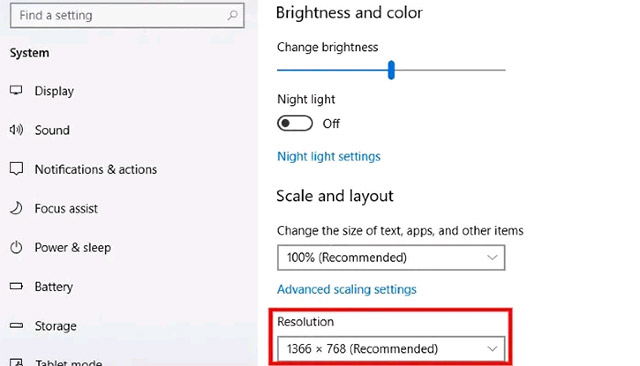
<p style="text-align: justify;">Phương án đầu tiên bạn có thể làm để tối ưu không gian hiển thị trên màn hình là căn chỉnh lại độ phân giải. Tăng độ phân giải có thể làm cho văn bản và các biểu tượng hiển thị sắc nét hơn, đồng thời cũng làm cho chúng trở nên nhỏ hơn. Điều này có nghĩa là chúng sẽ chiếm ít không gian hơn.</p>

<p style="text-align: justify;"><img alt="Thay đổi độ phân giải màn hình" data-i="0" data-src="https://st.quantrimang.com/photos/image/2021/01/20/toi-da-khong-gian-hien-thi-man-hinh-windows-101.jpg" data-was-processed="true" height="366" src="https://st.quantrimang.com/photos/image/2021/01/20/toi-da-khong-gian-hien-thi-man-hinh-windows-101.jpg" width="640" /></p>

<p style="text-align: justify;">Để thay đổi độ phân giải màn hình, hãy mở menu Start,sau đó nhấp vào ứng dụng&nbsp;<strong>Settings</strong>&nbsp;. Khi cửa sổ&nbsp;<strong>Settings</strong>&nbsp;mở ra, từ menu bên trái, bạn nhấp vào “<strong>System</strong>” và chọn “<strong>Display</strong>”. Cuộn xuống cho đến khi bạn thấy “<strong>Display resolution</strong>”. Chọn độ phân giải thích hợp từ menu thả xuống.</p>

<h2 style="text-align: justify;">Sử dụng các biểu tượng màn hình nhỏ hơn</h2>

<p style="text-align: justify;"><img alt="Sử dụng biểu tượng màn hình nhỏ hơn" data-i="1" data-src="https://st.quantrimang.com/photos/image/2021/01/20/toi-da-khong-gian-hien-thi-man-hinh-windows-102.jpg" data-was-processed="true" height="366" src="https://st.quantrimang.com/photos/image/2021/01/20/toi-da-khong-gian-hien-thi-man-hinh-windows-102.jpg" width="640" /></p>

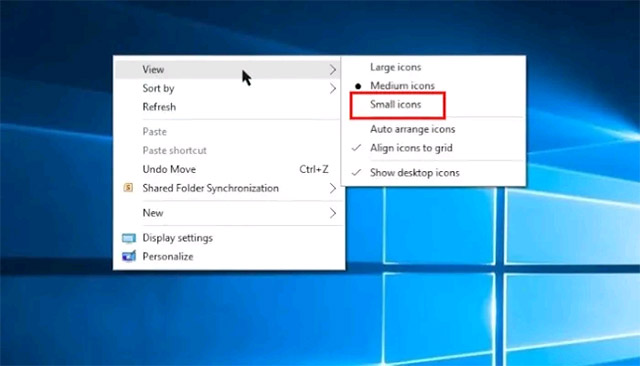
<p style="text-align: justify;">Nếu màn hình của bạn trông thật lộn xộn bởi các biểu tượng ứng dụng, một trong những cách dễ nhất để dọn dẹp là thay đổi kích thước của chúng. Để làm như vậy, hãy nhấp chuột phải trên màn hình desktop, nhấp vào “<strong>View</strong>” và chọn “<strong>Small icons”</strong>. Ngoài ra, nếu bạn đang sử dụng thiết bị Windows 10 có màn hình cảm ứng, có thể nhấn và giữ trên màn hình để kéo menu lên. Làm như vậy sẽ tự động thu nhỏ kích thước của các biểu tượng trên màn hình và tối ưu một số không gian cần thiết.</p>

<h2 style="text-align: justify;">Tùy chỉnh taskbar</h2>

<p style="text-align: justify;">Taskbar (thanh tác vụ) là một trong những nét đặc trưng của hệ điều hành Windows 10. Đây là nơi chứa nút Start và các biểu tượng ứng dụng, cho phép người dùng khởi chạy nhanh các chương trình thường dùng. Tuy nhiên, taskbar có thể chiếm khá nhiều không gian màn hình, ít nhất là ở cài đặt mặc định của nó. May mắn thay, bạn có thể thay đổi một số khía cạnh của taskbar để tối ưu hóa không gian hiển thị của màn hình.</p>

<h3 style="text-align: justify;">Ẩn taskbar khi không sử dụng</h3>

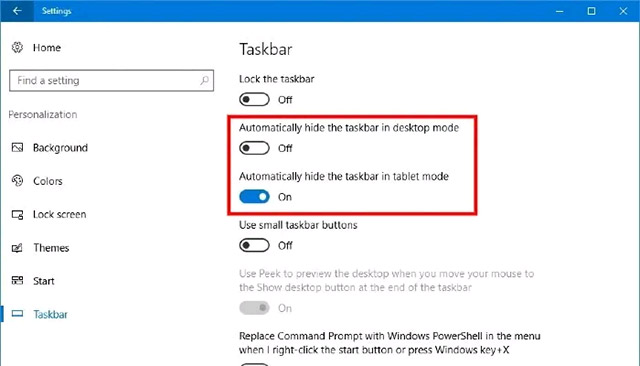
<p style="text-align: justify;">Chẳng hạn, bạn có thể thiết lập ẩn taskbar, để nó biến mất khi không cần dùng đến. Đầu tiên, hãy nhấp chuột phải vào vùng trống trên taskbar. trong menu xuất hiện, nhấp vào “Taskbar settings”. Thao tác này sẽ mở menu cài đặt thanh tác vụ. Tìm công tắc có nội dung “<strong>Automatically hide the taskbar in desktop mode</strong>” và kích hoạt đó.</p>

<p style="text-align: justify;"><img alt="Ẩn taskbar" data-i="2" data-src="https://st.quantrimang.com/photos/image/2021/01/20/toi-da-khong-gian-hien-thi-man-hinh-windows-104.jpg" data-was-processed="true" height="366" src="https://st.quantrimang.com/photos/image/2021/01/20/toi-da-khong-gian-hien-thi-man-hinh-windows-104.jpg" width="640" /></p>

<p style="text-align: justify;">Bây giờ, taskbar của bạn sẽ tự động biến mất khỏi màn hình và lại hiện ra khi bạn di chuột đến.</p>

<h3 style="text-align: justify;">Thu nhỏ kích thước biểu tượng trên taskbar</h3>

<p style="text-align: justify;">Ngoài ra, như đã đề cập ở trên, taskbar là nơi chứa các biểu tượng phần mềm và nút hệ thống. Tất cả chúng đều hữu ích; tuy nhiên, kích thước mặc định là khá lớn. Điều này khiến thanh tác vụ chiếm nhiều không gian hiển thị hơn.</p>

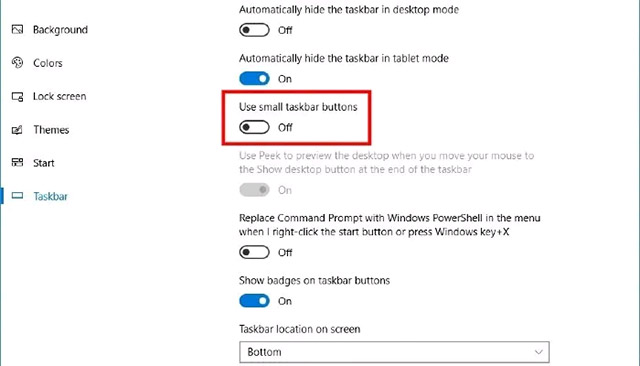
<p style="text-align: justify;">May thay, bạn hoàn toàn có thể thay đổi kích thước của các biểu tượng và nút hệ thống nằm trên thanh tác vụ.</p>

<p style="text-align: justify;"><img alt="Thu nhỏ kích thước biểu tượng trên taskbar" data-i="3" data-src="https://st.quantrimang.com/photos/image/2021/01/20/toi-da-khong-gian-hien-thi-man-hinh-windows-103.jpg" data-was-processed="true" height="366" src="https://st.quantrimang.com/photos/image/2021/01/20/toi-da-khong-gian-hien-thi-man-hinh-windows-103.jpg" width="640" /></p>

<p style="text-align: justify;">Đầu tiên, hãy nhấp chuột phải vào phần trống của thanh tác vụ. Trong menu ngữ cảnh mở ra, hãy nhấp vào “<strong>Taskbar settings</strong>”. Cuộn xuống để tìm công tắc có nhãn “<strong>Use small taskbar buttons</strong>” và bật nó lên. Lập tức, bạn sẽ thấy các biểu tượng và nút trên thanh tác vụ được thu nhỏ đáng kể. Đồng thời, kích thước tổng thể của chính taskbar cũng được giảm xuống.</p>

<h3 style="text-align: justify;">Thay đổi vị trí taskbar</h3>

<p style="text-align: justify;">Bạn cũng có thể di chuyển taskbar đến những vị trí khác như ở các cạnh màn hình sao cho phù hợp với tỉ lệ hiển thị. Điều này nghe có vẻ lạ nhưng sẽ giúp bạn tiết kiệm đáng kể không gian hiển thị bởi vị trí đặt taskbar tối ưu sẽ phụ thuộc vào tỉ lệ hiển thị cụ thể của màn hình mà bạn đang sử dụng</p>
		</div>
				<div id="author">
						<p>
				<strong>Nguồn tin:</strong>
				Quantrimang.com
			</p>
		</div>
	</div>
	<div id="footer" class="clearfix">
		<div id="url">
			<strong>URL của bản tin này: </strong><a href="https://www.nguoicodonvn2008.info/vi/news/savefile/kien-thuc-may-tinh/cach-toi-da-hoa-khong-gian-hien-thi-man-hinh-windows-10-3619.html" title="Cách tối đa hóa không gian hiển thị màn hình Windows 10">https://www.nguoicodonvn2008.info/vi/news/savefile/kien-thuc-may-tinh/cach-toi-da-hoa-khong-gian-hien-thi-man-hinh-windows-10-3619.html</a>

		</div>
		<div class="clear"></div>
		<div class="copyright">
			&copy; .&#x3A; Nguoicodonvn2008.info - Cõi lòng người cô đơn &#x3A;.
		</div>
		<div id="contact">
			<a href="mailto:admin@nguoicodonvn2008.info">admin@nguoicodonvn2008.info</a>
		</div>
	</div>
</div>
        <div id="timeoutsess" class="chromeframe">
            Bạn đã không sử dụng Site, <a onclick="timeoutsesscancel();" href="https://nguoicodonvn2008.info/#">Bấm vào đây để duy trì trạng thái đăng nhập</a>. Thời gian chờ: <span id="secField"> 60 </span> giây
        </div>
        <div id="openidResult" class="nv-alert" style="display:none"></div>
        <div id="openidBt" data-result="" data-redirect=""></div>
		</script>
		<div class="car-top">
  <span><img src="https://nguoicodonvn2008.info/themes/default/images/car.png" alt=""></span>
</div>
<script src="https://nguoicodonvn2008.info/assets/js/jquery/jquery.min.js"></script>
<script>var nv_base_siteurl="/",nv_lang_data="vi",nv_lang_interface="vi",nv_name_variable="nv",nv_fc_variable="op",nv_lang_variable="language",nv_module_name="news",nv_func_name="savefile",nv_is_user=0, nv_my_ofs=-4,nv_my_abbr="EDT",nv_cookie_prefix="nv4c_e856T",nv_check_pass_mstime=1738000,nv_area_admin=0,nv_safemode=0,theme_responsive=0,nv_recaptcha_ver=2,nv_recaptcha_sitekey="",nv_recaptcha_type="image",XSSsanitize=1;</script>
<script src="https://nguoicodonvn2008.info/assets/js/language/vi.js"></script>
<script src="https://nguoicodonvn2008.info/assets/js/DOMPurify/purify3.js"></script>
<script src="https://nguoicodonvn2008.info/assets/js/global.js"></script>
<script src="https://nguoicodonvn2008.info/assets/js/site.js"></script>
<script src="https://nguoicodonvn2008.info/themes/default/js/news.js"></script>
<script src="https://nguoicodonvn2008.info/themes/default/js/main.js"></script>
<script src="https://nguoicodonvn2008.info/themes/default/js/custom.js"></script>
<script type="application/ld+json">
        {
            "@context": "https://schema.org",
            "@type": "Organization",
            "url": "https://nguoicodonvn2008.info",
            "logo": "https://nguoicodonvn2008.info/uploads/angel.gif"
        }
        </script>
<script src="https://nguoicodonvn2008.info/themes/default/js/bootstrap.min.js"></script>
<script type="text/javascript">
var $scrolltop = $('.car-top');
$scrolltop.on('click', function () {
    $('html,body').animate({
        scrollTop: 0
    }, 800);
    $(this).addClass("car-run");
    setTimeout(function(){ $scrolltop.removeClass('car-run');}, 1000);
    return false;
});
$(window).on('scroll', function ()
{ 
    if($(window).scrollTop() >= 200)
    {
        $scrolltop.addClass("show");
        $scrolltop.addClass("car-down");
    }
    else
    {
       $scrolltop.removeClass("show");
       setTimeout(function(){ $scrolltop.removeClass('car-down');}, 300);
    }
});
</script>
</body>
</html>