<!DOCTYPE html>
    <html lang="vi" xmlns="http://www.w3.org/1999/xhtml" prefix="og: http://ogp.me/ns#">
    <head>
<title>Cách tô màu ô công thức trong Excel tự động</title>
<meta name="description" content="Cách tô màu ô công thức trong Excel tự động - Savefile - Tin Tức -...">
<meta name="author" content=".: Nguoicodonvn2008.info - Cõi lòng người cô đơn :.">
<meta name="copyright" content=".: Nguoicodonvn2008.info - Cõi lòng người cô đơn :. [admin@nguoicodonvn2008.info]">
<meta name="robots" content="index, archive, follow, noodp">
<meta name="googlebot" content="index,archive,follow,noodp">
<meta name="msnbot" content="all,index,follow">
<meta name="generator" content="NukeViet v4.5">
<meta http-equiv="Content-Type" content="text/html; charset=utf-8">
<meta property="og:title" content="Cách tô màu ô công thức trong Excel tự động">
<meta property="og:type" content="website">
<meta property="og:description" content="Savefile - Tin Tức - https&#x3A;&#x002F;&#x002F;www.nguoicodonvn2008.info&#x002F;vi&#x002F;news&#x002F;savefile&#x002F;kien-thuc-may-tinh&#x002F;cach-to-mau-o-cong-thuc-trong-excel-tu-dong-1777.html">
<meta property="og:site_name" content=".&#x3A; Nguoicodonvn2008.info - Cõi lòng người cô đơn &#x3A;.">
<meta property="og:url" content="https://www.nguoicodonvn2008.info/vi/news/savefile/kien-thuc-may-tinh/cach-to-mau-o-cong-thuc-trong-excel-tu-dong-1777.html">
<link rel="shortcut icon" href="https://nguoicodonvn2008.info/favicon.ico">
<link rel="canonical" href="https://www.nguoicodonvn2008.info/vi/news/savefile/kien-thuc-may-tinh/cach-to-mau-o-cong-thuc-trong-excel-tu-dong-1777.html">
<link rel="alternate" href="https://nguoicodonvn2008.info/vi/news/rss/" title="Tin Tức" type="application/rss+xml">
<link rel="alternate" href="https://nguoicodonvn2008.info/vi/news/rss/karaoke-dual/" title="Tin Tức - Karaoke Dual" type="application/rss+xml">
<link rel="alternate" href="https://nguoicodonvn2008.info/vi/news/rss/nhac-tre/" title="Tin Tức - Nhạc trẻ" type="application/rss+xml">
<link rel="alternate" href="https://nguoicodonvn2008.info/vi/news/rss/tru-tinh/" title="Tin Tức - Trữ tình" type="application/rss+xml">
<link rel="alternate" href="https://nguoicodonvn2008.info/vi/news/rss/nuoc-ngoai/" title="Tin Tức - Nước ngoài" type="application/rss+xml">
<link rel="alternate" href="https://nguoicodonvn2008.info/vi/news/rss/remix/" title="Tin Tức - Remix" type="application/rss+xml">
<link rel="alternate" href="https://nguoicodonvn2008.info/vi/news/rss/tam-su-tinh-yeu/" title="Tin Tức - Tâm sự tình yêu" type="application/rss+xml">
<link rel="alternate" href="https://nguoicodonvn2008.info/vi/news/rss/tho-suu-tam/" title="Tin Tức - Thơ sưu tầm" type="application/rss+xml">
<link rel="alternate" href="https://nguoicodonvn2008.info/vi/news/rss/cuoc-song/" title="Tin Tức - Cuộc sống" type="application/rss+xml">
<link rel="alternate" href="https://nguoicodonvn2008.info/vi/news/rss/phan-mem/" title="Tin Tức - Phần mềm" type="application/rss+xml">
<link rel="alternate" href="https://nguoicodonvn2008.info/vi/news/rss/kien-thuc-may-tinh/" title="Tin Tức - Kiến thức máy tính" type="application/rss+xml">
<link rel="alternate" href="https://nguoicodonvn2008.info/vi/news/rss/hoc-tap/" title="Tin Tức - Học tập" type="application/rss+xml">
<link rel="alternate" href="https://nguoicodonvn2008.info/vi/news/rss/tai-lieu/" title="Tin Tức - Tài liệu" type="application/rss+xml">
<link rel="alternate" href="https://nguoicodonvn2008.info/vi/news/rss/de-thi/" title="Tin Tức - Đề thi" type="application/rss+xml">
<link rel="preload" as="style" href="https://nguoicodonvn2008.info/assets/css/font-awesome.min.css" type="text/css">
<link rel="preload" as="style" href="https://nguoicodonvn2008.info/themes/default/css/bootstrap.non-responsive.css" type="text/css">
<link rel="preload" as="style" href="https://nguoicodonvn2008.info/themes/default/css/style.css" type="text/css">
<link rel="preload" as="style" href="https://nguoicodonvn2008.info/themes/default/css/style.non-responsive.css" type="text/css">
<link rel="preload" as="style" href="https://nguoicodonvn2008.info/themes/default/css/news.css" type="text/css">
<link rel="preload" as="style" href="https://nguoicodonvn2008.info/themes/default/css/custom.css" type="text/css">
<link rel="preload" as="script" href="https://nguoicodonvn2008.info/assets/js/jquery/jquery.min.js" type="text/javascript">
<link rel="preload" as="script" href="https://nguoicodonvn2008.info/assets/js/language/vi.js" type="text/javascript">
<link rel="preload" as="script" href="https://nguoicodonvn2008.info/assets/js/DOMPurify/purify3.js" type="text/javascript">
<link rel="preload" as="script" href="https://nguoicodonvn2008.info/assets/js/global.js" type="text/javascript">
<link rel="preload" as="script" href="https://nguoicodonvn2008.info/assets/js/site.js" type="text/javascript">
<link rel="preload" as="script" href="https://nguoicodonvn2008.info/themes/default/js/news.js" type="text/javascript">
<link rel="preload" as="script" href="https://nguoicodonvn2008.info/themes/default/js/main.js" type="text/javascript">
<link rel="preload" as="script" href="https://nguoicodonvn2008.info/themes/default/js/custom.js" type="text/javascript">
<link rel="preload" as="script" href="https://nguoicodonvn2008.info/themes/default/js/bootstrap.min.js" type="text/javascript">
<link rel="stylesheet" href="https://nguoicodonvn2008.info/assets/css/font-awesome.min.css">
<link rel="stylesheet" href="https://nguoicodonvn2008.info/themes/default/css/bootstrap.non-responsive.css">
<link rel="stylesheet" href="https://nguoicodonvn2008.info/themes/default/css/style.css">
<link rel="stylesheet" href="https://nguoicodonvn2008.info/themes/default/css/style.non-responsive.css">
<link rel="StyleSheet" href="https://nguoicodonvn2008.info/themes/default/css/news.css">
<link rel="stylesheet" href="https://nguoicodonvn2008.info/themes/default/css/custom.css">
<style type="text/css">
	body{background: #fff;}
</style>
    </head>
    <body>
<div id="print">
	<div id="hd_print">
		<h2 class="pull-left">.&#x3A; Nguoicodonvn2008.info - Cõi lòng người cô đơn &#x3A;.</h2>
		<p class="pull-right"><a title=".&#x3A; Nguoicodonvn2008.info - Cõi lòng người cô đơn &#x3A;." href="https://nguoicodonvn2008.info/">https://nguoicodonvn2008.info</a></p>
	</div>
	<div class="clear"></div>
	<hr />
	<div id="content">
		<h1>Cách tô màu ô công thức trong Excel tự động</h1>
		<ul class="list-inline">
			<li>Thứ năm - 05/03/2020 00:00</li>
			<li class="hidden-print txtrequired"><em class="fa fa-print">&nbsp;</em><a title="In ra" href="javascript:;" onclick="window.print()">In ra</a></li>
			<li class="hidden-print txtrequired"><em class="fa fa-power-off">&nbsp;</em><a title="Đóng cửa sổ này" href="javascript:;" onclick="window.close()">Đóng cửa sổ này</a></li>
		</ul>
		<div class="clear"></div>
		<div id="hometext">
		</div>
				<div class="imghome">
			<img alt="Cách tô màu ô công thức trong Excel tự động" src="https://st.quantrimang.com/photos/image/2020/03/04/Excel-to-mau-o-cong-thuc-8.jpg" width="460" class="img-thumbnail" />
		</div>
		<div class="clear"></div>
		<div id="bodytext" class="clearfix">
			<p style="text-align: justify;">Công thức trong Excel&nbsp;hay các&nbsp;hàm trong Excel&nbsp;như&nbsp;hàm Vlookup,&nbsp;hàm SUM&nbsp;giúp việc tính toán dữ liệu hay xử lý bảng được dễ dàng và nhanh chóng hơn. Và tất nhiên khi xử lý bảng số liệu thì sẽ cần những thao tác kiểm tra các thao tác, hoặc một số trường hợp chúng ta cần&nbsp;khóa công thức Excel&nbsp;để tránh chỉnh sửa. Tuy nhiên với bảng dữ liệu dài thì việc tìm đúng ô công thức tương đối mất thời gian. Nếu vậy người dùng có thể tô màu ô công thức Excel tự động, nhận biết nhanh những vùng dữ liệu nào trong bảng có sử dụng công thức để xử lý nhanh hơn. Bài viết dưới đây sẽ hướng dẫn bạn đọc cách tô màu ô công thức trong Excel</p>

<h2 style="text-align: justify;">1. Cách tô màu ô công thức trong Excel tự động</h2>

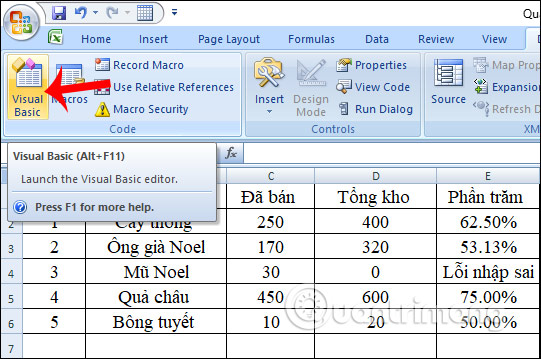
<p style="text-align: justify;">Tại giao diện bảng Excel muốn tìm ô công thức, chúng ta nhấn vào&nbsp;<strong>tab Developer</strong>&nbsp;rồi chọn tiếp vào<strong>&nbsp;Visual Basic</strong>&nbsp;như hình dưới đây.</p>

<p style="text-align: justify;"><img alt="Visual Basic" data-i="0" data-src="https://st.quantrimang.com/photos/image/2020/03/04/Excel-to-mau-o-cong-thuc-1.jpg" data-was-processed="true" height="359" src="https://st.quantrimang.com/photos/image/2020/03/04/Excel-to-mau-o-cong-thuc-1.jpg" width="541" /></p>

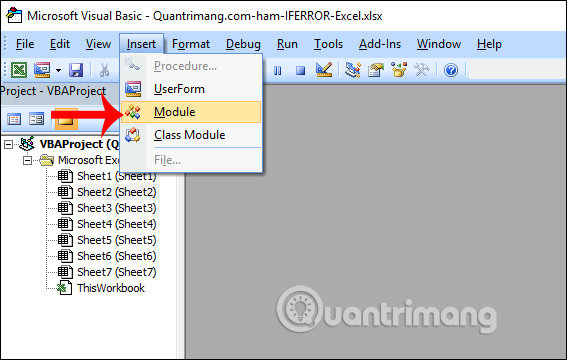
<p style="text-align: justify;">Hiển thị giao diện VBA, nhấn vào&nbsp;<strong>Insert và chọn Module</strong>&nbsp;để hiện giao diện nhập code.</p>

<p style="text-align: justify;"><img alt="Nhấn Module " data-i="1" data-src="https://st.quantrimang.com/photos/image/2020/03/04/Excel-to-mau-o-cong-thuc-2.jpg" data-was-processed="true" height="360" src="https://st.quantrimang.com/photos/image/2020/03/04/Excel-to-mau-o-cong-thuc-2.jpg" width="567" /></p>

<p style="text-align: justify;">Tiếp đến bạn nhập đoạn mã code dưới đây để lọc và tìm kiếm những ô có sử dụng công thức trong bảng.&nbsp;<strong>Lưu ý tại dòng code Rng.Interior.ColorIndex = 36</strong>,&nbsp;<strong>số 36 chính là mã màu</strong>&nbsp;nên chúng ta có thể thay đổi sang mã màu khác nếu muốn dùng màu khác.&nbsp;<strong>Nhấn Run</strong>&nbsp;để chạy đoạn mã.</p>

<pre id="pre0">
<code>Sub SelectFormulaCells()
 &#039;Updateby20140827
 Dim Rng As Range
 Dim WorkRng As Range
 On Error Resume Next
 xTitleId = “KutoolsforExcel”
 Set WorkRng = Application.Selection
 Set WorkRng = Application.InputBox(“Range”, xTitleId, WorkRng.Address, Type:=8)
 Set WorkRng = WorkRng.SpecialCells(xlCellTypeFormulas, 23)
 Application.ScreenUpdating = False
 For Each Rng In WorkRng
 Rng.Interior.ColorIndex = 50
 Next
 Application.ScreenUpdating = True
 End Sub</code></pre>

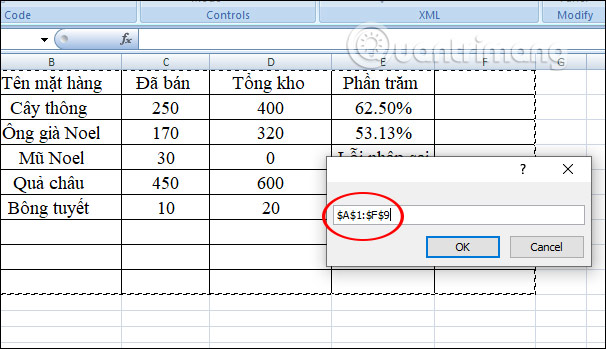
<p style="text-align: justify;">Tiếp đến bạn&nbsp;<strong>khoanh vùng dữ liệu</strong>&nbsp;trong giao diện hộp thoại KutoolsforExcel và&nbsp;<strong>nhấn OK</strong>&nbsp;để tô màu.</p>

<p style="text-align: justify;"><img alt="Khoanh vùng dữ liệu " data-i="2" data-src="https://st.quantrimang.com/photos/image/2020/03/04/Excel-to-mau-o-cong-thuc-4.jpg" data-was-processed="true" height="349" src="https://st.quantrimang.com/photos/image/2020/03/04/Excel-to-mau-o-cong-thuc-4.jpg" width="606" /></p>

<p style="text-align: justify;">Kết quả những ô sử dụng công thức được tô màu như dưới đây. Màu sắc phụ thuộc vào mã màu mà người dùng đã nhập trong đoạn code.</p>

<p style="text-align: justify;"><img alt="Tô màu " data-i="3" data-src="https://st.quantrimang.com/photos/image/2020/03/04/Excel-to-mau-o-cong-thuc-5.jpg" data-was-processed="true" height="358" src="https://st.quantrimang.com/photos/image/2020/03/04/Excel-to-mau-o-cong-thuc-5.jpg" width="581" /></p>

<div style="text-align: justify;">&nbsp;</div>

<h2 style="text-align: justify;">2. Khoanh vùng công thức trong Excel</h2>

<p style="text-align: justify;">Nếu bạn không muốn tô màu trong bảng mà chỉ cần chỉ nhanh vùng dữ liệu nào sử dụng công thức thì chỉ cần dùng&nbsp;<strong>công cụ Go To Special</strong>&nbsp;là được.</p>

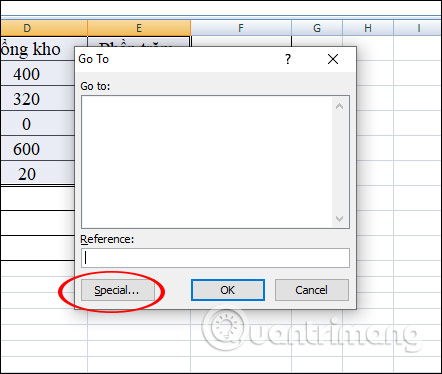
<p style="text-align: justify;">Chúng ta<strong>&nbsp;bôi đen toàn bộ bảng</strong>&nbsp;rồi nhấn<strong>&nbsp;tổ hợp phím F5</strong>&nbsp;để mở hộp thoại Go To, sau đó click&nbsp;<strong>Special</strong>&nbsp;để mở rộng tùy chỉnh.</p>

<p style="text-align: justify;"><img alt="Go To Special" data-i="4" data-src="https://st.quantrimang.com/photos/image/2020/03/04/Excel-to-mau-o-cong-thuc-6.jpg" data-was-processed="true" height="374" src="https://st.quantrimang.com/photos/image/2020/03/04/Excel-to-mau-o-cong-thuc-6.jpg" width="442" /></p>

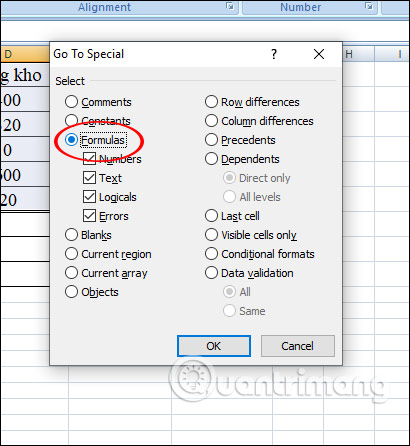
<p style="text-align: justify;">Tiếp đến hiển thị bảng, tích chọn vào&nbsp;<strong>Formulas</strong>&nbsp;rồi nhấn<strong>&nbsp;OK</strong>&nbsp;để nhận biết công thức.</p>

<p style="text-align: justify;"><img alt="Chọn công thức " data-i="5" data-src="https://st.quantrimang.com/photos/image/2020/03/04/Excel-to-mau-o-cong-thuc-7.jpg" data-was-processed="true" height="446" src="https://st.quantrimang.com/photos/image/2020/03/04/Excel-to-mau-o-cong-thuc-7.jpg" width="410" /></p>

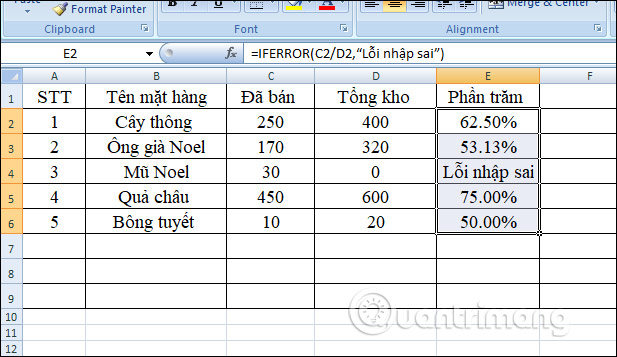
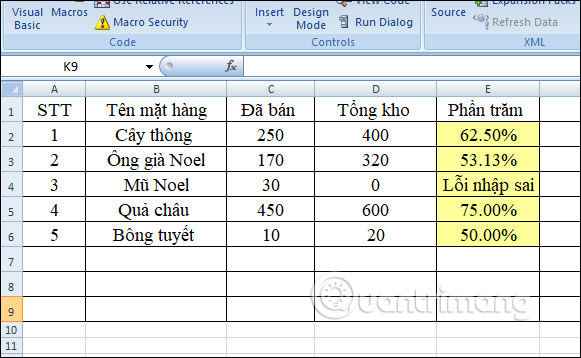
<p style="text-align: justify;">Sau đó vùng dữ liệu dùng công thức được khoanh vùng nhận biết như dưới đây.</p>

<p style="text-align: justify;"><img alt="Khoanh vùng công thức " data-i="6" data-src="https://st.quantrimang.com/photos/image/2020/03/04/Excel-to-mau-o-cong-thuc-8.jpg" data-was-processed="true" height="347" src="https://st.quantrimang.com/photos/image/2020/03/04/Excel-to-mau-o-cong-thuc-8.jpg" width="600" /></p>
		</div>
				<div id="author">
						<p>
				<strong>Nguồn tin:</strong>
				Quantrimang.com
			</p>
		</div>
	</div>
	<div id="footer" class="clearfix">
		<div id="url">
			<strong>URL của bản tin này: </strong><a href="https://www.nguoicodonvn2008.info/vi/news/savefile/kien-thuc-may-tinh/cach-to-mau-o-cong-thuc-trong-excel-tu-dong-1777.html" title="Cách tô màu ô công thức trong Excel tự động">https://www.nguoicodonvn2008.info/vi/news/savefile/kien-thuc-may-tinh/cach-to-mau-o-cong-thuc-trong-excel-tu-dong-1777.html</a>

		</div>
		<div class="clear"></div>
		<div class="copyright">
			&copy; .&#x3A; Nguoicodonvn2008.info - Cõi lòng người cô đơn &#x3A;.
		</div>
		<div id="contact">
			<a href="mailto:admin@nguoicodonvn2008.info">admin@nguoicodonvn2008.info</a>
		</div>
	</div>
</div>
        <div id="timeoutsess" class="chromeframe">
            Bạn đã không sử dụng Site, <a onclick="timeoutsesscancel();" href="https://nguoicodonvn2008.info/#">Bấm vào đây để duy trì trạng thái đăng nhập</a>. Thời gian chờ: <span id="secField"> 60 </span> giây
        </div>
        <div id="openidResult" class="nv-alert" style="display:none"></div>
        <div id="openidBt" data-result="" data-redirect=""></div>
		</script>
		<div class="car-top">
  <span><img src="https://nguoicodonvn2008.info/themes/default/images/car.png" alt=""></span>
</div>
<script src="https://nguoicodonvn2008.info/assets/js/jquery/jquery.min.js"></script>
<script>var nv_base_siteurl="/",nv_lang_data="vi",nv_lang_interface="vi",nv_name_variable="nv",nv_fc_variable="op",nv_lang_variable="language",nv_module_name="news",nv_func_name="savefile",nv_is_user=0, nv_my_ofs=-4,nv_my_abbr="EDT",nv_cookie_prefix="nv4c_e856T",nv_check_pass_mstime=1738000,nv_area_admin=0,nv_safemode=0,theme_responsive=0,nv_recaptcha_ver=2,nv_recaptcha_sitekey="",nv_recaptcha_type="image",XSSsanitize=1;</script>
<script src="https://nguoicodonvn2008.info/assets/js/language/vi.js"></script>
<script src="https://nguoicodonvn2008.info/assets/js/DOMPurify/purify3.js"></script>
<script src="https://nguoicodonvn2008.info/assets/js/global.js"></script>
<script src="https://nguoicodonvn2008.info/assets/js/site.js"></script>
<script src="https://nguoicodonvn2008.info/themes/default/js/news.js"></script>
<script src="https://nguoicodonvn2008.info/themes/default/js/main.js"></script>
<script src="https://nguoicodonvn2008.info/themes/default/js/custom.js"></script>
<script type="application/ld+json">
        {
            "@context": "https://schema.org",
            "@type": "Organization",
            "url": "https://nguoicodonvn2008.info",
            "logo": "https://nguoicodonvn2008.info/uploads/angel.gif"
        }
        </script>
<script src="https://nguoicodonvn2008.info/themes/default/js/bootstrap.min.js"></script>
<script type="text/javascript">
var $scrolltop = $('.car-top');
$scrolltop.on('click', function () {
    $('html,body').animate({
        scrollTop: 0
    }, 800);
    $(this).addClass("car-run");
    setTimeout(function(){ $scrolltop.removeClass('car-run');}, 1000);
    return false;
});
$(window).on('scroll', function ()
{ 
    if($(window).scrollTop() >= 200)
    {
        $scrolltop.addClass("show");
        $scrolltop.addClass("car-down");
    }
    else
    {
       $scrolltop.removeClass("show");
       setTimeout(function(){ $scrolltop.removeClass('car-down');}, 300);
    }
});
</script>
</body>
</html>