<!DOCTYPE html>
    <html lang="vi" xmlns="http://www.w3.org/1999/xhtml" prefix="og: http://ogp.me/ns#">
    <head>
<title>Cách tìm và thay đổi địa chỉ IP trên Mac</title>
<meta name="description" content="Cách tìm và thay đổi địa chỉ IP trên Mac - Savefile - Tin Tức -...">
<meta name="author" content=".: Nguoicodonvn2008.info - Cõi lòng người cô đơn :.">
<meta name="copyright" content=".: Nguoicodonvn2008.info - Cõi lòng người cô đơn :. [admin@nguoicodonvn2008.info]">
<meta name="robots" content="index, archive, follow, noodp">
<meta name="googlebot" content="index,archive,follow,noodp">
<meta name="msnbot" content="all,index,follow">
<meta name="generator" content="NukeViet v4.5">
<meta http-equiv="Content-Type" content="text/html; charset=utf-8">
<meta property="og:title" content="Cách tìm và thay đổi địa chỉ IP trên Mac">
<meta property="og:type" content="website">
<meta property="og:description" content="Savefile - Tin Tức - https&#x3A;&#x002F;&#x002F;www.nguoicodonvn2008.info&#x002F;vi&#x002F;news&#x002F;savefile&#x002F;kien-thuc-may-tinh&#x002F;cach-tim-va-thay-doi-dia-chi-ip-tren-mac-2457.html">
<meta property="og:site_name" content=".&#x3A; Nguoicodonvn2008.info - Cõi lòng người cô đơn &#x3A;.">
<meta property="og:url" content="https://www.nguoicodonvn2008.info/vi/news/savefile/kien-thuc-may-tinh/cach-tim-va-thay-doi-dia-chi-ip-tren-mac-2457.html">
<link rel="shortcut icon" href="https://nguoicodonvn2008.info/favicon.ico">
<link rel="canonical" href="https://www.nguoicodonvn2008.info/vi/news/savefile/kien-thuc-may-tinh/cach-tim-va-thay-doi-dia-chi-ip-tren-mac-2457.html">
<link rel="alternate" href="https://nguoicodonvn2008.info/vi/news/rss/" title="Tin Tức" type="application/rss+xml">
<link rel="alternate" href="https://nguoicodonvn2008.info/vi/news/rss/karaoke-dual/" title="Tin Tức - Karaoke Dual" type="application/rss+xml">
<link rel="alternate" href="https://nguoicodonvn2008.info/vi/news/rss/nhac-tre/" title="Tin Tức - Nhạc trẻ" type="application/rss+xml">
<link rel="alternate" href="https://nguoicodonvn2008.info/vi/news/rss/tru-tinh/" title="Tin Tức - Trữ tình" type="application/rss+xml">
<link rel="alternate" href="https://nguoicodonvn2008.info/vi/news/rss/nuoc-ngoai/" title="Tin Tức - Nước ngoài" type="application/rss+xml">
<link rel="alternate" href="https://nguoicodonvn2008.info/vi/news/rss/remix/" title="Tin Tức - Remix" type="application/rss+xml">
<link rel="alternate" href="https://nguoicodonvn2008.info/vi/news/rss/tam-su-tinh-yeu/" title="Tin Tức - Tâm sự tình yêu" type="application/rss+xml">
<link rel="alternate" href="https://nguoicodonvn2008.info/vi/news/rss/tho-suu-tam/" title="Tin Tức - Thơ sưu tầm" type="application/rss+xml">
<link rel="alternate" href="https://nguoicodonvn2008.info/vi/news/rss/cuoc-song/" title="Tin Tức - Cuộc sống" type="application/rss+xml">
<link rel="alternate" href="https://nguoicodonvn2008.info/vi/news/rss/phan-mem/" title="Tin Tức - Phần mềm" type="application/rss+xml">
<link rel="alternate" href="https://nguoicodonvn2008.info/vi/news/rss/kien-thuc-may-tinh/" title="Tin Tức - Kiến thức máy tính" type="application/rss+xml">
<link rel="alternate" href="https://nguoicodonvn2008.info/vi/news/rss/hoc-tap/" title="Tin Tức - Học tập" type="application/rss+xml">
<link rel="alternate" href="https://nguoicodonvn2008.info/vi/news/rss/tai-lieu/" title="Tin Tức - Tài liệu" type="application/rss+xml">
<link rel="alternate" href="https://nguoicodonvn2008.info/vi/news/rss/de-thi/" title="Tin Tức - Đề thi" type="application/rss+xml">
<link rel="preload" as="style" href="https://nguoicodonvn2008.info/assets/css/font-awesome.min.css" type="text/css">
<link rel="preload" as="style" href="https://nguoicodonvn2008.info/themes/default/css/bootstrap.non-responsive.css" type="text/css">
<link rel="preload" as="style" href="https://nguoicodonvn2008.info/themes/default/css/style.css" type="text/css">
<link rel="preload" as="style" href="https://nguoicodonvn2008.info/themes/default/css/style.non-responsive.css" type="text/css">
<link rel="preload" as="style" href="https://nguoicodonvn2008.info/themes/default/css/news.css" type="text/css">
<link rel="preload" as="style" href="https://nguoicodonvn2008.info/themes/default/css/custom.css" type="text/css">
<link rel="preload" as="script" href="https://nguoicodonvn2008.info/assets/js/jquery/jquery.min.js" type="text/javascript">
<link rel="preload" as="script" href="https://nguoicodonvn2008.info/assets/js/language/vi.js" type="text/javascript">
<link rel="preload" as="script" href="https://nguoicodonvn2008.info/assets/js/DOMPurify/purify3.js" type="text/javascript">
<link rel="preload" as="script" href="https://nguoicodonvn2008.info/assets/js/global.js" type="text/javascript">
<link rel="preload" as="script" href="https://nguoicodonvn2008.info/assets/js/site.js" type="text/javascript">
<link rel="preload" as="script" href="https://nguoicodonvn2008.info/themes/default/js/news.js" type="text/javascript">
<link rel="preload" as="script" href="https://nguoicodonvn2008.info/themes/default/js/main.js" type="text/javascript">
<link rel="preload" as="script" href="https://nguoicodonvn2008.info/themes/default/js/custom.js" type="text/javascript">
<link rel="preload" as="script" href="https://nguoicodonvn2008.info/themes/default/js/bootstrap.min.js" type="text/javascript">
<link rel="stylesheet" href="https://nguoicodonvn2008.info/assets/css/font-awesome.min.css">
<link rel="stylesheet" href="https://nguoicodonvn2008.info/themes/default/css/bootstrap.non-responsive.css">
<link rel="stylesheet" href="https://nguoicodonvn2008.info/themes/default/css/style.css">
<link rel="stylesheet" href="https://nguoicodonvn2008.info/themes/default/css/style.non-responsive.css">
<link rel="StyleSheet" href="https://nguoicodonvn2008.info/themes/default/css/news.css">
<link rel="stylesheet" href="https://nguoicodonvn2008.info/themes/default/css/custom.css">
<style type="text/css">
	body{background: #fff;}
</style>
    </head>
    <body>
<div id="print">
	<div id="hd_print">
		<h2 class="pull-left">.&#x3A; Nguoicodonvn2008.info - Cõi lòng người cô đơn &#x3A;.</h2>
		<p class="pull-right"><a title=".&#x3A; Nguoicodonvn2008.info - Cõi lòng người cô đơn &#x3A;." href="https://nguoicodonvn2008.info/">https://nguoicodonvn2008.info</a></p>
	</div>
	<div class="clear"></div>
	<hr />
	<div id="content">
		<h1>Cách tìm và thay đổi địa chỉ IP trên Mac</h1>
		<ul class="list-inline">
			<li>Thứ hai - 03/08/2020 00:55</li>
			<li class="hidden-print txtrequired"><em class="fa fa-print">&nbsp;</em><a title="In ra" href="javascript:;" onclick="window.print()">In ra</a></li>
			<li class="hidden-print txtrequired"><em class="fa fa-power-off">&nbsp;</em><a title="Đóng cửa sổ này" href="javascript:;" onclick="window.close()">Đóng cửa sổ này</a></li>
		</ul>
		<div class="clear"></div>
		<div id="hometext">
		</div>
				<div class="imghome">
			<img alt="Cách tìm và thay đổi địa chỉ IP trên Mac" src="https://st.quantrimang.com/photos/image/2020/08/03/tim-va-thay-doi-ip-mac-5.jpg" width="460" class="img-thumbnail" />
		</div>
		<div class="clear"></div>
		<div id="bodytext" class="clearfix">
			<p style="text-align: justify;">Tìm được địa chỉ IP của máy Mac không hề khó, bạn có thể thay đổi nó trên cùng một cửa sổ. Bạn có thể muốn kiểm tra địa chỉ IP vì mục đích thông tin hoặc để sửa lỗi “Another device on the network is using your computer’s IP address”. Dưới đây là cách tìm và thay đổi địa chỉ IP trên máy Mac khi cần.</p>

<h2 style="text-align: justify;">Cách tìm địa chỉ IP trên máy Mac</h2>

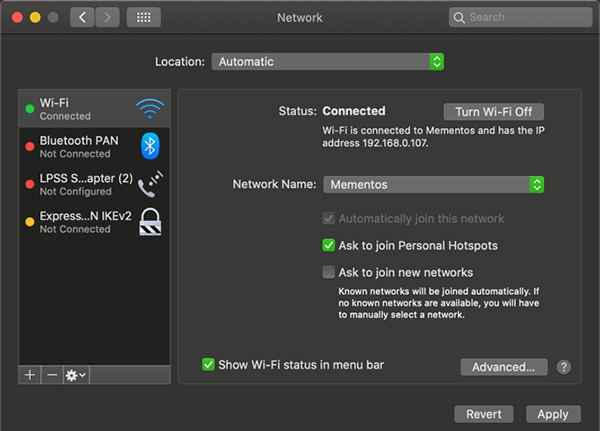
<p style="text-align: justify;">Cách dễ nhất để kiểm tra địa chỉ IP trên máy Mac là qua phần&nbsp;<strong>Network</strong>&nbsp;trong&nbsp;<strong>System Preferences</strong>. Bấm vào menu Apple ở góc trái màn hình và chọn&nbsp;<strong>System Preferences</strong>&nbsp;để mở, hoặc sử dụng tổ hợp&nbsp;<strong>Cmd + Space</strong>&nbsp;để tìm kiếm trong&nbsp;<strong>Spotlight</strong>. Ở đây, bấm vào Network để mở thêm nhiều lựa chọn khác.</p>

<p style="text-align: justify;">Phía bên trái, bạn sẽ thấy các kết nối mạng mà máy tính của bạn đã sử dụng. Một dấu chấm xanh xuất hiện bên cạnh kết nối hiện tại, bấm vào&nbsp;<strong>Wi-Fi</strong>&nbsp;nếu bạn đang sử dụng nó (hoặc Ethernet nếu đang dùng mạng dây) để xem các thông tin khác.</p>

<figure>
<div style="text-align: justify;"><img alt="System Preferences &gt; Network " data-i="0" data-src="https://st.quantrimang.com/photos/image/2020/08/03/tim-va-thay-doi-ip-mac-1.jpg" data-was-processed="true" height="431" src="https://st.quantrimang.com/photos/image/2020/08/03/tim-va-thay-doi-ip-mac-1.jpg" width="600" /></div>

<figcaption>
<div style="text-align: justify;">System Preferences &gt; Network</div>
</figcaption>
</figure>

<p style="text-align: justify;">Với một kết nối WiFi, bên dưới Status, bạn sẽ thấy một dòng ghi&nbsp;<strong>Wi-Fi is connected to &#91;Network&#93; and has the IP address &#91;Address&#93;</strong>. Những kết nối có dây sẽ hiển thị địa chỉ IP trong một danh sách thông tin trong cùng một trang.</p>

<p style="text-align: justify;">Ở đây bạn sẽ thấy địa chỉ IP trên máy Mac của bạn. Với hầu hết các kết nối ở nhà, địa chỉ sẽ có định dạng&nbsp;<strong>192.168.X.Y</strong>&nbsp;hoặc&nbsp;<strong>10.0.X.Y</strong>.</p>

<div style="text-align: justify;">&nbsp;</div>

<h2 style="text-align: justify;">Tìm địa chỉ IP qua Terminal</h2>

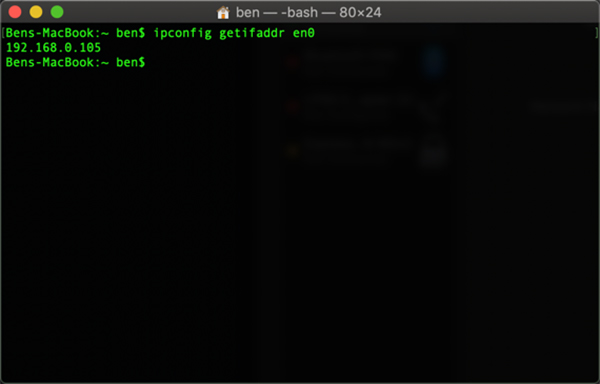
<p style="text-align: justify;">Phương pháp trên nhanh chóng và đáng tin cậy, nhưng cũng có thể tìm địa chỉ IP của Mac thông qua lệnh Terminal nếu bạn là một con mọt máy tính. Mở Terminal bằng cách tìm kiếm trong Spotlight (<strong>Cmd + Space</strong>).</p>

<p style="text-align: justify;">Tiếp theo, gõ lệnh sau để tìm địa chỉ IP trên một kết nối WiFi:</p>

<pre id="pre0">
<code>ipconfig getifaddr en0</code></pre>

<figure>
<div style="text-align: justify;"><img alt="Tìm địa chỉ IP qua Terminal " data-i="1" data-src="https://st.quantrimang.com/photos/image/2020/08/03/tim-va-thay-doi-ip-mac-2.jpg" data-was-processed="true" height="384" src="https://st.quantrimang.com/photos/image/2020/08/03/tim-va-thay-doi-ip-mac-2.jpg" width="600" /></div>

<figcaption>
<div style="text-align: justify;">Tìm địa chỉ IP qua Terminal</div>
</figcaption>
</figure>

<p style="text-align: justify;">Đối với kết nối Ethernet, sử dụng lệnh dưới đây:</p>

<pre id="pre1">
<code>ipconfig getifaddr en1</code></pre>

<p style="text-align: justify;">Tìm bằng cách nào cũng được, nếu bạn nhớ lệnh Terminal, nó sẽ nhanh hơn là bấm vào menu System Preferences.</p>

<h2 style="text-align: justify;">Cách thay đổi địa chỉ IP của Mac</h2>

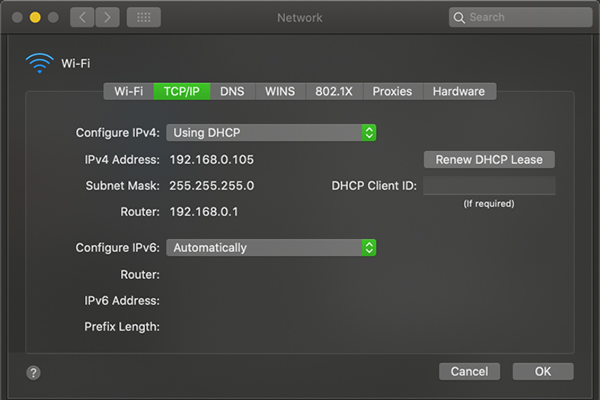
<p style="text-align: justify;">Để thay đổi địa chỉ máy Mac, quay lại phần&nbsp;<strong>Network</strong>&nbsp;đã đề cập bên trên. Trong trang có hiển thị những kết nối hiện tại, bấm vào nút&nbsp;<strong>Advanced</strong>&nbsp;bên dưới.</p>

<p style="text-align: justify;">Thao tác này sẽ mở ra một cửa sổ window mới với nhiều lựa chọn hơn. Chọn tab&nbsp;<strong>TCP/IP</strong>&nbsp;ở đầu và thấy những lựa chọn liên quan đến địa chỉ IP máy bạn. Ban cạnh&nbsp;<strong>Configure IPv4</strong>, bạn sẽ thấy&nbsp;<strong>Using DHCP</strong>.</p>

<figure>
<div style="text-align: justify;"><img alt="Trong tab TCP/IP " data-i="2" data-src="https://st.quantrimang.com/photos/image/2020/08/03/tim-va-thay-doi-ip-mac-3.jpg" data-was-processed="true" height="400" src="https://st.quantrimang.com/photos/image/2020/08/03/tim-va-thay-doi-ip-mac-3.jpg" width="600" /></div>

<figcaption>
<div style="text-align: justify;">Trong tab TCP/IP</div>
</figcaption>
</figure>

<p style="text-align: justify;">DHCP, hay Dynamic Host Configuration Protocol là một tính năng cho phép các routers tự động phân phát và quản lý các địa chỉ IP. Do đó, khi bạn kết nối một thiết bị mới với hệ thống mạng của bạn, bạn không phải chọn thủ công một địa chỉ IP miễn phí cho nó, router sẽ làm việc này tự động.</p>

<p style="text-align: justify;">Để lấy một địa chỉ IP mới từ router, bấm vào nút&nbsp;<strong>Renew DHCP Lease</strong>. Nó sẽ hiện ra kết quả trên máy tính đang phát hành một địa chỉ IP mới và để nhận được sẽ phải giải quyết lỗi IP bị lặp.</p>

<div style="text-align: justify;">&nbsp;</div>

<h2 style="text-align: justify;">Cách thiết lập một địa chỉ IP trên macOS</h2>

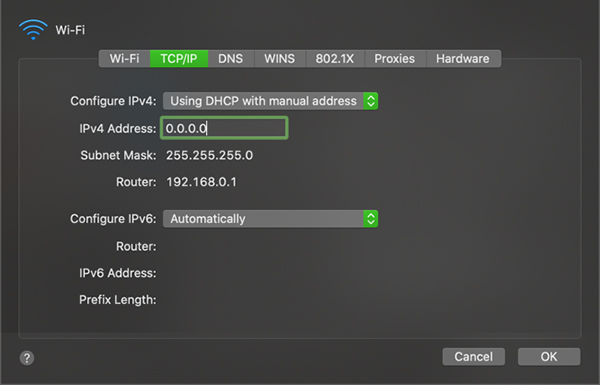
<p style="text-align: justify;">Nếu cài đặt lại và làm mới địa chỉ IP không được, bạn có thể thiết lập theo cách thủ công. Điều này cho phép chỉ định một địa chỉ sẽ không thay đổi cho thiết bị của bạn, giúp giải quyết các vấn đề về địa chỉ IP trùng lặp.</p>

<p style="text-align: justify;">Bạn có thể đặt địa chỉ IP tĩnh ngay trên máy Mac của mình. Để thực hiện việc này, trên tab TCP/IP được đề cập ở trên, thay đổi&nbsp;<strong>Configure IPv4</strong>&nbsp;thành&nbsp;<strong>Using DHCP with manual address</strong>.</p>

<figure>
<div style="text-align: justify;"><img alt="Cách thiết lập địa chỉ IP thủ công " data-i="3" data-src="https://st.quantrimang.com/photos/image/2020/08/03/tim-va-thay-doi-ip-mac-4.jpg" data-was-processed="true" height="385" src="https://st.quantrimang.com/photos/image/2020/08/03/tim-va-thay-doi-ip-mac-4.jpg" width="600" /></div>

<figcaption>
<div style="text-align: justify;">Cách thiết lập địa chỉ IP thủ công</div>
</figcaption>
</figure>

<p style="text-align: justify;">Bạn có thể chọn&nbsp;<strong>Manually</strong>&nbsp;nếu muốn, nhưng tùy chọn trước đây chỉ có bạn chỉ định địa chỉ IP, vì vậy sẽ không cần phải xác nhận bất kỳ thông tin nào khác.</p>

<h2 style="text-align: justify;">Tìm một địa chỉ IP không sử dụng</h2>

<p style="text-align: justify;">Khi thiết lập một IP thủ công, bạn cần chọn một địa chỉ IP không còn được sử dụng trong mạng của bạn nữa. Nếu không, vấn đề lặp IP sẽ lại xảy ra.</p>

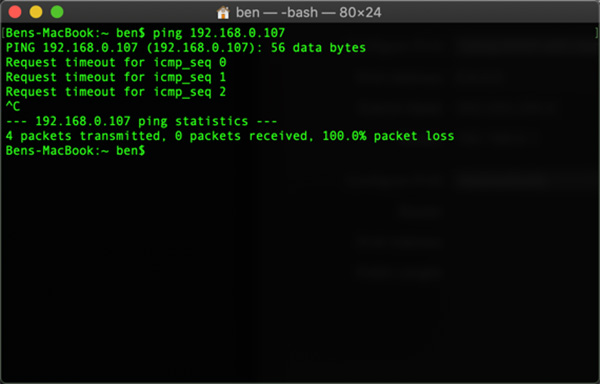
<p style="text-align: justify;">Không cần thiết phải đăng nhập vào router mới kiểm tra được những địa chỉ IP đang sử dụng, bạn có thể dùng lệnh&nbsp;<strong>ping</strong>&nbsp;trong Terminal.</p>

<p style="text-align: justify;">Để kiểm tra một địa chỉ IP đã đang sử dụng, bạn cần biết định dạng IP cho mạng. Bạn sẽ phải tìm trong tab TCP/IP, địa chỉ của Router chính là định dạng của mạng. Thông thường sẽ là&nbsp;<strong>192.168.0.X</strong>&nbsp;nhưng bạn nên kiểm tra lại kĩ càng hơn.</p>

<p style="text-align: justify;">Bây giờ, ở Terminal, gõ lệnh sau để xem địa chỉ có tồn tại trong máy của bạn không, thay bằng địa chỉ bạn muốn sử dụng:</p>

<pre id="pre2">
<code>ping 192.168.0.102</code></pre>

<figure>
<div style="text-align: justify;"><img alt="Kết quả sau khi nhận lệnh " data-i="4" data-src="https://st.quantrimang.com/photos/image/2020/08/03/tim-va-thay-doi-ip-mac-5.jpg" data-was-processed="true" height="384" src="https://st.quantrimang.com/photos/image/2020/08/03/tim-va-thay-doi-ip-mac-5.jpg" width="600" /></div>

<figcaption>
<div style="text-align: justify;">Kết quả sau khi nhận lệnh</div>
</figcaption>
</figure>

<p style="text-align: justify;">Nếu kết quả là&nbsp;<strong>64 bytes from 192.168.0.102</strong>&nbsp;và các thông tin khác, nghĩa là một thiết bị có địa chỉ đó tồn tại trong mạng của bạn và đang phản hồi với lệnh ping. Đừng sử dụng địa chỉ đó cho máy Mac, hãy thử lại lệnh ping với một địa chỉ mới cho đến khi bạn tìm thấy một địa chỉ có sẵn.</p>

<p style="text-align: justify;">Khi nhận được phản hồi bắt đầu với&nbsp;<strong>Request timeout</strong>, bạn đã tìm thấy một địa chỉ miễn phí. Bạn có thể nhập địa chỉ IP đó vào&nbsp;<strong>IPv4 Address</strong>&nbsp;của trang&nbsp;<strong>Network</strong>. Khi làm xong, ấn&nbsp;<strong>OK &gt; Apply</strong>&nbsp;trên trang đó, địa chỉ IP của Mac sẽ giữ nguyên trừ khi bạn thay đổi.</p>
		</div>
				<div id="author">
						<p>
				<strong>Nguồn tin:</strong>
				Quantrimang.com
			</p>
		</div>
	</div>
	<div id="footer" class="clearfix">
		<div id="url">
			<strong>URL của bản tin này: </strong><a href="https://www.nguoicodonvn2008.info/vi/news/savefile/kien-thuc-may-tinh/cach-tim-va-thay-doi-dia-chi-ip-tren-mac-2457.html" title="Cách tìm và thay đổi địa chỉ IP trên Mac">https://www.nguoicodonvn2008.info/vi/news/savefile/kien-thuc-may-tinh/cach-tim-va-thay-doi-dia-chi-ip-tren-mac-2457.html</a>

		</div>
		<div class="clear"></div>
		<div class="copyright">
			&copy; .&#x3A; Nguoicodonvn2008.info - Cõi lòng người cô đơn &#x3A;.
		</div>
		<div id="contact">
			<a href="mailto:admin@nguoicodonvn2008.info">admin@nguoicodonvn2008.info</a>
		</div>
	</div>
</div>
        <div id="timeoutsess" class="chromeframe">
            Bạn đã không sử dụng Site, <a onclick="timeoutsesscancel();" href="https://nguoicodonvn2008.info/#">Bấm vào đây để duy trì trạng thái đăng nhập</a>. Thời gian chờ: <span id="secField"> 60 </span> giây
        </div>
        <div id="openidResult" class="nv-alert" style="display:none"></div>
        <div id="openidBt" data-result="" data-redirect=""></div>
		</script>
		<div class="car-top">
  <span><img src="https://nguoicodonvn2008.info/themes/default/images/car.png" alt=""></span>
</div>
<script src="https://nguoicodonvn2008.info/assets/js/jquery/jquery.min.js"></script>
<script>var nv_base_siteurl="/",nv_lang_data="vi",nv_lang_interface="vi",nv_name_variable="nv",nv_fc_variable="op",nv_lang_variable="language",nv_module_name="news",nv_func_name="savefile",nv_is_user=0, nv_my_ofs=-4,nv_my_abbr="EDT",nv_cookie_prefix="nv4c_e856T",nv_check_pass_mstime=1738000,nv_area_admin=0,nv_safemode=0,theme_responsive=0,nv_recaptcha_ver=2,nv_recaptcha_sitekey="",nv_recaptcha_type="image",XSSsanitize=1;</script>
<script src="https://nguoicodonvn2008.info/assets/js/language/vi.js"></script>
<script src="https://nguoicodonvn2008.info/assets/js/DOMPurify/purify3.js"></script>
<script src="https://nguoicodonvn2008.info/assets/js/global.js"></script>
<script src="https://nguoicodonvn2008.info/assets/js/site.js"></script>
<script src="https://nguoicodonvn2008.info/themes/default/js/news.js"></script>
<script src="https://nguoicodonvn2008.info/themes/default/js/main.js"></script>
<script src="https://nguoicodonvn2008.info/themes/default/js/custom.js"></script>
<script type="application/ld+json">
        {
            "@context": "https://schema.org",
            "@type": "Organization",
            "url": "https://nguoicodonvn2008.info",
            "logo": "https://nguoicodonvn2008.info/uploads/angel.gif"
        }
        </script>
<script src="https://nguoicodonvn2008.info/themes/default/js/bootstrap.min.js"></script>
<script type="text/javascript">
var $scrolltop = $('.car-top');
$scrolltop.on('click', function () {
    $('html,body').animate({
        scrollTop: 0
    }, 800);
    $(this).addClass("car-run");
    setTimeout(function(){ $scrolltop.removeClass('car-run');}, 1000);
    return false;
});
$(window).on('scroll', function ()
{ 
    if($(window).scrollTop() >= 200)
    {
        $scrolltop.addClass("show");
        $scrolltop.addClass("car-down");
    }
    else
    {
       $scrolltop.removeClass("show");
       setTimeout(function(){ $scrolltop.removeClass('car-down');}, 300);
    }
});
</script>
</body>
</html>