<!DOCTYPE html>
    <html lang="vi" xmlns="http://www.w3.org/1999/xhtml" prefix="og: http://ogp.me/ns#">
    <head>
<title>Cách thu nhỏ màn hình trong Windows 10</title>
<meta name="description" content="Cách thu nhỏ màn hình trong Windows 10 - Savefile - Tin Tức -...">
<meta name="author" content=".: Nguoicodonvn2008.info - Cõi lòng người cô đơn :.">
<meta name="copyright" content=".: Nguoicodonvn2008.info - Cõi lòng người cô đơn :. [admin@nguoicodonvn2008.info]">
<meta name="robots" content="index, archive, follow, noodp">
<meta name="googlebot" content="index,archive,follow,noodp">
<meta name="msnbot" content="all,index,follow">
<meta name="generator" content="NukeViet v4.5">
<meta http-equiv="Content-Type" content="text/html; charset=utf-8">
<meta property="og:title" content="Cách thu nhỏ màn hình trong Windows 10">
<meta property="og:type" content="website">
<meta property="og:description" content="Savefile - Tin Tức - https&#x3A;&#x002F;&#x002F;www.nguoicodonvn2008.info&#x002F;vi&#x002F;news&#x002F;savefile&#x002F;kien-thuc-may-tinh&#x002F;cach-thu-nho-man-hinh-trong-windows-10-4250.html">
<meta property="og:site_name" content=".&#x3A; Nguoicodonvn2008.info - Cõi lòng người cô đơn &#x3A;.">
<meta property="og:url" content="https://www.nguoicodonvn2008.info/vi/news/savefile/kien-thuc-may-tinh/cach-thu-nho-man-hinh-trong-windows-10-4250.html">
<link rel="shortcut icon" href="https://nguoicodonvn2008.info/favicon.ico">
<link rel="canonical" href="https://www.nguoicodonvn2008.info/vi/news/savefile/kien-thuc-may-tinh/cach-thu-nho-man-hinh-trong-windows-10-4250.html">
<link rel="alternate" href="https://nguoicodonvn2008.info/vi/news/rss/" title="Tin Tức" type="application/rss+xml">
<link rel="alternate" href="https://nguoicodonvn2008.info/vi/news/rss/karaoke-dual/" title="Tin Tức - Karaoke Dual" type="application/rss+xml">
<link rel="alternate" href="https://nguoicodonvn2008.info/vi/news/rss/nhac-tre/" title="Tin Tức - Nhạc trẻ" type="application/rss+xml">
<link rel="alternate" href="https://nguoicodonvn2008.info/vi/news/rss/tru-tinh/" title="Tin Tức - Trữ tình" type="application/rss+xml">
<link rel="alternate" href="https://nguoicodonvn2008.info/vi/news/rss/nuoc-ngoai/" title="Tin Tức - Nước ngoài" type="application/rss+xml">
<link rel="alternate" href="https://nguoicodonvn2008.info/vi/news/rss/remix/" title="Tin Tức - Remix" type="application/rss+xml">
<link rel="alternate" href="https://nguoicodonvn2008.info/vi/news/rss/tam-su-tinh-yeu/" title="Tin Tức - Tâm sự tình yêu" type="application/rss+xml">
<link rel="alternate" href="https://nguoicodonvn2008.info/vi/news/rss/tho-suu-tam/" title="Tin Tức - Thơ sưu tầm" type="application/rss+xml">
<link rel="alternate" href="https://nguoicodonvn2008.info/vi/news/rss/cuoc-song/" title="Tin Tức - Cuộc sống" type="application/rss+xml">
<link rel="alternate" href="https://nguoicodonvn2008.info/vi/news/rss/phan-mem/" title="Tin Tức - Phần mềm" type="application/rss+xml">
<link rel="alternate" href="https://nguoicodonvn2008.info/vi/news/rss/kien-thuc-may-tinh/" title="Tin Tức - Kiến thức máy tính" type="application/rss+xml">
<link rel="alternate" href="https://nguoicodonvn2008.info/vi/news/rss/hoc-tap/" title="Tin Tức - Học tập" type="application/rss+xml">
<link rel="alternate" href="https://nguoicodonvn2008.info/vi/news/rss/tai-lieu/" title="Tin Tức - Tài liệu" type="application/rss+xml">
<link rel="alternate" href="https://nguoicodonvn2008.info/vi/news/rss/de-thi/" title="Tin Tức - Đề thi" type="application/rss+xml">
<link rel="preload" as="style" href="https://nguoicodonvn2008.info/assets/css/font-awesome.min.css" type="text/css">
<link rel="preload" as="style" href="https://nguoicodonvn2008.info/themes/default/css/bootstrap.non-responsive.css" type="text/css">
<link rel="preload" as="style" href="https://nguoicodonvn2008.info/themes/default/css/style.css" type="text/css">
<link rel="preload" as="style" href="https://nguoicodonvn2008.info/themes/default/css/style.non-responsive.css" type="text/css">
<link rel="preload" as="style" href="https://nguoicodonvn2008.info/themes/default/css/news.css" type="text/css">
<link rel="preload" as="style" href="https://nguoicodonvn2008.info/themes/default/css/custom.css" type="text/css">
<link rel="preload" as="script" href="https://nguoicodonvn2008.info/assets/js/jquery/jquery.min.js" type="text/javascript">
<link rel="preload" as="script" href="https://nguoicodonvn2008.info/assets/js/language/vi.js" type="text/javascript">
<link rel="preload" as="script" href="https://nguoicodonvn2008.info/assets/js/DOMPurify/purify3.js" type="text/javascript">
<link rel="preload" as="script" href="https://nguoicodonvn2008.info/assets/js/global.js" type="text/javascript">
<link rel="preload" as="script" href="https://nguoicodonvn2008.info/assets/js/site.js" type="text/javascript">
<link rel="preload" as="script" href="https://nguoicodonvn2008.info/themes/default/js/news.js" type="text/javascript">
<link rel="preload" as="script" href="https://nguoicodonvn2008.info/themes/default/js/main.js" type="text/javascript">
<link rel="preload" as="script" href="https://nguoicodonvn2008.info/themes/default/js/custom.js" type="text/javascript">
<link rel="preload" as="script" href="https://nguoicodonvn2008.info/themes/default/js/bootstrap.min.js" type="text/javascript">
<link rel="stylesheet" href="https://nguoicodonvn2008.info/assets/css/font-awesome.min.css">
<link rel="stylesheet" href="https://nguoicodonvn2008.info/themes/default/css/bootstrap.non-responsive.css">
<link rel="stylesheet" href="https://nguoicodonvn2008.info/themes/default/css/style.css">
<link rel="stylesheet" href="https://nguoicodonvn2008.info/themes/default/css/style.non-responsive.css">
<link rel="StyleSheet" href="https://nguoicodonvn2008.info/themes/default/css/news.css">
<link rel="stylesheet" href="https://nguoicodonvn2008.info/themes/default/css/custom.css">
<style type="text/css">
	body{background: #fff;}
</style>
    </head>
    <body>
<div id="print">
	<div id="hd_print">
		<h2 class="pull-left">.&#x3A; Nguoicodonvn2008.info - Cõi lòng người cô đơn &#x3A;.</h2>
		<p class="pull-right"><a title=".&#x3A; Nguoicodonvn2008.info - Cõi lòng người cô đơn &#x3A;." href="https://nguoicodonvn2008.info/">https://nguoicodonvn2008.info</a></p>
	</div>
	<div class="clear"></div>
	<hr />
	<div id="content">
		<h1>Cách thu nhỏ màn hình trong Windows 10</h1>
		<ul class="list-inline">
			<li>Thứ tư - 16/06/2021 00:48</li>
			<li class="hidden-print txtrequired"><em class="fa fa-print">&nbsp;</em><a title="In ra" href="javascript:;" onclick="window.print()">In ra</a></li>
			<li class="hidden-print txtrequired"><em class="fa fa-power-off">&nbsp;</em><a title="Đóng cửa sổ này" href="javascript:;" onclick="window.close()">Đóng cửa sổ này</a></li>
		</ul>
		<div class="clear"></div>
		<div id="hometext">
		</div>
				<div class="imghome">
			<img alt="Cách thu nhỏ màn hình trong Windows 10" src="https://st.quantrimang.com/photos/image/2021/06/16/thu-nho-man-hinh-win-10-1.jpg" width="460" class="img-thumbnail" />
		</div>
		<div class="clear"></div>
		<div id="bodytext" class="clearfix">
			<p style="text-align: justify;">Bài viết này sẽ hướng dẫn bạn cách thu nhỏ màn hình trong Windows 10.</p>

<h2 style="text-align: justify;">Sử dụng nút Minimize trên thanh tiêu đề của ứng dụng</h2>

<p style="text-align: justify;">Thu nhỏ các cửa sổ không hoạt động giúp bạn tối ưu hóa vùng màn hình máy tính có giới hạn.</p>

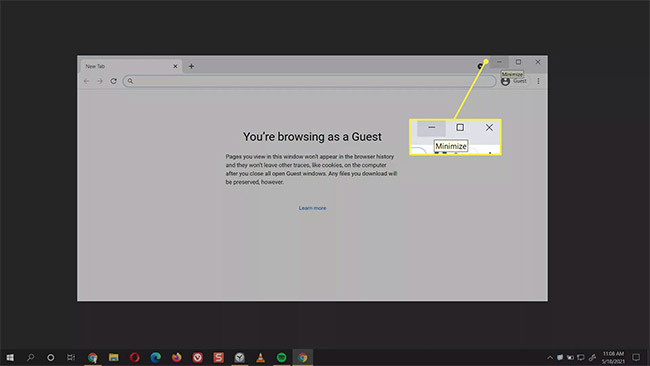
<p style="text-align: justify;">Các nút&nbsp;<strong>Minimize</strong>&nbsp;và&nbsp;<strong>Maximize</strong>&nbsp;nằm ở góc trên cùng bên phải của thanh tiêu đề trên cửa sổ ứng dụng. Biểu tượng&nbsp;<strong>Minimize</strong>&nbsp;trông giống như dấu gạch ngang, còn biểu tượng&nbsp;<strong>Maximize/Restore</strong>&nbsp;thường là hình vuông khi được phóng to một phần hoặc hai hình vuông chồng lên nhau khi được phóng to hoàn toàn. Biểu tượng cuối cùng trong nhóm là nút&nbsp;<strong>X</strong>&nbsp;để đóng ứng dụng.</p>

<p style="text-align: justify;">Di chuột vào nút để hiển thị chú giải công cụ nếu bạn không chắc.</p>

<div style="text-align: justify;">&nbsp;</div>

<p style="text-align: justify;">1. Nhấn vào biểu tượng thu nhỏ để ẩn cửa sổ vào thanh tác vụ.</p>

<figure>
<div style="text-align: justify;"><img alt="Nhấn vào biểu tượng thu nhỏ để ẩn cửa sổ vào thanh tác vụ" data-i="0" data-src="https://st.quantrimang.com/photos/image/2021/06/16/thu-nho-man-hinh-win-10-1.jpg" data-was-processed="true" height="366" src="https://st.quantrimang.com/photos/image/2021/06/16/thu-nho-man-hinh-win-10-1.jpg" width="650" /></div>

<figcaption>
<div style="text-align: justify;">Nhấn vào biểu tượng thu nhỏ để ẩn cửa sổ vào thanh tác vụ</div>
</figcaption>
</figure>

<p style="text-align: justify;">2. Nhấn lại vào biểu tượng trên thanh tác vụ để phóng to cửa sổ.</p>

<h2 style="text-align: justify;">Sử dụng menu nhấp chuột phải trên thanh tiêu đề ứng dụng</h2>

<div style="text-align: justify;">&nbsp;</div>

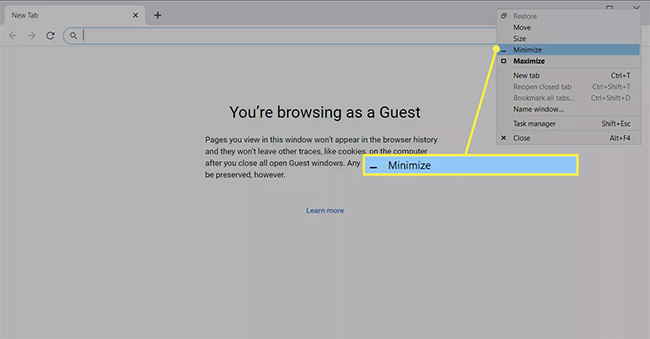
<p style="text-align: justify;">Menu ngữ cảnh (nhấp chuột phải) là một shortcut cho các lệnh khác nhau.</p>

<p style="text-align: justify;">1. Di chuyển chuột lên đầu ứng dụng và thanh tiêu đề của nó.</p>

<p style="text-align: justify;">2. Nhấp chuột phải vào bất kỳ đâu để hiển thị menu.</p>

<figure>
<div style="text-align: justify;"><img alt="Nhấp chuột phải vào bất kỳ đâu để hiển thị menu" data-i="1" data-src="https://st.quantrimang.com/photos/image/2021/06/16/thu-nho-man-hinh-win-10-2.jpg" data-was-processed="true" height="339" src="https://st.quantrimang.com/photos/image/2021/06/16/thu-nho-man-hinh-win-10-2.jpg" width="650" /></div>

<figcaption>
<div style="text-align: justify;">Nhấp chuột phải vào bất kỳ đâu để hiển thị menu</div>
</figcaption>
</figure>

<p style="text-align: justify;">3. Chọn&nbsp;<strong>Minimize</strong>&nbsp;để ẩn cửa sổ vào thanh tác vụ.</p>

<h2 style="text-align: justify;">Sử dụng bản xem trước trên Taskbar</h2>

<p style="text-align: justify;">Có nhiều cách nhanh hơn để kiểm soát chế độ xem của một cửa sổ ứng dụng, nhưng cửa sổ xem trước nhỏ có thể hữu ích khi bạn mở nhiều cửa sổ trình duyệt.</p>

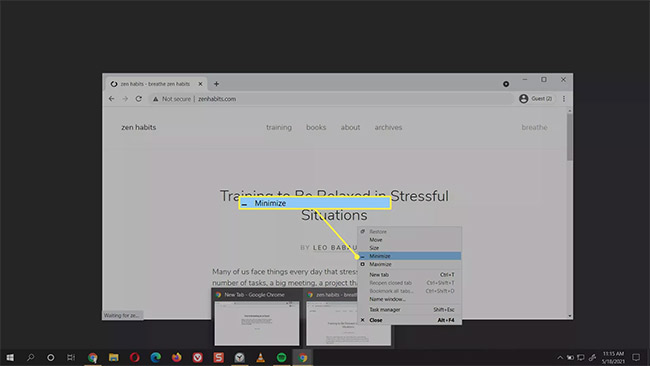
<p style="text-align: justify;">1. Di chuột qua biểu tượng thanh tác vụ của một ứng dụng đang mở để hiển thị bản xem trước.</p>

<p style="text-align: justify;">2. Nhấp chuột phải vào hình thu nhỏ xem trước.</p>

<figure>
<div style="text-align: justify;"><img alt="Nhấp chuột phải vào hình thu nhỏ xem trước" data-i="2" data-src="https://st.quantrimang.com/photos/image/2021/06/16/thu-nho-man-hinh-win-10-3.jpg" data-was-processed="true" height="366" src="https://st.quantrimang.com/photos/image/2021/06/16/thu-nho-man-hinh-win-10-3.jpg" width="650" /></div>

<figcaption>
<div style="text-align: justify;">Nhấp chuột phải vào hình thu nhỏ xem trước</div>
</figcaption>
</figure>

<p style="text-align: justify;">3. Chọn&nbsp;<strong>Minimize.</strong></p>

<p style="text-align: justify;">4. Nếu ứng dụng được thu nhỏ, bạn có thể chọn&nbsp;<strong>Maximize, Restore</strong>&nbsp;hoặc<strong>&nbsp;Close</strong>.</p>

<h2 style="text-align: justify;">Làm cách nào để thu nhỏ màn hình một cách nhanh chóng?</h2>

<div style="text-align: justify;">&nbsp;</div>

<p style="text-align: justify;">Cách cơ bản để thu nhỏ cửa sổ cũng là phương pháp nhanh nhất với chuột. Mọi ứng dụng đang mở đều hiển thị một biểu tượng trên thanh tác vụ. Nhấn vào biểu tượng một lần bằng chuột để thu nhỏ cửa sổ ứng dụng đang mở và nhấn lại vào biểu tượng đó để xem toàn bộ.</p>

<p style="text-align: justify;">Các phím tắt cũng có thể là một cách nhanh chóng để thu nhỏ và phóng to màn hình đang hoạt động. Các phím tắt khác nhau được đề cập trong phần tiếp theo, nhưng tổ hợp phím&nbsp;<strong>Windows + D</strong>&nbsp;để chuyển đổi các cửa sổ được cho là cách nhanh nhất để thu nhỏ màn hình và hiển thị desktop.</p>

<p style="text-align: justify;">1. Nhấn&nbsp;<strong>Windows + D</strong>&nbsp;để thu nhỏ tất cả các cửa sổ đang mở.</p>

<p style="text-align: justify;">2. Nhấn&nbsp;<strong>Windows + D</strong>&nbsp;một lần nữa để khôi phục các cửa sổ đã thu nhỏ.</p>

<p style="text-align: justify;">Ngoài ra, hãy nhấp vào đường sọc nhỏ trên thanh tác vụ Windows 10 bên cạnh khu vực thông báo (góc màn hình bên phải). Đây là nút&nbsp;<strong>“Show Desktop”</strong>&nbsp;làm cho tất cả các cửa sổ đang mở biến mất để hiển thị desktop.</p>

<h2 style="text-align: justify;">Peek at Desktop là gì?</h2>

<p style="text-align: justify;">Tính năng Aero Peek trên Windows 10 là một cách nhanh chóng khác để hiển thị desktop.</p>

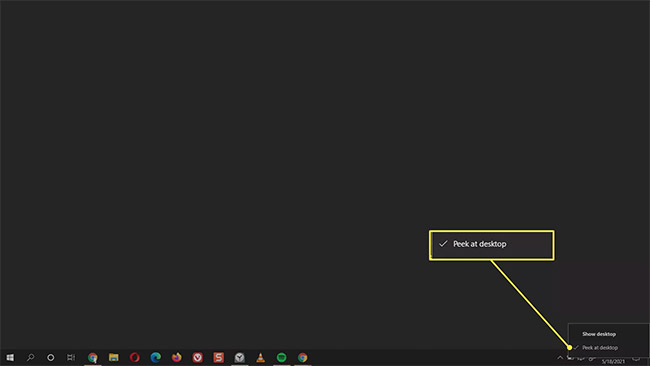
<p style="text-align: justify;">1. Nhấp chuột phải vào vùng&nbsp;<strong>Show Desktop</strong>&nbsp;trên thanh tác vụ để hiển thị một menu nhỏ.</p>

<p style="text-align: justify;">2. Chọn&nbsp;<strong>Peek at desktop</strong>.</p>

<figure>
<div style="text-align: justify;"><img alt="Chọn Peek at desktop" data-i="3" data-src="https://st.quantrimang.com/photos/image/2021/06/16/thu-nho-man-hinh-win-10-4.jpg" data-was-processed="true" height="366" src="https://st.quantrimang.com/photos/image/2021/06/16/thu-nho-man-hinh-win-10-4.jpg" width="650" /></div>

<figcaption>
<div style="text-align: justify;">Chọn Peek at desktop</div>
</figcaption>
</figure>

<p style="text-align: justify;">3. Để hiển thị desktop, di chuột qua nút&nbsp;<strong>Show Desktop</strong>. Di chuyển chuột ra xa và các cửa sổ đang mở sẽ xuất hiện lại.</p>

<p style="text-align: justify;">Bỏ chọn tính năng từ menu để tắt tính năng này khi bạn không cần.</p>

<div style="text-align: justify;">&nbsp;</div>

<h2 style="text-align: justify;">Phím tắt để thu nhỏ là gì?</h2>

<p style="text-align: justify;">Các phím tắt là cách duy nhất để thu nhỏ màn hình mà không cần chuột. Dưới đây là những cách kết hợp bạn có thể biến thành thói quen.</p>

<h3 style="text-align: justify;">Phím tắt 1: Alt + Space + N</h3>

<p style="text-align: justify;">Tổ hợp&nbsp;<strong>Alt + Phím cách</strong>&nbsp;sẽ mở menu hệ thống nhỏ với các tùy chọn thu nhỏ và phóng to. Tiếp theo nhấn&nbsp;<strong>“N”</strong>&nbsp;để chọn tùy chọn thu nhỏ trong menu (bạn có thể thấy chữ cái được gạch dưới trong lệnh&nbsp;<strong>Minimize</strong>). Tổ hợp phím này sẽ chỉ hoạt động nếu ngôn ngữ mặc định của PC là tiếng Anh.</p>

<h3 style="text-align: justify;">Phím tắt 2: Phím Windows + M</h3>

<p style="text-align: justify;">Tổ hợp phím này sẽ thu nhỏ tất cả các cửa sổ đang mở. Nhấn&nbsp;<strong>Windows + Shift + M</strong>&nbsp;để khôi phục tất cả các cửa sổ đã thu nhỏ.</p>

<h3 style="text-align: justify;">Phím tắt 3: Phím Windows + Home</h3>

<p style="text-align: justify;">Phím tắt này sẽ thu nhỏ tất cả các ứng dụng ngoại trừ ứng dụng đang hoạt động.</p>

<h3 style="text-align: justify;">Phím tắt 4: Phím Windows + Mũi tên xuống</h3>

<p style="text-align: justify;">Nhấn phím&nbsp;<strong>Windows</strong>&nbsp;và phím mũi tên xuống để giảm một chút kích thước của cửa sổ ứng dụng đang mở. Nhấn&nbsp;<strong>Logo Windows + Mũi tên Lên</strong>&nbsp;để khôi phục về kích thước ban đầu.</p>

<h2 style="text-align: justify;">Làm cách nào để thay đổi kích thước màn hình trong Windows?</h2>

<div style="text-align: justify;">&nbsp;</div>

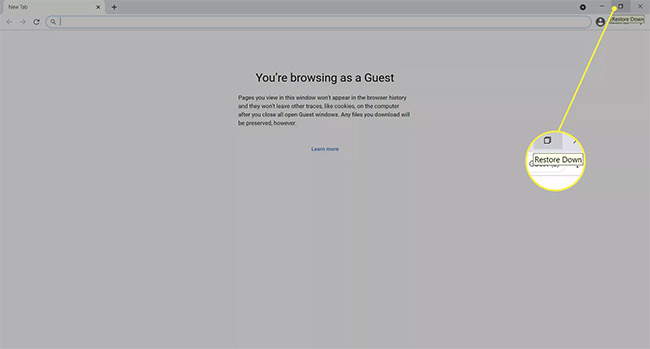
<p style="text-align: justify;">Nút thu nhỏ và phóng to hoàn toàn trái ngược nhau. Có một trạng thái ở giữa với biểu tượng hai hình vuông chồng lên nhau, gọi là Restore.&nbsp;<strong>Restore</strong>&nbsp;làm giảm kích thước của cửa sổ nhưng không thu nhỏ nó xuống thanh tác vụ.</p>

<p style="text-align: justify;">1. Chọn nút&nbsp;<strong>Restore Down</strong>&nbsp;để giảm kích thước của cửa sổ ứng dụng.</p>

<figure>
<div style="text-align: justify;"><img alt="Chọn Restore Down để giảm kích thước của cửa sổ ứng dụng" data-i="4" data-src="https://st.quantrimang.com/photos/image/2021/06/16/thu-nho-man-hinh-win-10-5.jpg" data-was-processed="true" height="349" src="https://st.quantrimang.com/photos/image/2021/06/16/thu-nho-man-hinh-win-10-5.jpg" width="650" /></div>

<figcaption>
<div style="text-align: justify;">Chọn Restore Down để giảm kích thước của cửa sổ ứng dụng</div>
</figcaption>
</figure>

<p style="text-align: justify;">2. Kéo các góc để thay đổi kích thước cửa sổ ứng dụng thành bất kỳ kích thước phù hợp nào.</p>

<p style="text-align: justify;">Windows ghi nhớ kích thước này và khi bạn nhấn vào nút&nbsp;<strong>Restore Down</strong>&nbsp;từ trạng thái đã phóng to hết cỡ cửa sổ ứng dụng, nó sẽ quay về hình dạng và vị trí này.</p>
		</div>
				<div id="author">
						<p>
				<strong>Nguồn tin:</strong>
				Quantrimang.com
			</p>
		</div>
	</div>
	<div id="footer" class="clearfix">
		<div id="url">
			<strong>URL của bản tin này: </strong><a href="https://www.nguoicodonvn2008.info/vi/news/savefile/kien-thuc-may-tinh/cach-thu-nho-man-hinh-trong-windows-10-4250.html" title="Cách thu nhỏ màn hình trong Windows 10">https://www.nguoicodonvn2008.info/vi/news/savefile/kien-thuc-may-tinh/cach-thu-nho-man-hinh-trong-windows-10-4250.html</a>

		</div>
		<div class="clear"></div>
		<div class="copyright">
			&copy; .&#x3A; Nguoicodonvn2008.info - Cõi lòng người cô đơn &#x3A;.
		</div>
		<div id="contact">
			<a href="mailto:admin@nguoicodonvn2008.info">admin@nguoicodonvn2008.info</a>
		</div>
	</div>
</div>
        <div id="timeoutsess" class="chromeframe">
            Bạn đã không sử dụng Site, <a onclick="timeoutsesscancel();" href="https://nguoicodonvn2008.info/#">Bấm vào đây để duy trì trạng thái đăng nhập</a>. Thời gian chờ: <span id="secField"> 60 </span> giây
        </div>
        <div id="openidResult" class="nv-alert" style="display:none"></div>
        <div id="openidBt" data-result="" data-redirect=""></div>
		</script>
		<div class="car-top">
  <span><img src="https://nguoicodonvn2008.info/themes/default/images/car.png" alt=""></span>
</div>
<script src="https://nguoicodonvn2008.info/assets/js/jquery/jquery.min.js"></script>
<script>var nv_base_siteurl="/",nv_lang_data="vi",nv_lang_interface="vi",nv_name_variable="nv",nv_fc_variable="op",nv_lang_variable="language",nv_module_name="news",nv_func_name="savefile",nv_is_user=0, nv_my_ofs=-4,nv_my_abbr="EDT",nv_cookie_prefix="nv4c_e856T",nv_check_pass_mstime=1738000,nv_area_admin=0,nv_safemode=0,theme_responsive=0,nv_recaptcha_ver=2,nv_recaptcha_sitekey="",nv_recaptcha_type="image",XSSsanitize=1;</script>
<script src="https://nguoicodonvn2008.info/assets/js/language/vi.js"></script>
<script src="https://nguoicodonvn2008.info/assets/js/DOMPurify/purify3.js"></script>
<script src="https://nguoicodonvn2008.info/assets/js/global.js"></script>
<script src="https://nguoicodonvn2008.info/assets/js/site.js"></script>
<script src="https://nguoicodonvn2008.info/themes/default/js/news.js"></script>
<script src="https://nguoicodonvn2008.info/themes/default/js/main.js"></script>
<script src="https://nguoicodonvn2008.info/themes/default/js/custom.js"></script>
<script type="application/ld+json">
        {
            "@context": "https://schema.org",
            "@type": "Organization",
            "url": "https://nguoicodonvn2008.info",
            "logo": "https://nguoicodonvn2008.info/uploads/angel.gif"
        }
        </script>
<script src="https://nguoicodonvn2008.info/themes/default/js/bootstrap.min.js"></script>
<script type="text/javascript">
var $scrolltop = $('.car-top');
$scrolltop.on('click', function () {
    $('html,body').animate({
        scrollTop: 0
    }, 800);
    $(this).addClass("car-run");
    setTimeout(function(){ $scrolltop.removeClass('car-run');}, 1000);
    return false;
});
$(window).on('scroll', function ()
{ 
    if($(window).scrollTop() >= 200)
    {
        $scrolltop.addClass("show");
        $scrolltop.addClass("car-down");
    }
    else
    {
       $scrolltop.removeClass("show");
       setTimeout(function(){ $scrolltop.removeClass('car-down');}, 300);
    }
});
</script>
</body>
</html>