<!DOCTYPE html>
    <html lang="vi" xmlns="http://www.w3.org/1999/xhtml" prefix="og: http://ogp.me/ns#">
    <head>
<title>Cách thiết lập MiniDLNA trên Raspberry Pi</title>
<meta name="description" content="Cách thiết lập MiniDLNA trên Raspberry Pi - Savefile - Tin Tức -...">
<meta name="author" content=".: Nguoicodonvn2008.info - Cõi lòng người cô đơn :.">
<meta name="copyright" content=".: Nguoicodonvn2008.info - Cõi lòng người cô đơn :. [admin@nguoicodonvn2008.info]">
<meta name="robots" content="index, archive, follow, noodp">
<meta name="googlebot" content="index,archive,follow,noodp">
<meta name="msnbot" content="all,index,follow">
<meta name="generator" content="NukeViet v4.5">
<meta http-equiv="Content-Type" content="text/html; charset=utf-8">
<meta property="og:title" content="Cách thiết lập MiniDLNA trên Raspberry Pi">
<meta property="og:type" content="website">
<meta property="og:description" content="Savefile - Tin Tức - https&#x3A;&#x002F;&#x002F;www.nguoicodonvn2008.info&#x002F;vi&#x002F;news&#x002F;savefile&#x002F;kien-thuc-may-tinh&#x002F;cach-thiet-lap-minidlna-tren-raspberry-pi-2833.html">
<meta property="og:site_name" content=".&#x3A; Nguoicodonvn2008.info - Cõi lòng người cô đơn &#x3A;.">
<meta property="og:url" content="https://www.nguoicodonvn2008.info/vi/news/savefile/kien-thuc-may-tinh/cach-thiet-lap-minidlna-tren-raspberry-pi-2833.html">
<link rel="shortcut icon" href="https://nguoicodonvn2008.info/favicon.ico">
<link rel="canonical" href="https://www.nguoicodonvn2008.info/vi/news/savefile/kien-thuc-may-tinh/cach-thiet-lap-minidlna-tren-raspberry-pi-2833.html">
<link rel="alternate" href="https://nguoicodonvn2008.info/vi/news/rss/" title="Tin Tức" type="application/rss+xml">
<link rel="alternate" href="https://nguoicodonvn2008.info/vi/news/rss/karaoke-dual/" title="Tin Tức - Karaoke Dual" type="application/rss+xml">
<link rel="alternate" href="https://nguoicodonvn2008.info/vi/news/rss/nhac-tre/" title="Tin Tức - Nhạc trẻ" type="application/rss+xml">
<link rel="alternate" href="https://nguoicodonvn2008.info/vi/news/rss/tru-tinh/" title="Tin Tức - Trữ tình" type="application/rss+xml">
<link rel="alternate" href="https://nguoicodonvn2008.info/vi/news/rss/nuoc-ngoai/" title="Tin Tức - Nước ngoài" type="application/rss+xml">
<link rel="alternate" href="https://nguoicodonvn2008.info/vi/news/rss/remix/" title="Tin Tức - Remix" type="application/rss+xml">
<link rel="alternate" href="https://nguoicodonvn2008.info/vi/news/rss/tam-su-tinh-yeu/" title="Tin Tức - Tâm sự tình yêu" type="application/rss+xml">
<link rel="alternate" href="https://nguoicodonvn2008.info/vi/news/rss/tho-suu-tam/" title="Tin Tức - Thơ sưu tầm" type="application/rss+xml">
<link rel="alternate" href="https://nguoicodonvn2008.info/vi/news/rss/cuoc-song/" title="Tin Tức - Cuộc sống" type="application/rss+xml">
<link rel="alternate" href="https://nguoicodonvn2008.info/vi/news/rss/phan-mem/" title="Tin Tức - Phần mềm" type="application/rss+xml">
<link rel="alternate" href="https://nguoicodonvn2008.info/vi/news/rss/kien-thuc-may-tinh/" title="Tin Tức - Kiến thức máy tính" type="application/rss+xml">
<link rel="alternate" href="https://nguoicodonvn2008.info/vi/news/rss/hoc-tap/" title="Tin Tức - Học tập" type="application/rss+xml">
<link rel="alternate" href="https://nguoicodonvn2008.info/vi/news/rss/tai-lieu/" title="Tin Tức - Tài liệu" type="application/rss+xml">
<link rel="alternate" href="https://nguoicodonvn2008.info/vi/news/rss/de-thi/" title="Tin Tức - Đề thi" type="application/rss+xml">
<link rel="preload" as="style" href="https://nguoicodonvn2008.info/assets/css/font-awesome.min.css" type="text/css">
<link rel="preload" as="style" href="https://nguoicodonvn2008.info/themes/default/css/bootstrap.non-responsive.css" type="text/css">
<link rel="preload" as="style" href="https://nguoicodonvn2008.info/themes/default/css/style.css" type="text/css">
<link rel="preload" as="style" href="https://nguoicodonvn2008.info/themes/default/css/style.non-responsive.css" type="text/css">
<link rel="preload" as="style" href="https://nguoicodonvn2008.info/themes/default/css/news.css" type="text/css">
<link rel="preload" as="style" href="https://nguoicodonvn2008.info/themes/default/css/custom.css" type="text/css">
<link rel="preload" as="script" href="https://nguoicodonvn2008.info/assets/js/jquery/jquery.min.js" type="text/javascript">
<link rel="preload" as="script" href="https://nguoicodonvn2008.info/assets/js/language/vi.js" type="text/javascript">
<link rel="preload" as="script" href="https://nguoicodonvn2008.info/assets/js/DOMPurify/purify3.js" type="text/javascript">
<link rel="preload" as="script" href="https://nguoicodonvn2008.info/assets/js/global.js" type="text/javascript">
<link rel="preload" as="script" href="https://nguoicodonvn2008.info/assets/js/site.js" type="text/javascript">
<link rel="preload" as="script" href="https://nguoicodonvn2008.info/themes/default/js/news.js" type="text/javascript">
<link rel="preload" as="script" href="https://nguoicodonvn2008.info/themes/default/js/main.js" type="text/javascript">
<link rel="preload" as="script" href="https://nguoicodonvn2008.info/themes/default/js/custom.js" type="text/javascript">
<link rel="preload" as="script" href="https://nguoicodonvn2008.info/themes/default/js/bootstrap.min.js" type="text/javascript">
<link rel="stylesheet" href="https://nguoicodonvn2008.info/assets/css/font-awesome.min.css">
<link rel="stylesheet" href="https://nguoicodonvn2008.info/themes/default/css/bootstrap.non-responsive.css">
<link rel="stylesheet" href="https://nguoicodonvn2008.info/themes/default/css/style.css">
<link rel="stylesheet" href="https://nguoicodonvn2008.info/themes/default/css/style.non-responsive.css">
<link rel="StyleSheet" href="https://nguoicodonvn2008.info/themes/default/css/news.css">
<link rel="stylesheet" href="https://nguoicodonvn2008.info/themes/default/css/custom.css">
<style type="text/css">
	body{background: #fff;}
</style>
    </head>
    <body>
<div id="print">
	<div id="hd_print">
		<h2 class="pull-left">.&#x3A; Nguoicodonvn2008.info - Cõi lòng người cô đơn &#x3A;.</h2>
		<p class="pull-right"><a title=".&#x3A; Nguoicodonvn2008.info - Cõi lòng người cô đơn &#x3A;." href="https://nguoicodonvn2008.info/">https://nguoicodonvn2008.info</a></p>
	</div>
	<div class="clear"></div>
	<hr />
	<div id="content">
		<h1>Cách thiết lập MiniDLNA trên Raspberry Pi</h1>
		<ul class="list-inline">
			<li>Thứ bảy - 03/10/2020 00:56</li>
			<li class="hidden-print txtrequired"><em class="fa fa-print">&nbsp;</em><a title="In ra" href="javascript:;" onclick="window.print()">In ra</a></li>
			<li class="hidden-print txtrequired"><em class="fa fa-power-off">&nbsp;</em><a title="Đóng cửa sổ này" href="javascript:;" onclick="window.close()">Đóng cửa sổ này</a></li>
		</ul>
		<div class="clear"></div>
		<div id="hometext">
		</div>
				<div class="imghome">
			<img alt="Cách thiết lập MiniDLNA trên Raspberry Pi" src="https://st.quantrimang.com/photos/image/2020/10/02/thiet-lap-minidlna-tren-pi-1.jpg" width="460" class="img-thumbnail" />
		</div>
		<div class="clear"></div>
		<div id="bodytext" class="clearfix">
			<p style="text-align: justify;">MiniDLNA là một phần mềm máy chủ triển khai các giao thức phát trực tuyến DLNA/UPnP. Phần mềm này cũng có tên là ReadyMedia.</p>

<p style="text-align: justify;">Các giao thức này sẽ cho phép Raspberry Pi truyền trực tuyến những file media như nhạc, hình ảnh và video qua mạng gia đình.</p>

<p style="text-align: justify;">Bạn có thể sử dụng bất kỳ client nào hỗ trợ các giao thức DLNA để truyền những file media từ Raspberry Pi của mình. Ví dụ về một số client hỗ trợ DLNA là Kodi và VLC media player.</p>

<p style="text-align: justify;">Sử dụng MiniDLNA có thể là một giải pháp thay thế nhẹ nhàng cho việc chạy phần mềm như&nbsp;Plex trên Raspberry Pi.</p>

<h2 style="text-align: justify;">Cài đặt phần mềm MiniDLNA trên Raspberry Pi</h2>

<p style="text-align: justify;">Trong phần này, bài viết sẽ hướng dẫn bạn quá trình cài đặt phần mềm MiniDLNA vào Raspberry Pi.</p>

<p style="text-align: justify;">Quá trình này tương đối đơn giản và chỉ mất vài phút để hoàn thành.</p>

<p style="text-align: justify;">1. Trước khi cài đặt MiniDLNA, bạn nên đảm bảo rằng bản cài đặt Raspbian đã hoàn toàn được cập nhật. Bạn có thể cập nhật cả danh sách gói và tất cả những gói đã cài đặt bằng cách chạy hai lệnh sau.</p>

<pre id="pre0">
<code>sudo apt update
 sudo apt upgrade</code></pre>

<p style="text-align: justify;">Tùy thuộc vào khoảng thời gian kể từ lần cuối bạn chạy bản cập nhật, quá trình này có thể mất một chút thời gian.</p>

<p style="text-align: justify;">2. Sau khi cập nhật xong, bây giờ, bạn có thể tiến hành cài đặt MiniDLNA trên Raspberry Pi.</p>

<p style="text-align: justify;">Vì MiniDLNA có sẵn như một phần của kho lưu trữ Raspbian, nên bạn có thể cài đặt nó bằng cách sử dụng lệnh bên dưới trong Terminal.</p>

<pre id="pre1">
<code>sudo apt install minidlna</code></pre>

<p style="text-align: justify;">Sau khi quá trình cài đặt hoàn tất, bây giờ, bạn có thể tiến hành cấu hình nó cho các thư mục media của mình.</p>

<div style="text-align: justify;">&nbsp;</div>

<h2 style="text-align: justify;">Cấu hình MiniDLNA cho các file media</h2>

<p style="text-align: justify;">Trước khi bắt đầu phần này, bạn nên thiết lập nội dung media của mình ở đâu đó, có thể là thẻ SD của Raspberry Pi hoặc ổ cứng ngoài.</p>

<p style="text-align: justify;">Trong phần này, bài viết sẽ hướng dẫn bạn cách cấu hình MiniDLNA để nó chia sẻ dữ liệu có sẵn trong các thư mục media.</p>

<p style="text-align: justify;">1. Bắt đầu sửa đổi file cấu hình MiniDLNA bằng cách sử dụng lệnh sau trên Raspberry Pi.</p>

<pre id="pre2">
<code>sudo nano /etc/minidlna.conf</code></pre>

<p style="text-align: justify;">2. Trong file này, bạn cần tìm phần sau. Phần này là nơi bạn sẽ thêm từng thư mục mình muốn quét tìm nội dung media.</p>

<pre id="pre3">
<code># * &quot;A&quot; for audio (eg. media_dir=A,/var/lib/minidlna/music)
 # * &quot;P&quot; for pictures (eg. media_dir=P,/var/lib/minidlna/pictures)
 # * &quot;V&quot; for video (eg. media_dir=V,/var/lib/minidlna/videos)</code></pre>

<p style="text-align: justify;">3. Bên dưới phần này, bạn cần thêm những thư mục mà mình muốn MiniDLNA lấy các file từ đó. Định dạng để chỉ định một thư mục media như sau.</p>

<pre id="pre4">
<code>media_dir=&#91;TYPE&#93;,&#91;PATH&#93;</code></pre>

<p style="text-align: justify;">Đối với&nbsp;<strong>&#91;TYPE&#93;</strong>, có 3 chữ cái khác nhau có thể sử dụng. Mỗi chữ cái chỉ định một loại nội dung media khác nhau.</p>

<ul>
	<li style="text-align: justify;">Chữ&nbsp;<strong>A</strong>&nbsp;cho các file âm thanh</li>
	<li style="text-align: justify;">Chữ&nbsp;<strong>P</strong>&nbsp;được sử dụng để chỉ định hình ảnh</li>
	<li style="text-align: justify;">Cuối cùng, chữ&nbsp;<strong>V</strong>&nbsp;được sử dụng cho các thư mục chứa video</li>
</ul>

<p style="text-align: justify;">Ví dụ, nếu bạn có một thư mục có tên&nbsp;<strong>/mnt/mediaDrive/</strong>&nbsp;chứa một folder cho nhạc, ảnh và phim, bạn có thể thêm phần sau vào file cấu hình.</p>

<pre id="pre5">
<code>media_dir=A,/mnt/mediaDrive/audio
 media_dir=P,/mnt/mediaDrive/pictures
 media_dir=V,/mnt/mediaDrive/videos</code></pre>

<p style="text-align: justify;">4. Điều tiếp theo cần cấu hình là tên máy chủ DLNA.</p>

<p style="text-align: justify;">Bạn có thể thay đổi điều này bằng cách tìm và thay đổi dòng sau.</p>

<p style="text-align: justify;">Tìm:</p>

<pre id="pre6">
<code>#friendly_name=</code></pre>

<p style="text-align: justify;">Thay thế bằng:</p>

<pre id="pre7">
<code>friendly_name=PiMyLifeUpMiniDLNA</code></pre>

<p style="text-align: justify;">5. Bây giờ, bạn đã hoàn tất cấu hình máy chủ MiniDLNA trên Raspberry Pi.</p>

<p style="text-align: justify;">Bạn có thể lưu file này bằng cách nhấn&nbsp;<strong>CTRL + X</strong>, tiếp theo là&nbsp;<strong>Y</strong>, sau đó là&nbsp;<strong>ENTER.</strong></p>

<div style="text-align: justify;">&nbsp;</div>

<p style="text-align: justify;">6. Sau khi đã thực hiện các thay đổi đối với cấu hình của phần mềm MiniDLNA, bây giờ, bạn sẽ cần khởi động lại service của nó. Bạn có thể khởi động lại service MiniDLNA bằng cách sử dụng lệnh sau.</p>

<pre id="pre8">
<code>sudo systemctl restart minidlna</code></pre>

<p style="text-align: justify;">Nếu bạn không khởi động lại service MiniDLNA, sẽ không có thay đổi nào có hiệu lực.</p>

<p style="text-align: justify;">7. Tại thời điểm này, bạn sẽ có thể thấy máy chủ MiniDLNA của Raspberry Pi xuất hiện trên các thiết bị khác nhau.</p>

<h2 style="text-align: justify;">Kiểm tra trạng thái của máy chủ MiniDLNA</h2>

<p style="text-align: justify;">Trong phần này, bài viết sẽ hướng dẫn bạn cách nhanh chóng kiểm tra trạng thái của máy chủ MiniDLNA thông qua giao diện web của nó.</p>

<p style="text-align: justify;">1. Để bắt đầu phần này, bạn sẽ cần&nbsp;tìm địa chỉ IP cục bộ của Raspberry Pi.</p>

<p style="text-align: justify;">Có nhiều cách khác nhau để lấy địa chỉ IP cục bộ của Pi, nhưng một trong những cách dễ nhất là chạy lệnh sau trên Raspberry Pi.</p>

<pre id="pre9">
<code>hostname -I</code></pre>

<p style="text-align: justify;">2. Với địa chỉ IP của Raspberry Pi, bạn có thể truy cập địa chỉ sau trong trình duyệt web yêu thích của mình. Nhớ thay thế&nbsp;<strong>&#91;IPADDRESS&#93;</strong>&nbsp;bằng IP mà bạn đã truy xuất ở bước trước.</p>

<pre id="pre10">
<code>http://&#91;IPADDRESS&#93;:8200</code></pre>

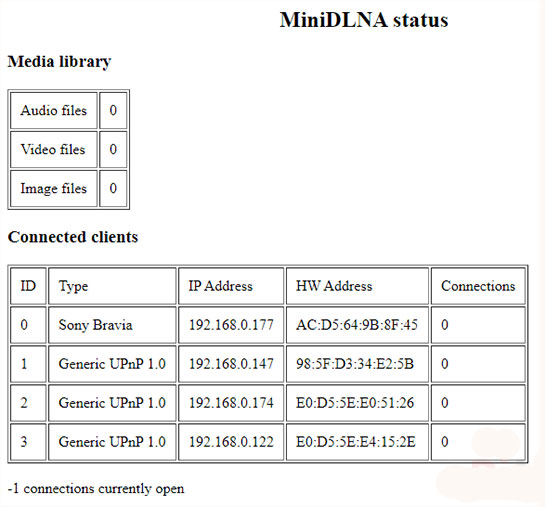
<p style="text-align: justify;">3. Khi load trang lên, bạn sẽ được chào đón bởi trang sau.</p>

<p style="text-align: justify;">Trang này hiển thị cho bạn số lượng file có sẵn trong thư viện media, cũng như danh sách tất cả các client được kết nối.</p>

<figure>
<div style="text-align: justify;"><img alt="Số lượng file và danh sách tất cả các client được kết nối" data-i="0" data-src="https://st.quantrimang.com/photos/image/2020/10/02/thiet-lap-minidlna-tren-pi-1.jpg" data-was-processed="true" height="507" src="https://st.quantrimang.com/photos/image/2020/10/02/thiet-lap-minidlna-tren-pi-1.jpg" width="545" /></div>

<figcaption>
<div style="text-align: justify;">Số lượng file và danh sách tất cả các client được kết nối</div>
</figcaption>
</figure>

<p style="text-align: justify;">Tại thời điểm này, bạn đã thiết lập thành công phần mềm máy chủ MiniDLNA trên Raspberry Pi của mình rồi đấy!</p>
		</div>
				<div id="author">
						<p>
				<strong>Nguồn tin:</strong>
				Quantrimang.com
			</p>
		</div>
	</div>
	<div id="footer" class="clearfix">
		<div id="url">
			<strong>URL của bản tin này: </strong><a href="https://www.nguoicodonvn2008.info/vi/news/savefile/kien-thuc-may-tinh/cach-thiet-lap-minidlna-tren-raspberry-pi-2833.html" title="Cách thiết lập MiniDLNA trên Raspberry Pi">https://www.nguoicodonvn2008.info/vi/news/savefile/kien-thuc-may-tinh/cach-thiet-lap-minidlna-tren-raspberry-pi-2833.html</a>

		</div>
		<div class="clear"></div>
		<div class="copyright">
			&copy; .&#x3A; Nguoicodonvn2008.info - Cõi lòng người cô đơn &#x3A;.
		</div>
		<div id="contact">
			<a href="mailto:admin@nguoicodonvn2008.info">admin@nguoicodonvn2008.info</a>
		</div>
	</div>
</div>
        <div id="timeoutsess" class="chromeframe">
            Bạn đã không sử dụng Site, <a onclick="timeoutsesscancel();" href="https://nguoicodonvn2008.info/#">Bấm vào đây để duy trì trạng thái đăng nhập</a>. Thời gian chờ: <span id="secField"> 60 </span> giây
        </div>
        <div id="openidResult" class="nv-alert" style="display:none"></div>
        <div id="openidBt" data-result="" data-redirect=""></div>
		</script>
		<div class="car-top">
  <span><img src="https://nguoicodonvn2008.info/themes/default/images/car.png" alt=""></span>
</div>
<script src="https://nguoicodonvn2008.info/assets/js/jquery/jquery.min.js"></script>
<script>var nv_base_siteurl="/",nv_lang_data="vi",nv_lang_interface="vi",nv_name_variable="nv",nv_fc_variable="op",nv_lang_variable="language",nv_module_name="news",nv_func_name="savefile",nv_is_user=0, nv_my_ofs=-4,nv_my_abbr="EDT",nv_cookie_prefix="nv4c_e856T",nv_check_pass_mstime=1738000,nv_area_admin=0,nv_safemode=0,theme_responsive=0,nv_recaptcha_ver=2,nv_recaptcha_sitekey="",nv_recaptcha_type="image",XSSsanitize=1;</script>
<script src="https://nguoicodonvn2008.info/assets/js/language/vi.js"></script>
<script src="https://nguoicodonvn2008.info/assets/js/DOMPurify/purify3.js"></script>
<script src="https://nguoicodonvn2008.info/assets/js/global.js"></script>
<script src="https://nguoicodonvn2008.info/assets/js/site.js"></script>
<script src="https://nguoicodonvn2008.info/themes/default/js/news.js"></script>
<script src="https://nguoicodonvn2008.info/themes/default/js/main.js"></script>
<script src="https://nguoicodonvn2008.info/themes/default/js/custom.js"></script>
<script type="application/ld+json">
        {
            "@context": "https://schema.org",
            "@type": "Organization",
            "url": "https://nguoicodonvn2008.info",
            "logo": "https://nguoicodonvn2008.info/uploads/angel.gif"
        }
        </script>
<script src="https://nguoicodonvn2008.info/themes/default/js/bootstrap.min.js"></script>
<script type="text/javascript">
var $scrolltop = $('.car-top');
$scrolltop.on('click', function () {
    $('html,body').animate({
        scrollTop: 0
    }, 800);
    $(this).addClass("car-run");
    setTimeout(function(){ $scrolltop.removeClass('car-run');}, 1000);
    return false;
});
$(window).on('scroll', function ()
{ 
    if($(window).scrollTop() >= 200)
    {
        $scrolltop.addClass("show");
        $scrolltop.addClass("car-down");
    }
    else
    {
       $scrolltop.removeClass("show");
       setTimeout(function(){ $scrolltop.removeClass('car-down');}, 300);
    }
});
</script>
</body>
</html>