<!DOCTYPE html>
    <html lang="vi" xmlns="http://www.w3.org/1999/xhtml" prefix="og: http://ogp.me/ns#">
    <head>
<title>Cách thiết lập media server tại nhà với Jellyfin trên Ubuntu</title>
<meta name="description" content="Cách thiết lập media server tại nhà với Jellyfin trên Ubuntu - Savefile - Tin Tức -...">
<meta name="author" content=".: Nguoicodonvn2008.info - Cõi lòng người cô đơn :.">
<meta name="copyright" content=".: Nguoicodonvn2008.info - Cõi lòng người cô đơn :. [admin@nguoicodonvn2008.info]">
<meta name="robots" content="index, archive, follow, noodp">
<meta name="googlebot" content="index,archive,follow,noodp">
<meta name="msnbot" content="all,index,follow">
<meta name="generator" content="NukeViet v4.5">
<meta http-equiv="Content-Type" content="text/html; charset=utf-8">
<meta property="og:title" content="Cách thiết lập media server tại nhà với Jellyfin trên Ubuntu">
<meta property="og:type" content="website">
<meta property="og:description" content="Savefile - Tin Tức - https&#x3A;&#x002F;&#x002F;www.nguoicodonvn2008.info&#x002F;vi&#x002F;news&#x002F;savefile&#x002F;kien-thuc-may-tinh&#x002F;cach-thiet-lap-media-server-tai-nha-voi-jellyfin-tren-ubuntu-1416.html">
<meta property="og:site_name" content=".&#x3A; Nguoicodonvn2008.info - Cõi lòng người cô đơn &#x3A;.">
<meta property="og:url" content="https://www.nguoicodonvn2008.info/vi/news/savefile/kien-thuc-may-tinh/cach-thiet-lap-media-server-tai-nha-voi-jellyfin-tren-ubuntu-1416.html">
<link rel="shortcut icon" href="https://nguoicodonvn2008.info/favicon.ico">
<link rel="canonical" href="https://www.nguoicodonvn2008.info/vi/news/savefile/kien-thuc-may-tinh/cach-thiet-lap-media-server-tai-nha-voi-jellyfin-tren-ubuntu-1416.html">
<link rel="alternate" href="https://nguoicodonvn2008.info/vi/news/rss/" title="Tin Tức" type="application/rss+xml">
<link rel="alternate" href="https://nguoicodonvn2008.info/vi/news/rss/karaoke-dual/" title="Tin Tức - Karaoke Dual" type="application/rss+xml">
<link rel="alternate" href="https://nguoicodonvn2008.info/vi/news/rss/nhac-tre/" title="Tin Tức - Nhạc trẻ" type="application/rss+xml">
<link rel="alternate" href="https://nguoicodonvn2008.info/vi/news/rss/tru-tinh/" title="Tin Tức - Trữ tình" type="application/rss+xml">
<link rel="alternate" href="https://nguoicodonvn2008.info/vi/news/rss/nuoc-ngoai/" title="Tin Tức - Nước ngoài" type="application/rss+xml">
<link rel="alternate" href="https://nguoicodonvn2008.info/vi/news/rss/remix/" title="Tin Tức - Remix" type="application/rss+xml">
<link rel="alternate" href="https://nguoicodonvn2008.info/vi/news/rss/tam-su-tinh-yeu/" title="Tin Tức - Tâm sự tình yêu" type="application/rss+xml">
<link rel="alternate" href="https://nguoicodonvn2008.info/vi/news/rss/tho-suu-tam/" title="Tin Tức - Thơ sưu tầm" type="application/rss+xml">
<link rel="alternate" href="https://nguoicodonvn2008.info/vi/news/rss/cuoc-song/" title="Tin Tức - Cuộc sống" type="application/rss+xml">
<link rel="alternate" href="https://nguoicodonvn2008.info/vi/news/rss/phan-mem/" title="Tin Tức - Phần mềm" type="application/rss+xml">
<link rel="alternate" href="https://nguoicodonvn2008.info/vi/news/rss/kien-thuc-may-tinh/" title="Tin Tức - Kiến thức máy tính" type="application/rss+xml">
<link rel="alternate" href="https://nguoicodonvn2008.info/vi/news/rss/hoc-tap/" title="Tin Tức - Học tập" type="application/rss+xml">
<link rel="alternate" href="https://nguoicodonvn2008.info/vi/news/rss/tai-lieu/" title="Tin Tức - Tài liệu" type="application/rss+xml">
<link rel="alternate" href="https://nguoicodonvn2008.info/vi/news/rss/de-thi/" title="Tin Tức - Đề thi" type="application/rss+xml">
<link rel="preload" as="style" href="https://nguoicodonvn2008.info/assets/css/font-awesome.min.css" type="text/css">
<link rel="preload" as="style" href="https://nguoicodonvn2008.info/themes/default/css/bootstrap.non-responsive.css" type="text/css">
<link rel="preload" as="style" href="https://nguoicodonvn2008.info/themes/default/css/style.css" type="text/css">
<link rel="preload" as="style" href="https://nguoicodonvn2008.info/themes/default/css/style.non-responsive.css" type="text/css">
<link rel="preload" as="style" href="https://nguoicodonvn2008.info/themes/default/css/news.css" type="text/css">
<link rel="preload" as="style" href="https://nguoicodonvn2008.info/themes/default/css/custom.css" type="text/css">
<link rel="preload" as="script" href="https://nguoicodonvn2008.info/assets/js/jquery/jquery.min.js" type="text/javascript">
<link rel="preload" as="script" href="https://nguoicodonvn2008.info/assets/js/language/vi.js" type="text/javascript">
<link rel="preload" as="script" href="https://nguoicodonvn2008.info/assets/js/DOMPurify/purify3.js" type="text/javascript">
<link rel="preload" as="script" href="https://nguoicodonvn2008.info/assets/js/global.js" type="text/javascript">
<link rel="preload" as="script" href="https://nguoicodonvn2008.info/assets/js/site.js" type="text/javascript">
<link rel="preload" as="script" href="https://nguoicodonvn2008.info/themes/default/js/news.js" type="text/javascript">
<link rel="preload" as="script" href="https://nguoicodonvn2008.info/themes/default/js/main.js" type="text/javascript">
<link rel="preload" as="script" href="https://nguoicodonvn2008.info/themes/default/js/custom.js" type="text/javascript">
<link rel="preload" as="script" href="https://nguoicodonvn2008.info/themes/default/js/bootstrap.min.js" type="text/javascript">
<link rel="stylesheet" href="https://nguoicodonvn2008.info/assets/css/font-awesome.min.css">
<link rel="stylesheet" href="https://nguoicodonvn2008.info/themes/default/css/bootstrap.non-responsive.css">
<link rel="stylesheet" href="https://nguoicodonvn2008.info/themes/default/css/style.css">
<link rel="stylesheet" href="https://nguoicodonvn2008.info/themes/default/css/style.non-responsive.css">
<link rel="StyleSheet" href="https://nguoicodonvn2008.info/themes/default/css/news.css">
<link rel="stylesheet" href="https://nguoicodonvn2008.info/themes/default/css/custom.css">
<style type="text/css">
	body{background: #fff;}
</style>
    </head>
    <body>
<div id="print">
	<div id="hd_print">
		<h2 class="pull-left">.&#x3A; Nguoicodonvn2008.info - Cõi lòng người cô đơn &#x3A;.</h2>
		<p class="pull-right"><a title=".&#x3A; Nguoicodonvn2008.info - Cõi lòng người cô đơn &#x3A;." href="https://nguoicodonvn2008.info/">https://nguoicodonvn2008.info</a></p>
	</div>
	<div class="clear"></div>
	<hr />
	<div id="content">
		<h1>Cách thiết lập media server tại nhà với Jellyfin trên Ubuntu</h1>
		<ul class="list-inline">
			<li>Thứ hai - 02/12/2019 08:59</li>
			<li class="hidden-print txtrequired"><em class="fa fa-print">&nbsp;</em><a title="In ra" href="javascript:;" onclick="window.print()">In ra</a></li>
			<li class="hidden-print txtrequired"><em class="fa fa-power-off">&nbsp;</em><a title="Đóng cửa sổ này" href="javascript:;" onclick="window.close()">Đóng cửa sổ này</a></li>
		</ul>
		<div class="clear"></div>
		<div id="hometext">
		</div>
				<div class="imghome">
			<img alt="Cách thiết lập media server tại nhà với Jellyfin trên Ubuntu" src="https://st.quantrimang.com/photos/image/2019/12/02/thiet-lap-media-server-voi-jellyfin-11.jpg" width="460" class="img-thumbnail" />
		</div>
		<div class="clear"></div>
		<div id="bodytext" class="clearfix">
			<p style="text-align: justify;">Jellyfin là một&nbsp;media server&nbsp;để truyền phát (stream) và sắp xếp hình ảnh, video, cũng như file âm thanh. Không giống như các giải pháp khác trên thị trường, Jellyfin hoàn toàn miễn phí, không có bất kỳ tính năng trả phí hoặc gói nâng cấp cao cấp nào và cho phép người dùng có toàn quyền kiểm soát media của mình. Bất kỳ thiết bị nào có trình duyệt web hiện đại đều có thể truy cập và phát trực tuyến từ Jellyfin. Jellyfin có các ứng dụng cho Android, Android TV và Amazon Fire TV.</p>

<p style="text-align: justify;">Sau đây là cách bạn có thể thiết lập media server của riêng mình với Jellyfin.</p>

<h2 style="text-align: justify;">&nbsp;</h2>

<h2 id="mcetoc_1dr2odq8k0" style="text-align: justify;">Trước khi bắt đầu</h2>

<p style="text-align: justify;">Bạn sẽ cần một thiết bị 64 bit chạy phiên bản Ubuntu 18.04 desktop hoặc server. Đây có thể là bất cứ thứ gì từ một máy tính xách tay cũ đang nằm đâu đó trong nhà đến một socket server kép cao cấp, nhưng hãy đảm bảo bạn có đủ dung lượng lưu trữ cho tất cả các file media của mình. Để có hiệu suất tốt hơn, hãy sử dụng kết nối mạng có dây thay vì WiFi.</p>

<p style="text-align: justify;">Bạn cũng sẽ cần&nbsp;đặt một địa chỉ IP tĩnh&nbsp;trên máy&nbsp;Ubuntu&nbsp;của mình.</p>

<h2 id="mcetoc_1dr2odq8k1" style="text-align: justify;">Cài đặt Jellyfin</h2>

<p style="text-align: justify;">Bắt đầu bằng cách cập nhật hệ thống Ubuntu:</p>

<pre id="pre0">
<code>sudo apt update &amp;&amp; sudo apt -y upgrade</code></pre>

<p style="text-align: justify;">Cài đặt&nbsp;<strong>curl</strong>&nbsp;(HTTP client) và&nbsp;<strong>apt-transport-https,</strong>&nbsp;cho phép hỗ trợ HTTPS cho APT:</p>

<pre id="pre1">
<code>sudo apt install -y curl apt-transport-https</code></pre>

<p style="text-align: justify;">Kích hoạt kho lưu trữ Ubuntu:</p>

<pre id="pre2">
<code>sudo add-apt-repository universe</code></pre>

<p style="text-align: justify;">Thêm kho phần mềm Jellyfin:</p>

<pre id="pre3">
<code>echo &quot;deb &#91;arch=$( dpkg --print-architecture )&#93; https://repo.jellyfin.org/ubuntu $( lsb_release -c -s ) main&quot; | sudo tee /etc/apt/sources.list.d/jellyfin.list</code></pre>

<p style="text-align: justify;">Signing key (khóa ký ứng dụng) GPG được sử dụng để đảm bảo rằng các file đã tải xuống không bị giả mạo. Thêm signing key Jellyfin:</p>

<pre id="pre4">
<code>curl https://repo.jellyfin.org/ubuntu/jellyfin_team.gpg.key | sudo apt-key add -</code></pre>

<p style="text-align: justify;">Cập nhật danh sách gói:</p>

<pre id="pre5">
<code>sudo apt update</code></pre>

<p style="text-align: justify;">Cài đặt Jellyfin:</p>

<pre id="pre6">
<code>sudo apt install -y jellyfin</code></pre>

<p style="text-align: justify;">Nếu bạn muốn Jellyfin tự động khởi động khi boot, hãy chạy:</p>

<pre id="pre7">
<code>sudo systemctl enable jellyfin.service</code></pre>

<p style="text-align: justify;">Khởi động Jellyfin:</p>

<pre id="pre8">
<code>sudo systemctl start jellyfin.service</code></pre>

<h2 id="mcetoc_1dr2odq8k2" style="text-align: justify;">Sử dụng trình hướng dẫn cài đặt</h2>

<p style="text-align: justify;">Duyệt đến&nbsp;<strong>http://IP_ADDRESS:8096</strong>, trong đó,&nbsp;<strong>“IP_ADDRESS”</strong>&nbsp;là địa chỉ tĩnh mà bạn đã cấu hình.</p>

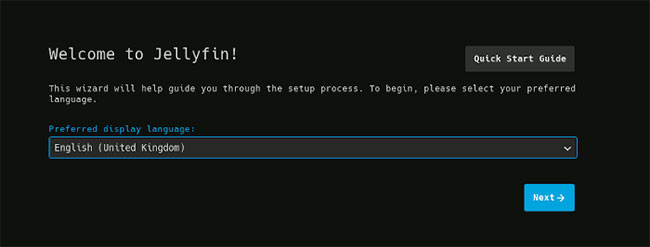
<p style="text-align: justify;">Chọn một ngôn ngữ mặc định và nhấp vào&nbsp;<strong>Next.</strong></p>

<p style="text-align: justify;"><strong><img alt="Chọn một ngôn ngữ mặc định và nhấp vào Next" data-i="0" data-src="https://st.quantrimang.com/photos/image/2019/12/02/thiet-lap-media-server-voi-jellyfin-1.jpg" data-was-processed="true" height="247" src="https://st.quantrimang.com/photos/image/2019/12/02/thiet-lap-media-server-voi-jellyfin-1.jpg" width="650" /></strong></p>

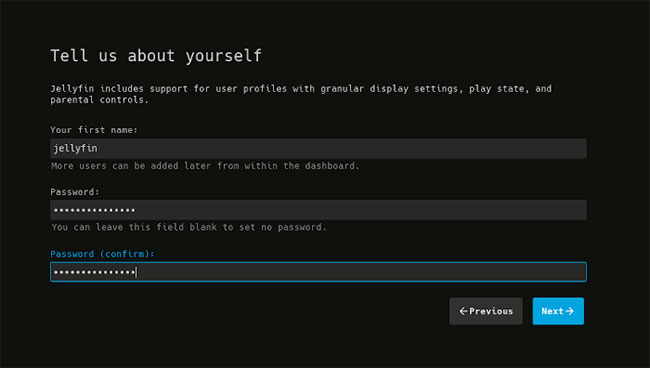
<p style="text-align: justify;">Nhập tên và mật khẩu để tạo tài khoản admin rồi nhấp vào&nbsp;<strong>Next.</strong></p>

<p style="text-align: justify;"><strong><img alt="Nhập tên và mật khẩu để tạo tài khoản admin rồi nhấp vào Next" data-i="1" data-src="https://st.quantrimang.com/photos/image/2019/12/02/thiet-lap-media-server-voi-jellyfin-2.jpg" data-was-processed="true" height="368" src="https://st.quantrimang.com/photos/image/2019/12/02/thiet-lap-media-server-voi-jellyfin-2.jpg" width="650" /></strong></p>

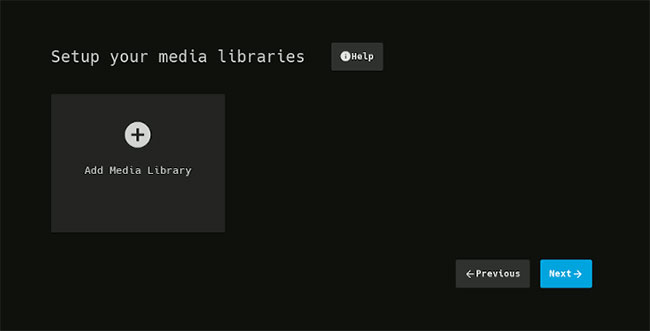
<p style="text-align: justify;">Bạn có thể thêm các thư viện sau, vì vậy hãy bỏ qua bước này ngay bây giờ bằng cách nhấp vào&nbsp;<strong>Next.</strong></p>

<p style="text-align: justify;"><strong><img alt="Bạn có thể thêm các thư viện sau, vì vậy hãy bỏ qua bước này ngay bây giờ bằng cách nhấp vào Next" data-i="2" data-src="https://st.quantrimang.com/photos/image/2019/12/02/thiet-lap-media-server-voi-jellyfin-3.jpg" data-was-processed="true" height="331" src="https://st.quantrimang.com/photos/image/2019/12/02/thiet-lap-media-server-voi-jellyfin-3.jpg" width="650" /></strong></p>

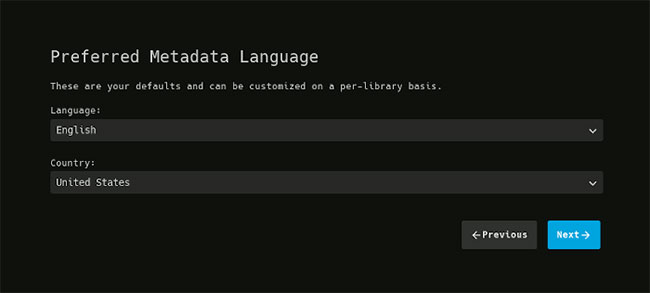
<p style="text-align: justify;">Siêu dữ liệu bao gồm nhiều thông tin và dữ liệu khác nhau, chẳng hạn như xếp hạng theo tuổi, tổng quan, poster, v.v... Hãy chọn ngôn ngữ và quốc gia, sau đó nhấp vào&nbsp;<strong>Next.</strong></p>

<p style="text-align: justify;"><strong><img alt="Hãy chọn ngôn ngữ và quốc gia, sau đó nhấp vào Next" data-i="3" data-src="https://st.quantrimang.com/photos/image/2019/12/02/thiet-lap-media-server-voi-jellyfin-4.jpg" data-was-processed="true" height="293" src="https://st.quantrimang.com/photos/image/2019/12/02/thiet-lap-media-server-voi-jellyfin-4.jpg" width="650" /></strong></p>

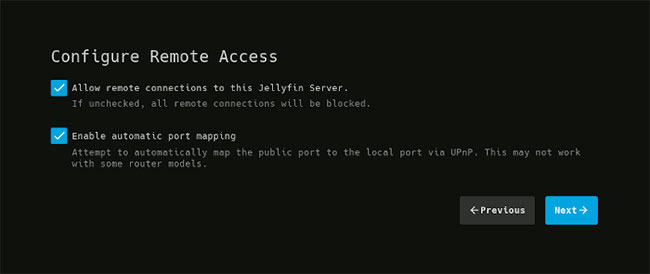
<p style="text-align: justify;">Nếu bạn có kế hoạch phát trực tuyến từ Jellyfin ra bên ngoài ngôi nhà, hãy bật các tùy chọn này. Nếu không, bỏ chọn chúng. Nhấn&nbsp;<strong>Next</strong>&nbsp;và&nbsp;<strong>Finish</strong>&nbsp;để thoát khỏi trình hướng dẫn cài đặt.</p>

<p style="text-align: justify;"><img alt="Nhấn Next và Finish để thoát" data-i="4" data-src="https://st.quantrimang.com/photos/image/2019/12/02/thiet-lap-media-server-voi-jellyfin-5.jpg" data-was-processed="true" height="274" src="https://st.quantrimang.com/photos/image/2019/12/02/thiet-lap-media-server-voi-jellyfin-5.jpg" width="650" /></p>

<div style="text-align: justify;">&nbsp;</div>

<h2 id="mcetoc_1dr2odq8k3" style="text-align: justify;">Thêm thư viện</h2>

<p style="text-align: justify;">Jellyfin sử dụng các thư viện tùy biến để tổ chức các file media. Để tạo thư viện đầu tiên, hãy đăng nhập vào Jellyfin tại&nbsp;<strong>http://IP_ADDRESS:8096/</strong>&nbsp;và mở bảng điều khiển quản trị bằng cách nhấp vào biểu tượng trên cùng bên phải. Trên thanh bên trái, bên dưới&nbsp;<strong>Server,</strong>&nbsp;nhấp vào&nbsp;<strong>Libraries</strong>&nbsp;và sau đó nhấn&nbsp;<strong>“Add Media Library”</strong>.</p>

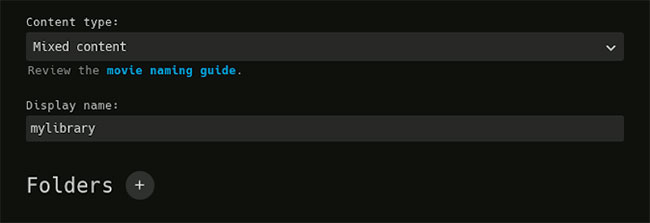
<p style="text-align: justify;">Chọn loại nội dung và đặt tên cho thư viện, sau đó nhấp vào dấu cộng để thêm thư mục.</p>

<p style="text-align: justify;"><img alt="Chọn loại nội dung và đặt tên cho thư viện" data-i="5" data-src="https://st.quantrimang.com/photos/image/2019/12/02/thiet-lap-media-server-voi-jellyfin-6.jpg" data-was-processed="true" height="223" src="https://st.quantrimang.com/photos/image/2019/12/02/thiet-lap-media-server-voi-jellyfin-6.jpg" width="650" /></p>

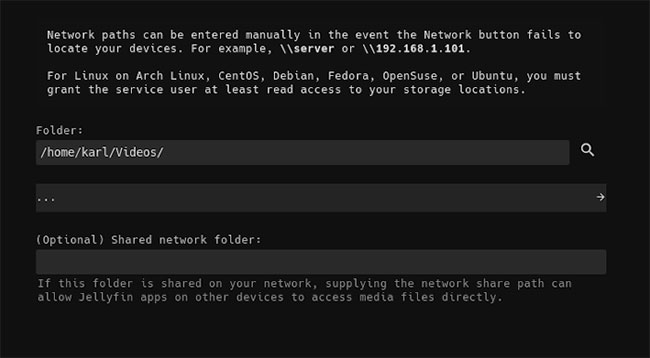
<p style="text-align: justify;">Nhập đường dẫn đầy đủ đến thư mục nơi bạn sẽ lưu trữ file cho thư viện này và sau đó nhấp vào&nbsp;<strong>OK.</strong>&nbsp;Lặp lại quy trình này cho các thư mục khác, nếu có. Bạn không phải thay đổi cài đặt thư viện khác, vì tùy chọn mặc định hoạt động tốt trong hầu hết các trường hợp.</p>

<p style="text-align: justify;"><img alt="Nhập đường dẫn đầy đủ đến thư mục lưu trữ file" data-i="6" data-src="https://st.quantrimang.com/photos/image/2019/12/02/thiet-lap-media-server-voi-jellyfin-7.jpg" data-was-processed="true" height="358" src="https://st.quantrimang.com/photos/image/2019/12/02/thiet-lap-media-server-voi-jellyfin-7.jpg" width="650" /></p>

<p style="text-align: justify;">Khi muốn thêm media mới, chỉ cần thêm nó vào một trong các thư mục bạn đã chọn. Jellyfin thường xuyên quét các thư mục này và cập nhật thư viện.</p>

<h2 id="mcetoc_1dr2odq8k4" style="text-align: justify;">Thêm người dùng</h2>

<p style="text-align: justify;">Tài khoản người dùng mặc định được tạo bởi trình hướng dẫn cài đặt có quyền truy cập admin và do đó không nên chia sẻ. Thay vào đó, bạn có thể tạo các tài khoản Jellyfin khác cho các thành viên gia đình, bạn bè, v.v...</p>

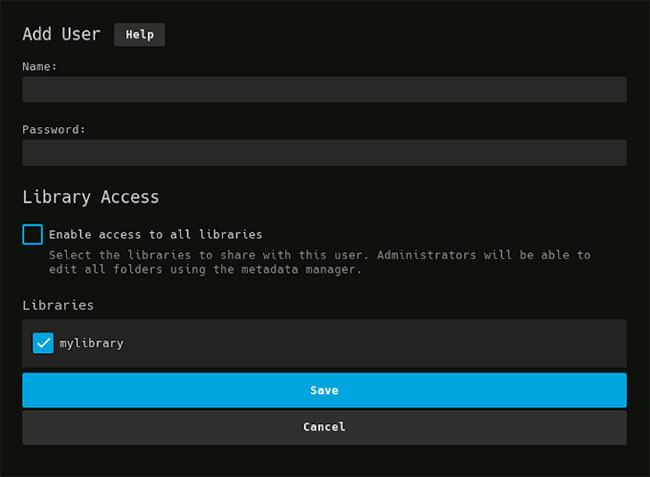
<p style="text-align: justify;">Từ bảng điều khiển admin, bên dưới&nbsp;<strong>Server,</strong>&nbsp;nhấp vào&nbsp;<strong>Users</strong>&nbsp;và sau đó là dấu cộng để thêm tài khoản người dùng.</p>

<p style="text-align: justify;"><img alt="Nhấp vào Users và sau đó là dấu cộng" data-i="7" data-src="https://st.quantrimang.com/photos/image/2019/12/02/thiet-lap-media-server-voi-jellyfin-8.jpg" data-was-processed="true" height="477" src="https://st.quantrimang.com/photos/image/2019/12/02/thiet-lap-media-server-voi-jellyfin-8.jpg" width="650" /></p>

<p style="text-align: justify;">Nhập tên và mật khẩu. Nếu bạn không muốn người dùng này có quyền truy cập vào tất cả các thư viện của mình, hãy bỏ tích ở hộp kiểm&nbsp;<strong>“Enable access to all libraries”</strong>. Nhấp vào&nbsp;<strong>Save</strong>&nbsp;để tạo tài khoản.</p>

<h2 id="mcetoc_1dr2odq8k5" style="text-align: justify;">Cài đặt plugin Jellyfin</h2>

<p style="text-align: justify;">Để thêm chức năng, bạn có thể cài đặt các plugin, chẳng hạn như plugin OpenSubtitle phổ biến tự động tải phụ đề.</p>

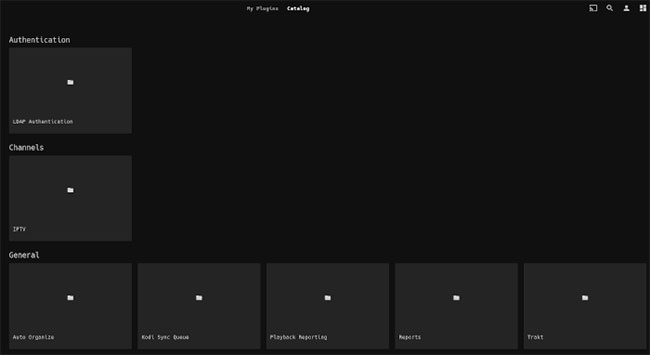
<p style="text-align: justify;">Từ bảng điều khiển admin, trong mục&nbsp;<strong>Advanced</strong>, nhấp vào&nbsp;<strong>Plugin</strong>&nbsp;và sau đó là tab&nbsp;<strong>Catalog</strong>.</p>

<p style="text-align: justify;"><img alt="Nhấp vào Plugin và sau đó là tab Catalog" data-i="8" data-src="https://st.quantrimang.com/photos/image/2019/12/02/thiet-lap-media-server-voi-jellyfin-9.jpg" data-was-processed="true" height="355" src="https://st.quantrimang.com/photos/image/2019/12/02/thiet-lap-media-server-voi-jellyfin-9.jpg" width="650" /></p>

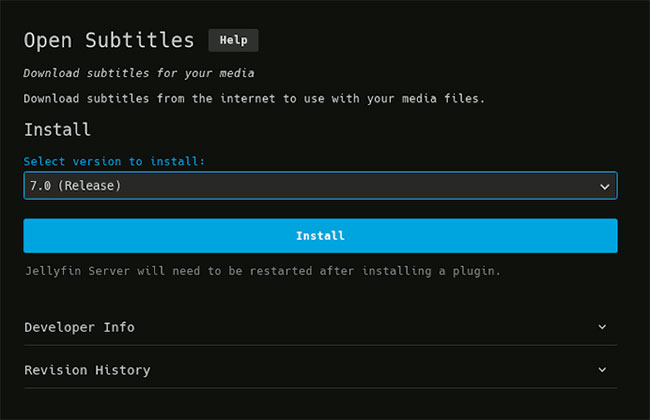
<p style="text-align: justify;">Nhấp vào plugin bạn muốn cài đặt.</p>

<p style="text-align: justify;"><img alt="Nhấp vào plugin bạn muốn cài đặt" data-i="9" data-src="https://st.quantrimang.com/photos/image/2019/12/02/thiet-lap-media-server-voi-jellyfin-10.jpg" data-was-processed="true" height="420" src="https://st.quantrimang.com/photos/image/2019/12/02/thiet-lap-media-server-voi-jellyfin-10.jpg" width="650" /></p>

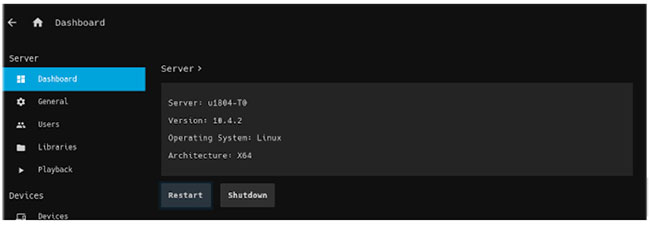
<p style="text-align: justify;">Nếu bạn muốn có một phiên bản cụ thể, hãy chọn nó. Nếu không, chọn phiên bản mới nhất và nhấp&nbsp;<strong>Install</strong>. Khi bạn thấy thông báo&nbsp;<strong>“The plugin has been successfully installed”</strong>, hãy khởi động lại Jellyfin từ trang chính của bảng điều khiển quản trị bằng cách nhấp vào&nbsp;<strong>Restart</strong>.</p>

<p style="text-align: justify;"><img alt="Khởi động lại Jellyfin từ trang chính của bảng điều khiển quản trị bằng cách nhấp vào Restart" data-i="10" data-src="https://st.quantrimang.com/photos/image/2019/12/02/thiet-lap-media-server-voi-jellyfin-11.jpg" data-was-processed="true" height="225" src="https://st.quantrimang.com/photos/image/2019/12/02/thiet-lap-media-server-voi-jellyfin-11.jpg" width="650" /></p>

<p style="text-align: justify;">Sau khi khởi động lại Jellyfin, các plugin đã sẵn sàng để sử dụng.</p>

<p style="text-align: justify;">Bây giờ, bạn đã có một media server để thỏa sức stream rồi.</p>

<p style="text-align: justify;">Chúc bạn thực hiện thành công!</p>
		</div>
				<div id="author">
						<p>
				<strong>Nguồn tin:</strong>
				Quantrimang.com
			</p>
		</div>
	</div>
	<div id="footer" class="clearfix">
		<div id="url">
			<strong>URL của bản tin này: </strong><a href="https://www.nguoicodonvn2008.info/vi/news/savefile/kien-thuc-may-tinh/cach-thiet-lap-media-server-tai-nha-voi-jellyfin-tren-ubuntu-1416.html" title="Cách thiết lập media server tại nhà với Jellyfin trên Ubuntu">https://www.nguoicodonvn2008.info/vi/news/savefile/kien-thuc-may-tinh/cach-thiet-lap-media-server-tai-nha-voi-jellyfin-tren-ubuntu-1416.html</a>

		</div>
		<div class="clear"></div>
		<div class="copyright">
			&copy; .&#x3A; Nguoicodonvn2008.info - Cõi lòng người cô đơn &#x3A;.
		</div>
		<div id="contact">
			<a href="mailto:admin@nguoicodonvn2008.info">admin@nguoicodonvn2008.info</a>
		</div>
	</div>
</div>
        <div id="timeoutsess" class="chromeframe">
            Bạn đã không sử dụng Site, <a onclick="timeoutsesscancel();" href="https://nguoicodonvn2008.info/#">Bấm vào đây để duy trì trạng thái đăng nhập</a>. Thời gian chờ: <span id="secField"> 60 </span> giây
        </div>
        <div id="openidResult" class="nv-alert" style="display:none"></div>
        <div id="openidBt" data-result="" data-redirect=""></div>
		</script>
		<div class="car-top">
  <span><img src="https://nguoicodonvn2008.info/themes/default/images/car.png" alt=""></span>
</div>
<script src="https://nguoicodonvn2008.info/assets/js/jquery/jquery.min.js"></script>
<script>var nv_base_siteurl="/",nv_lang_data="vi",nv_lang_interface="vi",nv_name_variable="nv",nv_fc_variable="op",nv_lang_variable="language",nv_module_name="news",nv_func_name="savefile",nv_is_user=0, nv_my_ofs=-4,nv_my_abbr="EDT",nv_cookie_prefix="nv4c_e856T",nv_check_pass_mstime=1738000,nv_area_admin=0,nv_safemode=0,theme_responsive=0,nv_recaptcha_ver=2,nv_recaptcha_sitekey="",nv_recaptcha_type="image",XSSsanitize=1;</script>
<script src="https://nguoicodonvn2008.info/assets/js/language/vi.js"></script>
<script src="https://nguoicodonvn2008.info/assets/js/DOMPurify/purify3.js"></script>
<script src="https://nguoicodonvn2008.info/assets/js/global.js"></script>
<script src="https://nguoicodonvn2008.info/assets/js/site.js"></script>
<script src="https://nguoicodonvn2008.info/themes/default/js/news.js"></script>
<script src="https://nguoicodonvn2008.info/themes/default/js/main.js"></script>
<script src="https://nguoicodonvn2008.info/themes/default/js/custom.js"></script>
<script type="application/ld+json">
        {
            "@context": "https://schema.org",
            "@type": "Organization",
            "url": "https://nguoicodonvn2008.info",
            "logo": "https://nguoicodonvn2008.info/uploads/angel.gif"
        }
        </script>
<script src="https://nguoicodonvn2008.info/themes/default/js/bootstrap.min.js"></script>
<script type="text/javascript">
var $scrolltop = $('.car-top');
$scrolltop.on('click', function () {
    $('html,body').animate({
        scrollTop: 0
    }, 800);
    $(this).addClass("car-run");
    setTimeout(function(){ $scrolltop.removeClass('car-run');}, 1000);
    return false;
});
$(window).on('scroll', function ()
{ 
    if($(window).scrollTop() >= 200)
    {
        $scrolltop.addClass("show");
        $scrolltop.addClass("car-down");
    }
    else
    {
       $scrolltop.removeClass("show");
       setTimeout(function(){ $scrolltop.removeClass('car-down');}, 300);
    }
});
</script>
</body>
</html>