<!DOCTYPE html>
    <html lang="vi" xmlns="http://www.w3.org/1999/xhtml" prefix="og: http://ogp.me/ns#">
    <head>
<title>Cách thiết lập màn hình kép hoàn hảo trên Windows với FancyZones</title>
<meta name="description" content="Cách thiết lập màn hình kép hoàn hảo trên Windows với FancyZones - Savefile - Tin Tức -...">
<meta name="author" content=".: Nguoicodonvn2008.info - Cõi lòng người cô đơn :.">
<meta name="copyright" content=".: Nguoicodonvn2008.info - Cõi lòng người cô đơn :. [admin@nguoicodonvn2008.info]">
<meta name="robots" content="index, archive, follow, noodp">
<meta name="googlebot" content="index,archive,follow,noodp">
<meta name="msnbot" content="all,index,follow">
<meta name="generator" content="NukeViet v4.5">
<meta http-equiv="Content-Type" content="text/html; charset=utf-8">
<meta property="og:title" content="Cách thiết lập màn hình kép hoàn hảo trên Windows với FancyZones">
<meta property="og:type" content="website">
<meta property="og:description" content="Savefile - Tin Tức - https&#x3A;&#x002F;&#x002F;www.nguoicodonvn2008.info&#x002F;vi&#x002F;news&#x002F;savefile&#x002F;kien-thuc-may-tinh&#x002F;cach-thiet-lap-man-hinh-kep-hoan-hao-tren-windows-voi-fancyzones-10080.html">
<meta property="og:site_name" content=".&#x3A; Nguoicodonvn2008.info - Cõi lòng người cô đơn &#x3A;.">
<meta property="og:url" content="https://www.nguoicodonvn2008.info/vi/news/savefile/kien-thuc-may-tinh/cach-thiet-lap-man-hinh-kep-hoan-hao-tren-windows-voi-fancyzones-10080.html">
<link rel="shortcut icon" href="https://nguoicodonvn2008.info/favicon.ico">
<link rel="canonical" href="https://www.nguoicodonvn2008.info/vi/news/savefile/kien-thuc-may-tinh/cach-thiet-lap-man-hinh-kep-hoan-hao-tren-windows-voi-fancyzones-10080.html">
<link rel="alternate" href="https://nguoicodonvn2008.info/vi/news/rss/" title="Tin Tức" type="application/rss+xml">
<link rel="alternate" href="https://nguoicodonvn2008.info/vi/news/rss/karaoke-dual/" title="Tin Tức - Karaoke Dual" type="application/rss+xml">
<link rel="alternate" href="https://nguoicodonvn2008.info/vi/news/rss/nhac-tre/" title="Tin Tức - Nhạc trẻ" type="application/rss+xml">
<link rel="alternate" href="https://nguoicodonvn2008.info/vi/news/rss/tru-tinh/" title="Tin Tức - Trữ tình" type="application/rss+xml">
<link rel="alternate" href="https://nguoicodonvn2008.info/vi/news/rss/nuoc-ngoai/" title="Tin Tức - Nước ngoài" type="application/rss+xml">
<link rel="alternate" href="https://nguoicodonvn2008.info/vi/news/rss/remix/" title="Tin Tức - Remix" type="application/rss+xml">
<link rel="alternate" href="https://nguoicodonvn2008.info/vi/news/rss/tam-su-tinh-yeu/" title="Tin Tức - Tâm sự tình yêu" type="application/rss+xml">
<link rel="alternate" href="https://nguoicodonvn2008.info/vi/news/rss/tho-suu-tam/" title="Tin Tức - Thơ sưu tầm" type="application/rss+xml">
<link rel="alternate" href="https://nguoicodonvn2008.info/vi/news/rss/cuoc-song/" title="Tin Tức - Cuộc sống" type="application/rss+xml">
<link rel="alternate" href="https://nguoicodonvn2008.info/vi/news/rss/phan-mem/" title="Tin Tức - Phần mềm" type="application/rss+xml">
<link rel="alternate" href="https://nguoicodonvn2008.info/vi/news/rss/kien-thuc-may-tinh/" title="Tin Tức - Kiến thức máy tính" type="application/rss+xml">
<link rel="alternate" href="https://nguoicodonvn2008.info/vi/news/rss/hoc-tap/" title="Tin Tức - Học tập" type="application/rss+xml">
<link rel="alternate" href="https://nguoicodonvn2008.info/vi/news/rss/tai-lieu/" title="Tin Tức - Tài liệu" type="application/rss+xml">
<link rel="alternate" href="https://nguoicodonvn2008.info/vi/news/rss/de-thi/" title="Tin Tức - Đề thi" type="application/rss+xml">
<link rel="preload" as="style" href="https://nguoicodonvn2008.info/assets/css/font-awesome.min.css" type="text/css">
<link rel="preload" as="style" href="https://nguoicodonvn2008.info/themes/default/css/bootstrap.non-responsive.css" type="text/css">
<link rel="preload" as="style" href="https://nguoicodonvn2008.info/themes/default/css/style.css" type="text/css">
<link rel="preload" as="style" href="https://nguoicodonvn2008.info/themes/default/css/style.non-responsive.css" type="text/css">
<link rel="preload" as="style" href="https://nguoicodonvn2008.info/themes/default/css/news.css" type="text/css">
<link rel="preload" as="style" href="https://nguoicodonvn2008.info/themes/default/css/custom.css" type="text/css">
<link rel="preload" as="script" href="https://nguoicodonvn2008.info/assets/js/jquery/jquery.min.js" type="text/javascript">
<link rel="preload" as="script" href="https://nguoicodonvn2008.info/assets/js/language/vi.js" type="text/javascript">
<link rel="preload" as="script" href="https://nguoicodonvn2008.info/assets/js/DOMPurify/purify3.js" type="text/javascript">
<link rel="preload" as="script" href="https://nguoicodonvn2008.info/assets/js/global.js" type="text/javascript">
<link rel="preload" as="script" href="https://nguoicodonvn2008.info/assets/js/site.js" type="text/javascript">
<link rel="preload" as="script" href="https://nguoicodonvn2008.info/themes/default/js/news.js" type="text/javascript">
<link rel="preload" as="script" href="https://nguoicodonvn2008.info/themes/default/js/main.js" type="text/javascript">
<link rel="preload" as="script" href="https://nguoicodonvn2008.info/themes/default/js/custom.js" type="text/javascript">
<link rel="preload" as="script" href="https://nguoicodonvn2008.info/themes/default/js/bootstrap.min.js" type="text/javascript">
<link rel="stylesheet" href="https://nguoicodonvn2008.info/assets/css/font-awesome.min.css">
<link rel="stylesheet" href="https://nguoicodonvn2008.info/themes/default/css/bootstrap.non-responsive.css">
<link rel="stylesheet" href="https://nguoicodonvn2008.info/themes/default/css/style.css">
<link rel="stylesheet" href="https://nguoicodonvn2008.info/themes/default/css/style.non-responsive.css">
<link rel="StyleSheet" href="https://nguoicodonvn2008.info/themes/default/css/news.css">
<link rel="stylesheet" href="https://nguoicodonvn2008.info/themes/default/css/custom.css">
<style type="text/css">
	body{background: #fff;}
</style>
    </head>
    <body>
<div id="print">
	<div id="hd_print">
		<h2 class="pull-left">.&#x3A; Nguoicodonvn2008.info - Cõi lòng người cô đơn &#x3A;.</h2>
		<p class="pull-right"><a title=".&#x3A; Nguoicodonvn2008.info - Cõi lòng người cô đơn &#x3A;." href="https://nguoicodonvn2008.info/">https://nguoicodonvn2008.info</a></p>
	</div>
	<div class="clear"></div>
	<hr />
	<div id="content">
		<h1>Cách thiết lập màn hình kép hoàn hảo trên Windows với FancyZones</h1>
		<ul class="list-inline">
			<li>Thứ năm - 27/03/2025 23:48</li>
			<li class="hidden-print txtrequired"><em class="fa fa-print">&nbsp;</em><a title="In ra" href="javascript:;" onclick="window.print()">In ra</a></li>
			<li class="hidden-print txtrequired"><em class="fa fa-power-off">&nbsp;</em><a title="Đóng cửa sổ này" href="javascript:;" onclick="window.close()">Đóng cửa sổ này</a></li>
		</ul>
		<div class="clear"></div>
		<div id="hometext">
		</div>
				<div class="imghome">
			<img alt="Cách thiết lập màn hình kép hoàn hảo trên Windows với FancyZones" src="https://st.quantrimang.com/photos/image/2025/03/27/thiet-lap-man-hinh-kep-tren-windows-voi-fancyzones-17.jpg" width="460" class="img-thumbnail" />
		</div>
		<div class="clear"></div>
		<div id="bodytext" class="clearfix">
			<p style="text-align: justify;">Nếu bạn thường xuyên sử dụng thiết lập nhiều màn hình, FancyZones có thể là một công cụ thay đổi cuộc chơi. Tiện ích Windows PowerToys này cho phép bạn tùy chỉnh hoàn toàn bố cục màn hình của mình. Hướng dẫn này khám phá nhiều cấu hình FancyZones khác nhau được thiết kế để cải thiện khả năng quản lý cửa sổ trên màn hình kép và tăng năng suất.</p>

<h2 style="text-align: justify;">Cài đặt PowerToys</h2>

<p style="text-align: justify;">Để truy cập FancyZones, trước tiên bạn cần tải xuống PowerToys. Bạn có thể tải tiện ích này từ&nbsp;Microsoft Store&nbsp;hoặc&nbsp;trang phát hành GitHub chính thức.<br />
<span style="color:rgb(192, 57, 43);"><strong>https://github.com/microsoft/PowerToys/releases/tag/v0.89.0</strong></span></p>

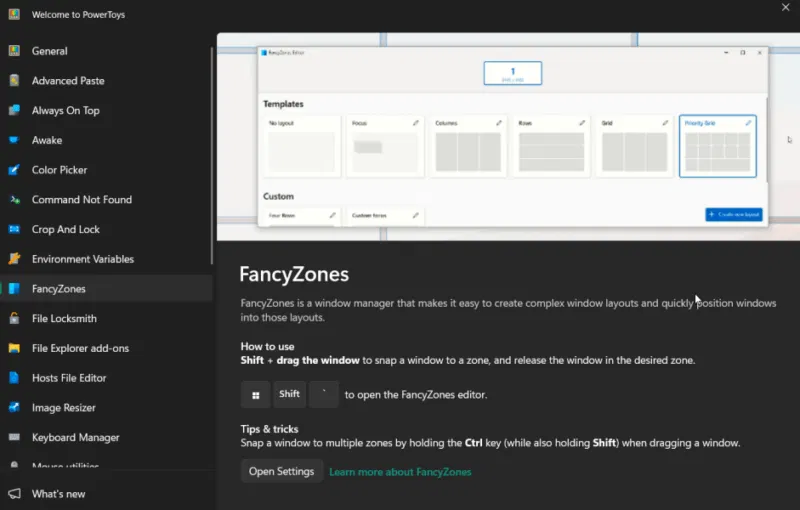
<p style="text-align: justify;">Cài đặt PowerToys trên PC Windows của bạn. Sau khi tiện ích tự động khởi chạy, hãy chọn FancyZones từ menu bên trái để xem tổng quan về hướng dẫn.</p>

<figure>
<div style="text-align: justify;"><img alt="Tổng quan về FancyZones Dual Monitor Powertoys" data-i="0" data-src="https://st.quantrimang.com/photos/image/2025/03/27/thiet-lap-man-hinh-kep-tren-windows-voi-fancyzones-1.jpg" data-was-processed="true" height="510" src="https://st.quantrimang.com/photos/image/2025/03/27/thiet-lap-man-hinh-kep-tren-windows-voi-fancyzones-1.jpg" width="800" /></div>

<figcaption>
<div style="text-align: justify;">Tổng quan về FancyZones Dual Monitor Powertoys</div>
</figcaption>
</figure>

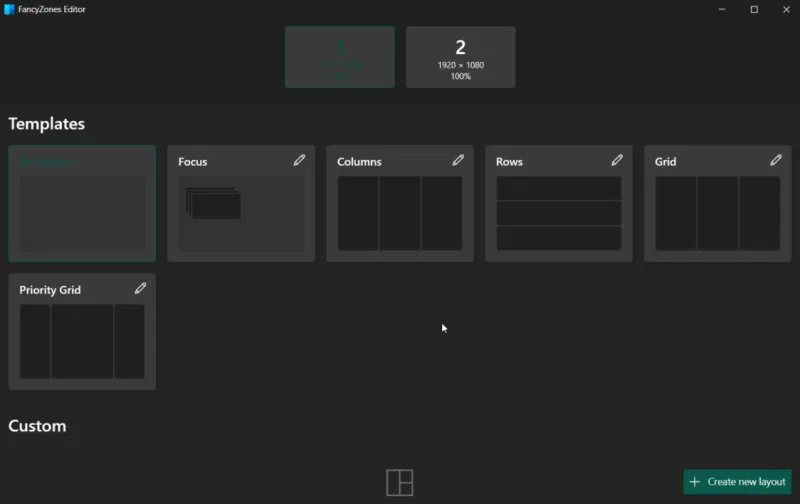
<p style="text-align: justify;">Hãy nhớ rằng bạn có thể kích hoạt FancyZones bằng cách nhấn&nbsp;<strong>Win + Shift + `</strong>, thao tác này sẽ đưa bạn trực tiếp vào chế độ&nbsp;<strong>Editor</strong>.</p>

<figure>
<div style="text-align: justify;"><img alt="" data-i="1" data-src="https://st.quantrimang.com/photos/image/2025/03/27/thiet-lap-man-hinh-kep-tren-windows-voi-fancyzones-2.jpg" data-was-processed="true" height="504" src="https://st.quantrimang.com/photos/image/2025/03/27/thiet-lap-man-hinh-kep-tren-windows-voi-fancyzones-2.jpg" width="800" /></div>
</figure>

<h2 style="text-align: justify;">Mở rộng màn hình của bạn</h2>

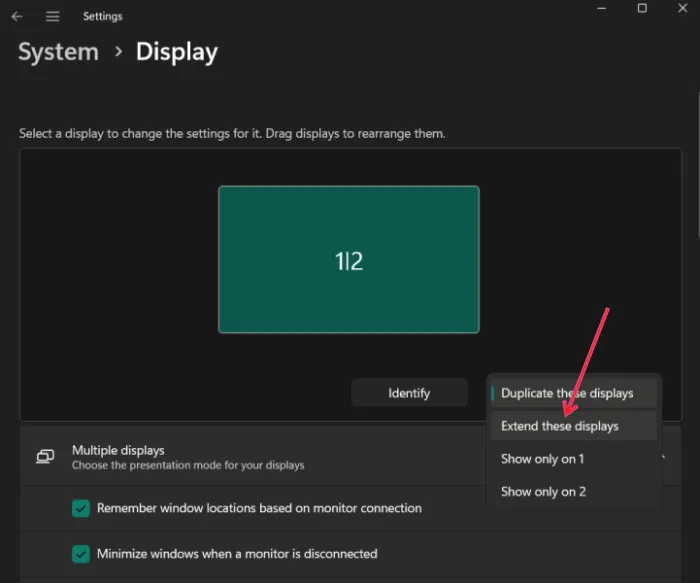
<p style="text-align: justify;">Để tận dụng tối đa FancyZones thông qua thiết lập màn hình kép, hãy đảm bảo bạn mở rộng màn hình trước. Công cụ này cho phép bạn cấu hình các bố cục riêng cho từng màn hình.</p>

<p style="text-align: justify;">Trên PC của bạn, hãy vào&nbsp;<strong>Settings -&gt; Display</strong>. Nhấp vào nút&nbsp;<strong>Duplicate these displays</strong>&nbsp;và chọn tùy chọn&nbsp;<strong>Extend these displays</strong>&nbsp;thay thế.</p>

<figure>
<div style="text-align: justify;"><img alt="" data-i="2" data-src="https://st.quantrimang.com/photos/image/2025/03/27/thiet-lap-man-hinh-kep-tren-windows-voi-fancyzones-18.jpg" data-was-processed="true" height="583" src="https://st.quantrimang.com/photos/image/2025/03/27/thiet-lap-man-hinh-kep-tren-windows-voi-fancyzones-18.jpg" width="700" /></div>
</figure>

<p style="text-align: justify;">Xác nhận sửa đổi trong cửa sổ pop-up bằng cách nhấp vào&nbsp;<strong>Keep the Changes</strong>. Thiết lập màn hình kép mới của bạn sẽ tiếp quản và mỗi màn hình sẽ sẵn sàng hỗ trợ bố cục riêng của nó.</p>

<h2 style="text-align: justify;">Chọn bố cục ưa thích cho từng màn hình</h2>

<p style="text-align: justify;">FancyZones hoạt động bằng cách thay đổi kích thước cửa sổ thành các bố cục lưới được cài đặt sẵn. Để tùy chỉnh thiết lập của bạn, hãy mở FancyZones Editor, với tất cả các màn hình được kết nối được liệt kê ở trên cùng.</p>

<p style="text-align: justify;">Chọn một trong các màn hình ở trên cùng và xem phần&nbsp;<strong>Templates</strong>&nbsp;có các bố cục có sẵn. Bắt đầu bằng cách chọn một bố cục phù hợp với bạn.</p>

<p style="text-align: justify;"><strong>Lưu ý</strong>: Bạn sẽ cần phải chọn thủ công một bố cục cho từng màn hình.</p>

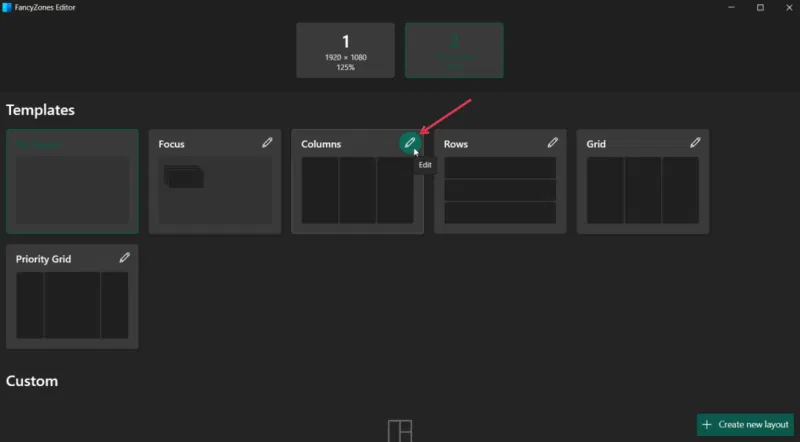
<p style="text-align: justify;">Nếu cảm thấy những bố cục này có thể cần cải tiến, bạn có thể dễ dàng chỉnh sửa chúng bằng cách nhấn vào biểu tượng bút chì.</p>

<figure>
<div style="text-align: justify;"><img alt="" data-i="3" data-src="https://st.quantrimang.com/photos/image/2025/03/27/thiet-lap-man-hinh-kep-tren-windows-voi-fancyzones-4.jpg" data-was-processed="true" height="442" src="https://st.quantrimang.com/photos/image/2025/03/27/thiet-lap-man-hinh-kep-tren-windows-voi-fancyzones-4.jpg" width="800" /></div>
</figure>

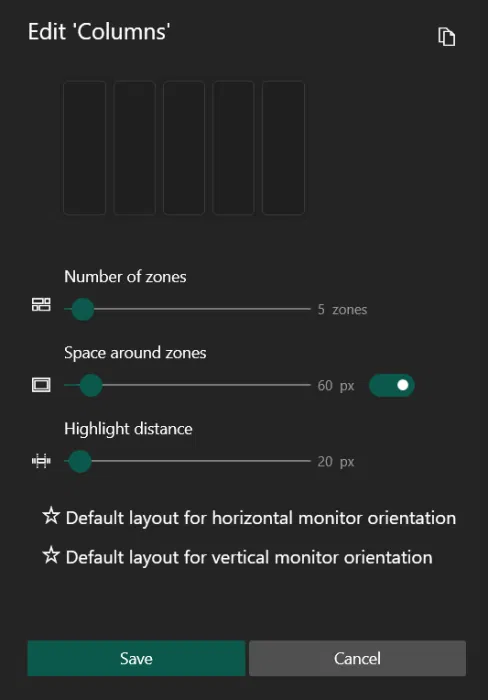
<p style="text-align: justify;">Tăng số lượng vùng và thêm khoảng cách giữa chúng hoặc tăng khoảng cách highlight.</p>

<figure>
<div style="text-align: justify;"><img alt="Chỉnh sửa bố cục trong FancyZones trên PC chạy Windows." data-i="4" data-src="https://st.quantrimang.com/photos/image/2025/03/27/thiet-lap-man-hinh-kep-tren-windows-voi-fancyzones-5.jpg" data-was-processed="true" height="700" src="https://st.quantrimang.com/photos/image/2025/03/27/thiet-lap-man-hinh-kep-tren-windows-voi-fancyzones-5.jpg" width="488" /></div>

<figcaption>
<div style="text-align: justify;">Chỉnh sửa bố cục trong FancyZones trên PC chạy Windows.</div>
</figcaption>
</figure>

<h2 style="text-align: justify;">Thiết lập bố cục màn hình kép với FancyZones</h2>

<p style="text-align: justify;">Bài viết này sẽ cấu hình thiết lập màn hình kép được tối ưu hóa cho các hoạt động viết hàng ngày. Màn hình thứ hai (màn hình lớn hơn trong trường hợp này) sẽ xử lý các tác vụ viết, trong khi màn hình chính sẽ giữ các tiện ích tiện dụng khác trong tầm tay.</p>

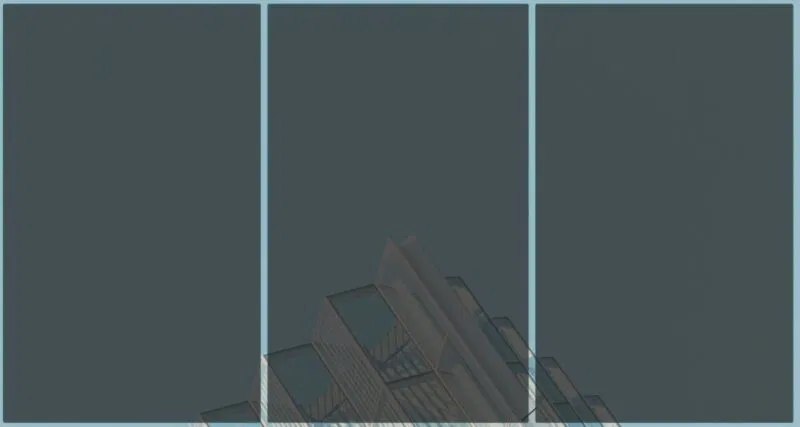
<p style="text-align: justify;">Mở tất cả các ứng dụng và trang trình duyệt bạn cần cho phiên làm việc của mình trước khi mở FancyZones Editor. Chuyển sang màn hình thứ hai và chọn template&nbsp;<strong>Columns</strong>. Đối với mục đích này, 3 vùng riêng biệt là đủ, nhưng nếu bạn cần nhiều hơn, bạn luôn có thể thêm tùy ý.</p>

<figure>
<div style="text-align: justify;"><img alt="Template cột màn hình kép FancyZones" data-i="5" data-src="https://st.quantrimang.com/photos/image/2025/03/27/thiet-lap-man-hinh-kep-tren-windows-voi-fancyzones-6.jpg" data-was-processed="true" height="427" src="https://st.quantrimang.com/photos/image/2025/03/27/thiet-lap-man-hinh-kep-tren-windows-voi-fancyzones-6.jpg" width="800" /></div>

<figcaption>
<div style="text-align: justify;">Template cột màn hình kép FancyZones</div>
</figcaption>
</figure>

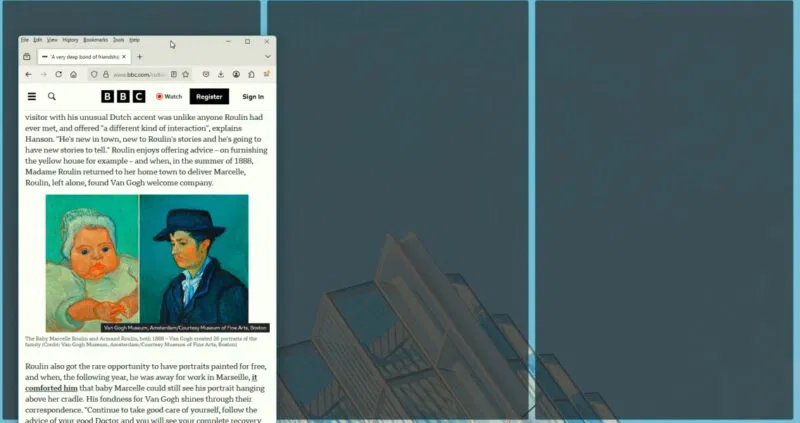
<p style="text-align: justify;">Bây giờ, để bắt đầu gắn ứng dụng vào các vùng thích hợp, hãy nhấp vào cửa sổ ứng dụng hoặc chương trình để đưa nó về phía trước, sau đó nhấn nút&nbsp;<strong>Shift</strong>. Kéo cửa sổ bằng thanh tiêu đề của nó vào vùng thích hợp và nó sẽ tự động gắn vào vị trí.</p>

<figure>
<div style="text-align: justify;"><img alt="" data-i="6" data-src="https://st.quantrimang.com/photos/image/2025/03/27/thiet-lap-man-hinh-kep-tren-windows-voi-fancyzones-7.jpg" data-was-processed="true" height="423" src="https://st.quantrimang.com/photos/image/2025/03/27/thiet-lap-man-hinh-kep-tren-windows-voi-fancyzones-7.jpg" width="800" /></div>
</figure>

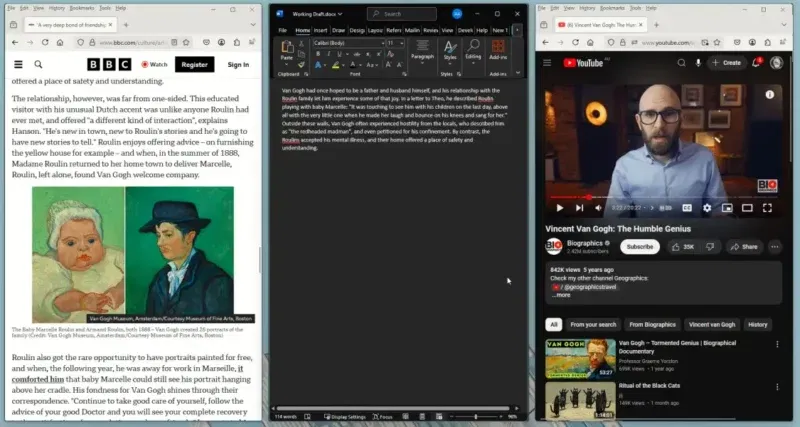
<p style="text-align: justify;">Lặp lại thao tác này cho tất cả các vùng.</p>

<figure>
<div style="text-align: justify;"><img alt="" data-i="7" data-src="https://st.quantrimang.com/photos/image/2025/03/27/thiet-lap-man-hinh-kep-tren-windows-voi-fancyzones-8.jpg" data-was-processed="true" height="427" src="https://st.quantrimang.com/photos/image/2025/03/27/thiet-lap-man-hinh-kep-tren-windows-voi-fancyzones-8.jpg" width="800" /></div>
</figure>

<p style="text-align: justify;">Ví dụ này đã bao gồm:</p>

<ul>
	<li style="text-align: justify;">Vùng 1: Bài viết trong trình duyệt có liên quan đến nghiên cứu</li>
	<li style="text-align: justify;">Vùng 2: Tài liệu Word nơi đang thu thập dữ liệu cần thiết cho bài báo</li>
	<li style="text-align: justify;">Vùng 3: Video YouTube để trích xuất thông tin bổ sung</li>
</ul>

<h2 style="text-align: justify;">Tạo bố cục tùy chỉnh trong FancyZones</h2>

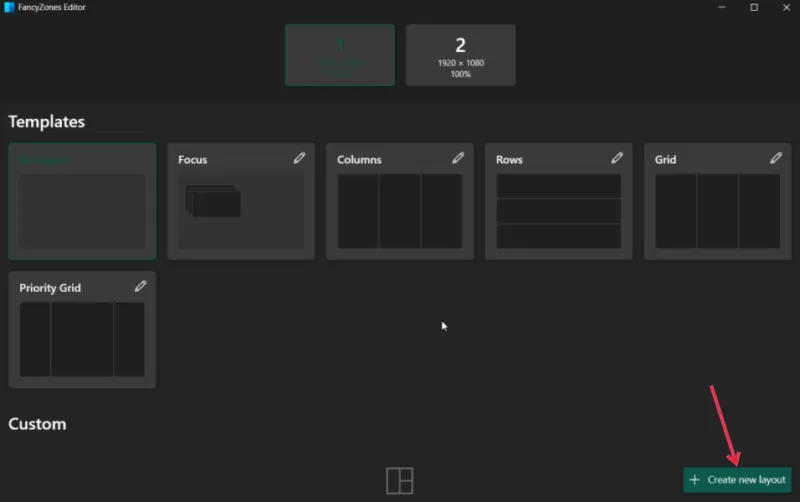
<p style="text-align: justify;">Bây giờ đã có bố cục cho màn hình lớn hơn, tiếp theo cần tạo bố cục tùy chỉnh cho màn hình nhỏ. Trong FancyZones Editor, hãy chuyển sang màn hình chính. Nhấp vào nút&nbsp;<strong>Create new layout</strong>.</p>

<figure>
<div style="text-align: justify;"><img alt="" data-i="8" data-src="https://st.quantrimang.com/photos/image/2025/03/27/thiet-lap-man-hinh-kep-tren-windows-voi-fancyzones-9.jpg" data-was-processed="true" height="502" src="https://st.quantrimang.com/photos/image/2025/03/27/thiet-lap-man-hinh-kep-tren-windows-voi-fancyzones-9.jpg" width="800" /></div>
</figure>

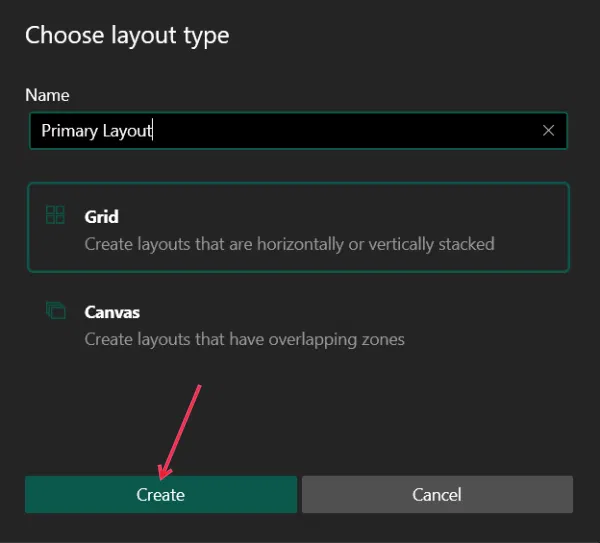
<p style="text-align: justify;">Đặt tên cho bố cục mới và chọn xem bạn muốn tạo lưới hay canvas (cho các vùng chồng lấn), sau đó nhấn&nbsp;<strong>Create</strong>. Ví dụ sẽ chọn tùy chọn đầu tiên.</p>

<figure>
<div style="text-align: justify;"><img alt="Chọn loại bố cục tùy chỉnh trong FancyZones." data-i="9" data-src="https://st.quantrimang.com/photos/image/2025/03/27/thiet-lap-man-hinh-kep-tren-windows-voi-fancyzones-10.jpg" data-was-processed="true" height="543" src="https://st.quantrimang.com/photos/image/2025/03/27/thiet-lap-man-hinh-kep-tren-windows-voi-fancyzones-10.jpg" width="600" /></div>

<figcaption>
<div style="text-align: justify;">Chọn loại bố cục tùy chỉnh trong FancyZones.</div>
</figcaption>
</figure>

<p style="text-align: justify;">Bắt đầu xác định bố cục của bạn trên màn hình tiếp theo. Theo mặc định, nó bắt đầu bằng ba cột. Bạn có thể bắt đầu sửa đổi từ đây. Khi bạn di chuột qua một vùng, một thanh màu xanh sẽ xuất hiện. Nhấp để chia vùng thành hai. Nếu bạn cần chia theo chiều dọc, chỉ cần giữ nút&nbsp;<strong>Shift</strong>.</p>

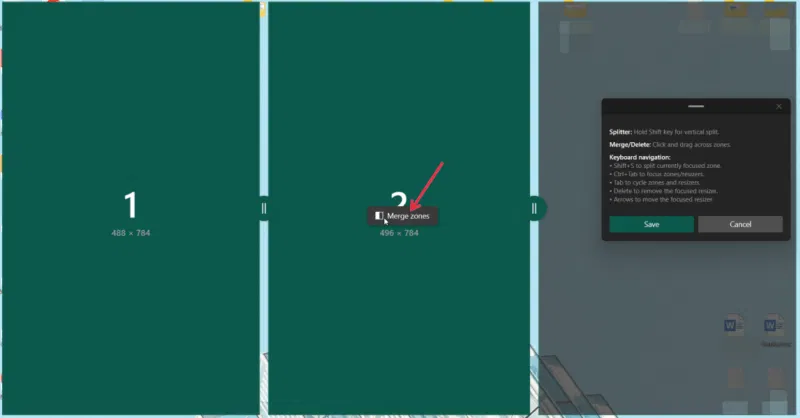
<p style="text-align: justify;">Ví dụ không cần 3 vùng được chia đều. Thay vào đó, cần có một vùng lớn và hai vùng nhỏ hơn ở bên phải được chia theo chiều ngang. Để thực hiện việc này, hãy nhấn và giữ vào vùng đầu tiên, sau đó nhấp vào vùng thứ hai. Nhấp vào nút&nbsp;<strong>Merge Zones</strong>&nbsp;để hai vùng trở thành một.</p>

<figure>
<div style="text-align: justify;"><img alt="" data-i="10" data-src="https://st.quantrimang.com/photos/image/2025/03/27/thiet-lap-man-hinh-kep-tren-windows-voi-fancyzones-11.jpg" data-was-processed="true" height="418" src="https://st.quantrimang.com/photos/image/2025/03/27/thiet-lap-man-hinh-kep-tren-windows-voi-fancyzones-11.jpg" width="800" /></div>
</figure>

<p style="text-align: justify;">Các hành động khả thi khác bao gồm:</p>

<ul>
	<li style="text-align: justify;">Kéo các góc để thay đổi kích thước mỗi vùng</li>
	<li style="text-align: justify;">Kéo giữa cửa sổ để di chuyển và đặt ở nơi khác</li>
	<li style="text-align: justify;">Sử dụng nút&nbsp;<strong>+</strong>&nbsp;để tạo cửa sổ mới</li>
</ul>

<p style="text-align: justify;">Khi bạn sắp xếp xong bố cục, hãy nhấn&nbsp;<strong>Save</strong>&nbsp;trong cửa sổ nhỏ (cũng chứa một số hướng dẫn) để lưu bố cục tùy chỉnh.</p>

<figure>
<div style="text-align: justify;"><img alt="" data-i="11" data-src="https://st.quantrimang.com/photos/image/2025/03/27/thiet-lap-man-hinh-kep-tren-windows-voi-fancyzones-12.jpg" data-was-processed="true" height="410" src="https://st.quantrimang.com/photos/image/2025/03/27/thiet-lap-man-hinh-kep-tren-windows-voi-fancyzones-12.jpg" width="800" /></div>
</figure>

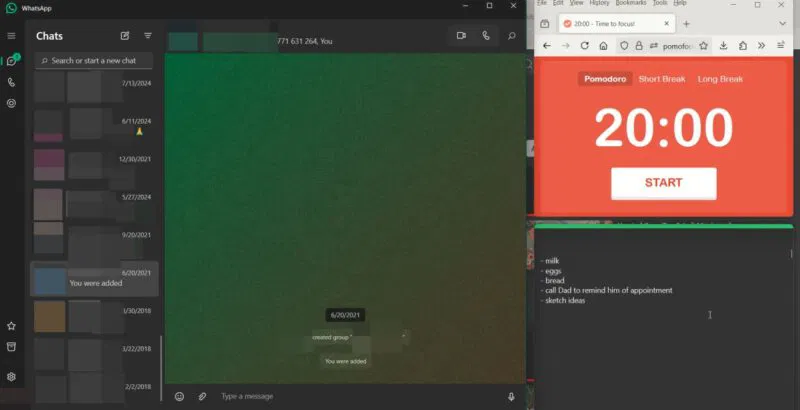
<p style="text-align: justify;">Sau khi bố cục tùy chỉnh đã sẵn sàng, hãy thêm các ứng dụng:</p>

<ul>
	<li style="text-align: justify;">Vùng 1: WhatsApp để giữ liên lạc với các thành viên trong nhóm dự án</li>
	<li style="text-align: justify;">Vùng 2: Bộ đếm thời gian Pomodoro để tính thời gian cho các phiên làm việc</li>
	<li style="text-align: justify;">Vùng 3: Ghi chú dán có các nhiệm vụ trong ngày</li>
</ul>

<p style="text-align: justify;">Một số ứng dụng, chẳng hạn như&nbsp;<a data-type="internal" href="https://quantrimang.com/download/spotify-179256" title="Spotify">Spotify</a>&nbsp;và Calculator, sẽ không khớp vào các vùng nhỏ hơn trên màn hình nhỏ. Tác giả định đặt Spotify hoặc ứng dụng Calculator trong vùng 3, nhưng cuối cùng đã quyết định không làm vậy vì các ứng dụng này không thay đổi kích thước tốt.</p>

<h2 style="text-align: justify;">Cách chuyển đổi dễ dàng giữa các bố cục trong FancyZones</h2>

<p style="text-align: justify;">Sau khi tạo nhiều bố cục tùy chỉnh, bạn có thể dễ dàng chuyển đổi từ bố cục này sang bố cục khác khi di chuyển giữa các tác vụ trong ngày.</p>

<p style="text-align: justify;">Trong FancyZones Editor, hãy tìm bố cục tùy chỉnh mà bạn thường dùng và nhấp vào nút bút chì.</p>

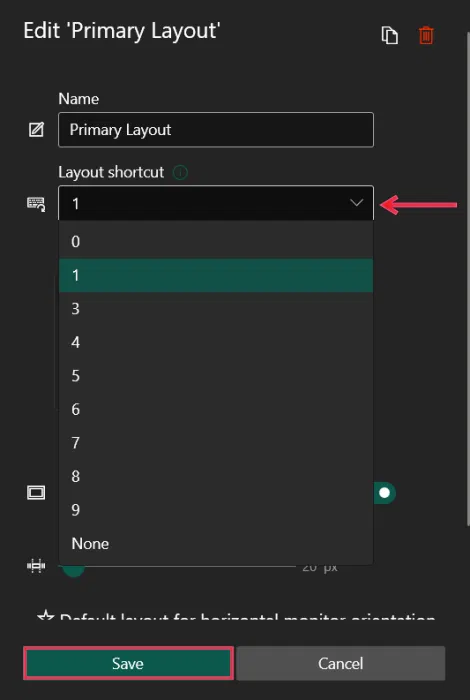
<p style="text-align: justify;">Nhấp vào thanh&nbsp;<strong>Layout shortcuts</strong>&nbsp;và chọn một số. Nhấn&nbsp;<strong>Save</strong>&nbsp;ở cuối. Áp dụng bố cục này bằng cách nhấn phím tắt&nbsp;<strong>Win + Ctrl + Alt + Number</strong>.</p>

<figure>
<div style="text-align: justify;"><img alt="" data-i="12" data-src="https://st.quantrimang.com/photos/image/2025/03/27/thiet-lap-man-hinh-kep-tren-windows-voi-fancyzones-13.jpg" data-was-processed="true" height="700" src="https://st.quantrimang.com/photos/image/2025/03/27/thiet-lap-man-hinh-kep-tren-windows-voi-fancyzones-13.jpg" width="470" /></div>
</figure>

<p style="text-align: justify;"><strong>Lưu ý</strong>: Đảm bảo&nbsp;<strong>Enable quick layout switch</strong>&nbsp;được bật trong FancyZones Settings thông qua PowerToys.</p>

<h2 style="text-align: justify;">Điều chỉnh cài đặt FancyZones</h2>

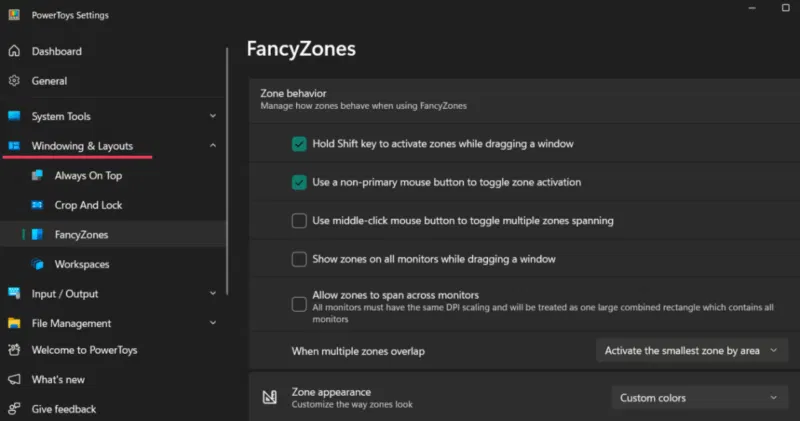
<p style="text-align: justify;">Mở PowerToys Settings từ khay hệ thống. Đi tới&nbsp;<strong>Windowing &amp; Layout -&gt; FancyZones</strong>&nbsp;để xem khu vực&nbsp;<strong>Settings</strong>.</p>

<p style="text-align: justify;">Kiểm tra phần&nbsp;<strong>Zone behavior</strong>&nbsp;để quản lý cách các vùng hoạt động khi sử dụng FancyZones. Ví dụ, bạn có thể bật tùy chọn&nbsp;<strong>Allow zones to span across monitors</strong>.</p>

<figure>
<div style="text-align: justify;"><img alt="Hành vi vùng màn hình kép FancyZones" data-i="13" data-src="https://st.quantrimang.com/photos/image/2025/03/27/thiet-lap-man-hinh-kep-tren-windows-voi-fancyzones-14.jpg" data-was-processed="true" height="421" src="https://st.quantrimang.com/photos/image/2025/03/27/thiet-lap-man-hinh-kep-tren-windows-voi-fancyzones-14.jpg" width="800" /></div>

<figcaption>
<div style="text-align: justify;">Hành vi vùng màn hình kép FancyZones</div>
</figcaption>
</figure>

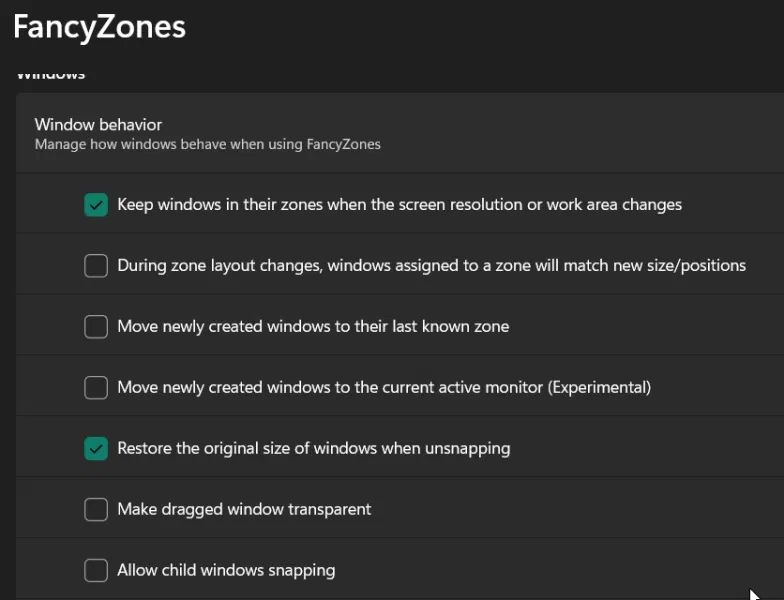
<p style="text-align: justify;">Quản lý quản lý cửa sổ trên màn hình kép trong phần&nbsp;<strong>Window behavior</strong>. Ví dụ, bạn có thể hướng dẫn FancyZones khôi phục kích thước ban đầu của cửa sổ khi bỏ gắn. Xem qua tất cả các tùy chọn này để xem tùy chọn nào có thể hữu ích.</p>

<figure>
<div style="text-align: justify;"><img alt="Phần hành vi cửa sổ màn hình kép FancyZones" data-i="14" data-src="https://st.quantrimang.com/photos/image/2025/03/27/thiet-lap-man-hinh-kep-tren-windows-voi-fancyzones-15.jpg" data-was-processed="true" height="600" src="https://st.quantrimang.com/photos/image/2025/03/27/thiet-lap-man-hinh-kep-tren-windows-voi-fancyzones-15.jpg" width="784" /></div>

<figcaption>
<div style="text-align: justify;">Phần hành vi cửa sổ màn hình kép FancyZones</div>
</figcaption>
</figure>

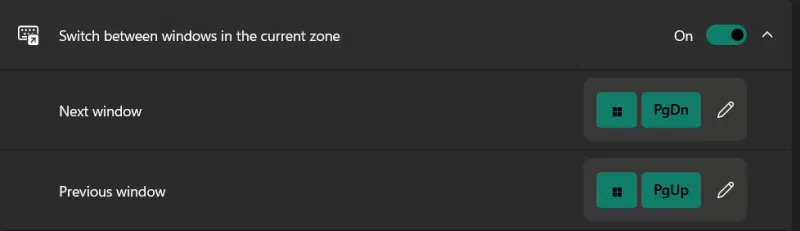
<p style="text-align: justify;">Bạn cũng có thể đặt phím tắt tùy chỉnh để chuyển đổi giữa các cửa sổ trong vùng hiện tại.</p>

<figure>
<div style="text-align: justify;"><img alt="Chuyển đổi cửa sổ màn hình kép FancyZones" data-i="15" data-src="https://st.quantrimang.com/photos/image/2025/03/27/thiet-lap-man-hinh-kep-tren-windows-voi-fancyzones-16.jpg" data-was-processed="true" height="231" src="https://st.quantrimang.com/photos/image/2025/03/27/thiet-lap-man-hinh-kep-tren-windows-voi-fancyzones-16.jpg" width="800" /></div>

<figcaption>
<div style="text-align: justify;">Chuyển đổi cửa sổ màn hình kép FancyZones</div>
</figcaption>
</figure>

<p style="text-align: justify;">Ở cuối, bạn có thể thiết lập các ứng dụng mà bạn không muốn đưa vào FancyZones vì ​​bất kỳ lý do gì.</p>

<figure>
<div style="text-align: justify;"><img alt="Ngoại lệ màn hình kép FancyZones" data-i="16" data-src="https://st.quantrimang.com/photos/image/2025/03/27/thiet-lap-man-hinh-kep-tren-windows-voi-fancyzones-17.jpg" data-was-processed="true" height="325" src="https://st.quantrimang.com/photos/image/2025/03/27/thiet-lap-man-hinh-kep-tren-windows-voi-fancyzones-17.jpg" width="800" /></div>

<figcaption>
<div style="text-align: justify;">Ngoại lệ màn hình kép FancyZones</div>
</figcaption>
</figure>

<div style="text-align: justify;">&nbsp;</div>
		</div>
				<div id="author">
						<p>
				<strong>Nguồn tin:</strong>
				Quantrimang.com:
			</p>
		</div>
	</div>
	<div id="footer" class="clearfix">
		<div id="url">
			<strong>URL của bản tin này: </strong><a href="https://www.nguoicodonvn2008.info/vi/news/savefile/kien-thuc-may-tinh/cach-thiet-lap-man-hinh-kep-hoan-hao-tren-windows-voi-fancyzones-10080.html" title="Cách thiết lập màn hình kép hoàn hảo trên Windows với FancyZones">https://www.nguoicodonvn2008.info/vi/news/savefile/kien-thuc-may-tinh/cach-thiet-lap-man-hinh-kep-hoan-hao-tren-windows-voi-fancyzones-10080.html</a>

		</div>
		<div class="clear"></div>
		<div class="copyright">
			&copy; .&#x3A; Nguoicodonvn2008.info - Cõi lòng người cô đơn &#x3A;.
		</div>
		<div id="contact">
			<a href="mailto:admin@nguoicodonvn2008.info">admin@nguoicodonvn2008.info</a>
		</div>
	</div>
</div>
        <div id="timeoutsess" class="chromeframe">
            Bạn đã không sử dụng Site, <a onclick="timeoutsesscancel();" href="https://nguoicodonvn2008.info/#">Bấm vào đây để duy trì trạng thái đăng nhập</a>. Thời gian chờ: <span id="secField"> 60 </span> giây
        </div>
        <div id="openidResult" class="nv-alert" style="display:none"></div>
        <div id="openidBt" data-result="" data-redirect=""></div>
		</script>
		<div class="car-top">
  <span><img src="https://nguoicodonvn2008.info/themes/default/images/car.png" alt=""></span>
</div>
<script src="https://nguoicodonvn2008.info/assets/js/jquery/jquery.min.js"></script>
<script>var nv_base_siteurl="/",nv_lang_data="vi",nv_lang_interface="vi",nv_name_variable="nv",nv_fc_variable="op",nv_lang_variable="language",nv_module_name="news",nv_func_name="savefile",nv_is_user=0, nv_my_ofs=-4,nv_my_abbr="EDT",nv_cookie_prefix="nv4c_e856T",nv_check_pass_mstime=1738000,nv_area_admin=0,nv_safemode=0,theme_responsive=0,nv_recaptcha_ver=2,nv_recaptcha_sitekey="",nv_recaptcha_type="image",XSSsanitize=1;</script>
<script src="https://nguoicodonvn2008.info/assets/js/language/vi.js"></script>
<script src="https://nguoicodonvn2008.info/assets/js/DOMPurify/purify3.js"></script>
<script src="https://nguoicodonvn2008.info/assets/js/global.js"></script>
<script src="https://nguoicodonvn2008.info/assets/js/site.js"></script>
<script src="https://nguoicodonvn2008.info/themes/default/js/news.js"></script>
<script src="https://nguoicodonvn2008.info/themes/default/js/main.js"></script>
<script src="https://nguoicodonvn2008.info/themes/default/js/custom.js"></script>
<script type="application/ld+json">
        {
            "@context": "https://schema.org",
            "@type": "Organization",
            "url": "https://nguoicodonvn2008.info",
            "logo": "https://nguoicodonvn2008.info/uploads/angel.gif"
        }
        </script>
<script src="https://nguoicodonvn2008.info/themes/default/js/bootstrap.min.js"></script>
<script type="text/javascript">
var $scrolltop = $('.car-top');
$scrolltop.on('click', function () {
    $('html,body').animate({
        scrollTop: 0
    }, 800);
    $(this).addClass("car-run");
    setTimeout(function(){ $scrolltop.removeClass('car-run');}, 1000);
    return false;
});
$(window).on('scroll', function ()
{ 
    if($(window).scrollTop() >= 200)
    {
        $scrolltop.addClass("show");
        $scrolltop.addClass("car-down");
    }
    else
    {
       $scrolltop.removeClass("show");
       setTimeout(function(){ $scrolltop.removeClass('car-down');}, 300);
    }
});
</script>
</body>
</html>