<!DOCTYPE html>
    <html lang="vi" xmlns="http://www.w3.org/1999/xhtml" prefix="og: http://ogp.me/ns#">
    <head>
<title>Cách thiết lập các ảnh nền khác nhau trên mỗi màn hình Windows 10&#x002F;11</title>
<meta name="description" content="Cách thiết lập các ảnh nền khác nhau trên mỗi màn hình Windows 10&#x002F;11 - Savefile - Tin Tức -...">
<meta name="author" content=".: Nguoicodonvn2008.info - Cõi lòng người cô đơn :.">
<meta name="copyright" content=".: Nguoicodonvn2008.info - Cõi lòng người cô đơn :. [admin@nguoicodonvn2008.info]">
<meta name="robots" content="index, archive, follow, noodp">
<meta name="googlebot" content="index,archive,follow,noodp">
<meta name="msnbot" content="all,index,follow">
<meta name="generator" content="NukeViet v4.5">
<meta http-equiv="Content-Type" content="text/html; charset=utf-8">
<meta property="og:title" content="Cách thiết lập các ảnh nền khác nhau trên mỗi màn hình Windows 10&#x002F;11">
<meta property="og:type" content="website">
<meta property="og:description" content="Savefile - Tin Tức - https&#x3A;&#x002F;&#x002F;www.nguoicodonvn2008.info&#x002F;vi&#x002F;news&#x002F;savefile&#x002F;kien-thuc-may-tinh&#x002F;cach-thiet-lap-cac-anh-nen-khac-nhau-tren-moi-man-hinh-windows-10-11-10292.html">
<meta property="og:site_name" content=".&#x3A; Nguoicodonvn2008.info - Cõi lòng người cô đơn &#x3A;.">
<meta property="og:url" content="https://www.nguoicodonvn2008.info/vi/news/savefile/kien-thuc-may-tinh/cach-thiet-lap-cac-anh-nen-khac-nhau-tren-moi-man-hinh-windows-10-11-10292.html">
<link rel="shortcut icon" href="https://nguoicodonvn2008.info/favicon.ico">
<link rel="canonical" href="https://www.nguoicodonvn2008.info/vi/news/savefile/kien-thuc-may-tinh/cach-thiet-lap-cac-anh-nen-khac-nhau-tren-moi-man-hinh-windows-10-11-10292.html">
<link rel="alternate" href="https://nguoicodonvn2008.info/vi/news/rss/" title="Tin Tức" type="application/rss+xml">
<link rel="alternate" href="https://nguoicodonvn2008.info/vi/news/rss/karaoke-dual/" title="Tin Tức - Karaoke Dual" type="application/rss+xml">
<link rel="alternate" href="https://nguoicodonvn2008.info/vi/news/rss/nhac-tre/" title="Tin Tức - Nhạc trẻ" type="application/rss+xml">
<link rel="alternate" href="https://nguoicodonvn2008.info/vi/news/rss/tru-tinh/" title="Tin Tức - Trữ tình" type="application/rss+xml">
<link rel="alternate" href="https://nguoicodonvn2008.info/vi/news/rss/nuoc-ngoai/" title="Tin Tức - Nước ngoài" type="application/rss+xml">
<link rel="alternate" href="https://nguoicodonvn2008.info/vi/news/rss/remix/" title="Tin Tức - Remix" type="application/rss+xml">
<link rel="alternate" href="https://nguoicodonvn2008.info/vi/news/rss/tam-su-tinh-yeu/" title="Tin Tức - Tâm sự tình yêu" type="application/rss+xml">
<link rel="alternate" href="https://nguoicodonvn2008.info/vi/news/rss/tho-suu-tam/" title="Tin Tức - Thơ sưu tầm" type="application/rss+xml">
<link rel="alternate" href="https://nguoicodonvn2008.info/vi/news/rss/cuoc-song/" title="Tin Tức - Cuộc sống" type="application/rss+xml">
<link rel="alternate" href="https://nguoicodonvn2008.info/vi/news/rss/phan-mem/" title="Tin Tức - Phần mềm" type="application/rss+xml">
<link rel="alternate" href="https://nguoicodonvn2008.info/vi/news/rss/kien-thuc-may-tinh/" title="Tin Tức - Kiến thức máy tính" type="application/rss+xml">
<link rel="alternate" href="https://nguoicodonvn2008.info/vi/news/rss/hoc-tap/" title="Tin Tức - Học tập" type="application/rss+xml">
<link rel="alternate" href="https://nguoicodonvn2008.info/vi/news/rss/tai-lieu/" title="Tin Tức - Tài liệu" type="application/rss+xml">
<link rel="alternate" href="https://nguoicodonvn2008.info/vi/news/rss/de-thi/" title="Tin Tức - Đề thi" type="application/rss+xml">
<link rel="preload" as="style" href="https://nguoicodonvn2008.info/assets/css/font-awesome.min.css" type="text/css">
<link rel="preload" as="style" href="https://nguoicodonvn2008.info/themes/default/css/bootstrap.non-responsive.css" type="text/css">
<link rel="preload" as="style" href="https://nguoicodonvn2008.info/themes/default/css/style.css" type="text/css">
<link rel="preload" as="style" href="https://nguoicodonvn2008.info/themes/default/css/style.non-responsive.css" type="text/css">
<link rel="preload" as="style" href="https://nguoicodonvn2008.info/themes/default/css/news.css" type="text/css">
<link rel="preload" as="style" href="https://nguoicodonvn2008.info/themes/default/css/custom.css" type="text/css">
<link rel="preload" as="script" href="https://nguoicodonvn2008.info/assets/js/jquery/jquery.min.js" type="text/javascript">
<link rel="preload" as="script" href="https://nguoicodonvn2008.info/assets/js/language/vi.js" type="text/javascript">
<link rel="preload" as="script" href="https://nguoicodonvn2008.info/assets/js/DOMPurify/purify3.js" type="text/javascript">
<link rel="preload" as="script" href="https://nguoicodonvn2008.info/assets/js/global.js" type="text/javascript">
<link rel="preload" as="script" href="https://nguoicodonvn2008.info/assets/js/site.js" type="text/javascript">
<link rel="preload" as="script" href="https://nguoicodonvn2008.info/themes/default/js/news.js" type="text/javascript">
<link rel="preload" as="script" href="https://nguoicodonvn2008.info/themes/default/js/main.js" type="text/javascript">
<link rel="preload" as="script" href="https://nguoicodonvn2008.info/themes/default/js/custom.js" type="text/javascript">
<link rel="preload" as="script" href="https://nguoicodonvn2008.info/themes/default/js/bootstrap.min.js" type="text/javascript">
<link rel="stylesheet" href="https://nguoicodonvn2008.info/assets/css/font-awesome.min.css">
<link rel="stylesheet" href="https://nguoicodonvn2008.info/themes/default/css/bootstrap.non-responsive.css">
<link rel="stylesheet" href="https://nguoicodonvn2008.info/themes/default/css/style.css">
<link rel="stylesheet" href="https://nguoicodonvn2008.info/themes/default/css/style.non-responsive.css">
<link rel="StyleSheet" href="https://nguoicodonvn2008.info/themes/default/css/news.css">
<link rel="stylesheet" href="https://nguoicodonvn2008.info/themes/default/css/custom.css">
<style type="text/css">
	body{background: #fff;}
</style>
    </head>
    <body>
<div id="print">
	<div id="hd_print">
		<h2 class="pull-left">.&#x3A; Nguoicodonvn2008.info - Cõi lòng người cô đơn &#x3A;.</h2>
		<p class="pull-right"><a title=".&#x3A; Nguoicodonvn2008.info - Cõi lòng người cô đơn &#x3A;." href="https://nguoicodonvn2008.info/">https://nguoicodonvn2008.info</a></p>
	</div>
	<div class="clear"></div>
	<hr />
	<div id="content">
		<h1>Cách thiết lập các ảnh nền khác nhau trên mỗi màn hình Windows 10&#x002F;11</h1>
		<ul class="list-inline">
			<li>Thứ năm - 01/05/2025 21:49</li>
			<li class="hidden-print txtrequired"><em class="fa fa-print">&nbsp;</em><a title="In ra" href="javascript:;" onclick="window.print()">In ra</a></li>
			<li class="hidden-print txtrequired"><em class="fa fa-power-off">&nbsp;</em><a title="Đóng cửa sổ này" href="javascript:;" onclick="window.close()">Đóng cửa sổ này</a></li>
		</ul>
		<div class="clear"></div>
		<div id="hometext">
		</div>
				<div class="imghome">
			<img alt="Cách thiết lập các ảnh nền khác nhau trên mỗi màn hình Windows 10&#x002F;11" src="https://st.quantrimang.com/photos/image/2024/02/06/thiet-lap-cac-anh-nen-khac-nhau-tren-moi-man-hinh-5.jpg" width="460" class="img-thumbnail" />
		</div>
		<div class="clear"></div>
		<div id="bodytext" class="clearfix">
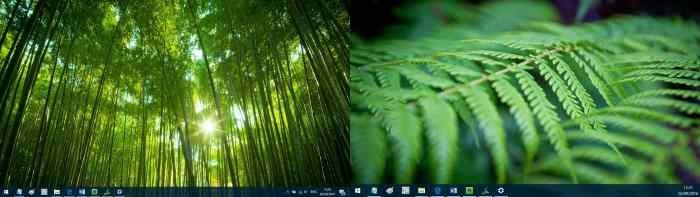
			<p style="text-align: justify;">Việc thiết lập nhiều&nbsp;&nbsp;màn hình&nbsp;trên&nbsp;&nbsp;Windows&nbsp;khá đơn giản và bạn chỉ mất một vài phút để thao tác. Sau khi đã thiết lập chế độ đa màn hình (nhiều màn hình), bạn có thể thiết lập từng ảnh nền riêng cho mỗi màn hình. Để làm được điều này, mời bạn cùng tham khảo bài viết dưới đây của Quản trị mạng.</p>

<div style="text-align: justify;">&nbsp;</div>

<p style="text-align: justify;"><br />
<img alt="windows 10" data-i="0" data-src="https://st.quantrimang.com/photos/image/2016/09/05/windows-10.jpg" data-was-processed="true" height="183" src="https://st.quantrimang.com/photos/image/2016/09/05/windows-10.jpg" title="windows 10" width="650" /></p>

<h2 style="text-align: justify;">Cách sử dụng hình nền riêng biệt trên các màn hình khác nhau trong&nbsp;&nbsp;Windows 11</h2>

<p style="text-align: justify;"><a data-type="internal" href="https://quantrimang.com/cong-nghe/windows-11-tips" title="Windows 11">Windows 11</a>&nbsp;cung cấp một số hình nền được cài đặt sẵn để đặt làm hình nền desktop của bạn. Nếu thích nền tùy chỉnh, bạn có thể sử dụng ảnh đã lưu hoặc tải hình nền có độ phân giải cao từ Internet và đặt hình nền khác nhau cho mỗi màn hình.</p>

<p style="text-align: justify;">Để tùy chỉnh hình nền nào xuất hiện trên màn hình nào:</p>

<p style="text-align: justify;">1. Nhấn&nbsp;<strong>Win + I&nbsp;</strong>để&nbsp;<a data-type="internal" href="https://quantrimang.com/cong-nghe/6-cach-truy-cap-nhanh-settings-tren-windows-10-130106" title="Tổng hợp 12 cách truy cập nhanh ứng dụng Settings trên Windows 10">mở Settings</a>.</p>

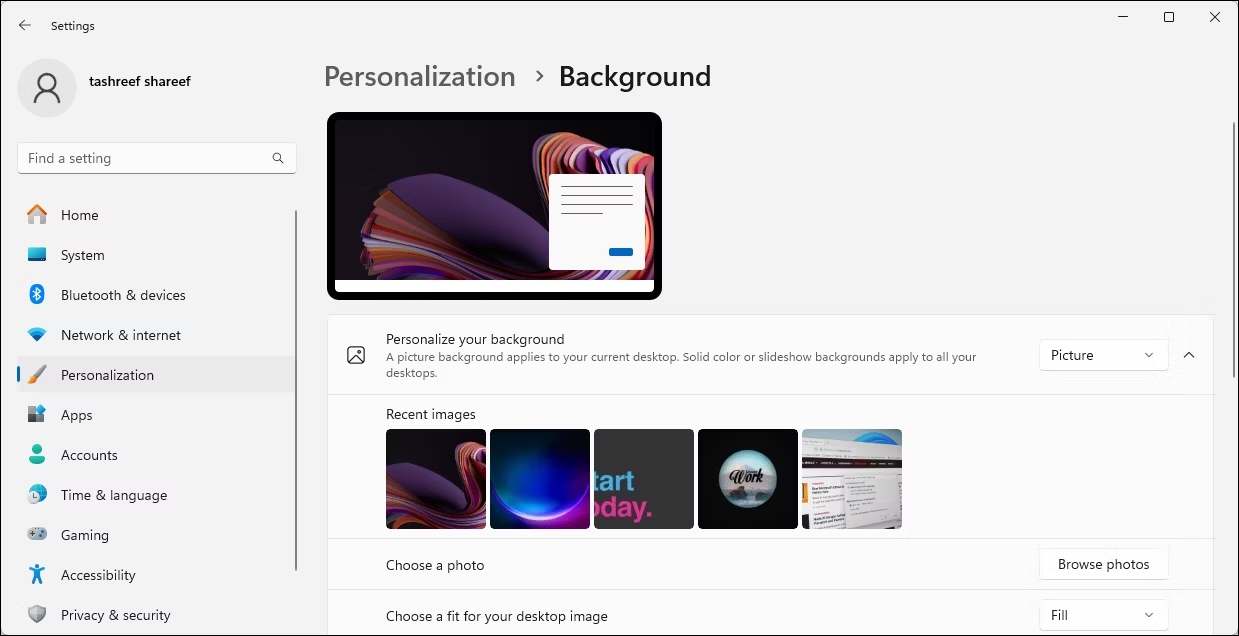
<p style="text-align: justify;">2. Mở tab&nbsp;<strong>Personalization</strong>, sau đó nhấp vào&nbsp;<strong>Background</strong>&nbsp;ở bên phải.</p>

<p style="text-align: justify;">3. Đảm bảo menu drop-down&nbsp;<strong>Personalize your background</strong>&nbsp;được đặt thành&nbsp;<strong>Picture</strong>.</p>

<figure>
<div style="text-align: justify;"><img alt="Tùy chọn Personalize your background" data-i="1" data-src="https://st.quantrimang.com/photos/image/2024/02/06/thiet-lap-cac-anh-nen-khac-nhau-tren-moi-man-hinh-1.jpg" data-was-processed="true" height="636" src="https://st.quantrimang.com/photos/image/2024/02/06/thiet-lap-cac-anh-nen-khac-nhau-tren-moi-man-hinh-1.jpg" width="1239" /></div>

<figcaption>
<div style="text-align: justify;">Tùy chọn Personalize your background</div>
</figcaption>
</figure>

<div style="text-align: justify;">&nbsp;</div>

<p style="text-align: justify;">4. Nhấn vào&nbsp;<strong>Browse photos</strong>&nbsp;và chọn hình ảnh bạn muốn đặt làm hình nền máy tính. Lặp lại các bước để thêm nhiều ảnh hơn.</p>

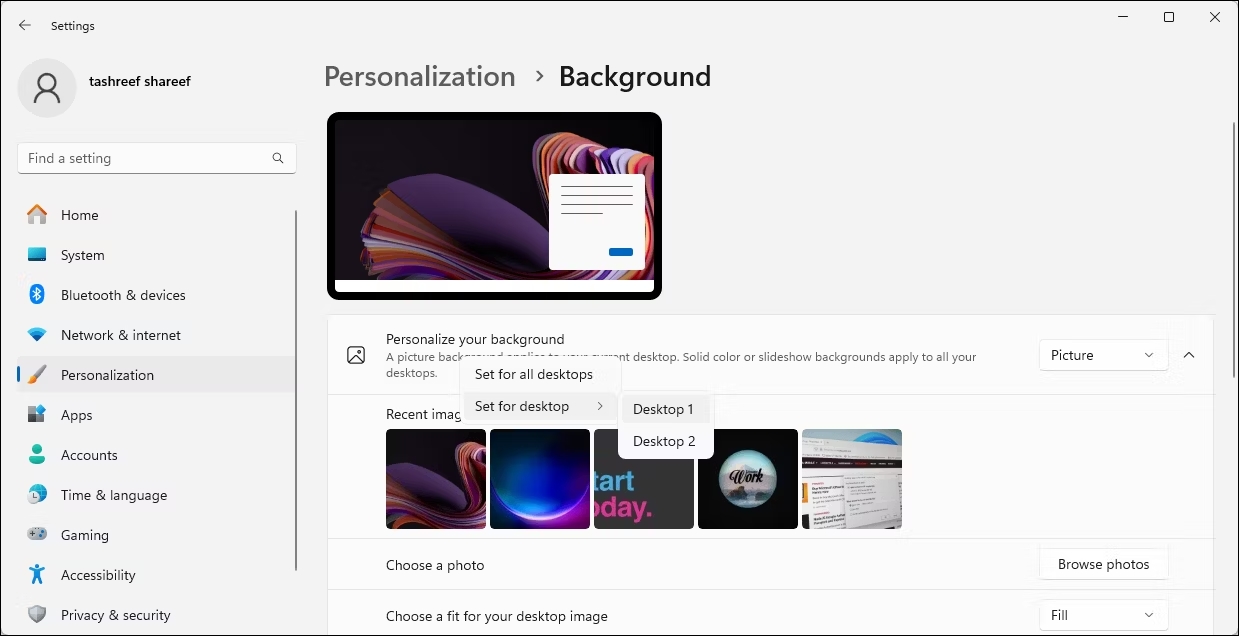
<p style="text-align: justify;">5. Bây giờ, hãy nhấp chuột phải vào hình ảnh bạn muốn đặt làm nền cho màn hình chính và chọn&nbsp;<strong>Set for</strong>&nbsp;<strong>desktop &gt; Desktop 1</strong>. Tương tự, nhấp chuột phải vào hình nền khác và chọn&nbsp;<strong>Set for desktop &gt; Desktop 2</strong>. Lặp lại các bước cho tất cả các màn hình của bạn .</p>

<figure>
<div style="text-align: justify;"><img alt="Đặt hình nền máy tính 1 hoặc 2" data-i="2" data-src="https://st.quantrimang.com/photos/image/2024/02/06/thiet-lap-cac-anh-nen-khac-nhau-tren-moi-man-hinh-2.jpg" data-was-processed="true" height="636" src="https://st.quantrimang.com/photos/image/2024/02/06/thiet-lap-cac-anh-nen-khac-nhau-tren-moi-man-hinh-2.jpg" width="1239" /></div>

<figcaption>
<div style="text-align: justify;">Đặt hình nền máy tính 1 hoặc 2</div>
</figcaption>
</figure>

<p style="text-align: justify;">Ngoài ra, bạn có thể cấu hình và tạo slideshow hình nền trong Windows 11 để tự động đặt các hình nền khác nhau trên những màn hình khác nhau. Để thực hiện việc này, hãy chọn danh sách drop-down&nbsp;<strong>Personalize your background</strong>&nbsp;và chọn&nbsp;<strong>Slideshow</strong>. Sau đó, nhấp vào&nbsp;<strong>Browse</strong>&nbsp;và chọn thư mục album ảnh nơi lưu ảnh nền desktop của bạn.</p>

<p style="text-align: justify;">Sau khi hoàn tất, Windows sẽ thường xuyên duyệt qua các ảnh từ thư mục dưới dạng slideshow, tại phần&nbsp;<strong>Change picture</strong>&nbsp;theo từng khoảng thời gian bạn chọn.</p>

<h2 style="text-align: justify;">Cách đặt hình nền desktop khác nhau cho mỗi màn hình trong Windows 10</h2>

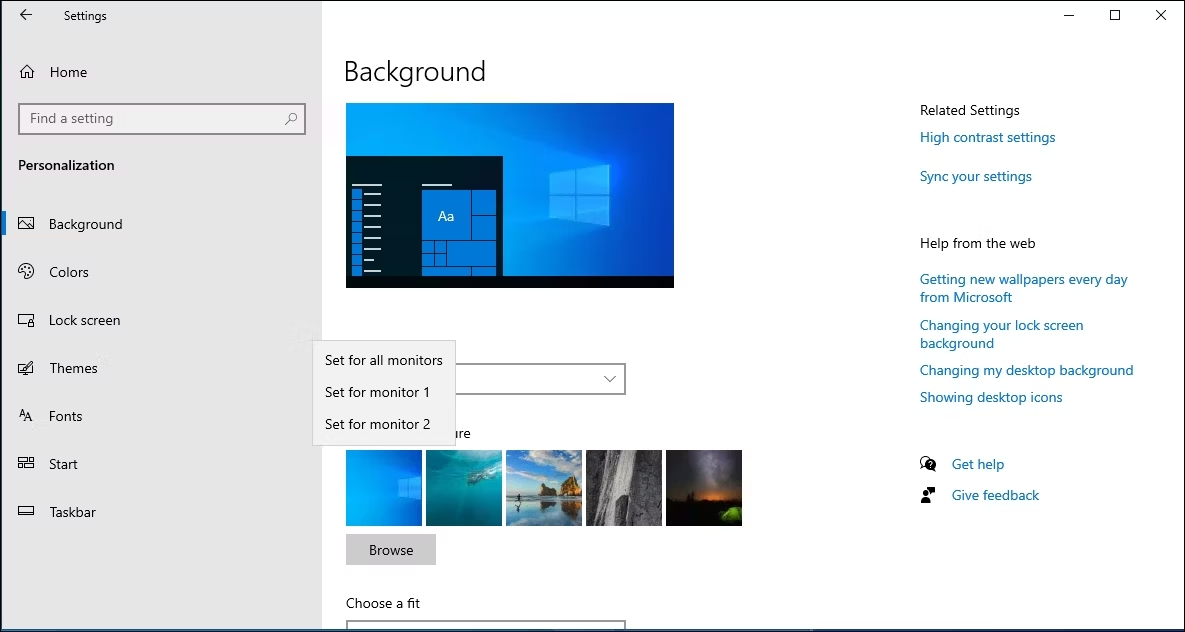
<p style="text-align: justify;">Giống như Windows 11, bạn có thể đặt các hình nền màn hình khác nhau cho mỗi màn hình trong Windows 10:</p>

<div style="text-align: justify;">&nbsp;</div>

<ol>
	<li style="text-align: justify;">Nhấn&nbsp;<strong>Win + I&nbsp;</strong>để mở Settings.</li>
	<li style="text-align: justify;">Mở&nbsp;<strong>Personalization</strong>, sau đó nhấp vào tab&nbsp;<strong>Background</strong>.</li>
	<li style="text-align: justify;">Nhấp vào menu drop-down&nbsp;<strong>Background</strong>&nbsp;và chọn&nbsp;<strong>Picture</strong>.</li>
	<li style="text-align: justify;">Bấm&nbsp;<strong>Browse</strong>&nbsp;và chọn ảnh bạn muốn đặt làm nền desktop.</li>
	<li style="text-align: justify;">Nhấp chuột phải vào hình ảnh bạn muốn áp dụng cho màn hình chính và chọn&nbsp;<strong>Set for monitor 1</strong>. Tương tự, nhấp chuột phải vào hình ảnh khác và chọn&nbsp;<strong>Set for monitor 2</strong>. Lặp lại các bước nếu bạn có nhiều hơn hai màn hình</li>
</ol>

<figure>
<div style="text-align: justify;"><img alt="Tùy chọn nền cá nhân hóa Windows 11 cho Dekstop 1 và 2" data-i="3" data-src="https://st.quantrimang.com/photos/image/2024/02/06/thiet-lap-cac-anh-nen-khac-nhau-tren-moi-man-hinh-3.jpg" data-was-processed="true" height="632" src="https://st.quantrimang.com/photos/image/2024/02/06/thiet-lap-cac-anh-nen-khac-nhau-tren-moi-man-hinh-3.jpg" width="1185" /></div>

<figcaption>
<div style="text-align: justify;">Tùy chọn nền cá nhân hóa Windows 11 cho Dekstop 1 và 2</div>
</figcaption>
</figure>

<p style="text-align: justify;">Bây giờ, mỗi màn hình trong thiết lập của bạn sẽ có một hình nền khác nhau. Nếu bạn thích, hãy chọn tùy chọn&nbsp;<strong>Slideshow</strong>&nbsp;để cho phép Windows đặt nền màn hình mới từ album hình ảnh đã chỉ định của bạn theo định kỳ.</p>

<h2 style="text-align: justify;">Cách đặt hình nền khác nhau trên mỗi màn hình bằng Control Panel</h2>

<p style="text-align: justify;">Bạn có thể sử dụng menu&nbsp;<strong>Personalization and Appearance</strong>&nbsp;của Control Panel cổ điển để thiết lập hình nền cho màn hình của mình. Điều này cũng thuận tiện cho việc cài đặt hình nền trên máy tính Windows chưa được kích hoạt.</p>

<p style="text-align: justify;">1. Nhấn&nbsp;<strong>Win + R</strong>&nbsp;để&nbsp;mở Run.</p>

<p style="text-align: justify;">2. Sao chép và dán lệnh sau rồi nhấn&nbsp;<strong>OK</strong>.</p>

<pre id="pre0">
<code>shell:::{ED834ED6-4B5A-4bfe-8F11-A626DCB6A921} -Microsoft.Personalization\pageWallpaper</code></pre>

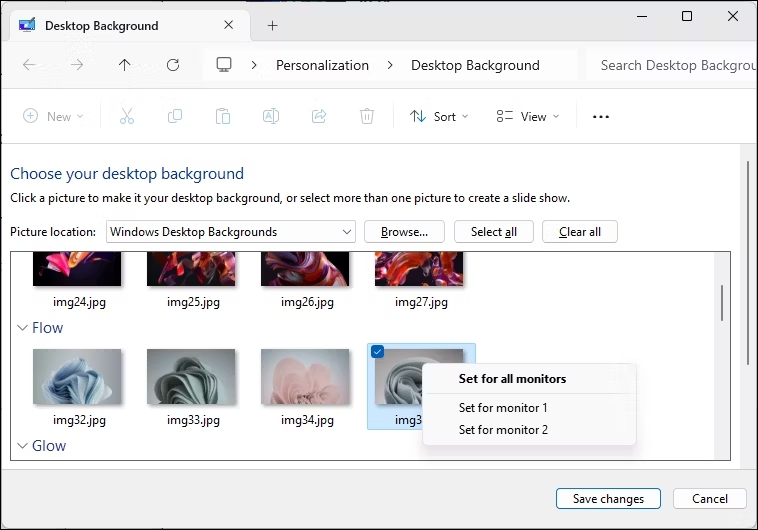
<p style="text-align: justify;">3. Trong Control Panel, nhấp vào menu drop-down&nbsp;<strong>Picture location</strong>&nbsp;và chọn&nbsp;<strong>&nbsp;Windows</strong>&nbsp;<strong>&nbsp;Desktop&nbsp;Backgrounds</strong>.</p>

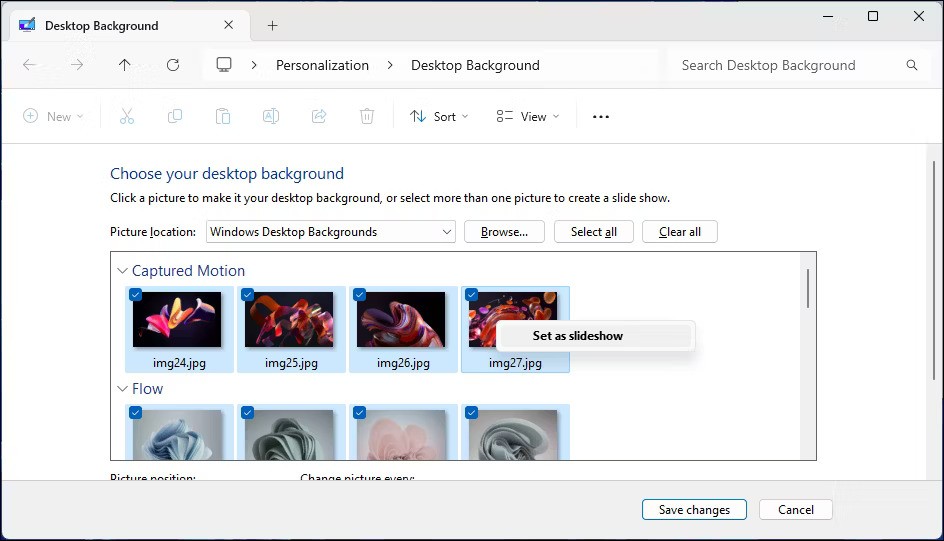
<p style="text-align: justify;">4. Bạn có thể sử dụng các hình ảnh hiện có hoặc nhấp vào&nbsp;<strong>Browse</strong>&nbsp;để nhập hình nền desktop tùy chỉnh.</p>

<p style="text-align: justify;">5. Nhấp chuột phải vào hình ảnh và chọn&nbsp;<strong>Set for monitor 1</strong>&nbsp;hoặc&nbsp;<strong>Set for monitor 2</strong>&nbsp;để áp dụng nền cho một trong hai&nbsp;&nbsp;màn hình&nbsp;của bạn.</p>

<figure>
<div style="text-align: justify;"><img alt="Tùy chọn Set For Monitor 1 và 2" data-i="4" data-src="https://st.quantrimang.com/photos/image/2024/02/06/thiet-lap-cac-anh-nen-khac-nhau-tren-moi-man-hinh-4.jpg" data-was-processed="true" height="530" src="https://st.quantrimang.com/photos/image/2024/02/06/thiet-lap-cac-anh-nen-khac-nhau-tren-moi-man-hinh-4.jpg" width="758" /></div>

<figcaption>
<div style="text-align: justify;">Tùy chọn Set For Monitor 1 và 2</div>
</figcaption>
</figure>

<div style="text-align: justify;">&nbsp;</div>

<p style="text-align: justify;">6. Để tạo slideshow, hãy kéo con trỏ để đánh dấu tất cả hình ảnh bạn muốn sử dụng, nhấp chuột phải vào bất kỳ ảnh nào và chọn&nbsp;<strong>Set as a slideshow</strong>.</p>

<figure>
<div style="text-align: justify;"><img alt="Chọn tùy chọn Set as a slideshow" data-i="5" data-src="https://st.quantrimang.com/photos/image/2024/02/06/thiet-lap-cac-anh-nen-khac-nhau-tren-moi-man-hinh-5.jpg" data-was-processed="true" height="541" src="https://st.quantrimang.com/photos/image/2024/02/06/thiet-lap-cac-anh-nen-khac-nhau-tren-moi-man-hinh-5.jpg" width="944" /></div>

<figcaption>
<div style="text-align: justify;">Chọn tùy chọn Set as a slideshow</div>
</figcaption>
</figure>

<p style="text-align: justify;">Đó là cách bạn sử dụng các hình nền khác nhau cho từng màn hình trong Windows 10 và 11. Để giữ cho hình nền của bạn không bị cũ, hãy cân nhắc bật tính năng slideshow để cho phép Windows tự động đặt hình nền máy tính mới từ album hình ảnh được tuyển chọn của bạn mỗi giờ, mỗi ngày hoặc cứ vài phút một lần.</p>

<p style="text-align: justify;">Chúc các bạn thành công!</p>

<div style="text-align: justify;">&nbsp;</div>
		</div>
				<div id="author">
						<p>
				<strong>Nguồn tin:</strong>
				Quantrimang.com:
			</p>
		</div>
	</div>
	<div id="footer" class="clearfix">
		<div id="url">
			<strong>URL của bản tin này: </strong><a href="https://www.nguoicodonvn2008.info/vi/news/savefile/kien-thuc-may-tinh/cach-thiet-lap-cac-anh-nen-khac-nhau-tren-moi-man-hinh-windows-10-11-10292.html" title="Cách thiết lập các ảnh nền khác nhau trên mỗi màn hình Windows 10&#x002F;11">https://www.nguoicodonvn2008.info/vi/news/savefile/kien-thuc-may-tinh/cach-thiet-lap-cac-anh-nen-khac-nhau-tren-moi-man-hinh-windows-10-11-10292.html</a>

		</div>
		<div class="clear"></div>
		<div class="copyright">
			&copy; .&#x3A; Nguoicodonvn2008.info - Cõi lòng người cô đơn &#x3A;.
		</div>
		<div id="contact">
			<a href="mailto:admin@nguoicodonvn2008.info">admin@nguoicodonvn2008.info</a>
		</div>
	</div>
</div>
        <div id="timeoutsess" class="chromeframe">
            Bạn đã không sử dụng Site, <a onclick="timeoutsesscancel();" href="https://nguoicodonvn2008.info/#">Bấm vào đây để duy trì trạng thái đăng nhập</a>. Thời gian chờ: <span id="secField"> 60 </span> giây
        </div>
        <div id="openidResult" class="nv-alert" style="display:none"></div>
        <div id="openidBt" data-result="" data-redirect=""></div>
		</script>
		<div class="car-top">
  <span><img src="https://nguoicodonvn2008.info/themes/default/images/car.png" alt=""></span>
</div>
<script src="https://nguoicodonvn2008.info/assets/js/jquery/jquery.min.js"></script>
<script>var nv_base_siteurl="/",nv_lang_data="vi",nv_lang_interface="vi",nv_name_variable="nv",nv_fc_variable="op",nv_lang_variable="language",nv_module_name="news",nv_func_name="savefile",nv_is_user=0, nv_my_ofs=-4,nv_my_abbr="EDT",nv_cookie_prefix="nv4c_e856T",nv_check_pass_mstime=1738000,nv_area_admin=0,nv_safemode=0,theme_responsive=0,nv_recaptcha_ver=2,nv_recaptcha_sitekey="",nv_recaptcha_type="image",XSSsanitize=1;</script>
<script src="https://nguoicodonvn2008.info/assets/js/language/vi.js"></script>
<script src="https://nguoicodonvn2008.info/assets/js/DOMPurify/purify3.js"></script>
<script src="https://nguoicodonvn2008.info/assets/js/global.js"></script>
<script src="https://nguoicodonvn2008.info/assets/js/site.js"></script>
<script src="https://nguoicodonvn2008.info/themes/default/js/news.js"></script>
<script src="https://nguoicodonvn2008.info/themes/default/js/main.js"></script>
<script src="https://nguoicodonvn2008.info/themes/default/js/custom.js"></script>
<script type="application/ld+json">
        {
            "@context": "https://schema.org",
            "@type": "Organization",
            "url": "https://nguoicodonvn2008.info",
            "logo": "https://nguoicodonvn2008.info/uploads/angel.gif"
        }
        </script>
<script src="https://nguoicodonvn2008.info/themes/default/js/bootstrap.min.js"></script>
<script type="text/javascript">
var $scrolltop = $('.car-top');
$scrolltop.on('click', function () {
    $('html,body').animate({
        scrollTop: 0
    }, 800);
    $(this).addClass("car-run");
    setTimeout(function(){ $scrolltop.removeClass('car-run');}, 1000);
    return false;
});
$(window).on('scroll', function ()
{ 
    if($(window).scrollTop() >= 200)
    {
        $scrolltop.addClass("show");
        $scrolltop.addClass("car-down");
    }
    else
    {
       $scrolltop.removeClass("show");
       setTimeout(function(){ $scrolltop.removeClass('car-down');}, 300);
    }
});
</script>
</body>
</html>