<!DOCTYPE html>
    <html lang="vi" xmlns="http://www.w3.org/1999/xhtml" prefix="og: http://ogp.me/ns#">
    <head>
<title>Cách thêm&#x002F;xóa &quot;Link State Power Management&quot; khỏi Power Options trong Windows 10</title>
<meta name="description" content="Cách thêm&#x002F;xóa &quot;Link State Power Management&quot; khỏi Power Options trong Windows 10 - Savefile - Tin Tức -...">
<meta name="author" content=".: Nguoicodonvn2008.info - Cõi lòng người cô đơn :.">
<meta name="copyright" content=".: Nguoicodonvn2008.info - Cõi lòng người cô đơn :. [admin@nguoicodonvn2008.info]">
<meta name="robots" content="index, archive, follow, noodp">
<meta name="googlebot" content="index,archive,follow,noodp">
<meta name="msnbot" content="all,index,follow">
<meta name="generator" content="NukeViet v4.5">
<meta http-equiv="Content-Type" content="text/html; charset=utf-8">
<meta property="og:title" content="Cách thêm&#x002F;xóa &quot;Link State Power Management&quot; khỏi Power Options trong Windows 10">
<meta property="og:type" content="website">
<meta property="og:description" content="Savefile - Tin Tức -...">
<meta property="og:site_name" content=".&#x3A; Nguoicodonvn2008.info - Cõi lòng người cô đơn &#x3A;.">
<meta property="og:url" content="https://www.nguoicodonvn2008.info/vi/news/savefile/kien-thuc-may-tinh/cach-them-xoa-link-state-power-management-khoi-power-options-trong-windows-10-4484.html">
<link rel="shortcut icon" href="https://nguoicodonvn2008.info/favicon.ico">
<link rel="canonical" href="https://www.nguoicodonvn2008.info/vi/news/savefile/kien-thuc-may-tinh/cach-them-xoa-link-state-power-management-khoi-power-options-trong-windows-10-4484.html">
<link rel="alternate" href="https://nguoicodonvn2008.info/vi/news/rss/" title="Tin Tức" type="application/rss+xml">
<link rel="alternate" href="https://nguoicodonvn2008.info/vi/news/rss/karaoke-dual/" title="Tin Tức - Karaoke Dual" type="application/rss+xml">
<link rel="alternate" href="https://nguoicodonvn2008.info/vi/news/rss/nhac-tre/" title="Tin Tức - Nhạc trẻ" type="application/rss+xml">
<link rel="alternate" href="https://nguoicodonvn2008.info/vi/news/rss/tru-tinh/" title="Tin Tức - Trữ tình" type="application/rss+xml">
<link rel="alternate" href="https://nguoicodonvn2008.info/vi/news/rss/nuoc-ngoai/" title="Tin Tức - Nước ngoài" type="application/rss+xml">
<link rel="alternate" href="https://nguoicodonvn2008.info/vi/news/rss/remix/" title="Tin Tức - Remix" type="application/rss+xml">
<link rel="alternate" href="https://nguoicodonvn2008.info/vi/news/rss/tam-su-tinh-yeu/" title="Tin Tức - Tâm sự tình yêu" type="application/rss+xml">
<link rel="alternate" href="https://nguoicodonvn2008.info/vi/news/rss/tho-suu-tam/" title="Tin Tức - Thơ sưu tầm" type="application/rss+xml">
<link rel="alternate" href="https://nguoicodonvn2008.info/vi/news/rss/cuoc-song/" title="Tin Tức - Cuộc sống" type="application/rss+xml">
<link rel="alternate" href="https://nguoicodonvn2008.info/vi/news/rss/phan-mem/" title="Tin Tức - Phần mềm" type="application/rss+xml">
<link rel="alternate" href="https://nguoicodonvn2008.info/vi/news/rss/kien-thuc-may-tinh/" title="Tin Tức - Kiến thức máy tính" type="application/rss+xml">
<link rel="alternate" href="https://nguoicodonvn2008.info/vi/news/rss/hoc-tap/" title="Tin Tức - Học tập" type="application/rss+xml">
<link rel="alternate" href="https://nguoicodonvn2008.info/vi/news/rss/tai-lieu/" title="Tin Tức - Tài liệu" type="application/rss+xml">
<link rel="alternate" href="https://nguoicodonvn2008.info/vi/news/rss/de-thi/" title="Tin Tức - Đề thi" type="application/rss+xml">
<link rel="preload" as="style" href="https://nguoicodonvn2008.info/assets/css/font-awesome.min.css" type="text/css">
<link rel="preload" as="style" href="https://nguoicodonvn2008.info/themes/default/css/bootstrap.non-responsive.css" type="text/css">
<link rel="preload" as="style" href="https://nguoicodonvn2008.info/themes/default/css/style.css" type="text/css">
<link rel="preload" as="style" href="https://nguoicodonvn2008.info/themes/default/css/style.non-responsive.css" type="text/css">
<link rel="preload" as="style" href="https://nguoicodonvn2008.info/themes/default/css/news.css" type="text/css">
<link rel="preload" as="style" href="https://nguoicodonvn2008.info/themes/default/css/custom.css" type="text/css">
<link rel="preload" as="script" href="https://nguoicodonvn2008.info/assets/js/jquery/jquery.min.js" type="text/javascript">
<link rel="preload" as="script" href="https://nguoicodonvn2008.info/assets/js/language/vi.js" type="text/javascript">
<link rel="preload" as="script" href="https://nguoicodonvn2008.info/assets/js/DOMPurify/purify3.js" type="text/javascript">
<link rel="preload" as="script" href="https://nguoicodonvn2008.info/assets/js/global.js" type="text/javascript">
<link rel="preload" as="script" href="https://nguoicodonvn2008.info/assets/js/site.js" type="text/javascript">
<link rel="preload" as="script" href="https://nguoicodonvn2008.info/themes/default/js/news.js" type="text/javascript">
<link rel="preload" as="script" href="https://nguoicodonvn2008.info/themes/default/js/main.js" type="text/javascript">
<link rel="preload" as="script" href="https://nguoicodonvn2008.info/themes/default/js/custom.js" type="text/javascript">
<link rel="preload" as="script" href="https://nguoicodonvn2008.info/themes/default/js/bootstrap.min.js" type="text/javascript">
<link rel="stylesheet" href="https://nguoicodonvn2008.info/assets/css/font-awesome.min.css">
<link rel="stylesheet" href="https://nguoicodonvn2008.info/themes/default/css/bootstrap.non-responsive.css">
<link rel="stylesheet" href="https://nguoicodonvn2008.info/themes/default/css/style.css">
<link rel="stylesheet" href="https://nguoicodonvn2008.info/themes/default/css/style.non-responsive.css">
<link rel="StyleSheet" href="https://nguoicodonvn2008.info/themes/default/css/news.css">
<link rel="stylesheet" href="https://nguoicodonvn2008.info/themes/default/css/custom.css">
<style type="text/css">
	body{background: #fff;}
</style>
    </head>
    <body>
<div id="print">
	<div id="hd_print">
		<h2 class="pull-left">.&#x3A; Nguoicodonvn2008.info - Cõi lòng người cô đơn &#x3A;.</h2>
		<p class="pull-right"><a title=".&#x3A; Nguoicodonvn2008.info - Cõi lòng người cô đơn &#x3A;." href="https://nguoicodonvn2008.info/">https://nguoicodonvn2008.info</a></p>
	</div>
	<div class="clear"></div>
	<hr />
	<div id="content">
		<h1>Cách thêm&#x002F;xóa &quot;Link State Power Management&quot; khỏi Power Options trong Windows 10</h1>
		<ul class="list-inline">
			<li>Thứ sáu - 23/07/2021 22:55</li>
			<li class="hidden-print txtrequired"><em class="fa fa-print">&nbsp;</em><a title="In ra" href="javascript:;" onclick="window.print()">In ra</a></li>
			<li class="hidden-print txtrequired"><em class="fa fa-power-off">&nbsp;</em><a title="Đóng cửa sổ này" href="javascript:;" onclick="window.close()">Đóng cửa sổ này</a></li>
		</ul>
		<div class="clear"></div>
		<div id="hometext">
		</div>
				<div class="imghome">
			<img alt="Cách thêm&#x002F;xóa &quot;Link State Power Management&quot; khỏi Power Options trong Windows 10" src="https://st.quantrimang.com/photos/image/2021/07/14/them-xoa-link-state-power-management-khoi-power-options-1.jpg" width="460" class="img-thumbnail" />
		</div>
		<div class="clear"></div>
		<div id="bodytext" class="clearfix">
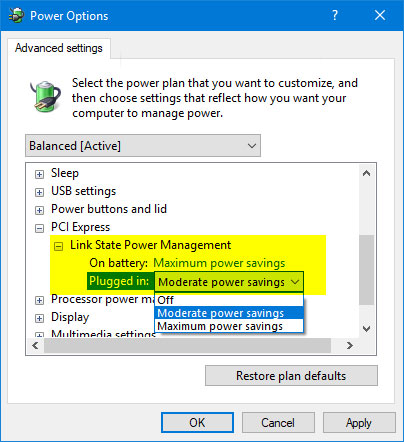
			<p style="text-align: justify;">Link State Power Management là một phần của PCI Express Power Management Settings trong Power Options, cho phép người dùng chỉ định policy Active State Power Management (ASPM) để sử dụng cho các liên kết có khả năng khi liên kết không hoạt động.</p>

<p style="text-align: justify;">Trạng thái liên kết của thiết bị PCIe được chuyển đổi từ L0 (bật) sang L1 (tắt) khi liên kết không truyền dữ liệu. Phần cứng được tự động chuyển đổi lại thành L0 khi dữ liệu có sẵn để truyền qua liên kết.</p>

<div style="text-align: justify;">&nbsp;</div>

<p style="text-align: justify;">Về cơ bản, có 2 cấp độ quản lý điện năng trong các tùy chọn PCI Express. Sự khác biệt giữa 2 tùy chọn này là khả năng tiết kiệm điện so với độ trễ (thời gian phục hồi từ trạng thái Sleep).</p>

<p style="text-align: justify;">Người dùng có thể chỉ định các policy ASPM sau:</p>

<ul>
	<li style="text-align: justify;"><strong>Off</strong>&nbsp;= Tắt ASPM cho tất cả các liên kết.</li>
	<li style="text-align: justify;"><strong>Moderate power savings</strong>&nbsp;= Hệ thống cố gắng sử dụng trạng thái L0 khi liên kết không hoạt động.</li>
	<li style="text-align: justify;"><strong>Maximum power savings</strong>&nbsp;= Hệ thống cố gắng sử dụng trạng thái L1 khi liên kết không hoạt động.</li>
</ul>

<p style="text-align: justify;">Hướng dẫn này sẽ chỉ cho bạn cách thêm hoặc xóa cài đặt Link State Power Management trong PCI Express thuộc Power Options cho tất cả người dùng trong Windows 7, Windows 8 và Windows 10.</p>

<figure>
<div style="text-align: justify;"><img alt="Link State Power Management trong PCI Express thuộc Power Options" data-i="0" data-src="https://st.quantrimang.com/photos/image/2021/07/14/them-xoa-link-state-power-management-khoi-power-options-1.jpg" data-was-processed="true" height="442" src="https://st.quantrimang.com/photos/image/2021/07/14/them-xoa-link-state-power-management-khoi-power-options-1.jpg" width="404" /></div>

<figcaption>
<div style="text-align: justify;">Link State Power Management trong PCI Express thuộc Power Options</div>
</figcaption>
</figure>

<p style="text-align: justify;"><strong>Lưu ý</strong>: Bạn phải đăng nhập với quyền admin để thêm hoặc xóa cài đặt này trong Power Options.</p>

<h2 style="text-align: justify;">Thêm/xóa &quot;Link State Power Management&quot; trong Power Options bằng Command Prompt</h2>

<p style="text-align: justify;">1.&nbsp;Mở Command Prompt với quyền admin.</p>

<p style="text-align: justify;">2. Nhập lệnh bên dưới mà bạn muốn sử dụng vào&nbsp;Command Prompt&nbsp;và nhấn&nbsp;<strong>Enter.</strong></p>

<p style="text-align: justify;">(Thêm - mặc định):</p>

<pre id="pre0">
<code>powercfg -attributes SUB_PCIEXPRESS ee12f906-d277-404b-b6da-e5fa1a576df5 -ATTRIB_HIDE</code></pre>

<p style="text-align: justify;">(Xóa):</p>

<pre id="pre1">
<code>powercfg -attributes SUB_PCIEXPRESS ee12f906-d277-404b-b6da-e5fa1a576df5 +ATTRIB_HIDE</code></pre>

<p style="text-align: justify;">3. Bây giờ, bạn có thể đóng Command Prompt nếu muốn.</p>

<div style="text-align: justify;">&nbsp;</div>

<h2 style="text-align: justify;">Thêm/xóa &quot;Link State Power Management&quot; trong Power Options bằng file REG</h2>

<p style="text-align: justify;">Các file .reg được tải xuống bên dưới sẽ sửa đổi giá trị DWORD trong registry key bên dưới.</p>

<pre id="pre2">
<code>HKEY_LOCAL_MACHINE\SYSTEM\CurrentControlSet\Control\Power\PowerSettings\501a4d13-42af-4429-9fd1-a8218c268e20\ee12f906-d277-404b-b6da-e5fa1a576df5</code></pre>

<p style="text-align: justify;">Thuộc tính DWORD</p>

<ul>
	<li style="text-align: justify;"><strong>1</strong>&nbsp;= Loại bỏ</li>
	<li style="text-align: justify;"><strong>2</strong>&nbsp;= Thêm</li>
</ul>

<p style="text-align: justify;">1. Thực hiện bước 2 (thêm) hoặc bước 3 (xóa) bên dưới, tùy theo những gì bạn muốn làm.</p>

<p style="text-align: justify;">2. Để thêm<strong>&nbsp;&quot;Link State Power Management&quot;&nbsp;</strong>vào&nbsp;<strong>Power Options</strong>&nbsp;(đây là thiết lập mặc định),&nbsp;tải file Add_Link_State_Power_Management_to_Power_Options.reg:&nbsp;<strong><span style="color:rgb(192, 57, 43);">https://www.tenforums.com/attachments/tutorials/168736d1513630896-remove-link-state-power-management-power-options-windows-10-a-add_link_state_power_management_to_power_options.reg</span></strong>&nbsp;và chuyển sang bước 4 bên dưới.</p>

<div style="text-align: justify;">&nbsp;</div>

<p style="text-align: justify;">3. Để xóa&nbsp;<strong>&quot;Link State Power Management&quot;</strong>&nbsp;khỏi&nbsp;<strong>Power Options</strong>,&nbsp;tải file Remove_Link_State_Power_Management_from_Power_Options.reg:&nbsp;<span style="color:rgb(192, 57, 43);"><strong>https://www.tenforums.com/attachments/tutorials/168737d1513630896-remove-link-state-power-management-power-options-windows-10-a-remove_link_state_power_management_from_power_options.reg</strong></span>&nbsp;và chuyển sang bước 4 bên dưới</p>

<p style="text-align: justify;">4. Lưu file .reg vào desktop.</p>

<p style="text-align: justify;">5. Nhấp đúp vào file .reg đã tải xuống để hợp nhất.</p>

<p style="text-align: justify;">6. Khi được nhắc, hãy nhấp vào<strong>&nbsp;Run &gt; Yes (UAC) &gt; Yes &gt; OK&nbsp;</strong>để phê duyệt hợp nhất.</p>

<p style="text-align: justify;">7. Bây giờ, bạn có thể xóa file .reg đã tải xuống nếu muốn.</p>

<p style="text-align: justify;">Chúc bạn thực hiện thành công!</p>
		</div>
				<div id="author">
						<p>
				<strong>Nguồn tin:</strong>
				Quantrimang.com
			</p>
		</div>
	</div>
	<div id="footer" class="clearfix">
		<div id="url">
			<strong>URL của bản tin này: </strong><a href="https://www.nguoicodonvn2008.info/vi/news/savefile/kien-thuc-may-tinh/cach-them-xoa-link-state-power-management-khoi-power-options-trong-windows-10-4484.html" title="Cách thêm&#x002F;xóa &quot;Link State Power Management&quot; khỏi Power Options trong Windows 10">https://www.nguoicodonvn2008.info/vi/news/savefile/kien-thuc-may-tinh/cach-them-xoa-link-state-power-management-khoi-power-options-trong-windows-10-4484.html</a>

		</div>
		<div class="clear"></div>
		<div class="copyright">
			&copy; .&#x3A; Nguoicodonvn2008.info - Cõi lòng người cô đơn &#x3A;.
		</div>
		<div id="contact">
			<a href="mailto:admin@nguoicodonvn2008.info">admin@nguoicodonvn2008.info</a>
		</div>
	</div>
</div>
        <div id="timeoutsess" class="chromeframe">
            Bạn đã không sử dụng Site, <a onclick="timeoutsesscancel();" href="https://nguoicodonvn2008.info/#">Bấm vào đây để duy trì trạng thái đăng nhập</a>. Thời gian chờ: <span id="secField"> 60 </span> giây
        </div>
        <div id="openidResult" class="nv-alert" style="display:none"></div>
        <div id="openidBt" data-result="" data-redirect=""></div>
		</script>
		<div class="car-top">
  <span><img src="https://nguoicodonvn2008.info/themes/default/images/car.png" alt=""></span>
</div>
<script src="https://nguoicodonvn2008.info/assets/js/jquery/jquery.min.js"></script>
<script>var nv_base_siteurl="/",nv_lang_data="vi",nv_lang_interface="vi",nv_name_variable="nv",nv_fc_variable="op",nv_lang_variable="language",nv_module_name="news",nv_func_name="savefile",nv_is_user=0, nv_my_ofs=-4,nv_my_abbr="EDT",nv_cookie_prefix="nv4c_e856T",nv_check_pass_mstime=1738000,nv_area_admin=0,nv_safemode=0,theme_responsive=0,nv_recaptcha_ver=2,nv_recaptcha_sitekey="",nv_recaptcha_type="image",XSSsanitize=1;</script>
<script src="https://nguoicodonvn2008.info/assets/js/language/vi.js"></script>
<script src="https://nguoicodonvn2008.info/assets/js/DOMPurify/purify3.js"></script>
<script src="https://nguoicodonvn2008.info/assets/js/global.js"></script>
<script src="https://nguoicodonvn2008.info/assets/js/site.js"></script>
<script src="https://nguoicodonvn2008.info/themes/default/js/news.js"></script>
<script src="https://nguoicodonvn2008.info/themes/default/js/main.js"></script>
<script src="https://nguoicodonvn2008.info/themes/default/js/custom.js"></script>
<script type="application/ld+json">
        {
            "@context": "https://schema.org",
            "@type": "Organization",
            "url": "https://nguoicodonvn2008.info",
            "logo": "https://nguoicodonvn2008.info/uploads/angel.gif"
        }
        </script>
<script src="https://nguoicodonvn2008.info/themes/default/js/bootstrap.min.js"></script>
<script type="text/javascript">
var $scrolltop = $('.car-top');
$scrolltop.on('click', function () {
    $('html,body').animate({
        scrollTop: 0
    }, 800);
    $(this).addClass("car-run");
    setTimeout(function(){ $scrolltop.removeClass('car-run');}, 1000);
    return false;
});
$(window).on('scroll', function ()
{ 
    if($(window).scrollTop() >= 200)
    {
        $scrolltop.addClass("show");
        $scrolltop.addClass("car-down");
    }
    else
    {
       $scrolltop.removeClass("show");
       setTimeout(function(){ $scrolltop.removeClass('car-down');}, 300);
    }
});
</script>
</body>
</html>