<!DOCTYPE html>
    <html lang="vi" xmlns="http://www.w3.org/1999/xhtml" prefix="og: http://ogp.me/ns#">
    <head>
<title>Cách thêm tuyết rơi vào ảnh bằng Photoshop</title>
<meta name="description" content="Cách thêm tuyết rơi vào ảnh bằng Photoshop - Savefile - Tin Tức -...">
<meta name="author" content=".: Nguoicodonvn2008.info - Cõi lòng người cô đơn :.">
<meta name="copyright" content=".: Nguoicodonvn2008.info - Cõi lòng người cô đơn :. [admin@nguoicodonvn2008.info]">
<meta name="robots" content="index, archive, follow, noodp">
<meta name="googlebot" content="index,archive,follow,noodp">
<meta name="msnbot" content="all,index,follow">
<meta name="generator" content="NukeViet v4.5">
<meta http-equiv="Content-Type" content="text/html; charset=utf-8">
<meta property="og:title" content="Cách thêm tuyết rơi vào ảnh bằng Photoshop">
<meta property="og:type" content="website">
<meta property="og:description" content="Savefile - Tin Tức - https&#x3A;&#x002F;&#x002F;www.nguoicodonvn2008.info&#x002F;vi&#x002F;news&#x002F;savefile&#x002F;kien-thuc-may-tinh&#x002F;cach-them-tuyet-roi-vao-anh-bang-photoshop-9142.html">
<meta property="og:site_name" content=".&#x3A; Nguoicodonvn2008.info - Cõi lòng người cô đơn &#x3A;.">
<meta property="og:url" content="https://www.nguoicodonvn2008.info/vi/news/savefile/kien-thuc-may-tinh/cach-them-tuyet-roi-vao-anh-bang-photoshop-9142.html">
<link rel="shortcut icon" href="https://nguoicodonvn2008.info/favicon.ico">
<link rel="canonical" href="https://www.nguoicodonvn2008.info/vi/news/savefile/kien-thuc-may-tinh/cach-them-tuyet-roi-vao-anh-bang-photoshop-9142.html">
<link rel="alternate" href="https://nguoicodonvn2008.info/vi/news/rss/" title="Tin Tức" type="application/rss+xml">
<link rel="alternate" href="https://nguoicodonvn2008.info/vi/news/rss/karaoke-dual/" title="Tin Tức - Karaoke Dual" type="application/rss+xml">
<link rel="alternate" href="https://nguoicodonvn2008.info/vi/news/rss/nhac-tre/" title="Tin Tức - Nhạc trẻ" type="application/rss+xml">
<link rel="alternate" href="https://nguoicodonvn2008.info/vi/news/rss/tru-tinh/" title="Tin Tức - Trữ tình" type="application/rss+xml">
<link rel="alternate" href="https://nguoicodonvn2008.info/vi/news/rss/nuoc-ngoai/" title="Tin Tức - Nước ngoài" type="application/rss+xml">
<link rel="alternate" href="https://nguoicodonvn2008.info/vi/news/rss/remix/" title="Tin Tức - Remix" type="application/rss+xml">
<link rel="alternate" href="https://nguoicodonvn2008.info/vi/news/rss/tam-su-tinh-yeu/" title="Tin Tức - Tâm sự tình yêu" type="application/rss+xml">
<link rel="alternate" href="https://nguoicodonvn2008.info/vi/news/rss/tho-suu-tam/" title="Tin Tức - Thơ sưu tầm" type="application/rss+xml">
<link rel="alternate" href="https://nguoicodonvn2008.info/vi/news/rss/cuoc-song/" title="Tin Tức - Cuộc sống" type="application/rss+xml">
<link rel="alternate" href="https://nguoicodonvn2008.info/vi/news/rss/phan-mem/" title="Tin Tức - Phần mềm" type="application/rss+xml">
<link rel="alternate" href="https://nguoicodonvn2008.info/vi/news/rss/kien-thuc-may-tinh/" title="Tin Tức - Kiến thức máy tính" type="application/rss+xml">
<link rel="alternate" href="https://nguoicodonvn2008.info/vi/news/rss/hoc-tap/" title="Tin Tức - Học tập" type="application/rss+xml">
<link rel="alternate" href="https://nguoicodonvn2008.info/vi/news/rss/tai-lieu/" title="Tin Tức - Tài liệu" type="application/rss+xml">
<link rel="alternate" href="https://nguoicodonvn2008.info/vi/news/rss/de-thi/" title="Tin Tức - Đề thi" type="application/rss+xml">
<link rel="preload" as="style" href="https://nguoicodonvn2008.info/assets/css/font-awesome.min.css" type="text/css">
<link rel="preload" as="style" href="https://nguoicodonvn2008.info/themes/default/css/bootstrap.non-responsive.css" type="text/css">
<link rel="preload" as="style" href="https://nguoicodonvn2008.info/themes/default/css/style.css" type="text/css">
<link rel="preload" as="style" href="https://nguoicodonvn2008.info/themes/default/css/style.non-responsive.css" type="text/css">
<link rel="preload" as="style" href="https://nguoicodonvn2008.info/themes/default/css/news.css" type="text/css">
<link rel="preload" as="style" href="https://nguoicodonvn2008.info/themes/default/css/custom.css" type="text/css">
<link rel="preload" as="script" href="https://nguoicodonvn2008.info/assets/js/jquery/jquery.min.js" type="text/javascript">
<link rel="preload" as="script" href="https://nguoicodonvn2008.info/assets/js/language/vi.js" type="text/javascript">
<link rel="preload" as="script" href="https://nguoicodonvn2008.info/assets/js/DOMPurify/purify3.js" type="text/javascript">
<link rel="preload" as="script" href="https://nguoicodonvn2008.info/assets/js/global.js" type="text/javascript">
<link rel="preload" as="script" href="https://nguoicodonvn2008.info/assets/js/site.js" type="text/javascript">
<link rel="preload" as="script" href="https://nguoicodonvn2008.info/themes/default/js/news.js" type="text/javascript">
<link rel="preload" as="script" href="https://nguoicodonvn2008.info/themes/default/js/main.js" type="text/javascript">
<link rel="preload" as="script" href="https://nguoicodonvn2008.info/themes/default/js/custom.js" type="text/javascript">
<link rel="preload" as="script" href="https://nguoicodonvn2008.info/themes/default/js/bootstrap.min.js" type="text/javascript">
<link rel="stylesheet" href="https://nguoicodonvn2008.info/assets/css/font-awesome.min.css">
<link rel="stylesheet" href="https://nguoicodonvn2008.info/themes/default/css/bootstrap.non-responsive.css">
<link rel="stylesheet" href="https://nguoicodonvn2008.info/themes/default/css/style.css">
<link rel="stylesheet" href="https://nguoicodonvn2008.info/themes/default/css/style.non-responsive.css">
<link rel="StyleSheet" href="https://nguoicodonvn2008.info/themes/default/css/news.css">
<link rel="stylesheet" href="https://nguoicodonvn2008.info/themes/default/css/custom.css">
<style type="text/css">
	body{background: #fff;}
</style>
    </head>
    <body>
<div id="print">
	<div id="hd_print">
		<h2 class="pull-left">.&#x3A; Nguoicodonvn2008.info - Cõi lòng người cô đơn &#x3A;.</h2>
		<p class="pull-right"><a title=".&#x3A; Nguoicodonvn2008.info - Cõi lòng người cô đơn &#x3A;." href="https://nguoicodonvn2008.info/">https://nguoicodonvn2008.info</a></p>
	</div>
	<div class="clear"></div>
	<hr />
	<div id="content">
		<h1>Cách thêm tuyết rơi vào ảnh bằng Photoshop</h1>
		<ul class="list-inline">
			<li>Thứ ba - 08/10/2024 00:02</li>
			<li class="hidden-print txtrequired"><em class="fa fa-print">&nbsp;</em><a title="In ra" href="javascript:;" onclick="window.print()">In ra</a></li>
			<li class="hidden-print txtrequired"><em class="fa fa-power-off">&nbsp;</em><a title="Đóng cửa sổ này" href="javascript:;" onclick="window.close()">Đóng cửa sổ này</a></li>
		</ul>
		<div class="clear"></div>
		<div id="hometext">
		</div>
				<div class="imghome">
			<img alt="Cách thêm tuyết rơi vào ảnh bằng Photoshop" src="https://st.quantrimang.com/photos/image/2024/10/07/tao-hieu-ung-tuyet-roi-cho-buc-anh-3.jpg" width="460" class="img-thumbnail" />
		</div>
		<div class="clear"></div>
		<div id="bodytext" class="clearfix">
			<p style="text-align: justify;">Không có gì làm tăng thêm vẻ đẹp cho bức ảnh mùa đông bằng tuyết rơi. Mặc dù chụp tuyết rơi bằng máy ảnh có thể khó khăn, nhưng việc thêm tuyết sau đó bằng Photoshop lại rất dễ dàng.</p>

<p style="text-align: justify;">Hướng dẫn này sẽ chỉ cho bạn từng bước cách tạo hiệu ứng tuyết rơi trong Photoshop và tránh các sự cố về hiệu suất với Photoshop khi thêm tuyết vào hình ảnh lớn hơn.</p>

<h2 style="text-align: justify;">Bước 1: Thêm một layer mới cho tuyết</h2>

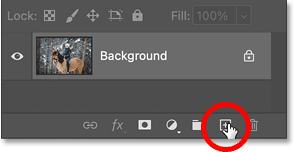
<p style="text-align: justify;">Trong bảng&nbsp;<strong>Layers</strong>, ảnh nằm trên layer Background. Thêm một layer trống mới phía trên ảnh bằng cách nhấp vào biểu tượng&nbsp;<strong>Add New Layer</strong>.</p>

<figure>
<div style="text-align: justify;"><img alt="Nhấp vào biểu tượng Add New Layer." data-i="0" data-src="https://st.quantrimang.com/photos/image/2024/10/07/tao-hieu-ung-tuyet-roi-cho-buc-anh-1.png" data-was-processed="true" height="152" src="https://st.quantrimang.com/photos/image/2024/10/07/tao-hieu-ung-tuyet-roi-cho-buc-anh-1.png" width="295" /></div>

<figcaption>
<div style="text-align: justify;">Nhấp vào biểu tượng Add New Layer.</div>
</figcaption>
</figure>

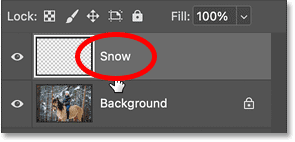
<p style="text-align: justify;">Sau đó, nhấp đúp vào tên của layer mới và đổi tên thành&nbsp;<strong>Snow</strong>. Nhấn&nbsp;<strong>Enter</strong>&nbsp;trên PC chạy Windows hoặc&nbsp;<strong>Return</strong>&nbsp;trên máy Mac.</p>

<figure>
<div style="text-align: justify;"><img alt="Đổi tên layer Snow." data-i="1" data-src="https://st.quantrimang.com/photos/image/2024/10/07/tao-hieu-ung-tuyet-roi-cho-buc-anh-2.png" data-was-processed="true" height="142" src="https://st.quantrimang.com/photos/image/2024/10/07/tao-hieu-ung-tuyet-roi-cho-buc-anh-2.png" width="295" /></div>

<figcaption>
<div style="text-align: justify;">Đổi tên layer Snow.</div>
</figcaption>
</figure>

<h2 style="text-align: justify;">Bước 2: Tô màu đen cho layer</h2>

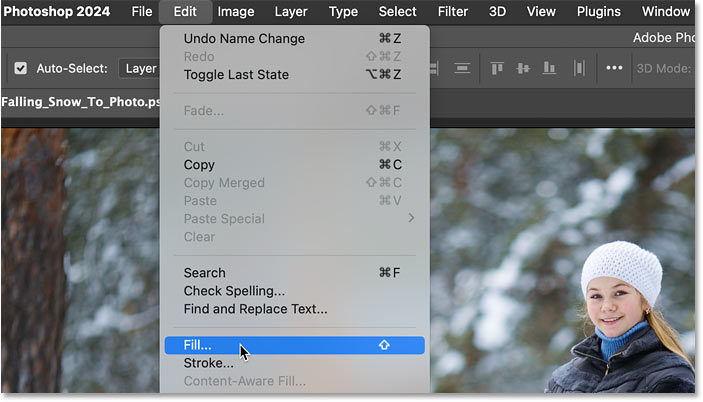
<p style="text-align: justify;">Chúng ta cần tô màu đen cho layer mới. Vì vậy, hãy vào menu&nbsp;<strong>Edit</strong>&nbsp;trong Menu Bar và chọn&nbsp;<strong>Fill.</strong></p>

<figure>
<div style="text-align: justify;"><img alt="Chọn Fill từ menu Edit trong Photoshop." data-i="2" data-src="https://st.quantrimang.com/photos/image/2024/10/07/tao-hieu-ung-tuyet-roi-cho-buc-anh-3.jpg" data-was-processed="true" height="402" src="https://st.quantrimang.com/photos/image/2024/10/07/tao-hieu-ung-tuyet-roi-cho-buc-anh-3.jpg" width="703" /></div>

<figcaption>
<div style="text-align: justify;">Chọn Fill từ menu Edit trong Photoshop.</div>
</figcaption>
</figure>

<div style="text-align: justify;">&nbsp;</div>

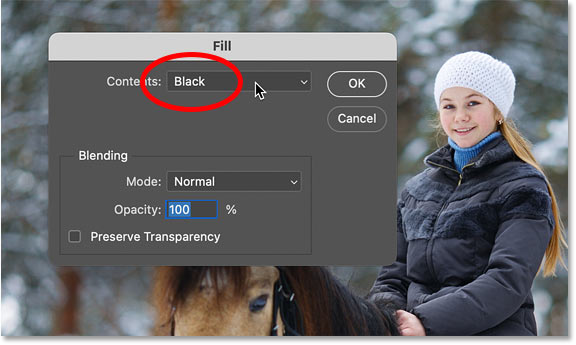
<p style="text-align: justify;">Trong hộp thoại Fill, đặt&nbsp;<strong>Contents</strong>&nbsp;thành&nbsp;<strong>Black</strong>&nbsp;và nhấp vào&nbsp;<strong>OK.</strong></p>

<figure>
<div style="text-align: justify;"><img alt="Đặt Contents thành Black" data-adbro-processed="true" data-i="3" data-src="https://st.quantrimang.com/photos/image/2024/10/07/tao-hieu-ung-tuyet-roi-cho-buc-anh-4.jpg" data-was-processed="true" height="345" src="https://st.quantrimang.com/photos/image/2024/10/07/tao-hieu-ung-tuyet-roi-cho-buc-anh-4.jpg" width="576" /></div>

<figcaption>
<div style="text-align: justify;">Đặt Contents thành Black</div>
</figcaption>
</figure>

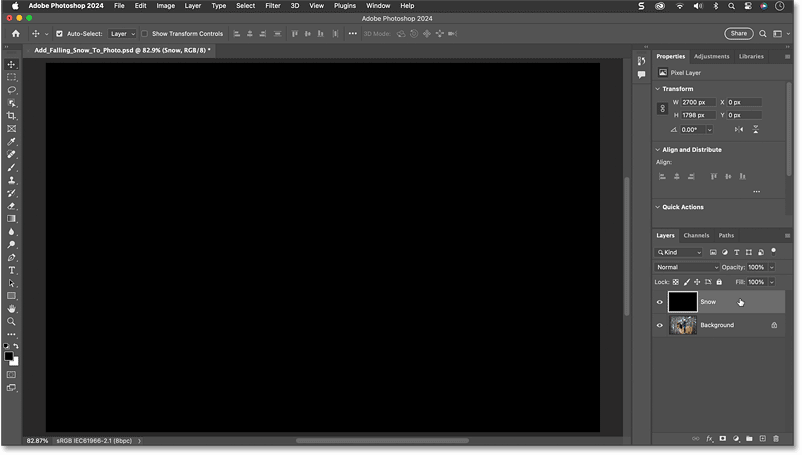
<p style="text-align: justify;">Hình ảnh tạm thời ẩn khỏi chế độ xem.</p>

<figure>
<div style="text-align: justify;"><img alt="Kết quả sau khi tô màu đen cho layer." data-i="4" data-src="https://st.quantrimang.com/photos/image/2024/10/07/tao-hieu-ung-tuyet-roi-cho-buc-anh-5.png" data-was-processed="true" height="455" src="https://st.quantrimang.com/photos/image/2024/10/07/tao-hieu-ung-tuyet-roi-cho-buc-anh-5.png" width="802" /></div>

<figcaption>
<div style="text-align: justify;">Kết quả sau khi tô màu đen cho layer.</div>
</figcaption>
</figure>

<h2 style="text-align: justify;">Bước 3: Thêm hiệu ứng nhiễu vào layer</h2>

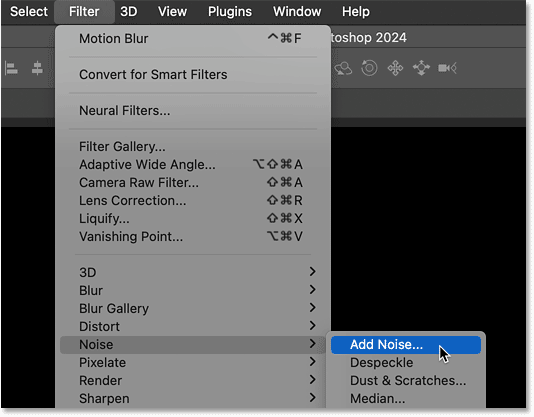
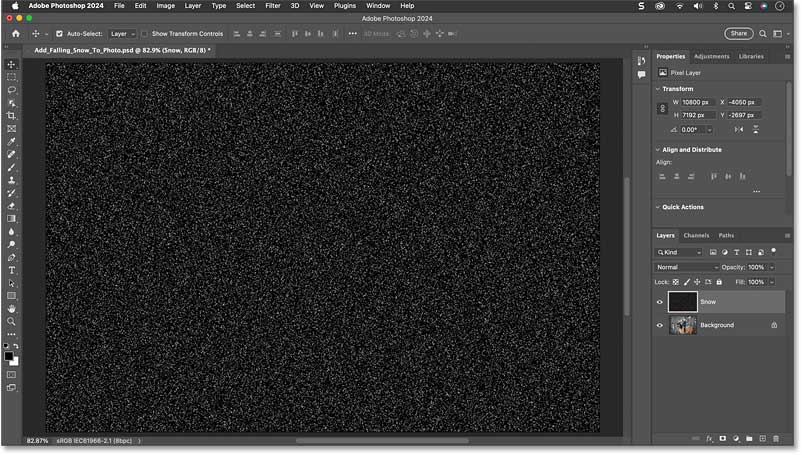
<p style="text-align: justify;">Để tạo tuyết, trước tiên hãy thêm một số hiệu ứng nhiễu vào layer.</p>

<p style="text-align: justify;">Vào menu&nbsp;<strong>Filter</strong>, chọn&nbsp;<strong>Noise</strong>&nbsp;rồi&nbsp;<strong>Add Noise.</strong></p>

<figure>
<div style="text-align: justify;"><img alt="Chọn bộ lọc Add Noise." data-i="5" data-src="https://st.quantrimang.com/photos/image/2024/10/07/tao-hieu-ung-tuyet-roi-cho-buc-anh-6.png" data-was-processed="true" height="417" src="https://st.quantrimang.com/photos/image/2024/10/07/tao-hieu-ung-tuyet-roi-cho-buc-anh-6.png" width="534" /></div>

<figcaption>
<div style="text-align: justify;">Chọn bộ lọc Add Noise.</div>
</figcaption>
</figure>

<div style="text-align: justify;">&nbsp;</div>

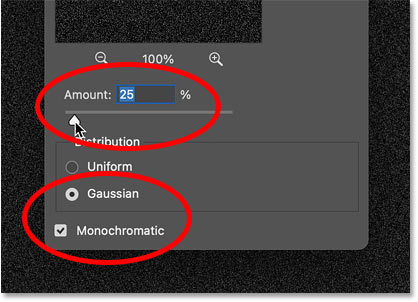
<p style="text-align: justify;">Trong hộp thoại, chọn&nbsp;<strong>Gaussian</strong>&nbsp;và&nbsp;<strong>Monochromatic</strong>&nbsp;ở cuối.</p>

<p style="text-align: justify;">Sau đó, đặt&nbsp;<strong>Amount of noise</strong>&nbsp;thành khoảng 25% và nhấp vào&nbsp;<strong>OK</strong>.</p>

<figure>
<div style="text-align: justify;"><img alt="Cài đặt bộ lọc Add Noise." data-i="6" data-src="https://st.quantrimang.com/photos/image/2024/10/07/tao-hieu-ung-tuyet-roi-cho-buc-anh-7.jpg" data-was-processed="true" height="302" src="https://st.quantrimang.com/photos/image/2024/10/07/tao-hieu-ung-tuyet-roi-cho-buc-anh-7.jpg" width="418" /></div>

<figcaption>
<div style="text-align: justify;">Cài đặt bộ lọc Add Noise.</div>
</figcaption>
</figure>

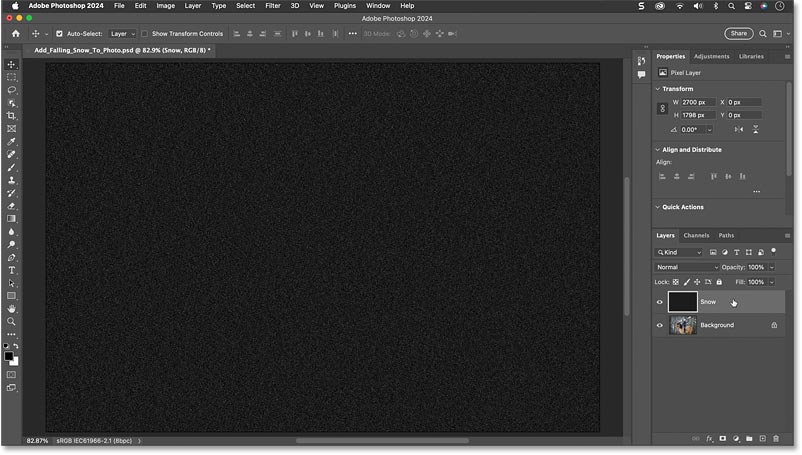
<p style="text-align: justify;">Photoshop sẽ thêm hiệu ứng nhiễu vào layer.</p>

<figure>
<div style="text-align: justify;"><img alt="Kết quả sau khi thêm nhiễu." data-i="7" data-src="https://st.quantrimang.com/photos/image/2024/10/07/tao-hieu-ung-tuyet-roi-cho-buc-anh-8.jpg" data-was-processed="true" height="455" src="https://st.quantrimang.com/photos/image/2024/10/07/tao-hieu-ung-tuyet-roi-cho-buc-anh-8.jpg" width="802" /></div>

<figcaption>
<div style="text-align: justify;">Kết quả sau khi thêm nhiễu.</div>
</figcaption>
</figure>

<h2 style="text-align: justify;">Bước 4: Điều chỉnh tỷ lệ nhiễu</h2>

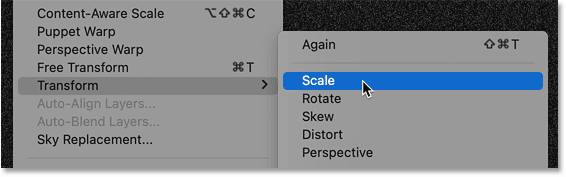
<p style="text-align: justify;">Cuối cùng hiệu ứng nhiễu sẽ trở thành hiệu ứng tuyết của chúng ta, nhưng có một vấn đề là nó quá nhỏ. Vì vậy, hãy điều chỉnh tỷ lệ nhiễu bằng cách vào menu&nbsp;<strong>Edit</strong>, chọn&nbsp;<strong>Transform</strong>&nbsp;rồi&nbsp;<strong>Scale</strong>.</p>

<figure>
<div style="text-align: justify;"><img alt="Chọn lệnh Scale trong Photoshop." data-i="8" data-src="https://st.quantrimang.com/photos/image/2024/10/07/tao-hieu-ung-tuyet-roi-cho-buc-anh-9.png" data-was-processed="true" height="177" src="https://st.quantrimang.com/photos/image/2024/10/07/tao-hieu-ung-tuyet-roi-cho-buc-anh-9.png" width="566" /></div>

<figcaption>
<div style="text-align: justify;">Chọn lệnh Scale trong Photoshop.</div>
</figcaption>
</figure>

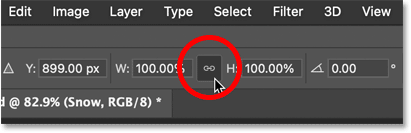
<p style="text-align: justify;">Trong&nbsp;<strong>Options Bar</strong>, hãy đảm bảo biểu tượng liên kết giữa các trường&nbsp;<strong>Width</strong>&nbsp;và&nbsp;<strong>Height</strong>&nbsp;được chọn.</p>

<figure>
<div style="text-align: justify;"><img alt="Liên kết Width và Height trong Options Bar." data-i="9" data-src="https://st.quantrimang.com/photos/image/2024/10/07/tao-hieu-ung-tuyet-roi-cho-buc-anh-10.png" data-was-processed="true" height="133" src="https://st.quantrimang.com/photos/image/2024/10/07/tao-hieu-ung-tuyet-roi-cho-buc-anh-10.png" width="411" /></div>

<figcaption>
<div style="text-align: justify;">Liên kết Width và Height trong Options Bar.</div>
</figcaption>
</figure>

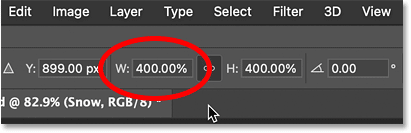
<p style="text-align: justify;">Sau đó thay đổi&nbsp;<strong>Width</strong>&nbsp;thành 400%.&nbsp;<strong>Height</strong>&nbsp;cũng sẽ thay đổi thành 400%.</p>

<figure>
<div style="text-align: justify;"><img alt="Thu nhỏ chiều rộng và chiều cao thành 400%." data-i="10" data-src="https://st.quantrimang.com/photos/image/2024/10/07/tao-hieu-ung-tuyet-roi-cho-buc-anh-11.png" data-was-processed="true" height="133" src="https://st.quantrimang.com/photos/image/2024/10/07/tao-hieu-ung-tuyet-roi-cho-buc-anh-11.png" width="411" /></div>

<figcaption>
<div style="text-align: justify;">Thu nhỏ chiều rộng và chiều cao thành 400%.</div>
</figcaption>
</figure>

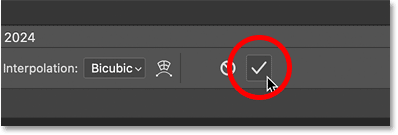
<p style="text-align: justify;">Nhấp vào dấu kiểm trên Options Bar để chấp nhận.</p>

<figure>
<div style="text-align: justify;"><img alt="Nhấp vào dấu kiểm để đóng lệnh Scale trong Photoshop." data-i="11" data-src="https://st.quantrimang.com/photos/image/2024/10/07/tao-hieu-ung-tuyet-roi-cho-buc-anh-12.png" data-was-processed="true" height="135" src="https://st.quantrimang.com/photos/image/2024/10/07/tao-hieu-ung-tuyet-roi-cho-buc-anh-12.png" width="398" /></div>

<figcaption>
<div style="text-align: justify;">Nhấp vào dấu kiểm để đóng lệnh Scale trong Photoshop.</div>
</figcaption>
</figure>

<p style="text-align: justify;">Hiệu ứng nhiễu bắt đầu trông giống tuyết hơn.</p>

<figure>
<div style="text-align: justify;"><img alt="Kết quả sau khi điều chỉnh tỷ lệ nhiễu" data-i="12" data-src="https://st.quantrimang.com/photos/image/2024/10/07/tao-hieu-ung-tuyet-roi-cho-buc-anh-13.jpg" data-was-processed="true" height="455" src="https://st.quantrimang.com/photos/image/2024/10/07/tao-hieu-ung-tuyet-roi-cho-buc-anh-13.jpg" width="802" /></div>

<figcaption>
<div style="text-align: justify;">Kết quả sau khi điều chỉnh tỷ lệ nhiễu</div>
</figcaption>
</figure>

<h2 style="text-align: justify;">Bước 5: Cắt bớt khoảng trống thừa</h2>

<p style="text-align: justify;">Nhưng đây là những gì có thể gây ra sự cố hiệu suất với Photoshop nếu bạn đang làm việc với hình ảnh lớn hơn. Vì ví dụ đã thu nhỏ chiều rộng và chiều cao của layer tiếng ồn theo 400%, nên kích thước tài liệu hiện lớn hơn nhiều.</p>

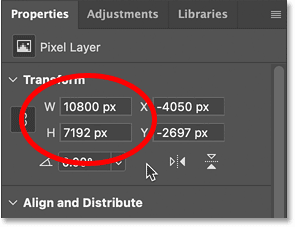
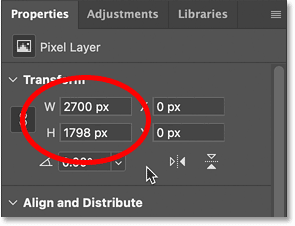
<p style="text-align: justify;">Lưu ý trong bảng &nbsp;Properties&nbsp; rằng chiều rộng của tài liệu hiện là 10800 pixel và chiều cao gần 7200 pixel. Điều này có thể gây ra sự cố khi bắt đầu áp dụng bộ lọc cho hiệu ứng nhiễu vì Photoshop có thể hết bộ nhớ.</p>

<figure>
<div style="text-align: justify;"><img alt="Chiều rộng và chiều cao của tài liệu giờ đã lớn hơn 4 lần." data-i="13" data-src="https://st.quantrimang.com/photos/image/2024/10/07/tao-hieu-ung-tuyet-roi-cho-buc-anh-14.png" data-was-processed="true" height="227" src="https://st.quantrimang.com/photos/image/2024/10/07/tao-hieu-ung-tuyet-roi-cho-buc-anh-14.png" width="295" /></div>

<figcaption>
<div style="text-align: justify;">Chiều rộng và chiều cao của tài liệu giờ đã lớn hơn 4 lần.</div>
</figcaption>
</figure>

<p style="text-align: justify;">Tin tốt là chúng ta không cần tất cả khoảng trống thừa đó nên có thể cắt bớt đi.</p>

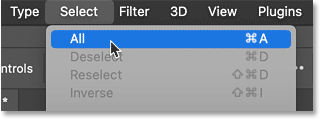
<p style="text-align: justify;">Để thực hiện việc đó, hãy vào menu&nbsp;<strong>Select</strong>&nbsp;và chọn&nbsp;<strong>All</strong>.</p>

<figure>
<div style="text-align: justify;"><img alt="Chọn lệnh Select All" data-i="14" data-src="https://st.quantrimang.com/photos/image/2024/10/07/tao-hieu-ung-tuyet-roi-cho-buc-anh-15.png" data-was-processed="true" height="120" src="https://st.quantrimang.com/photos/image/2024/10/07/tao-hieu-ung-tuyet-roi-cho-buc-anh-15.png" width="321" /></div>

<figcaption>
<div style="text-align: justify;">Chọn lệnh Select All</div>
</figcaption>
</figure>

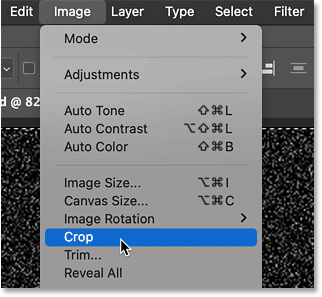
<p style="text-align: justify;">Sau đó, vào menu&nbsp;<strong>Image</strong>&nbsp;và chọn&nbsp;<strong>Crop</strong>.</p>

<figure>
<div style="text-align: justify;"><img alt="Cắt ảnh xung quanh vùng chọn." data-i="15" data-src="https://st.quantrimang.com/photos/image/2024/10/07/tao-hieu-ung-tuyet-roi-cho-buc-anh-16.png" data-was-processed="true" height="297" src="https://st.quantrimang.com/photos/image/2024/10/07/tao-hieu-ung-tuyet-roi-cho-buc-anh-16.png" width="322" /></div>

<figcaption>
<div style="text-align: justify;">Cắt ảnh xung quanh vùng chọn.</div>
</figcaption>
</figure>

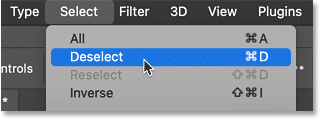
<p style="text-align: justify;">Quay lại menu&nbsp;<strong>Select</strong>&nbsp;và chọn&nbsp;<strong>Deselect</strong>.</p>

<figure>
<div style="text-align: justify;"><img alt="Xóa đường viền vùng chọn." data-i="16" data-src="https://st.quantrimang.com/photos/image/2024/10/07/tao-hieu-ung-tuyet-roi-cho-buc-anh-17.png" data-was-processed="true" height="120" src="https://st.quantrimang.com/photos/image/2024/10/07/tao-hieu-ung-tuyet-roi-cho-buc-anh-17.png" width="321" /></div>

<figcaption>
<div style="text-align: justify;">Xóa đường viền vùng chọn.</div>
</figcaption>
</figure>

<p style="text-align: justify;">Tài liệu đã trở lại kích thước ban đầu và chúng ta có thể bắt đầu thêm một số bộ lọc.</p>

<figure>
<div style="text-align: justify;"><img alt="Khoảng trống thừa đã được cắt bớt." data-i="17" data-src="https://st.quantrimang.com/photos/image/2024/10/07/tao-hieu-ung-tuyet-roi-cho-buc-anh-18.png" data-was-processed="true" height="226" src="https://st.quantrimang.com/photos/image/2024/10/07/tao-hieu-ung-tuyet-roi-cho-buc-anh-18.png" width="295" /></div>

<figcaption>
<div style="text-align: justify;">Khoảng trống thừa đã được cắt bớt.</div>
</figcaption>
</figure>

<div style="text-align: justify;">&nbsp;</div>

<h2 style="text-align: justify;">Bước 6: Chuyển đổi layer tuyết thành smart object</h2>

<p style="text-align: justify;">Nhưng trước khi thêm bất kỳ bộ lọc nào, trước tiên, hãy chuyển đổi layer tuyết thành smart object. Theo cách đó, các bộ lọc sẽ được áp dụng như bộ lọc thông minh, nghĩa là chúng ta có thể quay lại và thay đổi cài đặt của chúng nếu cần.</p>

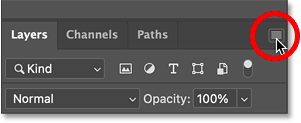
<p style="text-align: justify;">Với layer tuyết được chọn, hãy nhấp vào biểu tượng menu bảng Layers.</p>

<figure>
<div style="text-align: justify;"><img alt="Mở menu bảng Layers." data-i="18" data-src="https://st.quantrimang.com/photos/image/2024/10/07/tao-hieu-ung-tuyet-roi-cho-buc-anh-19.png" data-was-processed="true" height="123" src="https://st.quantrimang.com/photos/image/2024/10/07/tao-hieu-ung-tuyet-roi-cho-buc-anh-19.png" width="301" /></div>

<figcaption>
<div style="text-align: justify;">Mở menu bảng Layers.</div>
</figcaption>
</figure>

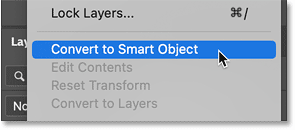
<p style="text-align: justify;">Sau đó chọn&nbsp;<strong>Convert to Smart Object</strong>.</p>

<figure>
<div style="text-align: justify;"><img alt="Chọn lệnh Convert to Smart Object." data-i="19" data-src="https://st.quantrimang.com/photos/image/2024/10/07/tao-hieu-ung-tuyet-roi-cho-buc-anh-20.png" data-was-processed="true" height="130" src="https://st.quantrimang.com/photos/image/2024/10/07/tao-hieu-ung-tuyet-roi-cho-buc-anh-20.png" width="295" /></div>

<figcaption>
<div style="text-align: justify;">Chọn lệnh Convert to Smart Object.</div>
</figcaption>
</figure>

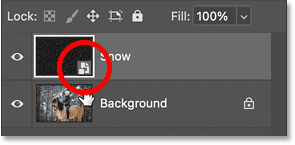
<p style="text-align: justify;">Một biểu tượng smart object xuất hiện ở góc dưới bên phải của hình thu nhỏ.</p>

<figure>
<div style="text-align: justify;"><img alt="Biểu tượng smart object." data-i="20" data-src="https://st.quantrimang.com/photos/image/2024/10/07/tao-hieu-ung-tuyet-roi-cho-buc-anh-21.png" data-was-processed="true" height="145" src="https://st.quantrimang.com/photos/image/2024/10/07/tao-hieu-ung-tuyet-roi-cho-buc-anh-21.png" width="295" /></div>

<figcaption>
<div style="text-align: justify;">Biểu tượng smart object.</div>
</figcaption>
</figure>

<h2 style="text-align: justify;">Bước 7: Pha trộn hiệu ứng nhiễu với ảnh</h2>

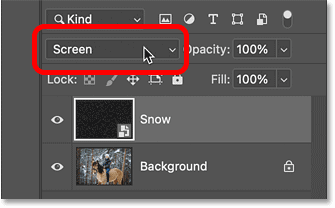
<p style="text-align: justify;">Vẫn trong bảng Layers, pha trộn hiệu ứng nhiễu với ảnh bằng cách thay đổi Blend Mode của smart object từ&nbsp;<strong>Normal</strong>&nbsp;sang&nbsp;<strong>Screen</strong>.</p>

<figure>
<div style="text-align: justify;"><img alt="Thay đổi Blend Mode thành Screen." data-i="21" data-src="https://st.quantrimang.com/photos/image/2024/10/07/tao-hieu-ung-tuyet-roi-cho-buc-anh-22.png" data-was-processed="true" height="208" src="https://st.quantrimang.com/photos/image/2024/10/07/tao-hieu-ung-tuyet-roi-cho-buc-anh-22.png" width="335" /></div>

<figcaption>
<div style="text-align: justify;">Thay đổi Blend Mode thành Screen.</div>
</figcaption>
</figure>

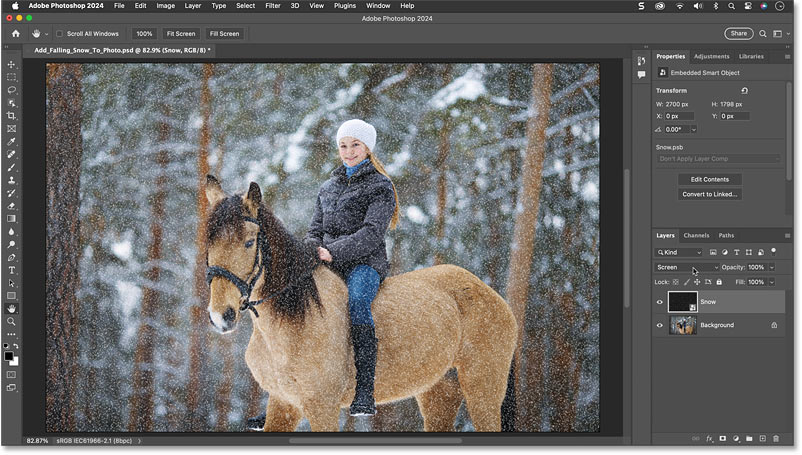
<p style="text-align: justify;">Blend Mode Screen ẩn các vùng đen trên layer và chỉ để lại nhiễu trắng.</p>

<figure>
<div style="text-align: justify;"><img alt="Pha trộn hiệu ứng nhiễu với ảnh" data-i="22" data-src="https://st.quantrimang.com/photos/image/2024/10/07/tao-hieu-ung-tuyet-roi-cho-buc-anh-23.jpg" data-was-processed="true" height="455" src="https://st.quantrimang.com/photos/image/2024/10/07/tao-hieu-ung-tuyet-roi-cho-buc-anh-23.jpg" width="802" /></div>

<figcaption>
<div style="text-align: justify;">Pha trộn hiệu ứng nhiễu với ảnh</div>
</figcaption>
</figure>

<h2 style="text-align: justify;">Bước 8: Thêm chuyển động cho tuyết</h2>

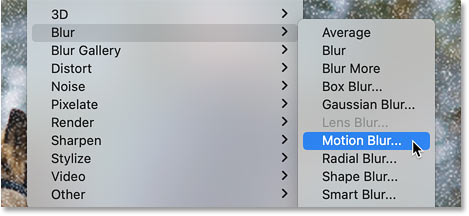
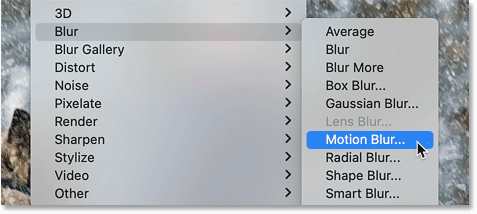
<p style="text-align: justify;">Để làm cho tuyết trông giống như đang rơi, hãy vào menu&nbsp;<strong>Filter</strong>, chọn&nbsp;<strong>Blur</strong>&nbsp;rồi&nbsp;<strong>Motion Blur.</strong></p>

<figure>
<div style="text-align: justify;"><img alt="Chọn bộ lọc Motion Blur" data-i="23" data-src="https://st.quantrimang.com/photos/image/2024/10/07/tao-hieu-ung-tuyet-roi-cho-buc-anh-24.jpg" data-was-processed="true" height="216" src="https://st.quantrimang.com/photos/image/2024/10/07/tao-hieu-ung-tuyet-roi-cho-buc-anh-24.jpg" width="469" /></div>

<figcaption>
<div style="text-align: justify;">Chọn bộ lọc Motion Blur</div>
</figcaption>
</figure>

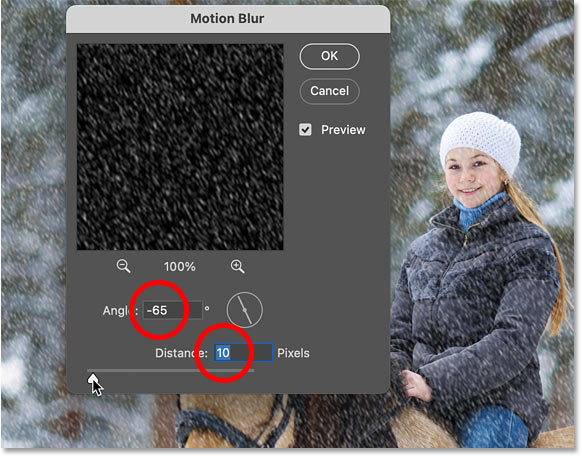
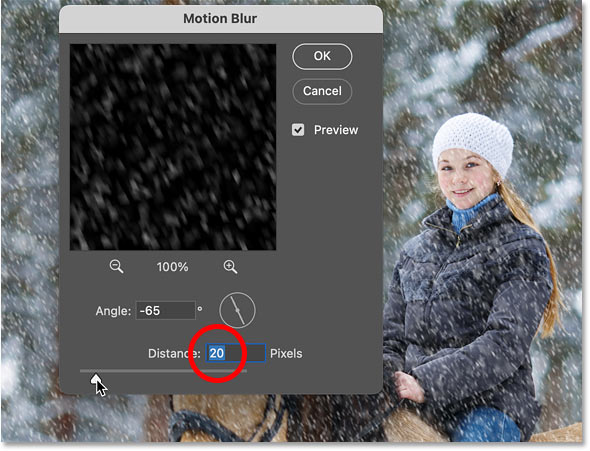
<p style="text-align: justify;">Trong hộp thoại, đặt&nbsp;<strong>Angle</strong>&nbsp;theo hướng bạn muốn tuyết rơi. Ví dụ đã đặt góc của mình thành&nbsp;<strong>-65</strong>&nbsp;độ để tuyết rơi từ góc trên bên trái.</p>

<p style="text-align: justify;">Sau đó, điều chỉnh lượng chuyển động bằng thanh trượt&nbsp;<strong>Distance</strong>. Đừng đặt quá cao nếu không tuyết sẽ trông giống mưa hơn. Các giá trị thấp sẽ hiệu quả hơn, vì vậy ví dụ sẽ đặt góc thành 10 pixel.</p>

<p style="text-align: justify;">Nhấp vào&nbsp;<strong>OK</strong>&nbsp;để đóng hộp thoại.</p>

<figure>
<div style="text-align: justify;"><img alt="Cài đặt bộ lọc Motion Blur." data-i="24" data-src="https://st.quantrimang.com/photos/image/2024/10/07/tao-hieu-ung-tuyet-roi-cho-buc-anh-25.jpg" data-was-processed="true" height="457" src="https://st.quantrimang.com/photos/image/2024/10/07/tao-hieu-ung-tuyet-roi-cho-buc-anh-25.jpg" width="582" /></div>

<figcaption>
<div style="text-align: justify;">Cài đặt bộ lọc Motion Blur.</div>
</figcaption>
</figure>

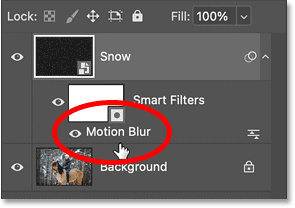
<p style="text-align: justify;">Bảng Layers cho thấy bộ lọc Motion Blur đã được áp dụng làm bộ lọc thông minh.</p>

<p style="text-align: justify;">Bạn có thể nhấp đúp vào tên của bộ lọc để mở lại hộp thoại nếu bạn muốn thử các cài đặt khác.</p>

<figure>
<div style="text-align: justify;"><img alt="Bộ lọc thông minh được liệt kê bên dưới smart object." data-i="25" data-src="https://st.quantrimang.com/photos/image/2024/10/07/tao-hieu-ung-tuyet-roi-cho-buc-anh-26.png" data-was-processed="true" height="208" src="https://st.quantrimang.com/photos/image/2024/10/07/tao-hieu-ung-tuyet-roi-cho-buc-anh-26.png" width="295" /></div>

<figcaption>
<div style="text-align: justify;">Bộ lọc thông minh được liệt kê bên dưới smart object.</div>
</figcaption>
</figure>

<div style="text-align: justify;">&nbsp;</div>

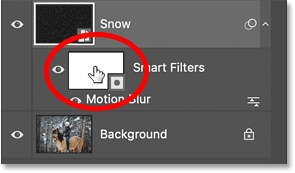
<p style="text-align: justify;">Ngoài ra, trong bảng Layers, chúng ta có một mask bộ lọc mới (hình thu nhỏ màu trắng) chiếm nhiều không gian.</p>

<figure>
<div style="text-align: justify;"><img alt="Mask bộ lọc thông minh trong bảng Layers trong Photoshop" data-i="26" data-src="https://st.quantrimang.com/photos/image/2024/10/07/tao-hieu-ung-tuyet-roi-cho-buc-anh-27.png" data-was-processed="true" height="173" src="https://st.quantrimang.com/photos/image/2024/10/07/tao-hieu-ung-tuyet-roi-cho-buc-anh-27.png" width="295" /></div>

<figcaption>
<div style="text-align: justify;">Mask bộ lọc thông minh trong bảng Layers trong Photoshop</div>
</figcaption>
</figure>

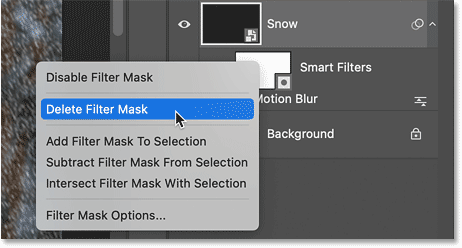
<p style="text-align: justify;">Chúng ta không cần mask bộ lọc cho hiệu ứng này. Vì vậy, hãy xóa nó bằng cách nhấp chuột phải và chọn&nbsp;<strong>Delete Filter Mask</strong>.</p>

<figure>
<div style="text-align: justify;"><img alt="Xóa mask bộ lọc để tạo khoảng trống trong bảng Layers." data-i="27" data-src="https://st.quantrimang.com/photos/image/2024/10/07/tao-hieu-ung-tuyet-roi-cho-buc-anh-28.png" data-was-processed="true" height="248" src="https://st.quantrimang.com/photos/image/2024/10/07/tao-hieu-ung-tuyet-roi-cho-buc-anh-28.png" width="462" /></div>

<figcaption>
<div style="text-align: justify;">Xóa mask bộ lọc để tạo khoảng trống trong bảng Layers.</div>
</figcaption>
</figure>

<h2 style="text-align: justify;">Bước 9: Giảm lượng và làm sáng tuyết</h2>

<p style="text-align: justify;">Tiếp theo, chúng ta sẽ giảm lượng và làm sáng tuyết cùng lúc.</p>

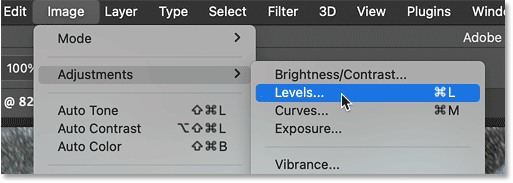
<p style="text-align: justify;">Vào menu&nbsp;<strong>Image</strong>, chọn&nbsp;<strong>Adjustments</strong>&nbsp;rồi chọn&nbsp;<strong>Levels.</strong></p>

<figure>
<div style="text-align: justify;"><img alt="Thêm điều chỉnh hình ảnh Levels." data-i="28" data-src="https://st.quantrimang.com/photos/image/2024/10/07/tao-hieu-ung-tuyet-roi-cho-buc-anh-29.png" data-was-processed="true" height="183" src="https://st.quantrimang.com/photos/image/2024/10/07/tao-hieu-ung-tuyet-roi-cho-buc-anh-29.png" width="513" /></div>

<figcaption>
<div style="text-align: justify;">Thêm điều chỉnh hình ảnh Levels.</div>
</figcaption>
</figure>

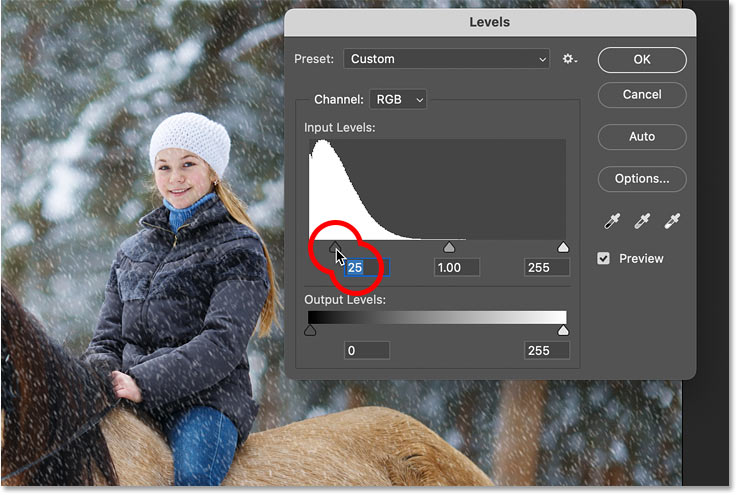
<p style="text-align: justify;">Để giảm số lượng bông tuyết, hãy nhấp vào thanh trượt điểm đen bên dưới bên trái của biểu đồ và bắt đầu kéo sang phải.</p>

<p style="text-align: justify;">Khi kéo, bạn sẽ thấy những bông tuyết tối hơn bắt đầu biến mất, chỉ để lại những bông tuyết sáng hơn.</p>

<figure>
<div style="text-align: justify;"><img alt="Kéo thanh trượt điểm đen để giảm số lượng bông tuyết." data-i="29" data-src="https://st.quantrimang.com/photos/image/2024/10/07/tao-hieu-ung-tuyet-roi-cho-buc-anh-30.jpg" data-was-processed="true" height="495" src="https://st.quantrimang.com/photos/image/2024/10/07/tao-hieu-ung-tuyet-roi-cho-buc-anh-30.jpg" width="737" /></div>

<figcaption>
<div style="text-align: justify;">Kéo thanh trượt điểm đen để giảm số lượng bông tuyết.</div>
</figcaption>
</figure>

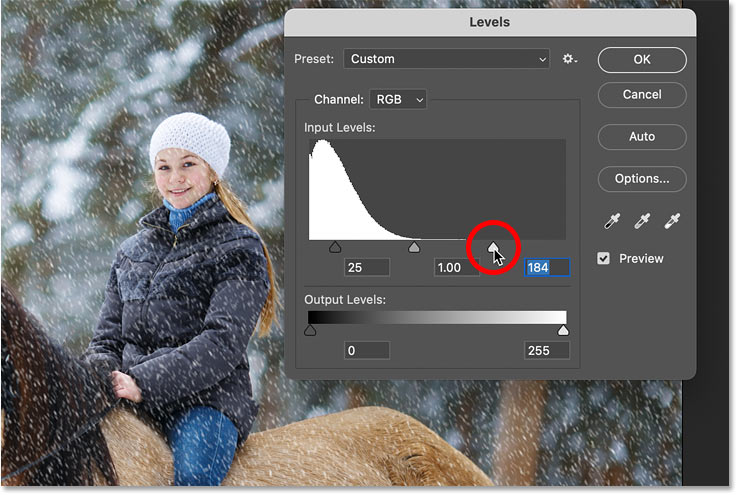
<p style="text-align: justify;">Sau đó, để làm sáng các bông tuyết còn lại, hãy nhấp vào thanh trượt điểm trắng bên dưới bên phải của biểu đồ và kéo sang trái.</p>

<p style="text-align: justify;">Khi hoàn tất, hãy nhấp vào&nbsp;<strong>OK</strong>&nbsp;để đóng hộp thoại.</p>

<figure>
<div style="text-align: justify;"><img alt="Kéo thanh trượt điểm trắng để làm sáng các bông tuyết." data-i="30" data-src="https://st.quantrimang.com/photos/image/2024/10/07/tao-hieu-ung-tuyet-roi-cho-buc-anh-31.jpg" data-was-processed="true" height="495" src="https://st.quantrimang.com/photos/image/2024/10/07/tao-hieu-ung-tuyet-roi-cho-buc-anh-31.jpg" width="737" /></div>

<figcaption>
<div style="text-align: justify;">Kéo thanh trượt điểm trắng để làm sáng các bông tuyết.</div>
</figcaption>
</figure>

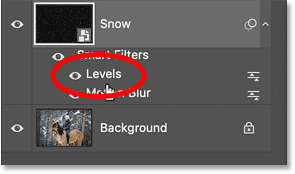
<p style="text-align: justify;">Quay lại bảng&nbsp;<strong>Layers</strong>, hãy lưu ý rằng mặc dù&nbsp;<strong>Levels</strong>&nbsp;là một điều chỉnh hình ảnh chứ không phải là bộ lọc, Photoshop vẫn áp dụng nó như một bộ lọc thông minh, nghĩa là bạn có thể nhấp đúp vào tên của nó để mở lại hộp thoại và thay đổi cài đặt nếu cần.</p>

<figure>
<div style="text-align: justify;"><img alt="Levels cũng được thêm vào như một bộ lọc thông minh." data-i="31" data-src="https://st.quantrimang.com/photos/image/2024/10/07/tao-hieu-ung-tuyet-roi-cho-buc-anh-32.png" data-was-processed="true" height="174" src="https://st.quantrimang.com/photos/image/2024/10/07/tao-hieu-ung-tuyet-roi-cho-buc-anh-32.png" width="295" /></div>

<figcaption>
<div style="text-align: justify;">Levels cũng được thêm vào như một bộ lọc thông minh.</div>
</figcaption>
</figure>

<h2 style="text-align: justify;">Bước 10: Nhân đôi layer tuyết</h2>

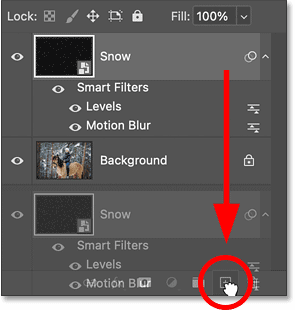
<p style="text-align: justify;">Lúc này, hiệu ứng tuyết ban đầu đã hoàn thành. Nhưng hãy thêm một chút chiều sâu cho nó bằng cách thêm một layer tuyết thứ hai, lần này với các bông tuyết lớn hơn để chúng trông giống như chúng ở gần máy ảnh hơn.</p>

<p style="text-align: justify;">Trong bảng&nbsp;<strong>Layers</strong>, hãy tạo một bản sao của smart object Snow bằng cách kéo nó xuống biểu tượng&nbsp;<strong>Add New Layer</strong>.</p>

<figure>
<div style="text-align: justify;"><img alt="Nhân đôi smart object Snow." data-i="32" data-src="https://st.quantrimang.com/photos/image/2024/10/07/tao-hieu-ung-tuyet-roi-cho-buc-anh-33.png" data-was-processed="true" height="310" src="https://st.quantrimang.com/photos/image/2024/10/07/tao-hieu-ung-tuyet-roi-cho-buc-anh-33.png" width="295" /></div>

<figcaption>
<div style="text-align: justify;">Nhân đôi smart object Snow.</div>
</figcaption>
</figure>

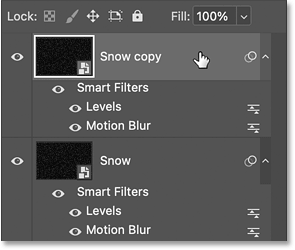
<p style="text-align: justify;">Bản sao xuất hiện phía trên bản gốc, cùng với bản sao các bộ lọc thông minh để không cần phải áp dụng lại chúng.</p>

<figure>
<div style="text-align: justify;"><img alt="Bản sao bao gồm các bộ lọc thông minh." data-i="33" data-src="https://st.quantrimang.com/photos/image/2024/10/07/tao-hieu-ung-tuyet-roi-cho-buc-anh-34.png" data-was-processed="true" height="250" src="https://st.quantrimang.com/photos/image/2024/10/07/tao-hieu-ung-tuyet-roi-cho-buc-anh-34.png" width="295" /></div>

<figcaption>
<div style="text-align: justify;">Bản sao bao gồm các bộ lọc thông minh.</div>
</figcaption>
</figure>

<h2 style="text-align: justify;">Bước 11: Xoay layer tuyết thứ hai</h2>

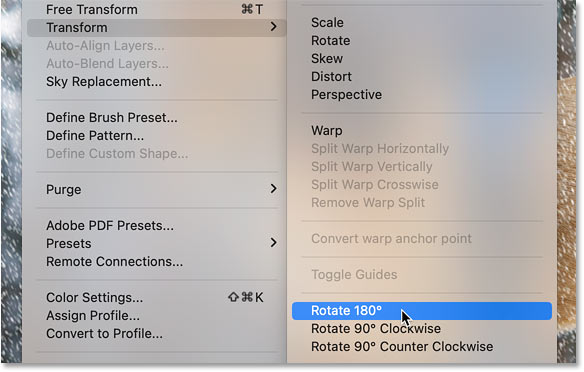
<p style="text-align: justify;">Hãy xoay bản sao để các bông tuyết mới không chỉ nằm trên các bông tuyết gốc.</p>

<p style="text-align: justify;">Vào menu&nbsp;<strong>Edit</strong>, xuống&nbsp;<strong>Transform</strong>&nbsp;và chọn&nbsp;<strong>Rotate 180 degrees</strong>.</p>

<figure>
<div style="text-align: justify;"><img alt="Chọn lệnh Rotate 180 degrees" data-i="34" data-src="https://st.quantrimang.com/photos/image/2024/10/07/tao-hieu-ung-tuyet-roi-cho-buc-anh-35.jpg" data-was-processed="true" height="372" src="https://st.quantrimang.com/photos/image/2024/10/07/tao-hieu-ung-tuyet-roi-cho-buc-anh-35.jpg" width="584" /></div>

<figcaption>
<div style="text-align: justify;">Chọn lệnh Rotate 180 degrees</div>
</figcaption>
</figure>

<div style="text-align: justify;">&nbsp;</div>

<p style="text-align: justify;">Xoay bản sao sẽ tăng gấp đôi lượng tuyết rơi.</p>

<figure>
<div style="text-align: justify;"><img alt="Kết quả với bản sao được xoay." data-i="35" data-src="https://st.quantrimang.com/photos/image/2024/10/07/tao-hieu-ung-tuyet-roi-cho-buc-anh-36.jpg" data-was-processed="true" height="534" src="https://st.quantrimang.com/photos/image/2024/10/07/tao-hieu-ung-tuyet-roi-cho-buc-anh-36.jpg" width="798" /></div>

<figcaption>
<div style="text-align: justify;">Kết quả với bản sao được xoay.</div>
</figcaption>
</figure>

<h2 style="text-align: justify;">Bước 12: Làm cho các bông tuyết lớn hơn bằng Crystallize</h2>

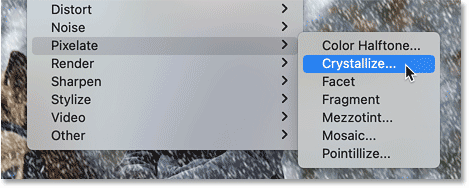
<p style="text-align: justify;">Để làm cho các bông tuyết này lớn hơn bản gốc, hãy vào menu&nbsp;<strong>Filter</strong>, xuống&nbsp;<strong>Pixelate</strong>&nbsp;và chọn&nbsp;<strong>Crystallize.</strong></p>

<figure>
<div style="text-align: justify;"><img alt="Mở bộ lọc Crystallize." data-i="36" data-src="https://st.quantrimang.com/photos/image/2024/10/07/tao-hieu-ung-tuyet-roi-cho-buc-anh-37.png" data-was-processed="true" height="188" src="https://st.quantrimang.com/photos/image/2024/10/07/tao-hieu-ung-tuyet-roi-cho-buc-anh-37.png" width="469" /></div>

<figcaption>
<div style="text-align: justify;">Mở bộ lọc Crystallize.</div>
</figcaption>
</figure>

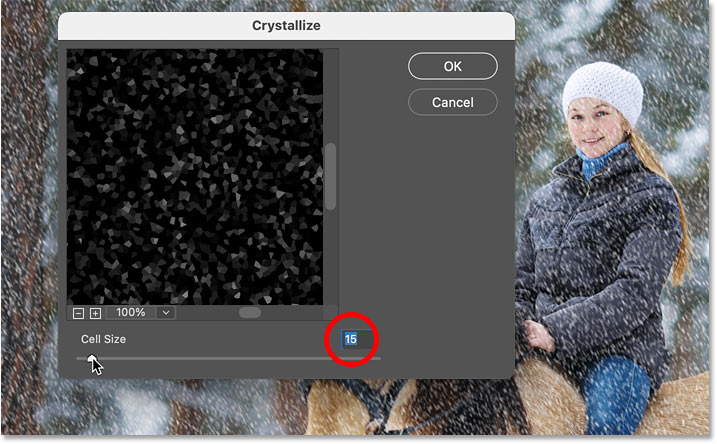
<p style="text-align: justify;">Tăng&nbsp;<strong>Cell Size</strong>&nbsp;ở dưới cùng lên khoảng từ 10 đến 20. Ví dụ sẽ chọn 15.</p>

<p style="text-align: justify;">Sau đó nhấp vào&nbsp;<strong>OK</strong>&nbsp;để đóng hộp thoại.</p>

<figure>
<div style="text-align: justify;"><img alt="Cài đặt bộ lọc Crystallize." data-i="37" data-src="https://st.quantrimang.com/photos/image/2024/10/07/tao-hieu-ung-tuyet-roi-cho-buc-anh-38.jpg" data-was-processed="true" height="444" src="https://st.quantrimang.com/photos/image/2024/10/07/tao-hieu-ung-tuyet-roi-cho-buc-anh-38.jpg" width="717" /></div>

<figcaption>
<div style="text-align: justify;">Cài đặt bộ lọc Crystallize.</div>
</figcaption>
</figure>

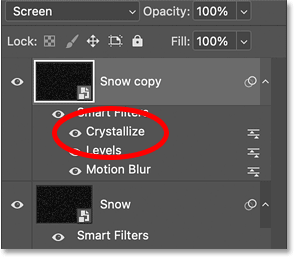
<p style="text-align: justify;">Nếu các bông tuyết trông quá lớn hoặc không đủ lớn, chỉ cần nhấp đúp vào bộ lọc thông minh&nbsp;<strong>Crystallize</strong>&nbsp;trong bảng&nbsp;<strong>Layers</strong>&nbsp;và thử cài đặt khác.</p>

<figure>
<div style="text-align: justify;"><img alt="Bộ lọc thông minh Crystallize." data-i="38" data-src="https://st.quantrimang.com/photos/image/2024/10/07/tao-hieu-ung-tuyet-roi-cho-buc-anh-39.png" data-was-processed="true" height="258" src="https://st.quantrimang.com/photos/image/2024/10/07/tao-hieu-ung-tuyet-roi-cho-buc-anh-39.png" width="295" /></div>

<figcaption>
<div style="text-align: justify;">Bộ lọc thông minh Crystallize.</div>
</figcaption>
</figure>

<h2 style="text-align: justify;">Bước 13: Thêm chuyển động cho các bông tuyết</h2>

<p style="text-align: justify;">Vấn đề duy nhất với các bông tuyết lớn hơn là chúng không có bất kỳ chuyển động nào được áp dụng.</p>

<p style="text-align: justify;">Vì vậy, hãy quay lại menu&nbsp;<strong>Filter</strong>, quay lại&nbsp;<strong>Blur</strong>&nbsp;và một lần nữa chọn&nbsp;<strong>Motion Blur</strong>.</p>

<figure>
<div style="text-align: justify;"><img alt="Thêm bộ lọc Motion Blur thứ hai." data-i="39" data-src="https://st.quantrimang.com/photos/image/2024/10/07/tao-hieu-ung-tuyet-roi-cho-buc-anh-40.png" data-was-processed="true" height="214" src="https://st.quantrimang.com/photos/image/2024/10/07/tao-hieu-ung-tuyet-roi-cho-buc-anh-40.png" width="477" /></div>

<figcaption>
<div style="text-align: justify;">Thêm bộ lọc Motion Blur thứ hai.</div>
</figcaption>
</figure>

<p style="text-align: justify;">Giữ nguyên Angle để tuyết rơi theo cùng một hướng. Nhưng vì những bông tuyết này lớn hơn, hãy tăng&nbsp;<strong>Distance</strong>&nbsp;lên khoảng 20 pixel. Sau đó nhấp vào&nbsp;<strong>OK.</strong></p>

<figure>
<div style="text-align: justify;"><img alt="Tăng Distance cho các bông tuyết lớn hơn." data-i="40" data-src="https://st.quantrimang.com/photos/image/2024/10/07/tao-hieu-ung-tuyet-roi-cho-buc-anh-41.jpg" data-was-processed="true" height="451" src="https://st.quantrimang.com/photos/image/2024/10/07/tao-hieu-ung-tuyet-roi-cho-buc-anh-41.jpg" width="590" /></div>

<figcaption>
<div style="text-align: justify;">Tăng Distance cho các bông tuyết lớn hơn.</div>
</figcaption>
</figure>

<h2 style="text-align: justify;">Bước 14: Giảm và làm sáng những bông tuyết lớn</h2>

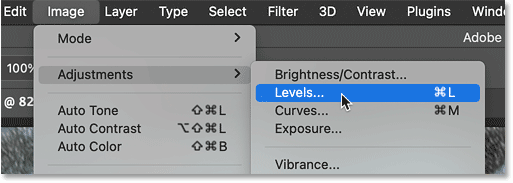
<p style="text-align: justify;">Cuối cùng, hãy giảm và làm sáng những bông tuyết lớn hơn bằng cách thêm một điều chỉnh Levels nữa.</p>

<p style="text-align: justify;">Quay lại menu&nbsp;<strong>Image</strong>, quay lại&nbsp;<strong>Adjustments</strong>&nbsp;và chọn&nbsp;<strong>Levels.</strong></p>

<figure>
<div style="text-align: justify;"><img alt="Thêm một điều chỉnh hình ảnh Levels khác." data-i="41" data-src="https://st.quantrimang.com/photos/image/2024/10/07/tao-hieu-ung-tuyet-roi-cho-buc-anh-42.png" data-was-processed="true" height="183" src="https://st.quantrimang.com/photos/image/2024/10/07/tao-hieu-ung-tuyet-roi-cho-buc-anh-42.png" width="513" /></div>

<figcaption>
<div style="text-align: justify;">Thêm một điều chỉnh hình ảnh Levels khác.</div>
</figcaption>
</figure>

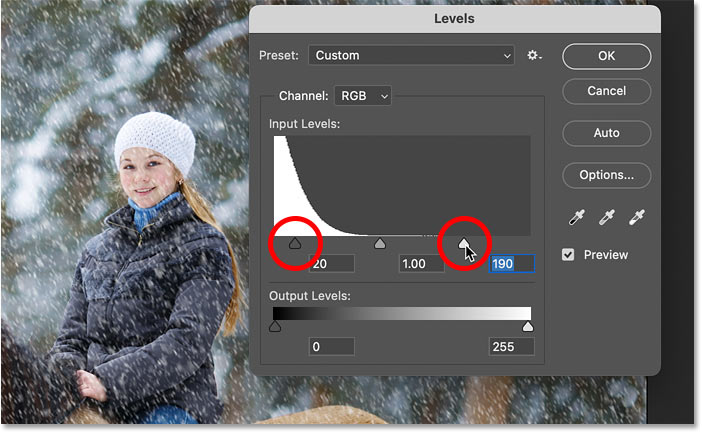
<p style="text-align: justify;">Sau đó, giống như chúng ta đã làm trước đó, kéo thanh trượt điểm đen sang phải để giảm số lượng bông tuyết và kéo thanh trượt điểm trắng sang trái để làm sáng những bông tuyết còn lại.</p>

<p style="text-align: justify;">Sau đó, nhấp vào&nbsp;<strong>OK</strong>&nbsp;để đóng hộp thoại.</p>

<figure>
<div style="text-align: justify;"><img alt="Điều chỉnh thanh trượt điểm đen và trắng." data-i="42" data-src="https://st.quantrimang.com/photos/image/2024/10/07/tao-hieu-ung-tuyet-roi-cho-buc-anh-43.jpg" data-was-processed="true" height="433" src="https://st.quantrimang.com/photos/image/2024/10/07/tao-hieu-ung-tuyet-roi-cho-buc-anh-43.jpg" width="702" /></div>

<figcaption>
<div style="text-align: justify;">Điều chỉnh thanh trượt điểm đen và trắng.</div>
</figcaption>
</figure>

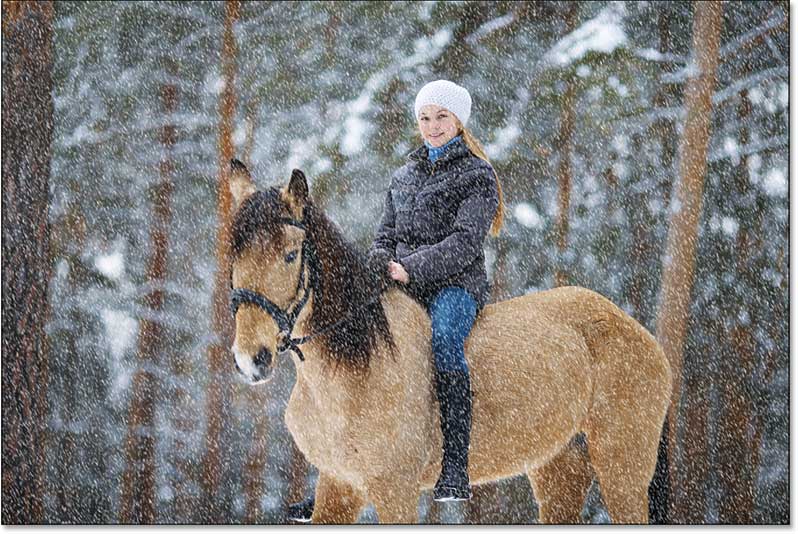
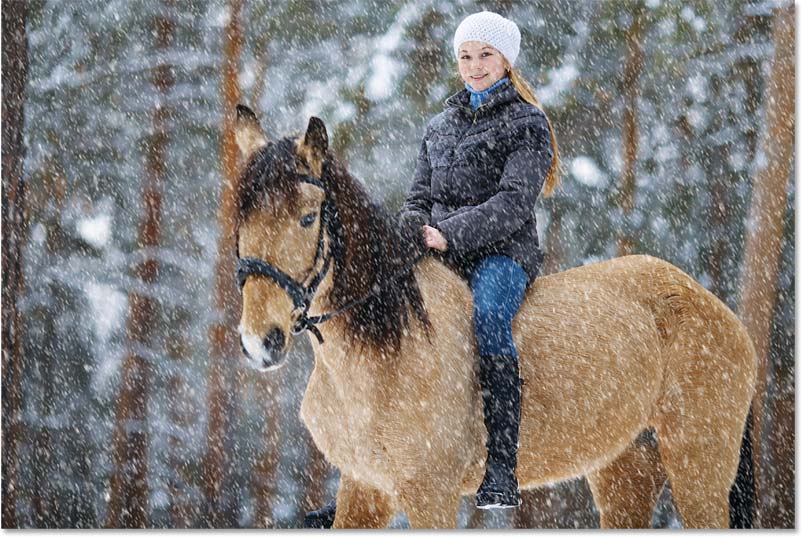
<p style="text-align: justify;">Chúng ta đã có hiệu ứng tuyết rơi hoàn chỉnh.</p>

<figure>
<div style="text-align: justify;"><img alt="Tuyết rơi được thêm vào ảnh bằng Photoshop." data-i="43" data-src="https://st.quantrimang.com/photos/image/2024/10/07/tao-hieu-ung-tuyet-roi-cho-buc-anh-44.jpg" data-was-processed="true" height="538" src="https://st.quantrimang.com/photos/image/2024/10/07/tao-hieu-ung-tuyet-roi-cho-buc-anh-44.jpg" width="803" /></div>

<figcaption>
<div style="text-align: justify;">Tuyết rơi được thêm vào ảnh bằng Photoshop.</div>
</figcaption>
</figure>

<p style="text-align: justify;">Đó là cách thêm tuyết rơi vào ảnh mùa đông của bạn bằng Photoshop.</p>

<p style="text-align: center;"><iframe allow="autoplay" allowfullscreen="" data-src="https://www.youtube.com/embed/Iwmct1sS8do" data-was-processed="true" frameborder="0" height="366" sandbox="allow-scripts allow-same-origin allow-forms allow-presentation allow-popups" src="https://www.youtube.com/embed/Iwmct1sS8do" title="Add Snow to Your Photos with Photoshop 2024" width="650"></iframe></p>

<div style="text-align: justify;">&nbsp;</div>
		</div>
				<div id="author">
						<p>
				<strong>Tác giả:</strong>
				<a href="https://nguoicodonvn2008.info/vi/news/author/admin/">admin</a>
			</p>
						<p>
				<strong>Nguồn tin:</strong>
				Quantrimang.com:
			</p>
		</div>
	</div>
	<div id="footer" class="clearfix">
		<div id="url">
			<strong>URL của bản tin này: </strong><a href="https://www.nguoicodonvn2008.info/vi/news/savefile/kien-thuc-may-tinh/cach-them-tuyet-roi-vao-anh-bang-photoshop-9142.html" title="Cách thêm tuyết rơi vào ảnh bằng Photoshop">https://www.nguoicodonvn2008.info/vi/news/savefile/kien-thuc-may-tinh/cach-them-tuyet-roi-vao-anh-bang-photoshop-9142.html</a>

		</div>
		<div class="clear"></div>
		<div class="copyright">
			&copy; .&#x3A; Nguoicodonvn2008.info - Cõi lòng người cô đơn &#x3A;.
		</div>
		<div id="contact">
			<a href="mailto:admin@nguoicodonvn2008.info">admin@nguoicodonvn2008.info</a>
		</div>
	</div>
</div>
        <div id="timeoutsess" class="chromeframe">
            Bạn đã không sử dụng Site, <a onclick="timeoutsesscancel();" href="https://nguoicodonvn2008.info/#">Bấm vào đây để duy trì trạng thái đăng nhập</a>. Thời gian chờ: <span id="secField"> 60 </span> giây
        </div>
        <div id="openidResult" class="nv-alert" style="display:none"></div>
        <div id="openidBt" data-result="" data-redirect=""></div>
		</script>
		<div class="car-top">
  <span><img src="https://nguoicodonvn2008.info/themes/default/images/car.png" alt=""></span>
</div>
<div id="run_cronjobs" style="visibility:hidden;display:none;"><img alt="cron" src="/index.php?second=cronjobs&amp;p=m4AO1h0J" width="1" height="1" /></div>
<script src="https://nguoicodonvn2008.info/assets/js/jquery/jquery.min.js"></script>
<script>var nv_base_siteurl="/",nv_lang_data="vi",nv_lang_interface="vi",nv_name_variable="nv",nv_fc_variable="op",nv_lang_variable="language",nv_module_name="news",nv_func_name="savefile",nv_is_user=0, nv_my_ofs=-4,nv_my_abbr="EDT",nv_cookie_prefix="nv4c_e856T",nv_check_pass_mstime=1738000,nv_area_admin=0,nv_safemode=0,theme_responsive=0,nv_recaptcha_ver=2,nv_recaptcha_sitekey="",nv_recaptcha_type="image",XSSsanitize=1;</script>
<script src="https://nguoicodonvn2008.info/assets/js/language/vi.js"></script>
<script src="https://nguoicodonvn2008.info/assets/js/DOMPurify/purify3.js"></script>
<script src="https://nguoicodonvn2008.info/assets/js/global.js"></script>
<script src="https://nguoicodonvn2008.info/assets/js/site.js"></script>
<script src="https://nguoicodonvn2008.info/themes/default/js/news.js"></script>
<script src="https://nguoicodonvn2008.info/themes/default/js/main.js"></script>
<script src="https://nguoicodonvn2008.info/themes/default/js/custom.js"></script>
<script type="application/ld+json">
        {
            "@context": "https://schema.org",
            "@type": "Organization",
            "url": "https://nguoicodonvn2008.info",
            "logo": "https://nguoicodonvn2008.info/uploads/angel.gif"
        }
        </script>
<script src="https://nguoicodonvn2008.info/themes/default/js/bootstrap.min.js"></script>
<script type="text/javascript">
var $scrolltop = $('.car-top');
$scrolltop.on('click', function () {
    $('html,body').animate({
        scrollTop: 0
    }, 800);
    $(this).addClass("car-run");
    setTimeout(function(){ $scrolltop.removeClass('car-run');}, 1000);
    return false;
});
$(window).on('scroll', function ()
{ 
    if($(window).scrollTop() >= 200)
    {
        $scrolltop.addClass("show");
        $scrolltop.addClass("car-down");
    }
    else
    {
       $scrolltop.removeClass("show");
       setTimeout(function(){ $scrolltop.removeClass('car-down');}, 300);
    }
});
</script>
</body>
</html>