<!DOCTYPE html>
    <html lang="vi" xmlns="http://www.w3.org/1999/xhtml" prefix="og: http://ogp.me/ns#">
    <head>
<title>Cách thêm sticker vào màn hình Windows 11</title>
<meta name="description" content="Cách thêm sticker vào màn hình Windows 11 - Savefile - Tin Tức -...">
<meta name="author" content=".: Nguoicodonvn2008.info - Cõi lòng người cô đơn :.">
<meta name="copyright" content=".: Nguoicodonvn2008.info - Cõi lòng người cô đơn :. [admin@nguoicodonvn2008.info]">
<meta name="robots" content="index, archive, follow, noodp">
<meta name="googlebot" content="index,archive,follow,noodp">
<meta name="msnbot" content="all,index,follow">
<meta name="generator" content="NukeViet v4.5">
<meta http-equiv="Content-Type" content="text/html; charset=utf-8">
<meta property="og:title" content="Cách thêm sticker vào màn hình Windows 11">
<meta property="og:type" content="website">
<meta property="og:description" content="Savefile - Tin Tức - https&#x3A;&#x002F;&#x002F;www.nguoicodonvn2008.info&#x002F;vi&#x002F;news&#x002F;savefile&#x002F;kien-thuc-may-tinh&#x002F;cach-them-sticker-vao-man-hinh-windows-11-5674.html">
<meta property="og:site_name" content=".&#x3A; Nguoicodonvn2008.info - Cõi lòng người cô đơn &#x3A;.">
<meta property="og:url" content="https://www.nguoicodonvn2008.info/vi/news/savefile/kien-thuc-may-tinh/cach-them-sticker-vao-man-hinh-windows-11-5674.html">
<link rel="shortcut icon" href="https://nguoicodonvn2008.info/favicon.ico">
<link rel="canonical" href="https://www.nguoicodonvn2008.info/vi/news/savefile/kien-thuc-may-tinh/cach-them-sticker-vao-man-hinh-windows-11-5674.html">
<link rel="alternate" href="https://nguoicodonvn2008.info/vi/news/rss/" title="Tin Tức" type="application/rss+xml">
<link rel="alternate" href="https://nguoicodonvn2008.info/vi/news/rss/karaoke-dual/" title="Tin Tức - Karaoke Dual" type="application/rss+xml">
<link rel="alternate" href="https://nguoicodonvn2008.info/vi/news/rss/nhac-tre/" title="Tin Tức - Nhạc trẻ" type="application/rss+xml">
<link rel="alternate" href="https://nguoicodonvn2008.info/vi/news/rss/tru-tinh/" title="Tin Tức - Trữ tình" type="application/rss+xml">
<link rel="alternate" href="https://nguoicodonvn2008.info/vi/news/rss/nuoc-ngoai/" title="Tin Tức - Nước ngoài" type="application/rss+xml">
<link rel="alternate" href="https://nguoicodonvn2008.info/vi/news/rss/remix/" title="Tin Tức - Remix" type="application/rss+xml">
<link rel="alternate" href="https://nguoicodonvn2008.info/vi/news/rss/tam-su-tinh-yeu/" title="Tin Tức - Tâm sự tình yêu" type="application/rss+xml">
<link rel="alternate" href="https://nguoicodonvn2008.info/vi/news/rss/tho-suu-tam/" title="Tin Tức - Thơ sưu tầm" type="application/rss+xml">
<link rel="alternate" href="https://nguoicodonvn2008.info/vi/news/rss/cuoc-song/" title="Tin Tức - Cuộc sống" type="application/rss+xml">
<link rel="alternate" href="https://nguoicodonvn2008.info/vi/news/rss/phan-mem/" title="Tin Tức - Phần mềm" type="application/rss+xml">
<link rel="alternate" href="https://nguoicodonvn2008.info/vi/news/rss/kien-thuc-may-tinh/" title="Tin Tức - Kiến thức máy tính" type="application/rss+xml">
<link rel="alternate" href="https://nguoicodonvn2008.info/vi/news/rss/hoc-tap/" title="Tin Tức - Học tập" type="application/rss+xml">
<link rel="alternate" href="https://nguoicodonvn2008.info/vi/news/rss/tai-lieu/" title="Tin Tức - Tài liệu" type="application/rss+xml">
<link rel="alternate" href="https://nguoicodonvn2008.info/vi/news/rss/de-thi/" title="Tin Tức - Đề thi" type="application/rss+xml">
<link rel="preload" as="style" href="https://nguoicodonvn2008.info/assets/css/font-awesome.min.css" type="text/css">
<link rel="preload" as="style" href="https://nguoicodonvn2008.info/themes/default/css/bootstrap.non-responsive.css" type="text/css">
<link rel="preload" as="style" href="https://nguoicodonvn2008.info/themes/default/css/style.css" type="text/css">
<link rel="preload" as="style" href="https://nguoicodonvn2008.info/themes/default/css/style.non-responsive.css" type="text/css">
<link rel="preload" as="style" href="https://nguoicodonvn2008.info/themes/default/css/news.css" type="text/css">
<link rel="preload" as="style" href="https://nguoicodonvn2008.info/themes/default/css/custom.css" type="text/css">
<link rel="preload" as="script" href="https://nguoicodonvn2008.info/assets/js/jquery/jquery.min.js" type="text/javascript">
<link rel="preload" as="script" href="https://nguoicodonvn2008.info/assets/js/language/vi.js" type="text/javascript">
<link rel="preload" as="script" href="https://nguoicodonvn2008.info/assets/js/DOMPurify/purify3.js" type="text/javascript">
<link rel="preload" as="script" href="https://nguoicodonvn2008.info/assets/js/global.js" type="text/javascript">
<link rel="preload" as="script" href="https://nguoicodonvn2008.info/assets/js/site.js" type="text/javascript">
<link rel="preload" as="script" href="https://nguoicodonvn2008.info/themes/default/js/news.js" type="text/javascript">
<link rel="preload" as="script" href="https://nguoicodonvn2008.info/themes/default/js/main.js" type="text/javascript">
<link rel="preload" as="script" href="https://nguoicodonvn2008.info/themes/default/js/custom.js" type="text/javascript">
<link rel="preload" as="script" href="https://nguoicodonvn2008.info/themes/default/js/bootstrap.min.js" type="text/javascript">
<link rel="stylesheet" href="https://nguoicodonvn2008.info/assets/css/font-awesome.min.css">
<link rel="stylesheet" href="https://nguoicodonvn2008.info/themes/default/css/bootstrap.non-responsive.css">
<link rel="stylesheet" href="https://nguoicodonvn2008.info/themes/default/css/style.css">
<link rel="stylesheet" href="https://nguoicodonvn2008.info/themes/default/css/style.non-responsive.css">
<link rel="StyleSheet" href="https://nguoicodonvn2008.info/themes/default/css/news.css">
<link rel="stylesheet" href="https://nguoicodonvn2008.info/themes/default/css/custom.css">
<style type="text/css">
	body{background: #fff;}
</style>
    </head>
    <body>
<div id="print">
	<div id="hd_print">
		<h2 class="pull-left">.&#x3A; Nguoicodonvn2008.info - Cõi lòng người cô đơn &#x3A;.</h2>
		<p class="pull-right"><a title=".&#x3A; Nguoicodonvn2008.info - Cõi lòng người cô đơn &#x3A;." href="https://nguoicodonvn2008.info/">https://nguoicodonvn2008.info</a></p>
	</div>
	<div class="clear"></div>
	<hr />
	<div id="content">
		<h1>Cách thêm sticker vào màn hình Windows 11</h1>
		<ul class="list-inline">
			<li>Thứ bảy - 28/05/2022 00:51</li>
			<li class="hidden-print txtrequired"><em class="fa fa-print">&nbsp;</em><a title="In ra" href="javascript:;" onclick="window.print()">In ra</a></li>
			<li class="hidden-print txtrequired"><em class="fa fa-power-off">&nbsp;</em><a title="Đóng cửa sổ này" href="javascript:;" onclick="window.close()">Đóng cửa sổ này</a></li>
		</ul>
		<div class="clear"></div>
		<div id="hometext">
		</div>
				<div class="imghome">
			<img alt="Cách thêm sticker vào màn hình Windows 11" src="https://st.quantrimang.com/photos/image/2022/05/28/cach-them-sticker-vao-man-hinh-windows-11-7.jpg" width="460" class="img-thumbnail" />
		</div>
		<div class="clear"></div>
		<div id="bodytext" class="clearfix">
			<p style="text-align: justify;">Thêm&nbsp;sticker&nbsp;vào màn hình (Desktop Sticker) là tính năng mới mà Microsoft định đưa vào&nbsp;Windows 11. Hiện tại, trên phiên bản&nbsp;Windows 11 22H2&nbsp;Build 22621 (hoặc mới hơn) đã phân phối cho các kênh thử nghiệm, tính năng này đã có nhưng bị Microsoft ẩn đi. Nó cho phép bạn cá nhân hóa màn hình bằng cách thêm sticker vào, tương tự như cách mọi người dán sticker vào phần bên ngoài nắp của laptop.</p>

<p style="text-align: justify;"><img alt="Cách thêm sticker vào màn hình Windows 11" data-i="0" data-src="https://st.quantrimang.com/photos/image/2022/05/28/cach-them-sticker-vao-man-hinh-windows-11.jpg" data-was-processed="true" height="372" src="https://st.quantrimang.com/photos/image/2022/05/28/cach-them-sticker-vao-man-hinh-windows-11.jpg" width="660" /></p>

<p style="text-align: justify;">Vài người sẽ thấy tính năng này không có gì hấp dẫn hoặc vô nghĩa nhưng những người khác lại cảm thấy thú vị. Đây là cách bạn kích hoạt và sử dụng tính năng thêm sticker vào màn hình Windows 11.</p>

<p style="text-align: justify;"><strong>Lưu ý</strong>: Microsoft chưa công bố tính năng Desktop Sticker cho Windows 11. Vì thế, trong tương lai nó có thể bị loại bỏ hoặc kích hoạt theo mặc định. Quản Trị Mạng sẽ cập nhật bài viết này nếu khi thấy cần thiết để phản ánh đúng thực trạng. Ngoài ra, để kích hoạt Desktop Sticker, bạn cần phải thực hiện một số thay đổi với Registry. Hướng dẫn này chỉ có tác dụng với những ai đang cài đặt Windows 11 22H2 Build 22621 hoặc mới hơn, không hoạt động trên Windows 11 Build 22000. Để kiểm tra phiên bản Windows 11, bạn nhấn Win + R để mở Run sau đó nhập winver rồi nhấn Enter.</p>

<h2 style="text-align: justify;">Kích hoạt Desktop Sticker trên Windows 11 22H2</h2>

<p style="text-align: justify;">Bạn thực hiện theo các bước sau:</p>

<ul>
	<li style="text-align: justify;">Nhấn&nbsp;<strong>Win + R</strong>&nbsp;để mở&nbsp;<strong>Run</strong>&nbsp;sau đó gõ&nbsp;<strong>regedit</strong>&nbsp;và nhấn&nbsp;<strong>Enter</strong>&nbsp;để mở&nbsp;<strong>Registry Editor</strong>.</li>
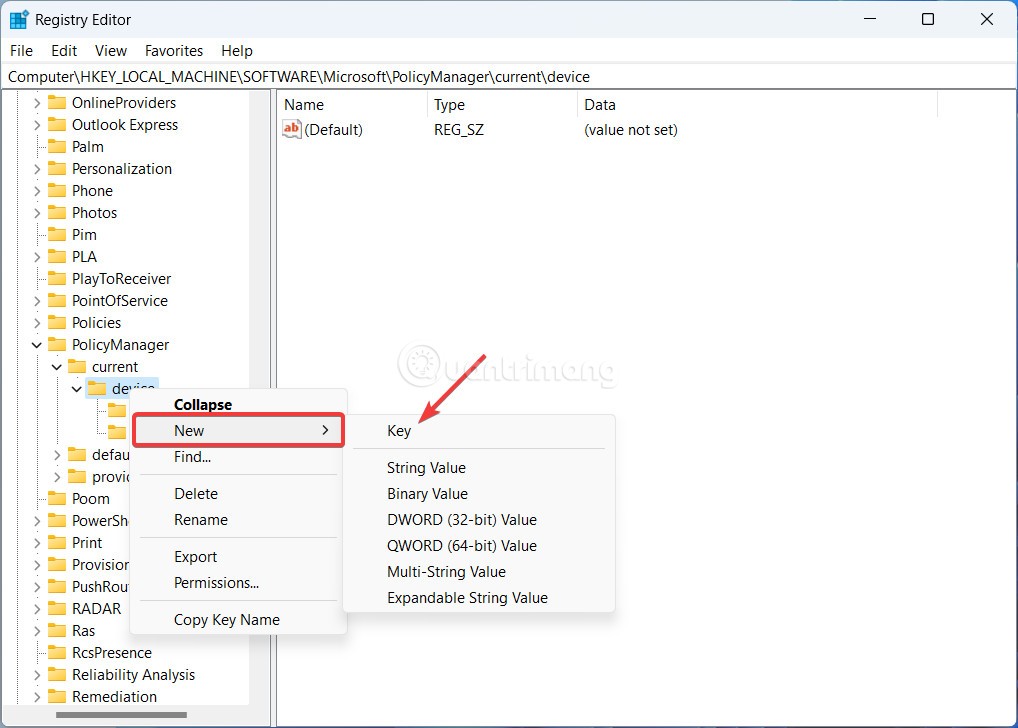
	<li style="text-align: justify;">Truy cập theo đường dẫn sau:&nbsp;<strong>HKEY_LOCAL_MACHINE\SOFTWARE\Microsoft\PolicyManager\current\device.</strong></li>
	<li style="text-align: justify;">Nhấn chuột phải vào key&nbsp;<strong>device</strong>&nbsp;và chọn&nbsp;<strong>New &gt; Key</strong>.</li>
</ul>

<p style="text-align: justify;"><img alt="Nhấn chuột phải vào key device và chọn New &gt; Key" data-i="1" data-src="https://st.quantrimang.com/photos/image/2022/05/28/cach-them-sticker-vao-man-hinh-windows-11-1.jpg" data-was-processed="true" height="728" src="https://st.quantrimang.com/photos/image/2022/05/28/cach-them-sticker-vao-man-hinh-windows-11-1.jpg" width="1018" /></p>

<ul>
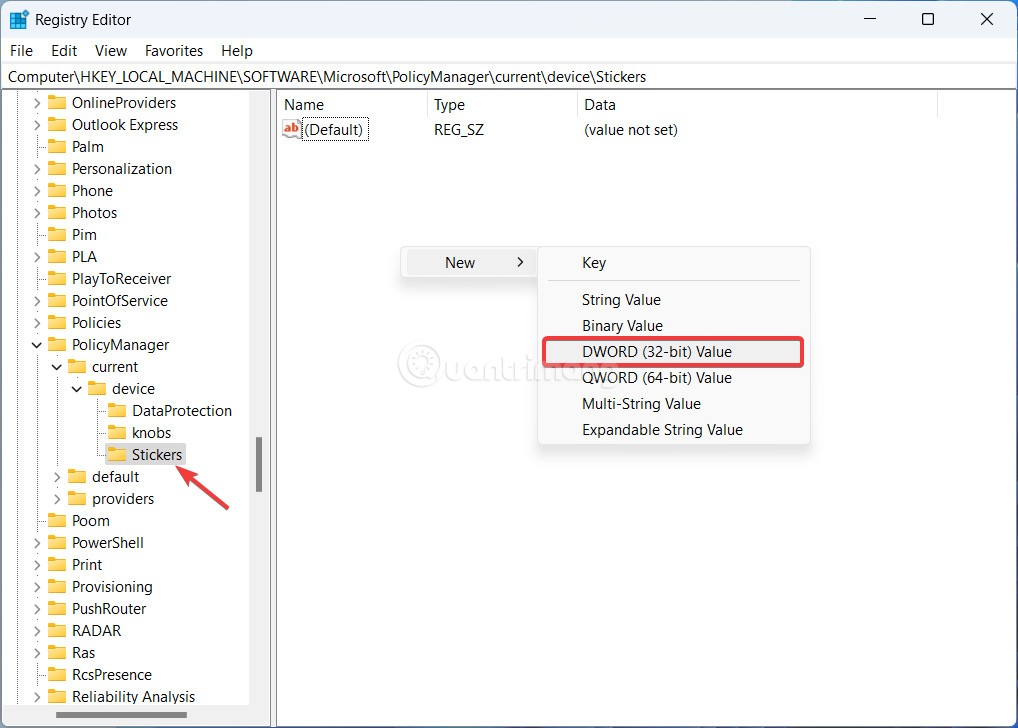
	<li style="text-align: justify;">Đổi tên key mới thành&nbsp;<strong>Stickers.</strong></li>
	<li style="text-align: justify;">Nhấn vào key&nbsp;<strong>Sticker</strong>&nbsp;vừa tạo sau đó nhấp chuột phải vào nửa bên phải của Registry Editor rồi chọn&nbsp;<strong>New &gt; DWORD (32-bit) Value</strong>.</li>
</ul>

<p style="text-align: justify;"><img alt="Chọn New &gt; DWORD (32-bit) Value" data-i="2" data-src="https://st.quantrimang.com/photos/image/2022/05/28/cach-them-sticker-vao-man-hinh-windows-11-2.jpg" data-was-processed="true" height="728" src="https://st.quantrimang.com/photos/image/2022/05/28/cach-them-sticker-vao-man-hinh-windows-11-2.jpg" width="1018" /></p>

<ul>
	<li style="text-align: justify;">Đổi tên giá trị mới vừa thêm thành&nbsp;<strong>EnableStickers.</strong></li>
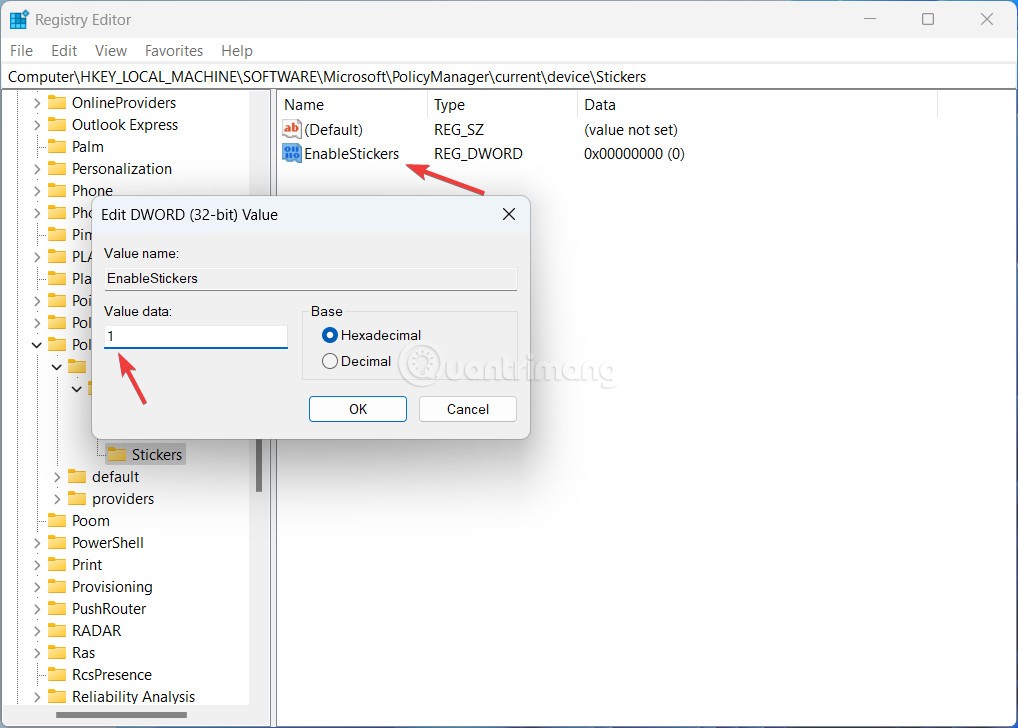
	<li style="text-align: justify;">Mở giá trị&nbsp;<strong>EnableStickers</strong>&nbsp;rồi điền&nbsp;<strong>1</strong>&nbsp;vào ô&nbsp;<strong>Value data</strong>. Nhấn&nbsp;<strong>OK</strong>&nbsp;để lưu các thay đổi.</li>
</ul>

<p style="text-align: justify;"><img alt="Mở giá trị EnableStickers rồi điền 1 vào ô Value data. Nhấn OK để lưu các thay đổi" data-i="3" data-src="https://st.quantrimang.com/photos/image/2022/05/28/cach-them-sticker-vao-man-hinh-windows-11-3.jpg" data-was-processed="true" height="728" src="https://st.quantrimang.com/photos/image/2022/05/28/cach-them-sticker-vao-man-hinh-windows-11-3.jpg" width="1018" /></p>

<ul>
	<li style="text-align: justify;">Khởi động lại máy tính.</li>
</ul>

<p style="text-align: justify;">Giờ đây, bạn đã có thể thêm sticker vào màn hình máy tính Windows 11 của mình rồi.</p>

<h2 style="text-align: justify;">Cách thêm, sửa và xóa Desktop Sticker trên Windows 11 22H2</h2>

<p style="text-align: justify;">Lưu ý: Nút thêm sticker sẽ không hoạt động nếu bạn cài đặt hình nền máy tính Windows 11 theo kiểu slideshows. Bạn cần phải đổi chế độ hình nền sang ảnh đơn (single picture) hoặc Windows Spotlight mới có thể sử dụng Desktop Sticker trên Windows 11.</p>

<ul>
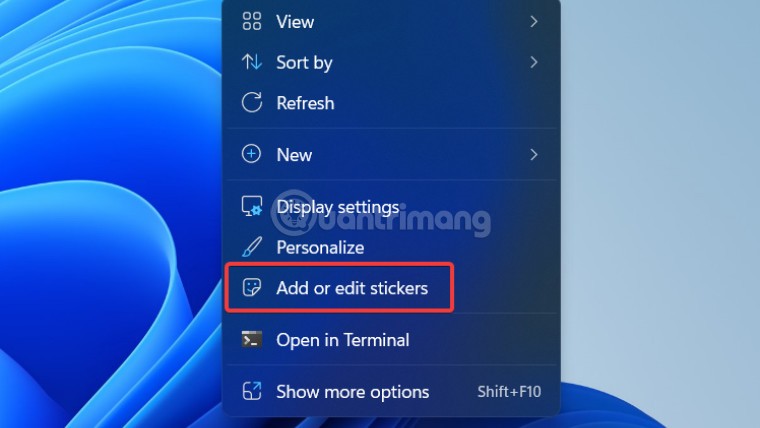
	<li style="text-align: justify;">Nhấn chuột phải và bất kỳ vị trí nào trên màn hình rồi chọn&nbsp;<strong>Add or edit stickers</strong>.</li>
</ul>

<p style="text-align: justify;"><img alt="Nhấn chuột phải và bất kỳ vị trí nào trên màn hình rồi chọn Add or edit stickers" data-i="4" data-src="https://st.quantrimang.com/photos/image/2022/05/28/cach-them-sticker-vao-man-hinh-windows-11-4.jpg" data-was-processed="true" height="428" src="https://st.quantrimang.com/photos/image/2022/05/28/cach-them-sticker-vao-man-hinh-windows-11-4.jpg" width="760" /></p>

<ul>
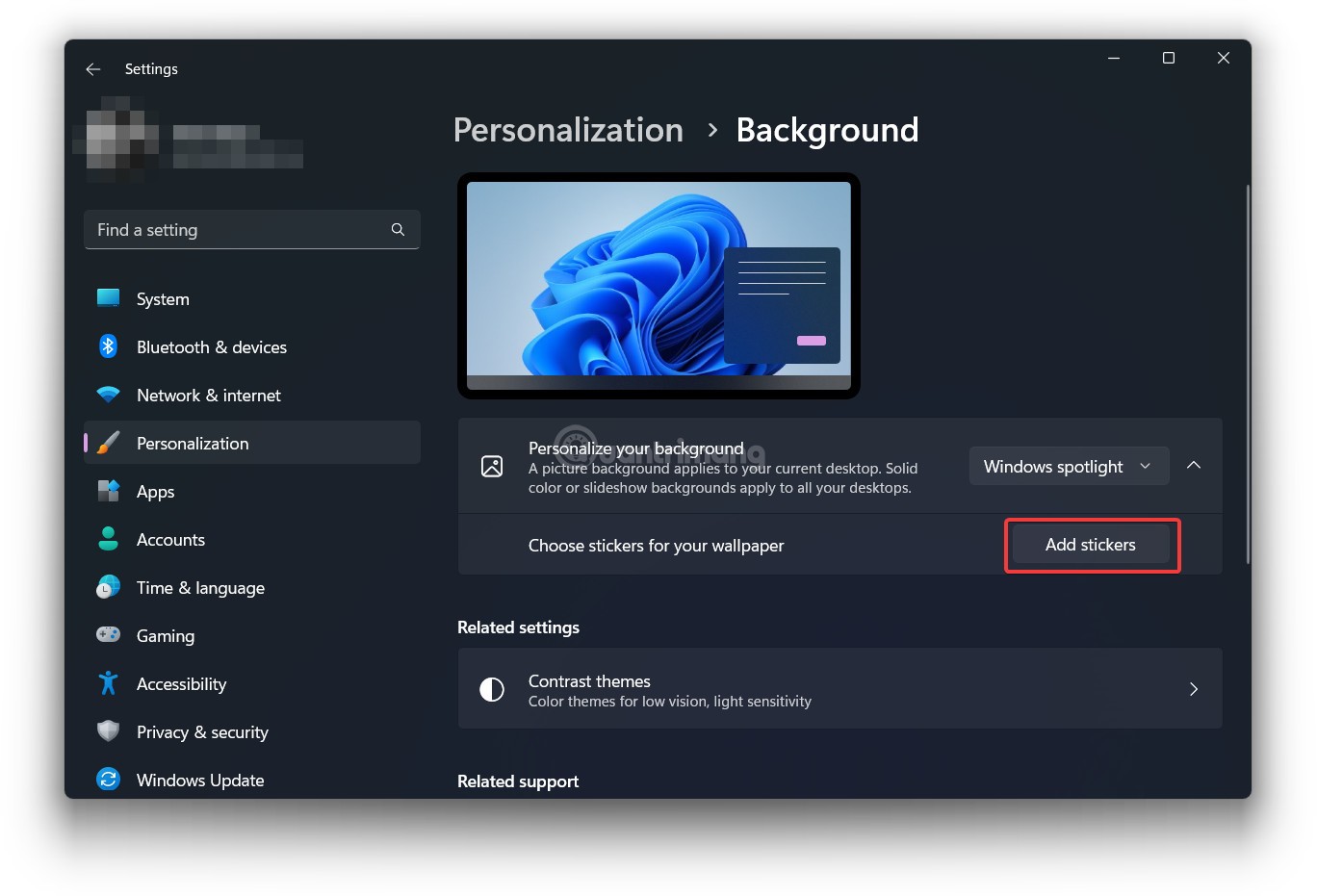
	<li style="text-align: justify;">Ngoài ra, bạn cũng có thể dùng cách khác là nhấn&nbsp;<strong>Win + I</strong>&nbsp;để mở&nbsp;<strong>Settings</strong>&nbsp;sau đó chọn&nbsp;<strong>Personalization &gt; Background&nbsp;</strong>và nhấn nút&nbsp;<strong>Add Stickers</strong>.</li>
</ul>

<p style="text-align: justify;"><img alt="Nhấn Win + I để mở Settings sau đó chọn Personalization &gt; Background và nhấn nút Add Stickers" data-i="5" data-src="https://st.quantrimang.com/photos/image/2022/05/28/cach-them-sticker-vao-man-hinh-windows-11-5.jpg" data-was-processed="true" height="931" src="https://st.quantrimang.com/photos/image/2022/05/28/cach-them-sticker-vao-man-hinh-windows-11-5.jpg" width="1368" /></p>

<ul>
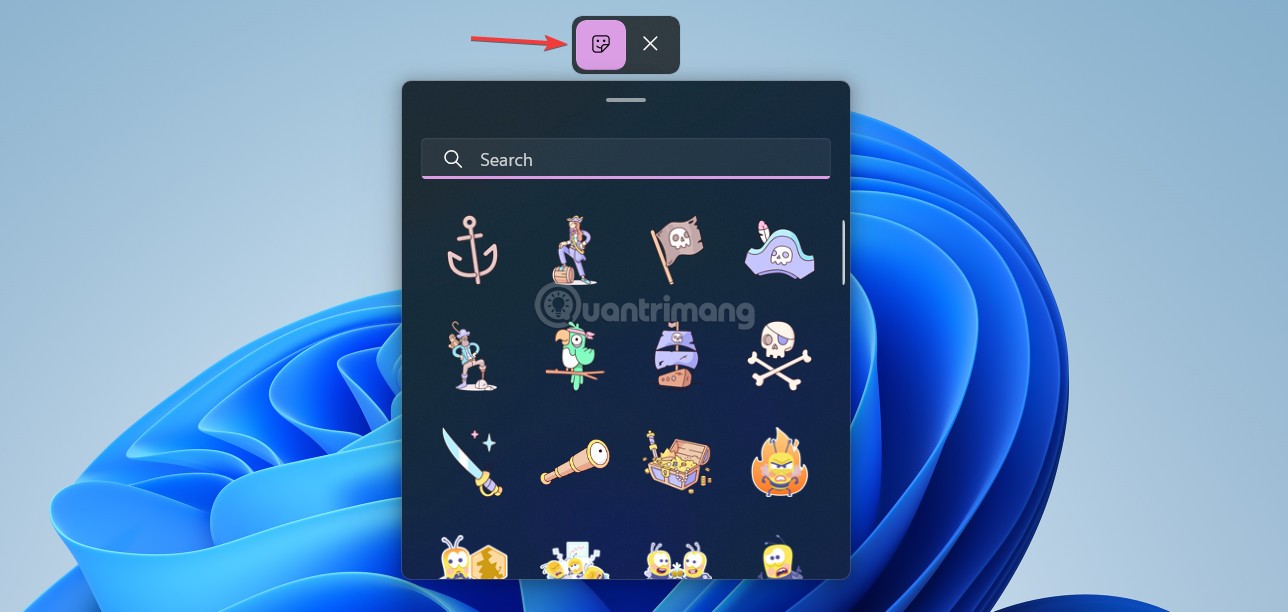
	<li style="text-align: justify;">Windows 11 sẽ mở trình sửa Stickers. Bạn có thể cuộn để chọn stickers trong danh sách hoặc tìm cái bạn thích bằng cách nhập từ khóa.</li>
</ul>

<p style="text-align: justify;"><img alt="Bạn có thể cuộn để chọn stickers trong danh sách hoặc tìm cái bạn thích bằng cách nhập từ khóa" data-i="6" data-src="https://st.quantrimang.com/photos/image/2022/05/28/cach-them-sticker-vao-man-hinh-windows-11-6.jpg" data-was-processed="true" height="612" src="https://st.quantrimang.com/photos/image/2022/05/28/cach-them-sticker-vao-man-hinh-windows-11-6.jpg" width="1288" /></p>

<ul>
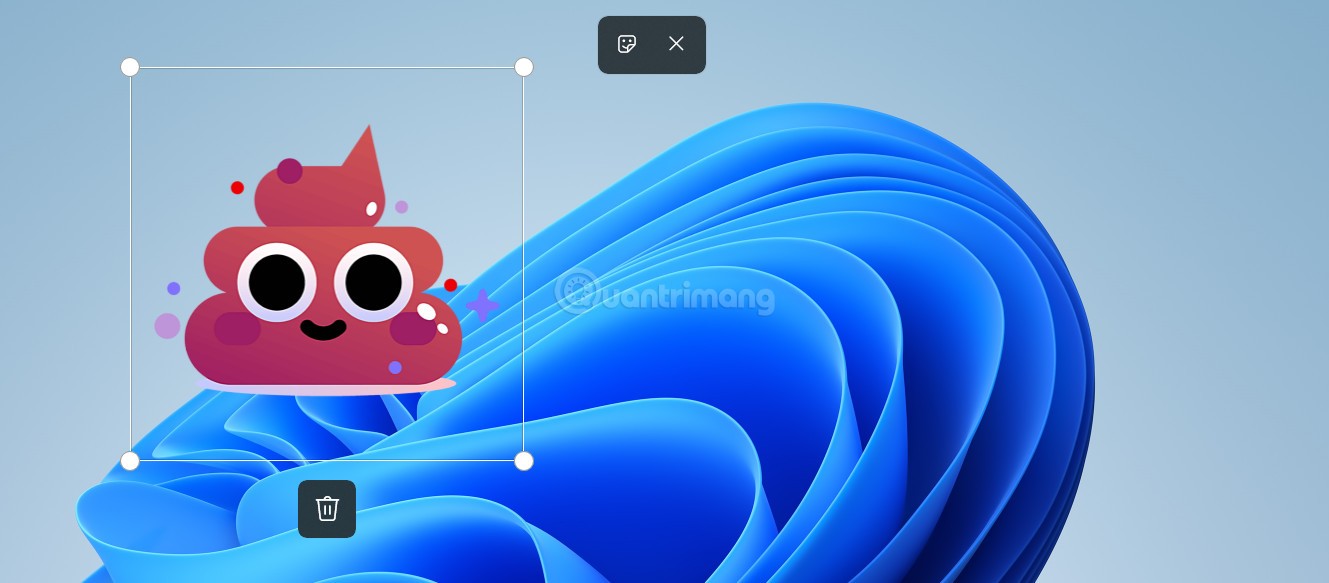
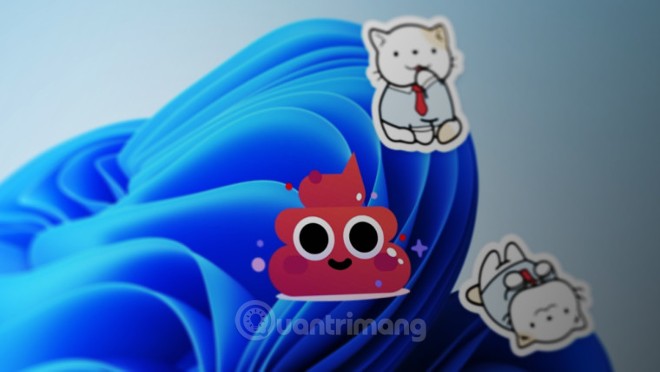
	<li style="text-align: justify;">Nhấn hoặc nhấp vào sticker bạn muốn để thêm. Bạn có thể nhấn vào sticker trên màn hình và đổi tên hoặc đổi vị trí của nó.</li>
	<li style="text-align: justify;">Bạn có thể thêm bao nhiêu sticker tùy thích và khi muốn thêm sticker khác bạn nhấn vào nút sticker ở phía trên của màn hình.</li>
</ul>

<p style="text-align: justify;"><img alt="Bạn có thể nhấn vào sticker trên màn hình và đổi tên hoặc đổi vị trí của nó" data-i="7" data-src="https://st.quantrimang.com/photos/image/2022/05/28/cach-them-sticker-vao-man-hinh-windows-11-7.jpg" data-was-processed="true" height="583" src="https://st.quantrimang.com/photos/image/2022/05/28/cach-them-sticker-vao-man-hinh-windows-11-7.jpg" width="1329" /></p>

<ul>
	<li style="text-align: justify;">Nếu muốn xóa sticker, bạn nhấn vào nó rồi chọn biểu tượng xóa hiện ra bên dưới sticker.</li>
	<li style="text-align: justify;">Nếu muốn thoát trình sửa Stickers, bạn nhấn vào nút&nbsp;<strong>X</strong>&nbsp;ở phía trên màn hình.</li>
</ul>

<h2 style="text-align: justify;">Cách vô hiệu hóa Desktop Sticker trên Windows 11 22H2</h2>

<ul>
	<li style="text-align: justify;">Bạn nhấn&nbsp;<strong>Win + R</strong>&nbsp;để mở&nbsp;<strong>Run</strong>&nbsp;sau đó gõ&nbsp;<strong>regedit</strong>&nbsp;rồi nhấn&nbsp;<strong>Enter</strong>&nbsp;để truy cập&nbsp;<strong>Registry Editor</strong>.</li>
	<li style="text-align: justify;">Truy cập key:&nbsp;<strong>HKEY_LOCAL_MACHINE\SOFTWARE\Microsoft\PolicyManager\current\device\Stickers.</strong></li>
	<li style="text-align: justify;">Mở giá trị&nbsp;<strong>EnableStickers</strong>&nbsp;và thay đổi giá trị từ&nbsp;<strong>1</strong>&nbsp;thành&nbsp;<strong>0</strong>. Ngoài ra, bạn có thể vô hiệu hóa&nbsp;<strong>Desktop Stickers</strong>&nbsp;bằng cách xóa luôn giá trị này hoặc xóa cả key&nbsp;<strong>Stickers</strong>&nbsp;đi.</li>
	<li style="text-align: justify;">Khởi động lại máy tính để áp dụng những thay đổi.</li>
</ul>

<p style="text-align: justify;">Lưu ý là vô hiệu hóa Desktop Sticker sẽ không loại bỏ các sticker đã được thêm vào màn hình. Bạn cần phải loại bỏ sticker trước khi vô hiệu hóa tính năng này hoặc thay đổi hình nền.</p>

<p style="text-align: justify;">Cảm ơn các bạn đã theo dõi, chúc các bạn thành công!</p>
		</div>
				<div id="author">
						<p>
				<strong>Nguồn tin:</strong>
				Quantrimang.com
			</p>
		</div>
	</div>
	<div id="footer" class="clearfix">
		<div id="url">
			<strong>URL của bản tin này: </strong><a href="https://www.nguoicodonvn2008.info/vi/news/savefile/kien-thuc-may-tinh/cach-them-sticker-vao-man-hinh-windows-11-5674.html" title="Cách thêm sticker vào màn hình Windows 11">https://www.nguoicodonvn2008.info/vi/news/savefile/kien-thuc-may-tinh/cach-them-sticker-vao-man-hinh-windows-11-5674.html</a>

		</div>
		<div class="clear"></div>
		<div class="copyright">
			&copy; .&#x3A; Nguoicodonvn2008.info - Cõi lòng người cô đơn &#x3A;.
		</div>
		<div id="contact">
			<a href="mailto:admin@nguoicodonvn2008.info">admin@nguoicodonvn2008.info</a>
		</div>
	</div>
</div>
        <div id="timeoutsess" class="chromeframe">
            Bạn đã không sử dụng Site, <a onclick="timeoutsesscancel();" href="https://nguoicodonvn2008.info/#">Bấm vào đây để duy trì trạng thái đăng nhập</a>. Thời gian chờ: <span id="secField"> 60 </span> giây
        </div>
        <div id="openidResult" class="nv-alert" style="display:none"></div>
        <div id="openidBt" data-result="" data-redirect=""></div>
		</script>
		<div class="car-top">
  <span><img src="https://nguoicodonvn2008.info/themes/default/images/car.png" alt=""></span>
</div>
<script src="https://nguoicodonvn2008.info/assets/js/jquery/jquery.min.js"></script>
<script>var nv_base_siteurl="/",nv_lang_data="vi",nv_lang_interface="vi",nv_name_variable="nv",nv_fc_variable="op",nv_lang_variable="language",nv_module_name="news",nv_func_name="savefile",nv_is_user=0, nv_my_ofs=-4,nv_my_abbr="EDT",nv_cookie_prefix="nv4c_e856T",nv_check_pass_mstime=1738000,nv_area_admin=0,nv_safemode=0,theme_responsive=0,nv_recaptcha_ver=2,nv_recaptcha_sitekey="",nv_recaptcha_type="image",XSSsanitize=1;</script>
<script src="https://nguoicodonvn2008.info/assets/js/language/vi.js"></script>
<script src="https://nguoicodonvn2008.info/assets/js/DOMPurify/purify3.js"></script>
<script src="https://nguoicodonvn2008.info/assets/js/global.js"></script>
<script src="https://nguoicodonvn2008.info/assets/js/site.js"></script>
<script src="https://nguoicodonvn2008.info/themes/default/js/news.js"></script>
<script src="https://nguoicodonvn2008.info/themes/default/js/main.js"></script>
<script src="https://nguoicodonvn2008.info/themes/default/js/custom.js"></script>
<script type="application/ld+json">
        {
            "@context": "https://schema.org",
            "@type": "Organization",
            "url": "https://nguoicodonvn2008.info",
            "logo": "https://nguoicodonvn2008.info/uploads/angel.gif"
        }
        </script>
<script src="https://nguoicodonvn2008.info/themes/default/js/bootstrap.min.js"></script>
<script type="text/javascript">
var $scrolltop = $('.car-top');
$scrolltop.on('click', function () {
    $('html,body').animate({
        scrollTop: 0
    }, 800);
    $(this).addClass("car-run");
    setTimeout(function(){ $scrolltop.removeClass('car-run');}, 1000);
    return false;
});
$(window).on('scroll', function ()
{ 
    if($(window).scrollTop() >= 200)
    {
        $scrolltop.addClass("show");
        $scrolltop.addClass("car-down");
    }
    else
    {
       $scrolltop.removeClass("show");
       setTimeout(function(){ $scrolltop.removeClass('car-down');}, 300);
    }
});
</script>
</body>
</html>