<!DOCTYPE html>
    <html lang="vi" xmlns="http://www.w3.org/1999/xhtml" prefix="og: http://ogp.me/ns#">
    <head>
<title>Cách thêm máy in vào Windows 10</title>
<meta name="description" content="Cách thêm máy in vào Windows 10 - Savefile - Tin Tức - https&#x3A;&#x002F;&#x002F;www.nguoicodonvn2008.info&#x002F;vi&#x002F;news&#x002F;savefile&#x002F;kien-thuc-may-tinh&#x002F;cach-them-may-in-vao-windows-10-1887.html">
<meta name="author" content=".: Nguoicodonvn2008.info - Cõi lòng người cô đơn :.">
<meta name="copyright" content=".: Nguoicodonvn2008.info - Cõi lòng người cô đơn :. [admin@nguoicodonvn2008.info]">
<meta name="robots" content="index, archive, follow, noodp">
<meta name="googlebot" content="index,archive,follow,noodp">
<meta name="msnbot" content="all,index,follow">
<meta name="generator" content="NukeViet v4.5">
<meta http-equiv="Content-Type" content="text/html; charset=utf-8">
<meta property="og:title" content="Cách thêm máy in vào Windows 10">
<meta property="og:type" content="website">
<meta property="og:description" content="Savefile - Tin Tức - https&#x3A;&#x002F;&#x002F;www.nguoicodonvn2008.info&#x002F;vi&#x002F;news&#x002F;savefile&#x002F;kien-thuc-may-tinh&#x002F;cach-them-may-in-vao-windows-10-1887.html">
<meta property="og:site_name" content=".&#x3A; Nguoicodonvn2008.info - Cõi lòng người cô đơn &#x3A;.">
<meta property="og:url" content="https://www.nguoicodonvn2008.info/vi/news/savefile/kien-thuc-may-tinh/cach-them-may-in-vao-windows-10-1887.html">
<link rel="shortcut icon" href="https://nguoicodonvn2008.info/favicon.ico">
<link rel="canonical" href="https://www.nguoicodonvn2008.info/vi/news/savefile/kien-thuc-may-tinh/cach-them-may-in-vao-windows-10-1887.html">
<link rel="alternate" href="https://nguoicodonvn2008.info/vi/news/rss/" title="Tin Tức" type="application/rss+xml">
<link rel="alternate" href="https://nguoicodonvn2008.info/vi/news/rss/karaoke-dual/" title="Tin Tức - Karaoke Dual" type="application/rss+xml">
<link rel="alternate" href="https://nguoicodonvn2008.info/vi/news/rss/nhac-tre/" title="Tin Tức - Nhạc trẻ" type="application/rss+xml">
<link rel="alternate" href="https://nguoicodonvn2008.info/vi/news/rss/tru-tinh/" title="Tin Tức - Trữ tình" type="application/rss+xml">
<link rel="alternate" href="https://nguoicodonvn2008.info/vi/news/rss/nuoc-ngoai/" title="Tin Tức - Nước ngoài" type="application/rss+xml">
<link rel="alternate" href="https://nguoicodonvn2008.info/vi/news/rss/remix/" title="Tin Tức - Remix" type="application/rss+xml">
<link rel="alternate" href="https://nguoicodonvn2008.info/vi/news/rss/tam-su-tinh-yeu/" title="Tin Tức - Tâm sự tình yêu" type="application/rss+xml">
<link rel="alternate" href="https://nguoicodonvn2008.info/vi/news/rss/tho-suu-tam/" title="Tin Tức - Thơ sưu tầm" type="application/rss+xml">
<link rel="alternate" href="https://nguoicodonvn2008.info/vi/news/rss/cuoc-song/" title="Tin Tức - Cuộc sống" type="application/rss+xml">
<link rel="alternate" href="https://nguoicodonvn2008.info/vi/news/rss/phan-mem/" title="Tin Tức - Phần mềm" type="application/rss+xml">
<link rel="alternate" href="https://nguoicodonvn2008.info/vi/news/rss/kien-thuc-may-tinh/" title="Tin Tức - Kiến thức máy tính" type="application/rss+xml">
<link rel="alternate" href="https://nguoicodonvn2008.info/vi/news/rss/hoc-tap/" title="Tin Tức - Học tập" type="application/rss+xml">
<link rel="alternate" href="https://nguoicodonvn2008.info/vi/news/rss/tai-lieu/" title="Tin Tức - Tài liệu" type="application/rss+xml">
<link rel="alternate" href="https://nguoicodonvn2008.info/vi/news/rss/de-thi/" title="Tin Tức - Đề thi" type="application/rss+xml">
<link rel="preload" as="style" href="https://nguoicodonvn2008.info/assets/css/font-awesome.min.css" type="text/css">
<link rel="preload" as="style" href="https://nguoicodonvn2008.info/themes/default/css/bootstrap.non-responsive.css" type="text/css">
<link rel="preload" as="style" href="https://nguoicodonvn2008.info/themes/default/css/style.css" type="text/css">
<link rel="preload" as="style" href="https://nguoicodonvn2008.info/themes/default/css/style.non-responsive.css" type="text/css">
<link rel="preload" as="style" href="https://nguoicodonvn2008.info/themes/default/css/news.css" type="text/css">
<link rel="preload" as="style" href="https://nguoicodonvn2008.info/themes/default/css/custom.css" type="text/css">
<link rel="preload" as="script" href="https://nguoicodonvn2008.info/assets/js/jquery/jquery.min.js" type="text/javascript">
<link rel="preload" as="script" href="https://nguoicodonvn2008.info/assets/js/language/vi.js" type="text/javascript">
<link rel="preload" as="script" href="https://nguoicodonvn2008.info/assets/js/DOMPurify/purify3.js" type="text/javascript">
<link rel="preload" as="script" href="https://nguoicodonvn2008.info/assets/js/global.js" type="text/javascript">
<link rel="preload" as="script" href="https://nguoicodonvn2008.info/assets/js/site.js" type="text/javascript">
<link rel="preload" as="script" href="https://nguoicodonvn2008.info/themes/default/js/news.js" type="text/javascript">
<link rel="preload" as="script" href="https://nguoicodonvn2008.info/themes/default/js/main.js" type="text/javascript">
<link rel="preload" as="script" href="https://nguoicodonvn2008.info/themes/default/js/custom.js" type="text/javascript">
<link rel="preload" as="script" href="https://nguoicodonvn2008.info/themes/default/js/bootstrap.min.js" type="text/javascript">
<link rel="stylesheet" href="https://nguoicodonvn2008.info/assets/css/font-awesome.min.css">
<link rel="stylesheet" href="https://nguoicodonvn2008.info/themes/default/css/bootstrap.non-responsive.css">
<link rel="stylesheet" href="https://nguoicodonvn2008.info/themes/default/css/style.css">
<link rel="stylesheet" href="https://nguoicodonvn2008.info/themes/default/css/style.non-responsive.css">
<link rel="StyleSheet" href="https://nguoicodonvn2008.info/themes/default/css/news.css">
<link rel="stylesheet" href="https://nguoicodonvn2008.info/themes/default/css/custom.css">
<style type="text/css">
	body{background: #fff;}
</style>
    </head>
    <body>
<div id="print">
	<div id="hd_print">
		<h2 class="pull-left">.&#x3A; Nguoicodonvn2008.info - Cõi lòng người cô đơn &#x3A;.</h2>
		<p class="pull-right"><a title=".&#x3A; Nguoicodonvn2008.info - Cõi lòng người cô đơn &#x3A;." href="https://nguoicodonvn2008.info/">https://nguoicodonvn2008.info</a></p>
	</div>
	<div class="clear"></div>
	<hr />
	<div id="content">
		<h1>Cách thêm máy in vào Windows 10</h1>
		<ul class="list-inline">
			<li>Thứ năm - 26/03/2020 00:59</li>
			<li class="hidden-print txtrequired"><em class="fa fa-print">&nbsp;</em><a title="In ra" href="javascript:;" onclick="window.print()">In ra</a></li>
			<li class="hidden-print txtrequired"><em class="fa fa-power-off">&nbsp;</em><a title="Đóng cửa sổ này" href="javascript:;" onclick="window.close()">Đóng cửa sổ này</a></li>
		</ul>
		<div class="clear"></div>
		<div id="hometext">
		</div>
				<div class="imghome">
			<img alt="Cách thêm máy in vào Windows 10" src="https://st.quantrimang.com/photos/image/2020/03/26/them-may-in-vao-windows-10-6.jpg" width="460" class="img-thumbnail" />
		</div>
		<div class="clear"></div>
		<div id="bodytext" class="clearfix">
			<p style="text-align: justify;">Thêm máy in vào Windows 10 rất đơn giản, mặc dù quy trình cho các thiết bị có dây sẽ khác với thiết bị không dây.</p>

<p style="text-align: justify;"><strong>Lưu ý</strong>: Vì&nbsp;Windows 10&nbsp;hỗ trợ hầu hết các máy in, nên có lẽ bạn sẽ không cần phải cài đặt phần mềm đặc biệt cho thiết bị của mình.</p>

<h2 style="text-align: justify;">Cách thêm máy in vào Windows 10: Mạng</h2>

<p style="text-align: justify;">Một máy in mạng kết nối thông qua mạng cục bộ, chẳng hạn như&nbsp;Bluetooth&nbsp;hoặc WiFi. Trước khi bạn kết nối với máy in của mình, hãy bật nó lên và để nó tham gia vào mạng.</p>

<p style="text-align: justify;"><strong>Lưu ý</strong>: Bạn có thể cần sự cho phép của admin để cài đặt máy in chia sẻ, chẳng hạn như máy in trên mạng nội bộ của công ty.</p>

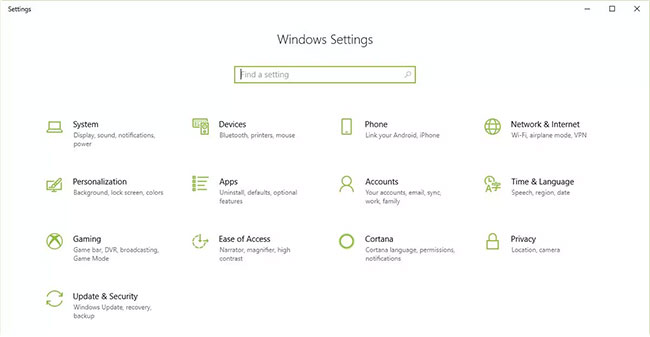
<p style="text-align: justify;">1. Đi đến&nbsp;<strong>Start &gt; Settings</strong>.</p>

<p style="text-align: justify;">2. Chọn&nbsp;<strong>Devices.</strong></p>

<figure>
<div style="text-align: justify;"><img alt="Chọn Devices" data-i="0" data-src="https://st.quantrimang.com/photos/image/2020/03/26/them-may-in-vao-windows-10-1.jpg" data-was-processed="true" height="337" src="https://st.quantrimang.com/photos/image/2020/03/26/them-may-in-vao-windows-10-1.jpg" width="650" /></div>

<figcaption>
<div style="text-align: justify;">Chọn Devices</div>
</figcaption>
</figure>

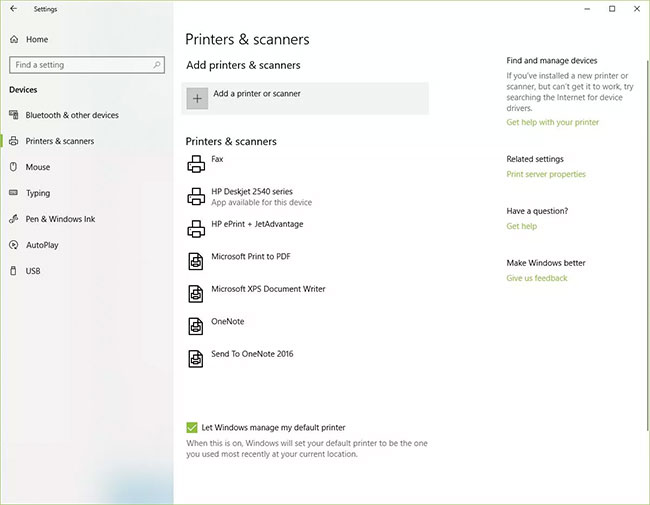
<p style="text-align: justify;">3. Chọn&nbsp;<strong>Printers &amp; Scanners</strong>.</p>

<p style="text-align: justify;">4. Chọn&nbsp;<strong>Add Printer or Scanner</strong>.</p>

<figure>
<div style="text-align: justify;"><img alt="Chọn Add Printer or Scanner" data-i="1" data-src="https://st.quantrimang.com/photos/image/2020/03/26/them-may-in-vao-windows-10-2.jpg" data-was-processed="true" height="505" src="https://st.quantrimang.com/photos/image/2020/03/26/them-may-in-vao-windows-10-2.jpg" width="650" /></div>

<figcaption>
<div style="text-align: justify;">Chọn Add Printer or Scanner</div>
</figcaption>
</figure>

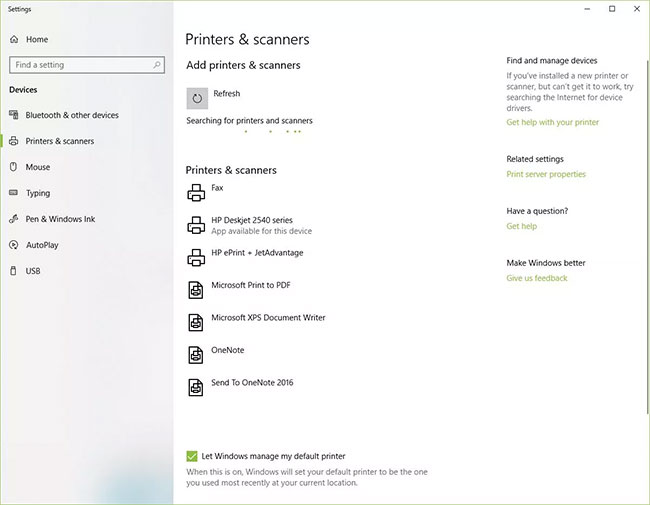
<p style="text-align: justify;">5. Đợi trong khi Windows 10 tìm kiếm các máy in gần đó.</p>

<p style="text-align: justify;">6. Chọn tên của máy in bạn muốn thêm, sau đó làm theo các hướng dẫn trên màn hình để cài đặt máy in vào máy tính.</p>

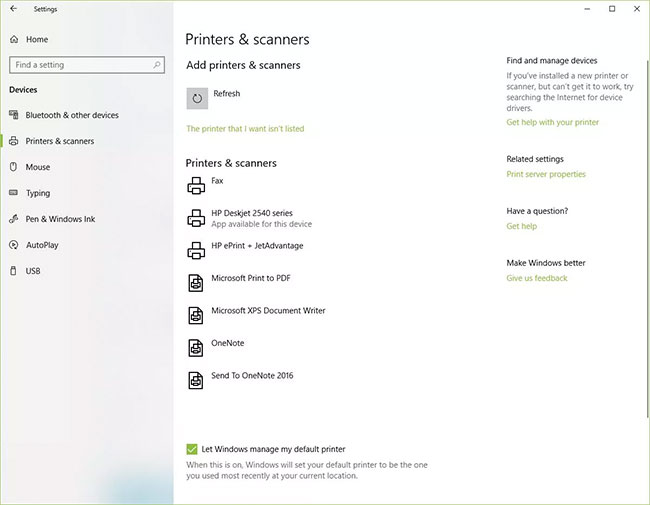
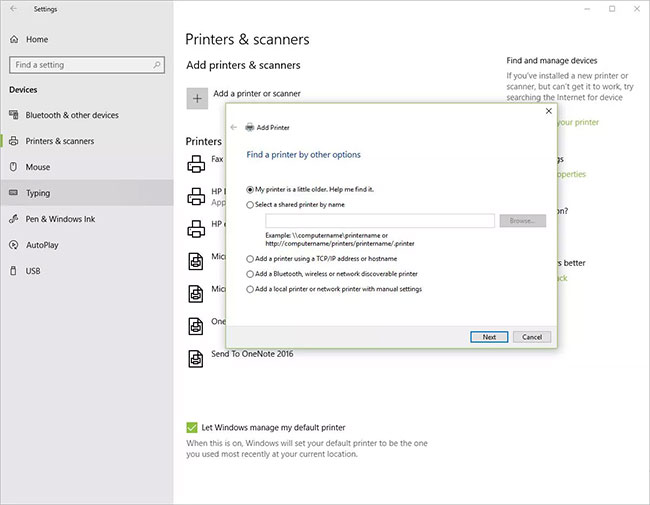
<p style="text-align: justify;">7. Nếu máy in bạn muốn sử dụng không xuất hiện trong danh sách các máy in khả dụng, hãy chọn&nbsp;<strong>The printer that I want isn&#039;t listed</strong>.</p>

<figure>
<div style="text-align: justify;"><img alt="Chọn The printer that I want isn&#039;t listed nếu máy in không xuất hiện" data-i="2" data-src="https://st.quantrimang.com/photos/image/2020/03/26/them-may-in-vao-windows-10-3.jpg" data-was-processed="true" height="505" src="https://st.quantrimang.com/photos/image/2020/03/26/them-may-in-vao-windows-10-3.jpg" width="650" /></div>

<figcaption>
<div style="text-align: justify;">Chọn The printer that I want isn&#039;t listed nếu máy in không xuất hiện</div>
</figcaption>
</figure>

<p style="text-align: justify;">8. Chọn tùy chọn tương ứng với máy in của bạn và nhấn&nbsp;<strong>Next.</strong></p>

<figure>
<div style="text-align: justify;"><img alt="Chọn tùy chọn tương ứng với máy in của bạn" data-i="3" data-src="https://st.quantrimang.com/photos/image/2020/03/26/them-may-in-vao-windows-10-4.jpg" data-was-processed="true" height="505" src="https://st.quantrimang.com/photos/image/2020/03/26/them-may-in-vao-windows-10-4.jpg" width="650" /></div>

<figcaption>
<div style="text-align: justify;">Chọn tùy chọn tương ứng với máy in của bạn</div>
</figcaption>
</figure>

<p style="text-align: justify;">9. Làm theo các hướng dẫn trên màn hình để cài đặt máy in.</p>

<div style="text-align: justify;">&nbsp;</div>

<h2 style="text-align: justify;">Cách thêm máy in vào Windows 10: Cục bộ</h2>

<p style="text-align: justify;">Khi bạn thiết lập một máy in cục bộ mới, hãy kết nối dây nguồn cũng như dây USB nối với máy tính. Kết nối cáp thường tự động bắt đầu cài đặt driver. Nếu được nhắc, bạn sẽ cần tải xuống và cài đặt phần mềm, driver máy in chuyên dụng. Sau đó, bạn có thể thêm nó vào máy tính của mình.</p>

<p style="text-align: justify;">1. Nhập&nbsp;<strong>printers</strong>&nbsp;vào hộp&nbsp;<strong>Windows Search.</strong></p>

<p style="text-align: justify;">2. Chọn&nbsp;<strong>Printers &amp; Scanners</strong>&nbsp;thuộc&nbsp;<strong>System Settings</strong>&nbsp;trong danh sách kết quả tìm kiếm.</p>

<figure>
<div style="text-align: justify;"><img alt="Chọn Printers &amp; Scanners trong System Settings" data-i="4" data-src="https://st.quantrimang.com/photos/image/2020/03/26/them-may-in-vao-windows-10-5.jpg" data-was-processed="true" height="505" src="https://st.quantrimang.com/photos/image/2020/03/26/them-may-in-vao-windows-10-5.jpg" width="650" /></div>

<figcaption>
<div style="text-align: justify;">Chọn Printers &amp; Scanners trong System Settings</div>
</figcaption>
</figure>

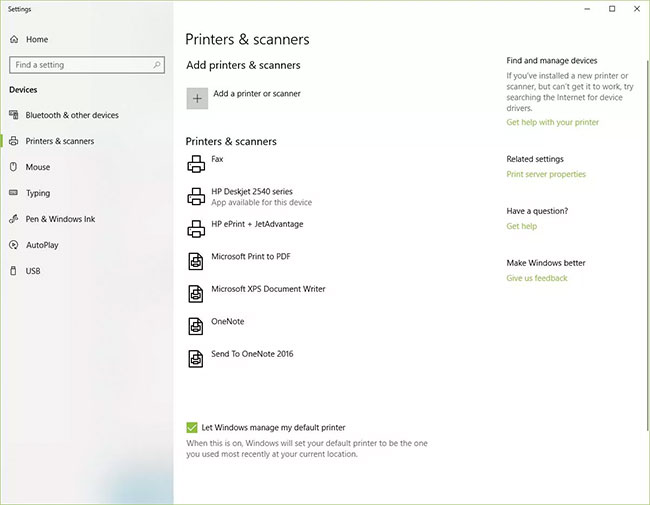
<p style="text-align: justify;">3. Chọn&nbsp;<strong>Add printers or scanners</strong>. Đợi trong khi Windows 10 tìm kiếm các máy in gần đó.</p>

<figure>
<div style="text-align: justify;"><img alt="Chọn Add printers or scanners" data-i="5" data-src="https://st.quantrimang.com/photos/image/2020/03/26/them-may-in-vao-windows-10-6.jpg" data-was-processed="true" height="505" src="https://st.quantrimang.com/photos/image/2020/03/26/them-may-in-vao-windows-10-6.jpg" width="650" /></div>

<figcaption>
<div style="text-align: justify;">Chọn Add printers or scanners</div>
</figcaption>
</figure>

<p style="text-align: justify;">4. Chọn tên của máy in. Làm theo các hướng dẫn trên màn hình để cài đặt máy in vào máy tính.</p>

<h2 style="text-align: justify;">Windows 10 không thể tìm thấy máy in cục bộ</h2>

<p style="text-align: justify;">Nếu Windows 10 không thể nhận diện máy in được kết nối bằng dây USB, hãy thử các bước khắc phục sự cố sau.</p>

<p style="text-align: justify;"><strong>Mẹo</strong>: Kết nối cáp USB trực tiếp với máy tính. Sử dụng một hub hoặc docking station có thể ngăn việc kết nối ổn định.</p>

<p style="text-align: justify;">1. Tắt máy tính.</p>

<p style="text-align: justify;">2. Tắt máy in.</p>

<p style="text-align: justify;">3. Khởi động lại máy tính.</p>

<p style="text-align: justify;">4. Sau khi máy tính khởi động lại, đăng nhập lại vào Windows rồi bật máy in.</p>

<p style="text-align: justify;">5. Cố gắng cài đặt máy in. Nếu Windows vẫn không nhận ra máy in, hãy tiếp tục khắc phục sự cố.</p>

<p style="text-align: justify;">6. Ngắt kết nối cáp USB khỏi cả máy in và máy tính.</p>

<p style="text-align: justify;">7. Kết nối lại cáp, đảm bảo rằng nó được kết nối đúng cách với cả hai thiết bị.</p>

<p style="text-align: justify;">8. Cố gắng cài đặt máy in. Nếu Windows vẫn không nhận ra máy in, hãy tiếp tục khắc phục sự cố.</p>

<p style="text-align: justify;">9. Cắm dây USB vào một cổng USB khác trên máy tính.</p>

<p style="text-align: justify;">10. Nếu Windows vẫn không nhận ra máy in, hãy thử sử dụng cáp USB khác, vì dây bị hỏng sẽ khiến bạn không thể kết nối máy in với máy tính đúng cách.</p>
		</div>
				<div id="author">
						<p>
				<strong>Nguồn tin:</strong>
				Quantrimang.com
			</p>
		</div>
	</div>
	<div id="footer" class="clearfix">
		<div id="url">
			<strong>URL của bản tin này: </strong><a href="https://www.nguoicodonvn2008.info/vi/news/savefile/kien-thuc-may-tinh/cach-them-may-in-vao-windows-10-1887.html" title="Cách thêm máy in vào Windows 10">https://www.nguoicodonvn2008.info/vi/news/savefile/kien-thuc-may-tinh/cach-them-may-in-vao-windows-10-1887.html</a>

		</div>
		<div class="clear"></div>
		<div class="copyright">
			&copy; .&#x3A; Nguoicodonvn2008.info - Cõi lòng người cô đơn &#x3A;.
		</div>
		<div id="contact">
			<a href="mailto:admin@nguoicodonvn2008.info">admin@nguoicodonvn2008.info</a>
		</div>
	</div>
</div>
        <div id="timeoutsess" class="chromeframe">
            Bạn đã không sử dụng Site, <a onclick="timeoutsesscancel();" href="https://nguoicodonvn2008.info/#">Bấm vào đây để duy trì trạng thái đăng nhập</a>. Thời gian chờ: <span id="secField"> 60 </span> giây
        </div>
        <div id="openidResult" class="nv-alert" style="display:none"></div>
        <div id="openidBt" data-result="" data-redirect=""></div>
		</script>
		<div class="car-top">
  <span><img src="https://nguoicodonvn2008.info/themes/default/images/car.png" alt=""></span>
</div>
<script src="https://nguoicodonvn2008.info/assets/js/jquery/jquery.min.js"></script>
<script>var nv_base_siteurl="/",nv_lang_data="vi",nv_lang_interface="vi",nv_name_variable="nv",nv_fc_variable="op",nv_lang_variable="language",nv_module_name="news",nv_func_name="savefile",nv_is_user=0, nv_my_ofs=-4,nv_my_abbr="EDT",nv_cookie_prefix="nv4c_e856T",nv_check_pass_mstime=1738000,nv_area_admin=0,nv_safemode=0,theme_responsive=0,nv_recaptcha_ver=2,nv_recaptcha_sitekey="",nv_recaptcha_type="image",XSSsanitize=1;</script>
<script src="https://nguoicodonvn2008.info/assets/js/language/vi.js"></script>
<script src="https://nguoicodonvn2008.info/assets/js/DOMPurify/purify3.js"></script>
<script src="https://nguoicodonvn2008.info/assets/js/global.js"></script>
<script src="https://nguoicodonvn2008.info/assets/js/site.js"></script>
<script src="https://nguoicodonvn2008.info/themes/default/js/news.js"></script>
<script src="https://nguoicodonvn2008.info/themes/default/js/main.js"></script>
<script src="https://nguoicodonvn2008.info/themes/default/js/custom.js"></script>
<script type="application/ld+json">
        {
            "@context": "https://schema.org",
            "@type": "Organization",
            "url": "https://nguoicodonvn2008.info",
            "logo": "https://nguoicodonvn2008.info/uploads/angel.gif"
        }
        </script>
<script src="https://nguoicodonvn2008.info/themes/default/js/bootstrap.min.js"></script>
<script type="text/javascript">
var $scrolltop = $('.car-top');
$scrolltop.on('click', function () {
    $('html,body').animate({
        scrollTop: 0
    }, 800);
    $(this).addClass("car-run");
    setTimeout(function(){ $scrolltop.removeClass('car-run');}, 1000);
    return false;
});
$(window).on('scroll', function ()
{ 
    if($(window).scrollTop() >= 200)
    {
        $scrolltop.addClass("show");
        $scrolltop.addClass("car-down");
    }
    else
    {
       $scrolltop.removeClass("show");
       setTimeout(function(){ $scrolltop.removeClass('car-down');}, 300);
    }
});
</script>
</body>
</html>