<!DOCTYPE html>
    <html lang="vi" xmlns="http://www.w3.org/1999/xhtml" prefix="og: http://ogp.me/ns#">
    <head>
<title>Cách thêm hiệu ứng hấp dẫn vào Taskbar Windows 10</title>
<meta name="description" content="Cách thêm hiệu ứng hấp dẫn vào Taskbar Windows 10 - Savefile - Tin Tức -...">
<meta name="author" content=".: Nguoicodonvn2008.info - Cõi lòng người cô đơn :.">
<meta name="copyright" content=".: Nguoicodonvn2008.info - Cõi lòng người cô đơn :. [admin@nguoicodonvn2008.info]">
<meta name="robots" content="index, archive, follow, noodp">
<meta name="googlebot" content="index,archive,follow,noodp">
<meta name="msnbot" content="all,index,follow">
<meta name="generator" content="NukeViet v4.5">
<meta http-equiv="Content-Type" content="text/html; charset=utf-8">
<meta property="og:title" content="Cách thêm hiệu ứng hấp dẫn vào Taskbar Windows 10">
<meta property="og:type" content="website">
<meta property="og:description" content="Savefile - Tin Tức - https&#x3A;&#x002F;&#x002F;www.nguoicodonvn2008.info&#x002F;vi&#x002F;news&#x002F;savefile&#x002F;kien-thuc-may-tinh&#x002F;cach-them-hieu-ung-hap-dan-vao-taskbar-windows-10-7567.html">
<meta property="og:site_name" content=".&#x3A; Nguoicodonvn2008.info - Cõi lòng người cô đơn &#x3A;.">
<meta property="og:url" content="https://www.nguoicodonvn2008.info/vi/news/savefile/kien-thuc-may-tinh/cach-them-hieu-ung-hap-dan-vao-taskbar-windows-10-7567.html">
<link rel="shortcut icon" href="https://nguoicodonvn2008.info/favicon.ico">
<link rel="canonical" href="https://www.nguoicodonvn2008.info/vi/news/savefile/kien-thuc-may-tinh/cach-them-hieu-ung-hap-dan-vao-taskbar-windows-10-7567.html">
<link rel="alternate" href="https://nguoicodonvn2008.info/vi/news/rss/" title="Tin Tức" type="application/rss+xml">
<link rel="alternate" href="https://nguoicodonvn2008.info/vi/news/rss/karaoke-dual/" title="Tin Tức - Karaoke Dual" type="application/rss+xml">
<link rel="alternate" href="https://nguoicodonvn2008.info/vi/news/rss/nhac-tre/" title="Tin Tức - Nhạc trẻ" type="application/rss+xml">
<link rel="alternate" href="https://nguoicodonvn2008.info/vi/news/rss/tru-tinh/" title="Tin Tức - Trữ tình" type="application/rss+xml">
<link rel="alternate" href="https://nguoicodonvn2008.info/vi/news/rss/nuoc-ngoai/" title="Tin Tức - Nước ngoài" type="application/rss+xml">
<link rel="alternate" href="https://nguoicodonvn2008.info/vi/news/rss/remix/" title="Tin Tức - Remix" type="application/rss+xml">
<link rel="alternate" href="https://nguoicodonvn2008.info/vi/news/rss/tam-su-tinh-yeu/" title="Tin Tức - Tâm sự tình yêu" type="application/rss+xml">
<link rel="alternate" href="https://nguoicodonvn2008.info/vi/news/rss/tho-suu-tam/" title="Tin Tức - Thơ sưu tầm" type="application/rss+xml">
<link rel="alternate" href="https://nguoicodonvn2008.info/vi/news/rss/cuoc-song/" title="Tin Tức - Cuộc sống" type="application/rss+xml">
<link rel="alternate" href="https://nguoicodonvn2008.info/vi/news/rss/phan-mem/" title="Tin Tức - Phần mềm" type="application/rss+xml">
<link rel="alternate" href="https://nguoicodonvn2008.info/vi/news/rss/kien-thuc-may-tinh/" title="Tin Tức - Kiến thức máy tính" type="application/rss+xml">
<link rel="alternate" href="https://nguoicodonvn2008.info/vi/news/rss/hoc-tap/" title="Tin Tức - Học tập" type="application/rss+xml">
<link rel="alternate" href="https://nguoicodonvn2008.info/vi/news/rss/tai-lieu/" title="Tin Tức - Tài liệu" type="application/rss+xml">
<link rel="alternate" href="https://nguoicodonvn2008.info/vi/news/rss/de-thi/" title="Tin Tức - Đề thi" type="application/rss+xml">
<link rel="preload" as="style" href="https://nguoicodonvn2008.info/assets/css/font-awesome.min.css" type="text/css">
<link rel="preload" as="style" href="https://nguoicodonvn2008.info/themes/default/css/bootstrap.non-responsive.css" type="text/css">
<link rel="preload" as="style" href="https://nguoicodonvn2008.info/themes/default/css/style.css" type="text/css">
<link rel="preload" as="style" href="https://nguoicodonvn2008.info/themes/default/css/style.non-responsive.css" type="text/css">
<link rel="preload" as="style" href="https://nguoicodonvn2008.info/themes/default/css/news.css" type="text/css">
<link rel="preload" as="style" href="https://nguoicodonvn2008.info/themes/default/css/custom.css" type="text/css">
<link rel="preload" as="script" href="https://nguoicodonvn2008.info/assets/js/jquery/jquery.min.js" type="text/javascript">
<link rel="preload" as="script" href="https://nguoicodonvn2008.info/assets/js/language/vi.js" type="text/javascript">
<link rel="preload" as="script" href="https://nguoicodonvn2008.info/assets/js/DOMPurify/purify3.js" type="text/javascript">
<link rel="preload" as="script" href="https://nguoicodonvn2008.info/assets/js/global.js" type="text/javascript">
<link rel="preload" as="script" href="https://nguoicodonvn2008.info/assets/js/site.js" type="text/javascript">
<link rel="preload" as="script" href="https://nguoicodonvn2008.info/themes/default/js/news.js" type="text/javascript">
<link rel="preload" as="script" href="https://nguoicodonvn2008.info/themes/default/js/main.js" type="text/javascript">
<link rel="preload" as="script" href="https://nguoicodonvn2008.info/themes/default/js/custom.js" type="text/javascript">
<link rel="preload" as="script" href="https://nguoicodonvn2008.info/themes/default/js/bootstrap.min.js" type="text/javascript">
<link rel="stylesheet" href="https://nguoicodonvn2008.info/assets/css/font-awesome.min.css">
<link rel="stylesheet" href="https://nguoicodonvn2008.info/themes/default/css/bootstrap.non-responsive.css">
<link rel="stylesheet" href="https://nguoicodonvn2008.info/themes/default/css/style.css">
<link rel="stylesheet" href="https://nguoicodonvn2008.info/themes/default/css/style.non-responsive.css">
<link rel="StyleSheet" href="https://nguoicodonvn2008.info/themes/default/css/news.css">
<link rel="stylesheet" href="https://nguoicodonvn2008.info/themes/default/css/custom.css">
<style type="text/css">
	body{background: #fff;}
</style>
    </head>
    <body>
<div id="print">
	<div id="hd_print">
		<h2 class="pull-left">.&#x3A; Nguoicodonvn2008.info - Cõi lòng người cô đơn &#x3A;.</h2>
		<p class="pull-right"><a title=".&#x3A; Nguoicodonvn2008.info - Cõi lòng người cô đơn &#x3A;." href="https://nguoicodonvn2008.info/">https://nguoicodonvn2008.info</a></p>
	</div>
	<div class="clear"></div>
	<hr />
	<div id="content">
		<h1>Cách thêm hiệu ứng hấp dẫn vào Taskbar Windows 10</h1>
		<ul class="list-inline">
			<li>Thứ ba - 26/09/2023 10:45</li>
			<li class="hidden-print txtrequired"><em class="fa fa-print">&nbsp;</em><a title="In ra" href="javascript:;" onclick="window.print()">In ra</a></li>
			<li class="hidden-print txtrequired"><em class="fa fa-power-off">&nbsp;</em><a title="Đóng cửa sổ này" href="javascript:;" onclick="window.close()">Đóng cửa sổ này</a></li>
		</ul>
		<div class="clear"></div>
		<div id="hometext">
		</div>
				<div class="imghome">
			<img alt="Cách thêm hiệu ứng hấp dẫn vào Taskbar Windows 10" src="https://st.quantrimang.com/photos/image/2023/09/26/them-hieu-ung-hap-dan-vao-taskbar-1.jpg" width="460" class="img-thumbnail" />
		</div>
		<div class="clear"></div>
		<div id="bodytext" class="clearfix">
			<p style="text-align: justify;">Windows 10&nbsp;hầu như không có bất kỳ cài đặt tùy chỉnh hiệu ứng Taskbar nào ngoài việc thay đổi màu sắc. Nếu bạn đang tìm cách thêm các hiệu ứng hấp dẫn vào Taskbar thì ứng dụng RainbowTaskbar và NiceTaskbar có thể giúp bạn thực hiện việc này.</p>

<p style="text-align: justify;">Cả hai ứng dụng này đều cho phép bạn áp dụng các hiệu ứng độc đáo cho Taskbar với cài đặt màu sắc linh hoạt hơn. Vì vậy, đây là cách bạn có thể&nbsp;tùy chỉnh Taskbar của Windows 10&nbsp;bằng Rainbow Taskbar và NiceTaskbar.</p>

<h2 style="text-align: justify;">Cách áp dụng hiệu ứng Taskbar với RainbowTaskbar</h2>

<p style="text-align: justify;">RainbowTaskbar là phần mềm cho phép bạn thêm các gradient chuyển tiếp mờ dần hoặc những hiệu ứng đồng màu vào Taskbar của mình. Bạn cũng có thể chọn thêm các cạnh cong, hình ảnh, văn bản và hình dạng vào Taskbar bằng phần mềm này.</p>

<p style="text-align: justify;">Đây là cách bạn có thể thêm hiệu ứng Taskbar cầu vồng nhiều màu với RainbowTaskbar:</p>

<ol>
	<li style="text-align: justify;">Mở trang tải xuống Rainbow Taskbar. <span style="color:rgb(192, 57, 43);"><strong>https://github.com/ad2017gd/RainbowTaskbar/releases</strong></span></li>
	<li style="text-align: justify;">Sau đó nhấp vào liên kết tải xuống&nbsp;<strong>rnbtsk-x64.exe</strong>&nbsp;ở đó.</li>
	<li style="text-align: justify;">Nhấp đúp vào file rnbtsk-x64 để chạy Rainbow Taskbar (phần mềm này không cần cài đặt).</li>
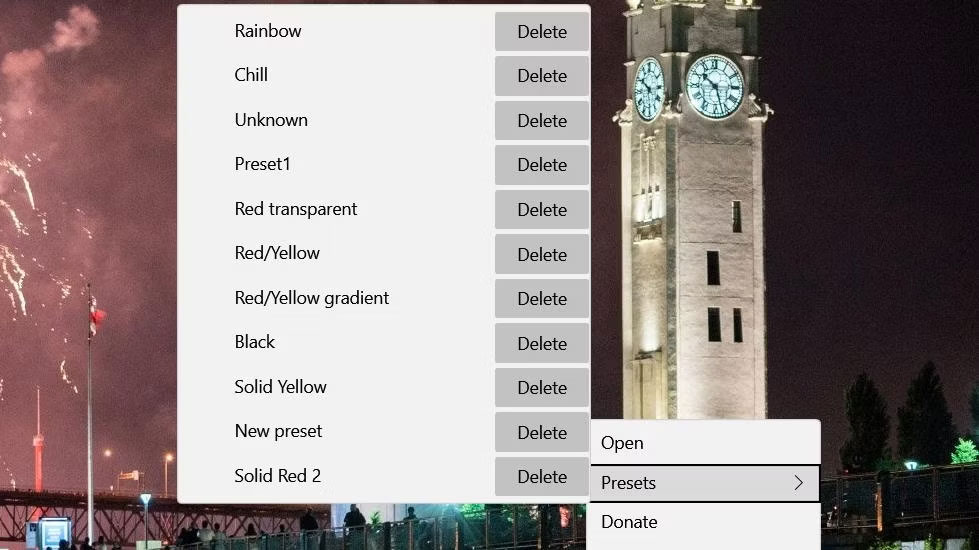
	<li style="text-align: justify;">Nhấp chuột phải vào biểu tượng khay hệ thống RainbowTaskbar và chọn&nbsp;<strong>Presets &gt; Rainbow</strong>.</li>
</ol>

<figure>
<div style="text-align: justify;"><img alt="Tùy chọn preset Rainbow" data-i="0" data-src="https://st.quantrimang.com/photos/image/2023/09/26/them-hieu-ung-hap-dan-vao-taskbar-1.jpg" data-was-processed="true" height="550" src="https://st.quantrimang.com/photos/image/2023/09/26/them-hieu-ung-hap-dan-vao-taskbar-1.jpg" width="979" /></div>

<figcaption>
<div style="text-align: justify;">Tùy chọn preset Rainbow</div>
</figcaption>
</figure>

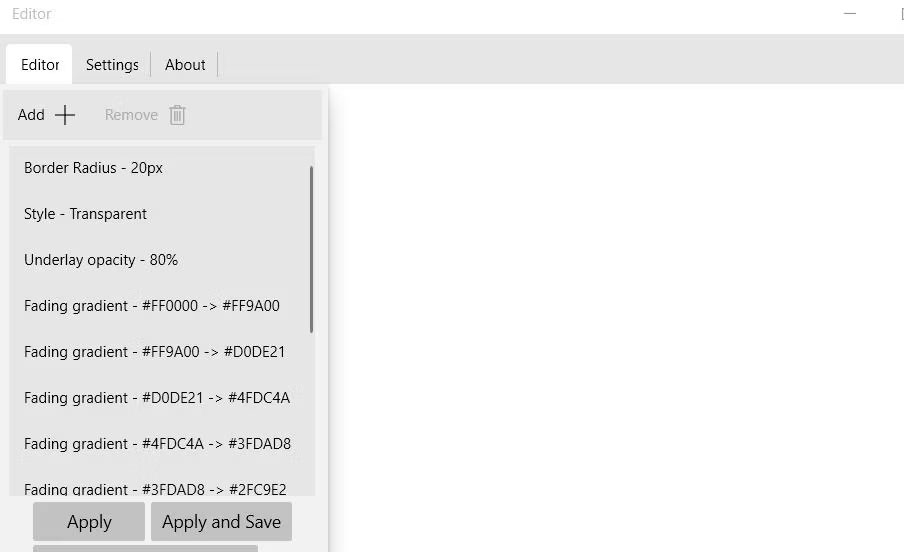
<p style="text-align: justify;">Việc chọn preset màu Rainbow sẽ áp dụng hiệu ứng gradient nhiều màu đẹp mắt và năng động cho Taskbar. Giá trị preset đó bao gồm 8 gradient màu mờ dần thay đổi cứ sau một phần nghìn giây. Nó cũng được cấu hình với một hiệu ứng trong suốt nhỏ (độ mờ lớp nền 80%). Bạn có thể xem cài đặt của preset đó bằng cách nhấp chuột phải vào biểu tượng khay hệ thống Rainbow Taskbar và chọn&nbsp;<strong>Open.</strong></p>

<figure>
<div style="text-align: justify;"><img alt="Cài đặt Rainbow" data-i="1" data-src="https://st.quantrimang.com/photos/image/2023/09/26/them-hieu-ung-hap-dan-vao-taskbar-2.jpg" data-was-processed="true" height="552" src="https://st.quantrimang.com/photos/image/2023/09/26/them-hieu-ung-hap-dan-vao-taskbar-2.jpg" width="904" /></div>

<figcaption>
<div style="text-align: justify;">Cài đặt Rainbow</div>
</figcaption>
</figure>

<p style="text-align: justify;">Bây giờ, hãy thử thiết lập một preset mới từ đầu. Ví dụ, thiết lập một Taskbar trong suốt với hiệu ứng chuyển màu tĩnh từ vàng sang đỏ như sau:</p>

<p style="text-align: justify;">1. Đầu tiên, chọn tùy chọn preset&nbsp;<strong>Rainbow</strong>&nbsp;và mở cửa sổ&nbsp;<strong>RainbowTaskbar</strong>&nbsp;từ menu ngữ cảnh của phần mềm.</p>

<p style="text-align: justify;">2. Chọn tất cả các cài đặt preset của Rainbow và nhấp vào&nbsp;<strong>Remove</strong>&nbsp;để xóa chúng.</p>

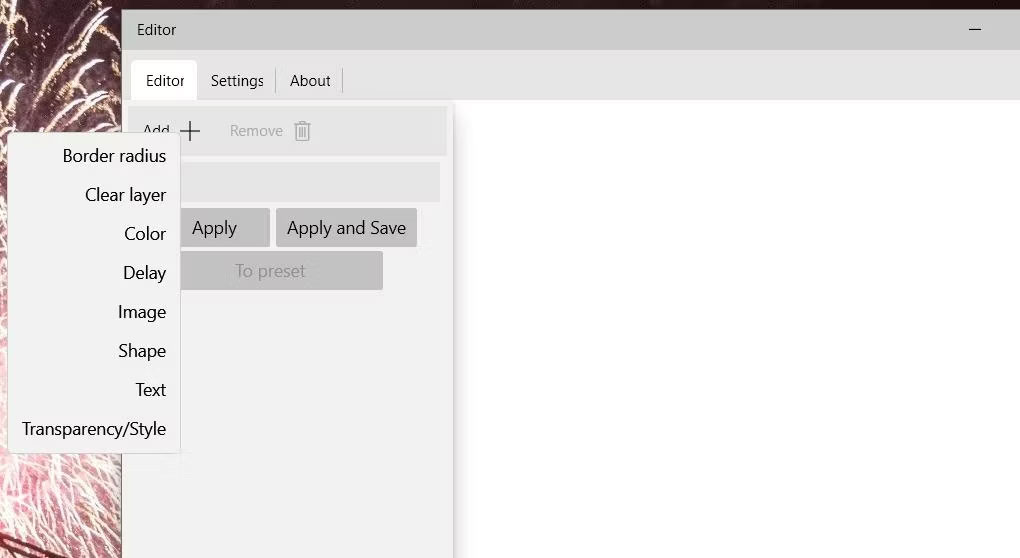
<p style="text-align: justify;">3. Tiếp theo, nhấp vào nút&nbsp;<strong>Add.</strong></p>

<figure>
<div style="text-align: justify;"><img alt="Các tùy chọn menu Add +" data-i="2" data-src="https://st.quantrimang.com/photos/image/2023/09/26/them-hieu-ung-hap-dan-vao-taskbar-3.jpg" data-was-processed="true" height="558" src="https://st.quantrimang.com/photos/image/2023/09/26/them-hieu-ung-hap-dan-vao-taskbar-3.jpg" width="1020" /></div>

<figcaption>
<div style="text-align: justify;">Các tùy chọn menu Add +</div>
</figcaption>
</figure>

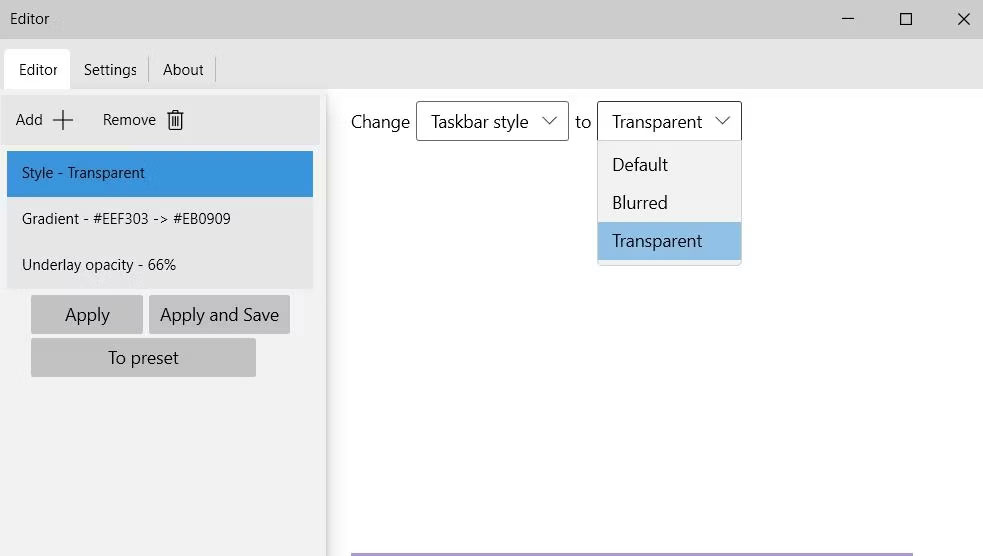
<p style="text-align: justify;">4. Chọn cài đặt&nbsp;<strong>Transparency/Style</strong>.</p>

<p style="text-align: justify;">5. Nhấp vào&nbsp;<strong>Transparency style</strong>&nbsp;trên menu drop-down&nbsp;<strong>Change</strong>.</p>

<p style="text-align: justify;">6. Chọn tùy chọn&nbsp;<strong>Transparent</strong>&nbsp;trên menu drop-down&nbsp;<strong>to.</strong></p>

<figure>
<div style="text-align: justify;"><img alt="Tùy chọn Transparent" data-i="3" data-src="https://st.quantrimang.com/photos/image/2023/09/26/them-hieu-ung-hap-dan-vao-taskbar-4.jpg" data-was-processed="true" height="556" src="https://st.quantrimang.com/photos/image/2023/09/26/them-hieu-ung-hap-dan-vao-taskbar-4.jpg" width="983" /></div>

<figcaption>
<div style="text-align: justify;">Tùy chọn Transparent</div>
</figcaption>
</figure>

<p style="text-align: justify;">7. Nhấp vào&nbsp;<strong>Add&nbsp;</strong>để chọn&nbsp;<strong>Color.</strong></p>

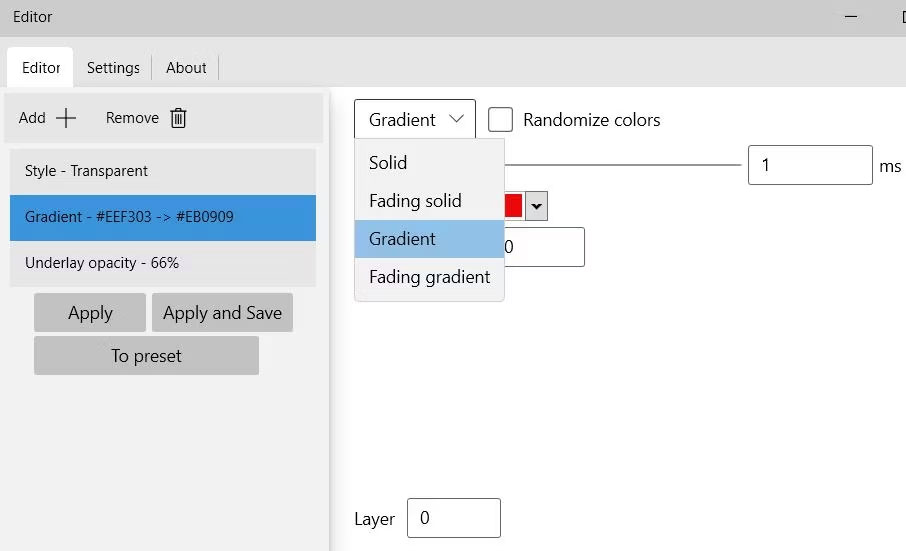
<p style="text-align: justify;">8. Chọn&nbsp;<strong>Gradient</strong>&nbsp;trên menu drop-down.</p>

<figure>
<div style="text-align: justify;"><img alt="Tùy chọn Gradient" data-i="4" data-src="https://st.quantrimang.com/photos/image/2023/09/26/them-hieu-ung-hap-dan-vao-taskbar-5.jpg" data-was-processed="true" height="551" src="https://st.quantrimang.com/photos/image/2023/09/26/them-hieu-ung-hap-dan-vao-taskbar-5.jpg" width="906" /></div>

<figcaption>
<div style="text-align: justify;">Tùy chọn Gradient</div>
</figcaption>
</figure>

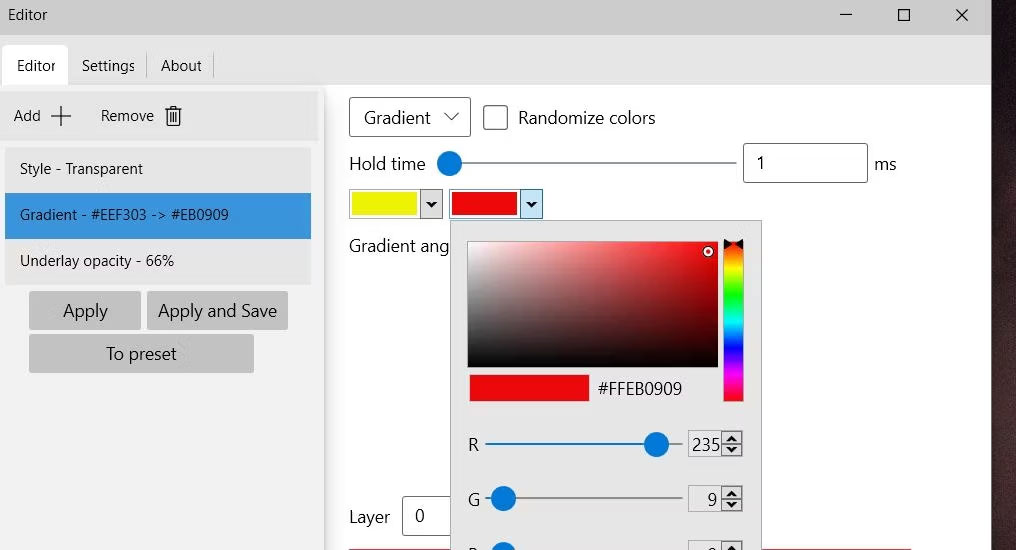
<p style="text-align: justify;">9. Bấm vào ô màu bên trái để chọn màu vàng.</p>

<p style="text-align: justify;">10. Sau đó nhấp vào ô màu bên phải để chọn ô màu đỏ.</p>

<figure>
<div style="text-align: justify;"><img alt="Bảng màu trong Rainbow Taskbar" data-i="5" data-src="https://st.quantrimang.com/photos/image/2023/09/26/them-hieu-ung-hap-dan-vao-taskbar-6.jpg" data-was-processed="true" height="550" src="https://st.quantrimang.com/photos/image/2023/09/26/them-hieu-ung-hap-dan-vao-taskbar-6.jpg" width="1016" /></div>

<figcaption>
<div style="text-align: justify;">Bảng màu trong Rainbow Taskbar</div>
</figcaption>
</figure>

<p style="text-align: justify;">11. Nhấn nút&nbsp;<strong>Add</strong>&nbsp;để chọn lại&nbsp;<strong>Transparency/Style</strong>.</p>

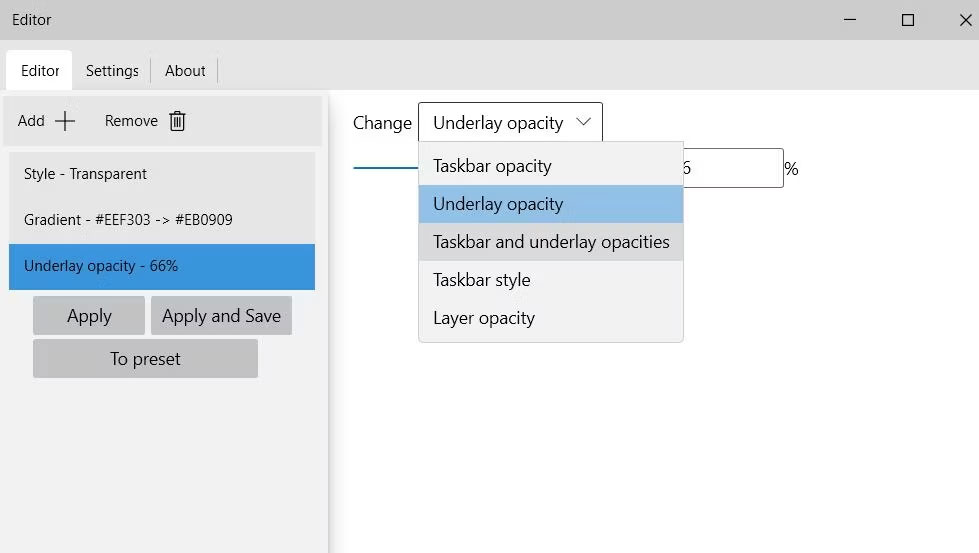
<p style="text-align: justify;">12. Chọn&nbsp;<strong>Underlay Opacity</strong>&nbsp;trên menu drop-down&nbsp;<strong>Change</strong>.</p>

<figure>
<div style="text-align: justify;"><img alt="Tùy chọn Underlay Opacity" data-i="6" data-src="https://st.quantrimang.com/photos/image/2023/09/26/them-hieu-ung-hap-dan-vao-taskbar-7.jpg" data-was-processed="true" height="553" src="https://st.quantrimang.com/photos/image/2023/09/26/them-hieu-ung-hap-dan-vao-taskbar-7.jpg" width="979" /></div>

<figcaption>
<div style="text-align: justify;">Tùy chọn Underlay Opacity</div>
</figcaption>
</figure>

<p style="text-align: justify;">13. Đặt thanh trượt ở khoảng 66%. Kéo thanh trượt sang trái sẽ làm cho Taskbar trong suốt hơn.</p>

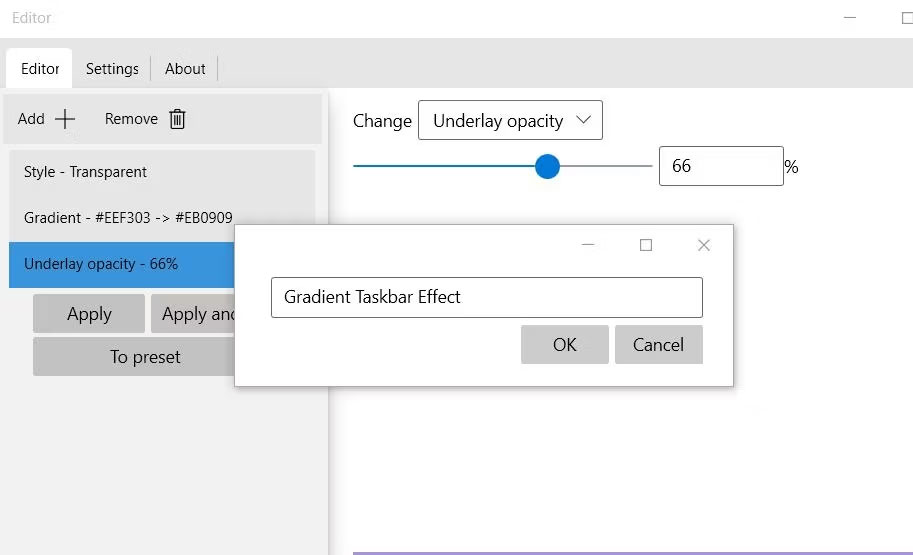
<p style="text-align: justify;">14. Nhấp vào nút&nbsp;<strong>To preset</strong>.</p>

<p style="text-align: justify;">15. Nhập tên cho cài đặt preset mới và nhấp vào&nbsp;<strong>OK.</strong></p>

<figure>
<div style="text-align: justify;"><img alt="Nhập tên cho cài đặt preset mới" data-i="7" data-src="https://st.quantrimang.com/photos/image/2023/09/26/them-hieu-ung-hap-dan-vao-taskbar-8.jpg" data-was-processed="true" height="555" src="https://st.quantrimang.com/photos/image/2023/09/26/them-hieu-ung-hap-dan-vao-taskbar-8.jpg" width="913" /></div>

<figcaption>
<div style="text-align: justify;">Nhập tên cho cài đặt preset mới</div>
</figcaption>
</figure>

<p style="text-align: justify;">16. Sau đó chọn&nbsp;<strong>Apply</strong>&nbsp;và&nbsp;<strong>Save</strong>&nbsp;để thiết lập preset.</p>

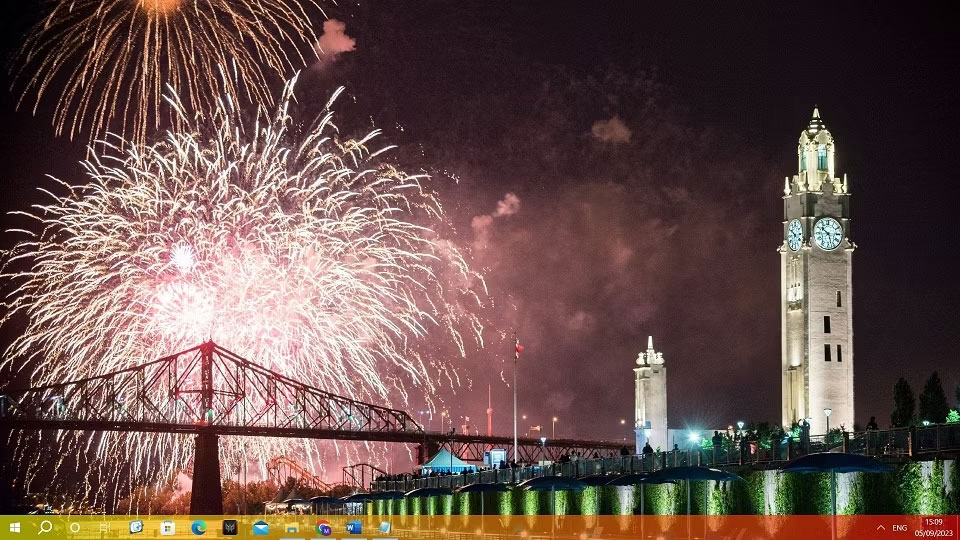
<p style="text-align: justify;">Bây giờ, bạn đã tạo hiệu ứng Taskbar trong suốt với các màu gradient vàng và đỏ, giống như hiệu ứng được hiển thị ngay bên dưới. Taskbar có màu vàng ở bên trái và màu đỏ ở bên phải. Không giống như preset Rainbow, đó là một gradient tĩnh không thay đổi. Bạn có thể preset đó bất kỳ lúc nào bằng cách nhấp chuột phải vào biểu tượng khay hệ thống của RainbowTaskbar và chọn nó trên menu con&nbsp;<strong>Presets</strong>.</p>

<figure>
<div style="text-align: justify;"><img alt="Hiệu ứng chuyển màu Taskbar từ vàng sang đỏ" data-i="8" data-src="https://st.quantrimang.com/photos/image/2023/09/26/them-hieu-ung-hap-dan-vao-taskbar-9.jpg" data-was-processed="true" height="540" src="https://st.quantrimang.com/photos/image/2023/09/26/them-hieu-ung-hap-dan-vao-taskbar-9.jpg" width="960" /></div>

<figcaption>
<div style="text-align: justify;">Hiệu ứng chuyển màu Taskbar từ vàng sang đỏ</div>
</figcaption>
</figure>

<p style="text-align: justify;">Lưu ý rằng bạn phải luôn đặt kiểu Taskbar khi tạo các preset mới. Bạn có thể chọn kiểu&nbsp;<strong>Blurred</strong>&nbsp;hoặc&nbsp;<strong>Transparent</strong>&nbsp;trên menu drop-down&nbsp;<strong>to.</strong></p>

<h2 style="text-align: justify;">Cách áp dụng hiệu ứng Taskbar với NiceTaskbar</h2>

<p style="text-align: justify;">NiceTaskbar là một ứng dụng tùy chỉnh Taskbar đơn giản hơn một chút so với RainbowTaskbar. Bạn có thể chọn áp dụng năm hiệu ứng Taskbar khác nhau với phần mềm này. Nó cũng tích hợp một số cài đặt bổ sung để tập trung các biểu tượng trên Taskbar và thêm giây vào đồng hồ trên khay hệ thống. Đây là cách bạn có thể áp dụng các hiệu ứng trên Taskbar với NiceTaskbar:</p>

<p style="text-align: justify;">1.&nbsp;Mở trang NiceTaskbar này&nbsp;trên website Microsoft Store.</p>

<p style="text-align: justify;">2. Nhấp vào tùy chọn ứng dụng&nbsp;<strong>Get in Store</strong>&nbsp;trên trang NiceTaskbar và chọn&nbsp;<strong>Open Microsoft Store.</strong></p>

<p style="text-align: justify;">3. Tiếp theo nhấn&nbsp;<strong>Get</strong>&nbsp;để cài đặt NiceTaskbar.</p>

<p style="text-align: justify;">4. Nhấn&nbsp;<strong>Open</strong>&nbsp;để chạy NiceTaskbar. Sau đó nhấp đúp vào biểu tượng khay hệ thống NiceTaskbar để xem cửa sổ của ứng dụng.</p>

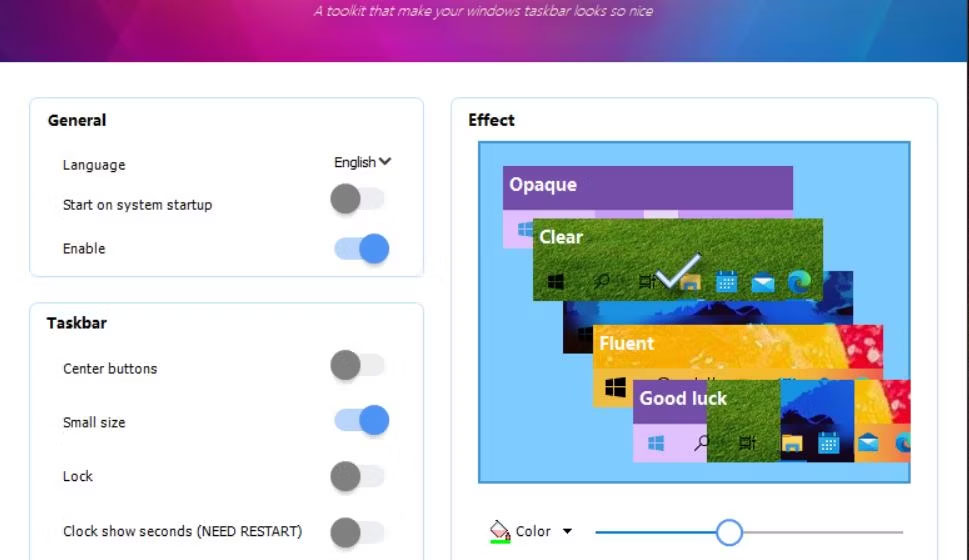
<p style="text-align: justify;">5. Chọn tùy chọn hiệu ứng&nbsp;<strong>Opaque</strong>,&nbsp;<strong>Clear</strong>,&nbsp;<strong>Blur</strong>,&nbsp;<strong>Fluent</strong>&nbsp;hoặc&nbsp;<strong>Good Luck</strong>.</p>

<figure>
<div style="text-align: justify;"><img alt="Các cài đặt hiệu ứng trong NiceTaskbar" data-i="9" data-src="https://st.quantrimang.com/photos/image/2023/09/26/them-hieu-ung-hap-dan-vao-taskbar-10.jpg" data-was-processed="true" height="560" src="https://st.quantrimang.com/photos/image/2023/09/26/them-hieu-ung-hap-dan-vao-taskbar-10.jpg" width="969" /></div>

<figcaption>
<div style="text-align: justify;">Các cài đặt hiệu ứng trong NiceTaskbar</div>
</figcaption>
</figure>

<p style="text-align: justify;">6. Nhấp vào&nbsp;<strong>Color</strong>&nbsp;để đặt màu Taskbar cho hiệu ứng.</p>

<p style="text-align: justify;">7. Bật tùy chọn&nbsp;<strong>Start on system startup</strong>.</p>

<p style="text-align: justify;">Các tùy chọn hiệu ứng giống như cài đặt để áp dụng độ trong suốt của Taskbar theo nhiều cách khác nhau. Việc chọn&nbsp;<strong>Opaque</strong>&nbsp;sẽ áp dụng hiệu ứng màu đồng nhất không trong suốt. Nhấp vào&nbsp;<strong>Fluent</strong>&nbsp;sẽ áp dụng toàn bộ độ trong suốt cho Taskbar.</p>

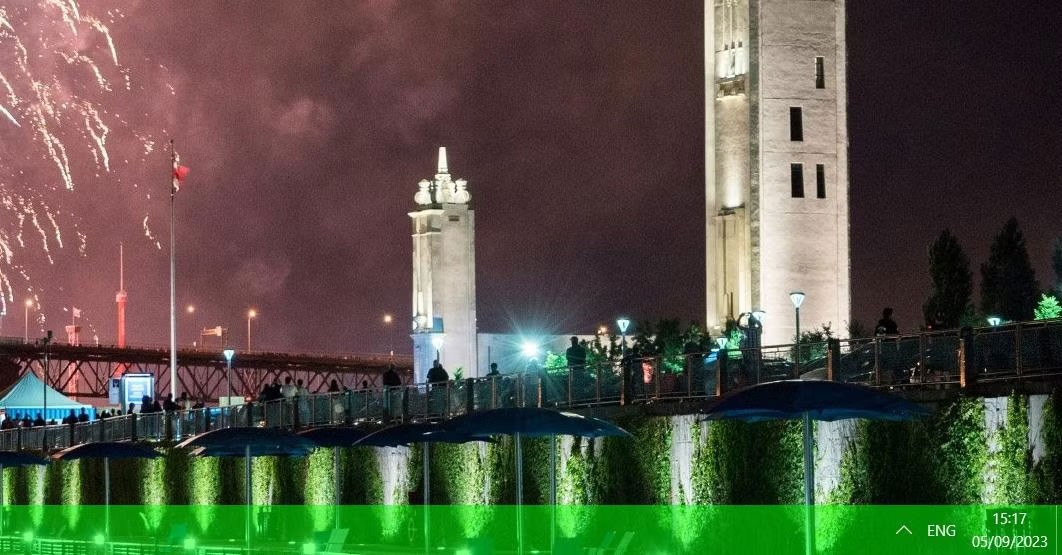
<p style="text-align: justify;"><strong>Clear</strong>&nbsp;và&nbsp;<strong>Blur</strong>&nbsp;là những lựa chọn hiệu ứng thú vị nhất để sử dụng. Việc chọn&nbsp;<strong>Blur</strong>&nbsp;sẽ áp dụng hiệu ứng trong suốt mờ. Nếu bạn muốn độ trong suốt rõ ràng hơn, hãy nhấp vào tùy chọn&nbsp;<strong>Clear.</strong>&nbsp;Kéo thanh trượt của thanh sẽ tăng và giảm mức độ trong suốt cho cả hai tùy chọn hiệu ứng đó.</p>

<figure>
<div style="text-align: justify;"><img alt="Hiệu ứng Taskbar trong suốt được áp dụng với NiceTaskbar" data-i="10" data-src="https://st.quantrimang.com/photos/image/2023/09/26/them-hieu-ung-hap-dan-vao-taskbar-11.jpg" data-was-processed="true" height="555" src="https://st.quantrimang.com/photos/image/2023/09/26/them-hieu-ung-hap-dan-vao-taskbar-11.jpg" width="1062" /></div>

<figcaption>
<div style="text-align: justify;">Hiệu ứng Taskbar trong suốt được áp dụng với NiceTaskbar</div>
</figcaption>
</figure>

<p style="text-align: justify;">Cài đặt&nbsp;<strong>Center</strong>&nbsp;<strong>buttons</strong>&nbsp;của NiceTaskbar thêm các biểu tượng tập trung vào Taskbar của Windows 10. Bật tùy chọn&nbsp;<strong>Center</strong>&nbsp;<strong>buttons</strong>&nbsp;để di chuyển các biểu tượng đến giữa Taskbar. Tuy nhiên, các biểu tượng không được ghim, chẳng hạn như menu Start, sẽ vẫn ở bên trái.</p>

<figure>
<div style="text-align: justify;"><img alt="Taskbar trong suốt mờ với các biểu tượng tập trung" data-i="11" data-src="https://st.quantrimang.com/photos/image/2023/09/26/them-hieu-ung-hap-dan-vao-taskbar-12.jpg" data-was-processed="true" height="554" src="https://st.quantrimang.com/photos/image/2023/09/26/them-hieu-ung-hap-dan-vao-taskbar-12.jpg" width="987" /></div>

<figcaption>
<div style="text-align: justify;">Taskbar trong suốt mờ với các biểu tượng tập trung</div>
</figcaption>
</figure>

<p style="text-align: justify;">Bật cài đặt&nbsp;<strong>Clock show seconds</strong>&nbsp;sẽ thêm giây vào đồng hồ trên khay hệ thống. Bạn cũng cần phải khởi động lại Windows để cài đặt đó có hiệu lực. Các phương pháp thay thế để cấu hình đồng hồ trên khay hệ thống hiển thị giây trong Windows 10 là tự sửa đổi registry theo cách thủ công hoặc thực thi lệnh PowerShell.</p>
		</div>
				<div id="author">
						<p>
				<strong>Nguồn tin:</strong>
				Quantrimang.com
			</p>
		</div>
	</div>
	<div id="footer" class="clearfix">
		<div id="url">
			<strong>URL của bản tin này: </strong><a href="https://www.nguoicodonvn2008.info/vi/news/savefile/kien-thuc-may-tinh/cach-them-hieu-ung-hap-dan-vao-taskbar-windows-10-7567.html" title="Cách thêm hiệu ứng hấp dẫn vào Taskbar Windows 10">https://www.nguoicodonvn2008.info/vi/news/savefile/kien-thuc-may-tinh/cach-them-hieu-ung-hap-dan-vao-taskbar-windows-10-7567.html</a>

		</div>
		<div class="clear"></div>
		<div class="copyright">
			&copy; .&#x3A; Nguoicodonvn2008.info - Cõi lòng người cô đơn &#x3A;.
		</div>
		<div id="contact">
			<a href="mailto:admin@nguoicodonvn2008.info">admin@nguoicodonvn2008.info</a>
		</div>
	</div>
</div>
        <div id="timeoutsess" class="chromeframe">
            Bạn đã không sử dụng Site, <a onclick="timeoutsesscancel();" href="https://nguoicodonvn2008.info/#">Bấm vào đây để duy trì trạng thái đăng nhập</a>. Thời gian chờ: <span id="secField"> 60 </span> giây
        </div>
        <div id="openidResult" class="nv-alert" style="display:none"></div>
        <div id="openidBt" data-result="" data-redirect=""></div>
		</script>
		<div class="car-top">
  <span><img src="https://nguoicodonvn2008.info/themes/default/images/car.png" alt=""></span>
</div>
<script src="https://nguoicodonvn2008.info/assets/js/jquery/jquery.min.js"></script>
<script>var nv_base_siteurl="/",nv_lang_data="vi",nv_lang_interface="vi",nv_name_variable="nv",nv_fc_variable="op",nv_lang_variable="language",nv_module_name="news",nv_func_name="savefile",nv_is_user=0, nv_my_ofs=-4,nv_my_abbr="EDT",nv_cookie_prefix="nv4c_e856T",nv_check_pass_mstime=1738000,nv_area_admin=0,nv_safemode=0,theme_responsive=0,nv_recaptcha_ver=2,nv_recaptcha_sitekey="",nv_recaptcha_type="image",XSSsanitize=1;</script>
<script src="https://nguoicodonvn2008.info/assets/js/language/vi.js"></script>
<script src="https://nguoicodonvn2008.info/assets/js/DOMPurify/purify3.js"></script>
<script src="https://nguoicodonvn2008.info/assets/js/global.js"></script>
<script src="https://nguoicodonvn2008.info/assets/js/site.js"></script>
<script src="https://nguoicodonvn2008.info/themes/default/js/news.js"></script>
<script src="https://nguoicodonvn2008.info/themes/default/js/main.js"></script>
<script src="https://nguoicodonvn2008.info/themes/default/js/custom.js"></script>
<script type="application/ld+json">
        {
            "@context": "https://schema.org",
            "@type": "Organization",
            "url": "https://nguoicodonvn2008.info",
            "logo": "https://nguoicodonvn2008.info/uploads/angel.gif"
        }
        </script>
<script src="https://nguoicodonvn2008.info/themes/default/js/bootstrap.min.js"></script>
<script type="text/javascript">
var $scrolltop = $('.car-top');
$scrolltop.on('click', function () {
    $('html,body').animate({
        scrollTop: 0
    }, 800);
    $(this).addClass("car-run");
    setTimeout(function(){ $scrolltop.removeClass('car-run');}, 1000);
    return false;
});
$(window).on('scroll', function ()
{ 
    if($(window).scrollTop() >= 200)
    {
        $scrolltop.addClass("show");
        $scrolltop.addClass("car-down");
    }
    else
    {
       $scrolltop.removeClass("show");
       setTimeout(function(){ $scrolltop.removeClass('car-down');}, 300);
    }
});
</script>
</body>
</html>