<!DOCTYPE html>
    <html lang="vi" xmlns="http://www.w3.org/1999/xhtml" prefix="og: http://ogp.me/ns#">
    <head>
<title>Cách thay đổi trình duyệt web mặc định trên Windows 11</title>
<meta name="description" content="Cách thay đổi trình duyệt web mặc định trên Windows 11 - Savefile - Tin Tức -...">
<meta name="author" content=".: Nguoicodonvn2008.info - Cõi lòng người cô đơn :.">
<meta name="copyright" content=".: Nguoicodonvn2008.info - Cõi lòng người cô đơn :. [admin@nguoicodonvn2008.info]">
<meta name="robots" content="index, archive, follow, noodp">
<meta name="googlebot" content="index,archive,follow,noodp">
<meta name="msnbot" content="all,index,follow">
<meta name="generator" content="NukeViet v4.5">
<meta http-equiv="Content-Type" content="text/html; charset=utf-8">
<meta property="og:title" content="Cách thay đổi trình duyệt web mặc định trên Windows 11">
<meta property="og:type" content="website">
<meta property="og:description" content="Savefile - Tin Tức - https&#x3A;&#x002F;&#x002F;www.nguoicodonvn2008.info&#x002F;vi&#x002F;news&#x002F;savefile&#x002F;kien-thuc-may-tinh&#x002F;cach-thay-doi-trinh-duyet-web-mac-dinh-tren-windows-11-4774.html">
<meta property="og:site_name" content=".&#x3A; Nguoicodonvn2008.info - Cõi lòng người cô đơn &#x3A;.">
<meta property="og:url" content="https://www.nguoicodonvn2008.info/vi/news/savefile/kien-thuc-may-tinh/cach-thay-doi-trinh-duyet-web-mac-dinh-tren-windows-11-4774.html">
<link rel="shortcut icon" href="https://nguoicodonvn2008.info/favicon.ico">
<link rel="canonical" href="https://www.nguoicodonvn2008.info/vi/news/savefile/kien-thuc-may-tinh/cach-thay-doi-trinh-duyet-web-mac-dinh-tren-windows-11-4774.html">
<link rel="alternate" href="https://nguoicodonvn2008.info/vi/news/rss/" title="Tin Tức" type="application/rss+xml">
<link rel="alternate" href="https://nguoicodonvn2008.info/vi/news/rss/karaoke-dual/" title="Tin Tức - Karaoke Dual" type="application/rss+xml">
<link rel="alternate" href="https://nguoicodonvn2008.info/vi/news/rss/nhac-tre/" title="Tin Tức - Nhạc trẻ" type="application/rss+xml">
<link rel="alternate" href="https://nguoicodonvn2008.info/vi/news/rss/tru-tinh/" title="Tin Tức - Trữ tình" type="application/rss+xml">
<link rel="alternate" href="https://nguoicodonvn2008.info/vi/news/rss/nuoc-ngoai/" title="Tin Tức - Nước ngoài" type="application/rss+xml">
<link rel="alternate" href="https://nguoicodonvn2008.info/vi/news/rss/remix/" title="Tin Tức - Remix" type="application/rss+xml">
<link rel="alternate" href="https://nguoicodonvn2008.info/vi/news/rss/tam-su-tinh-yeu/" title="Tin Tức - Tâm sự tình yêu" type="application/rss+xml">
<link rel="alternate" href="https://nguoicodonvn2008.info/vi/news/rss/tho-suu-tam/" title="Tin Tức - Thơ sưu tầm" type="application/rss+xml">
<link rel="alternate" href="https://nguoicodonvn2008.info/vi/news/rss/cuoc-song/" title="Tin Tức - Cuộc sống" type="application/rss+xml">
<link rel="alternate" href="https://nguoicodonvn2008.info/vi/news/rss/phan-mem/" title="Tin Tức - Phần mềm" type="application/rss+xml">
<link rel="alternate" href="https://nguoicodonvn2008.info/vi/news/rss/kien-thuc-may-tinh/" title="Tin Tức - Kiến thức máy tính" type="application/rss+xml">
<link rel="alternate" href="https://nguoicodonvn2008.info/vi/news/rss/hoc-tap/" title="Tin Tức - Học tập" type="application/rss+xml">
<link rel="alternate" href="https://nguoicodonvn2008.info/vi/news/rss/tai-lieu/" title="Tin Tức - Tài liệu" type="application/rss+xml">
<link rel="alternate" href="https://nguoicodonvn2008.info/vi/news/rss/de-thi/" title="Tin Tức - Đề thi" type="application/rss+xml">
<link rel="preload" as="style" href="https://nguoicodonvn2008.info/assets/css/font-awesome.min.css" type="text/css">
<link rel="preload" as="style" href="https://nguoicodonvn2008.info/themes/default/css/bootstrap.non-responsive.css" type="text/css">
<link rel="preload" as="style" href="https://nguoicodonvn2008.info/themes/default/css/style.css" type="text/css">
<link rel="preload" as="style" href="https://nguoicodonvn2008.info/themes/default/css/style.non-responsive.css" type="text/css">
<link rel="preload" as="style" href="https://nguoicodonvn2008.info/themes/default/css/news.css" type="text/css">
<link rel="preload" as="style" href="https://nguoicodonvn2008.info/themes/default/css/custom.css" type="text/css">
<link rel="preload" as="script" href="https://nguoicodonvn2008.info/assets/js/jquery/jquery.min.js" type="text/javascript">
<link rel="preload" as="script" href="https://nguoicodonvn2008.info/assets/js/language/vi.js" type="text/javascript">
<link rel="preload" as="script" href="https://nguoicodonvn2008.info/assets/js/DOMPurify/purify3.js" type="text/javascript">
<link rel="preload" as="script" href="https://nguoicodonvn2008.info/assets/js/global.js" type="text/javascript">
<link rel="preload" as="script" href="https://nguoicodonvn2008.info/assets/js/site.js" type="text/javascript">
<link rel="preload" as="script" href="https://nguoicodonvn2008.info/themes/default/js/news.js" type="text/javascript">
<link rel="preload" as="script" href="https://nguoicodonvn2008.info/themes/default/js/main.js" type="text/javascript">
<link rel="preload" as="script" href="https://nguoicodonvn2008.info/themes/default/js/custom.js" type="text/javascript">
<link rel="preload" as="script" href="https://nguoicodonvn2008.info/themes/default/js/bootstrap.min.js" type="text/javascript">
<link rel="stylesheet" href="https://nguoicodonvn2008.info/assets/css/font-awesome.min.css">
<link rel="stylesheet" href="https://nguoicodonvn2008.info/themes/default/css/bootstrap.non-responsive.css">
<link rel="stylesheet" href="https://nguoicodonvn2008.info/themes/default/css/style.css">
<link rel="stylesheet" href="https://nguoicodonvn2008.info/themes/default/css/style.non-responsive.css">
<link rel="StyleSheet" href="https://nguoicodonvn2008.info/themes/default/css/news.css">
<link rel="stylesheet" href="https://nguoicodonvn2008.info/themes/default/css/custom.css">
<style type="text/css">
	body{background: #fff;}
</style>
    </head>
    <body>
<div id="print">
	<div id="hd_print">
		<h2 class="pull-left">.&#x3A; Nguoicodonvn2008.info - Cõi lòng người cô đơn &#x3A;.</h2>
		<p class="pull-right"><a title=".&#x3A; Nguoicodonvn2008.info - Cõi lòng người cô đơn &#x3A;." href="https://nguoicodonvn2008.info/">https://nguoicodonvn2008.info</a></p>
	</div>
	<div class="clear"></div>
	<hr />
	<div id="content">
		<h1>Cách thay đổi trình duyệt web mặc định trên Windows 11</h1>
		<ul class="list-inline">
			<li>Thứ sáu - 19/11/2021 23:57</li>
			<li class="hidden-print txtrequired"><em class="fa fa-print">&nbsp;</em><a title="In ra" href="javascript:;" onclick="window.print()">In ra</a></li>
			<li class="hidden-print txtrequired"><em class="fa fa-power-off">&nbsp;</em><a title="Đóng cửa sổ này" href="javascript:;" onclick="window.close()">Đóng cửa sổ này</a></li>
		</ul>
		<div class="clear"></div>
		<div id="hometext">
		</div>
				<div class="imghome">
			<img alt="Cách thay đổi trình duyệt web mặc định trên Windows 11" src="https://st.quantrimang.com/photos/image/2021/11/12/thay-doi-trinh-duyet-web-mac-dinh-windows-114.jpg" width="460" class="img-thumbnail" />
		</div>
		<div class="clear"></div>
		<div id="bodytext" class="clearfix">
			<p style="text-align: justify;">Trên Windows 10, việc thay đổi trình duyệt web mặc định trên hệ thống rất dễ dàng và nhanh chóng với chỉ một vài cú nhấp chuột. Tuy nhiên đối với Windows 11, mọi thứ sẽ trở nên phức tạp hơn đôi chút vì bạn sẽ phải thực hiện thêm một số thay đổi trong Settings.</p>

<p style="text-align: justify;">Microsoft đã không ngại công khai ý định “định hướng” người dùng sử dụng trình duyệt Edge của mình trong Windows 11, bằng cách tích hợp nó sâu hơn vào hệ điều hành cũng như biến việc thay đổi trình duyệt web mặc định trên hệ thống trở nên khó khăn hơn. Theo mặc định, Edge sẽ tự động mở bất cứ khi nào bạn nhấp vào liên kết web hoặc mở tệp HTML trên Windows 11. May mắn thay, bạn vẫn có thể thay đổi điều đó bằng cách làm theo các bước sau đây.</p>

<h2 style="text-align: justify;">Thay đổi trình duyệt web mặc định trên Windows 11</h2>

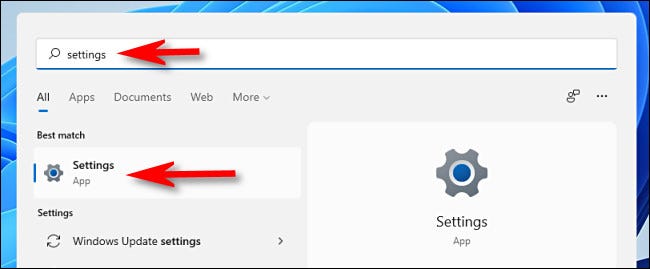
<p style="text-align: justify;">Để bắt đầu, hãy mở ứng dụng Settings Windows. Bạn có thể thực hiện việc này nhanh chóng bằng cách nhấn tổ hợp phím<strong>&nbsp;Windows + i</strong>&nbsp;trên bàn phím. Hoặc mở menu Start, tìm từ khóa “<strong>Settings&nbsp;</strong>” và nhấp vào biểu tượng bánh răng tương ứng trong kết quả tìm kiếm trả về.</p>

<p style="text-align: justify;"><img alt="Mở Settings " data-i="0" data-src="https://st.quantrimang.com/photos/image/2021/11/12/thay-doi-trinh-duyet-web-mac-dinh-windows-111.jpg" data-was-processed="true" height="269" src="https://st.quantrimang.com/photos/image/2021/11/12/thay-doi-trinh-duyet-web-mac-dinh-windows-111.jpg" width="650" /></p>

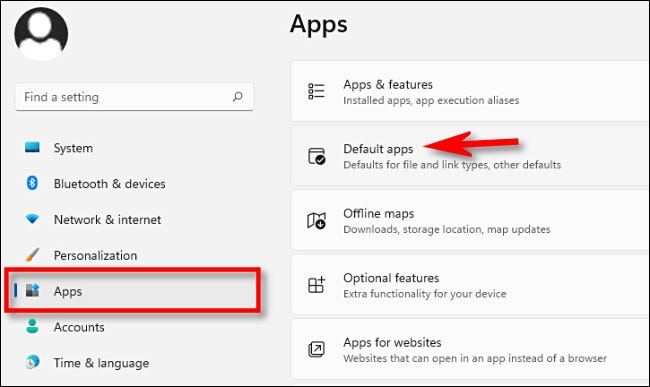
<p style="text-align: justify;">Trong giao diện Settings, bạn bấm chọn mục “<strong>Apps</strong>” trong danh sách bên trái, sau đó nhấp vào “<strong>Default Apps</strong>” trong danh sách tương ứng hiện ra bên phải.</p>

<p style="text-align: justify;"><img alt="Bấm chọn mục “Apps”" data-i="1" data-src="https://st.quantrimang.com/photos/image/2021/11/12/thay-doi-trinh-duyet-web-mac-dinh-windows-112.jpg" data-was-processed="true" height="387" src="https://st.quantrimang.com/photos/image/2021/11/12/thay-doi-trinh-duyet-web-mac-dinh-windows-112.jpg" width="650" /></p>

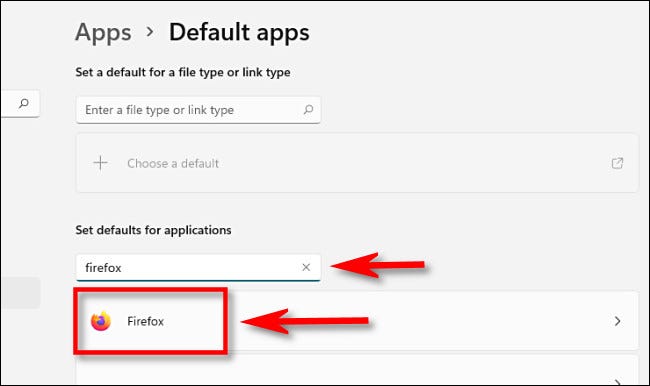
<p style="text-align: justify;">Trong hộp tìm kiếm bên dưới mục “<strong>Set defaults for applications</strong>”, hãy nhập tên của trình duyệt bạn muốn đặt làm trình duyệt web mặc định trên PC Windows 11 của mình (ví dụ: “<strong>Firefox</strong>” hoặc “<strong>Chrome</strong>”). Sau đó, nhấp vào tên của trình duyệt đó trong kết quả hiện ra bên dưới.</p>

<p style="text-align: justify;"><img alt="Nhập tên của trình duyệt bạn muốn đặt làm trình duyệt web mặc định " data-i="2" data-src="https://st.quantrimang.com/photos/image/2021/11/12/thay-doi-trinh-duyet-web-mac-dinh-windows-113.jpg" data-was-processed="true" height="386" src="https://st.quantrimang.com/photos/image/2021/11/12/thay-doi-trinh-duyet-web-mac-dinh-windows-113.jpg" width="650" /></p>

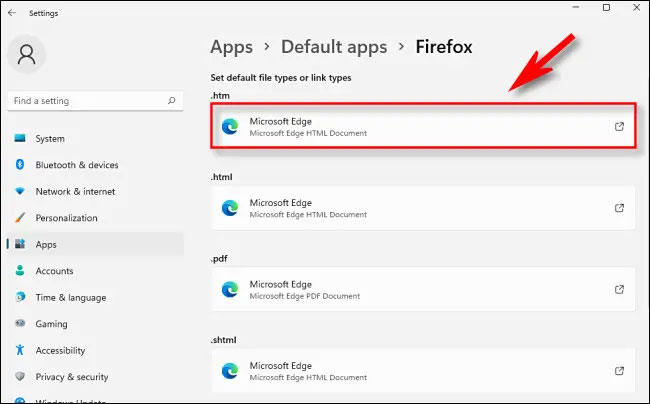
<p style="text-align: justify;">Trên trang cài đặt “<strong>Default Apps</strong>” của trình duyệt, bạn sẽ thấy danh sách các phần mở rộng tệp (chẳng hạn như .HTM, .HTML và .SHTML) có thể được liên kết với trình duyệt đó. Để thay đổi trình duyệt web mặc định trong Windows 11, bạn cần nhấp vào từng loại tệp này và chọn trình duyệt mà mình muốn. Để bắt đầu, hãy nhấp vào mục ứng dụng ngay bên dưới “<strong>.HTM</strong>”.</p>

<p style="text-align: justify;"><img alt="Nhấp vào mục ứng dụng ngay bên dưới “.HTM”" data-i="3" data-src="https://st.quantrimang.com/photos/image/2021/11/12/thay-doi-trinh-duyet-web-mac-dinh-windows-114.jpg" data-was-processed="true" height="404" src="https://st.quantrimang.com/photos/image/2021/11/12/thay-doi-trinh-duyet-web-mac-dinh-windows-114.jpg" width="650" /></p>

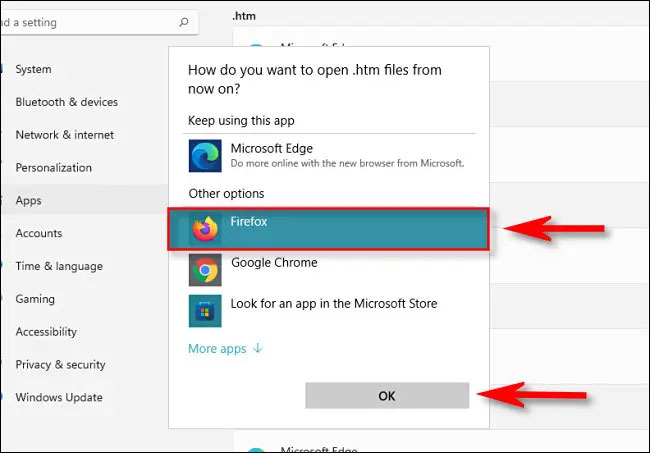
<p style="text-align: justify;">Lập tức sẽ có một cửa sổ bật lên yêu cầu bạn chọn trình duyệt sẽ mở các tệp .HTM theo mặc định kể từ bây giờ. Chọn trình duyệt bạn muốn sử dụng từ danh sách, sau đó nhấp vào “<strong>OK</strong>”.</p>

<p style="text-align: justify;"><img alt="Chọn trình duyệt bạn muốn sử dụng" data-i="4" data-src="https://st.quantrimang.com/photos/image/2021/11/12/thay-doi-trinh-duyet-web-mac-dinh-windows-115.jpg" data-was-processed="true" height="453" src="https://st.quantrimang.com/photos/image/2021/11/12/thay-doi-trinh-duyet-web-mac-dinh-windows-115.jpg" width="650" /></p>

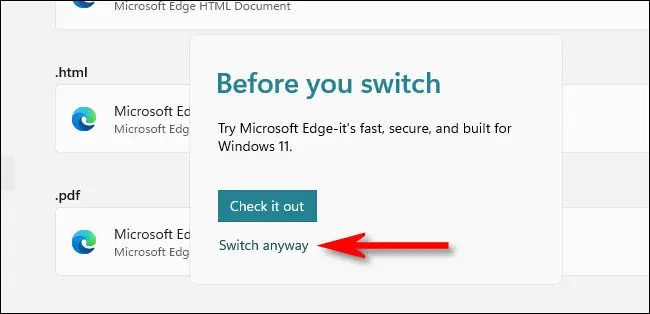
<p style="text-align: justify;">Khi nhấp vào loại tệp đầu tiên, bạn sẽ thấy cảnh báo bật lên từ Microsoft yêu cầu bạn xem xét lại việc chuyển khỏi trình duyệt Edge. Nhấp vào “<strong>Switch Anyway</strong>”.</p>

<p style="text-align: justify;"><img alt="Nhấp vào “Switch Anyway”" data-i="5" data-src="https://st.quantrimang.com/photos/image/2021/11/12/thay-doi-trinh-duyet-web-mac-dinh-windows-116.jpg" data-was-processed="true" height="314" src="https://st.quantrimang.com/photos/image/2021/11/12/thay-doi-trinh-duyet-web-mac-dinh-windows-116.jpg" width="650" /></p>

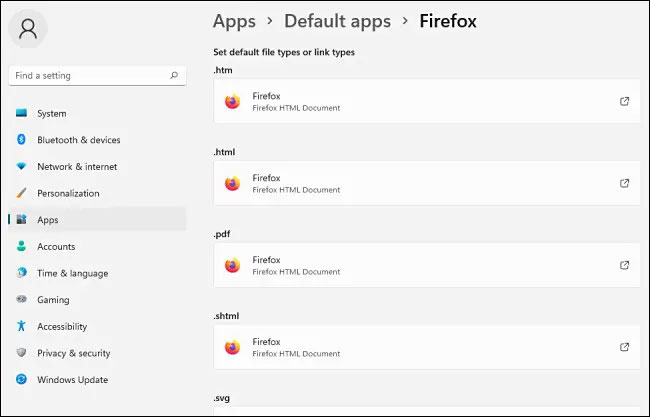
<p style="text-align: justify;">Sau khi thay đổi trình duyệt liên kết với .HTM, bạn lặp lại các bước ở trên với .HTML, .SHTML, .XHT, .XHTML, HTTP và HTTPS lần lượt bên dưới. Nhấp vào từng mục, sau đó đặt liên kết với trình duyệt bạn chọn. Khi hoàn tất, bạn sẽ có một danh sách ứng dụng mặc định với đầy đủ các liên kết với trình duyệt mà mình muốn sử dụng.</p>

<p style="text-align: justify;"><img alt="" data-i="6" data-src="https://st.quantrimang.com/photos/image/2021/11/12/thay-doi-trinh-duyet-web-mac-dinh-windows-117.jpg" data-was-processed="true" height="417" src="https://st.quantrimang.com/photos/image/2021/11/12/thay-doi-trinh-duyet-web-mac-dinh-windows-117.jpg" width="650" /></p>

<p style="text-align: justify;">Sau đó, đóng Settings. Lần tới khi bạn nhấp đúp vào tệp HTML hoặc liên kết web, Windows sẽ lập tức mở chúng trong trình duyệt mà bạn đã chọn. Chúc bạn thực hiện thành công!</p>
		</div>
				<div id="author">
						<p>
				<strong>Nguồn tin:</strong>
				Quantrimang.com
			</p>
		</div>
	</div>
	<div id="footer" class="clearfix">
		<div id="url">
			<strong>URL của bản tin này: </strong><a href="https://www.nguoicodonvn2008.info/vi/news/savefile/kien-thuc-may-tinh/cach-thay-doi-trinh-duyet-web-mac-dinh-tren-windows-11-4774.html" title="Cách thay đổi trình duyệt web mặc định trên Windows 11">https://www.nguoicodonvn2008.info/vi/news/savefile/kien-thuc-may-tinh/cach-thay-doi-trinh-duyet-web-mac-dinh-tren-windows-11-4774.html</a>

		</div>
		<div class="clear"></div>
		<div class="copyright">
			&copy; .&#x3A; Nguoicodonvn2008.info - Cõi lòng người cô đơn &#x3A;.
		</div>
		<div id="contact">
			<a href="mailto:admin@nguoicodonvn2008.info">admin@nguoicodonvn2008.info</a>
		</div>
	</div>
</div>
        <div id="timeoutsess" class="chromeframe">
            Bạn đã không sử dụng Site, <a onclick="timeoutsesscancel();" href="https://nguoicodonvn2008.info/#">Bấm vào đây để duy trì trạng thái đăng nhập</a>. Thời gian chờ: <span id="secField"> 60 </span> giây
        </div>
        <div id="openidResult" class="nv-alert" style="display:none"></div>
        <div id="openidBt" data-result="" data-redirect=""></div>
		</script>
		<div class="car-top">
  <span><img src="https://nguoicodonvn2008.info/themes/default/images/car.png" alt=""></span>
</div>
<script src="https://nguoicodonvn2008.info/assets/js/jquery/jquery.min.js"></script>
<script>var nv_base_siteurl="/",nv_lang_data="vi",nv_lang_interface="vi",nv_name_variable="nv",nv_fc_variable="op",nv_lang_variable="language",nv_module_name="news",nv_func_name="savefile",nv_is_user=0, nv_my_ofs=-4,nv_my_abbr="EDT",nv_cookie_prefix="nv4c_e856T",nv_check_pass_mstime=1738000,nv_area_admin=0,nv_safemode=0,theme_responsive=0,nv_recaptcha_ver=2,nv_recaptcha_sitekey="",nv_recaptcha_type="image",XSSsanitize=1;</script>
<script src="https://nguoicodonvn2008.info/assets/js/language/vi.js"></script>
<script src="https://nguoicodonvn2008.info/assets/js/DOMPurify/purify3.js"></script>
<script src="https://nguoicodonvn2008.info/assets/js/global.js"></script>
<script src="https://nguoicodonvn2008.info/assets/js/site.js"></script>
<script src="https://nguoicodonvn2008.info/themes/default/js/news.js"></script>
<script src="https://nguoicodonvn2008.info/themes/default/js/main.js"></script>
<script src="https://nguoicodonvn2008.info/themes/default/js/custom.js"></script>
<script type="application/ld+json">
        {
            "@context": "https://schema.org",
            "@type": "Organization",
            "url": "https://nguoicodonvn2008.info",
            "logo": "https://nguoicodonvn2008.info/uploads/angel.gif"
        }
        </script>
<script src="https://nguoicodonvn2008.info/themes/default/js/bootstrap.min.js"></script>
<script type="text/javascript">
var $scrolltop = $('.car-top');
$scrolltop.on('click', function () {
    $('html,body').animate({
        scrollTop: 0
    }, 800);
    $(this).addClass("car-run");
    setTimeout(function(){ $scrolltop.removeClass('car-run');}, 1000);
    return false;
});
$(window).on('scroll', function ()
{ 
    if($(window).scrollTop() >= 200)
    {
        $scrolltop.addClass("show");
        $scrolltop.addClass("car-down");
    }
    else
    {
       $scrolltop.removeClass("show");
       setTimeout(function(){ $scrolltop.removeClass('car-down');}, 300);
    }
});
</script>
</body>
</html>