<!DOCTYPE html>
    <html lang="vi" xmlns="http://www.w3.org/1999/xhtml" prefix="og: http://ogp.me/ns#">
    <head>
<title>Cách thay đổi tên &#40;chữ cái&#41; ổ cứng Windows</title>
<meta name="description" content="Cách thay đổi tên &#40;chữ cái&#41; ổ cứng Windows - Savefile - Tin Tức -...">
<meta name="author" content=".: Nguoicodonvn2008.info - Cõi lòng người cô đơn :.">
<meta name="copyright" content=".: Nguoicodonvn2008.info - Cõi lòng người cô đơn :. [admin@nguoicodonvn2008.info]">
<meta name="robots" content="index, archive, follow, noodp">
<meta name="googlebot" content="index,archive,follow,noodp">
<meta name="msnbot" content="all,index,follow">
<meta name="generator" content="NukeViet v4.5">
<meta http-equiv="Content-Type" content="text/html; charset=utf-8">
<meta property="og:title" content="Cách thay đổi tên &#40;chữ cái&#41; ổ cứng Windows">
<meta property="og:type" content="website">
<meta property="og:description" content="Savefile - Tin Tức - https&#x3A;&#x002F;&#x002F;www.nguoicodonvn2008.info&#x002F;vi&#x002F;news&#x002F;savefile&#x002F;kien-thuc-may-tinh&#x002F;cach-thay-doi-ten-chu-cai-o-cung-windows-231.html">
<meta property="og:site_name" content=".&#x3A; Nguoicodonvn2008.info - Cõi lòng người cô đơn &#x3A;.">
<meta property="og:url" content="https://www.nguoicodonvn2008.info/vi/news/savefile/kien-thuc-may-tinh/cach-thay-doi-ten-chu-cai-o-cung-windows-231.html">
<link rel="shortcut icon" href="https://nguoicodonvn2008.info/favicon.ico">
<link rel="canonical" href="https://www.nguoicodonvn2008.info/vi/news/savefile/kien-thuc-may-tinh/cach-thay-doi-ten-chu-cai-o-cung-windows-231.html">
<link rel="alternate" href="https://nguoicodonvn2008.info/vi/news/rss/" title="Tin Tức" type="application/rss+xml">
<link rel="alternate" href="https://nguoicodonvn2008.info/vi/news/rss/karaoke-dual/" title="Tin Tức - Karaoke Dual" type="application/rss+xml">
<link rel="alternate" href="https://nguoicodonvn2008.info/vi/news/rss/nhac-tre/" title="Tin Tức - Nhạc trẻ" type="application/rss+xml">
<link rel="alternate" href="https://nguoicodonvn2008.info/vi/news/rss/tru-tinh/" title="Tin Tức - Trữ tình" type="application/rss+xml">
<link rel="alternate" href="https://nguoicodonvn2008.info/vi/news/rss/nuoc-ngoai/" title="Tin Tức - Nước ngoài" type="application/rss+xml">
<link rel="alternate" href="https://nguoicodonvn2008.info/vi/news/rss/remix/" title="Tin Tức - Remix" type="application/rss+xml">
<link rel="alternate" href="https://nguoicodonvn2008.info/vi/news/rss/tam-su-tinh-yeu/" title="Tin Tức - Tâm sự tình yêu" type="application/rss+xml">
<link rel="alternate" href="https://nguoicodonvn2008.info/vi/news/rss/tho-suu-tam/" title="Tin Tức - Thơ sưu tầm" type="application/rss+xml">
<link rel="alternate" href="https://nguoicodonvn2008.info/vi/news/rss/cuoc-song/" title="Tin Tức - Cuộc sống" type="application/rss+xml">
<link rel="alternate" href="https://nguoicodonvn2008.info/vi/news/rss/phan-mem/" title="Tin Tức - Phần mềm" type="application/rss+xml">
<link rel="alternate" href="https://nguoicodonvn2008.info/vi/news/rss/kien-thuc-may-tinh/" title="Tin Tức - Kiến thức máy tính" type="application/rss+xml">
<link rel="alternate" href="https://nguoicodonvn2008.info/vi/news/rss/hoc-tap/" title="Tin Tức - Học tập" type="application/rss+xml">
<link rel="alternate" href="https://nguoicodonvn2008.info/vi/news/rss/tai-lieu/" title="Tin Tức - Tài liệu" type="application/rss+xml">
<link rel="alternate" href="https://nguoicodonvn2008.info/vi/news/rss/de-thi/" title="Tin Tức - Đề thi" type="application/rss+xml">
<link rel="preload" as="style" href="https://nguoicodonvn2008.info/assets/css/font-awesome.min.css" type="text/css">
<link rel="preload" as="style" href="https://nguoicodonvn2008.info/themes/default/css/bootstrap.non-responsive.css" type="text/css">
<link rel="preload" as="style" href="https://nguoicodonvn2008.info/themes/default/css/style.css" type="text/css">
<link rel="preload" as="style" href="https://nguoicodonvn2008.info/themes/default/css/style.non-responsive.css" type="text/css">
<link rel="preload" as="style" href="https://nguoicodonvn2008.info/themes/default/css/news.css" type="text/css">
<link rel="preload" as="style" href="https://nguoicodonvn2008.info/themes/default/css/custom.css" type="text/css">
<link rel="preload" as="script" href="https://nguoicodonvn2008.info/assets/js/jquery/jquery.min.js" type="text/javascript">
<link rel="preload" as="script" href="https://nguoicodonvn2008.info/assets/js/language/vi.js" type="text/javascript">
<link rel="preload" as="script" href="https://nguoicodonvn2008.info/assets/js/DOMPurify/purify3.js" type="text/javascript">
<link rel="preload" as="script" href="https://nguoicodonvn2008.info/assets/js/global.js" type="text/javascript">
<link rel="preload" as="script" href="https://nguoicodonvn2008.info/assets/js/site.js" type="text/javascript">
<link rel="preload" as="script" href="https://nguoicodonvn2008.info/themes/default/js/news.js" type="text/javascript">
<link rel="preload" as="script" href="https://nguoicodonvn2008.info/themes/default/js/main.js" type="text/javascript">
<link rel="preload" as="script" href="https://nguoicodonvn2008.info/themes/default/js/custom.js" type="text/javascript">
<link rel="preload" as="script" href="https://nguoicodonvn2008.info/themes/default/js/bootstrap.min.js" type="text/javascript">
<link rel="stylesheet" href="https://nguoicodonvn2008.info/assets/css/font-awesome.min.css">
<link rel="stylesheet" href="https://nguoicodonvn2008.info/themes/default/css/bootstrap.non-responsive.css">
<link rel="stylesheet" href="https://nguoicodonvn2008.info/themes/default/css/style.css">
<link rel="stylesheet" href="https://nguoicodonvn2008.info/themes/default/css/style.non-responsive.css">
<link rel="StyleSheet" href="https://nguoicodonvn2008.info/themes/default/css/news.css">
<link rel="stylesheet" href="https://nguoicodonvn2008.info/themes/default/css/custom.css">
<style type="text/css">
	body{background: #fff;}
</style>
    </head>
    <body>
<div id="print">
	<div id="hd_print">
		<h2 class="pull-left">.&#x3A; Nguoicodonvn2008.info - Cõi lòng người cô đơn &#x3A;.</h2>
		<p class="pull-right"><a title=".&#x3A; Nguoicodonvn2008.info - Cõi lòng người cô đơn &#x3A;." href="https://nguoicodonvn2008.info/">https://nguoicodonvn2008.info</a></p>
	</div>
	<div class="clear"></div>
	<hr />
	<div id="content">
		<h1>Cách thay đổi tên &#40;chữ cái&#41; ổ cứng Windows</h1>
		<ul class="list-inline">
			<li>Thứ năm - 27/06/2019 05:12</li>
			<li class="hidden-print txtrequired"><em class="fa fa-print">&nbsp;</em><a title="In ra" href="javascript:;" onclick="window.print()">In ra</a></li>
			<li class="hidden-print txtrequired"><em class="fa fa-power-off">&nbsp;</em><a title="Đóng cửa sổ này" href="javascript:;" onclick="window.close()">Đóng cửa sổ này</a></li>
		</ul>
		<div class="clear"></div>
		<div id="hometext">
		</div>
				<div class="imghome">
			<img alt="Cách thay đổi tên &#40;chữ cái&#41; ổ cứng Windows" src="https://st.quantrimang.com/photos/image/2019/06/27/cach-doi-ten-o-cung-o-dia-windows-9.png" width="460" class="img-thumbnail" />
		</div>
		<div class="clear"></div>
		<div id="bodytext" class="clearfix">
			<p><strong>Chúng ta đã sử dụng các ký tự ổ đĩa C, D, E... từ trước thời hệ điều hành DOS, và thật ngạc nhiên là giờ đây chúng ta vẫn đang sử dụng chúng.</strong></p>

<p>Mọi người đều biết rằng C: là ổ đĩa chứa bộ cài đặt Windows hay ít nhất là ổ đĩa khởi động của Windows.&nbsp;Nếu bạn thắc mắc tự hỏi&nbsp;Tại sao ổ đĩa mặc định trên máy tính Windows lại là C mà không phải là A hoặc B?&nbsp;thì hãy đọc bài viết kia của Quantrimang.com nhé.</p>

<p>Dù tên ổ cứng mặc định là C, E, D, F nhưng nếu có quyền admin (đăng nhập máy tính bằng tài khoản administrator) bạn hoàn toàn có thể đổi tên ổ cứng, chính xác hơn là gán ký tự khác cho ổ cứng. Dưới đây là cách thực hiện chung, áp dụng được cho mọi hệ điều hành Windows có tích hợp Disk Management, từ Windows XP đến Windows 10 bạn nhé.</p>

<h2>Cách đổi tên ổ cứng trên Windows 10</h2>

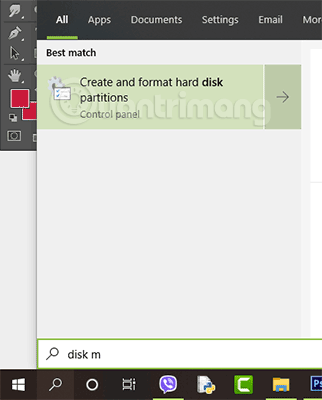
<p>Nhập &quot;Disk Management&quot; vào thanh tìm kiếm và nhấp vào kết quả đầu tiên, thường là &quot;Create and format hard disk partitions&quot;. Hoặc nhấn&nbsp;<code>Windows</code>+<code>X</code>&nbsp;chọn&nbsp;<strong>Disk Management</strong>.</p>

<p><img alt="Mở Disk Management bằng tìm kiếm" data-i="0" data-src="https://st.quantrimang.com/photos/image/2019/06/27/cach-doi-ten-o-cung-o-dia-windows-1.png" data-was-processed="true" height="auto" src="https://st.quantrimang.com/photos/image/2019/06/27/cach-doi-ten-o-cung-o-dia-windows-1.png" />&nbsp;<img alt="Mở Disk Management bằng menu Win X" data-i="1" data-src="https://st.quantrimang.com/photos/image/2019/06/27/cach-doi-ten-o-cung-o-dia-windows-2.png" data-was-processed="true" height="auto" src="https://st.quantrimang.com/photos/image/2019/06/27/cach-doi-ten-o-cung-o-dia-windows-2.png" /></p>

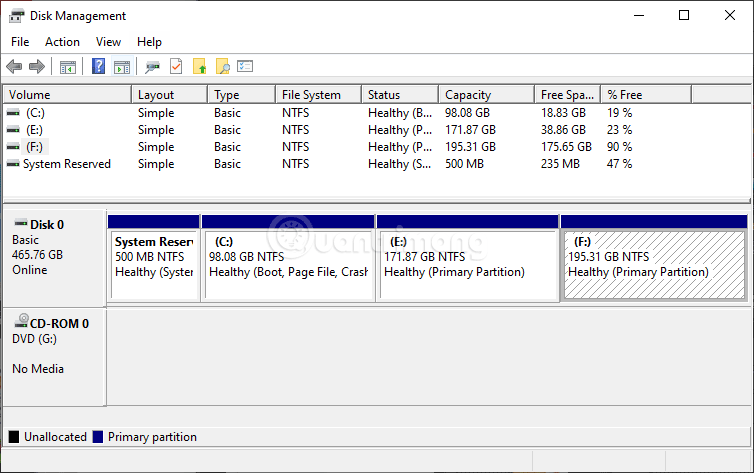
<p>Cửa sổ Disk Management hiện ra, bạn sẽ thấy danh sách đồ họa các ổ trên máy tính, những phân vùng trên mỗi ổ cứng. Hãy nhớ rằng, ký tự ổ đĩa là phân vùng chứ không phải nhãn ổ đĩa thực sự. Nhưng nếu chỉ có một phân vùng trên ổ đĩa thì ký tự ổ đĩa đúng là nhãn ổ đĩa thực sự.</p>

<p><img alt="Danh sách phân vùng, ổ cứng được liệt kê trong Disk Management" data-i="2" data-src="https://st.quantrimang.com/photos/image/2019/06/27/cach-doi-ten-o-cung-o-dia-windows-3.png" data-was-processed="true" height="345" src="https://st.quantrimang.com/photos/image/2019/06/27/cach-doi-ten-o-cung-o-dia-windows-3.png" width="550" /></p>

<p>Hãy chắc chắn rằng, ổ chứa phân vùng mà bạn muốn thay đổi đã được liệt kê. Ngoài ra, kiểm tra xem liệu có phân vùng hoặc thiết bị nào đã sử dụng ký tự ổ đĩa mà bạn muốn chưa. Nếu có, bạn sẽ phải thay đổi tên ổ đó sang ký tự khác trước. Ví dụ, nếu bạn muốn phân vùng dữ liệu của mình là T: nhưng ổ quang đã là T: mất rồi thì bạn phải thay đổi ổ quang thành ký tự khác (ví dụ, E: hoặc O:). Điều đó sẽ giải phóng T: và cho phép bạn thực hiện thay đổi mà ban đầu bạn muốn.</p>

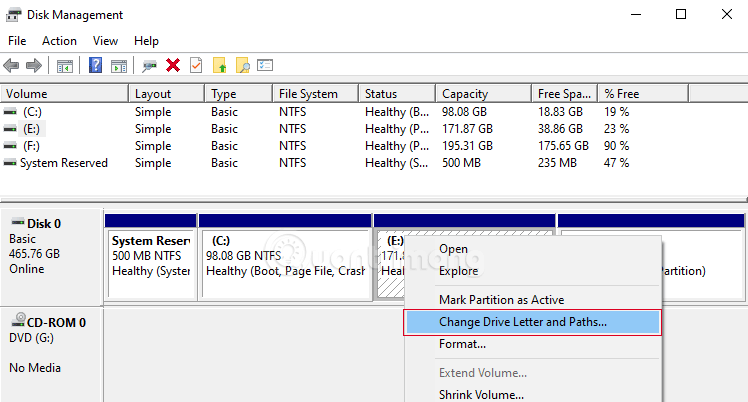
<p>Chọn ổ cứng bạn muốn đổi tên và nhấp chuột phải lên nó &gt; chọn&nbsp;<strong>Change Drive Letter and Paths...</strong></p>

<p><img alt="Chọn ổ cứng muốn đổi tên" data-i="3" data-src="https://st.quantrimang.com/photos/image/2019/06/27/cach-doi-ten-o-cung-o-dia-windows-4.png" data-was-processed="true" height="296" src="https://st.quantrimang.com/photos/image/2019/06/27/cach-doi-ten-o-cung-o-dia-windows-4.png" width="550" /></p>

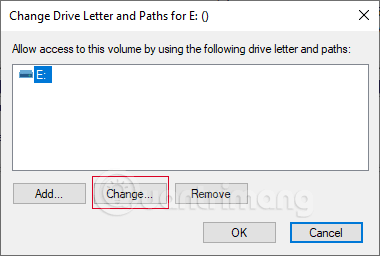
<p>Trong cửa sổ mở ra bạn chọn&nbsp;<strong>Change...</strong></p>

<p><img alt="Chọn Change để thay đổi tên ổ đĩa" data-i="4" data-src="https://st.quantrimang.com/photos/image/2019/06/27/cach-doi-ten-o-cung-o-dia-windows-5.png" data-was-processed="true" height="256" src="https://st.quantrimang.com/photos/image/2019/06/27/cach-doi-ten-o-cung-o-dia-windows-5.png" width="380" /></p>

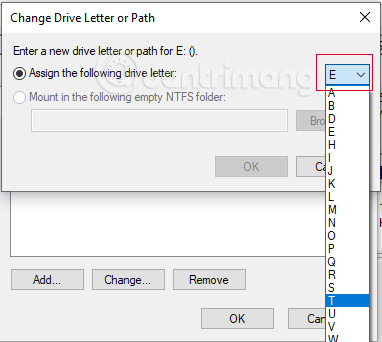
<p>Nhấp tiếp vào mũi tên quay xuống bên cạnh tên ổ cứng, chọn ký tự bạn muốn gán cho ổ cứng của mình &gt; nhấn&nbsp;<strong>OK</strong>&nbsp;để đóng cửa sổ.</p>

<p><img alt="Chọn ký tự muốn gán cho phân vùng, ổ cứng" data-i="5" data-src="https://st.quantrimang.com/photos/image/2019/06/27/cach-doi-ten-o-cung-o-dia-windows-6.png" data-was-processed="true" height="342" src="https://st.quantrimang.com/photos/image/2019/06/27/cach-doi-ten-o-cung-o-dia-windows-6.png" width="382" /></p>

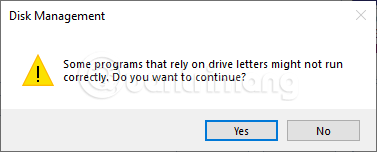
<p>Thông báo nhắc nhở hiện ra nói rằng:&nbsp;<em>&quot;Một số chương trình phụ thuộc vào tên ổ cứng có thể không chạy. Bạn có muốn tiếp tục không?&quot;</em>, bạn nhấn&nbsp;<strong>Yes</strong>&nbsp;để tiếp tục:</p>

<p><img alt="Thông báo yêu cầu xác nhận đổi tên ổ đĩa" data-i="6" data-src="https://st.quantrimang.com/photos/image/2019/06/27/cach-doi-ten-o-cung-o-dia-windows-7.png" data-was-processed="true" height="152" src="https://st.quantrimang.com/photos/image/2019/06/27/cach-doi-ten-o-cung-o-dia-windows-7.png" width="377" /></p>

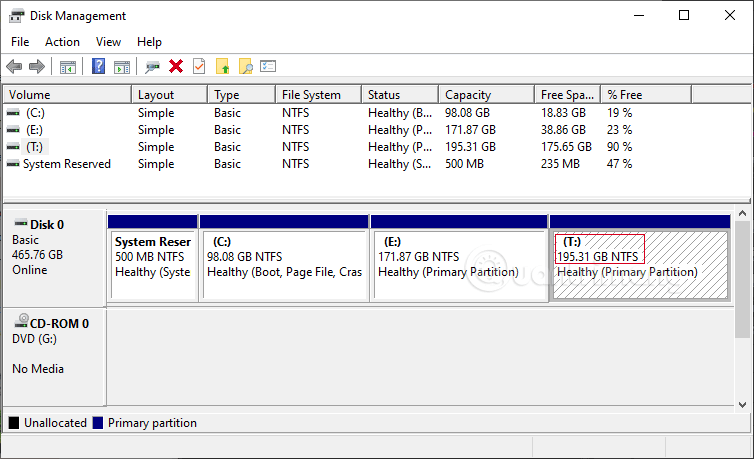
<p><strong>Lưu ý:</strong>&nbsp;Nếu ổ bạn muốn đổi tên có chứa bộ cài đặt của các phần mềm thì những phần mềm này có thể bị lỗi khi chạy, thậm chí cần phải cài lại. Ban đầu mình định đổi tên ổ E, nhưng vì ổ này chứa nhiều file cài của các phần mềm quan trọng, nên mình chuyển sang đổi tên ổ F thành ổ T, kết quả sau khi đổi như sau:</p>

<p><img alt="Kết quả sau khi đổi tên ổ cứng" data-i="7" data-src="https://st.quantrimang.com/photos/image/2019/06/27/cach-doi-ten-o-cung-o-dia-windows-8.png" data-was-processed="true" height="335" src="https://st.quantrimang.com/photos/image/2019/06/27/cach-doi-ten-o-cung-o-dia-windows-8.png" width="550" /></p>
&nbsp;

<h2>Cách thay đổi ký tự ổ đĩa trên Windows 7/8/XP</h2>

<p>Trước tiên, hãy bật công cụ&nbsp;<a href="https://quantrimang.com/truy-cap-disk-management-trong-windows-7-va-windows-8-93334" title="Truy cập Disk Management trong Windows 7 và Windows 8"><strong>Disk Management&nbsp;</strong>trên Windows 7</a>, 8/8.1. Nếu đang sử dụng&nbsp;<a href="https://download.com.vn/windows-7-professional-32-bit/download" rel="noopener" target="_blank" title="Windows 7 Professional (32-bit)"><strong>Windows 7</strong></a>, XP hoặc Vista, nhấn&nbsp;<strong>Start&nbsp;</strong>&gt;<strong>nhấp chuột phải vào Compute</strong>r (trong Windows XP nhấp chuột phải vào My Computer) &gt; chọn&nbsp;<strong>Manage</strong>. Sau khi chương trình Computer Management hiện lên, nhấn vào&nbsp;<strong>Disk Management</strong>trong khung bên trái, dưới mục&nbsp;<strong>Storage.</strong></p>

<p>Bạn không thể nhấn Start trong&nbsp;<a href="https://download.com.vn/windows-8-enterprise/download" rel="noopener" target="_blank" title="Windows 8 Enterprise"><strong>Windows 8</strong></a>, do vậy bấm tổ hợp phím&nbsp;<code>Windows</code>+<code>X</code>&nbsp;&gt; chọn<strong>&nbsp;Disk Management.</strong></p>

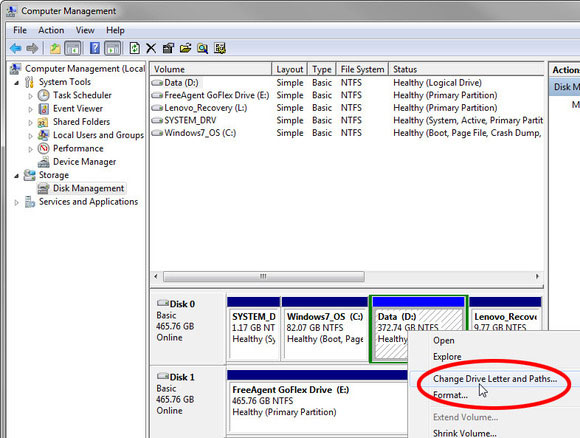
<p>1. Nhấp chuột phải vào phân vùng bạn muốn thay đổi chọn<strong>Change Drive Letter and Paths.</strong></p>

<p><strong><img alt="Chọn Change Drive Letter and Paths..." data-i="8" data-src="https://st.quantrimang.com/photos/image/072013/09/O-dia-1.jpg" data-was-processed="true" height="438" src="https://st.quantrimang.com/photos/image/072013/09/O-dia-1.jpg" title="Nhấp chuột phải vào phân vùng bạn muốn thay đổi &gt; chọn Change Drive Letter and Paths." width="580" /></strong></p>

<p>2. Trong hộp thoại kết quả chọn&nbsp;<strong>Change.&nbsp;</strong>Trong hộp thoại tiếp theo chọn ký tự ổ đĩa mong muốn.</p>

<p><strong><img alt="Cách thay đổi các ký tự ổ đĩa trên Windows 7" data-i="9" data-src="https://st.quantrimang.com/photos/image/072013/09/O-dia-2.jpg" data-was-processed="true" height="361" src="https://st.quantrimang.com/photos/image/072013/09/O-dia-2.jpg" title="Trong hộp thoại kết quả chọn Change, sau đó chọn ký tự ổ đĩa mong muốn." width="579" /></strong></p>

<p>Sau khi nhấn&nbsp;<strong>OK,</strong>&nbsp;một hộp thoại sẽ cảnh báo bạn rằng một số chương trình có thể sẽ không làm việc. Nếu vấn đề phát sinh, bạn có thể quay trở lại và thay đổi các chữ cái một lần nữa.</p>

<h2>Bonus: Cách gán ký tự cho ổ cứng bằng cmd</h2>

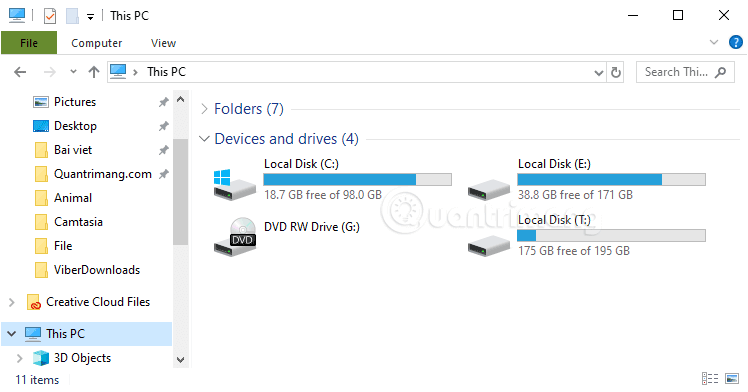
<p>Mở cửa sổ This PC/Computer/My Computer để xem danh sách các ổ hiện có:</p>

<p><img alt="Xem danh sách các phân vùng hiện có" data-i="10" data-src="https://st.quantrimang.com/photos/image/2019/06/27/cach-doi-ten-o-cung-o-dia-windows-11.png" data-was-processed="true" height="288" src="https://st.quantrimang.com/photos/image/2019/06/27/cach-doi-ten-o-cung-o-dia-windows-11.png" width="550" /></p>

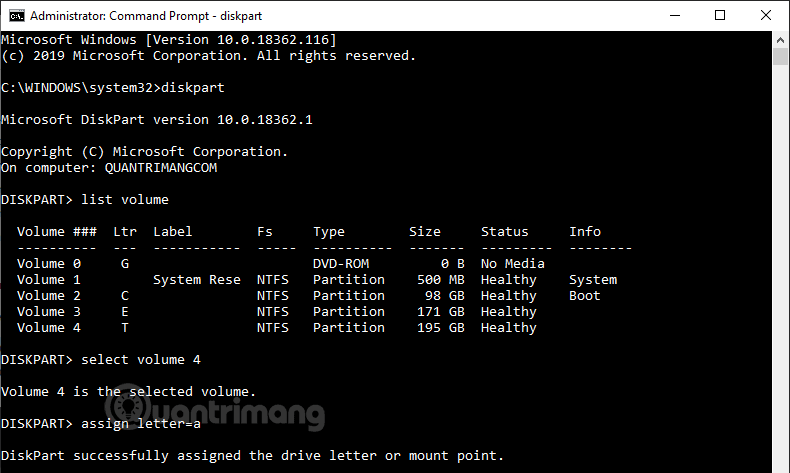
<p>Mở cmd với quyền admin, nhập&nbsp;<a href="https://quantrimang.com/gioi-thieu-ve-tien-ich-dong-lenh-diskpart-46626" title="Giới thiệu về tiện ích dòng lệnh Diskpart">lệnh&nbsp;<strong>diskpart</strong></a>&nbsp;&gt;&nbsp;<code>Enter</code>&nbsp;để khởi chạy tiện ích dòng lệnh Diskpart.</p>

<p>Tiếp theo bạn nhập lệnh<strong>&nbsp;list volume</strong>&nbsp;để liệt kê tất cả các volume đang có trên máy tính.</p>

<p>Nhìn lại cửa sổ This PC/Computer/My Computer và đối chiếu với danh sách volume vừa được liệt kê trong kết quả của lệnh trên để chọn đúng volume/ổ bạn muốn đổi tên, rồi nhập lệnh select volume ###, chọn ### tương ứng với volume bạn cần, giả sử ở đây mình muốn đổi tên ổ T, ứng với volume 4, lệnh sẽ là&nbsp;<strong>select volume 4</strong>.</p>

<p>Nhập tiếp lệnh&nbsp;<strong>assign letter=A</strong>. Bạn thay ký tự sau dấu&nbsp;<code>=</code>&nbsp;bằng chữ cái mình muốn, nhưng nên tránh các ký tự đã được gán cho các ổ khác nhé.</p>

<p><img alt="Các lệnh cần thực hiện để đổi tên ổ cứng bằng cmd" data-i="11" data-src="https://st.quantrimang.com/photos/image/2019/06/27/cach-doi-ten-o-cung-o-dia-windows-10.png" data-was-processed="true" height="329" src="https://st.quantrimang.com/photos/image/2019/06/27/cach-doi-ten-o-cung-o-dia-windows-10.png" width="550" /><br  />
<em>Toàn bộ quá trình đổi tên ổ cứng bằng cmd</em></p>

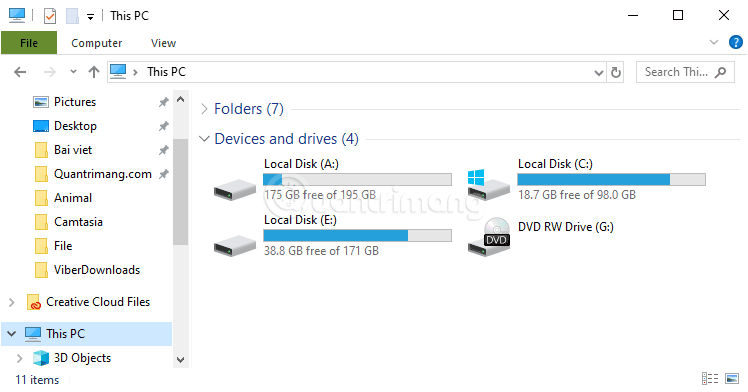
<p>Sau khi có thông báo gán ký tự cho ổ đĩa thành công, bạn nhập lệnh&nbsp;<strong>exit</strong>&nbsp;để thoát khỏi Diskpart và đóng cửa sổ cmd lại. Ổ cứng sau khi đổi tên sẽ được sắp xếp lại theo thứ tự a, b, c, như dưới đây:</p>

<p><img alt="Ổ cứng sau khi được đổi tên" data-i="12" data-src="https://st.quantrimang.com/photos/image/2019/06/27/cach-doi-ten-o-cung-o-dia-windows-9.png" data-was-processed="true" height="288" src="https://st.quantrimang.com/photos/image/2019/06/27/cach-doi-ten-o-cung-o-dia-windows-9.png" width="550" /></p>

<p><strong>Lưu ý:</strong>&nbsp;Bạn có thể thay đổi ký tự của ổ đĩa ngoài, nhưng sự thay đổi sẽ không được lâu dài. Mỗi khi bạn cắm thiết bị lưu trữ vào cổng USB, Windows sẽ cung cấp cho nó ký tự ổ đĩa đầu tiên có sẵn.</p>
		</div>
				<div id="author">
						<p>
				<strong>Nguồn tin:</strong>
				Quantrimang.com
			</p>
		</div>
	</div>
	<div id="footer" class="clearfix">
		<div id="url">
			<strong>URL của bản tin này: </strong><a href="https://www.nguoicodonvn2008.info/vi/news/savefile/kien-thuc-may-tinh/cach-thay-doi-ten-chu-cai-o-cung-windows-231.html" title="Cách thay đổi tên &#40;chữ cái&#41; ổ cứng Windows">https://www.nguoicodonvn2008.info/vi/news/savefile/kien-thuc-may-tinh/cach-thay-doi-ten-chu-cai-o-cung-windows-231.html</a>

		</div>
		<div class="clear"></div>
		<div class="copyright">
			&copy; .&#x3A; Nguoicodonvn2008.info - Cõi lòng người cô đơn &#x3A;.
		</div>
		<div id="contact">
			<a href="mailto:admin@nguoicodonvn2008.info">admin@nguoicodonvn2008.info</a>
		</div>
	</div>
</div>
        <div id="timeoutsess" class="chromeframe">
            Bạn đã không sử dụng Site, <a onclick="timeoutsesscancel();" href="https://nguoicodonvn2008.info/#">Bấm vào đây để duy trì trạng thái đăng nhập</a>. Thời gian chờ: <span id="secField"> 60 </span> giây
        </div>
        <div id="openidResult" class="nv-alert" style="display:none"></div>
        <div id="openidBt" data-result="" data-redirect=""></div>
		</script>
		<div class="car-top">
  <span><img src="https://nguoicodonvn2008.info/themes/default/images/car.png" alt=""></span>
</div>
<script src="https://nguoicodonvn2008.info/assets/js/jquery/jquery.min.js"></script>
<script>var nv_base_siteurl="/",nv_lang_data="vi",nv_lang_interface="vi",nv_name_variable="nv",nv_fc_variable="op",nv_lang_variable="language",nv_module_name="news",nv_func_name="savefile",nv_is_user=0, nv_my_ofs=-4,nv_my_abbr="EDT",nv_cookie_prefix="nv4c_e856T",nv_check_pass_mstime=1738000,nv_area_admin=0,nv_safemode=0,theme_responsive=0,nv_recaptcha_ver=2,nv_recaptcha_sitekey="",nv_recaptcha_type="image",XSSsanitize=1;</script>
<script src="https://nguoicodonvn2008.info/assets/js/language/vi.js"></script>
<script src="https://nguoicodonvn2008.info/assets/js/DOMPurify/purify3.js"></script>
<script src="https://nguoicodonvn2008.info/assets/js/global.js"></script>
<script src="https://nguoicodonvn2008.info/assets/js/site.js"></script>
<script src="https://nguoicodonvn2008.info/themes/default/js/news.js"></script>
<script src="https://nguoicodonvn2008.info/themes/default/js/main.js"></script>
<script src="https://nguoicodonvn2008.info/themes/default/js/custom.js"></script>
<script type="application/ld+json">
        {
            "@context": "https://schema.org",
            "@type": "Organization",
            "url": "https://nguoicodonvn2008.info",
            "logo": "https://nguoicodonvn2008.info/uploads/angel.gif"
        }
        </script>
<script src="https://nguoicodonvn2008.info/themes/default/js/bootstrap.min.js"></script>
<script type="text/javascript">
var $scrolltop = $('.car-top');
$scrolltop.on('click', function () {
    $('html,body').animate({
        scrollTop: 0
    }, 800);
    $(this).addClass("car-run");
    setTimeout(function(){ $scrolltop.removeClass('car-run');}, 1000);
    return false;
});
$(window).on('scroll', function ()
{ 
    if($(window).scrollTop() >= 200)
    {
        $scrolltop.addClass("show");
        $scrolltop.addClass("car-down");
    }
    else
    {
       $scrolltop.removeClass("show");
       setTimeout(function(){ $scrolltop.removeClass('car-down');}, 300);
    }
});
</script>
</body>
</html>