<!DOCTYPE html>
    <html lang="vi" xmlns="http://www.w3.org/1999/xhtml" prefix="og: http://ogp.me/ns#">
    <head>
<title>Cách thay đổi màu sắc thanh tác vụ &#40;taskbar&#41; trong Windows 11</title>
<meta name="description" content="Cách thay đổi màu sắc thanh tác vụ &#40;taskbar&#41; trong Windows 11 - Savefile - Tin Tức -...">
<meta name="author" content=".: Nguoicodonvn2008.info - Cõi lòng người cô đơn :.">
<meta name="copyright" content=".: Nguoicodonvn2008.info - Cõi lòng người cô đơn :. [admin@nguoicodonvn2008.info]">
<meta name="robots" content="index, archive, follow, noodp">
<meta name="googlebot" content="index,archive,follow,noodp">
<meta name="msnbot" content="all,index,follow">
<meta name="generator" content="NukeViet v4.5">
<meta http-equiv="Content-Type" content="text/html; charset=utf-8">
<meta property="og:title" content="Cách thay đổi màu sắc thanh tác vụ &#40;taskbar&#41; trong Windows 11">
<meta property="og:type" content="website">
<meta property="og:description" content="Savefile - Tin Tức - https&#x3A;&#x002F;&#x002F;www.nguoicodonvn2008.info&#x002F;vi&#x002F;news&#x002F;savefile&#x002F;kien-thuc-may-tinh&#x002F;cach-thay-doi-mau-sac-thanh-tac-vu-taskbar-trong-windows-11-5581.html">
<meta property="og:site_name" content=".&#x3A; Nguoicodonvn2008.info - Cõi lòng người cô đơn &#x3A;.">
<meta property="og:url" content="https://www.nguoicodonvn2008.info/vi/news/savefile/kien-thuc-may-tinh/cach-thay-doi-mau-sac-thanh-tac-vu-taskbar-trong-windows-11-5581.html">
<link rel="shortcut icon" href="https://nguoicodonvn2008.info/favicon.ico">
<link rel="canonical" href="https://www.nguoicodonvn2008.info/vi/news/savefile/kien-thuc-may-tinh/cach-thay-doi-mau-sac-thanh-tac-vu-taskbar-trong-windows-11-5581.html">
<link rel="alternate" href="https://nguoicodonvn2008.info/vi/news/rss/" title="Tin Tức" type="application/rss+xml">
<link rel="alternate" href="https://nguoicodonvn2008.info/vi/news/rss/karaoke-dual/" title="Tin Tức - Karaoke Dual" type="application/rss+xml">
<link rel="alternate" href="https://nguoicodonvn2008.info/vi/news/rss/nhac-tre/" title="Tin Tức - Nhạc trẻ" type="application/rss+xml">
<link rel="alternate" href="https://nguoicodonvn2008.info/vi/news/rss/tru-tinh/" title="Tin Tức - Trữ tình" type="application/rss+xml">
<link rel="alternate" href="https://nguoicodonvn2008.info/vi/news/rss/nuoc-ngoai/" title="Tin Tức - Nước ngoài" type="application/rss+xml">
<link rel="alternate" href="https://nguoicodonvn2008.info/vi/news/rss/remix/" title="Tin Tức - Remix" type="application/rss+xml">
<link rel="alternate" href="https://nguoicodonvn2008.info/vi/news/rss/tam-su-tinh-yeu/" title="Tin Tức - Tâm sự tình yêu" type="application/rss+xml">
<link rel="alternate" href="https://nguoicodonvn2008.info/vi/news/rss/tho-suu-tam/" title="Tin Tức - Thơ sưu tầm" type="application/rss+xml">
<link rel="alternate" href="https://nguoicodonvn2008.info/vi/news/rss/cuoc-song/" title="Tin Tức - Cuộc sống" type="application/rss+xml">
<link rel="alternate" href="https://nguoicodonvn2008.info/vi/news/rss/phan-mem/" title="Tin Tức - Phần mềm" type="application/rss+xml">
<link rel="alternate" href="https://nguoicodonvn2008.info/vi/news/rss/kien-thuc-may-tinh/" title="Tin Tức - Kiến thức máy tính" type="application/rss+xml">
<link rel="alternate" href="https://nguoicodonvn2008.info/vi/news/rss/hoc-tap/" title="Tin Tức - Học tập" type="application/rss+xml">
<link rel="alternate" href="https://nguoicodonvn2008.info/vi/news/rss/tai-lieu/" title="Tin Tức - Tài liệu" type="application/rss+xml">
<link rel="alternate" href="https://nguoicodonvn2008.info/vi/news/rss/de-thi/" title="Tin Tức - Đề thi" type="application/rss+xml">
<link rel="preload" as="style" href="https://nguoicodonvn2008.info/assets/css/font-awesome.min.css" type="text/css">
<link rel="preload" as="style" href="https://nguoicodonvn2008.info/themes/default/css/bootstrap.non-responsive.css" type="text/css">
<link rel="preload" as="style" href="https://nguoicodonvn2008.info/themes/default/css/style.css" type="text/css">
<link rel="preload" as="style" href="https://nguoicodonvn2008.info/themes/default/css/style.non-responsive.css" type="text/css">
<link rel="preload" as="style" href="https://nguoicodonvn2008.info/themes/default/css/news.css" type="text/css">
<link rel="preload" as="style" href="https://nguoicodonvn2008.info/themes/default/css/custom.css" type="text/css">
<link rel="preload" as="script" href="https://nguoicodonvn2008.info/assets/js/jquery/jquery.min.js" type="text/javascript">
<link rel="preload" as="script" href="https://nguoicodonvn2008.info/assets/js/language/vi.js" type="text/javascript">
<link rel="preload" as="script" href="https://nguoicodonvn2008.info/assets/js/DOMPurify/purify3.js" type="text/javascript">
<link rel="preload" as="script" href="https://nguoicodonvn2008.info/assets/js/global.js" type="text/javascript">
<link rel="preload" as="script" href="https://nguoicodonvn2008.info/assets/js/site.js" type="text/javascript">
<link rel="preload" as="script" href="https://nguoicodonvn2008.info/themes/default/js/news.js" type="text/javascript">
<link rel="preload" as="script" href="https://nguoicodonvn2008.info/themes/default/js/main.js" type="text/javascript">
<link rel="preload" as="script" href="https://nguoicodonvn2008.info/themes/default/js/custom.js" type="text/javascript">
<link rel="preload" as="script" href="https://nguoicodonvn2008.info/themes/default/js/bootstrap.min.js" type="text/javascript">
<link rel="stylesheet" href="https://nguoicodonvn2008.info/assets/css/font-awesome.min.css">
<link rel="stylesheet" href="https://nguoicodonvn2008.info/themes/default/css/bootstrap.non-responsive.css">
<link rel="stylesheet" href="https://nguoicodonvn2008.info/themes/default/css/style.css">
<link rel="stylesheet" href="https://nguoicodonvn2008.info/themes/default/css/style.non-responsive.css">
<link rel="StyleSheet" href="https://nguoicodonvn2008.info/themes/default/css/news.css">
<link rel="stylesheet" href="https://nguoicodonvn2008.info/themes/default/css/custom.css">
<style type="text/css">
	body{background: #fff;}
</style>
    </head>
    <body>
<div id="print">
	<div id="hd_print">
		<h2 class="pull-left">.&#x3A; Nguoicodonvn2008.info - Cõi lòng người cô đơn &#x3A;.</h2>
		<p class="pull-right"><a title=".&#x3A; Nguoicodonvn2008.info - Cõi lòng người cô đơn &#x3A;." href="https://nguoicodonvn2008.info/">https://nguoicodonvn2008.info</a></p>
	</div>
	<div class="clear"></div>
	<hr />
	<div id="content">
		<h1>Cách thay đổi màu sắc thanh tác vụ &#40;taskbar&#41; trong Windows 11</h1>
		<ul class="list-inline">
			<li>Thứ ba - 10/05/2022 00:23</li>
			<li class="hidden-print txtrequired"><em class="fa fa-print">&nbsp;</em><a title="In ra" href="javascript:;" onclick="window.print()">In ra</a></li>
			<li class="hidden-print txtrequired"><em class="fa fa-power-off">&nbsp;</em><a title="Đóng cửa sổ này" href="javascript:;" onclick="window.close()">Đóng cửa sổ này</a></li>
		</ul>
		<div class="clear"></div>
		<div id="hometext">
		</div>
				<div class="imghome">
			<img alt="Cách thay đổi màu sắc thanh tác vụ &#40;taskbar&#41; trong Windows 11" src="https://st.quantrimang.com/photos/image/2022/04/30/thay-doi-mau-sac-taskbar-trong-windows-111.jpg" width="460" class="img-thumbnail" />
		</div>
		<div class="clear"></div>
		<div id="bodytext" class="clearfix">
			<p style="text-align: justify;">Taskbar (thanh tác vụ) có ảnh hưởng lớn đến trải nghiệm chung của hệ điều hành bởi đây là khu vực được người dùng tương tác thường xuyên nhất trên Windows. Do đó, việc cá nhân hóa thanh tác vụ hoàn toàn có thể mang đến cho bạn những trải nghiệm mới lạ hơn. Chẳng hạn, bạn có thể thay đổi màu sắc thanh tác vụ một cách linh hoạt trên Windows 11. Cùng tìm hiểu ngay sau đây.</p>

<h2 style="text-align: justify;">Đổi màu sắc thanh tác vụ trên Windows 11</h2>

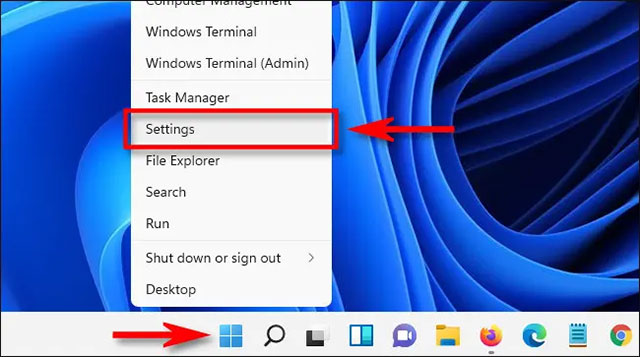
<p style="text-align: justify;">Trước tiên, hãy mở ứng dụng&nbsp;<strong>Settings&nbsp;</strong>bằng cách nhấn tổ hợp phím&nbsp;<strong>Windows + i</strong>. Hoặc bạn cũng có thể nhấp chuột phải vào thanh tác vụ và chọn “<strong>Settings</strong>” trong menu hiện lên.</p>

<p style="text-align: justify;"><img alt="Mở ứng dụng Settings" data-i="0" data-src="https://st.quantrimang.com/photos/image/2022/04/30/thay-doi-mau-sac-taskbar-trong-windows-111.jpg" data-was-processed="true" height="357" src="https://st.quantrimang.com/photos/image/2022/04/30/thay-doi-mau-sac-taskbar-trong-windows-111.jpg" width="640" /></p>

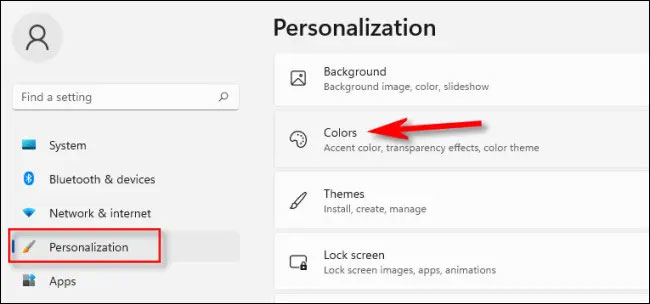
<p style="text-align: justify;">Trong giao diện ứng dụng Settings hiện ra, bạn nhấp vào mục “<strong>Personalization</strong>” trong danh sách bên trái, sau đó chọn “<strong>Colors</strong>” trên màn hình tương ứng hiện ra bên phải.</p>

<p style="text-align: justify;"><img alt="Chọn “Colors" data-i="1" data-src="https://st.quantrimang.com/photos/image/2022/04/30/thay-doi-mau-sac-taskbar-trong-windows-112.jpg" data-was-processed="true" height="304" src="https://st.quantrimang.com/photos/image/2022/04/30/thay-doi-mau-sac-taskbar-trong-windows-112.jpg" width="650" /></p>

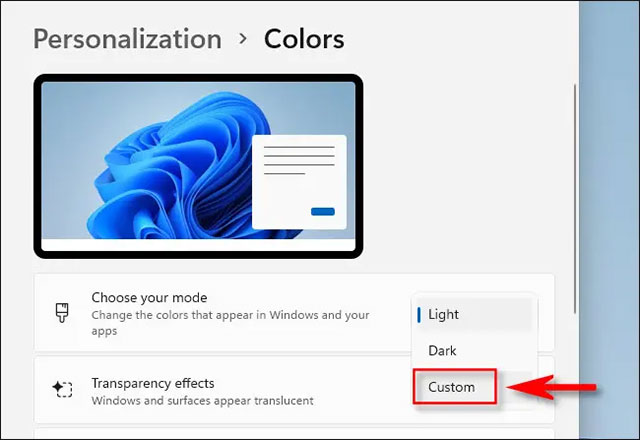
<p style="text-align: justify;">Trong phần “<strong>Colors</strong>”, bạn tìm tùy chọn có nhãn “<strong>Choose Your Mode</strong>” và bấm vào “<strong>Custom</strong>” từ danh sách thả xuống.</p>

<p style="text-align: justify;"><img alt="Bấm vào “Custom”" data-i="2" data-src="https://st.quantrimang.com/photos/image/2022/04/30/thay-doi-mau-sac-taskbar-trong-windows-113.jpg" data-was-processed="true" height="440" src="https://st.quantrimang.com/photos/image/2022/04/30/thay-doi-mau-sac-taskbar-trong-windows-113.jpg" width="640" /></p>

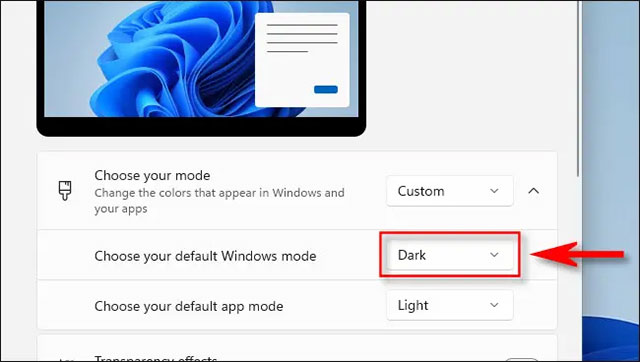
<p style="text-align: justify;">Ngay bên dưới đó, bạn sử dụng menu thả xuống bên cạnh mục “<strong>Choose your default Windows mode</strong>” và chọn tùy chọn “<strong>Dark</strong>”. Đây là bước quan trọng cho phép bạn áp dụng màu nhấn cho thanh tác vụ.</p>

<p style="text-align: justify;"><img alt="Chọn tùy chọn “Dark”" data-i="3" data-src="https://st.quantrimang.com/photos/image/2022/04/30/thay-doi-mau-sac-taskbar-trong-windows-114.jpg" data-was-processed="true" height="362" src="https://st.quantrimang.com/photos/image/2022/04/30/thay-doi-mau-sac-taskbar-trong-windows-114.jpg" width="640" /></p>

<p style="text-align: justify;">(<strong>Lưu ý</strong>: Trong mục “<strong>Choose your default Windows mode</strong>”, bạn có thể thoải mái chọn “<strong>Light</strong>” hoặc “<strong>Dark</strong>”. Điều này sẽ không ảnh hưởng đến màu sắc của thanh tác vụ&quot;.</p>

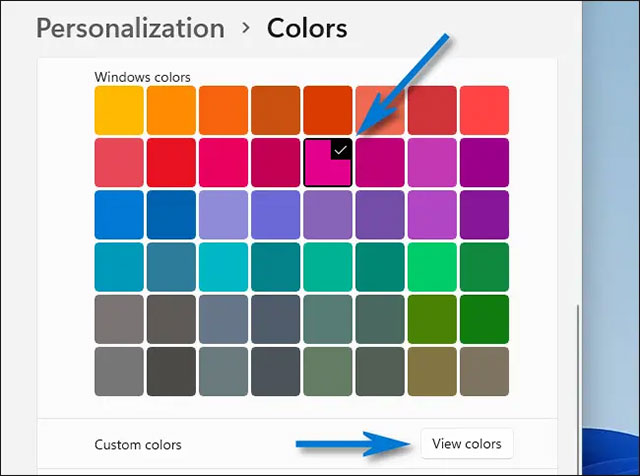
<p style="text-align: justify;">Tiếp theo, cuộn xuống phần “<strong>Accent Colo</strong>r” và nhấp vào một tùy chọn màu sắc có sẵn mà bạn muốn áp dụng cho thanh tác vụ. Nếu không tìm thấy màu mình thích, bạn có thể bấm vào “<strong>View Colors</strong>” để chọn màu tùy chỉnh.</p>

<p style="text-align: justify;"><img alt="Nhấp vào một tùy chọn màu màu sắc" data-i="4" data-src="https://st.quantrimang.com/photos/image/2022/04/30/thay-doi-mau-sac-taskbar-trong-windows-115.jpg" data-was-processed="true" height="476" src="https://st.quantrimang.com/photos/image/2022/04/30/thay-doi-mau-sac-taskbar-trong-windows-115.jpg" width="640" /></p>

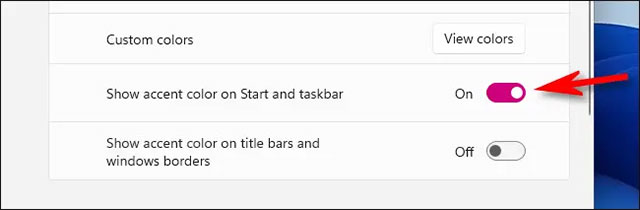
<p style="text-align: justify;">Cuối cùng, gạt công tắc bên cạnh mục “<strong>Show accent color on Start and taskbar</strong>” sang vị trí “<strong>On</strong>”.</p>

<p style="text-align: justify;"><img alt="Bật Show accent color on Start and taskbar" data-i="5" data-src="https://st.quantrimang.com/photos/image/2022/04/30/thay-doi-mau-sac-taskbar-trong-windows-116.jpg" data-was-processed="true" height="210" src="https://st.quantrimang.com/photos/image/2022/04/30/thay-doi-mau-sac-taskbar-trong-windows-116.jpg" width="640" /></p>

<p style="text-align: justify;">(Nếu thấy tùy chọn này chuyển sang màu xám, hãy đảm bảo rằng bạn đã chọn “<strong>Dark</strong>” trong “<strong>Choose your default Windows mode</strong>”).</p>

<p style="text-align: justify;">Ngay lập tức, bạn sẽ thấy thanh tác vụ chuyển sang màu sắc đã chọn.</p>

<p style="text-align: justify;"><img alt="Thanh tác vụ chuyển sang màu sắc đã chọn" data-i="6" data-src="https://st.quantrimang.com/photos/image/2022/04/30/thay-doi-mau-sac-taskbar-trong-windows-117.jpg" data-was-processed="true" height="186" src="https://st.quantrimang.com/photos/image/2022/04/30/thay-doi-mau-sac-taskbar-trong-windows-117.jpg" width="650" /></p>

<p style="text-align: justify;">Trong trường hợp bạn muốn áp dụng tùy chọn màu sắc này cho cả các thanh tiêu đề, hãy chuyển công tắc “<strong>how accent color on title bars and windows borders</strong>” sang vị trí “<strong>On</strong>”. Sau đó đóng Settings và trải nghiệm.</p>
		</div>
				<div id="author">
						<p>
				<strong>Nguồn tin:</strong>
				Quantrimang.com
			</p>
		</div>
	</div>
	<div id="footer" class="clearfix">
		<div id="url">
			<strong>URL của bản tin này: </strong><a href="https://www.nguoicodonvn2008.info/vi/news/savefile/kien-thuc-may-tinh/cach-thay-doi-mau-sac-thanh-tac-vu-taskbar-trong-windows-11-5581.html" title="Cách thay đổi màu sắc thanh tác vụ &#40;taskbar&#41; trong Windows 11">https://www.nguoicodonvn2008.info/vi/news/savefile/kien-thuc-may-tinh/cach-thay-doi-mau-sac-thanh-tac-vu-taskbar-trong-windows-11-5581.html</a>

		</div>
		<div class="clear"></div>
		<div class="copyright">
			&copy; .&#x3A; Nguoicodonvn2008.info - Cõi lòng người cô đơn &#x3A;.
		</div>
		<div id="contact">
			<a href="mailto:admin@nguoicodonvn2008.info">admin@nguoicodonvn2008.info</a>
		</div>
	</div>
</div>
        <div id="timeoutsess" class="chromeframe">
            Bạn đã không sử dụng Site, <a onclick="timeoutsesscancel();" href="https://nguoicodonvn2008.info/#">Bấm vào đây để duy trì trạng thái đăng nhập</a>. Thời gian chờ: <span id="secField"> 60 </span> giây
        </div>
        <div id="openidResult" class="nv-alert" style="display:none"></div>
        <div id="openidBt" data-result="" data-redirect=""></div>
		</script>
		<div class="car-top">
  <span><img src="https://nguoicodonvn2008.info/themes/default/images/car.png" alt=""></span>
</div>
<div id="run_cronjobs" style="visibility:hidden;display:none;"><img alt="cron" src="/index.php?second=cronjobs&amp;p=s7n7Wnrx" width="1" height="1" /></div>
<script src="https://nguoicodonvn2008.info/assets/js/jquery/jquery.min.js"></script>
<script>var nv_base_siteurl="/",nv_lang_data="vi",nv_lang_interface="vi",nv_name_variable="nv",nv_fc_variable="op",nv_lang_variable="language",nv_module_name="news",nv_func_name="savefile",nv_is_user=0, nv_my_ofs=-4,nv_my_abbr="EDT",nv_cookie_prefix="nv4c_e856T",nv_check_pass_mstime=1738000,nv_area_admin=0,nv_safemode=0,theme_responsive=0,nv_recaptcha_ver=2,nv_recaptcha_sitekey="",nv_recaptcha_type="image",XSSsanitize=1;</script>
<script src="https://nguoicodonvn2008.info/assets/js/language/vi.js"></script>
<script src="https://nguoicodonvn2008.info/assets/js/DOMPurify/purify3.js"></script>
<script src="https://nguoicodonvn2008.info/assets/js/global.js"></script>
<script src="https://nguoicodonvn2008.info/assets/js/site.js"></script>
<script src="https://nguoicodonvn2008.info/themes/default/js/news.js"></script>
<script src="https://nguoicodonvn2008.info/themes/default/js/main.js"></script>
<script src="https://nguoicodonvn2008.info/themes/default/js/custom.js"></script>
<script type="application/ld+json">
        {
            "@context": "https://schema.org",
            "@type": "Organization",
            "url": "https://nguoicodonvn2008.info",
            "logo": "https://nguoicodonvn2008.info/uploads/angel.gif"
        }
        </script>
<script src="https://nguoicodonvn2008.info/themes/default/js/bootstrap.min.js"></script>
<script type="text/javascript">
var $scrolltop = $('.car-top');
$scrolltop.on('click', function () {
    $('html,body').animate({
        scrollTop: 0
    }, 800);
    $(this).addClass("car-run");
    setTimeout(function(){ $scrolltop.removeClass('car-run');}, 1000);
    return false;
});
$(window).on('scroll', function ()
{ 
    if($(window).scrollTop() >= 200)
    {
        $scrolltop.addClass("show");
        $scrolltop.addClass("car-down");
    }
    else
    {
       $scrolltop.removeClass("show");
       setTimeout(function(){ $scrolltop.removeClass('car-down');}, 300);
    }
});
</script>
</body>
</html>