<!DOCTYPE html>
    <html lang="vi" xmlns="http://www.w3.org/1999/xhtml" prefix="og: http://ogp.me/ns#">
    <head>
<title>Cách thay đổi mật khẩu tài khoản trong Windows 11</title>
<meta name="description" content="Cách thay đổi mật khẩu tài khoản trong Windows 11 - Savefile - Tin Tức -...">
<meta name="author" content=".: Nguoicodonvn2008.info - Cõi lòng người cô đơn :.">
<meta name="copyright" content=".: Nguoicodonvn2008.info - Cõi lòng người cô đơn :. [admin@nguoicodonvn2008.info]">
<meta name="robots" content="index, archive, follow, noodp">
<meta name="googlebot" content="index,archive,follow,noodp">
<meta name="msnbot" content="all,index,follow">
<meta name="generator" content="NukeViet v4.5">
<meta http-equiv="Content-Type" content="text/html; charset=utf-8">
<meta property="og:title" content="Cách thay đổi mật khẩu tài khoản trong Windows 11">
<meta property="og:type" content="website">
<meta property="og:description" content="Savefile - Tin Tức - https&#x3A;&#x002F;&#x002F;www.nguoicodonvn2008.info&#x002F;vi&#x002F;news&#x002F;savefile&#x002F;kien-thuc-may-tinh&#x002F;cach-thay-doi-mat-khau-tai-khoan-trong-windows-11-6562.html">
<meta property="og:site_name" content=".&#x3A; Nguoicodonvn2008.info - Cõi lòng người cô đơn &#x3A;.">
<meta property="og:url" content="https://www.nguoicodonvn2008.info/vi/news/savefile/kien-thuc-may-tinh/cach-thay-doi-mat-khau-tai-khoan-trong-windows-11-6562.html">
<link rel="shortcut icon" href="https://nguoicodonvn2008.info/favicon.ico">
<link rel="canonical" href="https://www.nguoicodonvn2008.info/vi/news/savefile/kien-thuc-may-tinh/cach-thay-doi-mat-khau-tai-khoan-trong-windows-11-6562.html">
<link rel="alternate" href="https://nguoicodonvn2008.info/vi/news/rss/" title="Tin Tức" type="application/rss+xml">
<link rel="alternate" href="https://nguoicodonvn2008.info/vi/news/rss/karaoke-dual/" title="Tin Tức - Karaoke Dual" type="application/rss+xml">
<link rel="alternate" href="https://nguoicodonvn2008.info/vi/news/rss/nhac-tre/" title="Tin Tức - Nhạc trẻ" type="application/rss+xml">
<link rel="alternate" href="https://nguoicodonvn2008.info/vi/news/rss/tru-tinh/" title="Tin Tức - Trữ tình" type="application/rss+xml">
<link rel="alternate" href="https://nguoicodonvn2008.info/vi/news/rss/nuoc-ngoai/" title="Tin Tức - Nước ngoài" type="application/rss+xml">
<link rel="alternate" href="https://nguoicodonvn2008.info/vi/news/rss/remix/" title="Tin Tức - Remix" type="application/rss+xml">
<link rel="alternate" href="https://nguoicodonvn2008.info/vi/news/rss/tam-su-tinh-yeu/" title="Tin Tức - Tâm sự tình yêu" type="application/rss+xml">
<link rel="alternate" href="https://nguoicodonvn2008.info/vi/news/rss/tho-suu-tam/" title="Tin Tức - Thơ sưu tầm" type="application/rss+xml">
<link rel="alternate" href="https://nguoicodonvn2008.info/vi/news/rss/cuoc-song/" title="Tin Tức - Cuộc sống" type="application/rss+xml">
<link rel="alternate" href="https://nguoicodonvn2008.info/vi/news/rss/phan-mem/" title="Tin Tức - Phần mềm" type="application/rss+xml">
<link rel="alternate" href="https://nguoicodonvn2008.info/vi/news/rss/kien-thuc-may-tinh/" title="Tin Tức - Kiến thức máy tính" type="application/rss+xml">
<link rel="alternate" href="https://nguoicodonvn2008.info/vi/news/rss/hoc-tap/" title="Tin Tức - Học tập" type="application/rss+xml">
<link rel="alternate" href="https://nguoicodonvn2008.info/vi/news/rss/tai-lieu/" title="Tin Tức - Tài liệu" type="application/rss+xml">
<link rel="alternate" href="https://nguoicodonvn2008.info/vi/news/rss/de-thi/" title="Tin Tức - Đề thi" type="application/rss+xml">
<link rel="preload" as="style" href="https://nguoicodonvn2008.info/assets/css/font-awesome.min.css" type="text/css">
<link rel="preload" as="style" href="https://nguoicodonvn2008.info/themes/default/css/bootstrap.non-responsive.css" type="text/css">
<link rel="preload" as="style" href="https://nguoicodonvn2008.info/themes/default/css/style.css" type="text/css">
<link rel="preload" as="style" href="https://nguoicodonvn2008.info/themes/default/css/style.non-responsive.css" type="text/css">
<link rel="preload" as="style" href="https://nguoicodonvn2008.info/themes/default/css/news.css" type="text/css">
<link rel="preload" as="style" href="https://nguoicodonvn2008.info/themes/default/css/custom.css" type="text/css">
<link rel="preload" as="script" href="https://nguoicodonvn2008.info/assets/js/jquery/jquery.min.js" type="text/javascript">
<link rel="preload" as="script" href="https://nguoicodonvn2008.info/assets/js/language/vi.js" type="text/javascript">
<link rel="preload" as="script" href="https://nguoicodonvn2008.info/assets/js/DOMPurify/purify3.js" type="text/javascript">
<link rel="preload" as="script" href="https://nguoicodonvn2008.info/assets/js/global.js" type="text/javascript">
<link rel="preload" as="script" href="https://nguoicodonvn2008.info/assets/js/site.js" type="text/javascript">
<link rel="preload" as="script" href="https://nguoicodonvn2008.info/themes/default/js/news.js" type="text/javascript">
<link rel="preload" as="script" href="https://nguoicodonvn2008.info/themes/default/js/main.js" type="text/javascript">
<link rel="preload" as="script" href="https://nguoicodonvn2008.info/themes/default/js/custom.js" type="text/javascript">
<link rel="preload" as="script" href="https://nguoicodonvn2008.info/themes/default/js/bootstrap.min.js" type="text/javascript">
<link rel="stylesheet" href="https://nguoicodonvn2008.info/assets/css/font-awesome.min.css">
<link rel="stylesheet" href="https://nguoicodonvn2008.info/themes/default/css/bootstrap.non-responsive.css">
<link rel="stylesheet" href="https://nguoicodonvn2008.info/themes/default/css/style.css">
<link rel="stylesheet" href="https://nguoicodonvn2008.info/themes/default/css/style.non-responsive.css">
<link rel="StyleSheet" href="https://nguoicodonvn2008.info/themes/default/css/news.css">
<link rel="stylesheet" href="https://nguoicodonvn2008.info/themes/default/css/custom.css">
<style type="text/css">
	body{background: #fff;}
</style>
    </head>
    <body>
<div id="print">
	<div id="hd_print">
		<h2 class="pull-left">.&#x3A; Nguoicodonvn2008.info - Cõi lòng người cô đơn &#x3A;.</h2>
		<p class="pull-right"><a title=".&#x3A; Nguoicodonvn2008.info - Cõi lòng người cô đơn &#x3A;." href="https://nguoicodonvn2008.info/">https://nguoicodonvn2008.info</a></p>
	</div>
	<div class="clear"></div>
	<hr />
	<div id="content">
		<h1>Cách thay đổi mật khẩu tài khoản trong Windows 11</h1>
		<ul class="list-inline">
			<li>Thứ tư - 04/01/2023 23:52</li>
			<li class="hidden-print txtrequired"><em class="fa fa-print">&nbsp;</em><a title="In ra" href="javascript:;" onclick="window.print()">In ra</a></li>
			<li class="hidden-print txtrequired"><em class="fa fa-power-off">&nbsp;</em><a title="Đóng cửa sổ này" href="javascript:;" onclick="window.close()">Đóng cửa sổ này</a></li>
		</ul>
		<div class="clear"></div>
		<div id="hometext">
		</div>
				<div class="imghome">
			<img alt="Cách thay đổi mật khẩu tài khoản trong Windows 11" src="https://st.quantrimang.com/photos/image/2023/01/04/thay-doi-mat-khau-tai-khoan-windows-11-14.jpg" width="460" class="img-thumbnail" />
		</div>
		<div class="clear"></div>
		<div id="bodytext" class="clearfix">
			<p style="text-align: justify;">Bất chấp nỗ lực của Microsoft nhằm thúc đẩy nhiều người dùng hơn sử dụng các tùy chọn đăng nhập dựa trên&nbsp;Windows Hello, đăng nhập dựa trên mật khẩu cũ vẫn là một phần của Windows 11. Và vì một lý do chính đáng.</p>

<p style="text-align: justify;">Ngay cả khi bạn thích sử dụng mã PIN hơn đăng nhập bằng mật khẩu thông thường, bạn vẫn có thể đặt mật khẩu tài khoản làm tùy chọn dự phòng. Đây là một cách thuận tiện để đăng nhập nếu bạn quên mã PIN hoặc gặp lỗi. Nhưng nếu bạn quên mật khẩu tài khoản thì sao?</p>

<p style="text-align: justify;">Bạn có thể thay đổi mật khẩu tài khoản trong Windows 11 từ ứng dụng Settings. Nếu bạn không nhớ mật khẩu của mình, bạn có thể reset mật khẩu từ Command Prompt. Bài viết hôm nay sẽ chỉ cho bạn nhiều cách để thay đổi mật khẩu tài khoản trong&nbsp;Windows 11.</p>

<h2 style="text-align: justify;">1. Thay đổi mật khẩu tài khoản bằng Ctrl + Alt + Delete</h2>

<p style="text-align: justify;">Tổ hợp&nbsp;<strong>Ctrl + Alt + Delete</strong>&nbsp;thường được sử dụng nếu một ứng dụng khiến PC không phản hồi và nếu bạn muốn thực hiện khởi động lại hoặc&nbsp;truy cập Task Manager. Tuy nhiên, tổ hợp phím này cũng cung cấp quyền truy cập vào các công cụ hữu ích khác, bao gồm tùy chọn thay đổi mật khẩu.</p>

<p style="text-align: justify;">Thực hiện theo các bước sau để nhanh chóng thay đổi mật khẩu tài khoản của bạn từ menu người dùng Ctrl + Alt + Delete:</p>

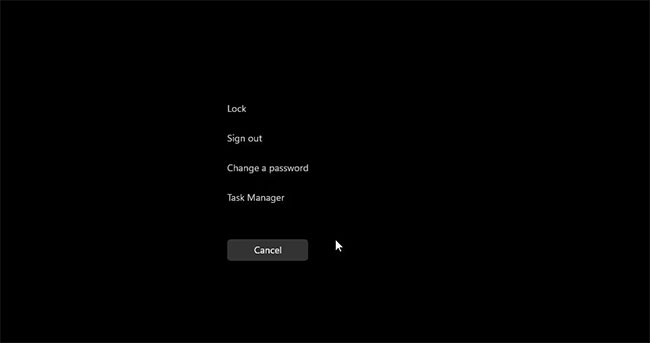
<p style="text-align: justify;">1. Nhấn&nbsp;<strong>Ctrl + Alt + Delete</strong>&nbsp;trên bàn phím để xem các tùy chọn khả dụng.</p>

<p style="text-align: justify;">2. Tiếp theo, nhấp vào tùy chọn&nbsp;<strong>Change a password</strong>.</p>

<figure>
<div style="text-align: justify;"><img alt="Tùy chọn đổi mật khẩu" data-i="0" data-src="https://st.quantrimang.com/photos/image/2023/01/04/thay-doi-mat-khau-tai-khoan-windows-11-1.jpg" data-was-processed="true" height="343" src="https://st.quantrimang.com/photos/image/2023/01/04/thay-doi-mat-khau-tai-khoan-windows-11-1.jpg" width="650" /></div>

<figcaption>
<div style="text-align: justify;">Tùy chọn đổi mật khẩu</div>
</figcaption>
</figure>

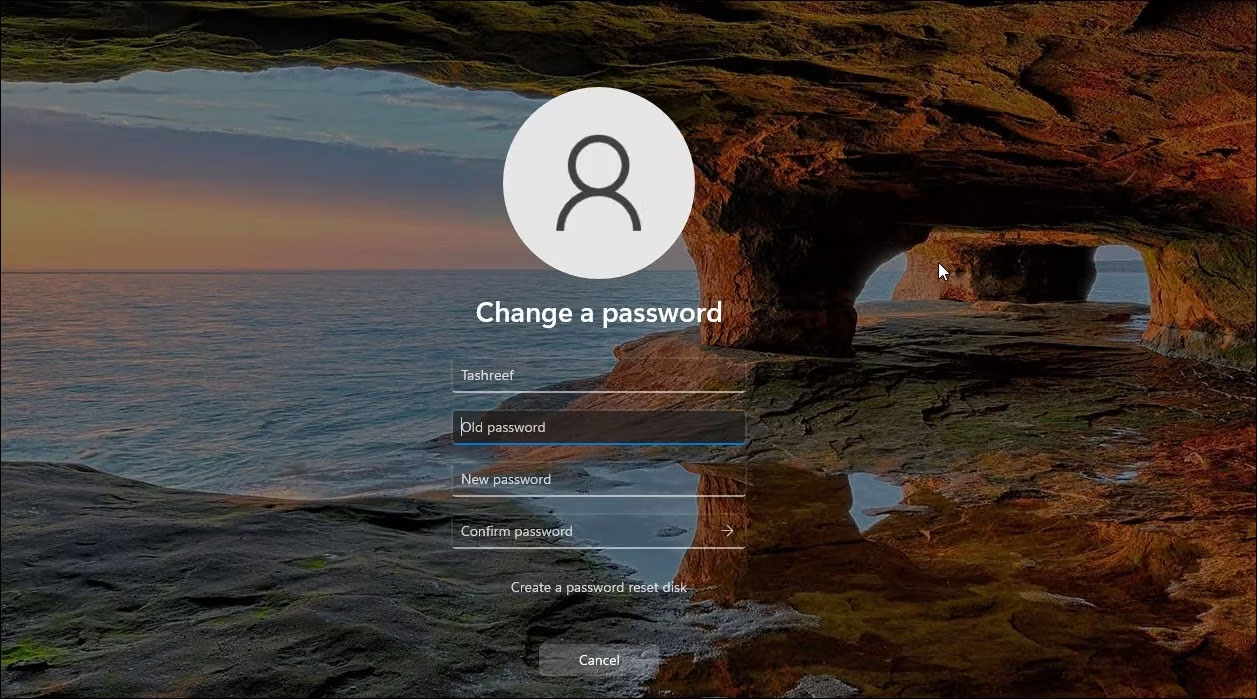
<p style="text-align: justify;">3. Tiếp theo, nhập mật khẩu tài khoản cũ của bạn.</p>

<p style="text-align: justify;">4. Tiếp theo, bạn cần cung cấp một mật khẩu mới và xác nhận.</p>

<figure>
<div style="text-align: justify;"><img alt="Đổi mật khẩu mới" data-i="1" data-src="https://st.quantrimang.com/photos/image/2023/01/04/thay-doi-mat-khau-tai-khoan-windows-11-2.jpg" data-was-processed="true" height="699" src="https://st.quantrimang.com/photos/image/2023/01/04/thay-doi-mat-khau-tai-khoan-windows-11-2.jpg" width="1257" /></div>

<figcaption>
<div style="text-align: justify;">Đổi mật khẩu mới</div>
</figcaption>
</figure>

<p style="text-align: justify;">5. Nhấn&nbsp;<strong>Enter</strong>&nbsp;hoặc nhấp vào biểu tượng mũi tên bên phải để thay đổi mật khẩu.</p>

<p style="text-align: justify;">Đó là một cách nhanh chóng để thay đổi mật khẩu tài khoản của bạn. Nếu cách này không hiệu quả, bạn có thể sử dụng ứng dụng Settings để thực hiện tương tự.</p>

<h2 style="text-align: justify;">2. Thay đổi mật khẩu tài khoản thông qua ứng dụng Settings</h2>

<p style="text-align: justify;">Bạn có thể dễ dàng thay đổi mật khẩu tài khoản cục bộ của mình từ ứng dụng Settings. Tuy nhiên, để làm được điều này, bạn phải biết mật khẩu tài khoản hiện tại của mình. Nếu không, hãy bỏ qua phương pháp reset mật khẩu bên dưới.</p>

<p style="text-align: justify;">Để thay đổi mật khẩu tài khoản:</p>

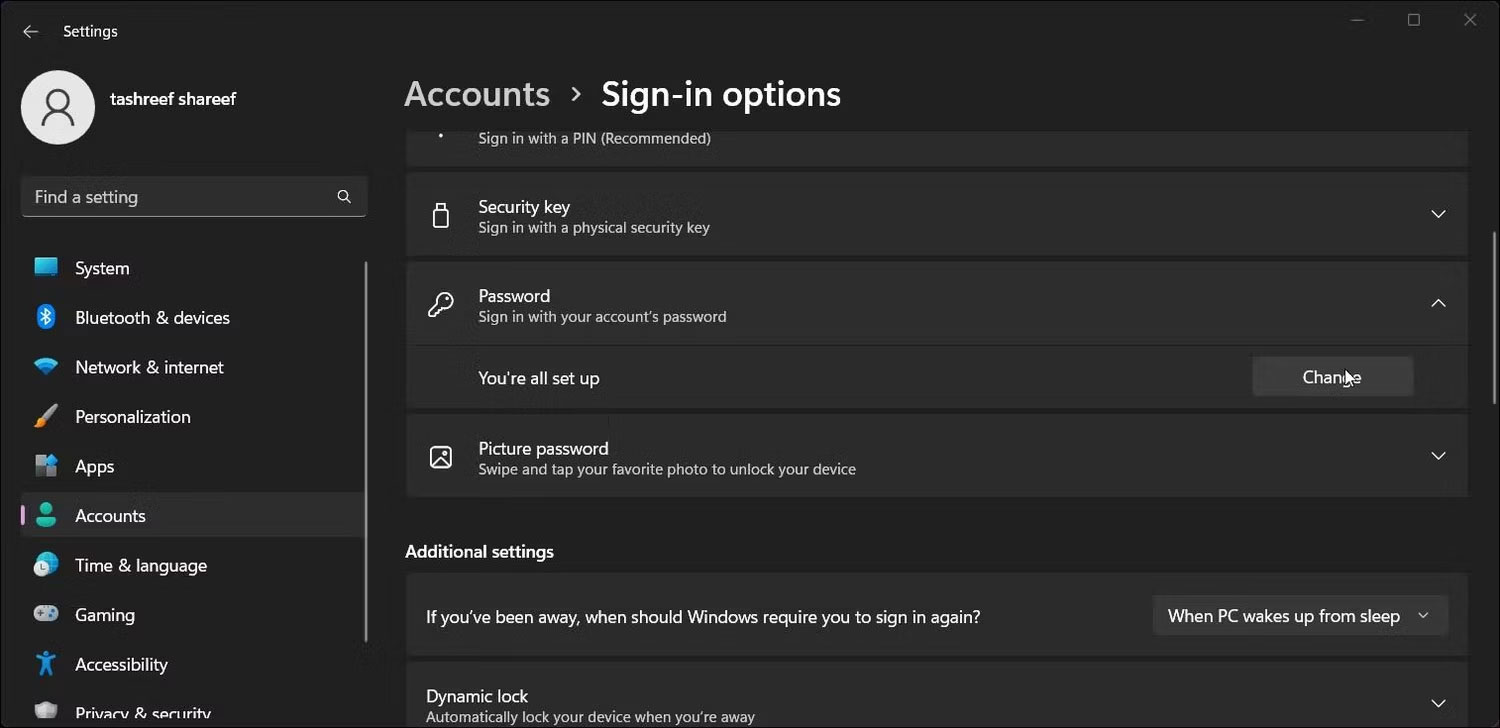
<p style="text-align: justify;">1. Nhấn&nbsp;<strong>Win + I</strong>&nbsp;để&nbsp;mở Settings.</p>

<p style="text-align: justify;">2. Trong ngăn bên trái, hãy mở tab&nbsp;<strong>Accounts.</strong></p>

<figure>
<div style="text-align: justify;"><img alt="Thay đổi cài đặt mật khẩu tài khoản người dùng" data-i="2" data-src="https://st.quantrimang.com/photos/image/2023/01/04/thay-doi-mat-khau-tai-khoan-windows-11-3.jpg" data-was-processed="true" height="728" src="https://st.quantrimang.com/photos/image/2023/01/04/thay-doi-mat-khau-tai-khoan-windows-11-3.jpg" width="1500" /></div>

<figcaption>
<div style="text-align: justify;">Thay đổi cài đặt mật khẩu tài khoản người dùng</div>
</figcaption>
</figure>

<p style="text-align: justify;">3. Tiếp theo, nhấp vào&nbsp;<strong>Sign-in options.</strong></p>

<p style="text-align: justify;">4. Nhấp và mở rộng tùy chọn&nbsp;<strong>Password.</strong></p>

<p style="text-align: justify;">5. Nhấp vào&nbsp;<strong>Change</strong>&nbsp;và nhập mật khẩu hiện tại của bạn.</p>

<p style="text-align: justify;">6. Bấm&nbsp;<strong>Next.</strong></p>

<figure>
<div style="text-align: justify;"><img alt="Nhập mật khẩu mới" data-i="3" data-src="https://st.quantrimang.com/photos/image/2023/01/04/thay-doi-mat-khau-tai-khoan-windows-11-4.jpg" data-was-processed="true" height="844" src="https://st.quantrimang.com/photos/image/2023/01/04/thay-doi-mat-khau-tai-khoan-windows-11-4.jpg" width="1500" /></div>

<figcaption>
<div style="text-align: justify;">Nhập mật khẩu mới</div>
</figcaption>
</figure>

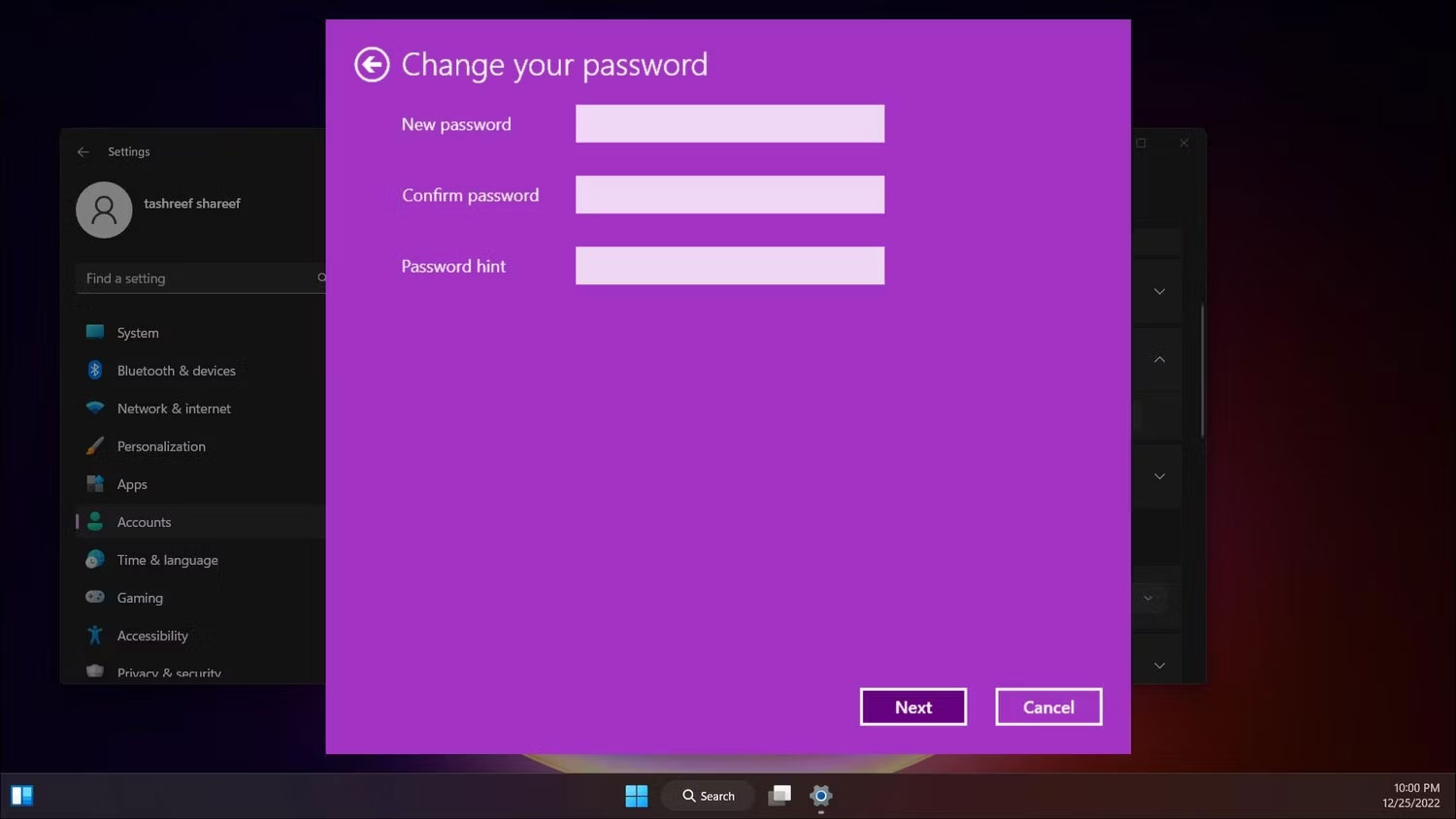
<p style="text-align: justify;">7. Tiếp theo, nhập mật khẩu mới 2 lần để xác nhận.</p>

<p style="text-align: justify;">8. Bạn cũng có thể thêm gợi ý mật khẩu. Nếu không, hãy để trống.</p>

<p style="text-align: justify;">9. Nhấp vào&nbsp;<strong>Next</strong>&nbsp;và sau đó nhấp vào&nbsp;<strong>Finish</strong>&nbsp;để lưu các thay đổi.</p>

<h2 style="text-align: justify;">3. Reset mật khẩu tài khoản người dùng Windows bằng User Accounts (nếu quên mật khẩu)</h2>

<p style="text-align: justify;">Nếu bạn không biết mật khẩu hiện tại của mình nhưng có thể đăng nhập bằng tùy chọn thay thế, bạn có thể reset mật khẩu bằng tiện ích User Accounts. Nó cho phép bạn thêm hoặc xóa tài khoản người dùng và reset mật khẩu mà không cần mật khẩu hiện tại.</p>

<p style="text-align: justify;">Lưu ý rằng bạn chỉ có thể reset mật khẩu cho một tài khoản người dùng khác, không phải tài khoản bạn hiện đang đăng nhập. Đảm bảo đăng nhập bằng tài khoản admin khác. Nếu không có tài khoản khác có đặc quyền admin, bạn có thể kích hoạt tài khoản admin tích hợp trong Windows 11 và reset mật khẩu tài khoản người dùng.</p>

<p style="text-align: justify;">Để reset mật khẩu tài khoản người dùng:</p>

<p style="text-align: justify;">1. Đăng xuất khỏi tài khoản mà bạn muốn reset mật khẩu và đăng nhập bằng tài khoản người dùng khác.</p>

<p style="text-align: justify;">2. Tiếp theo, nhấn&nbsp;<strong>Win + R</strong>&nbsp;để&nbsp;<a href="https://quantrimang.com/cong-nghe/cach-mo-hop-thoai-run-trong-windows-187019" title="7 cách mở hộp thoại Run trong Windows">mở Run</a>.</p>

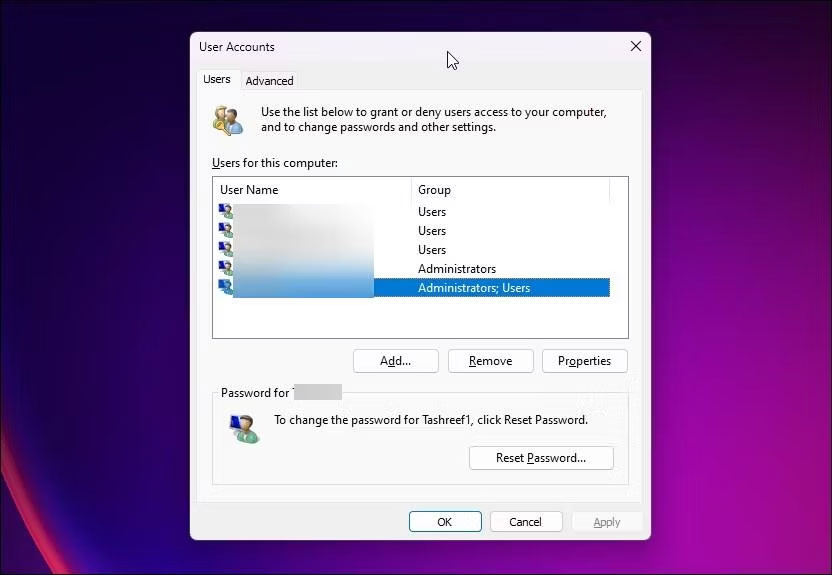
<p style="text-align: justify;">3. Nhập&nbsp;<strong>netplwiz</strong>&nbsp;và nhấp vào&nbsp;<strong>OK.</strong></p>

<p style="text-align: justify;">4. Chọn tài khoản người dùng để reset mật khẩu trong hộp thoại&nbsp;<strong>User Accounts.</strong></p>

<figure>
<div style="text-align: justify;"><img alt="Reset mật khẩu" data-i="4" data-src="https://st.quantrimang.com/photos/image/2023/01/04/thay-doi-mat-khau-tai-khoan-windows-11-5.jpg" data-was-processed="true" height="575" src="https://st.quantrimang.com/photos/image/2023/01/04/thay-doi-mat-khau-tai-khoan-windows-11-5.jpg" width="832" /></div>

<figcaption>
<div style="text-align: justify;">Reset mật khẩu</div>
</figcaption>
</figure>

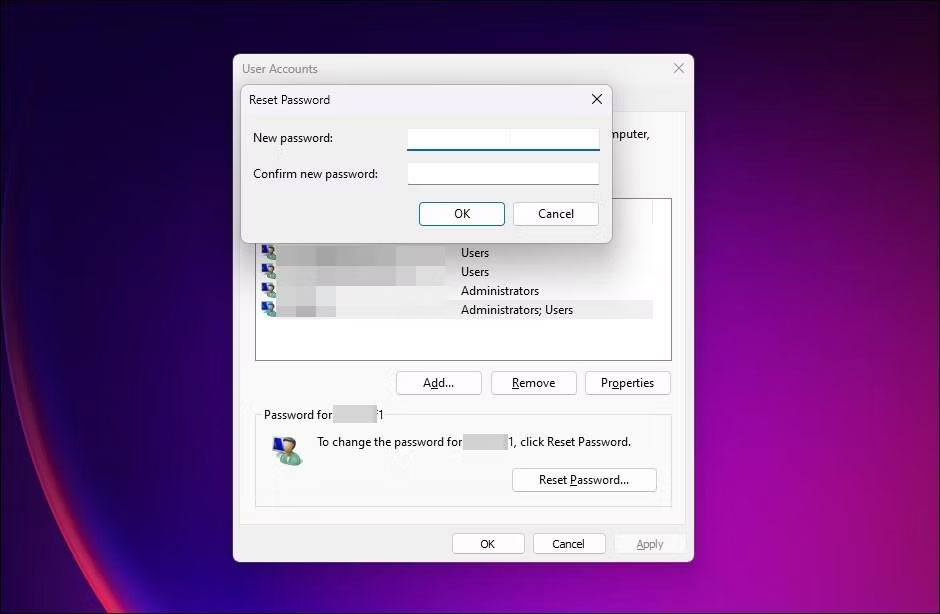
<p style="text-align: justify;">5. Tiếp theo, nhấp vào nút&nbsp;<strong>Reset Password.</strong></p>

<figure>
<div style="text-align: justify;"><img alt="Nhập mật khẩu mới" data-i="5" data-src="https://st.quantrimang.com/photos/image/2023/01/04/thay-doi-mat-khau-tai-khoan-windows-11-6.jpg" data-was-processed="true" height="614" src="https://st.quantrimang.com/photos/image/2023/01/04/thay-doi-mat-khau-tai-khoan-windows-11-6.jpg" width="940" /></div>

<figcaption>
<div style="text-align: justify;">Nhập mật khẩu mới</div>
</figcaption>
</figure>

<p style="text-align: justify;">6. Trong hộp thoại&nbsp;<strong>Reset Password</strong>, hãy nhập mật khẩu mới của bạn và xác nhận mật khẩu đó.</p>

<p style="text-align: justify;">7. Nhấn&nbsp;<strong>OK</strong>&nbsp;để lưu các thay đổi.</p>

<p style="text-align: justify;">8. Đóng hộp thoại&nbsp;<strong>User Account</strong>&nbsp;và bây giờ, bạn có thể đăng nhập bằng mật khẩu mới của mình.</p>

<h2 style="text-align: justify;">4. Reset mật khẩu tài khoản bằng Command Prompt</h2>

<figure>
<div style="text-align: justify;"><img alt="Reset mật khẩu tài khoản bằng Command Prompt" data-i="6" data-src="https://st.quantrimang.com/photos/image/2023/01/04/thay-doi-mat-khau-tai-khoan-windows-11-7.jpg" data-was-processed="true" height="610" src="https://st.quantrimang.com/photos/image/2023/01/04/thay-doi-mat-khau-tai-khoan-windows-11-7.jpg" width="1395" /></div>

<figcaption>
<div style="text-align: justify;">Reset mật khẩu tài khoản bằng Command Prompt</div>
</figcaption>
</figure>

<p style="text-align: justify;">Một cách dễ dàng để thay đổi mật khẩu tài khoản của bạn là thông qua&nbsp;Command Prompt. Một lần nữa, cách này hữu ích nếu bạn muốn thay đổi mật khẩu mà không biết mật khẩu cũ.</p>

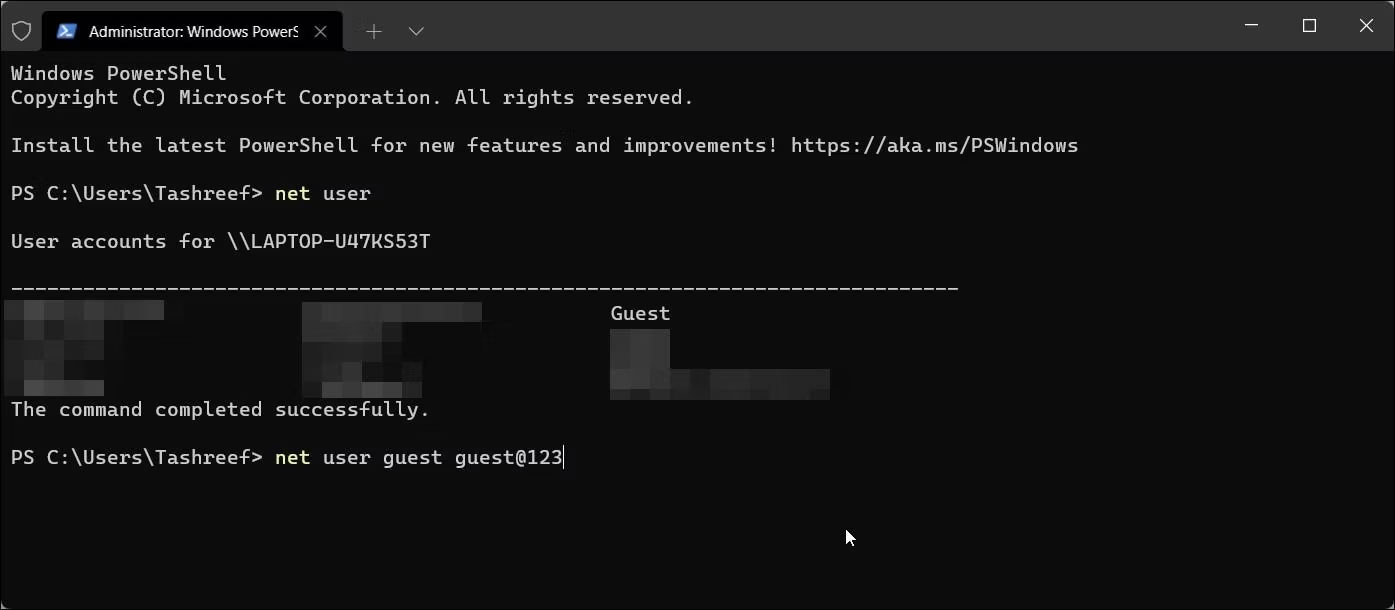
<p style="text-align: justify;">Để reset mật khẩu, bạn có thể sử dụng lệnh net user theo sau là tên người dùng và mật khẩu mới. Làm theo các bước sau để thay đổi mật khẩu tài khoản của bạn bằng Command Prompt:</p>

<p style="text-align: justify;">1. Nhấn&nbsp;<strong>Win + X</strong>&nbsp;để mở menu WinX.</p>

<p style="text-align: justify;">2. Nhấp vào&nbsp;<strong>Terminal (Admin)</strong>&nbsp;từ menu. Nhấp vào&nbsp;<strong>Yes</strong>&nbsp;nếu được nhắc bởi UAC.</p>

<p style="text-align: justify;">3. Trong Windows Terminal, nhấp vào nút drop-down gần biểu tượng&nbsp;<strong>New Tab&nbsp;</strong>và chọn&nbsp;<strong>Command Prompt.</strong></p>

<p style="text-align: justify;">4. Trong tab Command Prompt, nhập lệnh sau và nhấn&nbsp;<strong>Enter</strong>&nbsp;để xem tất cả các tài khoản người dùng có sẵn trên máy tính:</p>

<pre id="pre0">
<code>net user</code></pre>

<p style="text-align: justify;">5. Tiếp theo, nhập lệnh sau và nhấn&nbsp;<strong>Enter</strong>&nbsp;để reset mật khẩu cho tài khoản người dùng được chỉ định:</p>

<pre id="pre1">
<code>net user username newpassword</code></pre>

<p style="text-align: justify;">6. Trong lệnh trên, thay thế&nbsp;<em>username</em>&nbsp;bằng tên người dùng tài khoản và mật khẩu mới bằng mật khẩu bạn muốn đặt.</p>

<p style="text-align: justify;">Ví dụ, nếu bạn muốn reset mật khẩu cho tài khoản người dùng Guest, toàn bộ lệnh sẽ giống như sau:</p>

<pre id="pre2">
<code>net user guest guest@123</code></pre>

<p style="text-align: justify;">Đảm bảo sử dụng mật khẩu có sự kết hợp giữa chữ hoa và chữ thường, số và tốt nhất là các ký tự đặc biệt để tạo mật khẩu mạnh. Bạn cũng có thể muốn ghi lại nó trong thời gian này.</p>

<p style="text-align: justify;">7. Khi mật khẩu được reset, bạn sẽ thấy thông báo lệnh đã hoàn thành thành công trong Command Prompt.</p>

<p style="text-align: justify;">8. Nhập&nbsp;<strong>exit</strong>&nbsp;và nhấn&nbsp;<strong>Enter</strong>&nbsp;để đóng Command Prompt.</p>

<h2 style="text-align: justify;">5. Thay đổi mật khẩu tài khoản bằng Control Panel</h2>

<p style="text-align: justify;"><a href="https://quantrimang.com/cong-nghe/huong-dan-su-dung-windows-control-panel-hieu-qua-84006" title="Hướng dẫn sử dụng Windows Control Panel hiệu quả">Control Panel</a>&nbsp;cổ điển vẫn còn nguyên vẹn hầu hết các chức năng cài đặt hệ thống. Bạn có thể sử dụng nó trong Windows 11 để thay đổi mật khẩu tài khoản người dùng của mình và hơn thế nữa.</p>

<p style="text-align: justify;">Để thay đổi mật khẩu tài khoản Windows bằng Control Panel:</p>

<p style="text-align: justify;">1. Nhấn&nbsp;<strong>Win + R</strong>&nbsp;để mở Run.</p>

<p style="text-align: justify;">2. Nhập control và nhấp vào&nbsp;<strong>OK.</strong></p>

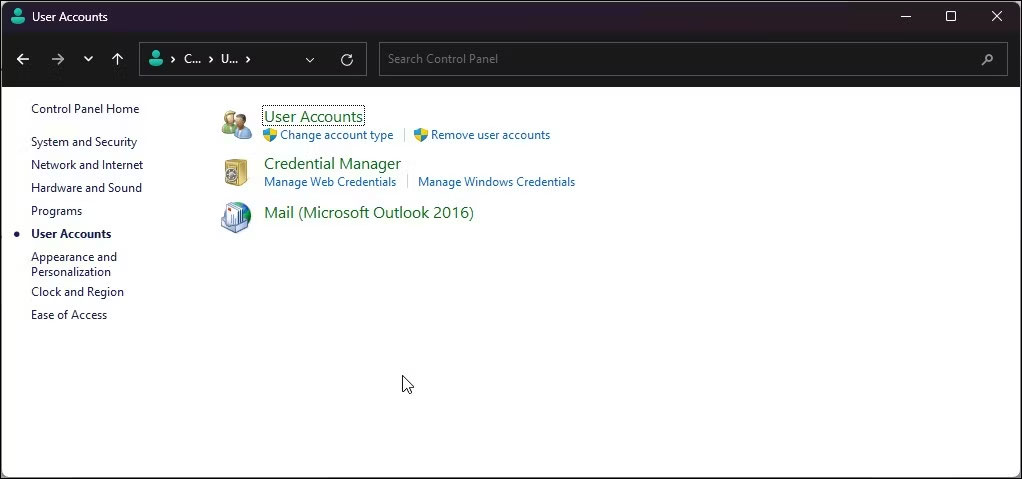
<p style="text-align: justify;">3. Trong&nbsp;<strong>Control Panel</strong>, đi đến&nbsp;<strong>User Accounts</strong>&nbsp;và sau đó nhấp lại vào&nbsp;<strong>User Accounts</strong>&nbsp;một lần nữa.</p>

<figure>
<div style="text-align: justify;"><img alt="Đi đến User Accounts" data-i="7" data-src="https://st.quantrimang.com/photos/image/2023/01/04/thay-doi-mat-khau-tai-khoan-windows-11-8.jpg" data-was-processed="true" height="479" src="https://st.quantrimang.com/photos/image/2023/01/04/thay-doi-mat-khau-tai-khoan-windows-11-8.jpg" width="1022" /></div>

<figcaption>
<div style="text-align: justify;">Đi đến User Accounts</div>
</figcaption>
</figure>

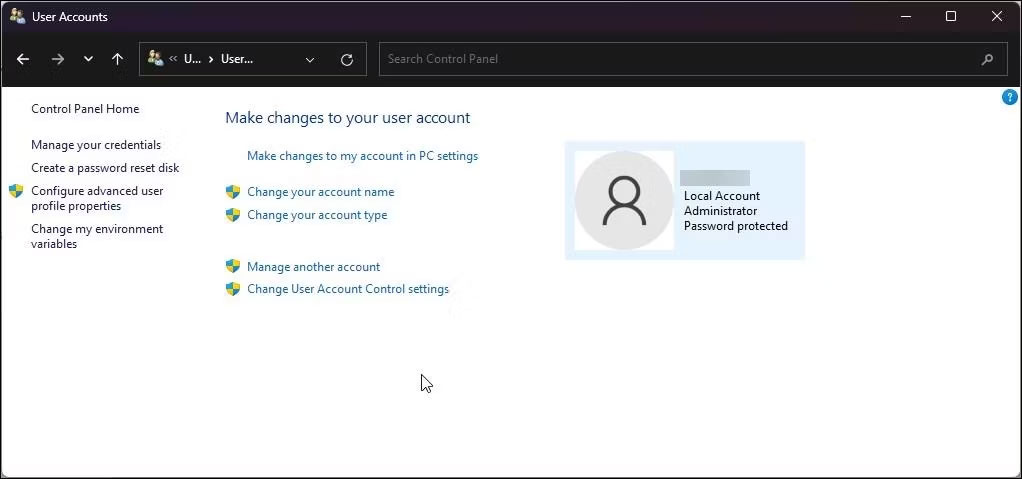
<p style="text-align: justify;">4. Tiếp theo, nhấp vào&nbsp;<strong>Manage another account.</strong></p>

<figure>
<div style="text-align: justify;"><img alt="Nhấp vào Manage another account" data-i="8" data-src="https://st.quantrimang.com/photos/image/2023/01/04/thay-doi-mat-khau-tai-khoan-windows-11-9.jpg" data-was-processed="true" height="479" src="https://st.quantrimang.com/photos/image/2023/01/04/thay-doi-mat-khau-tai-khoan-windows-11-9.jpg" width="1022" /></div>

<figcaption>
<div style="text-align: justify;">Nhấp vào Manage another account</div>
</figcaption>
</figure>

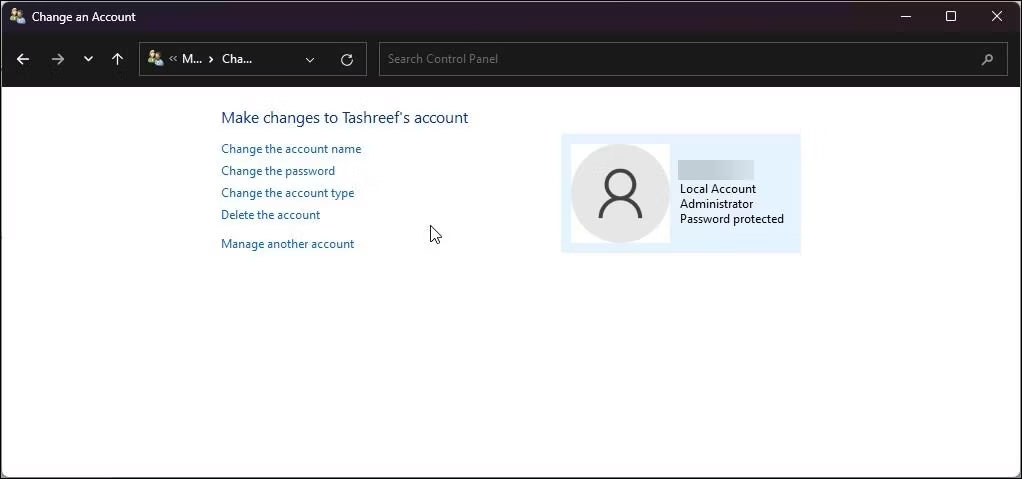
<p style="text-align: justify;">5. Chọn tài khoản người dùng mà bạn muốn thay đổi mật khẩu.</p>

<p style="text-align: justify;">6. Tiếp theo, nhấp vào tùy chọn&nbsp;<strong>Change the password&nbsp;</strong>bên dưới&nbsp;<strong>Make changes to User’s account</strong>.</p>

<figure>
<div style="text-align: justify;"><img alt="Nhấp vào tùy chọn Change the password" data-i="9" data-src="https://st.quantrimang.com/photos/image/2023/01/04/thay-doi-mat-khau-tai-khoan-windows-11-10.jpg" data-was-processed="true" height="479" src="https://st.quantrimang.com/photos/image/2023/01/04/thay-doi-mat-khau-tai-khoan-windows-11-10.jpg" width="1022" /></div>

<figcaption>
<div style="text-align: justify;">Nhấp vào tùy chọn Change the password</div>
</figcaption>
</figure>

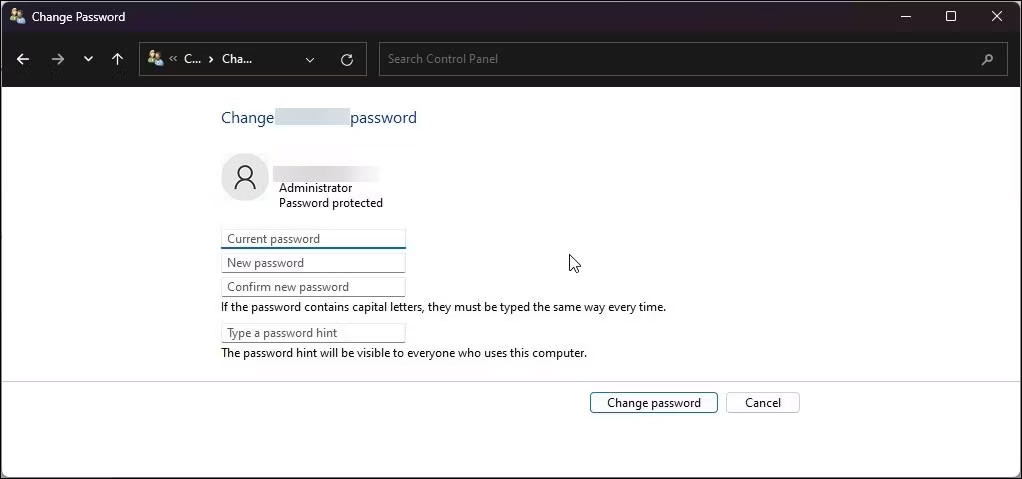
<p style="text-align: justify;">7. Nhập mật khẩu hiện tại của bạn và sau đó nhập mật khẩu mới. Xác nhận mật khẩu mới và nhập một gợi ý. Điều này sẽ hữu ích nếu bạn lại quên mật khẩu.</p>

<figure>
<div style="text-align: justify;"><img alt=" Xác nhận mật khẩu mới " data-i="10" data-src="https://st.quantrimang.com/photos/image/2023/01/04/thay-doi-mat-khau-tai-khoan-windows-11-11.jpg" data-was-processed="true" height="479" src="https://st.quantrimang.com/photos/image/2023/01/04/thay-doi-mat-khau-tai-khoan-windows-11-11.jpg" width="1022" /></div>

<figcaption>
<div style="text-align: justify;">Xác nhận mật khẩu mới</div>
</figcaption>
</figure>

<p style="text-align: justify;">8. Nhấp vào&nbsp;<strong>Change password</strong>&nbsp;để lưu các thay đổi.</p>

<h2 style="text-align: justify;">6. Thay đổi mật khẩu tài khoản bằng Local Users and Groups</h2>

<p style="text-align: justify;">Snap-in Local Users and Groups cho phép bạn thực hiện các thay đổi nâng cao đối với tài khoản người dùng của mình. Bạn có thể sử dụng nó để đặt ngày hết hạn mật khẩu cho tài khoản người dùng Windows, thêm ngày hết hạn tài khoản và hạn chế người dùng thay đổi mật khẩu tài khoản.</p>

<p style="text-align: justify;">Ngoài ra, nó cũng cho phép bạn reset mật khẩu tài khoản người dùng của mình. Làm theo các bước sau để thay đổi mật khẩu tài khoản người dùng bằng lusrmgr.</p>

<p style="text-align: justify;">1. Nhấn&nbsp;<strong>Win + R&nbsp;</strong>để mở&nbsp;<strong>Run.</strong></p>

<p style="text-align: justify;">2. Nhập&nbsp;<strong>lusrmgr.exe</strong>&nbsp;và nhấp vào&nbsp;<strong>OK.</strong></p>

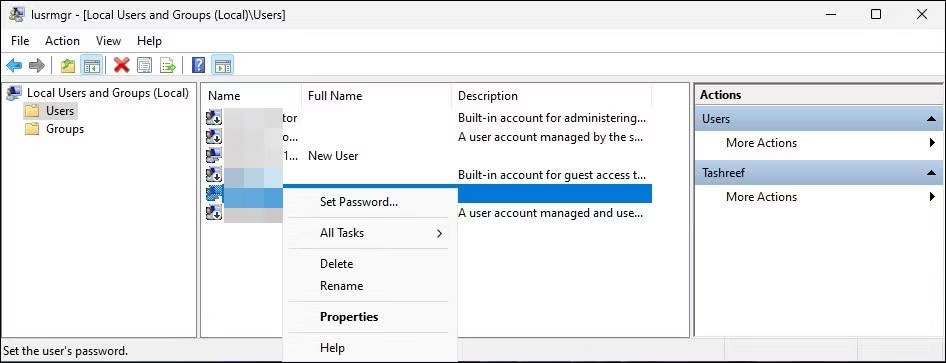
<p style="text-align: justify;">3. Trong hộp thoại&nbsp;<strong>Local Users and Groups</strong>, hãy chọn thư mục&nbsp;<strong>Users.</strong></p>

<figure>
<div style="text-align: justify;"><img alt="Chọn thư mục Users" data-i="11" data-src="https://st.quantrimang.com/photos/image/2023/01/04/thay-doi-mat-khau-tai-khoan-windows-11-12.jpg" data-was-processed="true" height="363" src="https://st.quantrimang.com/photos/image/2023/01/04/thay-doi-mat-khau-tai-khoan-windows-11-12.jpg" width="946" /></div>

<figcaption>
<div style="text-align: justify;">Chọn thư mục Users</div>
</figcaption>
</figure>

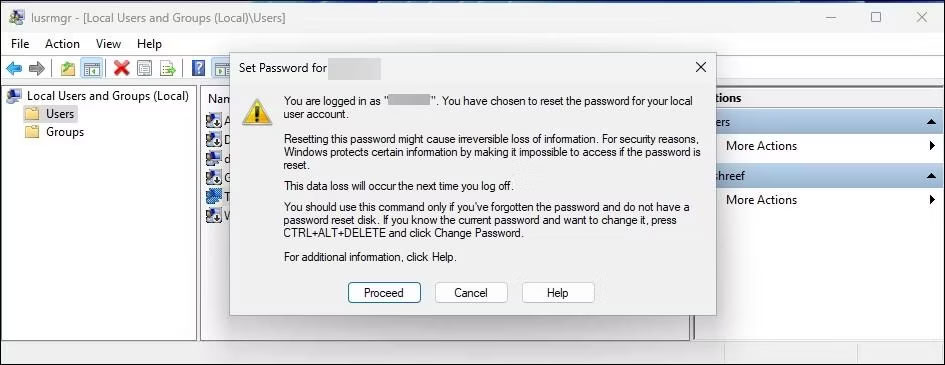
<p style="text-align: justify;">4. Trong ngăn bên phải, nhấp chuột phải vào tài khoản người dùng và chọn&nbsp;<strong>Set Password</strong>. Điều này sẽ kích hoạt cảnh báo reset mật khẩu. Đọc mô tả và nhấp vào&nbsp;<strong>Proceed.</strong></p>

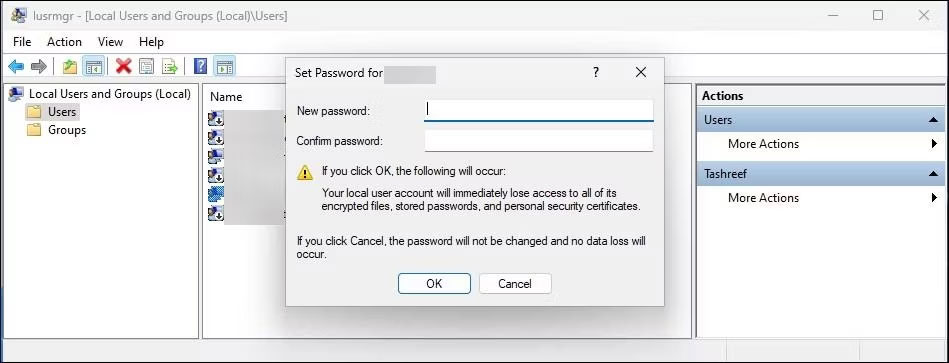
<figure>
<div style="text-align: justify;"><img alt="Nhấp vào Proceed" data-i="12" data-src="https://st.quantrimang.com/photos/image/2023/01/04/thay-doi-mat-khau-tai-khoan-windows-11-13.jpg" data-was-processed="true" height="365" src="https://st.quantrimang.com/photos/image/2023/01/04/thay-doi-mat-khau-tai-khoan-windows-11-13.jpg" width="945" /></div>

<figcaption>
<div style="text-align: justify;">Nhấp vào Proceed</div>
</figcaption>
</figure>

<p style="text-align: justify;">5. Tiếp theo, nhập mật khẩu mới của bạn và xác nhận mật khẩu tương tự trong trường đã cho.</p>

<figure>
<div style="text-align: justify;"><img alt="Xác nhận mật khẩu" data-i="13" data-src="https://st.quantrimang.com/photos/image/2023/01/04/thay-doi-mat-khau-tai-khoan-windows-11-14.jpg" data-was-processed="true" height="363" src="https://st.quantrimang.com/photos/image/2023/01/04/thay-doi-mat-khau-tai-khoan-windows-11-14.jpg" width="949" /></div>

<figcaption>
<div style="text-align: justify;">Xác nhận mật khẩu</div>
</figcaption>
</figure>

<p style="text-align: justify;">6. Nhấp vào&nbsp;<strong>OK</strong>&nbsp;để reset mật khẩu và lưu các thay đổi.</p>

<h2 style="text-align: justify;">Cách thay đổi mật khẩu tài khoản Microsoft</h2>

<p style="text-align: justify;">Nếu đăng nhập bằng tài khoản Microsoft, bạn có thể reset mật khẩu cho tài khoản Microsoft trực tuyến. Đây là cách để làm điều đó:&nbsp;Cách đổi mật khẩu tài khoản Microsoft.</p>

<p style="text-align: justify;">Bạn có thể dễ dàng thay đổi mật khẩu tài khoản Windows của mình nếu nhớ mật khẩu hiện tại hoặc có tùy chọn đăng nhập thay thế. Nếu bạn bị khóa khỏi PC, các phương pháp này sẽ không hoạt động.</p>

<p style="text-align: justify;">Tuy nhiên, bạn vẫn có thể reset mật khẩu tài khoản admin đã quên của mình bằng cách sử dụng thủ thuật với Command Prompt và Windows Recovery Environment.</p>
		</div>
				<div id="author">
						<p>
				<strong>Nguồn tin:</strong>
				Quantrimang.com
			</p>
		</div>
	</div>
	<div id="footer" class="clearfix">
		<div id="url">
			<strong>URL của bản tin này: </strong><a href="https://www.nguoicodonvn2008.info/vi/news/savefile/kien-thuc-may-tinh/cach-thay-doi-mat-khau-tai-khoan-trong-windows-11-6562.html" title="Cách thay đổi mật khẩu tài khoản trong Windows 11">https://www.nguoicodonvn2008.info/vi/news/savefile/kien-thuc-may-tinh/cach-thay-doi-mat-khau-tai-khoan-trong-windows-11-6562.html</a>

		</div>
		<div class="clear"></div>
		<div class="copyright">
			&copy; .&#x3A; Nguoicodonvn2008.info - Cõi lòng người cô đơn &#x3A;.
		</div>
		<div id="contact">
			<a href="mailto:admin@nguoicodonvn2008.info">admin@nguoicodonvn2008.info</a>
		</div>
	</div>
</div>
        <div id="timeoutsess" class="chromeframe">
            Bạn đã không sử dụng Site, <a onclick="timeoutsesscancel();" href="https://nguoicodonvn2008.info/#">Bấm vào đây để duy trì trạng thái đăng nhập</a>. Thời gian chờ: <span id="secField"> 60 </span> giây
        </div>
        <div id="openidResult" class="nv-alert" style="display:none"></div>
        <div id="openidBt" data-result="" data-redirect=""></div>
		</script>
		<div class="car-top">
  <span><img src="https://nguoicodonvn2008.info/themes/default/images/car.png" alt=""></span>
</div>
<script src="https://nguoicodonvn2008.info/assets/js/jquery/jquery.min.js"></script>
<script>var nv_base_siteurl="/",nv_lang_data="vi",nv_lang_interface="vi",nv_name_variable="nv",nv_fc_variable="op",nv_lang_variable="language",nv_module_name="news",nv_func_name="savefile",nv_is_user=0, nv_my_ofs=-4,nv_my_abbr="EDT",nv_cookie_prefix="nv4c_e856T",nv_check_pass_mstime=1738000,nv_area_admin=0,nv_safemode=0,theme_responsive=0,nv_recaptcha_ver=2,nv_recaptcha_sitekey="",nv_recaptcha_type="image",XSSsanitize=1;</script>
<script src="https://nguoicodonvn2008.info/assets/js/language/vi.js"></script>
<script src="https://nguoicodonvn2008.info/assets/js/DOMPurify/purify3.js"></script>
<script src="https://nguoicodonvn2008.info/assets/js/global.js"></script>
<script src="https://nguoicodonvn2008.info/assets/js/site.js"></script>
<script src="https://nguoicodonvn2008.info/themes/default/js/news.js"></script>
<script src="https://nguoicodonvn2008.info/themes/default/js/main.js"></script>
<script src="https://nguoicodonvn2008.info/themes/default/js/custom.js"></script>
<script type="application/ld+json">
        {
            "@context": "https://schema.org",
            "@type": "Organization",
            "url": "https://nguoicodonvn2008.info",
            "logo": "https://nguoicodonvn2008.info/uploads/angel.gif"
        }
        </script>
<script src="https://nguoicodonvn2008.info/themes/default/js/bootstrap.min.js"></script>
<script type="text/javascript">
var $scrolltop = $('.car-top');
$scrolltop.on('click', function () {
    $('html,body').animate({
        scrollTop: 0
    }, 800);
    $(this).addClass("car-run");
    setTimeout(function(){ $scrolltop.removeClass('car-run');}, 1000);
    return false;
});
$(window).on('scroll', function ()
{ 
    if($(window).scrollTop() >= 200)
    {
        $scrolltop.addClass("show");
        $scrolltop.addClass("car-down");
    }
    else
    {
       $scrolltop.removeClass("show");
       setTimeout(function(){ $scrolltop.removeClass('car-down');}, 300);
    }
});
</script>
</body>
</html>