<!DOCTYPE html>
    <html lang="vi" xmlns="http://www.w3.org/1999/xhtml" prefix="og: http://ogp.me/ns#">
    <head>
<title>Cách thay đổi màn hình 1 và 2 trong Windows</title>
<meta name="description" content="Cách thay đổi màn hình 1 và 2 trong Windows - Savefile - Tin Tức -...">
<meta name="author" content=".: Nguoicodonvn2008.info - Cõi lòng người cô đơn :.">
<meta name="copyright" content=".: Nguoicodonvn2008.info - Cõi lòng người cô đơn :. [admin@nguoicodonvn2008.info]">
<meta name="robots" content="index, archive, follow, noodp">
<meta name="googlebot" content="index,archive,follow,noodp">
<meta name="msnbot" content="all,index,follow">
<meta name="generator" content="NukeViet v4.5">
<meta http-equiv="Content-Type" content="text/html; charset=utf-8">
<meta property="og:title" content="Cách thay đổi màn hình 1 và 2 trong Windows">
<meta property="og:type" content="website">
<meta property="og:description" content="Savefile - Tin Tức - https&#x3A;&#x002F;&#x002F;www.nguoicodonvn2008.info&#x002F;vi&#x002F;news&#x002F;savefile&#x002F;kien-thuc-may-tinh&#x002F;cach-thay-doi-man-hinh-1-va-2-trong-windows-8044.html">
<meta property="og:site_name" content=".&#x3A; Nguoicodonvn2008.info - Cõi lòng người cô đơn &#x3A;.">
<meta property="og:url" content="https://www.nguoicodonvn2008.info/vi/news/savefile/kien-thuc-may-tinh/cach-thay-doi-man-hinh-1-va-2-trong-windows-8044.html">
<link rel="shortcut icon" href="https://nguoicodonvn2008.info/favicon.ico">
<link rel="canonical" href="https://www.nguoicodonvn2008.info/vi/news/savefile/kien-thuc-may-tinh/cach-thay-doi-man-hinh-1-va-2-trong-windows-8044.html">
<link rel="alternate" href="https://nguoicodonvn2008.info/vi/news/rss/" title="Tin Tức" type="application/rss+xml">
<link rel="alternate" href="https://nguoicodonvn2008.info/vi/news/rss/karaoke-dual/" title="Tin Tức - Karaoke Dual" type="application/rss+xml">
<link rel="alternate" href="https://nguoicodonvn2008.info/vi/news/rss/nhac-tre/" title="Tin Tức - Nhạc trẻ" type="application/rss+xml">
<link rel="alternate" href="https://nguoicodonvn2008.info/vi/news/rss/tru-tinh/" title="Tin Tức - Trữ tình" type="application/rss+xml">
<link rel="alternate" href="https://nguoicodonvn2008.info/vi/news/rss/nuoc-ngoai/" title="Tin Tức - Nước ngoài" type="application/rss+xml">
<link rel="alternate" href="https://nguoicodonvn2008.info/vi/news/rss/remix/" title="Tin Tức - Remix" type="application/rss+xml">
<link rel="alternate" href="https://nguoicodonvn2008.info/vi/news/rss/tam-su-tinh-yeu/" title="Tin Tức - Tâm sự tình yêu" type="application/rss+xml">
<link rel="alternate" href="https://nguoicodonvn2008.info/vi/news/rss/tho-suu-tam/" title="Tin Tức - Thơ sưu tầm" type="application/rss+xml">
<link rel="alternate" href="https://nguoicodonvn2008.info/vi/news/rss/cuoc-song/" title="Tin Tức - Cuộc sống" type="application/rss+xml">
<link rel="alternate" href="https://nguoicodonvn2008.info/vi/news/rss/phan-mem/" title="Tin Tức - Phần mềm" type="application/rss+xml">
<link rel="alternate" href="https://nguoicodonvn2008.info/vi/news/rss/kien-thuc-may-tinh/" title="Tin Tức - Kiến thức máy tính" type="application/rss+xml">
<link rel="alternate" href="https://nguoicodonvn2008.info/vi/news/rss/hoc-tap/" title="Tin Tức - Học tập" type="application/rss+xml">
<link rel="alternate" href="https://nguoicodonvn2008.info/vi/news/rss/tai-lieu/" title="Tin Tức - Tài liệu" type="application/rss+xml">
<link rel="alternate" href="https://nguoicodonvn2008.info/vi/news/rss/de-thi/" title="Tin Tức - Đề thi" type="application/rss+xml">
<link rel="preload" as="style" href="https://nguoicodonvn2008.info/assets/css/font-awesome.min.css" type="text/css">
<link rel="preload" as="style" href="https://nguoicodonvn2008.info/themes/default/css/bootstrap.non-responsive.css" type="text/css">
<link rel="preload" as="style" href="https://nguoicodonvn2008.info/themes/default/css/style.css" type="text/css">
<link rel="preload" as="style" href="https://nguoicodonvn2008.info/themes/default/css/style.non-responsive.css" type="text/css">
<link rel="preload" as="style" href="https://nguoicodonvn2008.info/themes/default/css/news.css" type="text/css">
<link rel="preload" as="style" href="https://nguoicodonvn2008.info/themes/default/css/custom.css" type="text/css">
<link rel="preload" as="script" href="https://nguoicodonvn2008.info/assets/js/jquery/jquery.min.js" type="text/javascript">
<link rel="preload" as="script" href="https://nguoicodonvn2008.info/assets/js/language/vi.js" type="text/javascript">
<link rel="preload" as="script" href="https://nguoicodonvn2008.info/assets/js/DOMPurify/purify3.js" type="text/javascript">
<link rel="preload" as="script" href="https://nguoicodonvn2008.info/assets/js/global.js" type="text/javascript">
<link rel="preload" as="script" href="https://nguoicodonvn2008.info/assets/js/site.js" type="text/javascript">
<link rel="preload" as="script" href="https://nguoicodonvn2008.info/themes/default/js/news.js" type="text/javascript">
<link rel="preload" as="script" href="https://nguoicodonvn2008.info/themes/default/js/main.js" type="text/javascript">
<link rel="preload" as="script" href="https://nguoicodonvn2008.info/themes/default/js/custom.js" type="text/javascript">
<link rel="preload" as="script" href="https://nguoicodonvn2008.info/themes/default/js/bootstrap.min.js" type="text/javascript">
<link rel="stylesheet" href="https://nguoicodonvn2008.info/assets/css/font-awesome.min.css">
<link rel="stylesheet" href="https://nguoicodonvn2008.info/themes/default/css/bootstrap.non-responsive.css">
<link rel="stylesheet" href="https://nguoicodonvn2008.info/themes/default/css/style.css">
<link rel="stylesheet" href="https://nguoicodonvn2008.info/themes/default/css/style.non-responsive.css">
<link rel="StyleSheet" href="https://nguoicodonvn2008.info/themes/default/css/news.css">
<link rel="stylesheet" href="https://nguoicodonvn2008.info/themes/default/css/custom.css">
<style type="text/css">
	body{background: #fff;}
</style>
    </head>
    <body>
<div id="print">
	<div id="hd_print">
		<h2 class="pull-left">.&#x3A; Nguoicodonvn2008.info - Cõi lòng người cô đơn &#x3A;.</h2>
		<p class="pull-right"><a title=".&#x3A; Nguoicodonvn2008.info - Cõi lòng người cô đơn &#x3A;." href="https://nguoicodonvn2008.info/">https://nguoicodonvn2008.info</a></p>
	</div>
	<div class="clear"></div>
	<hr />
	<div id="content">
		<h1>Cách thay đổi màn hình 1 và 2 trong Windows</h1>
		<ul class="list-inline">
			<li>Thứ hai - 05/02/2024 22:09</li>
			<li class="hidden-print txtrequired"><em class="fa fa-print">&nbsp;</em><a title="In ra" href="javascript:;" onclick="window.print()">In ra</a></li>
			<li class="hidden-print txtrequired"><em class="fa fa-power-off">&nbsp;</em><a title="Đóng cửa sổ này" href="javascript:;" onclick="window.close()">Đóng cửa sổ này</a></li>
		</ul>
		<div class="clear"></div>
		<div id="hometext">
		</div>
				<div class="imghome">
			<img alt="Cách thay đổi màn hình 1 và 2 trong Windows" src="https://st.quantrimang.com/photos/image/2024/02/05/thay-doi-man-hinh-1-va-2-trong-windows-6.jpg" width="460" class="img-thumbnail" />
		</div>
		<div class="clear"></div>
		<div id="bodytext" class="clearfix">
			<p style="text-align: justify;">Trong Windows 10 và 11, bạn có thể sắp xếp lại nhiều màn hình được kết nối với máy tính của mình để phản ánh sự sắp xếp vật lý của chúng. Tương tự, bạn cũng có thể cấu hình bất kỳ màn hình nào làm màn hình chính của mình. Dưới đây là cách thay đổi vị trí của màn hình 1 và 2, đồng thời đặt màn hình chính trong thiết lập nhiều màn hình trong Windows.</p>

<h2 style="text-align: justify;">Cách thay đổi màn hình 1 và 2 trên Windows</h2>

<p style="text-align: justify;">Một vấn đề thường gặp khi thiết lập màn hình kép là khi bạn cần di chuyển con trỏ chuột sang phía bên trái của màn hình để đến màn hình thứ hai. Bạn có thể khắc phục điều này bằng cách sắp xếp lại màn hình để phản ánh bố cục vật lý của màn hình. Để hoán đổi màn hình 1 và 2:</p>

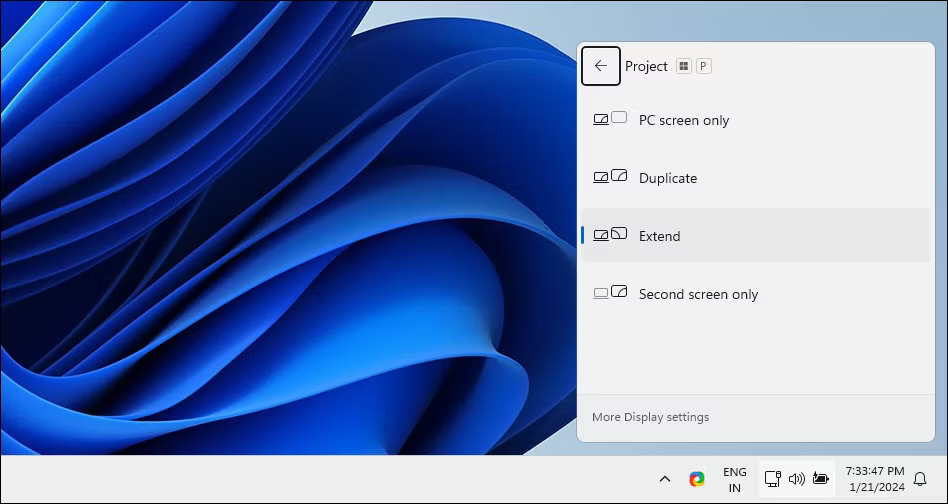
<p style="text-align: justify;">1. Nhấn&nbsp;<strong>Win + P</strong>&nbsp;để mở menu&nbsp;<strong>Project</strong>, sau đó chọn&nbsp;<strong>Extend</strong>&nbsp;để mở rộng màn hình của bạn trên nhiều màn hình. Nếu bạn không thể mở rộng màn hình, hãy đảm bảo bạn đã cấu hình chính xác thiết lập màn hình kép của mình.</p>

<figure>
<div style="text-align: justify;"><img alt="Menu Project" data-i="0" data-src="https://st.quantrimang.com/photos/image/2024/02/05/thay-doi-man-hinh-1-va-2-trong-windows-1.jpg" data-was-processed="true" height="504" src="https://st.quantrimang.com/photos/image/2024/02/05/thay-doi-man-hinh-1-va-2-trong-windows-1.jpg" width="948" /></div>

<figcaption>
<div style="text-align: justify;">Menu Project</div>
</figcaption>
</figure>

<div style="text-align: justify;"><iframe allowtransparency="true" data-google-container-id="a!2" data-google-query-id="CKPy_7felYQDFdNMwgUdj24KQw" data-load-complete="true" frameborder="0" height="0" hspace="0" id="aswift_1" marginheight="0" marginwidth="0" name="aswift_1" sandbox="" scrolling="no" vspace="0" width="694"></iframe></div>

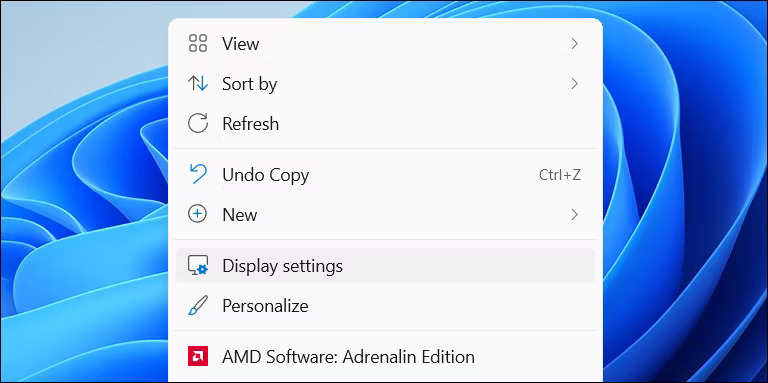
<p style="text-align: justify;">2. Nhấp chuột phải vào vùng trống trên màn hình của bạn và chọn&nbsp;<strong>Display Settings</strong>. Ngoài ra, hãy đi tới&nbsp;<strong>Settings &gt; System &gt; Display</strong>.</p>

<figure>
<div style="text-align: justify;"><img alt="Đi tới Settings &gt; System &gt; Display" data-adbro-processed="true" data-i="1" data-src="https://st.quantrimang.com/photos/image/2024/02/05/thay-doi-man-hinh-1-va-2-trong-windows-2.jpg" data-was-processed="true" height="383" src="https://st.quantrimang.com/photos/image/2024/02/05/thay-doi-man-hinh-1-va-2-trong-windows-2.jpg" width="768" /></div>

<figcaption>
<div style="text-align: justify;">Đi tới Settings &gt; System &gt; Display</div>
</figcaption>
</figure>

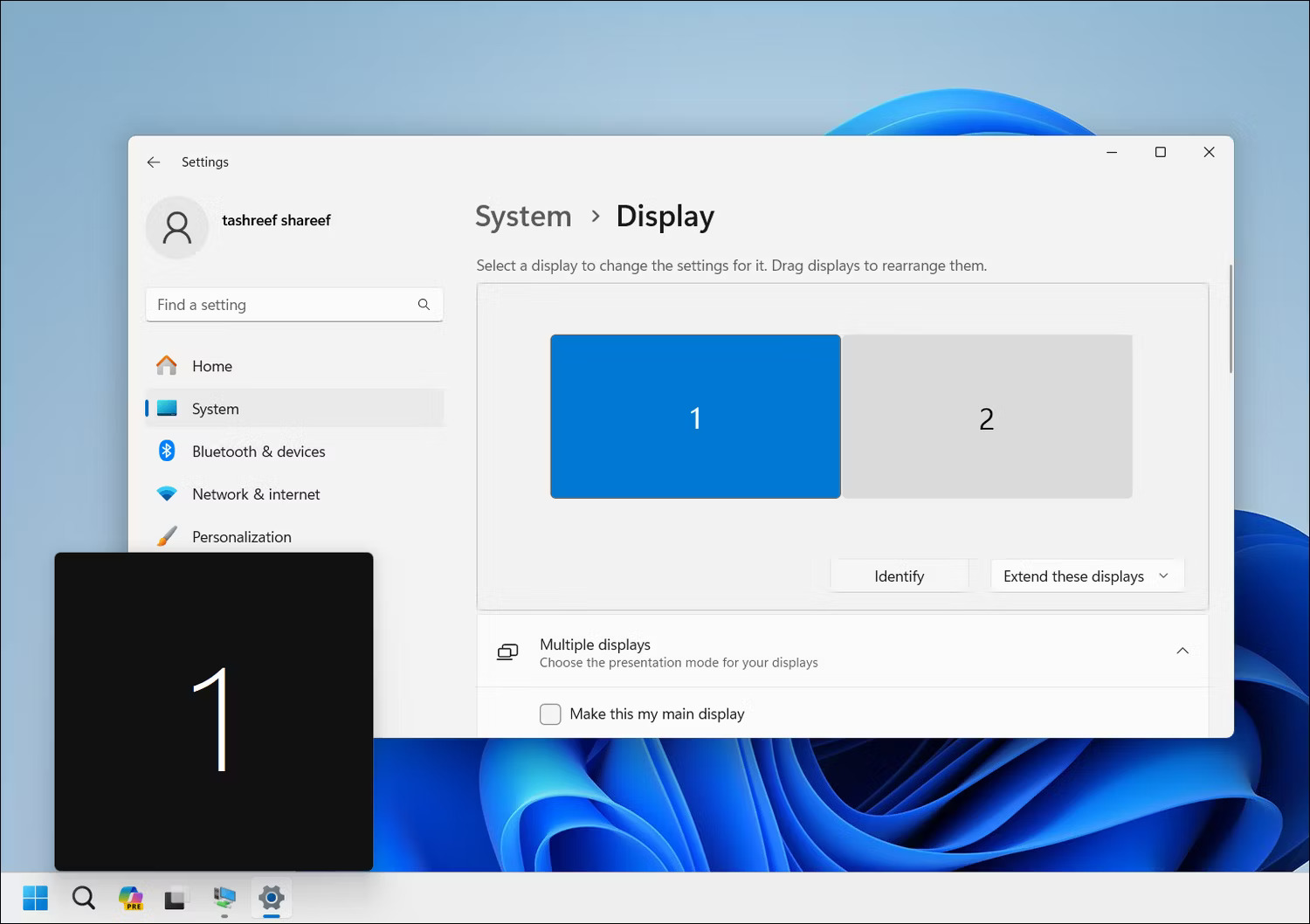
<p style="text-align: justify;">3. Trong&nbsp;<strong>Display settings</strong>, nhấp vào&nbsp;<strong>Identify</strong>. Windows sẽ hiển thị các hộp được đánh số trên màn hình của bạn để giúp bạn xác định màn hình 1 và 2 (cũng như các màn hình khác, nếu bạn có nhiều hơn hai màn hình).</p>

<figure>
<div style="text-align: justify;"><img alt="Nhận dạng màn hình bằng hộp được đánh số" data-i="2" data-src="https://st.quantrimang.com/photos/image/2024/02/05/thay-doi-man-hinh-1-va-2-trong-windows-3.jpg" data-was-processed="true" height="1058" src="https://st.quantrimang.com/photos/image/2024/02/05/thay-doi-man-hinh-1-va-2-trong-windows-3.jpg" width="1500" /></div>

<figcaption>
<div style="text-align: justify;">Nhận dạng màn hình bằng hộp được đánh số</div>
</figcaption>
</figure>

<div style="text-align: justify;"><iframe allowtransparency="true" data-google-container-id="a!3" data-google-query-id="CIW4gLjelYQDFYZMwgUdk7AIqQ" data-load-complete="true" frameborder="0" height="0" hspace="0" id="aswift_2" marginheight="0" marginwidth="0" name="aswift_2" sandbox="" scrolling="no" vspace="0" width="694"></iframe></div>

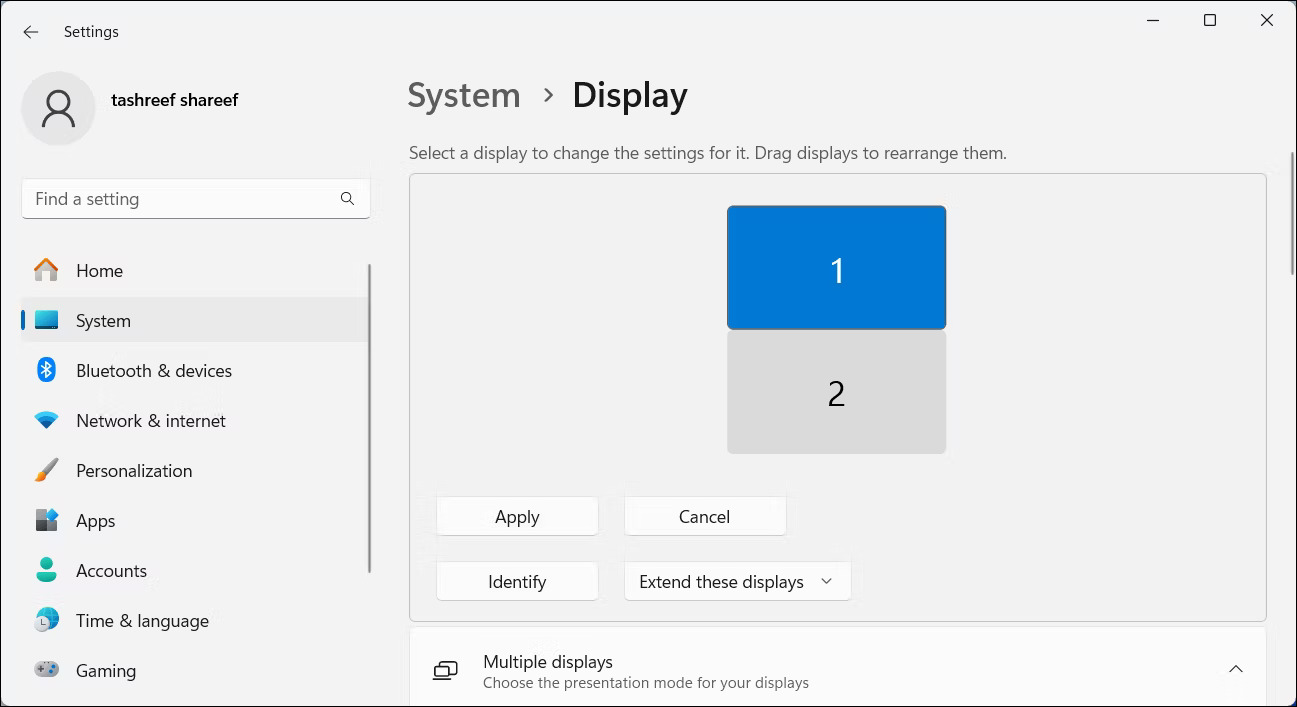
<p style="text-align: justify;">4. Để sắp xếp lại các màn hình, hãy kéo từng màn hình sang vị trí trái/phải hoặc trên/dưới để sao chép thiết lập vật lý của bạn. Ví dụ, nếu bạn có thiết lập màn hình kép dọc, trong đó màn hình 2 được đặt bên dưới màn hình 1, hãy kéo và đặt màn hình 1 phía trên màn hình 2 để bắt chước bố cục vật lý.</p>

<figure>
<div style="text-align: justify;"><img alt="Tùy chọn sắp xếp lại màn hình" data-i="3" data-src="https://st.quantrimang.com/photos/image/2024/02/05/thay-doi-man-hinh-1-va-2-trong-windows-4.jpg" data-was-processed="true" height="707" src="https://st.quantrimang.com/photos/image/2024/02/05/thay-doi-man-hinh-1-va-2-trong-windows-4.jpg" width="1297" /></div>

<figcaption>
<div style="text-align: justify;">Tùy chọn sắp xếp lại màn hình</div>
</figcaption>
</figure>

<p style="text-align: justify;">5. Nhấp vào&nbsp;<strong>Apply</strong>&nbsp;để lưu cài đặt hiển thị mới. Bây giờ, hãy thử di chuyển con trỏ qua các màn hình để kiểm tra thiết lập mới. Việc thay đổi sẽ tạo cảm giác liền mạch.</p>

<h2 style="text-align: justify;">Cách thiết lập màn hình chính trong Windows</h2>

<p style="text-align: justify;">Màn hình chính hiển thị thanh tác vụ, biểu tượng desktop, thông báo, khay hệ thống và bảng cài đặt nhanh. Đây cũng là nơi hầu hết các ứng dụng mới sẽ mở theo mặc định. Nếu muốn thay đổi màn hình chính để tất cả nội dung quan trọng hiển thị ở đó, bạn có thể thực hiện việc này từ ứng dụng Settings.</p>

<p style="text-align: justify;">Để đặt màn hình mặc định trên thiết lập màn hình kép:</p>

<p style="text-align: justify;">1. Nhấn&nbsp;<strong>Win + I&nbsp;</strong>để&nbsp;<a data-type="internal" href="https://quantrimang.com/cong-nghe/6-cach-truy-cap-nhanh-settings-tren-windows-10-130106" title="Tổng hợp 12 cách truy cập nhanh ứng dụng Settings trên Windows 10">mở Settings</a>.</p>

<p style="text-align: justify;">2. Mở tab&nbsp;<strong>System</strong>&nbsp;và chọn&nbsp;<strong>Display</strong>.</p>

<figure>
<div style="text-align: justify;"><img alt="Chọn Display" data-i="4" data-src="https://st.quantrimang.com/photos/image/2024/02/05/thay-doi-man-hinh-1-va-2-trong-windows-5.jpg" data-was-processed="true" height="707" src="https://st.quantrimang.com/photos/image/2024/02/05/thay-doi-man-hinh-1-va-2-trong-windows-5.jpg" width="1297" /></div>

<figcaption>
<div style="text-align: justify;">Chọn Display</div>
</figcaption>
</figure>

<div style="text-align: justify;"><iframe allowtransparency="true" data-google-container-id="a!4" data-google-query-id="CNDwmbjelYQDFVFRwgUds10BaQ" data-load-complete="true" frameborder="0" height="0" hspace="0" id="aswift_3" marginheight="0" marginwidth="0" name="aswift_3" sandbox="" scrolling="no" vspace="0" width="694"></iframe></div>

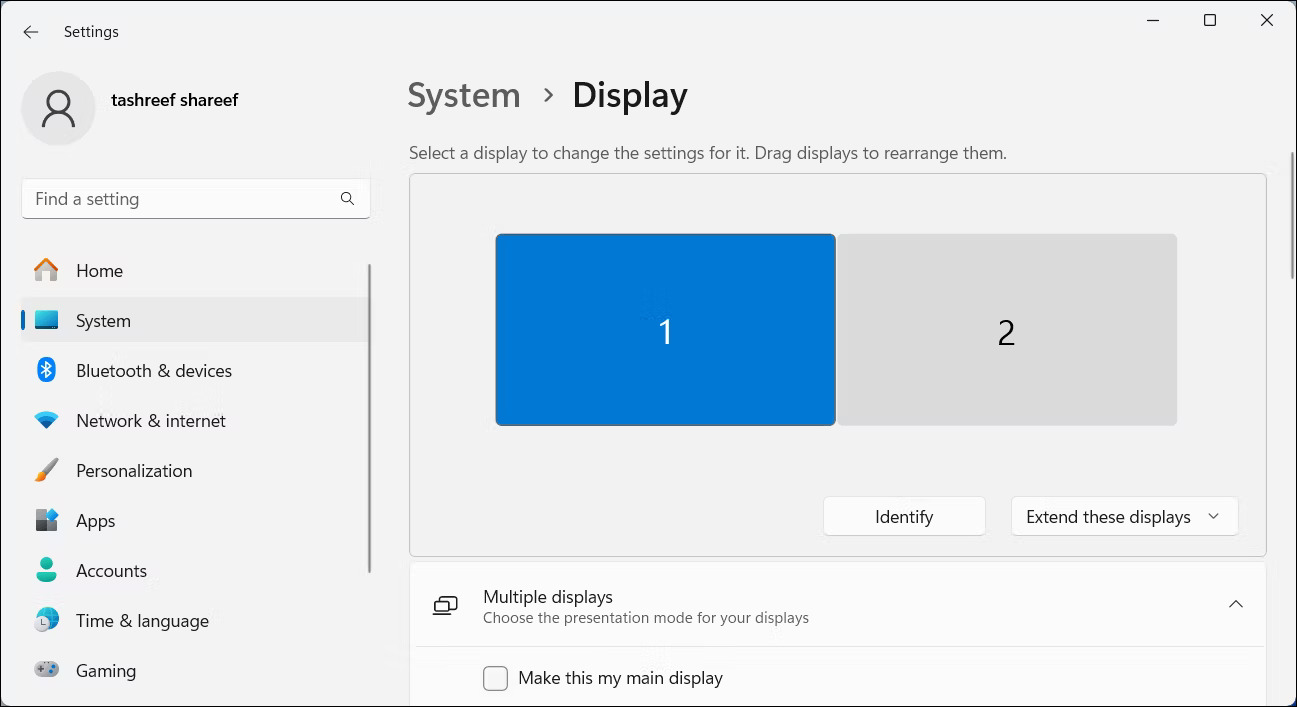
<p style="text-align: justify;">3. Tại đây, chọn màn hình bạn muốn đặt làm màn hình chính.</p>

<p style="text-align: justify;">4. Nhấp để mở rộng&nbsp;<strong>Multiple displays</strong>&nbsp;để xem thêm tùy chọn.</p>

<figure>
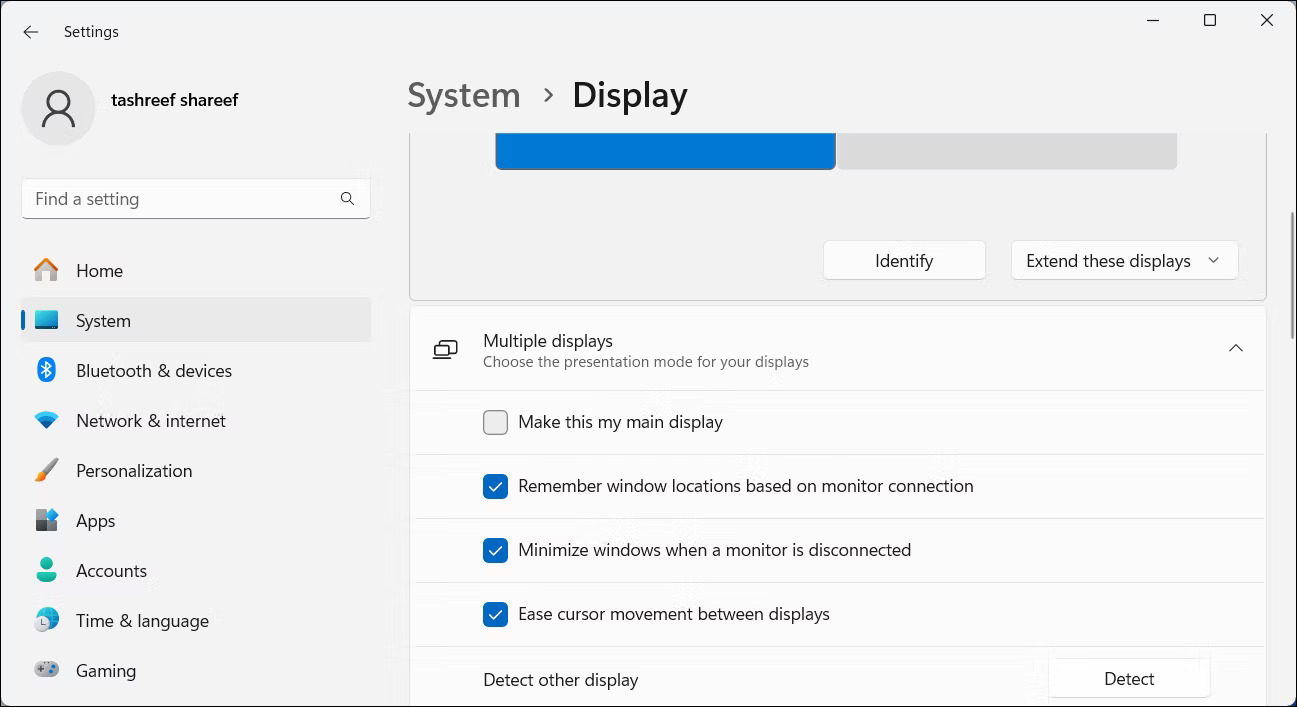
<div style="text-align: justify;"><img alt="Mở rộng Multiple displays để xem thêm tùy chọn" data-i="5" data-src="https://st.quantrimang.com/photos/image/2024/02/05/thay-doi-man-hinh-1-va-2-trong-windows-6.jpg" data-was-processed="true" height="707" src="https://st.quantrimang.com/photos/image/2024/02/05/thay-doi-man-hinh-1-va-2-trong-windows-6.jpg" width="1297" /></div>

<figcaption>
<div style="text-align: justify;">Mở rộng Multiple displays để xem thêm tùy chọn</div>
</figcaption>
</figure>

<p style="text-align: justify;">5. Chọn tùy chọn&nbsp;<strong>Make this my main display</strong>. Sau khi hoàn tất, Windows sẽ di chuyển các mục trên thanh tác vụ, khay hệ thống, biểu tượng desktop và thông báo sang màn hình chính của bạn.</p>

<p style="text-align: justify;">Việc sắp xếp lại màn hình để phản ánh bố cục vật lý của chúng là cần thiết để đảm bảo rằng con trỏ của bạn di chuyển dễ dàng giữa các màn hình. Ngoài ra, việc đặt màn hình chính sẽ đảm bảo các biểu tượng trên thanh tác vụ và desktop của bạn xuất hiện trên màn hình bạn muốn. Bạn cũng nên cân nhắc sử dụng các ứng dụng quản lý màn hình kép tốt nhất để nâng cao hơn nữa trải nghiệm thiết lập nhiều màn hình của mình.</p>
		</div>
				<div id="author">
						<p>
				<strong>Nguồn tin:</strong>
				Quantrimang.com
			</p>
		</div>
	</div>
	<div id="footer" class="clearfix">
		<div id="url">
			<strong>URL của bản tin này: </strong><a href="https://www.nguoicodonvn2008.info/vi/news/savefile/kien-thuc-may-tinh/cach-thay-doi-man-hinh-1-va-2-trong-windows-8044.html" title="Cách thay đổi màn hình 1 và 2 trong Windows">https://www.nguoicodonvn2008.info/vi/news/savefile/kien-thuc-may-tinh/cach-thay-doi-man-hinh-1-va-2-trong-windows-8044.html</a>

		</div>
		<div class="clear"></div>
		<div class="copyright">
			&copy; .&#x3A; Nguoicodonvn2008.info - Cõi lòng người cô đơn &#x3A;.
		</div>
		<div id="contact">
			<a href="mailto:admin@nguoicodonvn2008.info">admin@nguoicodonvn2008.info</a>
		</div>
	</div>
</div>
        <div id="timeoutsess" class="chromeframe">
            Bạn đã không sử dụng Site, <a onclick="timeoutsesscancel();" href="https://nguoicodonvn2008.info/#">Bấm vào đây để duy trì trạng thái đăng nhập</a>. Thời gian chờ: <span id="secField"> 60 </span> giây
        </div>
        <div id="openidResult" class="nv-alert" style="display:none"></div>
        <div id="openidBt" data-result="" data-redirect=""></div>
		</script>
		<div class="car-top">
  <span><img src="https://nguoicodonvn2008.info/themes/default/images/car.png" alt=""></span>
</div>
<script src="https://nguoicodonvn2008.info/assets/js/jquery/jquery.min.js"></script>
<script>var nv_base_siteurl="/",nv_lang_data="vi",nv_lang_interface="vi",nv_name_variable="nv",nv_fc_variable="op",nv_lang_variable="language",nv_module_name="news",nv_func_name="savefile",nv_is_user=0, nv_my_ofs=-4,nv_my_abbr="EDT",nv_cookie_prefix="nv4c_e856T",nv_check_pass_mstime=1738000,nv_area_admin=0,nv_safemode=0,theme_responsive=0,nv_recaptcha_ver=2,nv_recaptcha_sitekey="",nv_recaptcha_type="image",XSSsanitize=1;</script>
<script src="https://nguoicodonvn2008.info/assets/js/language/vi.js"></script>
<script src="https://nguoicodonvn2008.info/assets/js/DOMPurify/purify3.js"></script>
<script src="https://nguoicodonvn2008.info/assets/js/global.js"></script>
<script src="https://nguoicodonvn2008.info/assets/js/site.js"></script>
<script src="https://nguoicodonvn2008.info/themes/default/js/news.js"></script>
<script src="https://nguoicodonvn2008.info/themes/default/js/main.js"></script>
<script src="https://nguoicodonvn2008.info/themes/default/js/custom.js"></script>
<script type="application/ld+json">
        {
            "@context": "https://schema.org",
            "@type": "Organization",
            "url": "https://nguoicodonvn2008.info",
            "logo": "https://nguoicodonvn2008.info/uploads/angel.gif"
        }
        </script>
<script src="https://nguoicodonvn2008.info/themes/default/js/bootstrap.min.js"></script>
<script type="text/javascript">
var $scrolltop = $('.car-top');
$scrolltop.on('click', function () {
    $('html,body').animate({
        scrollTop: 0
    }, 800);
    $(this).addClass("car-run");
    setTimeout(function(){ $scrolltop.removeClass('car-run');}, 1000);
    return false;
});
$(window).on('scroll', function ()
{ 
    if($(window).scrollTop() >= 200)
    {
        $scrolltop.addClass("show");
        $scrolltop.addClass("car-down");
    }
    else
    {
       $scrolltop.removeClass("show");
       setTimeout(function(){ $scrolltop.removeClass('car-down');}, 300);
    }
});
</script>
</body>
</html>