<!DOCTYPE html>
    <html lang="vi" xmlns="http://www.w3.org/1999/xhtml" prefix="og: http://ogp.me/ns#">
    <head>
<title>Cách thay đổi kích thước hình ảnh trong ứng dụng Paint 3D trên Windows 10</title>
<meta name="description" content="Cách thay đổi kích thước hình ảnh trong ứng dụng Paint 3D trên Windows 10 - Savefile - Tin Tức -...">
<meta name="author" content=".: Nguoicodonvn2008.info - Cõi lòng người cô đơn :.">
<meta name="copyright" content=".: Nguoicodonvn2008.info - Cõi lòng người cô đơn :. [admin@nguoicodonvn2008.info]">
<meta name="robots" content="index, archive, follow, noodp">
<meta name="googlebot" content="index,archive,follow,noodp">
<meta name="msnbot" content="all,index,follow">
<meta name="generator" content="NukeViet v4.5">
<meta http-equiv="Content-Type" content="text/html; charset=utf-8">
<meta property="og:title" content="Cách thay đổi kích thước hình ảnh trong ứng dụng Paint 3D trên Windows 10">
<meta property="og:type" content="website">
<meta property="og:description" content="Savefile - Tin Tức -...">
<meta property="og:site_name" content=".&#x3A; Nguoicodonvn2008.info - Cõi lòng người cô đơn &#x3A;.">
<meta property="og:url" content="https://www.nguoicodonvn2008.info/vi/news/savefile/kien-thuc-may-tinh/cach-thay-doi-kich-thuoc-hinh-anh-trong-ung-dung-paint-3d-tren-windows-10-3205.html">
<link rel="shortcut icon" href="https://nguoicodonvn2008.info/favicon.ico">
<link rel="canonical" href="https://www.nguoicodonvn2008.info/vi/news/savefile/kien-thuc-may-tinh/cach-thay-doi-kich-thuoc-hinh-anh-trong-ung-dung-paint-3d-tren-windows-10-3205.html">
<link rel="alternate" href="https://nguoicodonvn2008.info/vi/news/rss/" title="Tin Tức" type="application/rss+xml">
<link rel="alternate" href="https://nguoicodonvn2008.info/vi/news/rss/karaoke-dual/" title="Tin Tức - Karaoke Dual" type="application/rss+xml">
<link rel="alternate" href="https://nguoicodonvn2008.info/vi/news/rss/nhac-tre/" title="Tin Tức - Nhạc trẻ" type="application/rss+xml">
<link rel="alternate" href="https://nguoicodonvn2008.info/vi/news/rss/tru-tinh/" title="Tin Tức - Trữ tình" type="application/rss+xml">
<link rel="alternate" href="https://nguoicodonvn2008.info/vi/news/rss/nuoc-ngoai/" title="Tin Tức - Nước ngoài" type="application/rss+xml">
<link rel="alternate" href="https://nguoicodonvn2008.info/vi/news/rss/remix/" title="Tin Tức - Remix" type="application/rss+xml">
<link rel="alternate" href="https://nguoicodonvn2008.info/vi/news/rss/tam-su-tinh-yeu/" title="Tin Tức - Tâm sự tình yêu" type="application/rss+xml">
<link rel="alternate" href="https://nguoicodonvn2008.info/vi/news/rss/tho-suu-tam/" title="Tin Tức - Thơ sưu tầm" type="application/rss+xml">
<link rel="alternate" href="https://nguoicodonvn2008.info/vi/news/rss/cuoc-song/" title="Tin Tức - Cuộc sống" type="application/rss+xml">
<link rel="alternate" href="https://nguoicodonvn2008.info/vi/news/rss/phan-mem/" title="Tin Tức - Phần mềm" type="application/rss+xml">
<link rel="alternate" href="https://nguoicodonvn2008.info/vi/news/rss/kien-thuc-may-tinh/" title="Tin Tức - Kiến thức máy tính" type="application/rss+xml">
<link rel="alternate" href="https://nguoicodonvn2008.info/vi/news/rss/hoc-tap/" title="Tin Tức - Học tập" type="application/rss+xml">
<link rel="alternate" href="https://nguoicodonvn2008.info/vi/news/rss/tai-lieu/" title="Tin Tức - Tài liệu" type="application/rss+xml">
<link rel="alternate" href="https://nguoicodonvn2008.info/vi/news/rss/de-thi/" title="Tin Tức - Đề thi" type="application/rss+xml">
<link rel="preload" as="style" href="https://nguoicodonvn2008.info/assets/css/font-awesome.min.css" type="text/css">
<link rel="preload" as="style" href="https://nguoicodonvn2008.info/themes/default/css/bootstrap.non-responsive.css" type="text/css">
<link rel="preload" as="style" href="https://nguoicodonvn2008.info/themes/default/css/style.css" type="text/css">
<link rel="preload" as="style" href="https://nguoicodonvn2008.info/themes/default/css/style.non-responsive.css" type="text/css">
<link rel="preload" as="style" href="https://nguoicodonvn2008.info/themes/default/css/news.css" type="text/css">
<link rel="preload" as="style" href="https://nguoicodonvn2008.info/themes/default/css/custom.css" type="text/css">
<link rel="preload" as="script" href="https://nguoicodonvn2008.info/assets/js/jquery/jquery.min.js" type="text/javascript">
<link rel="preload" as="script" href="https://nguoicodonvn2008.info/assets/js/language/vi.js" type="text/javascript">
<link rel="preload" as="script" href="https://nguoicodonvn2008.info/assets/js/DOMPurify/purify3.js" type="text/javascript">
<link rel="preload" as="script" href="https://nguoicodonvn2008.info/assets/js/global.js" type="text/javascript">
<link rel="preload" as="script" href="https://nguoicodonvn2008.info/assets/js/site.js" type="text/javascript">
<link rel="preload" as="script" href="https://nguoicodonvn2008.info/themes/default/js/news.js" type="text/javascript">
<link rel="preload" as="script" href="https://nguoicodonvn2008.info/themes/default/js/main.js" type="text/javascript">
<link rel="preload" as="script" href="https://nguoicodonvn2008.info/themes/default/js/custom.js" type="text/javascript">
<link rel="preload" as="script" href="https://nguoicodonvn2008.info/themes/default/js/bootstrap.min.js" type="text/javascript">
<link rel="stylesheet" href="https://nguoicodonvn2008.info/assets/css/font-awesome.min.css">
<link rel="stylesheet" href="https://nguoicodonvn2008.info/themes/default/css/bootstrap.non-responsive.css">
<link rel="stylesheet" href="https://nguoicodonvn2008.info/themes/default/css/style.css">
<link rel="stylesheet" href="https://nguoicodonvn2008.info/themes/default/css/style.non-responsive.css">
<link rel="StyleSheet" href="https://nguoicodonvn2008.info/themes/default/css/news.css">
<link rel="stylesheet" href="https://nguoicodonvn2008.info/themes/default/css/custom.css">
<style type="text/css">
	body{background: #fff;}
</style>
    </head>
    <body>
<div id="print">
	<div id="hd_print">
		<h2 class="pull-left">.&#x3A; Nguoicodonvn2008.info - Cõi lòng người cô đơn &#x3A;.</h2>
		<p class="pull-right"><a title=".&#x3A; Nguoicodonvn2008.info - Cõi lòng người cô đơn &#x3A;." href="https://nguoicodonvn2008.info/">https://nguoicodonvn2008.info</a></p>
	</div>
	<div class="clear"></div>
	<hr />
	<div id="content">
		<h1>Cách thay đổi kích thước hình ảnh trong ứng dụng Paint 3D trên Windows 10</h1>
		<ul class="list-inline">
			<li>Chủ nhật - 06/12/2020 23:25</li>
			<li class="hidden-print txtrequired"><em class="fa fa-print">&nbsp;</em><a title="In ra" href="javascript:;" onclick="window.print()">In ra</a></li>
			<li class="hidden-print txtrequired"><em class="fa fa-power-off">&nbsp;</em><a title="Đóng cửa sổ này" href="javascript:;" onclick="window.close()">Đóng cửa sổ này</a></li>
		</ul>
		<div class="clear"></div>
		<div id="hometext">
		</div>
				<div class="imghome">
			<img alt="Cách thay đổi kích thước hình ảnh trong ứng dụng Paint 3D trên Windows 10" src="https://st.quantrimang.com/photos/image/2020/12/02/doi-kich-thuoc-hinh-anh-trong-paint-3d-4.jpg" width="460" class="img-thumbnail" />
		</div>
		<div class="clear"></div>
		<div id="bodytext" class="clearfix">
			<p style="text-align: justify;">Ứng dụng Paint 3D cho phép bạn thay đổi kích thước bất kỳ hình ảnh nào bằng cách sử dụng cài đặt Canvas. Dưới đây là các bước để thay đổi kích thước hình ảnh trong Paint 3D trên&nbsp;Windows 10.</p>

<h2 style="text-align: justify;">Paint 3D trong Windows 10</h2>

<p style="text-align: justify;">Trong một thời gian dài, ứng dụng Paint thông thường là ứng dụng mặc định để nhiều người chỉnh sửa và thay đổi kích thước hình ảnh. Trong Windows 10, Microsoft đã giới thiệu một ứng dụng mới có tên Paint 3D, sở hữu một bộ tính năng khá độc đáo so với Paint cũ. Như bạn có thể đoán từ chính tên gọi của nó, Paint 3D chủ yếu được thiết kế để tạo và chỉnh sửa hình ảnh 3D. Trên thực tế, tính năng canvassing mới và tất cả các công cụ chủ yếu hướng đến việc tạo và chỉnh sửa hình ảnh 3D. Tuy nhiên, ứng dụng Paint 3D vẫn có thể làm được hầu hết mọi thứ mà ứng dụng Paint cũ có thể làm.</p>

<p style="text-align: justify;">Một trong những điều phổ biến mà hầu hết mọi người làm với Paint là thay đổi kích thước hình ảnh. Ví dụ, nếu hình ảnh quá lớn hoặc quá nhỏ, bạn có thể sử dụng ứng dụng tích hợp sẵn để thay đổi kích thước hình ảnh khi cần.</p>

<div style="text-align: justify;">&nbsp;</div>

<p style="text-align: justify;">Trong ứng dụng Paint cũ, bạn chỉ cần thêm hình ảnh vào ứng dụng Paint rồi nhấp vào nút&nbsp;<strong>Resize.</strong>&nbsp;Paint 3D không có gì khác. Nhưng vì giao diện người dùng của ứng dụng hiện đại có một chút khác biệt, nên việc thay đổi kích thước ảnh trong Paint 3D có thể gây nhầm lẫn.</p>

<p style="text-align: justify;">Vì vậy, trong hướng dẫn nhanh chóng và đơn giản này, hãy để&nbsp;<strong>Quantrimang</strong>&nbsp;chỉ cho bạn các bước để thay đổi kích thước hình ảnh bằng ứng dụng Paint 3D trong Windows 10.</p>

<div style="text-align: justify;">&nbsp;</div>

<h2 style="text-align: justify;">Các bước để thay đổi kích thước hình ảnh bằng Paint 3D</h2>

<p style="text-align: justify;">Để thay đổi kích thước hình ảnh hoặc hình ảnh trong ứng dụng Paint 3D, hãy làm theo các bước được liệt kê bên dưới.</p>

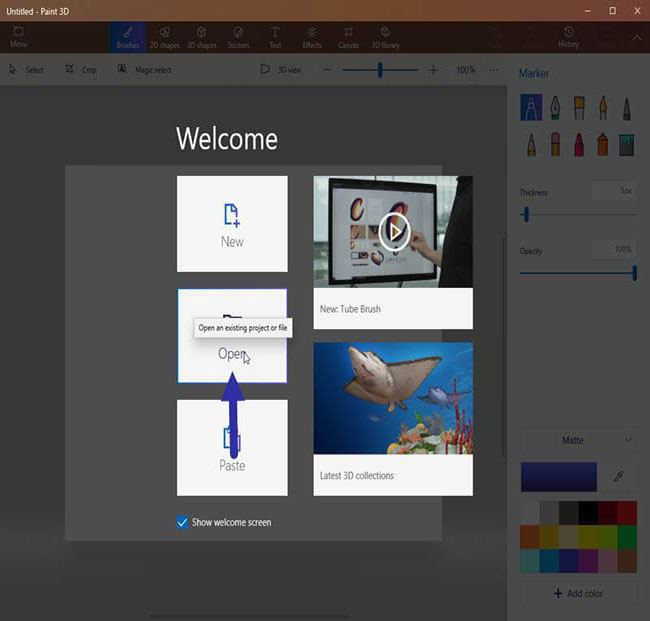
<p style="text-align: justify;">1. Đầu tiên, hãy mở ứng dụng&nbsp;<strong>Paint 3D</strong>. Bạn có thể mở nó trong menu Start.</p>

<p style="text-align: justify;">2. Nhấp vào nút&nbsp;<strong>“Open&quot;</strong>&nbsp;trong ứng dụng Paint 3D.</p>

<figure>
<div style="text-align: justify;"><img alt="Nhấp vào nút “Open&#039; trong ứng dụng Paint 3D" data-i="0" data-src="https://st.quantrimang.com/photos/image/2020/12/02/doi-kich-thuoc-hinh-anh-trong-paint-3d-1.jpg" data-was-processed="true" height="621" src="https://st.quantrimang.com/photos/image/2020/12/02/doi-kich-thuoc-hinh-anh-trong-paint-3d-1.jpg" width="650" /></div>

<figcaption>
<div style="text-align: justify;">Nhấp vào nút “Open&quot; trong ứng dụng Paint 3D</div>
</figcaption>
</figure>

<p style="text-align: justify;">3. Nhấp vào nút&nbsp;<strong>&quot;Browse&quot;.</strong></p>

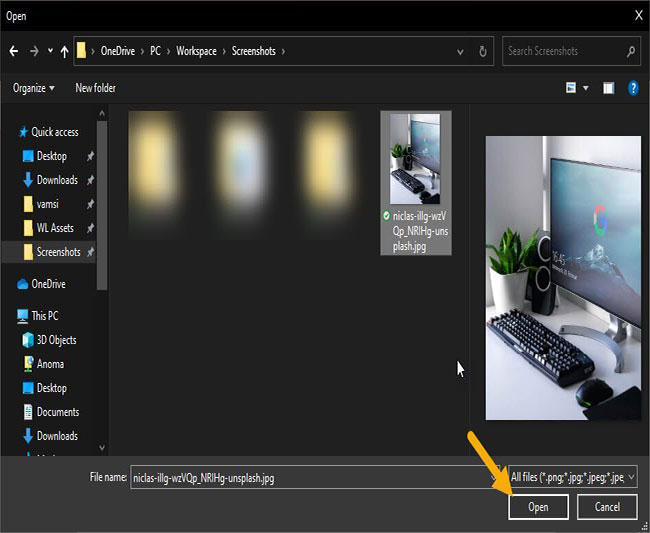
<p style="text-align: justify;">4. Bây giờ, tìm hình ảnh để thay đổi kích thước và nhấp vào&nbsp;<strong>Open.</strong></p>

<figure>
<div style="text-align: justify;"><img alt="Tìm hình ảnh để thay đổi kích thước" data-i="1" data-src="https://st.quantrimang.com/photos/image/2020/12/02/doi-kich-thuoc-hinh-anh-trong-paint-3d-2.jpg" data-was-processed="true" height="533" src="https://st.quantrimang.com/photos/image/2020/12/02/doi-kich-thuoc-hinh-anh-trong-paint-3d-2.jpg" width="650" /></div>

<figcaption>
<div style="text-align: justify;">Tìm hình ảnh để thay đổi kích thước</div>
</figcaption>
</figure>

<p style="text-align: justify;">5. Hình ảnh sẽ được mở trong ứng dụng Paint 3D.</p>

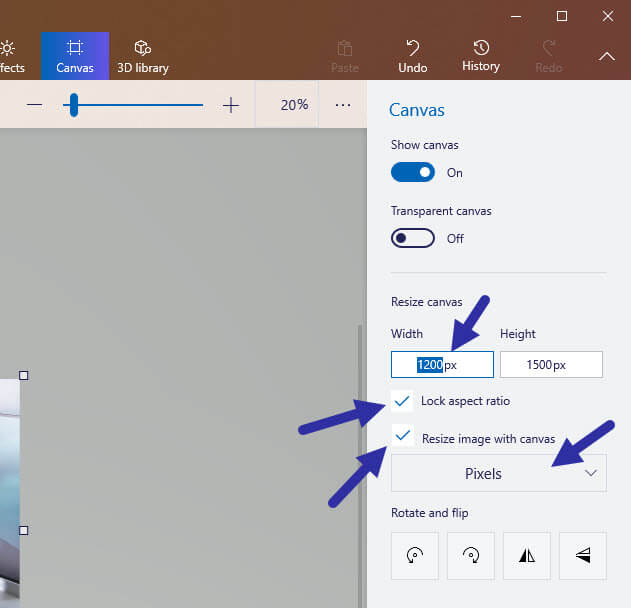
<p style="text-align: justify;">6. Tiếp theo, nhấp vào tùy chọn&nbsp;<strong>&quot;Canvas&quot;</strong>&nbsp;trên thanh trên cùng.</p>

<p style="text-align: justify;">7. Trên thanh bên phải, hãy chọn hộp kiểm&nbsp;<strong>&quot;Lock Aspect Ratio&quot;</strong>&nbsp;trong phần&nbsp;<strong>Resize Canvas.</strong></p>

<p style="text-align: justify;">8. Chọn hộp kiểm&nbsp;<strong>&quot;Resize image with canvas&quot;</strong>.</p>

<p style="text-align: justify;">9. Tiếp theo, chọn&nbsp;<strong>&quot;Pixels&quot;</strong>&nbsp;từ menu drop-down.</p>

<p style="text-align: justify;">10. Bây giờ, thiết lập chiều rộng hoặc chiều cao theo yêu cầu của bạn.</p>

<figure>
<div style="text-align: justify;"><img alt="Nhập chiều rộng hoặc chiều cao theo mong muốn" data-i="2" data-src="https://st.quantrimang.com/photos/image/2020/12/02/doi-kich-thuoc-hinh-anh-trong-paint-3d-3.jpg" data-was-processed="true" height="608" src="https://st.quantrimang.com/photos/image/2020/12/02/doi-kich-thuoc-hinh-anh-trong-paint-3d-3.jpg" width="631" /></div>

<figcaption>
<div style="text-align: justify;">Nhập chiều rộng hoặc chiều cao theo mong muốn</div>
</figcaption>
</figure>

<p style="text-align: justify;">11. Khi bạn đã hài lòng với kích thước hình ảnh mới, hãy nhấp vào nút&nbsp;<strong>&quot;Menu&quot;</strong>&nbsp;ở góc trên cùng bên trái.</p>

<p style="text-align: justify;">12. Chọn tùy chọn&nbsp;<strong>&quot;Save as&quot;</strong>&nbsp;trên thanh bên để lưu hình ảnh với kích thước được thay đổi dưới dạng một ảnh mới.</p>

<div style="text-align: justify;">&nbsp;</div>

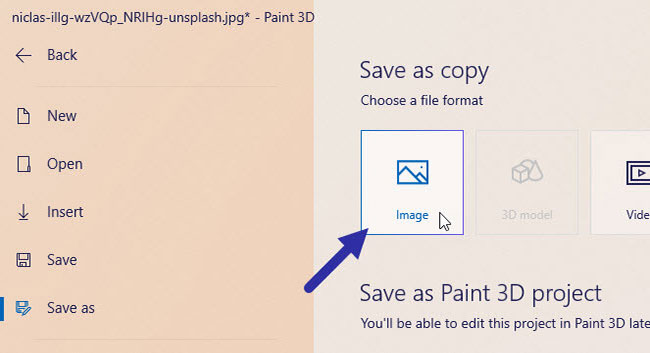
<p style="text-align: justify;">13. Vì bạn muốn lưu file dưới dạng hình ảnh, nên hãy nhấp vào nút&nbsp;<strong>&quot;Image&quot;.</strong></p>

<figure>
<div style="text-align: justify;"><img alt="Nhấp vào nút &#039;Image&#039;" data-i="3" data-src="https://st.quantrimang.com/photos/image/2020/12/02/doi-kich-thuoc-hinh-anh-trong-paint-3d-4.jpg" data-was-processed="true" height="353" src="https://st.quantrimang.com/photos/image/2020/12/02/doi-kich-thuoc-hinh-anh-trong-paint-3d-4.jpg" width="650" /></div>

<figcaption>
<div style="text-align: justify;">Nhấp vào nút &quot;Image&quot;</div>
</figcaption>
</figure>

<p style="text-align: justify;">14. Chọn nơi lưu, đặt tên cho file và nhấp vào nút&nbsp;<strong>&quot;Save&quot;.</strong></p>

<p style="text-align: justify;">15. Cuối cùng, đóng ứng dụng Paint 3D. Khi được nhắc, hãy nhấp vào nút&nbsp;<strong>&quot;Don&#039;t Save&quot;.</strong>&nbsp;Bằng cách đó, bạn sẽ không sửa đổi hình ảnh gốc.</p>

<div style="text-align: justify;">&nbsp;</div>

<p style="text-align: justify;">Thật đơn giản để thay đổi kích thước hình ảnh bằng ứng dụng Paint 3D trong Windows 10. Bạn sẽ tìm thấy hình ảnh đã thay đổi kích thước ở vị trí lưu bạn chọn ở bước 14.</p>
		</div>
				<div id="author">
						<p>
				<strong>Nguồn tin:</strong>
				Quantrimang.com
			</p>
		</div>
	</div>
	<div id="footer" class="clearfix">
		<div id="url">
			<strong>URL của bản tin này: </strong><a href="https://www.nguoicodonvn2008.info/vi/news/savefile/kien-thuc-may-tinh/cach-thay-doi-kich-thuoc-hinh-anh-trong-ung-dung-paint-3d-tren-windows-10-3205.html" title="Cách thay đổi kích thước hình ảnh trong ứng dụng Paint 3D trên Windows 10">https://www.nguoicodonvn2008.info/vi/news/savefile/kien-thuc-may-tinh/cach-thay-doi-kich-thuoc-hinh-anh-trong-ung-dung-paint-3d-tren-windows-10-3205.html</a>

		</div>
		<div class="clear"></div>
		<div class="copyright">
			&copy; .&#x3A; Nguoicodonvn2008.info - Cõi lòng người cô đơn &#x3A;.
		</div>
		<div id="contact">
			<a href="mailto:admin@nguoicodonvn2008.info">admin@nguoicodonvn2008.info</a>
		</div>
	</div>
</div>
        <div id="timeoutsess" class="chromeframe">
            Bạn đã không sử dụng Site, <a onclick="timeoutsesscancel();" href="https://nguoicodonvn2008.info/#">Bấm vào đây để duy trì trạng thái đăng nhập</a>. Thời gian chờ: <span id="secField"> 60 </span> giây
        </div>
        <div id="openidResult" class="nv-alert" style="display:none"></div>
        <div id="openidBt" data-result="" data-redirect=""></div>
		</script>
		<div class="car-top">
  <span><img src="https://nguoicodonvn2008.info/themes/default/images/car.png" alt=""></span>
</div>
<div id="run_cronjobs" style="visibility:hidden;display:none;"><img alt="cron" src="/index.php?second=cronjobs&amp;p=f30Qk38f" width="1" height="1" /></div>
<script src="https://nguoicodonvn2008.info/assets/js/jquery/jquery.min.js"></script>
<script>var nv_base_siteurl="/",nv_lang_data="vi",nv_lang_interface="vi",nv_name_variable="nv",nv_fc_variable="op",nv_lang_variable="language",nv_module_name="news",nv_func_name="savefile",nv_is_user=0, nv_my_ofs=-4,nv_my_abbr="EDT",nv_cookie_prefix="nv4c_e856T",nv_check_pass_mstime=1738000,nv_area_admin=0,nv_safemode=0,theme_responsive=0,nv_recaptcha_ver=2,nv_recaptcha_sitekey="",nv_recaptcha_type="image",XSSsanitize=1;</script>
<script src="https://nguoicodonvn2008.info/assets/js/language/vi.js"></script>
<script src="https://nguoicodonvn2008.info/assets/js/DOMPurify/purify3.js"></script>
<script src="https://nguoicodonvn2008.info/assets/js/global.js"></script>
<script src="https://nguoicodonvn2008.info/assets/js/site.js"></script>
<script src="https://nguoicodonvn2008.info/themes/default/js/news.js"></script>
<script src="https://nguoicodonvn2008.info/themes/default/js/main.js"></script>
<script src="https://nguoicodonvn2008.info/themes/default/js/custom.js"></script>
<script type="application/ld+json">
        {
            "@context": "https://schema.org",
            "@type": "Organization",
            "url": "https://nguoicodonvn2008.info",
            "logo": "https://nguoicodonvn2008.info/uploads/angel.gif"
        }
        </script>
<script src="https://nguoicodonvn2008.info/themes/default/js/bootstrap.min.js"></script>
<script type="text/javascript">
var $scrolltop = $('.car-top');
$scrolltop.on('click', function () {
    $('html,body').animate({
        scrollTop: 0
    }, 800);
    $(this).addClass("car-run");
    setTimeout(function(){ $scrolltop.removeClass('car-run');}, 1000);
    return false;
});
$(window).on('scroll', function ()
{ 
    if($(window).scrollTop() >= 200)
    {
        $scrolltop.addClass("show");
        $scrolltop.addClass("car-down");
    }
    else
    {
       $scrolltop.removeClass("show");
       setTimeout(function(){ $scrolltop.removeClass('car-down');}, 300);
    }
});
</script>
</body>
</html>