<!DOCTYPE html>
    <html lang="vi" xmlns="http://www.w3.org/1999/xhtml" prefix="og: http://ogp.me/ns#">
    <head>
<title>Cách thay đổi hướng slide theo chiều dọc trong PowerPoint</title>
<meta name="description" content="Cách thay đổi hướng slide theo chiều dọc trong PowerPoint - Savefile - Tin Tức -...">
<meta name="author" content=".: Nguoicodonvn2008.info - Cõi lòng người cô đơn :.">
<meta name="copyright" content=".: Nguoicodonvn2008.info - Cõi lòng người cô đơn :. [admin@nguoicodonvn2008.info]">
<meta name="robots" content="index, archive, follow, noodp">
<meta name="googlebot" content="index,archive,follow,noodp">
<meta name="msnbot" content="all,index,follow">
<meta name="generator" content="NukeViet v4.5">
<meta http-equiv="Content-Type" content="text/html; charset=utf-8">
<meta property="og:title" content="Cách thay đổi hướng slide theo chiều dọc trong PowerPoint">
<meta property="og:type" content="website">
<meta property="og:description" content="Savefile - Tin Tức - https&#x3A;&#x002F;&#x002F;www.nguoicodonvn2008.info&#x002F;vi&#x002F;news&#x002F;savefile&#x002F;kien-thuc-may-tinh&#x002F;cach-thay-doi-huong-slide-theo-chieu-doc-trong-powerpoint-942.html">
<meta property="og:site_name" content=".&#x3A; Nguoicodonvn2008.info - Cõi lòng người cô đơn &#x3A;.">
<meta property="og:url" content="https://www.nguoicodonvn2008.info/vi/news/savefile/kien-thuc-may-tinh/cach-thay-doi-huong-slide-theo-chieu-doc-trong-powerpoint-942.html">
<link rel="shortcut icon" href="https://nguoicodonvn2008.info/favicon.ico">
<link rel="canonical" href="https://www.nguoicodonvn2008.info/vi/news/savefile/kien-thuc-may-tinh/cach-thay-doi-huong-slide-theo-chieu-doc-trong-powerpoint-942.html">
<link rel="alternate" href="https://nguoicodonvn2008.info/vi/news/rss/" title="Tin Tức" type="application/rss+xml">
<link rel="alternate" href="https://nguoicodonvn2008.info/vi/news/rss/karaoke-dual/" title="Tin Tức - Karaoke Dual" type="application/rss+xml">
<link rel="alternate" href="https://nguoicodonvn2008.info/vi/news/rss/nhac-tre/" title="Tin Tức - Nhạc trẻ" type="application/rss+xml">
<link rel="alternate" href="https://nguoicodonvn2008.info/vi/news/rss/tru-tinh/" title="Tin Tức - Trữ tình" type="application/rss+xml">
<link rel="alternate" href="https://nguoicodonvn2008.info/vi/news/rss/nuoc-ngoai/" title="Tin Tức - Nước ngoài" type="application/rss+xml">
<link rel="alternate" href="https://nguoicodonvn2008.info/vi/news/rss/remix/" title="Tin Tức - Remix" type="application/rss+xml">
<link rel="alternate" href="https://nguoicodonvn2008.info/vi/news/rss/tam-su-tinh-yeu/" title="Tin Tức - Tâm sự tình yêu" type="application/rss+xml">
<link rel="alternate" href="https://nguoicodonvn2008.info/vi/news/rss/tho-suu-tam/" title="Tin Tức - Thơ sưu tầm" type="application/rss+xml">
<link rel="alternate" href="https://nguoicodonvn2008.info/vi/news/rss/cuoc-song/" title="Tin Tức - Cuộc sống" type="application/rss+xml">
<link rel="alternate" href="https://nguoicodonvn2008.info/vi/news/rss/phan-mem/" title="Tin Tức - Phần mềm" type="application/rss+xml">
<link rel="alternate" href="https://nguoicodonvn2008.info/vi/news/rss/kien-thuc-may-tinh/" title="Tin Tức - Kiến thức máy tính" type="application/rss+xml">
<link rel="alternate" href="https://nguoicodonvn2008.info/vi/news/rss/hoc-tap/" title="Tin Tức - Học tập" type="application/rss+xml">
<link rel="alternate" href="https://nguoicodonvn2008.info/vi/news/rss/tai-lieu/" title="Tin Tức - Tài liệu" type="application/rss+xml">
<link rel="alternate" href="https://nguoicodonvn2008.info/vi/news/rss/de-thi/" title="Tin Tức - Đề thi" type="application/rss+xml">
<link rel="preload" as="style" href="https://nguoicodonvn2008.info/assets/css/font-awesome.min.css" type="text/css">
<link rel="preload" as="style" href="https://nguoicodonvn2008.info/themes/default/css/bootstrap.non-responsive.css" type="text/css">
<link rel="preload" as="style" href="https://nguoicodonvn2008.info/themes/default/css/style.css" type="text/css">
<link rel="preload" as="style" href="https://nguoicodonvn2008.info/themes/default/css/style.non-responsive.css" type="text/css">
<link rel="preload" as="style" href="https://nguoicodonvn2008.info/themes/default/css/news.css" type="text/css">
<link rel="preload" as="style" href="https://nguoicodonvn2008.info/themes/default/css/custom.css" type="text/css">
<link rel="preload" as="script" href="https://nguoicodonvn2008.info/assets/js/jquery/jquery.min.js" type="text/javascript">
<link rel="preload" as="script" href="https://nguoicodonvn2008.info/assets/js/language/vi.js" type="text/javascript">
<link rel="preload" as="script" href="https://nguoicodonvn2008.info/assets/js/DOMPurify/purify3.js" type="text/javascript">
<link rel="preload" as="script" href="https://nguoicodonvn2008.info/assets/js/global.js" type="text/javascript">
<link rel="preload" as="script" href="https://nguoicodonvn2008.info/assets/js/site.js" type="text/javascript">
<link rel="preload" as="script" href="https://nguoicodonvn2008.info/themes/default/js/news.js" type="text/javascript">
<link rel="preload" as="script" href="https://nguoicodonvn2008.info/themes/default/js/main.js" type="text/javascript">
<link rel="preload" as="script" href="https://nguoicodonvn2008.info/themes/default/js/custom.js" type="text/javascript">
<link rel="preload" as="script" href="https://nguoicodonvn2008.info/themes/default/js/bootstrap.min.js" type="text/javascript">
<link rel="stylesheet" href="https://nguoicodonvn2008.info/assets/css/font-awesome.min.css">
<link rel="stylesheet" href="https://nguoicodonvn2008.info/themes/default/css/bootstrap.non-responsive.css">
<link rel="stylesheet" href="https://nguoicodonvn2008.info/themes/default/css/style.css">
<link rel="stylesheet" href="https://nguoicodonvn2008.info/themes/default/css/style.non-responsive.css">
<link rel="StyleSheet" href="https://nguoicodonvn2008.info/themes/default/css/news.css">
<link rel="stylesheet" href="https://nguoicodonvn2008.info/themes/default/css/custom.css">
<style type="text/css">
	body{background: #fff;}
</style>
    </head>
    <body>
<div id="print">
	<div id="hd_print">
		<h2 class="pull-left">.&#x3A; Nguoicodonvn2008.info - Cõi lòng người cô đơn &#x3A;.</h2>
		<p class="pull-right"><a title=".&#x3A; Nguoicodonvn2008.info - Cõi lòng người cô đơn &#x3A;." href="https://nguoicodonvn2008.info/">https://nguoicodonvn2008.info</a></p>
	</div>
	<div class="clear"></div>
	<hr />
	<div id="content">
		<h1>Cách thay đổi hướng slide theo chiều dọc trong PowerPoint</h1>
		<ul class="list-inline">
			<li>Thứ năm - 12/09/2019 01:49</li>
			<li class="hidden-print txtrequired"><em class="fa fa-print">&nbsp;</em><a title="In ra" href="javascript:;" onclick="window.print()">In ra</a></li>
			<li class="hidden-print txtrequired"><em class="fa fa-power-off">&nbsp;</em><a title="Đóng cửa sổ này" href="javascript:;" onclick="window.close()">Đóng cửa sổ này</a></li>
		</ul>
		<div class="clear"></div>
		<div id="hometext">
		</div>
				<div class="imghome">
			<img alt="Cách thay đổi hướng slide theo chiều dọc trong PowerPoint" src="https://st.quantrimang.com/photos/image/2019/09/12/thay-doi-huong-slide-powerpoint-5.png" width="460" class="img-thumbnail" />
		</div>
		<div class="clear"></div>
		<div id="bodytext" class="clearfix">
			<p style="text-align: justify;">Khi mở file PowerPoint, các slide hiển thị theo chiều ngang theo mặc định. Tuy nhiên, bạn có thể thay đổi chúng theo chiều dọc với một vài bước đơn giản. Dưới đây là cách thay đổi slide từ bố cục ngang sang bố cục dọc.</p>

<div style="text-align: justify;">&nbsp;</div>

<h2 style="text-align: justify;">Thay đổi slide từ hướng ngang sang dọc</h2>

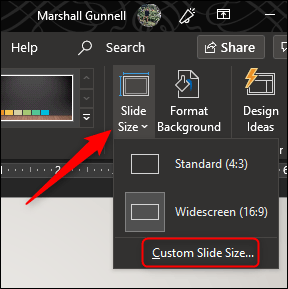
<p style="text-align: justify;">Đầu tiên, mở file PowerPoint, trong nhóm&nbsp;<strong>Customize</strong>&nbsp;của tab&nbsp;<strong>Design</strong>, chọn&nbsp;<strong>Slide Size</strong>. Click vào&nbsp;<strong>Custom Slide Size</strong>&nbsp;(<strong>Page Setup</strong>&nbsp;trên Mac) trong menu thả xuống.</p>

<p style="text-align: justify;"><img alt="Click vào Custom Slide Size" data-i="0" data-src="https://st.quantrimang.com/photos/image/2019/09/12/thay-doi-huong-slide-powerpoint-1.png" data-was-processed="true" height="289" src="https://st.quantrimang.com/photos/image/2019/09/12/thay-doi-huong-slide-powerpoint-1.png" width="288" /></p>

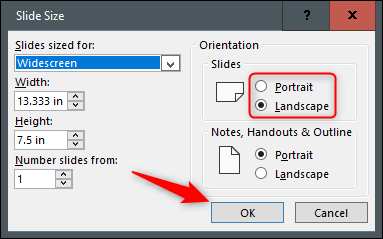
<p style="text-align: justify;">Hộp thoại&nbsp;<strong>Slide Size</strong>&nbsp;xuất hiện. Trong nhóm&nbsp;<strong>Slides</strong>&nbsp;của phần&nbsp;<strong>Orientation</strong>, chọn&nbsp;<strong>Portrait</strong>hoặc&nbsp;<strong>Landscape</strong>&nbsp;và sau đó click vào&nbsp;<strong>OK</strong>.</p>

<p style="text-align: justify;"><img alt="Chọn Portrait hoặc Landscape" data-i="1" data-src="https://st.quantrimang.com/photos/image/2019/09/12/thay-doi-huong-slide-powerpoint-2.png" data-was-processed="true" height="239" src="https://st.quantrimang.com/photos/image/2019/09/12/thay-doi-huong-slide-powerpoint-2.png" width="383" /></p>

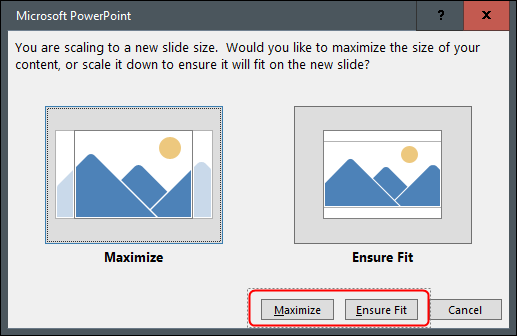
<p style="text-align: justify;">Một hộp thoại mới hiện ra để bạn có thể thay đổi kích thước nội dung phù hợp với hướng mới của slide. Chọn tùy chọn thích hợp&nbsp;<strong>Maximize</strong>&nbsp;hoặc&nbsp;<strong>Ensure Fit</strong>.</p>

<p style="text-align: justify;"><img alt="Chọn Maximize hoặc Ensure Fit" data-i="2" data-src="https://st.quantrimang.com/photos/image/2019/09/12/thay-doi-huong-slide-powerpoint-3.png" data-was-processed="true" height="336" src="https://st.quantrimang.com/photos/image/2019/09/12/thay-doi-huong-slide-powerpoint-3.png" width="517" /></p>

<div style="text-align: justify;">&nbsp;</div>

<h2 style="text-align: justify;">Sử dụng slide ngang và dọc trong cùng một file PowerPoint</h2>

<p style="text-align: justify;">Microsoft không cung cấp tính năng này nhưng nếu liên kết hai file PowerPoint với nhau, bạn có thể tạo ảo giác rằng cả slide dọc và ngang ở trên cùng một slideshow.</p>

<p style="text-align: justify;">Lưu ý, khi&nbsp;tạo liên kết trong PowerPoint, bạn sẽ phá vỡ liên kết đó nếu di chuyển một trong hai file đến vị trí khác. Để ngăn điều này, chuyển cả hai file vào trong cùng một thư mục trước khi liên kết chúng.</p>

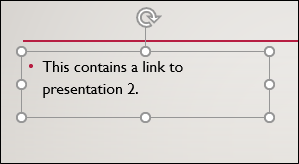
<p style="text-align: justify;">Trong ví dụ này, chúng ta để file PowerPoint thứ nhất ở bố cục ngang và file thứ hai ở bố cụ dọc. Sau đó mở file thứ nhất và điều hướng đến file muốn tạo liên kết. Chọn một đối tượng sử dụng để chèn liên kết. Bạn có thể chèn liên kết dạng text, hình ảnh hoặc đối tượng.</p>

<p style="text-align: justify;">Ở đây, chúng ta sử dụng hộp văn bản.</p>

<p style="text-align: justify;"><img alt="Sử dụng hộp văn bản" data-i="3" data-src="https://st.quantrimang.com/photos/image/2019/09/12/thay-doi-huong-slide-powerpoint-4.png" data-was-processed="true" height="164" src="https://st.quantrimang.com/photos/image/2019/09/12/thay-doi-huong-slide-powerpoint-4.png" width="299" /></p>

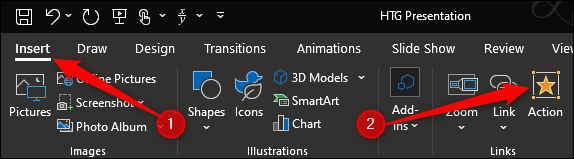
<p style="text-align: justify;">Tiếp theo, điều hướng đến nhóm&nbsp;<strong>Links</strong>&nbsp;trong tab&nbsp;<strong>Insert</strong>&nbsp;và chọn&nbsp;<strong>Action</strong>.</p>

<p style="text-align: justify;"><img alt="Chọn Action" data-i="4" data-src="https://st.quantrimang.com/photos/image/2019/09/12/thay-doi-huong-slide-powerpoint-5.png" data-was-processed="true" height="159" src="https://st.quantrimang.com/photos/image/2019/09/12/thay-doi-huong-slide-powerpoint-5.png" width="574" /></p>

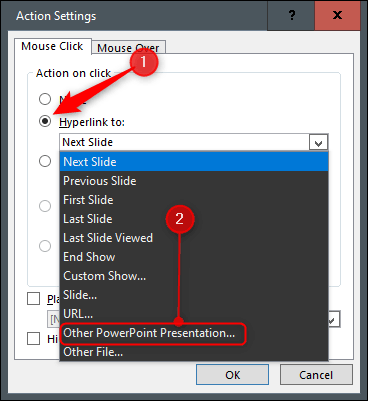
<p style="text-align: justify;">Trong hộp thoại<strong>&nbsp;Action Settings</strong>&nbsp;xuất hiện, chọn&nbsp;<strong>Hyperlink to</strong>. Mở menu thả xuống, sau đó chọn&nbsp;<strong>Other PowerPoint Presentation</strong>.</p>

<p style="text-align: justify;"><img alt="Chọn Other PowerPoint Presentation" data-i="5" data-src="https://st.quantrimang.com/photos/image/2019/09/12/thay-doi-huong-slide-powerpoint-6.png" data-was-processed="true" height="401" src="https://st.quantrimang.com/photos/image/2019/09/12/thay-doi-huong-slide-powerpoint-6.png" width="368" /></p>

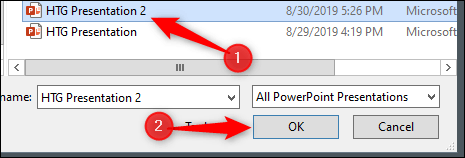
<p style="text-align: justify;">Thao tác này sẽ mở File Explorer, chọn file muốn liên kết và click vào&nbsp;<strong>OK</strong>.</p>

<p style="text-align: justify;"><img alt="Chọn file muốn liên kết" data-i="6" data-src="https://st.quantrimang.com/photos/image/2019/09/12/thay-doi-huong-slide-powerpoint-7.png" data-was-processed="true" height="158" src="https://st.quantrimang.com/photos/image/2019/09/12/thay-doi-huong-slide-powerpoint-7.png" width="465" /></p>

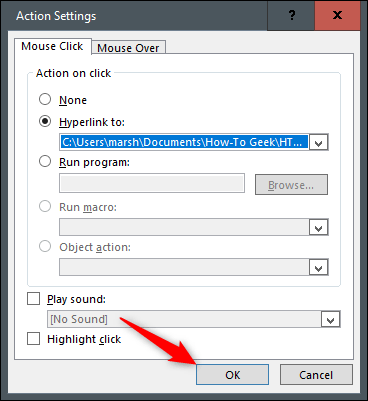
<p style="text-align: justify;">Trở lại hộp thoại&nbsp;<strong>Actions Settings</strong>, đường dẫn đến file thứ hai sẽ xuất hiện trong hộp&nbsp;<strong>Hyperlink to</strong>. Nếu mọi thứ đều ổn, click vào&nbsp;<strong>OK</strong>.</p>

<p style="text-align: justify;"><img alt="Đường dẫn đến file thứ hai sẽ xuất hiện trong hộp Hyperlink to" data-i="7" data-src="https://st.quantrimang.com/photos/image/2019/09/12/thay-doi-huong-slide-powerpoint-8.png" data-was-processed="true" height="401" src="https://st.quantrimang.com/photos/image/2019/09/12/thay-doi-huong-slide-powerpoint-8.png" width="368" /></p>

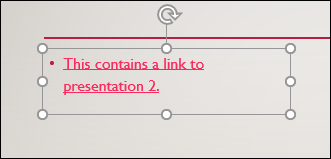
<p style="text-align: justify;">Liên kết giờ hiển thị trong đối tượng được chọn.</p>

<p style="text-align: justify;"><img alt="Liên kết hiển thị trong đối tượng được chọn" data-i="8" data-src="https://st.quantrimang.com/photos/image/2019/09/12/thay-doi-huong-slide-powerpoint-9.png" data-was-processed="true" height="159" src="https://st.quantrimang.com/photos/image/2019/09/12/thay-doi-huong-slide-powerpoint-9.png" width="331" /></p>

<p style="text-align: justify;">Khi click vào liên kết này, nó sẽ chuyển tiếp bạn đến file thứ hai. Trong chế độ xem Slide Show, sẽ tạo cảm giác bạn đang sử dụng slide theo cả hai chiều dọc và ngang trong cùng một slideshow.</p>

<p style="text-align: justify;">Tuy nhiên, nếu muốn trở lại file thứ nhất, bạn cần liên kết lại nó với file thứ hai.</p>

<p style="text-align: justify;">Chúc các bạn thực hiện thành công!</p>
		</div>
				<div id="author">
						<p>
				<strong>Nguồn tin:</strong>
				Quantrimang.com
			</p>
		</div>
	</div>
	<div id="footer" class="clearfix">
		<div id="url">
			<strong>URL của bản tin này: </strong><a href="https://www.nguoicodonvn2008.info/vi/news/savefile/kien-thuc-may-tinh/cach-thay-doi-huong-slide-theo-chieu-doc-trong-powerpoint-942.html" title="Cách thay đổi hướng slide theo chiều dọc trong PowerPoint">https://www.nguoicodonvn2008.info/vi/news/savefile/kien-thuc-may-tinh/cach-thay-doi-huong-slide-theo-chieu-doc-trong-powerpoint-942.html</a>

		</div>
		<div class="clear"></div>
		<div class="copyright">
			&copy; .&#x3A; Nguoicodonvn2008.info - Cõi lòng người cô đơn &#x3A;.
		</div>
		<div id="contact">
			<a href="mailto:admin@nguoicodonvn2008.info">admin@nguoicodonvn2008.info</a>
		</div>
	</div>
</div>
        <div id="timeoutsess" class="chromeframe">
            Bạn đã không sử dụng Site, <a onclick="timeoutsesscancel();" href="https://nguoicodonvn2008.info/#">Bấm vào đây để duy trì trạng thái đăng nhập</a>. Thời gian chờ: <span id="secField"> 60 </span> giây
        </div>
        <div id="openidResult" class="nv-alert" style="display:none"></div>
        <div id="openidBt" data-result="" data-redirect=""></div>
		</script>
		<div class="car-top">
  <span><img src="https://nguoicodonvn2008.info/themes/default/images/car.png" alt=""></span>
</div>
<div id="run_cronjobs" style="visibility:hidden;display:none;"><img alt="cron" src="/index.php?second=cronjobs&amp;p=h07BLq4y" width="1" height="1" /></div>
<script src="https://nguoicodonvn2008.info/assets/js/jquery/jquery.min.js"></script>
<script>var nv_base_siteurl="/",nv_lang_data="vi",nv_lang_interface="vi",nv_name_variable="nv",nv_fc_variable="op",nv_lang_variable="language",nv_module_name="news",nv_func_name="savefile",nv_is_user=0, nv_my_ofs=-4,nv_my_abbr="EDT",nv_cookie_prefix="nv4c_e856T",nv_check_pass_mstime=1738000,nv_area_admin=0,nv_safemode=0,theme_responsive=0,nv_recaptcha_ver=2,nv_recaptcha_sitekey="",nv_recaptcha_type="image",XSSsanitize=1;</script>
<script src="https://nguoicodonvn2008.info/assets/js/language/vi.js"></script>
<script src="https://nguoicodonvn2008.info/assets/js/DOMPurify/purify3.js"></script>
<script src="https://nguoicodonvn2008.info/assets/js/global.js"></script>
<script src="https://nguoicodonvn2008.info/assets/js/site.js"></script>
<script src="https://nguoicodonvn2008.info/themes/default/js/news.js"></script>
<script src="https://nguoicodonvn2008.info/themes/default/js/main.js"></script>
<script src="https://nguoicodonvn2008.info/themes/default/js/custom.js"></script>
<script type="application/ld+json">
        {
            "@context": "https://schema.org",
            "@type": "Organization",
            "url": "https://nguoicodonvn2008.info",
            "logo": "https://nguoicodonvn2008.info/uploads/angel.gif"
        }
        </script>
<script src="https://nguoicodonvn2008.info/themes/default/js/bootstrap.min.js"></script>
<script type="text/javascript">
var $scrolltop = $('.car-top');
$scrolltop.on('click', function () {
    $('html,body').animate({
        scrollTop: 0
    }, 800);
    $(this).addClass("car-run");
    setTimeout(function(){ $scrolltop.removeClass('car-run');}, 1000);
    return false;
});
$(window).on('scroll', function ()
{ 
    if($(window).scrollTop() >= 200)
    {
        $scrolltop.addClass("show");
        $scrolltop.addClass("car-down");
    }
    else
    {
       $scrolltop.removeClass("show");
       setTimeout(function(){ $scrolltop.removeClass('car-down');}, 300);
    }
});
</script>
</body>
</html>