<!DOCTYPE html>
    <html lang="vi" xmlns="http://www.w3.org/1999/xhtml" prefix="og: http://ogp.me/ns#">
    <head>
<title>Cách thay đổi độ phân giải màn hình trong Ubuntu</title>
<meta name="description" content="Cách thay đổi độ phân giải màn hình trong Ubuntu - Savefile - Tin Tức -...">
<meta name="author" content=".: Nguoicodonvn2008.info - Cõi lòng người cô đơn :.">
<meta name="copyright" content=".: Nguoicodonvn2008.info - Cõi lòng người cô đơn :. [admin@nguoicodonvn2008.info]">
<meta name="robots" content="index, archive, follow, noodp">
<meta name="googlebot" content="index,archive,follow,noodp">
<meta name="msnbot" content="all,index,follow">
<meta name="generator" content="NukeViet v4.5">
<meta http-equiv="Content-Type" content="text/html; charset=utf-8">
<meta property="og:title" content="Cách thay đổi độ phân giải màn hình trong Ubuntu">
<meta property="og:type" content="website">
<meta property="og:description" content="Savefile - Tin Tức - https&#x3A;&#x002F;&#x002F;www.nguoicodonvn2008.info&#x002F;vi&#x002F;news&#x002F;savefile&#x002F;kien-thuc-may-tinh&#x002F;cach-thay-doi-do-phan-giai-man-hinh-trong-ubuntu-2745.html">
<meta property="og:site_name" content=".&#x3A; Nguoicodonvn2008.info - Cõi lòng người cô đơn &#x3A;.">
<meta property="og:url" content="https://www.nguoicodonvn2008.info/vi/news/savefile/kien-thuc-may-tinh/cach-thay-doi-do-phan-giai-man-hinh-trong-ubuntu-2745.html">
<link rel="shortcut icon" href="https://nguoicodonvn2008.info/favicon.ico">
<link rel="canonical" href="https://www.nguoicodonvn2008.info/vi/news/savefile/kien-thuc-may-tinh/cach-thay-doi-do-phan-giai-man-hinh-trong-ubuntu-2745.html">
<link rel="alternate" href="https://nguoicodonvn2008.info/vi/news/rss/" title="Tin Tức" type="application/rss+xml">
<link rel="alternate" href="https://nguoicodonvn2008.info/vi/news/rss/karaoke-dual/" title="Tin Tức - Karaoke Dual" type="application/rss+xml">
<link rel="alternate" href="https://nguoicodonvn2008.info/vi/news/rss/nhac-tre/" title="Tin Tức - Nhạc trẻ" type="application/rss+xml">
<link rel="alternate" href="https://nguoicodonvn2008.info/vi/news/rss/tru-tinh/" title="Tin Tức - Trữ tình" type="application/rss+xml">
<link rel="alternate" href="https://nguoicodonvn2008.info/vi/news/rss/nuoc-ngoai/" title="Tin Tức - Nước ngoài" type="application/rss+xml">
<link rel="alternate" href="https://nguoicodonvn2008.info/vi/news/rss/remix/" title="Tin Tức - Remix" type="application/rss+xml">
<link rel="alternate" href="https://nguoicodonvn2008.info/vi/news/rss/tam-su-tinh-yeu/" title="Tin Tức - Tâm sự tình yêu" type="application/rss+xml">
<link rel="alternate" href="https://nguoicodonvn2008.info/vi/news/rss/tho-suu-tam/" title="Tin Tức - Thơ sưu tầm" type="application/rss+xml">
<link rel="alternate" href="https://nguoicodonvn2008.info/vi/news/rss/cuoc-song/" title="Tin Tức - Cuộc sống" type="application/rss+xml">
<link rel="alternate" href="https://nguoicodonvn2008.info/vi/news/rss/phan-mem/" title="Tin Tức - Phần mềm" type="application/rss+xml">
<link rel="alternate" href="https://nguoicodonvn2008.info/vi/news/rss/kien-thuc-may-tinh/" title="Tin Tức - Kiến thức máy tính" type="application/rss+xml">
<link rel="alternate" href="https://nguoicodonvn2008.info/vi/news/rss/hoc-tap/" title="Tin Tức - Học tập" type="application/rss+xml">
<link rel="alternate" href="https://nguoicodonvn2008.info/vi/news/rss/tai-lieu/" title="Tin Tức - Tài liệu" type="application/rss+xml">
<link rel="alternate" href="https://nguoicodonvn2008.info/vi/news/rss/de-thi/" title="Tin Tức - Đề thi" type="application/rss+xml">
<link rel="preload" as="style" href="https://nguoicodonvn2008.info/assets/css/font-awesome.min.css" type="text/css">
<link rel="preload" as="style" href="https://nguoicodonvn2008.info/themes/default/css/bootstrap.non-responsive.css" type="text/css">
<link rel="preload" as="style" href="https://nguoicodonvn2008.info/themes/default/css/style.css" type="text/css">
<link rel="preload" as="style" href="https://nguoicodonvn2008.info/themes/default/css/style.non-responsive.css" type="text/css">
<link rel="preload" as="style" href="https://nguoicodonvn2008.info/themes/default/css/news.css" type="text/css">
<link rel="preload" as="style" href="https://nguoicodonvn2008.info/themes/default/css/custom.css" type="text/css">
<link rel="preload" as="script" href="https://nguoicodonvn2008.info/assets/js/jquery/jquery.min.js" type="text/javascript">
<link rel="preload" as="script" href="https://nguoicodonvn2008.info/assets/js/language/vi.js" type="text/javascript">
<link rel="preload" as="script" href="https://nguoicodonvn2008.info/assets/js/DOMPurify/purify3.js" type="text/javascript">
<link rel="preload" as="script" href="https://nguoicodonvn2008.info/assets/js/global.js" type="text/javascript">
<link rel="preload" as="script" href="https://nguoicodonvn2008.info/assets/js/site.js" type="text/javascript">
<link rel="preload" as="script" href="https://nguoicodonvn2008.info/themes/default/js/news.js" type="text/javascript">
<link rel="preload" as="script" href="https://nguoicodonvn2008.info/themes/default/js/main.js" type="text/javascript">
<link rel="preload" as="script" href="https://nguoicodonvn2008.info/themes/default/js/custom.js" type="text/javascript">
<link rel="preload" as="script" href="https://nguoicodonvn2008.info/themes/default/js/bootstrap.min.js" type="text/javascript">
<link rel="stylesheet" href="https://nguoicodonvn2008.info/assets/css/font-awesome.min.css">
<link rel="stylesheet" href="https://nguoicodonvn2008.info/themes/default/css/bootstrap.non-responsive.css">
<link rel="stylesheet" href="https://nguoicodonvn2008.info/themes/default/css/style.css">
<link rel="stylesheet" href="https://nguoicodonvn2008.info/themes/default/css/style.non-responsive.css">
<link rel="StyleSheet" href="https://nguoicodonvn2008.info/themes/default/css/news.css">
<link rel="stylesheet" href="https://nguoicodonvn2008.info/themes/default/css/custom.css">
<style type="text/css">
	body{background: #fff;}
</style>
    </head>
    <body>
<div id="print">
	<div id="hd_print">
		<h2 class="pull-left">.&#x3A; Nguoicodonvn2008.info - Cõi lòng người cô đơn &#x3A;.</h2>
		<p class="pull-right"><a title=".&#x3A; Nguoicodonvn2008.info - Cõi lòng người cô đơn &#x3A;." href="https://nguoicodonvn2008.info/">https://nguoicodonvn2008.info</a></p>
	</div>
	<div class="clear"></div>
	<hr />
	<div id="content">
		<h1>Cách thay đổi độ phân giải màn hình trong Ubuntu</h1>
		<ul class="list-inline">
			<li>Thứ sáu - 18/09/2020 00:59</li>
			<li class="hidden-print txtrequired"><em class="fa fa-print">&nbsp;</em><a title="In ra" href="javascript:;" onclick="window.print()">In ra</a></li>
			<li class="hidden-print txtrequired"><em class="fa fa-power-off">&nbsp;</em><a title="Đóng cửa sổ này" href="javascript:;" onclick="window.close()">Đóng cửa sổ này</a></li>
		</ul>
		<div class="clear"></div>
		<div id="hometext">
		</div>
				<div class="imghome">
			<img alt="Cách thay đổi độ phân giải màn hình trong Ubuntu" src="https://st.quantrimang.com/photos/image/2020/09/17/thay-doi-do-phan-giai-man-hinh-ubuntu-3.jpg" width="460" class="img-thumbnail" />
		</div>
		<div class="clear"></div>
		<div id="bodytext" class="clearfix">
			<p style="text-align: justify;">Mặc dù đây là sự cố hiếm gặp, nhưng cũng có thể desktop của bạn gặp sự cố độ phân giải không chính xác. Điều này có thể xảy ra do lỗi trong driver GPU, khiến màn hình không được nhận dạng chính xác. Vì vậy, nếu màn hình của bạn quá to hoặc quá nhỏ, bạn có thể thử đặt độ phân giải theo cách thủ công. Hãy cùng xem cách bạn có thể thay đổi độ phân giải trong&nbsp;Ubuntu&nbsp;qua bài viết sau đây!</p>

<h2 style="text-align: justify;">Thay đổi độ phân giải trong Display Settings</h2>

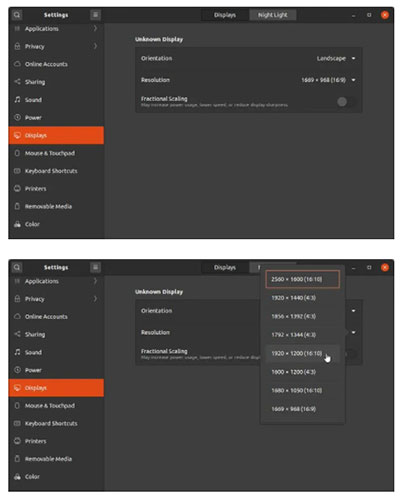
<p style="text-align: justify;">Cài đặt độ phân giải được tìm thấy trong&nbsp;<strong>Display Settings</strong>. Để truy cập Display Settings, hãy nhấp chuột phải vào màn hình và chọn&nbsp;<strong>Display Settings.</strong></p>

<p style="text-align: justify;">Từ đó, nhấp vào tùy chọn&nbsp;<strong>Resolution</strong>&nbsp;và chọn độ phân giải gốc của màn hình.</p>

<figure data-inimage-loaded="true">
<div style="text-align: justify;"><br />
<img alt="Nhấp vào tùy chọn Resolution và chọn độ phân giải" data-i="1" data-src="https://st.quantrimang.com/photos/image/2020/09/17/thay-doi-do-phan-giai-man-hinh-ubuntu-1.jpg" data-was-processed="true" height="500" src="https://st.quantrimang.com/photos/image/2020/09/17/thay-doi-do-phan-giai-man-hinh-ubuntu-1.jpg" width="401" /></div>

<figcaption>
<div style="text-align: justify;">Nhấp vào tùy chọn Resolution và chọn độ phân giải</div>
</figcaption>
</figure>

<div style="text-align: justify;">&nbsp;</div>

<h2 style="text-align: justify;">Sử dụng XRandR</h2>

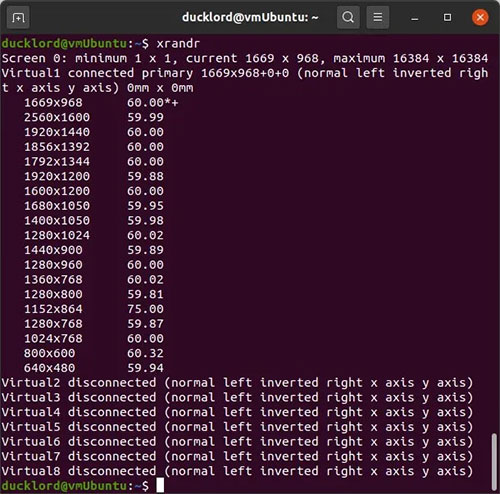
<p style="text-align: justify;">Bạn cũng có thể đặt độ phân giải của mình thông qua lệnh xrandr, được bao gồm trong hầu hết các bản phân phối Linux hiện đại. Hãy thử nhập&nbsp;<strong>xrandr</strong>&nbsp;vào Terminal, nhấn&nbsp;<strong>Enter</strong>&nbsp;và một loạt thông tin về màn hình và độ phân giải của nó sẽ xuất hiện. Độ phân giải đang hoạt động sẽ có dấu hoa thị bên cạnh.</p>

<figure>
<div style="text-align: justify;"><img alt="Độ phân giải đang hoạt động sẽ có dấu hoa thị bên cạnh" data-i="2" data-src="https://st.quantrimang.com/photos/image/2020/09/17/thay-doi-do-phan-giai-man-hinh-ubuntu-2.jpg" data-was-processed="true" height="494" src="https://st.quantrimang.com/photos/image/2020/09/17/thay-doi-do-phan-giai-man-hinh-ubuntu-2.jpg" width="500" /></div>

<figcaption>
<div style="text-align: justify;">Độ phân giải đang hoạt động sẽ có dấu hoa thị bên cạnh</div>
</figcaption>
</figure>

<p style="text-align: justify;">Lưu ý alias (tên) của màn hình trong thông tin xuất hiện ngay sau lệnh, trước danh sách độ phân giải. Trong trường hợp này, vì ví dụ đã sử dụng VMware để chụp ảnh màn hình, nên tên ở đây là&nbsp;<strong>“Virtual1”.</strong></p>

<p style="text-align: justify;">Để chọn độ phân giải khác, bạn có thể cho xrandr biết cần nhắm mục tiêu vào màn hình và áp dụng độ phân giải nào:</p>

<pre id="pre0">
<code>xrandr --output MONITOR_ALIAS --mode SUPPORTED_RESOLUTION</code></pre>

<div style="text-align: justify;">&nbsp;</div>

<p style="text-align: justify;">Bạn có thể chọn bất kỳ độ phân giải nào được hỗ trợ, ngay cả khi nó không phải là độ phân giải riêng cho màn hình. Lệnh trông giống như sau:</p>

<pre id="pre1">
<code>xrandr --output Virtual1 --mode 1440x900</code></pre>

<p style="text-align: justify;">Nếu không phát hiện được độ phân giải chính xác hoặc bạn muốn sử dụng độ phân giải tùy chỉnh vì bất kỳ lý do gì, xrandr cũng có thể trợ giúp điều đó. Tuy nhiên, bạn không nên đi lệch khỏi các tiêu chuẩn VESA, mặc dù cvt luôn sẵn sàng giúp bạn thực hiện việc đó.</p>

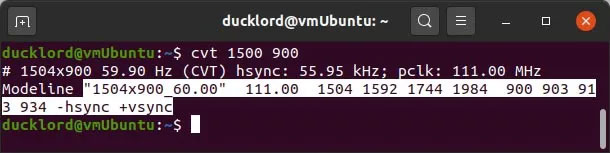
<p style="text-align: justify;">Cũng có sẵn theo mặc định trong hầu hết mọi bản phân phối, cvt có thể tính toán các chế độ VESA Coordinated Video Timing. Việc sử dụng nó rất đơn giản: Nhập cvt theo sau là độ phân giải ngang và dọc mong muốn. Để tính toán các thông số cho độ phân giải 1500 × 900 (không phải tùy chọn tiêu chuẩn), hãy nhập:</p>

<pre id="pre2">
<code>cvt 1500 900</code></pre>

<p style="text-align: justify;">Chọn và sao chép vào clipboard mọi thứ từ&nbsp;<strong>Modeline</strong>&nbsp;đến hết.</p>

<figure>
<div style="text-align: justify;"><img alt="Chọn và sao chép vào clipboard mọi thứ từ Modeline đến hết" data-i="3" data-src="https://st.quantrimang.com/photos/image/2020/09/17/thay-doi-do-phan-giai-man-hinh-ubuntu-3.jpg" data-was-processed="true" height="153" src="https://st.quantrimang.com/photos/image/2020/09/17/thay-doi-do-phan-giai-man-hinh-ubuntu-3.jpg" width="610" /></div>

<figcaption>
<div style="text-align: justify;">Chọn và sao chép vào clipboard mọi thứ từ Modeline đến hết</div>
</figcaption>
</figure>

<p style="text-align: justify;">Sau đó, sử dụng nó để tạo độ phân giải mới từ đầu với xrandr:</p>

<pre id="pre3">
<code>xrandr --newmode CLIPBOARD_CONTENTS</code></pre>

<p style="text-align: justify;">Lưu ý rằng&nbsp;<strong>1504x900_60.00</strong>&nbsp;trong trường hợp này đề cập đến độ phân giải và tốc độ refresh mong muốn của màn hình (ảo) nhưng là tên được cvt tạo tự động. Bạn có thể tự do thay đổi nó thành bất kỳ thứ gì bạn muốn vì sự thuận tiện. Bài viết đã sử dụng:</p>

<pre id="pre4">
<code>xrandr --newmode &quot;MyMode&quot; 111.00 1504 1592 1744 1984 900 903 913 934 -hsync +vsync</code></pre>

<p style="text-align: justify;">Đó không phải là tất cả vì bạn cũng phải thêm chế độ mới làm tùy chọn cho màn hình cụ thể. Bạn có thể làm điều đó với:</p>

<pre id="pre5">
<code>xrandr --addmode MONITOR_ALIAS &quot;NAME_OF_XRANDR-CREATED_MODE&quot;</code></pre>

<p style="text-align: justify;">Vì vậy, theo mọi thứ đã thấy cho đến bây giờ, lệnh sẽ trông giống như sau:</p>

<pre id="pre6">
<code>xrandr --addmode Virtual1 &quot;MyMode&quot;</code></pre>

<p style="text-align: justify;">Sau đó, độ phân giải mới có thể được chọn từ&nbsp;<strong>Display Settings.</strong></p>

<p style="text-align: justify;">Nếu desktop vẫn tiếp tục bị kẹt ở độ phân giải không chính xác, có thể đã đến lúc bạn cần nâng cấp driver GPU của mình.</p>
		</div>
				<div id="author">
						<p>
				<strong>Nguồn tin:</strong>
				Quantrimang.com
			</p>
		</div>
	</div>
	<div id="footer" class="clearfix">
		<div id="url">
			<strong>URL của bản tin này: </strong><a href="https://www.nguoicodonvn2008.info/vi/news/savefile/kien-thuc-may-tinh/cach-thay-doi-do-phan-giai-man-hinh-trong-ubuntu-2745.html" title="Cách thay đổi độ phân giải màn hình trong Ubuntu">https://www.nguoicodonvn2008.info/vi/news/savefile/kien-thuc-may-tinh/cach-thay-doi-do-phan-giai-man-hinh-trong-ubuntu-2745.html</a>

		</div>
		<div class="clear"></div>
		<div class="copyright">
			&copy; .&#x3A; Nguoicodonvn2008.info - Cõi lòng người cô đơn &#x3A;.
		</div>
		<div id="contact">
			<a href="mailto:admin@nguoicodonvn2008.info">admin@nguoicodonvn2008.info</a>
		</div>
	</div>
</div>
        <div id="timeoutsess" class="chromeframe">
            Bạn đã không sử dụng Site, <a onclick="timeoutsesscancel();" href="https://nguoicodonvn2008.info/#">Bấm vào đây để duy trì trạng thái đăng nhập</a>. Thời gian chờ: <span id="secField"> 60 </span> giây
        </div>
        <div id="openidResult" class="nv-alert" style="display:none"></div>
        <div id="openidBt" data-result="" data-redirect=""></div>
		</script>
		<div class="car-top">
  <span><img src="https://nguoicodonvn2008.info/themes/default/images/car.png" alt=""></span>
</div>
<script src="https://nguoicodonvn2008.info/assets/js/jquery/jquery.min.js"></script>
<script>var nv_base_siteurl="/",nv_lang_data="vi",nv_lang_interface="vi",nv_name_variable="nv",nv_fc_variable="op",nv_lang_variable="language",nv_module_name="news",nv_func_name="savefile",nv_is_user=0, nv_my_ofs=-4,nv_my_abbr="EDT",nv_cookie_prefix="nv4c_e856T",nv_check_pass_mstime=1738000,nv_area_admin=0,nv_safemode=0,theme_responsive=0,nv_recaptcha_ver=2,nv_recaptcha_sitekey="",nv_recaptcha_type="image",XSSsanitize=1;</script>
<script src="https://nguoicodonvn2008.info/assets/js/language/vi.js"></script>
<script src="https://nguoicodonvn2008.info/assets/js/DOMPurify/purify3.js"></script>
<script src="https://nguoicodonvn2008.info/assets/js/global.js"></script>
<script src="https://nguoicodonvn2008.info/assets/js/site.js"></script>
<script src="https://nguoicodonvn2008.info/themes/default/js/news.js"></script>
<script src="https://nguoicodonvn2008.info/themes/default/js/main.js"></script>
<script src="https://nguoicodonvn2008.info/themes/default/js/custom.js"></script>
<script type="application/ld+json">
        {
            "@context": "https://schema.org",
            "@type": "Organization",
            "url": "https://nguoicodonvn2008.info",
            "logo": "https://nguoicodonvn2008.info/uploads/angel.gif"
        }
        </script>
<script src="https://nguoicodonvn2008.info/themes/default/js/bootstrap.min.js"></script>
<script type="text/javascript">
var $scrolltop = $('.car-top');
$scrolltop.on('click', function () {
    $('html,body').animate({
        scrollTop: 0
    }, 800);
    $(this).addClass("car-run");
    setTimeout(function(){ $scrolltop.removeClass('car-run');}, 1000);
    return false;
});
$(window).on('scroll', function ()
{ 
    if($(window).scrollTop() >= 200)
    {
        $scrolltop.addClass("show");
        $scrolltop.addClass("car-down");
    }
    else
    {
       $scrolltop.removeClass("show");
       setTimeout(function(){ $scrolltop.removeClass('car-down');}, 300);
    }
});
</script>
</body>
</html>