<!DOCTYPE html>
    <html lang="vi" xmlns="http://www.w3.org/1999/xhtml" prefix="og: http://ogp.me/ns#">
    <head>
<title>Cách thay đổi chức năng của phím Fn trên Windows 10 và 11</title>
<meta name="description" content="Cách thay đổi chức năng của phím Fn trên Windows 10 và 11 - Savefile - Tin Tức -...">
<meta name="author" content=".: Nguoicodonvn2008.info - Cõi lòng người cô đơn :.">
<meta name="copyright" content=".: Nguoicodonvn2008.info - Cõi lòng người cô đơn :. [admin@nguoicodonvn2008.info]">
<meta name="robots" content="index, archive, follow, noodp">
<meta name="googlebot" content="index,archive,follow,noodp">
<meta name="msnbot" content="all,index,follow">
<meta name="generator" content="NukeViet v4.5">
<meta http-equiv="Content-Type" content="text/html; charset=utf-8">
<meta property="og:title" content="Cách thay đổi chức năng của phím Fn trên Windows 10 và 11">
<meta property="og:type" content="website">
<meta property="og:description" content="Savefile - Tin Tức - https&#x3A;&#x002F;&#x002F;www.nguoicodonvn2008.info&#x002F;vi&#x002F;news&#x002F;savefile&#x002F;kien-thuc-may-tinh&#x002F;cach-thay-doi-chuc-nang-cua-phim-fn-tren-windows-10-va-11-7024.html">
<meta property="og:site_name" content=".&#x3A; Nguoicodonvn2008.info - Cõi lòng người cô đơn &#x3A;.">
<meta property="og:url" content="https://www.nguoicodonvn2008.info/vi/news/savefile/kien-thuc-may-tinh/cach-thay-doi-chuc-nang-cua-phim-fn-tren-windows-10-va-11-7024.html">
<link rel="shortcut icon" href="https://nguoicodonvn2008.info/favicon.ico">
<link rel="canonical" href="https://www.nguoicodonvn2008.info/vi/news/savefile/kien-thuc-may-tinh/cach-thay-doi-chuc-nang-cua-phim-fn-tren-windows-10-va-11-7024.html">
<link rel="alternate" href="https://nguoicodonvn2008.info/vi/news/rss/" title="Tin Tức" type="application/rss+xml">
<link rel="alternate" href="https://nguoicodonvn2008.info/vi/news/rss/karaoke-dual/" title="Tin Tức - Karaoke Dual" type="application/rss+xml">
<link rel="alternate" href="https://nguoicodonvn2008.info/vi/news/rss/nhac-tre/" title="Tin Tức - Nhạc trẻ" type="application/rss+xml">
<link rel="alternate" href="https://nguoicodonvn2008.info/vi/news/rss/tru-tinh/" title="Tin Tức - Trữ tình" type="application/rss+xml">
<link rel="alternate" href="https://nguoicodonvn2008.info/vi/news/rss/nuoc-ngoai/" title="Tin Tức - Nước ngoài" type="application/rss+xml">
<link rel="alternate" href="https://nguoicodonvn2008.info/vi/news/rss/remix/" title="Tin Tức - Remix" type="application/rss+xml">
<link rel="alternate" href="https://nguoicodonvn2008.info/vi/news/rss/tam-su-tinh-yeu/" title="Tin Tức - Tâm sự tình yêu" type="application/rss+xml">
<link rel="alternate" href="https://nguoicodonvn2008.info/vi/news/rss/tho-suu-tam/" title="Tin Tức - Thơ sưu tầm" type="application/rss+xml">
<link rel="alternate" href="https://nguoicodonvn2008.info/vi/news/rss/cuoc-song/" title="Tin Tức - Cuộc sống" type="application/rss+xml">
<link rel="alternate" href="https://nguoicodonvn2008.info/vi/news/rss/phan-mem/" title="Tin Tức - Phần mềm" type="application/rss+xml">
<link rel="alternate" href="https://nguoicodonvn2008.info/vi/news/rss/kien-thuc-may-tinh/" title="Tin Tức - Kiến thức máy tính" type="application/rss+xml">
<link rel="alternate" href="https://nguoicodonvn2008.info/vi/news/rss/hoc-tap/" title="Tin Tức - Học tập" type="application/rss+xml">
<link rel="alternate" href="https://nguoicodonvn2008.info/vi/news/rss/tai-lieu/" title="Tin Tức - Tài liệu" type="application/rss+xml">
<link rel="alternate" href="https://nguoicodonvn2008.info/vi/news/rss/de-thi/" title="Tin Tức - Đề thi" type="application/rss+xml">
<link rel="preload" as="style" href="https://nguoicodonvn2008.info/assets/css/font-awesome.min.css" type="text/css">
<link rel="preload" as="style" href="https://nguoicodonvn2008.info/themes/default/css/bootstrap.non-responsive.css" type="text/css">
<link rel="preload" as="style" href="https://nguoicodonvn2008.info/themes/default/css/style.css" type="text/css">
<link rel="preload" as="style" href="https://nguoicodonvn2008.info/themes/default/css/style.non-responsive.css" type="text/css">
<link rel="preload" as="style" href="https://nguoicodonvn2008.info/themes/default/css/news.css" type="text/css">
<link rel="preload" as="style" href="https://nguoicodonvn2008.info/themes/default/css/custom.css" type="text/css">
<link rel="preload" as="script" href="https://nguoicodonvn2008.info/assets/js/jquery/jquery.min.js" type="text/javascript">
<link rel="preload" as="script" href="https://nguoicodonvn2008.info/assets/js/language/vi.js" type="text/javascript">
<link rel="preload" as="script" href="https://nguoicodonvn2008.info/assets/js/DOMPurify/purify3.js" type="text/javascript">
<link rel="preload" as="script" href="https://nguoicodonvn2008.info/assets/js/global.js" type="text/javascript">
<link rel="preload" as="script" href="https://nguoicodonvn2008.info/assets/js/site.js" type="text/javascript">
<link rel="preload" as="script" href="https://nguoicodonvn2008.info/themes/default/js/news.js" type="text/javascript">
<link rel="preload" as="script" href="https://nguoicodonvn2008.info/themes/default/js/main.js" type="text/javascript">
<link rel="preload" as="script" href="https://nguoicodonvn2008.info/themes/default/js/custom.js" type="text/javascript">
<link rel="preload" as="script" href="https://nguoicodonvn2008.info/themes/default/js/bootstrap.min.js" type="text/javascript">
<link rel="stylesheet" href="https://nguoicodonvn2008.info/assets/css/font-awesome.min.css">
<link rel="stylesheet" href="https://nguoicodonvn2008.info/themes/default/css/bootstrap.non-responsive.css">
<link rel="stylesheet" href="https://nguoicodonvn2008.info/themes/default/css/style.css">
<link rel="stylesheet" href="https://nguoicodonvn2008.info/themes/default/css/style.non-responsive.css">
<link rel="StyleSheet" href="https://nguoicodonvn2008.info/themes/default/css/news.css">
<link rel="stylesheet" href="https://nguoicodonvn2008.info/themes/default/css/custom.css">
<style type="text/css">
	body{background: #fff;}
</style>
    </head>
    <body>
<div id="print">
	<div id="hd_print">
		<h2 class="pull-left">.&#x3A; Nguoicodonvn2008.info - Cõi lòng người cô đơn &#x3A;.</h2>
		<p class="pull-right"><a title=".&#x3A; Nguoicodonvn2008.info - Cõi lòng người cô đơn &#x3A;." href="https://nguoicodonvn2008.info/">https://nguoicodonvn2008.info</a></p>
	</div>
	<div class="clear"></div>
	<hr />
	<div id="content">
		<h1>Cách thay đổi chức năng của phím Fn trên Windows 10 và 11</h1>
		<ul class="list-inline">
			<li>Thứ hai - 24/04/2023 00:16</li>
			<li class="hidden-print txtrequired"><em class="fa fa-print">&nbsp;</em><a title="In ra" href="javascript:;" onclick="window.print()">In ra</a></li>
			<li class="hidden-print txtrequired"><em class="fa fa-power-off">&nbsp;</em><a title="Đóng cửa sổ này" href="javascript:;" onclick="window.close()">Đóng cửa sổ này</a></li>
		</ul>
		<div class="clear"></div>
		<div id="hometext">
		</div>
				<div class="imghome">
			<img alt="Cách thay đổi chức năng của phím Fn trên Windows 10 và 11" src="https://st.quantrimang.com/photos/image/2023/04/24/thay-doi-chuc-nang-phim-fn-8.jpg" width="460" class="img-thumbnail" />
		</div>
		<div class="clear"></div>
		<div id="bodytext" class="clearfix">
			<p style="text-align: justify;">Các phím chức năng ở đầu bàn phím đóng vai trò là phím tắt để điều khiển một số tính năng phần cứng. Chẳng hạn, nếu bạn muốn bật bàn phím có đèn nền, chúng cho phép bạn làm như vậy bằng cách nhấn một phím duy nhất mà không phải thực hiện điều tương tự thông qua Windows.</p>

<p style="text-align: justify;">Theo mặc định, các phím này chỉ có thể được sử dụng khi bạn nhấn phím Fn chuyên dụng cùng với chúng. Tuy nhiên, bạn có thể tùy chỉnh cài đặt này, cùng với nhiều cài đặt khác, để phù hợp với nhu cầu của mình. Dưới đây là những cách khác nhau để bạn có thể sửa đổi cài đặt của các phím chức năng Windows 10 và 11.</p>

<h2 style="text-align: justify;">1. Cách thay đổi cài đặt phím Fn bằng Windows Mobility Center trên máy tính Dell</h2>

<p style="text-align: justify;">Cách dễ nhất để thay đổi các phím chức năng là sửa đổi cài đặt trong Windows Mobility Center. Tuy nhiên, phương pháp này sẽ chỉ hoạt động đối với những thiết bị Dell.</p>

<p style="text-align: justify;">Đây là cách tiến hành:</p>

<p style="text-align: justify;">1. Nhập Windows Mobility Center trong tìm kiếm Windows và nhấp vào&nbsp;<strong>Open</strong>.</p>

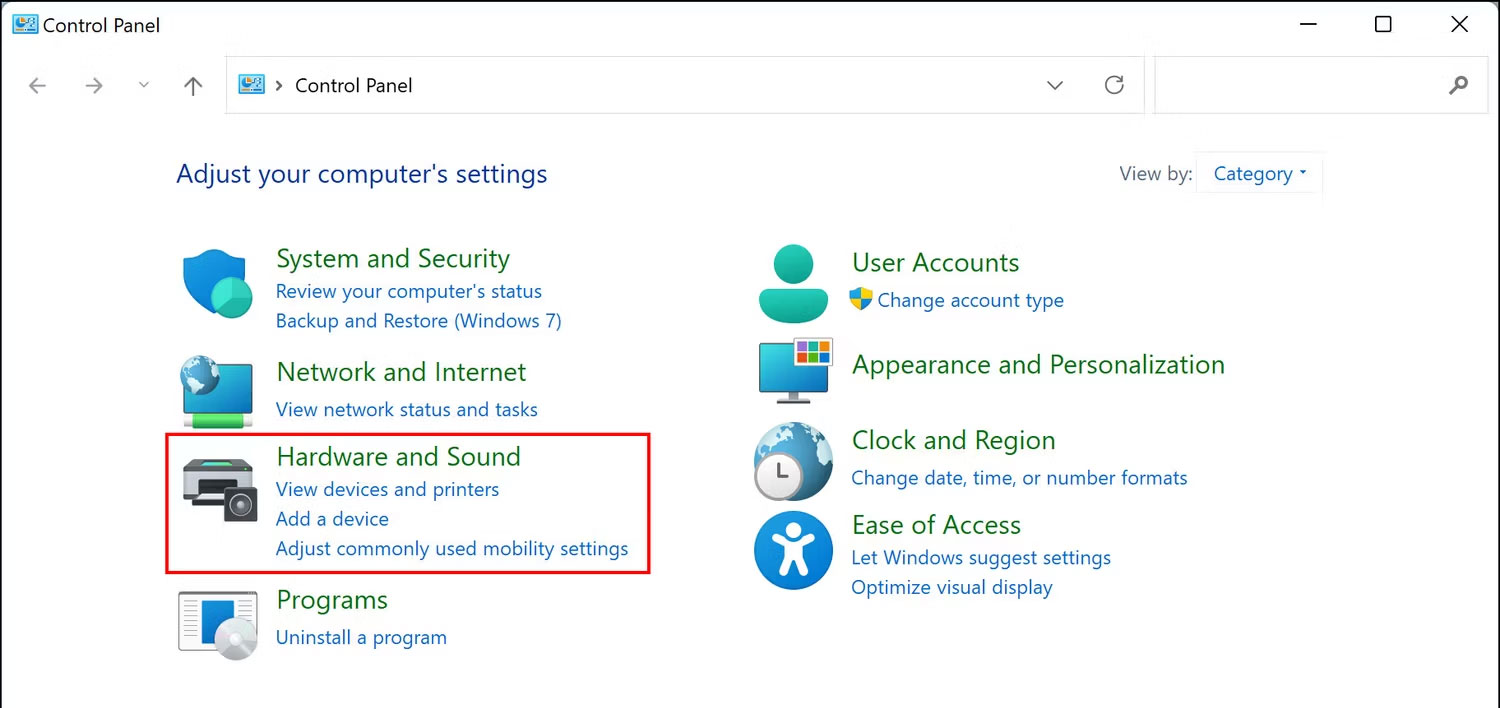
<p style="text-align: justify;">2. Ngoài ra, hãy&nbsp;khởi chạy Control Panel&nbsp;và điều hướng đến phần&nbsp;<strong>Hardware and Sound</strong>.</p>

<figure>
<div style="text-align: justify;"><img alt="Hardware and Sound trong Control Panel" data-i="0" data-src="https://st.quantrimang.com/photos/image/2023/04/24/thay-doi-chuc-nang-phim-fn-1.jpg" data-was-processed="true" height="708" src="https://st.quantrimang.com/photos/image/2023/04/24/thay-doi-chuc-nang-phim-fn-1.jpg" width="1500" /></div>

<figcaption>
<div style="text-align: justify;">Hardware and Sound trong Control Panel</div>
</figcaption>
</figure>

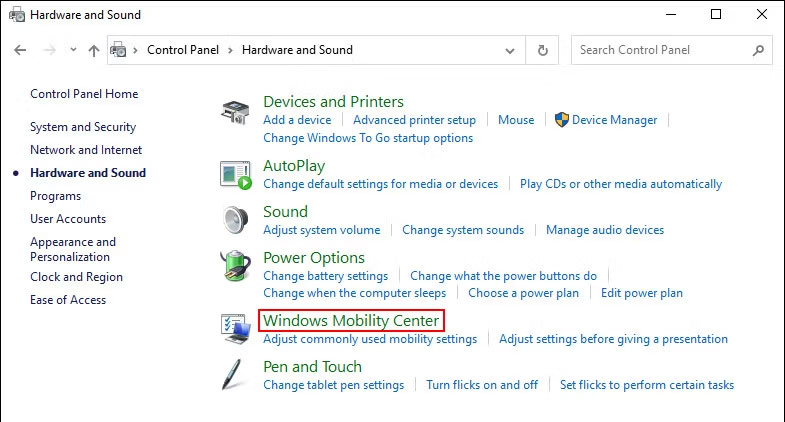
<p style="text-align: justify;">3. Nhấp vào&nbsp;<strong>Windows Mobility Center</strong>.</p>

<figure>
<div style="text-align: justify;"><img alt="Windows Mobility Center" data-i="1" data-src="https://st.quantrimang.com/photos/image/2023/04/24/thay-doi-chuc-nang-phim-fn-2.jpg" data-was-processed="true" height="422" src="https://st.quantrimang.com/photos/image/2023/04/24/thay-doi-chuc-nang-phim-fn-2.jpg" width="785" /></div>

<figcaption>
<div style="text-align: justify;">Windows Mobility Center</div>
</figcaption>
</figure>

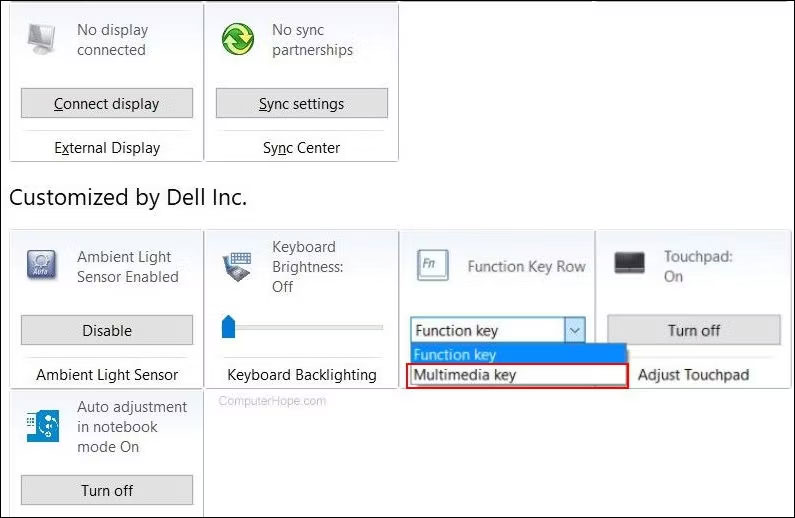
<p style="text-align: justify;">4. Trong cửa sổ tiếp theo, hãy tìm phần hàng phím Fn và mở rộng danh sách drop-down bên dưới.</p>

<p style="text-align: justify;">5. Nếu bạn muốn chọn các phím F cho các chức năng cơ bản, hãy chọn&nbsp;<strong>Function key</strong>.</p>

<p style="text-align: justify;">6. Chọn&nbsp;<strong>Multimedia key</strong>&nbsp;nếu bạn muốn sử dụng các phím F để thực hiện các chức năng thường yêu cầu nhấn phím Fn.</p>

<figure>
<div style="text-align: justify;"><img alt="Multimedia key trong Windows Mobility Center" data-i="2" data-src="https://st.quantrimang.com/photos/image/2023/04/24/thay-doi-chuc-nang-phim-fn-3.jpg" data-was-processed="true" height="518" src="https://st.quantrimang.com/photos/image/2023/04/24/thay-doi-chuc-nang-phim-fn-3.jpg" width="795" /></div>

<figcaption>
<div style="text-align: justify;">Multimedia key trong Windows Mobility Center</div>
</figcaption>
</figure>

<p style="text-align: justify;">Nếu sở hữu các thiết bị khác, thì bạn có thể tìm các tùy chọn tương tự trong cài đặt hệ thống hoặc bàn phím. Bạn cũng có thể tìm kiếm trang web chính thức của nhà sản xuất để biết thông tin về các tùy chỉnh đó.</p>

<h2 style="text-align: justify;">2. Cách sửa đổi cài đặt phím chức năng trong BIOS</h2>

<p style="text-align: justify;">Bạn cũng có thể thực hiện các thay đổi trực tiếp trong&nbsp;BIOS, giúp hệ điều hành và phần cứng load đúng cách.</p>

<p style="text-align: justify;">Các bước truy cập BIOS trong các thiết bị có thể khác nhau. Dưới đây, bài viết sẽ thảo luận về các bước truy cập BIOS và thực hiện những thay đổi mong muốn trên máy HP và Acer. Nếu sở hữu một thiết bị khác, thì tốt nhất bạn nên truy cập trang web của nhà sản xuất và tìm kiếm các bước truy cập BIOS ở đó.</p>

<p style="text-align: justify;">Làm theo các bước sau nếu bạn có thiết bị HP:</p>

<ol>
	<li style="text-align: justify;">Đầu tiên, tắt PC của bạn.</li>
	<li style="text-align: justify;">Bây giờ hãy&nbsp;<a href="https://quantrimang.com/cong-nghe/6-cach-khoi-dong-lai-windows-that-pro-116819" title="6 cách khởi động lại máy tính Windows từ đơn giản đến &#039;Pro&#039;">khởi động lại thiết bị</a>&nbsp;và nhấn liên tục phím&nbsp;<strong>F10.</strong>&nbsp;Điều này sẽ khởi động thành công BIOS.</li>
	<li style="text-align: justify;">Điều hướng đến menu&nbsp;<strong>System Configuration menu</strong>&nbsp;&gt;&nbsp;<strong>Action Keys Mode</strong>.</li>
	<li style="text-align: justify;">Sử dụng phím&nbsp;<strong>Enter</strong>&nbsp;để bật hoặc tắt các tính năng.</li>
	<li style="text-align: justify;">Nhấp vào&nbsp;<strong>Exit&nbsp;</strong>để lưu các thay đổi.</li>
</ol>

<p style="text-align: justify;">Tương tự, nếu bạn có thiết bị Acer, hãy làm theo các bước sau:</p>

<ol>
	<li style="text-align: justify;">Giữ đồng thời phím&nbsp;<strong>F2</strong>&nbsp;và nút&nbsp;<strong>Nguồn.</strong></li>
	<li style="text-align: justify;">Khi bạn đến màn hình BIOS, hãy chuyển đến menu&nbsp;<strong>System Configuration</strong>&nbsp;và nhấn vào&nbsp;<strong>Enter</strong>&nbsp;trong tùy chọn Action Keys Mode.</li>
	<li style="text-align: justify;">Chọn chế độ mong muốn và nhấn&nbsp;<strong>Exit.</strong></li>
</ol>

<h2 style="text-align: justify;">3. Cách thay đổi cài đặt phím chức năng bằng cài đặt UEFI</h2>

<p style="text-align: justify;">Nếu bạn không thể khởi động vào BIOS vì lý do nào đó, hãy thử thay đổi các phím Fn bằng cài đặt UEFI. UEFI về cơ bản cũng là BIOS, vì nó cung cấp nhiều chức năng bổ sung và mạnh mẽ hơn.</p>

<p style="text-align: justify;">Đây là cách bạn có thể khởi động vào UEFI Settings nếu bạn là người dùng Windows 10:</p>

<p style="text-align: justify;">1. Nhấn các phím&nbsp;<strong>Win + I</strong>&nbsp;để&nbsp;mở Windows Settings.</p>

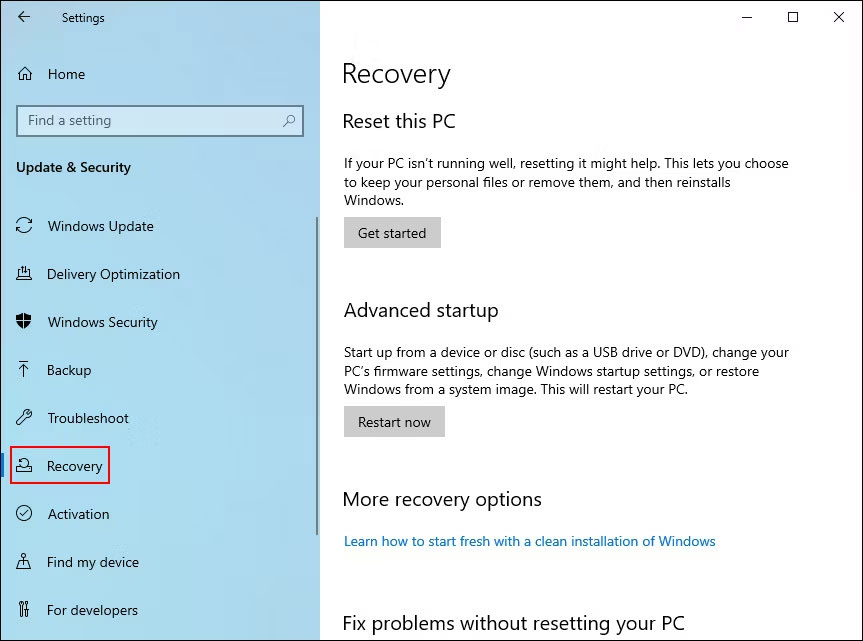
<p style="text-align: justify;">2. Chuyển đến&nbsp;<strong>Update &amp; Security</strong>&nbsp;&gt;&nbsp;<strong>Recovery</strong>.</p>

<figure>
<div style="text-align: justify;"><img alt="Cài đặt Recovery" data-i="3" data-src="https://st.quantrimang.com/photos/image/2023/04/24/thay-doi-chuc-nang-phim-fn-4.jpg" data-was-processed="true" height="641" src="https://st.quantrimang.com/photos/image/2023/04/24/thay-doi-chuc-nang-phim-fn-4.jpg" width="863" /></div>

<figcaption>
<div style="text-align: justify;">Cài đặt Recovery</div>
</figcaption>
</figure>

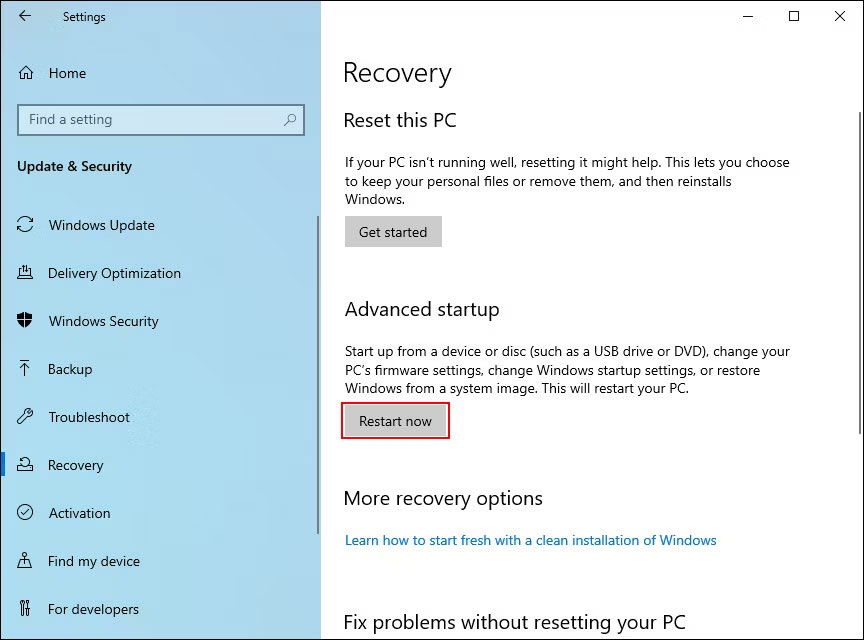
<p style="text-align: justify;">3. Chọn&nbsp;<strong>Restart now</strong>.</p>

<figure>
<div style="text-align: justify;"><img alt="Nút khởi Restart now trong Windows Settings" data-i="4" data-src="https://st.quantrimang.com/photos/image/2023/04/24/thay-doi-chuc-nang-phim-fn-5.jpg" data-was-processed="true" height="640" src="https://st.quantrimang.com/photos/image/2023/04/24/thay-doi-chuc-nang-phim-fn-5.jpg" width="864" /></div>

<figcaption>
<div style="text-align: justify;">Nút khởi Restart now trong Windows Settings</div>
</figcaption>
</figure>

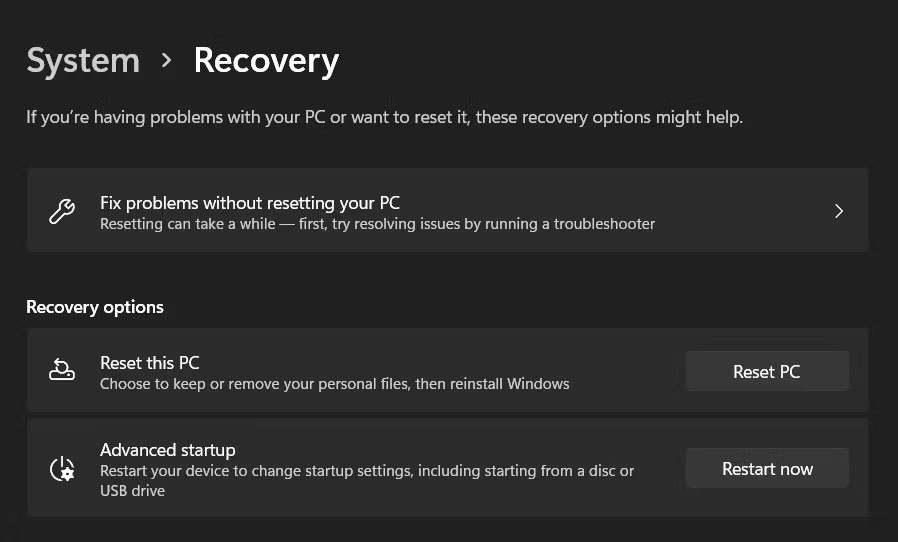
<p style="text-align: justify;">Nếu bạn là người dùng Windows 11, hãy làm theo các bước sau:</p>

<ol>
	<li style="text-align: justify;">Nhấn tổ hợp phím&nbsp;<strong>Win + S</strong>&nbsp;để mở tiện ích Windows Search.</li>
	<li style="text-align: justify;">Nhập&nbsp;<strong>Recovery</strong>&nbsp;vào trường tìm kiếm và chọn&nbsp;<strong>Recovery options</strong>&nbsp;từ danh sách các tùy chọn có sẵn.</li>
	<li style="text-align: justify;">Cuối cùng, nhấp vào&nbsp;<strong>Restart now</strong>&nbsp;được liên kết với&nbsp;<strong>Advanced startup.</strong></li>
</ol>

<figure>
<div style="text-align: justify;"><img alt="Nhấp vào Restart now" data-i="5" data-src="https://st.quantrimang.com/photos/image/2023/04/24/thay-doi-chuc-nang-phim-fn-6.jpg" data-was-processed="true" height="542" src="https://st.quantrimang.com/photos/image/2023/04/24/thay-doi-chuc-nang-phim-fn-6.jpg" width="898" /></div>

<figcaption>
<div style="text-align: justify;">Nhấp vào Restart now</div>
</figcaption>
</figure>

<p style="text-align: justify;">Khi bạn đã boot vào Windows Recovery Environment bằng các bước này, hãy tiếp tục với các bước sau:</p>

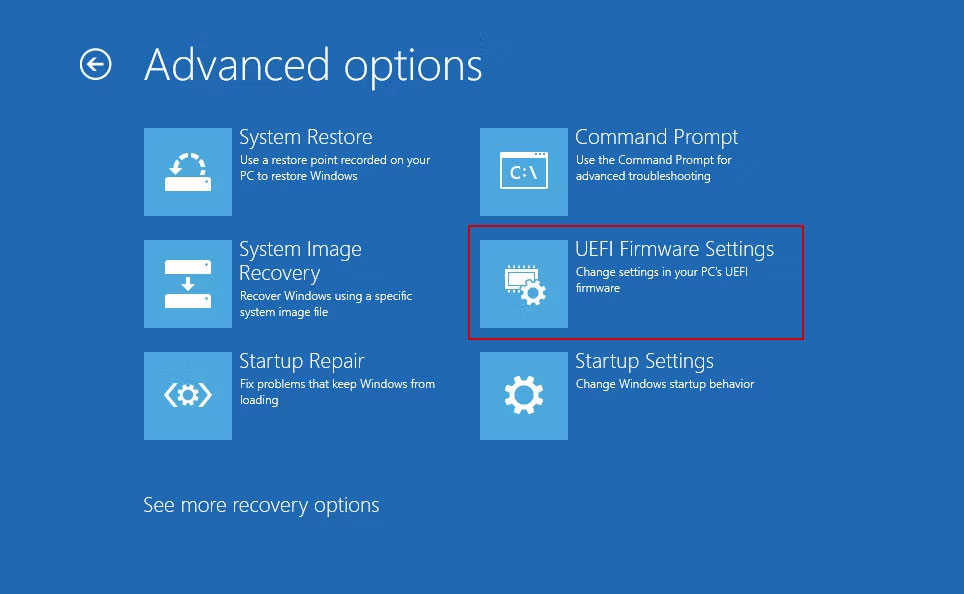
<p style="text-align: justify;">1. Trong cửa sổ tiếp theo, chọn&nbsp;<strong>Troubleshoot</strong>.</p>

<p style="text-align: justify;">2. Nhấp vào&nbsp;<strong>UEFI Firmware Settings</strong>&nbsp;&gt;&nbsp;<strong>Restart</strong>.</p>

<figure>
<div style="text-align: justify;"><img alt="UEFI Firmware Settings" data-i="6" data-src="https://st.quantrimang.com/photos/image/2023/04/24/thay-doi-chuc-nang-phim-fn-7.jpg" data-was-processed="true" height="594" src="https://st.quantrimang.com/photos/image/2023/04/24/thay-doi-chuc-nang-phim-fn-7.jpg" width="964" /></div>

<figcaption>
<div style="text-align: justify;">UEFI Firmware Settings</div>
</figcaption>
</figure>

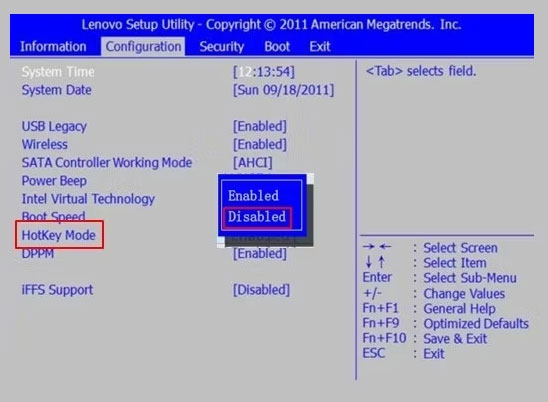
<p style="text-align: justify;">3. Trong cửa sổ sau, hãy chuyển đến tab&nbsp;<strong>Configuration</strong>.</p>

<p style="text-align: justify;">4. Chọn&nbsp;<strong>Hotkey Mode</strong>&nbsp;và nhấp vào&nbsp;<strong>Enabled</strong>&nbsp;hoặc&nbsp;<strong>Disabled</strong>.</p>

<figure>
<div style="text-align: justify;"><img alt="Kích hoạt hoặc vô hiệu hóa Hotkey Mode" data-i="7" data-src="https://st.quantrimang.com/photos/image/2023/04/24/thay-doi-chuc-nang-phim-fn-8.jpg" data-was-processed="true" height="402" src="https://st.quantrimang.com/photos/image/2023/04/24/thay-doi-chuc-nang-phim-fn-8.jpg" width="548" /></div>

<figcaption>
<div style="text-align: justify;">Kích hoạt hoặc vô hiệu hóa Hotkey Mode</div>
</figcaption>
</figure>

<p style="text-align: justify;">5. Nhấp vào&nbsp;<strong>Save</strong>&nbsp;và sau đó nhấn&nbsp;<strong>Exit</strong>&nbsp;để đăng xuất khỏi BIOS.</p>

<h2 style="text-align: justify;">Cách kích hoạt Fn lock</h2>

<p style="text-align: justify;">Nếu không muốn nhấn phím Fn mỗi lần muốn bật/tắt bất kỳ chức năng nào trong số 12 chức năng, bạn có thể bật Fn lock. Với tính năng này, phím Fn sẽ luôn được giữ trên bàn phím và bạn sẽ có thể sử dụng bất kỳ phím chức năng nào mà không cần phải nhấn phím Fn trước.</p>

<p style="text-align: justify;">Trong hầu hết các bàn phím, Fn lock được liên kết với phím Esc, nhưng thiết bị của bạn có thể khác. Thông thường, các phím này có biểu tượng khóa trên chúng. Bạn có thể sử dụng trang web của nhà sản xuất để tìm trên thiết bị của mình nếu bạn không thể tìm thấy phím có biểu tượng khóa.</p>

<p style="text-align: justify;">Khi bạn đã tìm thấy, hãy giữ phím Fn và nhấn phím khóa để kích hoạt chức năng. Bạn có thể làm theo các bước tương tự để vô hiệu hóa nó trong tương lai.</p>

<p style="text-align: justify;">Các phím chức năng rất tuyệt vời để cải thiện năng suất và hiệu quả. Với các kỹ thuật phù hợp, bạn có thể tận dụng tối đa chúng. Hy vọng rằng việc làm theo các bước trên sẽ cho phép bạn sửa đổi cài đặt của các phím chức năng đúng theo nhu cầu. Cũng cần lưu ý rằng tất cả các phương pháp được nêu ở trên không tạo ra thay đổi vĩnh viễn đối với hệ thống, vì vậy bạn luôn có thể hoàn nguyên những thay đổi nếu muốn.</p>
		</div>
				<div id="author">
						<p>
				<strong>Nguồn tin:</strong>
				Quantrimang.com
			</p>
		</div>
	</div>
	<div id="footer" class="clearfix">
		<div id="url">
			<strong>URL của bản tin này: </strong><a href="https://www.nguoicodonvn2008.info/vi/news/savefile/kien-thuc-may-tinh/cach-thay-doi-chuc-nang-cua-phim-fn-tren-windows-10-va-11-7024.html" title="Cách thay đổi chức năng của phím Fn trên Windows 10 và 11">https://www.nguoicodonvn2008.info/vi/news/savefile/kien-thuc-may-tinh/cach-thay-doi-chuc-nang-cua-phim-fn-tren-windows-10-va-11-7024.html</a>

		</div>
		<div class="clear"></div>
		<div class="copyright">
			&copy; .&#x3A; Nguoicodonvn2008.info - Cõi lòng người cô đơn &#x3A;.
		</div>
		<div id="contact">
			<a href="mailto:admin@nguoicodonvn2008.info">admin@nguoicodonvn2008.info</a>
		</div>
	</div>
</div>
        <div id="timeoutsess" class="chromeframe">
            Bạn đã không sử dụng Site, <a onclick="timeoutsesscancel();" href="https://nguoicodonvn2008.info/#">Bấm vào đây để duy trì trạng thái đăng nhập</a>. Thời gian chờ: <span id="secField"> 60 </span> giây
        </div>
        <div id="openidResult" class="nv-alert" style="display:none"></div>
        <div id="openidBt" data-result="" data-redirect=""></div>
		</script>
		<div class="car-top">
  <span><img src="https://nguoicodonvn2008.info/themes/default/images/car.png" alt=""></span>
</div>
<script src="https://nguoicodonvn2008.info/assets/js/jquery/jquery.min.js"></script>
<script>var nv_base_siteurl="/",nv_lang_data="vi",nv_lang_interface="vi",nv_name_variable="nv",nv_fc_variable="op",nv_lang_variable="language",nv_module_name="news",nv_func_name="savefile",nv_is_user=0, nv_my_ofs=-4,nv_my_abbr="EDT",nv_cookie_prefix="nv4c_e856T",nv_check_pass_mstime=1738000,nv_area_admin=0,nv_safemode=0,theme_responsive=0,nv_recaptcha_ver=2,nv_recaptcha_sitekey="",nv_recaptcha_type="image",XSSsanitize=1;</script>
<script src="https://nguoicodonvn2008.info/assets/js/language/vi.js"></script>
<script src="https://nguoicodonvn2008.info/assets/js/DOMPurify/purify3.js"></script>
<script src="https://nguoicodonvn2008.info/assets/js/global.js"></script>
<script src="https://nguoicodonvn2008.info/assets/js/site.js"></script>
<script src="https://nguoicodonvn2008.info/themes/default/js/news.js"></script>
<script src="https://nguoicodonvn2008.info/themes/default/js/main.js"></script>
<script src="https://nguoicodonvn2008.info/themes/default/js/custom.js"></script>
<script type="application/ld+json">
        {
            "@context": "https://schema.org",
            "@type": "Organization",
            "url": "https://nguoicodonvn2008.info",
            "logo": "https://nguoicodonvn2008.info/uploads/angel.gif"
        }
        </script>
<script src="https://nguoicodonvn2008.info/themes/default/js/bootstrap.min.js"></script>
<script type="text/javascript">
var $scrolltop = $('.car-top');
$scrolltop.on('click', function () {
    $('html,body').animate({
        scrollTop: 0
    }, 800);
    $(this).addClass("car-run");
    setTimeout(function(){ $scrolltop.removeClass('car-run');}, 1000);
    return false;
});
$(window).on('scroll', function ()
{ 
    if($(window).scrollTop() >= 200)
    {
        $scrolltop.addClass("show");
        $scrolltop.addClass("car-down");
    }
    else
    {
       $scrolltop.removeClass("show");
       setTimeout(function(){ $scrolltop.removeClass('car-down');}, 300);
    }
});
</script>
</body>
</html>