<!DOCTYPE html>
    <html lang="vi" xmlns="http://www.w3.org/1999/xhtml" prefix="og: http://ogp.me/ns#">
    <head>
<title>Cách test webcam Windows 10</title>
<meta name="description" content="Cách test webcam Windows 10 - Savefile - Tin Tức - https&#x3A;&#x002F;&#x002F;www.nguoicodonvn2008.info&#x002F;vi&#x002F;news&#x002F;savefile&#x002F;kien-thuc-may-tinh&#x002F;cach-test-webcam-windows-10-1877.html">
<meta name="author" content=".: Nguoicodonvn2008.info - Cõi lòng người cô đơn :.">
<meta name="copyright" content=".: Nguoicodonvn2008.info - Cõi lòng người cô đơn :. [admin@nguoicodonvn2008.info]">
<meta name="robots" content="index, archive, follow, noodp">
<meta name="googlebot" content="index,archive,follow,noodp">
<meta name="msnbot" content="all,index,follow">
<meta name="generator" content="NukeViet v4.5">
<meta http-equiv="Content-Type" content="text/html; charset=utf-8">
<meta property="og:title" content="Cách test webcam Windows 10">
<meta property="og:type" content="website">
<meta property="og:description" content="Savefile - Tin Tức - https&#x3A;&#x002F;&#x002F;www.nguoicodonvn2008.info&#x002F;vi&#x002F;news&#x002F;savefile&#x002F;kien-thuc-may-tinh&#x002F;cach-test-webcam-windows-10-1877.html">
<meta property="og:site_name" content=".&#x3A; Nguoicodonvn2008.info - Cõi lòng người cô đơn &#x3A;.">
<meta property="og:url" content="https://www.nguoicodonvn2008.info/vi/news/savefile/kien-thuc-may-tinh/cach-test-webcam-windows-10-1877.html">
<link rel="shortcut icon" href="https://nguoicodonvn2008.info/favicon.ico">
<link rel="canonical" href="https://www.nguoicodonvn2008.info/vi/news/savefile/kien-thuc-may-tinh/cach-test-webcam-windows-10-1877.html">
<link rel="alternate" href="https://nguoicodonvn2008.info/vi/news/rss/" title="Tin Tức" type="application/rss+xml">
<link rel="alternate" href="https://nguoicodonvn2008.info/vi/news/rss/karaoke-dual/" title="Tin Tức - Karaoke Dual" type="application/rss+xml">
<link rel="alternate" href="https://nguoicodonvn2008.info/vi/news/rss/nhac-tre/" title="Tin Tức - Nhạc trẻ" type="application/rss+xml">
<link rel="alternate" href="https://nguoicodonvn2008.info/vi/news/rss/tru-tinh/" title="Tin Tức - Trữ tình" type="application/rss+xml">
<link rel="alternate" href="https://nguoicodonvn2008.info/vi/news/rss/nuoc-ngoai/" title="Tin Tức - Nước ngoài" type="application/rss+xml">
<link rel="alternate" href="https://nguoicodonvn2008.info/vi/news/rss/remix/" title="Tin Tức - Remix" type="application/rss+xml">
<link rel="alternate" href="https://nguoicodonvn2008.info/vi/news/rss/tam-su-tinh-yeu/" title="Tin Tức - Tâm sự tình yêu" type="application/rss+xml">
<link rel="alternate" href="https://nguoicodonvn2008.info/vi/news/rss/tho-suu-tam/" title="Tin Tức - Thơ sưu tầm" type="application/rss+xml">
<link rel="alternate" href="https://nguoicodonvn2008.info/vi/news/rss/cuoc-song/" title="Tin Tức - Cuộc sống" type="application/rss+xml">
<link rel="alternate" href="https://nguoicodonvn2008.info/vi/news/rss/phan-mem/" title="Tin Tức - Phần mềm" type="application/rss+xml">
<link rel="alternate" href="https://nguoicodonvn2008.info/vi/news/rss/kien-thuc-may-tinh/" title="Tin Tức - Kiến thức máy tính" type="application/rss+xml">
<link rel="alternate" href="https://nguoicodonvn2008.info/vi/news/rss/hoc-tap/" title="Tin Tức - Học tập" type="application/rss+xml">
<link rel="alternate" href="https://nguoicodonvn2008.info/vi/news/rss/tai-lieu/" title="Tin Tức - Tài liệu" type="application/rss+xml">
<link rel="alternate" href="https://nguoicodonvn2008.info/vi/news/rss/de-thi/" title="Tin Tức - Đề thi" type="application/rss+xml">
<link rel="preload" as="style" href="https://nguoicodonvn2008.info/assets/css/font-awesome.min.css" type="text/css">
<link rel="preload" as="style" href="https://nguoicodonvn2008.info/themes/default/css/bootstrap.non-responsive.css" type="text/css">
<link rel="preload" as="style" href="https://nguoicodonvn2008.info/themes/default/css/style.css" type="text/css">
<link rel="preload" as="style" href="https://nguoicodonvn2008.info/themes/default/css/style.non-responsive.css" type="text/css">
<link rel="preload" as="style" href="https://nguoicodonvn2008.info/themes/default/css/news.css" type="text/css">
<link rel="preload" as="style" href="https://nguoicodonvn2008.info/themes/default/css/custom.css" type="text/css">
<link rel="preload" as="script" href="https://nguoicodonvn2008.info/assets/js/jquery/jquery.min.js" type="text/javascript">
<link rel="preload" as="script" href="https://nguoicodonvn2008.info/assets/js/language/vi.js" type="text/javascript">
<link rel="preload" as="script" href="https://nguoicodonvn2008.info/assets/js/DOMPurify/purify3.js" type="text/javascript">
<link rel="preload" as="script" href="https://nguoicodonvn2008.info/assets/js/global.js" type="text/javascript">
<link rel="preload" as="script" href="https://nguoicodonvn2008.info/assets/js/site.js" type="text/javascript">
<link rel="preload" as="script" href="https://nguoicodonvn2008.info/themes/default/js/news.js" type="text/javascript">
<link rel="preload" as="script" href="https://nguoicodonvn2008.info/themes/default/js/main.js" type="text/javascript">
<link rel="preload" as="script" href="https://nguoicodonvn2008.info/themes/default/js/custom.js" type="text/javascript">
<link rel="preload" as="script" href="https://nguoicodonvn2008.info/themes/default/js/bootstrap.min.js" type="text/javascript">
<link rel="stylesheet" href="https://nguoicodonvn2008.info/assets/css/font-awesome.min.css">
<link rel="stylesheet" href="https://nguoicodonvn2008.info/themes/default/css/bootstrap.non-responsive.css">
<link rel="stylesheet" href="https://nguoicodonvn2008.info/themes/default/css/style.css">
<link rel="stylesheet" href="https://nguoicodonvn2008.info/themes/default/css/style.non-responsive.css">
<link rel="StyleSheet" href="https://nguoicodonvn2008.info/themes/default/css/news.css">
<link rel="stylesheet" href="https://nguoicodonvn2008.info/themes/default/css/custom.css">
<style type="text/css">
	body{background: #fff;}
</style>
    </head>
    <body>
<div id="print">
	<div id="hd_print">
		<h2 class="pull-left">.&#x3A; Nguoicodonvn2008.info - Cõi lòng người cô đơn &#x3A;.</h2>
		<p class="pull-right"><a title=".&#x3A; Nguoicodonvn2008.info - Cõi lòng người cô đơn &#x3A;." href="https://nguoicodonvn2008.info/">https://nguoicodonvn2008.info</a></p>
	</div>
	<div class="clear"></div>
	<hr />
	<div id="content">
		<h1>Cách test webcam Windows 10</h1>
		<ul class="list-inline">
			<li>Thứ ba - 24/03/2020 01:03</li>
			<li class="hidden-print txtrequired"><em class="fa fa-print">&nbsp;</em><a title="In ra" href="javascript:;" onclick="window.print()">In ra</a></li>
			<li class="hidden-print txtrequired"><em class="fa fa-power-off">&nbsp;</em><a title="Đóng cửa sổ này" href="javascript:;" onclick="window.close()">Đóng cửa sổ này</a></li>
		</ul>
		<div class="clear"></div>
		<div id="hometext">
		</div>
				<div class="imghome">
			<img alt="Cách test webcam Windows 10" src="https://st.quantrimang.com/photos/image/2020/03/24/test-webcam-windows-2.jpg" width="460" class="img-thumbnail" />
		</div>
		<div class="clear"></div>
		<div id="bodytext" class="clearfix">
			<p style="text-align: justify;">Việc kiểm tra xem webcam có hoạt động tốt trên máy tính Windows không rất nhanh chóng và dễ dàng. Dưới đây là các bước giúp bạn kiểm tra camera:</p>

<h2 style="text-align: justify;">Bước 1: Đảm bảo rằng bạn đã thiết lập kết nối webcam phù hợp</h2>

<p style="text-align: justify;">Điều đầu tiên bạn nên làm là đảm bảo rằng bạn đã kết nối đúng webcam với máy tính:</p>

<ul>
	<li style="text-align: justify;">Nếu máy tính có camera tích hợp, bạn không cần phải làm bất cứ điều gì.</li>
	<li style="text-align: justify;">Nếu sử dụng máy ảnh độc lập, bạn nên kết nối nó với máy tính bằng cáp hoặc qua Bluetooth.</li>
</ul>

<p style="text-align: justify;">Sau khi thiết lập kết nối, bạn nên cài đặt driver mới nhất cho webcam của mình.</p>

<h2 style="text-align: justify;">Bước 2: Cài đặt driver mới nhất cho webcam</h2>

<p style="text-align: justify;">Driver lỗi thời hoặc không chính xác có thể gây ra vấn đề với webcam. Bạn nên chắc chắn rằng driver webcam của mình được cập nhật.</p>

<p style="text-align: justify;">Bạn có thể cập nhật hoặc cài đặt driver webcam theo cách thủ công. Nhưng nếu không có thời gian, sự kiên nhẫn hoặc kỹ năng, bạn có thể tự động làm điều đó với&nbsp;<strong>Driver Easy.</strong></p>

<p style="text-align: justify;">Bạn không cần phải biết chính xác máy tính của mình đang chạy hệ thống nào, mạo hiểm tải xuống và cài đặt driver sai hay lo lắng về việc mắc lỗi khi cài đặt. Driver Easy sẽ xử lý tất cả.</p>

<p style="text-align: justify;">1)&nbsp;Tải xuống và cài đặt Driver Easy.:<br  />
<span style="color:rgb(192, 57, 43);"><strong>download.com.vn/drivereasy/download</strong></span></p>

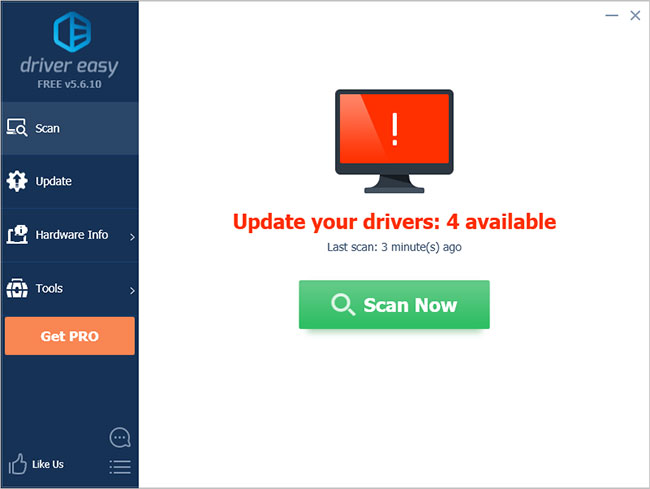
<p style="text-align: justify;">2) Chạy Driver Easy và nhấp vào nút&nbsp;<strong>Scan Now.</strong>&nbsp;Driver Easy sau đó sẽ quét máy tính và phát hiện bất kỳ driver nào có vấn đề.</p>

<figure>
<div style="text-align: justify;"><img alt="Chạy Driver Easy và nhấp vào nút Scan Now" data-i="0" data-src="https://st.quantrimang.com/photos/image/2020/03/24/test-webcam-windows-1.jpg" data-was-processed="true" height="489" src="https://st.quantrimang.com/photos/image/2020/03/24/test-webcam-windows-1.jpg" width="650" /></div>

<figcaption>
<div style="text-align: justify;">Chạy Driver Easy và nhấp vào nút Scan Now</div>
</figcaption>
</figure>

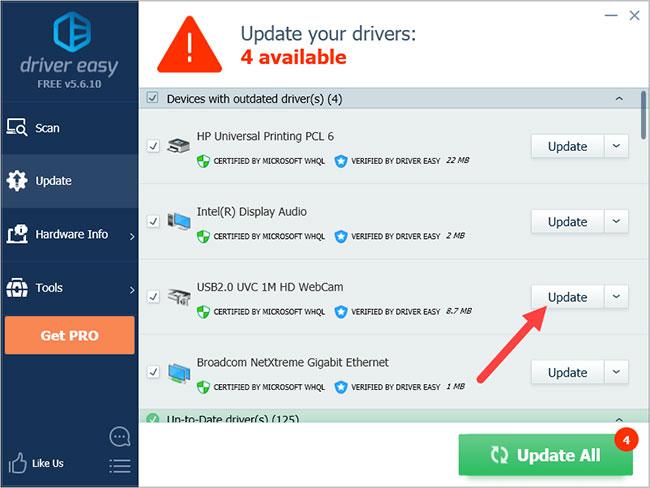
<p style="text-align: justify;">3) Nhấp vào nút&nbsp;<strong>Update</strong>&nbsp;bên cạnh thiết bị để tải xuống phiên bản chính xác của driver, sau đó bạn có thể cài đặt thủ công. Hoặc nhấp vào nút&nbsp;<strong>Update All</strong>&nbsp;ở dưới cùng bên phải để tự động cập nhật tất cả các driver. (Điều này yêu cầu phiên bản Pro - bạn sẽ được nhắc nâng cấp khi nhấp vào&nbsp;<strong>Update All.</strong>&nbsp;Bạn nhận được hỗ trợ đầy đủ và bảo đảm hoàn lại tiền trong 30 ngày).</p>

<figure>
<div style="text-align: justify;"><img alt="Nhấp vào nút Update" data-i="1" data-src="https://st.quantrimang.com/photos/image/2020/03/24/test-webcam-windows-2.jpg" data-was-processed="true" height="488" src="https://st.quantrimang.com/photos/image/2020/03/24/test-webcam-windows-2.jpg" width="650" /></div>

<figcaption>
<div style="text-align: justify;">Nhấp vào nút Update</div>
</figcaption>
</figure>

<div style="text-align: justify;">&nbsp;</div>

<h2 style="text-align: justify;">Bước 3: Chạy phần mềm kiểm tra</h2>

<p style="text-align: justify;">Khi camera đã sẵn sàng, bạn hãy bắt đầu test cách thức hoạt động của nó. Có hai cách bạn có thể làm điều này. Đó là:</p>

<ul>
	<li style="text-align: justify;">Kiểm tra webcam với Skype</li>
	<li style="text-align: justify;">Kiểm tra webcam với ứng dụng Camera (chỉ dành cho Windows 10)</li>
</ul>

<h3 style="text-align: justify;">Phương pháp 1: Kiểm tra webcam với Skype</h3>

<p style="text-align: justify;">Bạn có thể sử dụng&nbsp;Skype&nbsp;để kiểm tra webcam như sau:</p>

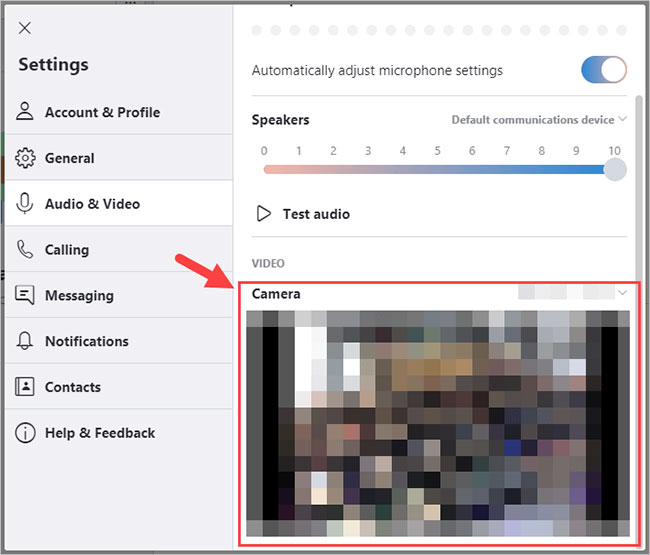
<p style="text-align: justify;">1) Chạy ứng dụng&nbsp;<strong>Skype</strong>&nbsp;trên máy tính và đăng nhập tài khoản.</p>

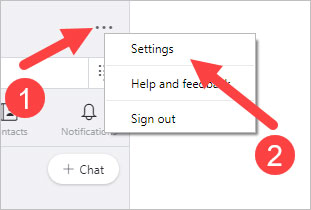
<p style="text-align: justify;">2) Nhấp vào biểu tượng menu, sau đó nhấp vào&nbsp;<strong>Settings.</strong></p>

<figure>
<div style="text-align: justify;"><img alt="Nhấp vào Settings" data-i="2" data-src="https://st.quantrimang.com/photos/image/2020/03/24/test-webcam-windows-3.jpg" data-was-processed="true" height="210" src="https://st.quantrimang.com/photos/image/2020/03/24/test-webcam-windows-3.jpg" width="311" /></div>

<figcaption>
<div style="text-align: justify;">Nhấp vào Settings</div>
</figcaption>
</figure>

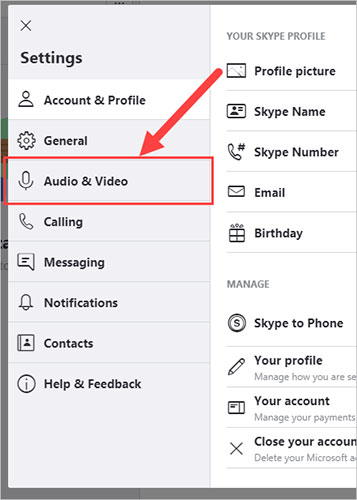
<p style="text-align: justify;">3) Nhấp vào&nbsp;<strong>Audio &amp; Video</strong>.</p>

<figure>
<div style="text-align: justify;"><img alt="Nhấp vào Audio &amp; Video" data-i="3" data-src="https://st.quantrimang.com/photos/image/2020/03/24/test-webcam-windows-4.jpg" data-was-processed="true" height="500" src="https://st.quantrimang.com/photos/image/2020/03/24/test-webcam-windows-4.jpg" width="357" /></div>

<figcaption>
<div style="text-align: justify;">Nhấp vào Audio &amp; Video</div>
</figcaption>
</figure>

<p style="text-align: justify;">4) Kiểm tra bản xem trước camera trong phần&nbsp;<strong>VIDEO.</strong></p>

<figure>
<div style="text-align: justify;"><img alt="Kiểm tra bản xem trước camera trong phần VIDEO" data-i="4" data-src="https://st.quantrimang.com/photos/image/2020/03/24/test-webcam-windows-5.jpg" data-was-processed="true" height="555" src="https://st.quantrimang.com/photos/image/2020/03/24/test-webcam-windows-5.jpg" width="650" /></div>

<figcaption>
<div style="text-align: justify;">Kiểm tra bản xem trước camera trong phần VIDEO</div>
</figcaption>
</figure>

<p style="text-align: justify;">Bạn sẽ thấy hình ảnh được ghi bởi camera ở đó nếu nó hoạt động tốt.</p>

<h3 style="text-align: justify;">Phương pháp 2: Kiểm tra webcam bằng ứng dụng Camera (chỉ dành cho Windows 10)</h3>

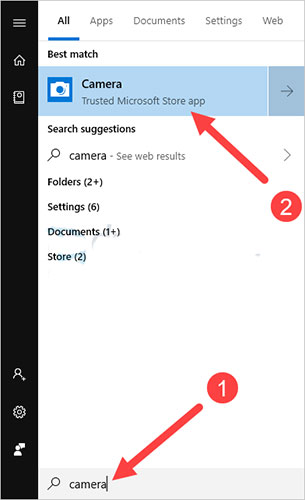
<p style="text-align: justify;">Windows 10&nbsp;có ứng dụng&nbsp;<strong>Camera</strong>&nbsp;tích hợp để bạn chụp ảnh. Bạn có thể sử dụng nó để kiểm tra webcam.</p>

<p style="text-align: justify;">Để mở&nbsp;<strong>Camera</strong>:</p>

<p style="text-align: justify;">1) Nhấp vào nút&nbsp;<strong>Start</strong>&nbsp;ở góc dưới bên trái màn hình.</p>

<p style="text-align: justify;">2) Nhập&nbsp;<strong>“camera”</strong>&nbsp;và bấm vào&nbsp;<strong>Camera.</strong></p>

<figure>
<div style="text-align: justify;"><img alt="Mở Camera" data-i="5" data-src="https://st.quantrimang.com/photos/image/2020/03/24/test-webcam-windows-6.jpg" data-was-processed="true" height="500" src="https://st.quantrimang.com/photos/image/2020/03/24/test-webcam-windows-6.jpg" width="305" /></div>

<figcaption>
<div style="text-align: justify;">Mở Camera</div>
</figcaption>
</figure>

<p style="text-align: justify;">Bạn sẽ thấy một bản xem trước của camera trên ứng dụng.</p>
		</div>
				<div id="author">
						<p>
				<strong>Nguồn tin:</strong>
				Quantrimang.com
			</p>
		</div>
	</div>
	<div id="footer" class="clearfix">
		<div id="url">
			<strong>URL của bản tin này: </strong><a href="https://www.nguoicodonvn2008.info/vi/news/savefile/kien-thuc-may-tinh/cach-test-webcam-windows-10-1877.html" title="Cách test webcam Windows 10">https://www.nguoicodonvn2008.info/vi/news/savefile/kien-thuc-may-tinh/cach-test-webcam-windows-10-1877.html</a>

		</div>
		<div class="clear"></div>
		<div class="copyright">
			&copy; .&#x3A; Nguoicodonvn2008.info - Cõi lòng người cô đơn &#x3A;.
		</div>
		<div id="contact">
			<a href="mailto:admin@nguoicodonvn2008.info">admin@nguoicodonvn2008.info</a>
		</div>
	</div>
</div>
        <div id="timeoutsess" class="chromeframe">
            Bạn đã không sử dụng Site, <a onclick="timeoutsesscancel();" href="https://nguoicodonvn2008.info/#">Bấm vào đây để duy trì trạng thái đăng nhập</a>. Thời gian chờ: <span id="secField"> 60 </span> giây
        </div>
        <div id="openidResult" class="nv-alert" style="display:none"></div>
        <div id="openidBt" data-result="" data-redirect=""></div>
		</script>
		<div class="car-top">
  <span><img src="https://nguoicodonvn2008.info/themes/default/images/car.png" alt=""></span>
</div>
<script src="https://nguoicodonvn2008.info/assets/js/jquery/jquery.min.js"></script>
<script>var nv_base_siteurl="/",nv_lang_data="vi",nv_lang_interface="vi",nv_name_variable="nv",nv_fc_variable="op",nv_lang_variable="language",nv_module_name="news",nv_func_name="savefile",nv_is_user=0, nv_my_ofs=-4,nv_my_abbr="EDT",nv_cookie_prefix="nv4c_e856T",nv_check_pass_mstime=1738000,nv_area_admin=0,nv_safemode=0,theme_responsive=0,nv_recaptcha_ver=2,nv_recaptcha_sitekey="",nv_recaptcha_type="image",XSSsanitize=1;</script>
<script src="https://nguoicodonvn2008.info/assets/js/language/vi.js"></script>
<script src="https://nguoicodonvn2008.info/assets/js/DOMPurify/purify3.js"></script>
<script src="https://nguoicodonvn2008.info/assets/js/global.js"></script>
<script src="https://nguoicodonvn2008.info/assets/js/site.js"></script>
<script src="https://nguoicodonvn2008.info/themes/default/js/news.js"></script>
<script src="https://nguoicodonvn2008.info/themes/default/js/main.js"></script>
<script src="https://nguoicodonvn2008.info/themes/default/js/custom.js"></script>
<script type="application/ld+json">
        {
            "@context": "https://schema.org",
            "@type": "Organization",
            "url": "https://nguoicodonvn2008.info",
            "logo": "https://nguoicodonvn2008.info/uploads/angel.gif"
        }
        </script>
<script src="https://nguoicodonvn2008.info/themes/default/js/bootstrap.min.js"></script>
<script type="text/javascript">
var $scrolltop = $('.car-top');
$scrolltop.on('click', function () {
    $('html,body').animate({
        scrollTop: 0
    }, 800);
    $(this).addClass("car-run");
    setTimeout(function(){ $scrolltop.removeClass('car-run');}, 1000);
    return false;
});
$(window).on('scroll', function ()
{ 
    if($(window).scrollTop() >= 200)
    {
        $scrolltop.addClass("show");
        $scrolltop.addClass("car-down");
    }
    else
    {
       $scrolltop.removeClass("show");
       setTimeout(function(){ $scrolltop.removeClass('car-down');}, 300);
    }
});
</script>
</body>
</html>