<!DOCTYPE html>
    <html lang="vi" xmlns="http://www.w3.org/1999/xhtml" prefix="og: http://ogp.me/ns#">
    <head>
<title>Cách tắt tiếng thông báo trên máy Mac</title>
<meta name="description" content="Cách tắt tiếng thông báo trên máy Mac - Savefile - Tin Tức -...">
<meta name="author" content=".: Nguoicodonvn2008.info - Cõi lòng người cô đơn :.">
<meta name="copyright" content=".: Nguoicodonvn2008.info - Cõi lòng người cô đơn :. [admin@nguoicodonvn2008.info]">
<meta name="robots" content="index, archive, follow, noodp">
<meta name="googlebot" content="index,archive,follow,noodp">
<meta name="msnbot" content="all,index,follow">
<meta name="generator" content="NukeViet v4.5">
<meta http-equiv="Content-Type" content="text/html; charset=utf-8">
<meta property="og:title" content="Cách tắt tiếng thông báo trên máy Mac">
<meta property="og:type" content="website">
<meta property="og:description" content="Savefile - Tin Tức - https&#x3A;&#x002F;&#x002F;www.nguoicodonvn2008.info&#x002F;vi&#x002F;news&#x002F;savefile&#x002F;kien-thuc-may-tinh&#x002F;cach-tat-tieng-thong-bao-tren-may-mac-8372.html">
<meta property="og:site_name" content=".&#x3A; Nguoicodonvn2008.info - Cõi lòng người cô đơn &#x3A;.">
<meta property="og:url" content="https://www.nguoicodonvn2008.info/vi/news/savefile/kien-thuc-may-tinh/cach-tat-tieng-thong-bao-tren-may-mac-8372.html">
<link rel="shortcut icon" href="https://nguoicodonvn2008.info/favicon.ico">
<link rel="canonical" href="https://www.nguoicodonvn2008.info/vi/news/savefile/kien-thuc-may-tinh/cach-tat-tieng-thong-bao-tren-may-mac-8372.html">
<link rel="alternate" href="https://nguoicodonvn2008.info/vi/news/rss/" title="Tin Tức" type="application/rss+xml">
<link rel="alternate" href="https://nguoicodonvn2008.info/vi/news/rss/karaoke-dual/" title="Tin Tức - Karaoke Dual" type="application/rss+xml">
<link rel="alternate" href="https://nguoicodonvn2008.info/vi/news/rss/nhac-tre/" title="Tin Tức - Nhạc trẻ" type="application/rss+xml">
<link rel="alternate" href="https://nguoicodonvn2008.info/vi/news/rss/tru-tinh/" title="Tin Tức - Trữ tình" type="application/rss+xml">
<link rel="alternate" href="https://nguoicodonvn2008.info/vi/news/rss/nuoc-ngoai/" title="Tin Tức - Nước ngoài" type="application/rss+xml">
<link rel="alternate" href="https://nguoicodonvn2008.info/vi/news/rss/remix/" title="Tin Tức - Remix" type="application/rss+xml">
<link rel="alternate" href="https://nguoicodonvn2008.info/vi/news/rss/tam-su-tinh-yeu/" title="Tin Tức - Tâm sự tình yêu" type="application/rss+xml">
<link rel="alternate" href="https://nguoicodonvn2008.info/vi/news/rss/tho-suu-tam/" title="Tin Tức - Thơ sưu tầm" type="application/rss+xml">
<link rel="alternate" href="https://nguoicodonvn2008.info/vi/news/rss/cuoc-song/" title="Tin Tức - Cuộc sống" type="application/rss+xml">
<link rel="alternate" href="https://nguoicodonvn2008.info/vi/news/rss/phan-mem/" title="Tin Tức - Phần mềm" type="application/rss+xml">
<link rel="alternate" href="https://nguoicodonvn2008.info/vi/news/rss/kien-thuc-may-tinh/" title="Tin Tức - Kiến thức máy tính" type="application/rss+xml">
<link rel="alternate" href="https://nguoicodonvn2008.info/vi/news/rss/hoc-tap/" title="Tin Tức - Học tập" type="application/rss+xml">
<link rel="alternate" href="https://nguoicodonvn2008.info/vi/news/rss/tai-lieu/" title="Tin Tức - Tài liệu" type="application/rss+xml">
<link rel="alternate" href="https://nguoicodonvn2008.info/vi/news/rss/de-thi/" title="Tin Tức - Đề thi" type="application/rss+xml">
<link rel="preload" as="style" href="https://nguoicodonvn2008.info/assets/css/font-awesome.min.css" type="text/css">
<link rel="preload" as="style" href="https://nguoicodonvn2008.info/themes/default/css/bootstrap.non-responsive.css" type="text/css">
<link rel="preload" as="style" href="https://nguoicodonvn2008.info/themes/default/css/style.css" type="text/css">
<link rel="preload" as="style" href="https://nguoicodonvn2008.info/themes/default/css/style.non-responsive.css" type="text/css">
<link rel="preload" as="style" href="https://nguoicodonvn2008.info/themes/default/css/news.css" type="text/css">
<link rel="preload" as="style" href="https://nguoicodonvn2008.info/themes/default/css/custom.css" type="text/css">
<link rel="preload" as="script" href="https://nguoicodonvn2008.info/assets/js/jquery/jquery.min.js" type="text/javascript">
<link rel="preload" as="script" href="https://nguoicodonvn2008.info/assets/js/language/vi.js" type="text/javascript">
<link rel="preload" as="script" href="https://nguoicodonvn2008.info/assets/js/DOMPurify/purify3.js" type="text/javascript">
<link rel="preload" as="script" href="https://nguoicodonvn2008.info/assets/js/global.js" type="text/javascript">
<link rel="preload" as="script" href="https://nguoicodonvn2008.info/assets/js/site.js" type="text/javascript">
<link rel="preload" as="script" href="https://nguoicodonvn2008.info/themes/default/js/news.js" type="text/javascript">
<link rel="preload" as="script" href="https://nguoicodonvn2008.info/themes/default/js/main.js" type="text/javascript">
<link rel="preload" as="script" href="https://nguoicodonvn2008.info/themes/default/js/custom.js" type="text/javascript">
<link rel="preload" as="script" href="https://nguoicodonvn2008.info/themes/default/js/bootstrap.min.js" type="text/javascript">
<link rel="stylesheet" href="https://nguoicodonvn2008.info/assets/css/font-awesome.min.css">
<link rel="stylesheet" href="https://nguoicodonvn2008.info/themes/default/css/bootstrap.non-responsive.css">
<link rel="stylesheet" href="https://nguoicodonvn2008.info/themes/default/css/style.css">
<link rel="stylesheet" href="https://nguoicodonvn2008.info/themes/default/css/style.non-responsive.css">
<link rel="StyleSheet" href="https://nguoicodonvn2008.info/themes/default/css/news.css">
<link rel="stylesheet" href="https://nguoicodonvn2008.info/themes/default/css/custom.css">
<style type="text/css">
	body{background: #fff;}
</style>
    </head>
    <body>
<div id="print">
	<div id="hd_print">
		<h2 class="pull-left">.&#x3A; Nguoicodonvn2008.info - Cõi lòng người cô đơn &#x3A;.</h2>
		<p class="pull-right"><a title=".&#x3A; Nguoicodonvn2008.info - Cõi lòng người cô đơn &#x3A;." href="https://nguoicodonvn2008.info/">https://nguoicodonvn2008.info</a></p>
	</div>
	<div class="clear"></div>
	<hr />
	<div id="content">
		<h1>Cách tắt tiếng thông báo trên máy Mac</h1>
		<ul class="list-inline">
			<li>Thứ sáu - 17/05/2024 23:11</li>
			<li class="hidden-print txtrequired"><em class="fa fa-print">&nbsp;</em><a title="In ra" href="javascript:;" onclick="window.print()">In ra</a></li>
			<li class="hidden-print txtrequired"><em class="fa fa-power-off">&nbsp;</em><a title="Đóng cửa sổ này" href="javascript:;" onclick="window.close()">Đóng cửa sổ này</a></li>
		</ul>
		<div class="clear"></div>
		<div id="hometext">
		</div>
				<div class="imghome">
			<img alt="Cách tắt tiếng thông báo trên máy Mac" src="https://st.quantrimang.com/photos/image/2024/05/16/tat-tieng-thong-bao-tren-may-mac-8.jpg" width="460" class="img-thumbnail" />
		</div>
		<div class="clear"></div>
		<div id="bodytext" class="clearfix">
			<p style="text-align: justify;">Cho dù đang bận rộn với công việc hay say sưa xem một chương trình truyền hình thì việc nhận được thông báo cứ sau vài phút có thể khiến bạn bực bội. May mắn thay, thật dễ dàng để tắt tiếng các thông báo đến trên máy Mac. Bạn có thể tắt hoàn toàn cảnh báo hoặc tắt thông báo từ những trang web.</p>

<h2 style="text-align: justify;">Tắt thông báo cho các ứng dụng cụ thể thông qua Settings</h2>

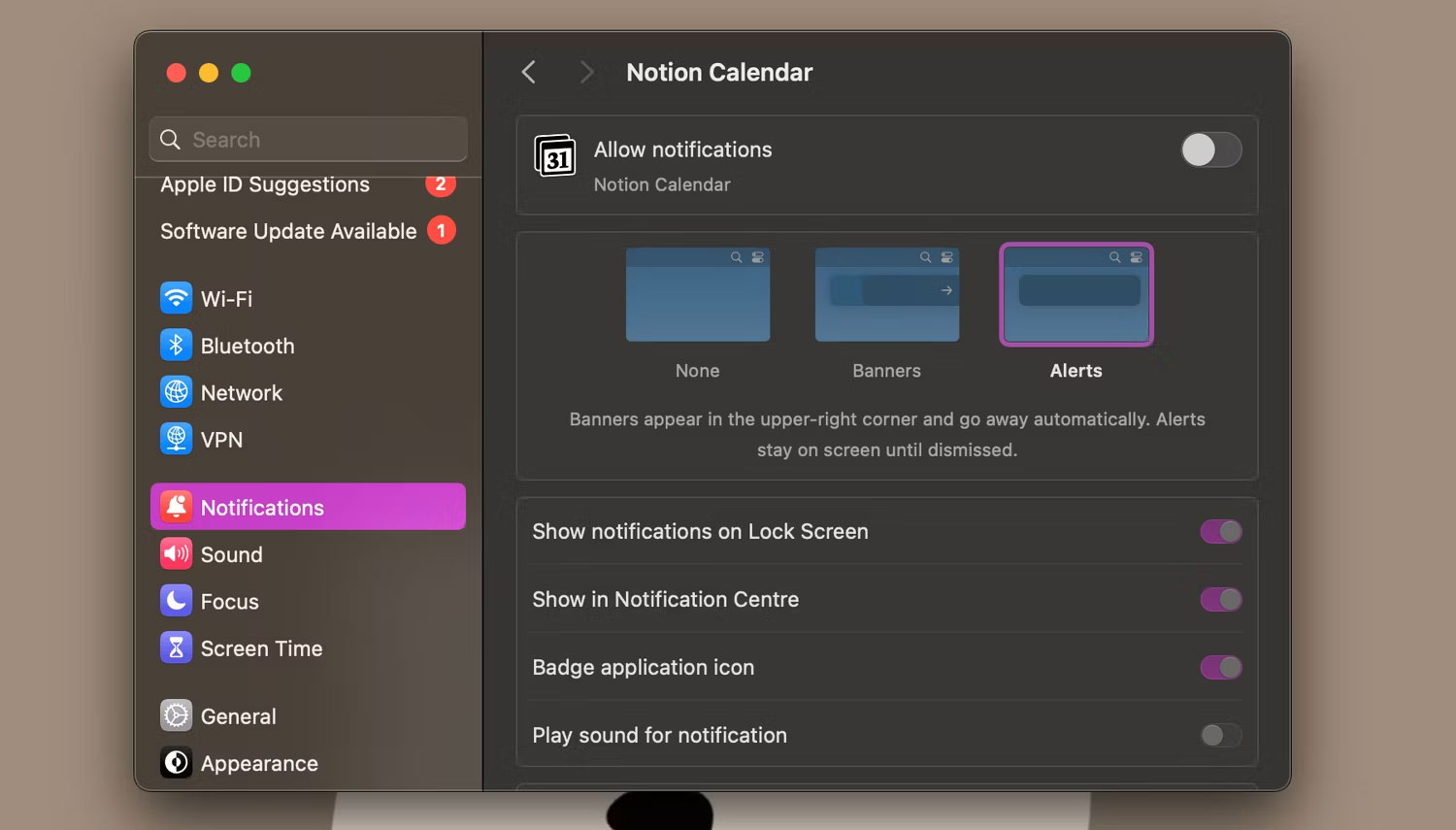
<p style="text-align: justify;">Bạn có thể nhận thấy mình đang nhận được quá nhiều thông báo từ một ứng dụng cụ thể. Trong những tình huống như vậy, điều tốt nhất nên làm là tắt thông báo cho ứng dụng đó. Để làm đươc như vậy, hãy tuân theo những bước sau:</p>

<ol>
	<li style="text-align: justify;">Nhấp vào biểu tượng&nbsp;<strong>Apple</strong>&nbsp;ở góc trên bên trái của thanh menu và đi tới&nbsp;<strong>System Settings &gt; Notifications</strong>.</li>
	<li style="text-align: justify;">Tìm ứng dụng muốn tắt tiếng thông báo trong phần&nbsp;<strong>Application Notifications</strong>.</li>
	<li style="text-align: justify;">Nếu muốn ngừng nhận thông báo âm thanh từ ứng dụng, hãy tắt nút chuyển đổi bên cạnh&nbsp;<strong>Play sound for notification</strong>. Tuy nhiên, nếu muốn ngừng hoàn toàn nhận thông báo từ ứng dụng, hãy tắt nút chuyển đổi bên cạnh&nbsp;<strong>Allow notifications</strong>.</li>
</ol>

<figure>
<div style="text-align: justify;"><img alt="Tắt thông báo Notion Calendar trên macOS" data-i="0" data-src="https://st.quantrimang.com/photos/image/2024/04/16/tat-tieng-thong-bao-tren-may-mac-1.jpg" data-was-processed="true" height="855" src="https://st.quantrimang.com/photos/image/2024/04/16/tat-tieng-thong-bao-tren-may-mac-1.jpg" width="1500" /></div>

<figcaption>
<div style="text-align: justify;">Tắt thông báo Notion Calendar trên macOS</div>
</figcaption>
</figure>

<div style="text-align: justify;">&nbsp;</div>

<h2 style="text-align: justify;">Tạm thời tắt thông báo dành riêng cho ứng dụng</h2>

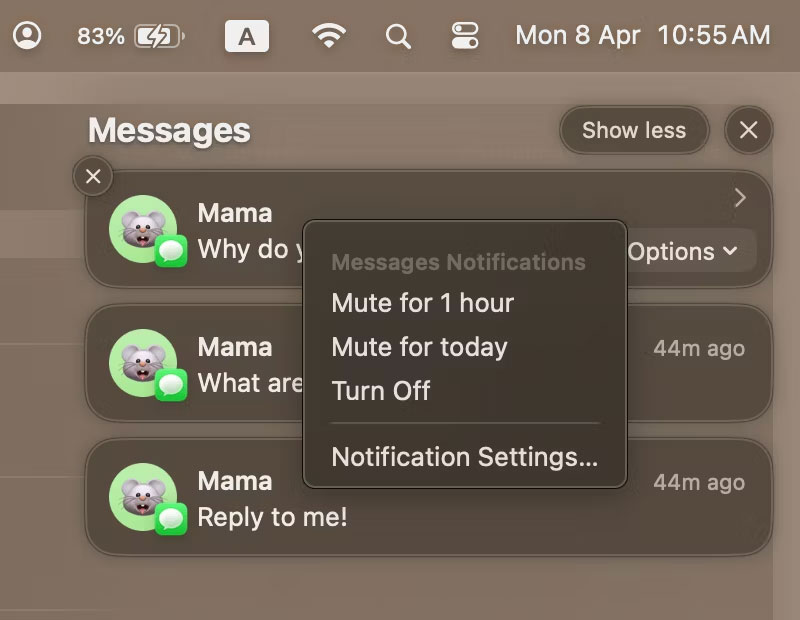
<p style="text-align: justify;">Nếu muốn ngừng nhận thông báo từ một ứng dụng nhất định chỉ trong một khoảng thời gian cụ thể, macOS cũng cho phép bạn làm điều đó. Đây là những gì cần làm:</p>

<ol>
	<li style="text-align: justify;">Mở&nbsp;<strong>Notification Center</strong>&nbsp;bằng cách nhấp vào ngày và giờ ở góc trên bên phải của thanh menu.</li>
	<li style="text-align: justify;">Giữ&nbsp;<strong>Control</strong>&nbsp;khi nhấp vào thông báo nhận được từ ứng dụng mà bạn muốn tạm thời tắt tiếng. Sau khi thực hiện, tùy thuộc vào khoảng thời gian muốn ẩn thông báo, hãy chọn&nbsp;<strong>Mute for 1 Hour</strong>&nbsp;hoặc&nbsp;<strong>Mute for Today</strong>.</li>
</ol>

<figure>
<div style="text-align: justify;"><img alt="Tạm thời tắt thông báo từ Messages" data-adbro-processed="true" data-i="1" data-src="https://st.quantrimang.com/photos/image/2024/04/16/tat-tieng-thong-bao-tren-may-mac-2.jpg" data-was-processed="true" height="620" src="https://st.quantrimang.com/photos/image/2024/04/16/tat-tieng-thong-bao-tren-may-mac-2.jpg" width="800" /><br />
&nbsp;</div>
</figure>

<h2 style="text-align: justify;">Tắt tiếng cuộc trò chuyện iMessage trên máy Mac</h2>

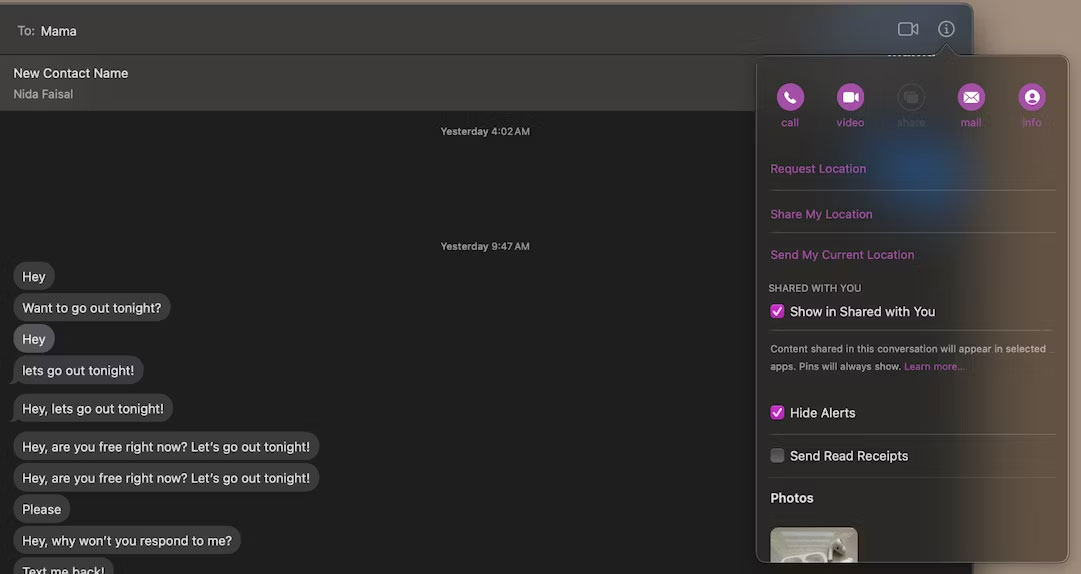
<p style="text-align: justify;">Nếu liên tục nhận được tin nhắn từ một trong những người bạn của mình khi đang bận làm việc, bạn cũng có thể tắt tiếng thông báo từ họ trực tiếp trong ứng dụng Messages giống như trên iPhone.</p>

<p style="text-align: justify;">Để làm như vậy, hãy mở ứng dụng&nbsp;<strong>Messages</strong>&nbsp;và chọn cuộc trò chuyện với người muốn tắt tiếng. Nhấp vào nút&nbsp;<strong>Info (i)</strong>&nbsp;ở góc trên bên phải màn hình và chọn hộp bên cạnh&nbsp;<strong>Hide Alerts</strong>.</p>

<figure>
<div style="text-align: justify;"><img alt="Tắt tiếng thông báo tin nhắn từ một liên hệ cụ thể" data-i="2" data-src="https://st.quantrimang.com/photos/image/2024/04/16/tat-tieng-thong-bao-tren-may-mac-3.jpg" data-was-processed="true" height="574" src="https://st.quantrimang.com/photos/image/2024/04/16/tat-tieng-thong-bao-tren-may-mac-3.jpg" width="1081" /></div>

<figcaption>
<div style="text-align: justify;">Tắt tiếng thông báo tin nhắn từ một liên hệ cụ thể</div>
</figcaption>
</figure>

<div style="text-align: justify;">&nbsp;</div>

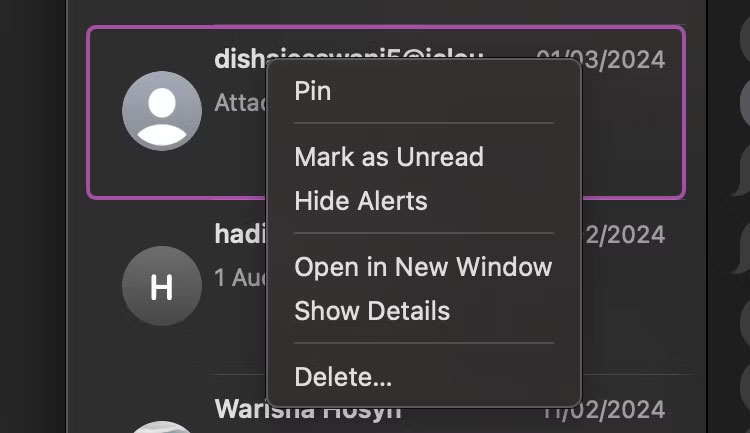
<p style="text-align: justify;">Ngoài ra, bạn có thể giữ&nbsp;<strong>Control</strong>&nbsp;khi nhấp vào chuỗi cuộc trò chuyện muốn tắt tiếng và chọn&nbsp;<strong>Hide Alerts</strong>&nbsp;từ menu.</p>

<figure>
<div style="text-align: justify;"><img alt="Các tùy chọn khác nhau xuất hiện khi bạn nhấn vào chuỗi tin nhắn" data-i="3" data-src="https://st.quantrimang.com/photos/image/2024/04/16/tat-tieng-thong-bao-tren-may-mac-4.jpg" data-was-processed="true" height="433" src="https://st.quantrimang.com/photos/image/2024/04/16/tat-tieng-thong-bao-tren-may-mac-4.jpg" width="750" /></div>

<figcaption>
<div style="text-align: justify;">Các tùy chọn khác nhau xuất hiện khi bạn nhấn vào chuỗi tin nhắn</div>
</figcaption>
</figure>

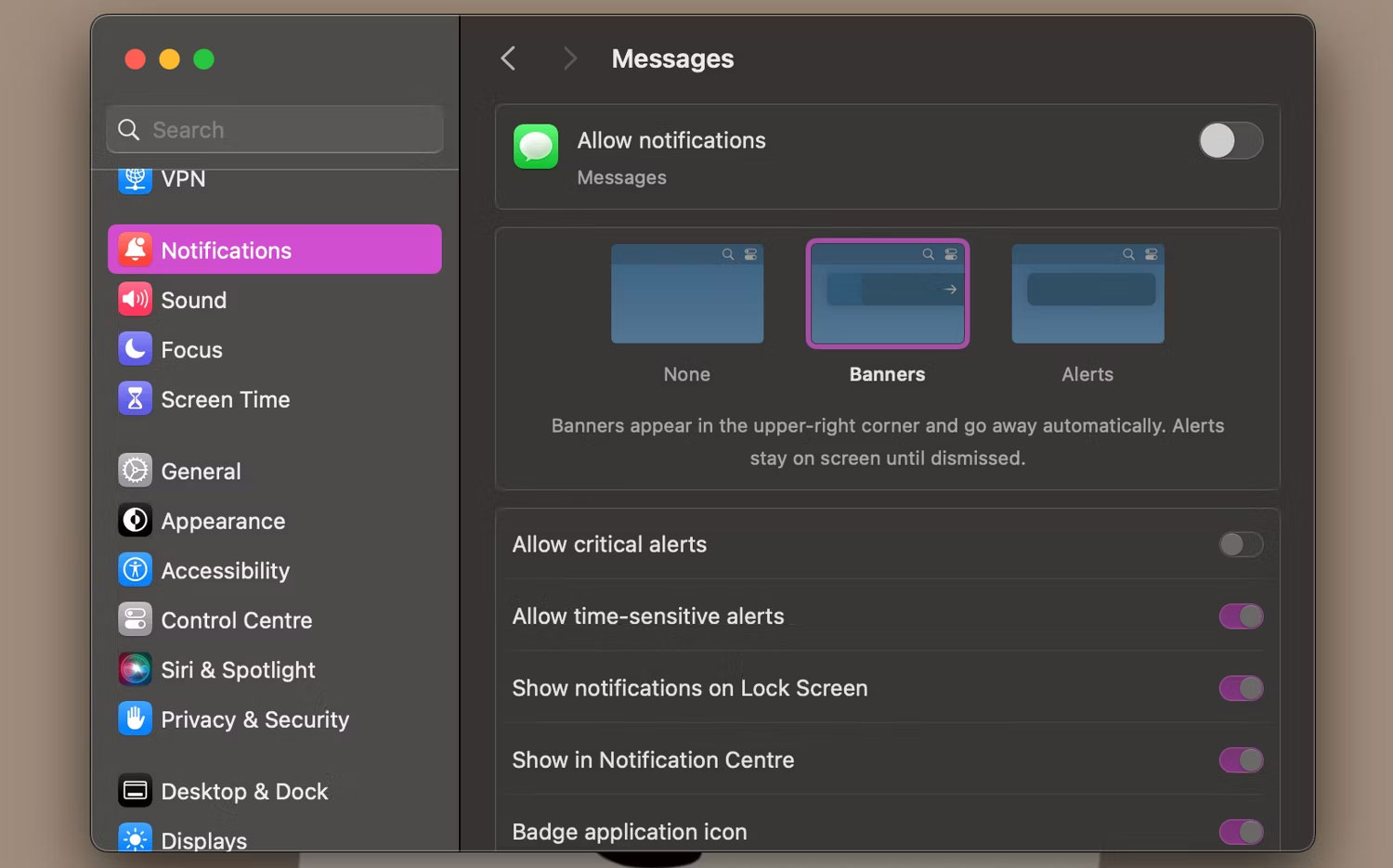
<p style="text-align: justify;">Nếu muốn ngừng hoàn toàn nhận thông báo từ ứng dụng Messages, hãy đi tới&nbsp;<strong>System Settings &gt; Notifications &gt; Messages</strong>&nbsp;và tắt công tắc bên cạnh&nbsp;<strong>Allow notifications</strong>.</p>

<figure>
<div style="text-align: justify;"><img alt="Tắt thông báo từ ứng dụng Messages trên máy Mac" data-i="4" data-src="https://st.quantrimang.com/photos/image/2024/04/16/tat-tieng-thong-bao-tren-may-mac-5.jpg" data-was-processed="true" height="935" src="https://st.quantrimang.com/photos/image/2024/04/16/tat-tieng-thong-bao-tren-may-mac-5.jpg" width="1500" /></div>

<figcaption>
<div style="text-align: justify;">Tắt thông báo từ ứng dụng Messages trên máy Mac</div>
</figcaption>
</figure>

<h2 style="text-align: justify;">Tắt tiếng thông báo cho trang web trên máy Mac</h2>

<p style="text-align: justify;">Mặc dù có thể tắt hoàn toàn thông báo của trình duyệt bằng cách đi tới&nbsp;<strong>System Settings &gt; Notifications &gt; &#91;Trình duyệt của bạn&#93;</strong>&nbsp;và tắt nút chuyển đổi bên cạnh&nbsp;<strong>Allow notifications</strong>, nhưng nếu muốn ngừng nhận thông báo từ một trang web cụ thể thì sao? Trong trường hợp này, sẽ cần phải đi tới cài đặt trình duyệt của mình.</p>

<div style="text-align: justify;">&nbsp;</div>

<h3 id="safari" style="text-align: justify;">Safari</h3>

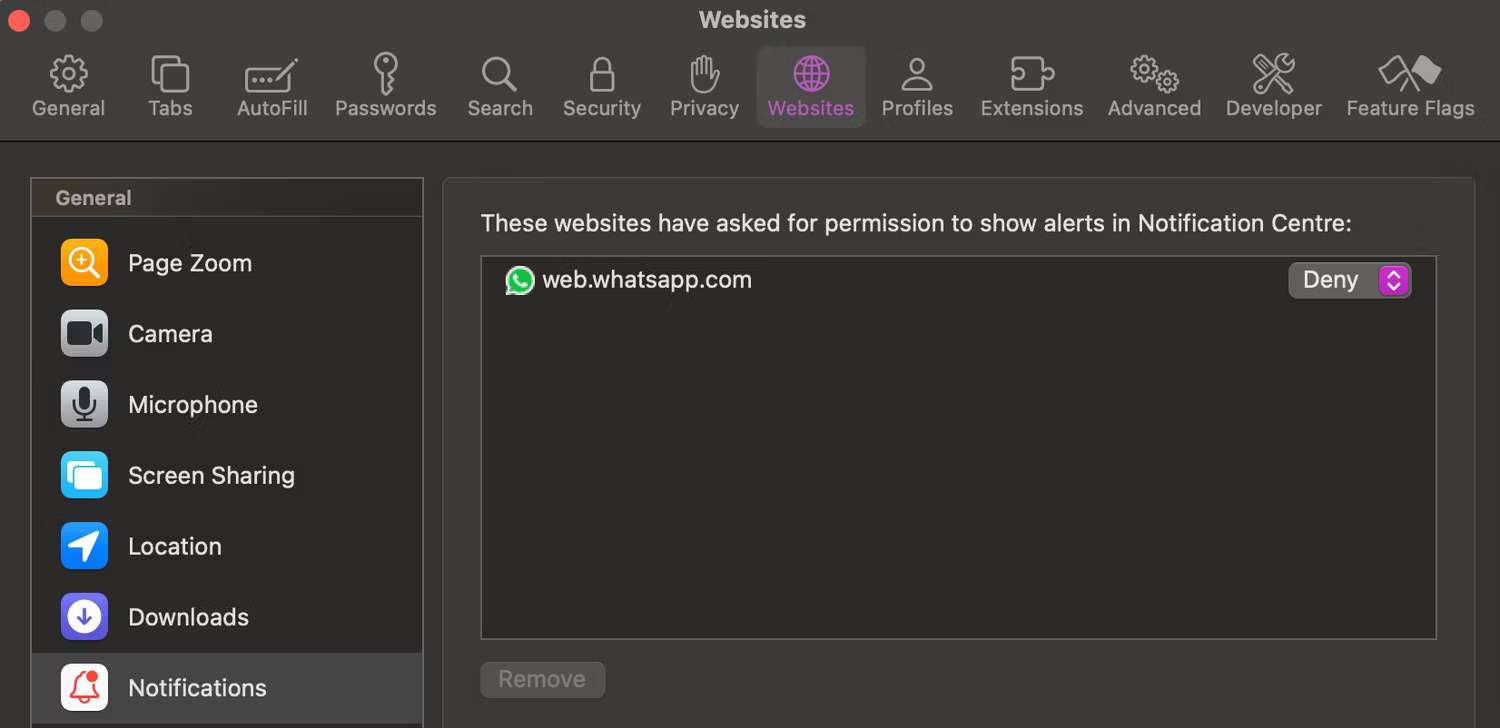
<p style="text-align: justify;">Dưới đây là cách tắt thông báo cho một trang web cụ thể trong Safari:</p>

<ol>
	<li style="text-align: justify;">Khởi chạy Safari và nhấp vào&nbsp;<strong>Safari</strong>&nbsp;trong thanh menu.</li>
	<li style="text-align: justify;">Chọn&nbsp;<strong>Settings</strong>&nbsp;từ menu drop-down và đi tới phần&nbsp;<strong>Websites</strong>.</li>
	<li style="text-align: justify;">Chọn&nbsp;<strong>Notifications</strong>&nbsp;từ thanh bên bên trái.</li>
	<li style="text-align: justify;">Tìm trang web muốn tắt tiếng và nhấp vào tùy chọn bên cạnh tên trang web. Chọn&nbsp;<strong>Deny</strong>&nbsp;từ menu drop-down để thu hồi quyền của nó.</li>
</ol>

<figure>
<div style="text-align: justify;"><img alt="Tắt thông báo từ WhatsApp trên Safari" data-i="5" data-src="https://st.quantrimang.com/photos/image/2024/05/16/tat-tieng-thong-bao-tren-may-mac-1.jpg" data-was-processed="true" height="728" src="https://st.quantrimang.com/photos/image/2024/05/16/tat-tieng-thong-bao-tren-may-mac-1.jpg" width="1500" /></div>

<figcaption>
<div style="text-align: justify;">Tắt thông báo từ WhatsApp trên Safari</div>
</figcaption>
</figure>

<h3 style="text-align: justify;">Google Chrome</h3>

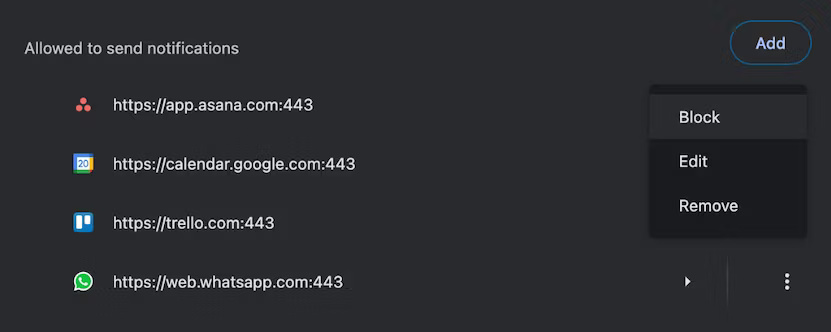
<p style="text-align: justify;">Dưới đây là cách ngừng nhận thông báo từ một trang web trên Google Chrome:</p>

<ol>
	<li style="text-align: justify;">Khởi chạy Google Chrome và nhấp vào ba dấu chấm ở góc trên bên phải màn hình.</li>
	<li style="text-align: justify;">Chọn&nbsp;<strong>Settings</strong>&nbsp;từ menu drop-down.</li>
	<li style="text-align: justify;">Chọn&nbsp;<strong>Privacy and security</strong>&nbsp;ở thanh bên trái rồi nhấp vào&nbsp;<strong>Site settings</strong>&nbsp;ở bên phải.</li>
	<li style="text-align: justify;">Bây giờ, cuộn xuống và nhấp vào&nbsp;<strong>Notifications</strong>&nbsp;trong phần&nbsp;<strong>Permissions</strong>.</li>
	<li style="text-align: justify;">Tìm trang web muốn tắt tiếng trong phần&nbsp;<strong>Allowed to send notifications</strong>. Sau khi thực hiện xong, hãy nhấp vào ba dấu chấm bên cạnh tên trang web và chọn&nbsp;<strong>Block</strong>&nbsp;từ menu drop-down.</li>
</ol>

<figure>
<div style="text-align: justify;"><img alt="Tắt thông báo từ Asana trên Google Chrome" data-i="6" data-src="https://st.quantrimang.com/photos/image/2024/05/16/tat-tieng-thong-bao-tren-may-mac-2.jpg" data-was-processed="true" height="332" src="https://st.quantrimang.com/photos/image/2024/05/16/tat-tieng-thong-bao-tren-may-mac-2.jpg" width="831" /></div>

<figcaption>
<div style="text-align: justify;">Tắt thông báo từ Asana trên Google Chrome</div>
</figcaption>
</figure>

<h2 style="text-align: justify;">Mozilla Firefox</h2>

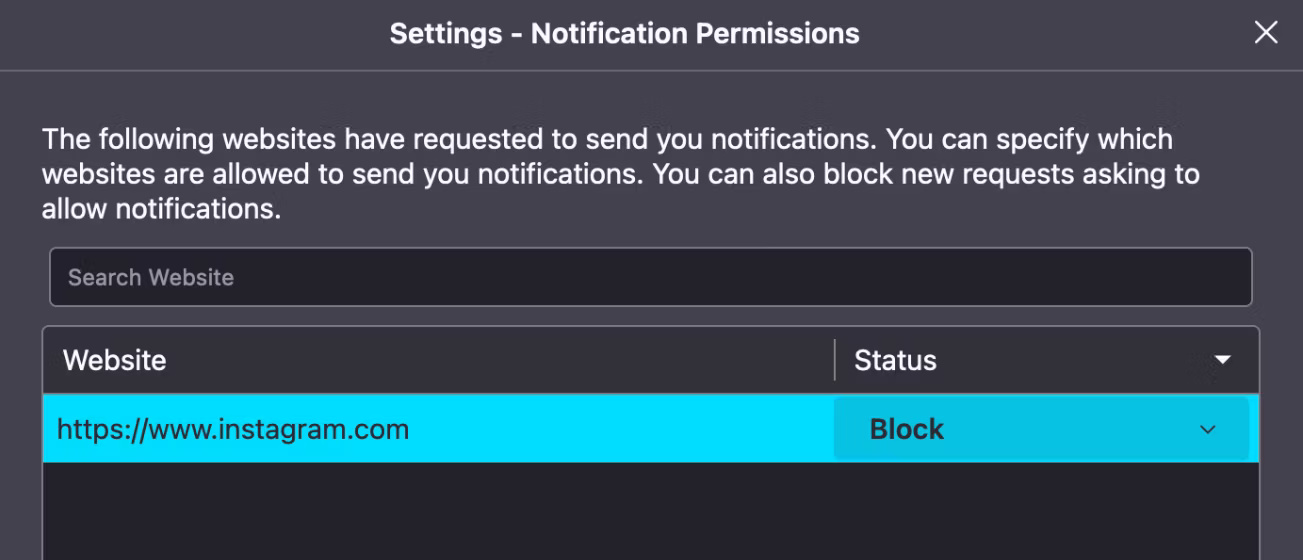
<p style="text-align: justify;">Dưới đây là cách ngừng nhận thông báo từ một trang web trên Mozilla Firefox:</p>

<ol>
	<li style="text-align: justify;">Khởi chạy Mozilla Firefox và nhấp vào biểu tượng ba dòng ở góc trên bên phải màn hình.</li>
	<li style="text-align: justify;">Chọn&nbsp;<strong>Settings</strong>&nbsp;từ menu drop-down và chọn&nbsp;<strong>Privacy &amp; Security</strong>&nbsp;từ thanh bên bên trái.</li>
	<li style="text-align: justify;">Cuộn xuống cho đến khi thấy phần&nbsp;<strong>Permissions</strong>. Bây giờ, hãy nhấp vào nút&nbsp;<strong>Settings...</strong>&nbsp;bên cạnh&nbsp;<strong>Notifications</strong>.</li>
	<li style="text-align: justify;">Tìm trang web muốn tắt tiếng và nhấp vào&nbsp;<strong>Allow</strong>&nbsp;trong&nbsp;<strong>Status</strong>. Cuối cùng, chọn&nbsp;<strong>Block</strong>&nbsp;từ menu drop-down.</li>
</ol>

<figure>
<div style="text-align: justify;"><img alt="Tắt thông báo từ Instagram trên Firefox" data-i="7" data-src="https://st.quantrimang.com/photos/image/2024/05/16/tat-tieng-thong-bao-tren-may-mac-3.jpg" data-was-processed="true" height="560" src="https://st.quantrimang.com/photos/image/2024/05/16/tat-tieng-thong-bao-tren-may-mac-3.jpg" width="1303" /></div>

<figcaption>
<div style="text-align: justify;">Tắt thông báo từ Instagram trên Firefox</div>
</figcaption>
</figure>

<div style="text-align: justify;">&nbsp;</div>

<h2 style="text-align: justify;">Tắt tiếng thông báo của máy Mac bằng Focus Mode</h2>

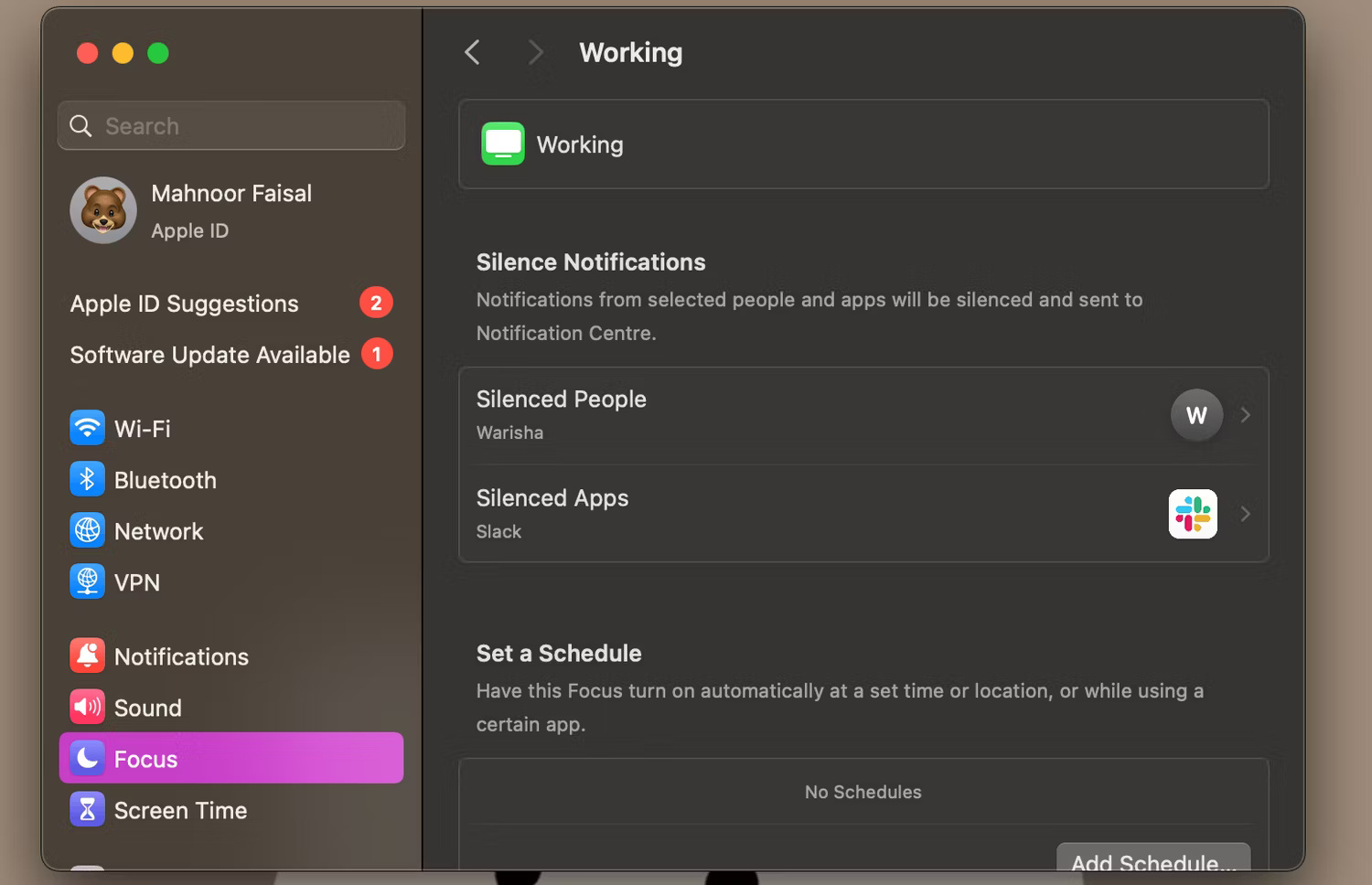
<p style="text-align: justify;">Một trong những cách tốt nhất để giảm thiểu phiền nhiễu trên máy Mac là sử dụng Focus Mode. Đây là cách để tạo Focus Mode:</p>

<ol>
	<li style="text-align: justify;">Đi tới&nbsp;<strong>System Settings &gt; Focus</strong>&nbsp;từ thanh bên bên trái.</li>
	<li style="text-align: justify;">Nhấn vào nút&nbsp;<strong>Add Focus...</strong>&nbsp;để tạo cài đặt preset Focus mới. Cũng có thể chọn một cái hiện có. Chọn&nbsp;<strong>Custom</strong>&nbsp;khi được nhắc chọn nội dung muốn tập trung vào.</li>
	<li style="text-align: justify;">Nhập tên cho focus mode rồi chọn biểu tượng và màu sắc để tùy chỉnh. Khi đã hoàn tất, hãy nhấp vào&nbsp;<strong>OK.</strong></li>
	<li style="text-align: justify;">Bây giờ, nếu muốn tắt tiếng thông báo đến từ một người nhất định, hãy nhấp vào&nbsp;<strong>Allowed People</strong>&nbsp;trong phần&nbsp;<strong>Allow Notifications</strong>. Bây giờ, hãy nhấp vào tùy chọn bên cạnh&nbsp;<strong>Notifications</strong>&nbsp;và đặt thành&nbsp;<strong>Silence Some People</strong>.</li>
	<li style="text-align: justify;">Nhấn vào biểu tượng dấu cộng (+) và chọn danh bạ. Nhấp vào&nbsp;<strong>Done&nbsp;</strong>khi đã chọn tất cả các liên hệ mà bạn muốn tắt tiếng.</li>
</ol>

<figure>
<div style="text-align: justify;"><img alt="Tạo Focus Mode trên macOS" data-i="8" data-src="https://st.quantrimang.com/photos/image/2024/05/16/tat-tieng-thong-bao-tren-may-mac-4.jpg" data-was-processed="true" height="968" src="https://st.quantrimang.com/photos/image/2024/05/16/tat-tieng-thong-bao-tren-may-mac-4.jpg" width="1500" /></div>

<figcaption>
<div style="text-align: justify;">Tạo Focus Mode trên macOS</div>
</figcaption>
</figure>

<p style="text-align: justify;">Tương tự, bạn cũng có thể chọn ngừng nhận thông báo từ các ứng dụng cụ thể. Nhấp vào&nbsp;<strong>Allowed Apps</strong>&nbsp;trong phần&nbsp;<strong>Allow Notifications</strong>, đặt&nbsp;<strong>Silence Some Apps</strong>&nbsp;cho tùy chọn bên cạnh&nbsp;<strong>Notifications</strong>, nhấp vào biểu tượng dấu cộng (+) bên dưới và chọn tất cả ứng dụng muốn tắt tiếng.</p>

<p style="text-align: justify;">Bạn có thời gian cụ thể để tập trung vào nhiệm vụ không? Hoặc bạn có tập trung tốt hơn khi ở một địa điểm cụ thể, chẳng hạn như quán cà phê hoặc thư viện không? Nếu vậy, nên lên lịch bật Focus Mode tự động, tùy thuộc vào thời gian hoặc vị trí của bạn.</p>

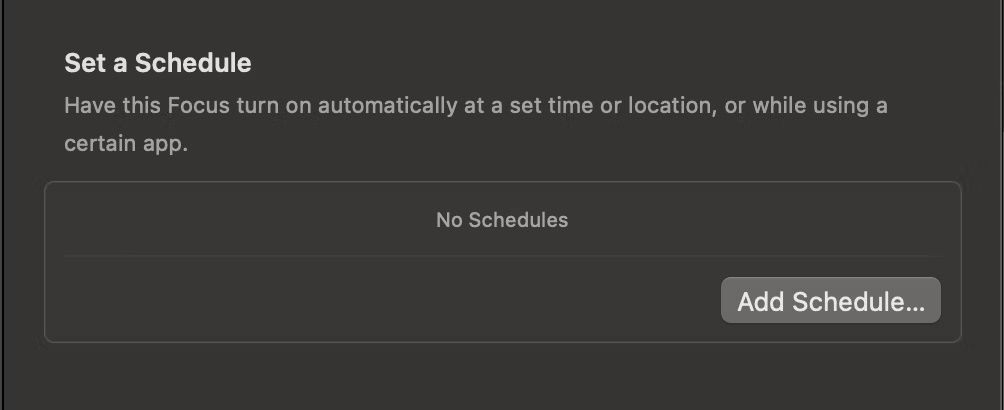
<p style="text-align: justify;">Để làm như vậy, hãy chọn Focus Mode vừa tạo và nhấp vào&nbsp;<strong>Add Schedule</strong>&nbsp;trong&nbsp;<strong>Set a Schedule</strong>.</p>

<figure>
<div style="text-align: justify;"><img alt="Set a Schedule trong cài đặt Focus trên máy Mac" data-i="9" data-src="https://st.quantrimang.com/photos/image/2024/05/16/tat-tieng-thong-bao-tren-may-mac-5.jpg" data-was-processed="true" height="410" src="https://st.quantrimang.com/photos/image/2024/05/16/tat-tieng-thong-bao-tren-may-mac-5.jpg" width="1004" /></div>

<figcaption>
<div style="text-align: justify;">Set a Schedule trong cài đặt Focus trên máy Mac</div>
</figcaption>
</figure>

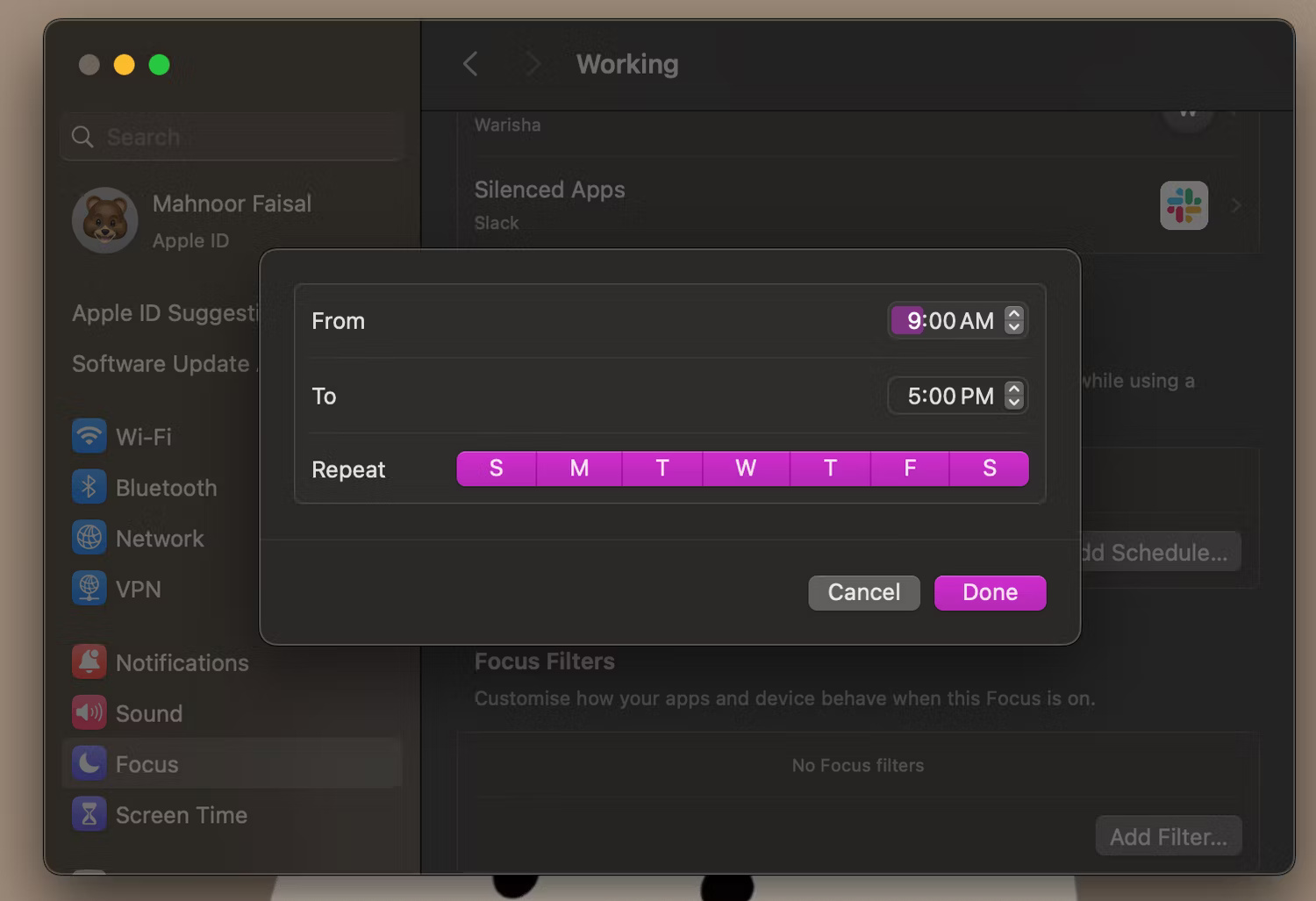
<p style="text-align: justify;">Nếu muốn bật Focus Mode vào một thời điểm được chỉ định, hãy chọn&nbsp;<strong>Time</strong>&nbsp;trên màn hình tiếp theo và nhập thời gian muốn bật và tắt Focus Mode.</p>

<figure>
<div style="text-align: justify;"><img alt="Cài đặt thời gian cho Focus Mode trên macOS" data-i="10" data-src="https://st.quantrimang.com/photos/image/2024/05/16/tat-tieng-thong-bao-tren-may-mac-6.jpg" data-was-processed="true" height="1027" src="https://st.quantrimang.com/photos/image/2024/05/16/tat-tieng-thong-bao-tren-may-mac-6.jpg" width="1500" /></div>

<figcaption>
<div style="text-align: justify;">Cài đặt thời gian cho Focus Mode trên macOS</div>
</figcaption>
</figure>

<div style="text-align: justify;"><iframe allowtransparency="true" aria-label="Advertisement" data-google-container-id="a!6" data-google-query-id="CJbcn5idloYDFXDEFgUdOwkEDQ" data-load-complete="true" frameborder="0" height="174" hspace="0" id="aswift_5" marginheight="0" marginwidth="0" name="aswift_5" sandbox="" scrolling="no" tabindex="0" title="Advertisement" vspace="0" width="694"></iframe></div>

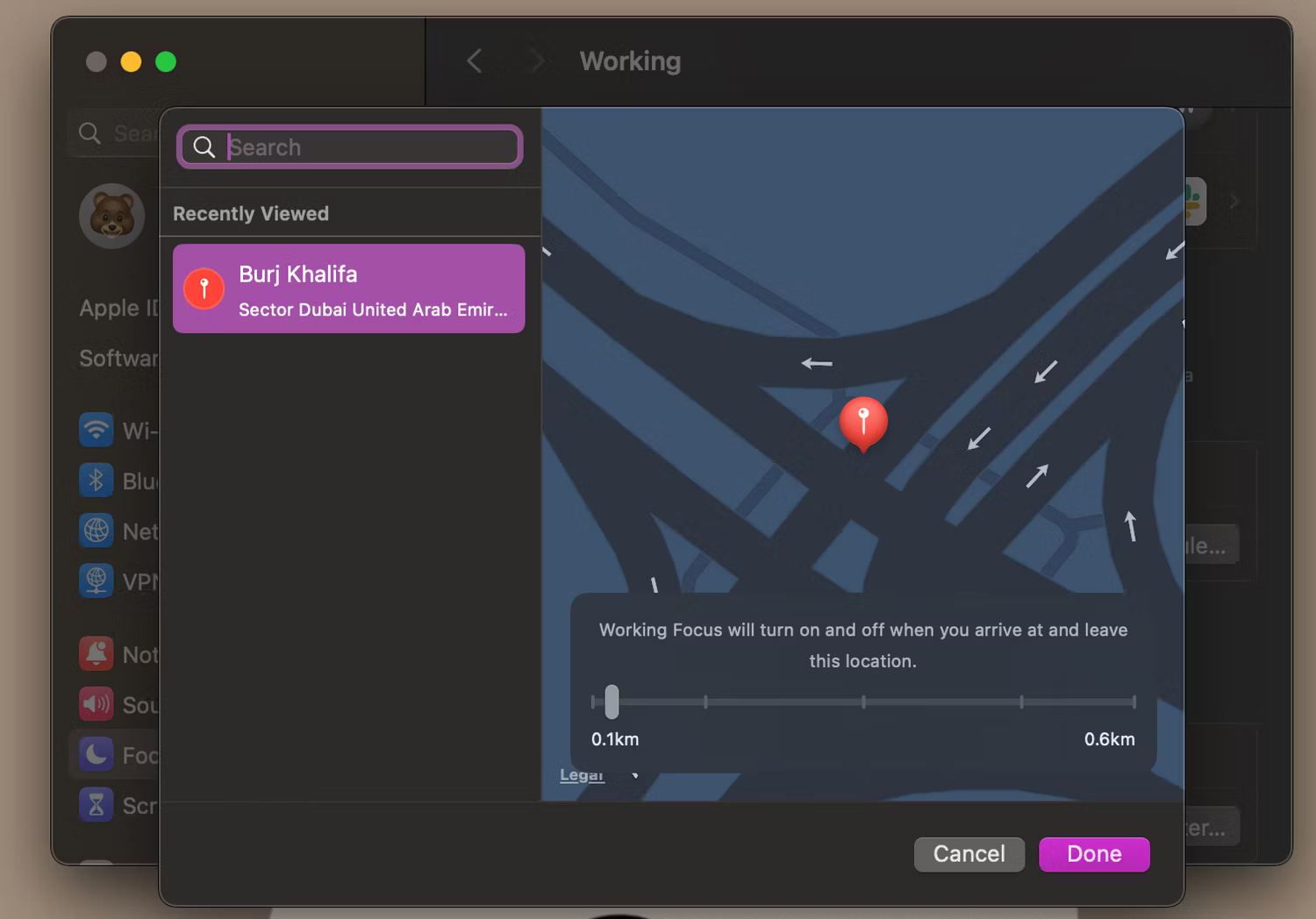
<p style="text-align: justify;">Nếu muốn bật Focus Mode khi đang ở một vị trí cụ thể, thay vào đó hãy chọn&nbsp;<strong>Location</strong>&nbsp;và nhập vị trí mong muốn vào thanh tìm kiếm trên màn hình tiếp theo.</p>

<figure>
<div style="text-align: justify;"><img alt="Tạo Focus Mode dựa trên vị trí" data-i="11" data-src="https://st.quantrimang.com/photos/image/2024/05/16/tat-tieng-thong-bao-tren-may-mac-7.jpg" data-was-processed="true" height="1048" src="https://st.quantrimang.com/photos/image/2024/05/16/tat-tieng-thong-bao-tren-may-mac-7.jpg" width="1500" /></div>

<figcaption>
<div style="text-align: justify;">Tạo Focus Mode dựa trên vị trí</div>
</figcaption>
</figure>

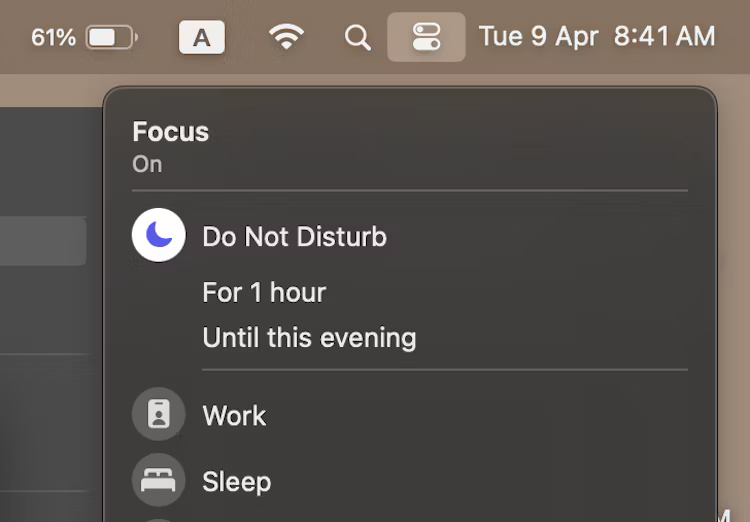
<p style="text-align: justify;">Tuy nhiên, nếu muốn bật và tắt Focus Mode theo cách thủ công khi cần tập trung, hãy nhấp vào biểu tượng Control Center trong thanh menu, chọn&nbsp;<strong>Focus</strong>&nbsp;và chọn Focus Mode muốn bật.</p>

<figure>
<div style="text-align: justify;"><img alt="Các Focus Mode trong Control Center trên macOS" data-i="12" data-src="https://st.quantrimang.com/photos/image/2024/05/16/tat-tieng-thong-bao-tren-may-mac-8.jpg" data-was-processed="true" height="522" src="https://st.quantrimang.com/photos/image/2024/05/16/tat-tieng-thong-bao-tren-may-mac-8.jpg" width="750" /></div>

<figcaption>
<div style="text-align: justify;">Các Focus Mode trong Control Center trên macOS</div>
</figcaption>
</figure>

<p style="text-align: justify;">Một trong những lợi ích chính của việc sử dụng tính năng này là có thể đồng bộ Focus trên tất cả các thiết bị Apple khi đăng nhập vào cùng một Apple ID. Điều này có nghĩa là nếu bật Focus Mode trên máy Mac để tắt tiếng các thông báo đến từ một người cụ thể thì bạn cũng sẽ không nhận được thông báo từ người đó trên iPhone của mình.</p>

<p style="text-align: justify;">Không giống như iPhone, máy Mac không có nút tắt tiếng hoặc nút Action chuyên dụng mà bạn có thể sử dụng để tắt tiếng thông báo ngay lập tức. May mắn thay, việc tắt thông báo trên máy Mac chỉ mất vài giây. Nếu muốn tắt tiếng thông báo trong một khoảng thời gian nhất định thay vì tắt chúng hoàn toàn, thì việc tạo chế độ Focus là lựa chọn tốt nhất cho bạn!</p>
		</div>
				<div id="author">
						<p>
				<strong>Nguồn tin:</strong>
				Quantrimang.com
			</p>
		</div>
	</div>
	<div id="footer" class="clearfix">
		<div id="url">
			<strong>URL của bản tin này: </strong><a href="https://www.nguoicodonvn2008.info/vi/news/savefile/kien-thuc-may-tinh/cach-tat-tieng-thong-bao-tren-may-mac-8372.html" title="Cách tắt tiếng thông báo trên máy Mac">https://www.nguoicodonvn2008.info/vi/news/savefile/kien-thuc-may-tinh/cach-tat-tieng-thong-bao-tren-may-mac-8372.html</a>

		</div>
		<div class="clear"></div>
		<div class="copyright">
			&copy; .&#x3A; Nguoicodonvn2008.info - Cõi lòng người cô đơn &#x3A;.
		</div>
		<div id="contact">
			<a href="mailto:admin@nguoicodonvn2008.info">admin@nguoicodonvn2008.info</a>
		</div>
	</div>
</div>
        <div id="timeoutsess" class="chromeframe">
            Bạn đã không sử dụng Site, <a onclick="timeoutsesscancel();" href="https://nguoicodonvn2008.info/#">Bấm vào đây để duy trì trạng thái đăng nhập</a>. Thời gian chờ: <span id="secField"> 60 </span> giây
        </div>
        <div id="openidResult" class="nv-alert" style="display:none"></div>
        <div id="openidBt" data-result="" data-redirect=""></div>
		</script>
		<div class="car-top">
  <span><img src="https://nguoicodonvn2008.info/themes/default/images/car.png" alt=""></span>
</div>
<div id="run_cronjobs" style="visibility:hidden;display:none;"><img alt="cron" src="/index.php?second=cronjobs&amp;p=j0B59EU8" width="1" height="1" /></div>
<script src="https://nguoicodonvn2008.info/assets/js/jquery/jquery.min.js"></script>
<script>var nv_base_siteurl="/",nv_lang_data="vi",nv_lang_interface="vi",nv_name_variable="nv",nv_fc_variable="op",nv_lang_variable="language",nv_module_name="news",nv_func_name="savefile",nv_is_user=0, nv_my_ofs=-4,nv_my_abbr="EDT",nv_cookie_prefix="nv4c_e856T",nv_check_pass_mstime=1738000,nv_area_admin=0,nv_safemode=0,theme_responsive=0,nv_recaptcha_ver=2,nv_recaptcha_sitekey="",nv_recaptcha_type="image",XSSsanitize=1;</script>
<script src="https://nguoicodonvn2008.info/assets/js/language/vi.js"></script>
<script src="https://nguoicodonvn2008.info/assets/js/DOMPurify/purify3.js"></script>
<script src="https://nguoicodonvn2008.info/assets/js/global.js"></script>
<script src="https://nguoicodonvn2008.info/assets/js/site.js"></script>
<script src="https://nguoicodonvn2008.info/themes/default/js/news.js"></script>
<script src="https://nguoicodonvn2008.info/themes/default/js/main.js"></script>
<script src="https://nguoicodonvn2008.info/themes/default/js/custom.js"></script>
<script type="application/ld+json">
        {
            "@context": "https://schema.org",
            "@type": "Organization",
            "url": "https://nguoicodonvn2008.info",
            "logo": "https://nguoicodonvn2008.info/uploads/angel.gif"
        }
        </script>
<script src="https://nguoicodonvn2008.info/themes/default/js/bootstrap.min.js"></script>
<script type="text/javascript">
var $scrolltop = $('.car-top');
$scrolltop.on('click', function () {
    $('html,body').animate({
        scrollTop: 0
    }, 800);
    $(this).addClass("car-run");
    setTimeout(function(){ $scrolltop.removeClass('car-run');}, 1000);
    return false;
});
$(window).on('scroll', function ()
{ 
    if($(window).scrollTop() >= 200)
    {
        $scrolltop.addClass("show");
        $scrolltop.addClass("car-down");
    }
    else
    {
       $scrolltop.removeClass("show");
       setTimeout(function(){ $scrolltop.removeClass('car-down');}, 300);
    }
});
</script>
</body>
</html>