<!DOCTYPE html>
    <html lang="vi" xmlns="http://www.w3.org/1999/xhtml" prefix="og: http://ogp.me/ns#">
    <head>
<title>Cách tắt hoặc cài đặt thông báo trên Outlook</title>
<meta name="description" content="Cách tắt hoặc cài đặt thông báo trên Outlook - Savefile - Tin Tức -...">
<meta name="author" content=".: Nguoicodonvn2008.info - Cõi lòng người cô đơn :.">
<meta name="copyright" content=".: Nguoicodonvn2008.info - Cõi lòng người cô đơn :. [admin@nguoicodonvn2008.info]">
<meta name="robots" content="index, archive, follow, noodp">
<meta name="googlebot" content="index,archive,follow,noodp">
<meta name="msnbot" content="all,index,follow">
<meta name="generator" content="NukeViet v4.5">
<meta http-equiv="Content-Type" content="text/html; charset=utf-8">
<meta property="og:title" content="Cách tắt hoặc cài đặt thông báo trên Outlook">
<meta property="og:type" content="website">
<meta property="og:description" content="Savefile - Tin Tức - https&#x3A;&#x002F;&#x002F;www.nguoicodonvn2008.info&#x002F;vi&#x002F;news&#x002F;savefile&#x002F;kien-thuc-may-tinh&#x002F;cach-tat-hoac-cai-dat-thong-bao-tren-outlook-9435.html">
<meta property="og:site_name" content=".&#x3A; Nguoicodonvn2008.info - Cõi lòng người cô đơn &#x3A;.">
<meta property="og:url" content="https://www.nguoicodonvn2008.info/vi/news/savefile/kien-thuc-may-tinh/cach-tat-hoac-cai-dat-thong-bao-tren-outlook-9435.html">
<link rel="shortcut icon" href="https://nguoicodonvn2008.info/favicon.ico">
<link rel="canonical" href="https://www.nguoicodonvn2008.info/vi/news/savefile/kien-thuc-may-tinh/cach-tat-hoac-cai-dat-thong-bao-tren-outlook-9435.html">
<link rel="alternate" href="https://nguoicodonvn2008.info/vi/news/rss/" title="Tin Tức" type="application/rss+xml">
<link rel="alternate" href="https://nguoicodonvn2008.info/vi/news/rss/karaoke-dual/" title="Tin Tức - Karaoke Dual" type="application/rss+xml">
<link rel="alternate" href="https://nguoicodonvn2008.info/vi/news/rss/nhac-tre/" title="Tin Tức - Nhạc trẻ" type="application/rss+xml">
<link rel="alternate" href="https://nguoicodonvn2008.info/vi/news/rss/tru-tinh/" title="Tin Tức - Trữ tình" type="application/rss+xml">
<link rel="alternate" href="https://nguoicodonvn2008.info/vi/news/rss/nuoc-ngoai/" title="Tin Tức - Nước ngoài" type="application/rss+xml">
<link rel="alternate" href="https://nguoicodonvn2008.info/vi/news/rss/remix/" title="Tin Tức - Remix" type="application/rss+xml">
<link rel="alternate" href="https://nguoicodonvn2008.info/vi/news/rss/tam-su-tinh-yeu/" title="Tin Tức - Tâm sự tình yêu" type="application/rss+xml">
<link rel="alternate" href="https://nguoicodonvn2008.info/vi/news/rss/tho-suu-tam/" title="Tin Tức - Thơ sưu tầm" type="application/rss+xml">
<link rel="alternate" href="https://nguoicodonvn2008.info/vi/news/rss/cuoc-song/" title="Tin Tức - Cuộc sống" type="application/rss+xml">
<link rel="alternate" href="https://nguoicodonvn2008.info/vi/news/rss/phan-mem/" title="Tin Tức - Phần mềm" type="application/rss+xml">
<link rel="alternate" href="https://nguoicodonvn2008.info/vi/news/rss/kien-thuc-may-tinh/" title="Tin Tức - Kiến thức máy tính" type="application/rss+xml">
<link rel="alternate" href="https://nguoicodonvn2008.info/vi/news/rss/hoc-tap/" title="Tin Tức - Học tập" type="application/rss+xml">
<link rel="alternate" href="https://nguoicodonvn2008.info/vi/news/rss/tai-lieu/" title="Tin Tức - Tài liệu" type="application/rss+xml">
<link rel="alternate" href="https://nguoicodonvn2008.info/vi/news/rss/de-thi/" title="Tin Tức - Đề thi" type="application/rss+xml">
<link rel="preload" as="style" href="https://nguoicodonvn2008.info/assets/css/font-awesome.min.css" type="text/css">
<link rel="preload" as="style" href="https://nguoicodonvn2008.info/themes/default/css/bootstrap.non-responsive.css" type="text/css">
<link rel="preload" as="style" href="https://nguoicodonvn2008.info/themes/default/css/style.css" type="text/css">
<link rel="preload" as="style" href="https://nguoicodonvn2008.info/themes/default/css/style.non-responsive.css" type="text/css">
<link rel="preload" as="style" href="https://nguoicodonvn2008.info/themes/default/css/news.css" type="text/css">
<link rel="preload" as="style" href="https://nguoicodonvn2008.info/themes/default/css/custom.css" type="text/css">
<link rel="preload" as="script" href="https://nguoicodonvn2008.info/assets/js/jquery/jquery.min.js" type="text/javascript">
<link rel="preload" as="script" href="https://nguoicodonvn2008.info/assets/js/language/vi.js" type="text/javascript">
<link rel="preload" as="script" href="https://nguoicodonvn2008.info/assets/js/DOMPurify/purify3.js" type="text/javascript">
<link rel="preload" as="script" href="https://nguoicodonvn2008.info/assets/js/global.js" type="text/javascript">
<link rel="preload" as="script" href="https://nguoicodonvn2008.info/assets/js/site.js" type="text/javascript">
<link rel="preload" as="script" href="https://nguoicodonvn2008.info/themes/default/js/news.js" type="text/javascript">
<link rel="preload" as="script" href="https://nguoicodonvn2008.info/themes/default/js/main.js" type="text/javascript">
<link rel="preload" as="script" href="https://nguoicodonvn2008.info/themes/default/js/custom.js" type="text/javascript">
<link rel="preload" as="script" href="https://nguoicodonvn2008.info/themes/default/js/bootstrap.min.js" type="text/javascript">
<link rel="stylesheet" href="https://nguoicodonvn2008.info/assets/css/font-awesome.min.css">
<link rel="stylesheet" href="https://nguoicodonvn2008.info/themes/default/css/bootstrap.non-responsive.css">
<link rel="stylesheet" href="https://nguoicodonvn2008.info/themes/default/css/style.css">
<link rel="stylesheet" href="https://nguoicodonvn2008.info/themes/default/css/style.non-responsive.css">
<link rel="StyleSheet" href="https://nguoicodonvn2008.info/themes/default/css/news.css">
<link rel="stylesheet" href="https://nguoicodonvn2008.info/themes/default/css/custom.css">
<style type="text/css">
	body{background: #fff;}
</style>
    </head>
    <body>
<div id="print">
	<div id="hd_print">
		<h2 class="pull-left">.&#x3A; Nguoicodonvn2008.info - Cõi lòng người cô đơn &#x3A;.</h2>
		<p class="pull-right"><a title=".&#x3A; Nguoicodonvn2008.info - Cõi lòng người cô đơn &#x3A;." href="https://nguoicodonvn2008.info/">https://nguoicodonvn2008.info</a></p>
	</div>
	<div class="clear"></div>
	<hr />
	<div id="content">
		<h1>Cách tắt hoặc cài đặt thông báo trên Outlook</h1>
		<ul class="list-inline">
			<li>Thứ ba - 26/11/2024 22:51</li>
			<li class="hidden-print txtrequired"><em class="fa fa-print">&nbsp;</em><a title="In ra" href="javascript:;" onclick="window.print()">In ra</a></li>
			<li class="hidden-print txtrequired"><em class="fa fa-power-off">&nbsp;</em><a title="Đóng cửa sổ này" href="javascript:;" onclick="window.close()">Đóng cửa sổ này</a></li>
		</ul>
		<div class="clear"></div>
		<div id="hometext">
		</div>
				<div class="imghome">
			<img alt="Cách tắt hoặc cài đặt thông báo trên Outlook" src="https://st.quantrimang.com/photos/image/2020/05/25/cai-dat-thong-bao-outlook-8.png" width="460" class="img-thumbnail" />
		</div>
		<div class="clear"></div>
		<div id="bodytext" class="clearfix">
			<p style="text-align: justify;">Hệ thống thông báo&nbsp;email của Outlook&nbsp;làm việc rất chuyên nghiệp. Nếu là người dùng Outlook thường xuyên, bài viết dưới đây giúp bạn sử dụng hệ thống thông báo linh hoạt hơn, như cách tắt hoặc tự điều chỉnh theo ý mình.</p>

<p style="text-align: justify;">Outlook thường áp dụng bốn phương pháp dưới đây để thông báo email mới</p>

<ol>
	<li style="text-align: justify;">Sử dụng âm thanh</li>
	<li style="text-align: justify;">Thay đổi con trỏ chuột</li>
	<li style="text-align: justify;">Hiện biểu tượng email trên taskbar</li>
	<li style="text-align: justify;">Hiển thị một bảng thông báo ở góc phải bên dưới màn hình (với Mac là góc phải bên trên)</li>
</ol>

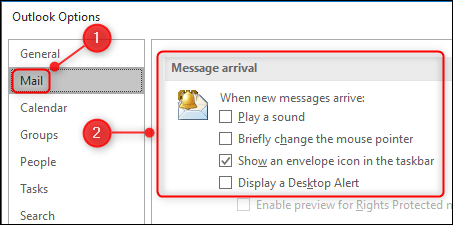
<p style="text-align: justify;">Tất cả các tính năng này đều có thể tắt đi được. Mở ứng dụng Outlook rồi tới&nbsp;<strong>File &gt; Options &gt; Mail</strong>, kéo xuống dưới để thấy phần&nbsp;<strong>Message Arrival</strong>.</p>

<figure>
<div style="text-align: justify;"><img alt="Tùy chỉnh thông báo trong Outlook" data-i="0" data-src="https://st.quantrimang.com/photos/image/2020/05/25/cai-dat-thong-bao-outlook-1.png" data-was-processed="true" height="225" src="https://st.quantrimang.com/photos/image/2020/05/25/cai-dat-thong-bao-outlook-1.png" width="453" /></div>

<figcaption>
<div style="text-align: justify;">Tùy chỉnh thông báo trong Outlook</div>
</figcaption>
</figure>

<p style="text-align: justify;">Bạn có thể bật tắt bất cứ tính năng bằng cách tích hoặc bỏ tích vào ô trống bên cạnh. Bấm&nbsp;<strong>OK</strong>&nbsp;để đóng cửa sổ&nbsp;<strong>Options</strong>&nbsp;khi xong.</p>

<p style="text-align: justify;">Tắt thông báo ở đây là tắt hết tất cả. Nếu bạn chỉ muốn tắt những thông báo gây phiền phức hoặc tắt trong một thời gian ngắn thì sao?</p>

<h2 style="text-align: justify;">Sử dụng Focus Assist trên Windows 10</h2>

<p style="text-align: justify;">Lúc cần tập trung làm việc, bạn không muốn bị làm phiền bởi những thông báo trong thời gian ngắn. Đây chính là lúc&nbsp;<a href="https://quantrimang.com/cong-nghe/cach-dung-Focus-Assist-tren-windows-10-april-2018-151488" title="Cách dùng tính năng không làm phiền trên Windows 10">Focus Assist</a>&nbsp;thể hiện khả năng có nó.</p>

<p style="text-align: justify;">Focus Assist là một công cụ được tích hợp trong Windows, có mặt từ bản update tháng 4/2018, giúp ẩn thông báo của bất cứ ứng dụng nào theo thời gian hoặc tùy hoàn cảnh bạn lựa chọn. Dưới đây là cách bạn làm việc với công cụ này.</p>

<div style="text-align: justify;">&nbsp;</div>

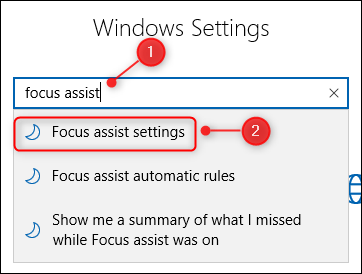
<p style="text-align: justify;">Có vô số cách thức để mở Focus Assist, một trong số đó là qua Settings. Ấn tổ hợp&nbsp;<strong>Windows + i</strong>&nbsp;trên bàn phím để mở&nbsp;<strong>Settings</strong>, tìm kiếm&nbsp;<strong>Focus Assist</strong>&nbsp;rồi chọn&nbsp;<strong>Focus Assist Settings</strong>&nbsp;trong phần menu hiện ra.</p>

<figure>
<div style="text-align: justify;"><img alt="Mở Focus Assist " data-i="1" data-src="https://st.quantrimang.com/photos/image/2020/05/25/cai-dat-thong-bao-outlook-2.png" data-was-processed="true" height="274" src="https://st.quantrimang.com/photos/image/2020/05/25/cai-dat-thong-bao-outlook-2.png" width="362" /></div>

<figcaption>
<div style="text-align: justify;">Mở Focus Assist</div>
</figcaption>
</figure>

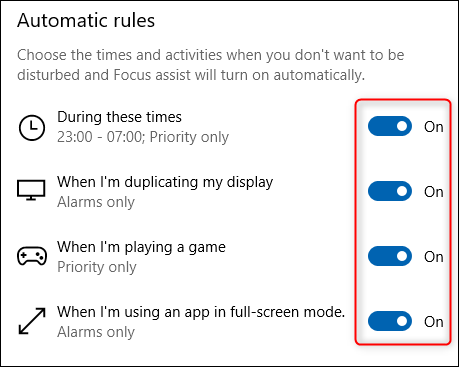
<p style="text-align: justify;">Kéo xuống đến phần&nbsp;<strong>Automatic Rules</strong>&nbsp;và bật những tính năng bạn muốn sử dụng.</p>

<figure>
<div style="text-align: justify;"><img alt="Các lựa chọn thông báo" data-i="2" data-src="https://st.quantrimang.com/photos/image/2020/05/25/cai-dat-thong-bao-outlook-3.png" data-was-processed="true" height="367" src="https://st.quantrimang.com/photos/image/2020/05/25/cai-dat-thong-bao-outlook-3.png" width="459" /></div>

<figcaption>
<div style="text-align: justify;">Các lựa chọn thông báo</div>
</figcaption>
</figure>

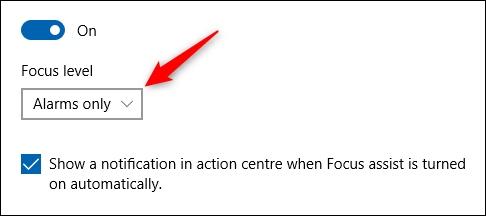
<p style="text-align: justify;">Mỗi một tính năng đều có&nbsp;<strong>Priority Only</strong>&nbsp;(Ưu tiên) hoặc&nbsp;<strong>Alarms Only</strong>&nbsp;(Báo thức), bạn lựa chọn bằng cách click và đổi sang chế độ&nbsp;<strong>Focus Level</strong>.</p>

<figure>
<div style="text-align: justify;"><img alt="Focus Level " data-i="3" data-src="https://st.quantrimang.com/photos/image/2020/05/25/cai-dat-thong-bao-outlook-4.png" data-was-processed="true" height="216" src="https://st.quantrimang.com/photos/image/2020/05/25/cai-dat-thong-bao-outlook-4.png" width="486" /></div>

<figcaption>
<div style="text-align: justify;">Focus Level</div>
</figcaption>
</figure>

<p style="text-align: justify;">“Alarms” đặc biệt hoạt động với những ứng dụng đồng hồ hoặc báo thức. Nếu bạn hoàn toàn không muốn bị làm phiền, bạn chọn Priority Only và xóa hết tất cả những ứng dụng ưu tiên.</p>

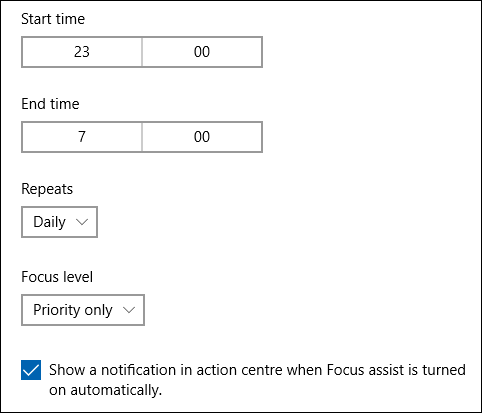
<p style="text-align: justify;">Bạn cũng có thể tùy chỉnh&nbsp;<strong>During These Times</strong>&nbsp;bằng cách click và thay đổi thời gian.</p>

<figure>
<div style="text-align: justify;"><img alt="Tùy chỉnh thời gian" data-adbro-processed="true" data-i="4" data-src="https://st.quantrimang.com/photos/image/2020/05/25/cai-dat-thong-bao-outlook-5.png" data-was-processed="true" height="413" src="https://st.quantrimang.com/photos/image/2020/05/25/cai-dat-thong-bao-outlook-5.png" width="482" /></div>

<figcaption>
<div style="text-align: justify;">Tùy chỉnh thời gian</div>
</figcaption>
</figure>

<p style="text-align: justify;">Focus Assist sẽ rất hữu dụng nếu bạn chỉ muốn được nhận thông báo vào khoảng thời gian nhất định trong ngày, các ngày thứ hoặc cuối tuần.</p>

<h2 style="text-align: justify;">Hệ thống thông báo của Windows</h2>

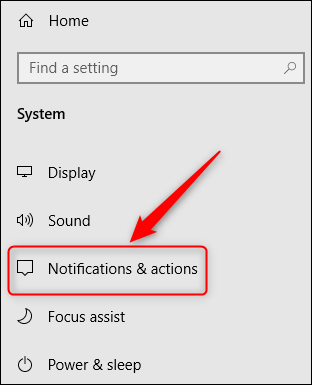
<p style="text-align: justify;">Ngoài Focus Assist, cài đặt thông báo cho Outlook cũng có sẵn trong hệ điều hành Windows. Vào phần&nbsp;<strong>Settings</strong>&nbsp;(sử dụng tổ hợp tổ hợp&nbsp;<strong>Windows + i</strong>), tìm kiếm&nbsp;<strong>Notifications</strong>&nbsp;hoặc nếu đã đang sử dụng Focus Assist, chọn&nbsp;<strong>Notifications &amp; Actions</strong>&nbsp;phía bên trái.</p>

<figure>
<div style="text-align: justify;"><img alt="Notifications &amp; actions trong Windows" data-i="5" data-src="https://st.quantrimang.com/photos/image/2020/05/25/cai-dat-thong-bao-outlook-6.png" data-was-processed="true" height="385" src="https://st.quantrimang.com/photos/image/2020/05/25/cai-dat-thong-bao-outlook-6.png" width="312" /></div>

<figcaption>
<div style="text-align: justify;">Notifications &amp; actions trong Windows</div>
</figcaption>
</figure>

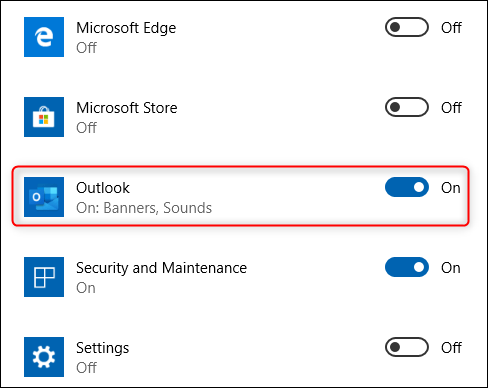
<p style="text-align: justify;">Tìm ứng dụng Outlook trong danh sách, click để mở các lựa chọn thông báo của ứng dụng.</p>

<figure>
<div style="text-align: justify;"><img alt="Outlook trong danh sách ứng dụng " data-i="6" data-src="https://st.quantrimang.com/photos/image/2020/05/25/cai-dat-thong-bao-outlook-7.png" data-was-processed="true" height="388" src="https://st.quantrimang.com/photos/image/2020/05/25/cai-dat-thong-bao-outlook-7.png" width="488" /></div>

<figcaption>
<div style="text-align: justify;">Outlook trong danh sách ứng dụng</div>
</figcaption>
</figure>

<p style="text-align: justify;">Bạn có thể đổi thành cho chỉ hiện banner (Display a Desktop Alert trong Options &gt; Mail) hoặc chỉ sử dụng âm thanh (Play A Sound trong Options &gt; Mail), các lựa chọn còn lại đều khác so với Notifications &amp; Actions.</p>

<div style="text-align: justify;">&nbsp;</div>

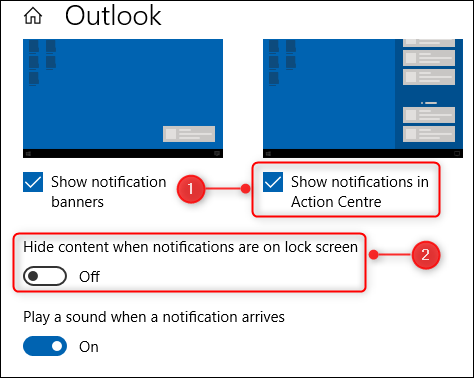
<p style="text-align: justify;">Hai lựa chọn đặc biệt đầu tiên đó là cho phép thông báo được hiển thị trên Action Center (theo mặc định là có) hoặc ẩn thông báo trên màn hình khóa (theo mặc định là không có).</p>

<figure>
<div style="text-align: justify;"><img alt="Cách hiển thị thông báo" data-i="7" data-src="https://st.quantrimang.com/photos/image/2020/05/25/cai-dat-thong-bao-outlook-8.png" data-was-processed="true" height="378" src="https://st.quantrimang.com/photos/image/2020/05/25/cai-dat-thong-bao-outlook-8.png" width="474" /></div>

<figcaption>
<div style="text-align: justify;">Cách hiển thị thông báo</div>
</figcaption>
</figure>

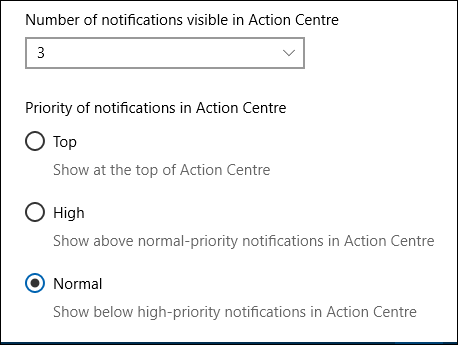
<p style="text-align: justify;">Điều thứ là số lượng thông báo được hiển thị trong Action Center và nơi danh sách thông báo ưu tiên của Outlook xuất hiện.</p>

<figure>
<div style="text-align: justify;"><img alt="Số lượng thông báo và vị trí hiển thị " data-i="8" data-src="https://st.quantrimang.com/photos/image/2020/05/25/cai-dat-thong-bao-outlook-9.png" data-was-processed="true" height="345" src="https://st.quantrimang.com/photos/image/2020/05/25/cai-dat-thong-bao-outlook-9.png" width="458" /></div>

<figcaption>
<div style="text-align: justify;">Số lượng thông báo và vị trí hiển thị</div>
</figcaption>
</figure>

<p style="text-align: justify;">Những cài đặt này sẽ không thay đổi cách thức hoạt động Outlook, nhưng chúng sẽ thay đổi cách hiển thị thông báo trên&nbsp;Action Center.</p>

<h2 style="text-align: justify;">Đổi âm thanh thông báo</h2>

<p style="text-align: justify;">Cuối cùng, đừng quên thay đổi âm thanh báo email mới theo sở thích của bạn. Một âm báo êm đềm đỡ làm bạn phân tâm hơn âm báo mặc định chói tai của ứng dụng.</p>

<div style="text-align: justify;">&nbsp;</div>
		</div>
				<div id="author">
						<p>
				<strong>Nguồn tin:</strong>
				Quantrimang.com:
			</p>
		</div>
	</div>
	<div id="footer" class="clearfix">
		<div id="url">
			<strong>URL của bản tin này: </strong><a href="https://www.nguoicodonvn2008.info/vi/news/savefile/kien-thuc-may-tinh/cach-tat-hoac-cai-dat-thong-bao-tren-outlook-9435.html" title="Cách tắt hoặc cài đặt thông báo trên Outlook">https://www.nguoicodonvn2008.info/vi/news/savefile/kien-thuc-may-tinh/cach-tat-hoac-cai-dat-thong-bao-tren-outlook-9435.html</a>

		</div>
		<div class="clear"></div>
		<div class="copyright">
			&copy; .&#x3A; Nguoicodonvn2008.info - Cõi lòng người cô đơn &#x3A;.
		</div>
		<div id="contact">
			<a href="mailto:admin@nguoicodonvn2008.info">admin@nguoicodonvn2008.info</a>
		</div>
	</div>
</div>
        <div id="timeoutsess" class="chromeframe">
            Bạn đã không sử dụng Site, <a onclick="timeoutsesscancel();" href="https://nguoicodonvn2008.info/#">Bấm vào đây để duy trì trạng thái đăng nhập</a>. Thời gian chờ: <span id="secField"> 60 </span> giây
        </div>
        <div id="openidResult" class="nv-alert" style="display:none"></div>
        <div id="openidBt" data-result="" data-redirect=""></div>
		</script>
		<div class="car-top">
  <span><img src="https://nguoicodonvn2008.info/themes/default/images/car.png" alt=""></span>
</div>
<script src="https://nguoicodonvn2008.info/assets/js/jquery/jquery.min.js"></script>
<script>var nv_base_siteurl="/",nv_lang_data="vi",nv_lang_interface="vi",nv_name_variable="nv",nv_fc_variable="op",nv_lang_variable="language",nv_module_name="news",nv_func_name="savefile",nv_is_user=0, nv_my_ofs=-4,nv_my_abbr="EDT",nv_cookie_prefix="nv4c_e856T",nv_check_pass_mstime=1738000,nv_area_admin=0,nv_safemode=0,theme_responsive=0,nv_recaptcha_ver=2,nv_recaptcha_sitekey="",nv_recaptcha_type="image",XSSsanitize=1;</script>
<script src="https://nguoicodonvn2008.info/assets/js/language/vi.js"></script>
<script src="https://nguoicodonvn2008.info/assets/js/DOMPurify/purify3.js"></script>
<script src="https://nguoicodonvn2008.info/assets/js/global.js"></script>
<script src="https://nguoicodonvn2008.info/assets/js/site.js"></script>
<script src="https://nguoicodonvn2008.info/themes/default/js/news.js"></script>
<script src="https://nguoicodonvn2008.info/themes/default/js/main.js"></script>
<script src="https://nguoicodonvn2008.info/themes/default/js/custom.js"></script>
<script type="application/ld+json">
        {
            "@context": "https://schema.org",
            "@type": "Organization",
            "url": "https://nguoicodonvn2008.info",
            "logo": "https://nguoicodonvn2008.info/uploads/angel.gif"
        }
        </script>
<script src="https://nguoicodonvn2008.info/themes/default/js/bootstrap.min.js"></script>
<script type="text/javascript">
var $scrolltop = $('.car-top');
$scrolltop.on('click', function () {
    $('html,body').animate({
        scrollTop: 0
    }, 800);
    $(this).addClass("car-run");
    setTimeout(function(){ $scrolltop.removeClass('car-run');}, 1000);
    return false;
});
$(window).on('scroll', function ()
{ 
    if($(window).scrollTop() >= 200)
    {
        $scrolltop.addClass("show");
        $scrolltop.addClass("car-down");
    }
    else
    {
       $scrolltop.removeClass("show");
       setTimeout(function(){ $scrolltop.removeClass('car-down');}, 300);
    }
});
</script>
</body>
</html>