<!DOCTYPE html>
    <html lang="vi" xmlns="http://www.w3.org/1999/xhtml" prefix="og: http://ogp.me/ns#">
    <head>
<title>Cách tắt đèn led của chuột và bàn phím máy tính khi Shutdown</title>
<meta name="description" content="Cách tắt đèn led của chuột và bàn phím máy tính khi Shutdown - Savefile - Tin Tức -...">
<meta name="author" content=".: Nguoicodonvn2008.info - Cõi lòng người cô đơn :.">
<meta name="copyright" content=".: Nguoicodonvn2008.info - Cõi lòng người cô đơn :. [admin@nguoicodonvn2008.info]">
<meta name="robots" content="index, archive, follow, noodp">
<meta name="googlebot" content="index,archive,follow,noodp">
<meta name="msnbot" content="all,index,follow">
<meta name="generator" content="NukeViet v4.5">
<meta http-equiv="Content-Type" content="text/html; charset=utf-8">
<meta property="og:title" content="Cách tắt đèn led của chuột và bàn phím máy tính khi Shutdown">
<meta property="og:type" content="website">
<meta property="og:description" content="Savefile - Tin Tức - https&#x3A;&#x002F;&#x002F;www.nguoicodonvn2008.info&#x002F;vi&#x002F;news&#x002F;savefile&#x002F;kien-thuc-may-tinh&#x002F;cach-tat-den-led-cua-chuot-va-ban-phim-may-tinh-khi-shutdown-10056.html">
<meta property="og:site_name" content=".&#x3A; Nguoicodonvn2008.info - Cõi lòng người cô đơn &#x3A;.">
<meta property="og:url" content="https://www.nguoicodonvn2008.info/vi/news/savefile/kien-thuc-may-tinh/cach-tat-den-led-cua-chuot-va-ban-phim-may-tinh-khi-shutdown-10056.html">
<link rel="shortcut icon" href="https://nguoicodonvn2008.info/favicon.ico">
<link rel="canonical" href="https://www.nguoicodonvn2008.info/vi/news/savefile/kien-thuc-may-tinh/cach-tat-den-led-cua-chuot-va-ban-phim-may-tinh-khi-shutdown-10056.html">
<link rel="alternate" href="https://nguoicodonvn2008.info/vi/news/rss/" title="Tin Tức" type="application/rss+xml">
<link rel="alternate" href="https://nguoicodonvn2008.info/vi/news/rss/karaoke-dual/" title="Tin Tức - Karaoke Dual" type="application/rss+xml">
<link rel="alternate" href="https://nguoicodonvn2008.info/vi/news/rss/nhac-tre/" title="Tin Tức - Nhạc trẻ" type="application/rss+xml">
<link rel="alternate" href="https://nguoicodonvn2008.info/vi/news/rss/tru-tinh/" title="Tin Tức - Trữ tình" type="application/rss+xml">
<link rel="alternate" href="https://nguoicodonvn2008.info/vi/news/rss/nuoc-ngoai/" title="Tin Tức - Nước ngoài" type="application/rss+xml">
<link rel="alternate" href="https://nguoicodonvn2008.info/vi/news/rss/remix/" title="Tin Tức - Remix" type="application/rss+xml">
<link rel="alternate" href="https://nguoicodonvn2008.info/vi/news/rss/tam-su-tinh-yeu/" title="Tin Tức - Tâm sự tình yêu" type="application/rss+xml">
<link rel="alternate" href="https://nguoicodonvn2008.info/vi/news/rss/tho-suu-tam/" title="Tin Tức - Thơ sưu tầm" type="application/rss+xml">
<link rel="alternate" href="https://nguoicodonvn2008.info/vi/news/rss/cuoc-song/" title="Tin Tức - Cuộc sống" type="application/rss+xml">
<link rel="alternate" href="https://nguoicodonvn2008.info/vi/news/rss/phan-mem/" title="Tin Tức - Phần mềm" type="application/rss+xml">
<link rel="alternate" href="https://nguoicodonvn2008.info/vi/news/rss/kien-thuc-may-tinh/" title="Tin Tức - Kiến thức máy tính" type="application/rss+xml">
<link rel="alternate" href="https://nguoicodonvn2008.info/vi/news/rss/hoc-tap/" title="Tin Tức - Học tập" type="application/rss+xml">
<link rel="alternate" href="https://nguoicodonvn2008.info/vi/news/rss/tai-lieu/" title="Tin Tức - Tài liệu" type="application/rss+xml">
<link rel="alternate" href="https://nguoicodonvn2008.info/vi/news/rss/de-thi/" title="Tin Tức - Đề thi" type="application/rss+xml">
<link rel="preload" as="style" href="https://nguoicodonvn2008.info/assets/css/font-awesome.min.css" type="text/css">
<link rel="preload" as="style" href="https://nguoicodonvn2008.info/themes/default/css/bootstrap.non-responsive.css" type="text/css">
<link rel="preload" as="style" href="https://nguoicodonvn2008.info/themes/default/css/style.css" type="text/css">
<link rel="preload" as="style" href="https://nguoicodonvn2008.info/themes/default/css/style.non-responsive.css" type="text/css">
<link rel="preload" as="style" href="https://nguoicodonvn2008.info/themes/default/css/news.css" type="text/css">
<link rel="preload" as="style" href="https://nguoicodonvn2008.info/themes/default/css/custom.css" type="text/css">
<link rel="preload" as="script" href="https://nguoicodonvn2008.info/assets/js/jquery/jquery.min.js" type="text/javascript">
<link rel="preload" as="script" href="https://nguoicodonvn2008.info/assets/js/language/vi.js" type="text/javascript">
<link rel="preload" as="script" href="https://nguoicodonvn2008.info/assets/js/DOMPurify/purify3.js" type="text/javascript">
<link rel="preload" as="script" href="https://nguoicodonvn2008.info/assets/js/global.js" type="text/javascript">
<link rel="preload" as="script" href="https://nguoicodonvn2008.info/assets/js/site.js" type="text/javascript">
<link rel="preload" as="script" href="https://nguoicodonvn2008.info/themes/default/js/news.js" type="text/javascript">
<link rel="preload" as="script" href="https://nguoicodonvn2008.info/themes/default/js/main.js" type="text/javascript">
<link rel="preload" as="script" href="https://nguoicodonvn2008.info/themes/default/js/custom.js" type="text/javascript">
<link rel="preload" as="script" href="https://nguoicodonvn2008.info/themes/default/js/bootstrap.min.js" type="text/javascript">
<link rel="stylesheet" href="https://nguoicodonvn2008.info/assets/css/font-awesome.min.css">
<link rel="stylesheet" href="https://nguoicodonvn2008.info/themes/default/css/bootstrap.non-responsive.css">
<link rel="stylesheet" href="https://nguoicodonvn2008.info/themes/default/css/style.css">
<link rel="stylesheet" href="https://nguoicodonvn2008.info/themes/default/css/style.non-responsive.css">
<link rel="StyleSheet" href="https://nguoicodonvn2008.info/themes/default/css/news.css">
<link rel="stylesheet" href="https://nguoicodonvn2008.info/themes/default/css/custom.css">
<style type="text/css">
	body{background: #fff;}
</style>
    </head>
    <body>
<div id="print">
	<div id="hd_print">
		<h2 class="pull-left">.&#x3A; Nguoicodonvn2008.info - Cõi lòng người cô đơn &#x3A;.</h2>
		<p class="pull-right"><a title=".&#x3A; Nguoicodonvn2008.info - Cõi lòng người cô đơn &#x3A;." href="https://nguoicodonvn2008.info/">https://nguoicodonvn2008.info</a></p>
	</div>
	<div class="clear"></div>
	<hr />
	<div id="content">
		<h1>Cách tắt đèn led của chuột và bàn phím máy tính khi Shutdown</h1>
		<ul class="list-inline">
			<li>Thứ hai - 24/03/2025 23:31</li>
			<li class="hidden-print txtrequired"><em class="fa fa-print">&nbsp;</em><a title="In ra" href="javascript:;" onclick="window.print()">In ra</a></li>
			<li class="hidden-print txtrequired"><em class="fa fa-power-off">&nbsp;</em><a title="Đóng cửa sổ này" href="javascript:;" onclick="window.close()">Đóng cửa sổ này</a></li>
		</ul>
		<div class="clear"></div>
		<div id="hometext">
		</div>
				<div class="imghome">
			<img alt="Cách tắt đèn led của chuột và bàn phím máy tính khi Shutdown" src="https://st.quantrimang.com/photos/image/2019/02/11/ERP-Bios-Led-3.jpg" width="460" class="img-thumbnail" />
		</div>
		<div class="clear"></div>
		<div id="bodytext" class="clearfix">
			<p style="text-align: justify;">Càng ngày càng có nhiều sản phẩm chuột và bàn phím được trang bị thêm đèn led, ngoài việc trang trí để làm nổi bật bộ gear chơi game của mình. Thì nó còn giúp bạn nhận biết các ký tự trên bàn phím khi sử dụng trong bóng tối, nhưng nó cũng đem đến cho người chơi một điều phiền toái khác đó chính là bạn không thể tắt được đèn led của thiết bị khi shutdown.</p>

<p style="text-align: justify;">Nếu bạn có một bộ gear riêng thì đơn giản là có thể tắt nguồn, hoặc rút điện máy tính ra để tắt hẳn đèn led. Nhưng nếu là chủ quán nét thì bạn không thể làm như vậy để tắt đèn led chuột và bàn phím. Nhưng bạn vẫn có thể tắt đèn led chuột và bàn phím qua hướng dẫn ở bài viết này mà không cần phải ngắt nguồn điện.</p>

<div style="text-align: justify;">&nbsp;</div>

<h2 style="text-align: justify;">Hướng dẫn tắt đèn chuột và bàn phím khi Shutdown</h2>

<h3 style="text-align: justify;">1. Mainboard ASUS</h3>

<div style="text-align: justify;">Máy tính</div>

<p style="text-align: justify;"><img alt="Mainboard ASUS" data-i="0" data-src="https://st.quantrimang.com/photos/image/2019/02/11/ERP-Bios-Led-1.jpg" data-was-processed="true" height="428" src="https://st.quantrimang.com/photos/image/2019/02/11/ERP-Bios-Led-1.jpg" width="640" /></p>

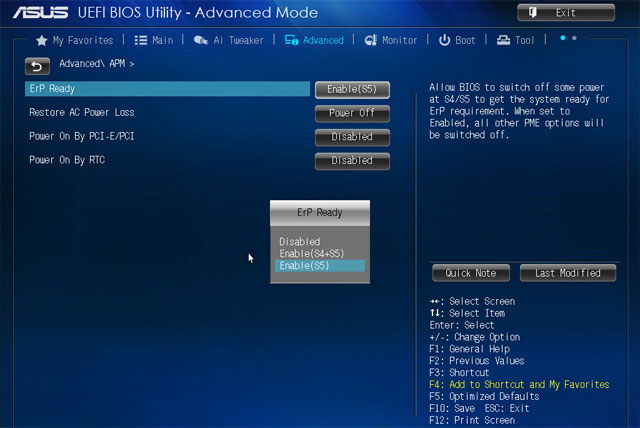
<p style="text-align: justify;">Đầu tiên sẽ là Mainboard của ASUS, kiểu hoạt động của BIOS Mainboard này hơi giống so với Mainboard của Asrock. Nếu bạn chưa biết cách vào BIOS của các dòng máy thì có thể tham khảo qua bài viết&nbsp;<a href="https://quantrimang.com/cong-nghe/huong-dan-vao-bios-tren-cac-dong-may-tinh-khac-nhau-117127" title="Hướng dẫn vào BIOS trên các dòng máy tính khác nhau">Hướng dẫn vào BIOS trên các dòng máy tính khác nhau</a>.</p>

<p style="text-align: justify;">Hiện tại các dòng Mainboard đều hiển thị giao diện EZ Mode, trong giao diện bios bạn hãy bấm&nbsp;<strong>F7 để vào giao diện Advanced Mode</strong>&nbsp;và chọn&nbsp;<strong>tab Advanced</strong>&nbsp;và tìm theo đường dẫn&nbsp;<strong>APM Configuration</strong>&nbsp;&gt;<strong>&nbsp;ERP Ready</strong>&nbsp;và chọn tùy chọn&nbsp;<strong>Enable (S4 + S5)</strong>. Nếu không có thì bạn chỉ cần chọn&nbsp;<strong>Enabled</strong>&nbsp;sau đó bấm F10 và chọn Yes để lưu lại. Sau đó hãy tắt máy tính của bạn đi và kiểm tra xem chuột và bàn phím còn hiện đèn không.</p>

<div style="text-align: justify;">Máy tính</div>

<h3 style="text-align: justify;">2. Mainboard ASRock</h3>

<p style="text-align: justify;">&nbsp;</p>

<div style="text-align: justify;"><img alt="Mainboard ASUS" data-adbro-processed="true" data-i="1" data-src="https://st.quantrimang.com/photos/image/2019/02/11/ERP-Bios-Led-2.jpg" data-was-processed="true" height="349" src="https://st.quantrimang.com/photos/image/2019/02/11/ERP-Bios-Led-2.jpg" width="640" /><br />
&nbsp;&nbsp;&nbsp;&nbsp;</div>

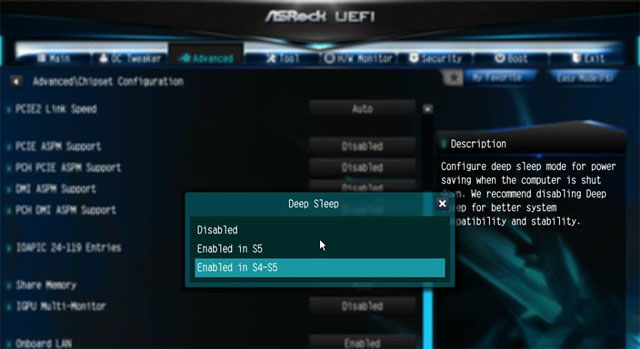
<p style="text-align: justify;">Tương tự như ở trên Mainboard ASUS, bạn có thể tắt đèn led chuột và bàn phím ở mainboard ASRock. Giao diện BIOS của ASRock khá tương đồng so với những mainboard khác nên việc thực hiện cũng khá đơn giản. Ở giao diện EZ Mode, bạn hãy bấm phím F6 thay vì F7 như trên main ASUS.</p>

<p style="text-align: justify;">Sau đó bạn sẽ được chuyển vào giao diện&nbsp;<strong>Advanced Mode</strong>, tiếp tục tìm đến tab&nbsp;<strong>Advanced</strong>&nbsp;và dò theo đường dẫn Chipset&nbsp;<strong>Configuration</strong>&nbsp;&gt; chọn&nbsp;<strong>Deep Sleep</strong>&nbsp;&gt; sau đó chọn tiếp&nbsp;<strong>Enabled in S4-S5</strong>. Kế đến bấm phím&nbsp;<strong>F10</strong>&nbsp;và chọn&nbsp;<strong>Yes</strong>&nbsp;để lưu và hãy kiểm tra bằng cách tắt máy tính của bạn đi xem đèn led có hiện lên không.</p>

<h3 style="text-align: justify;">3. Mainboard Gigabyte</h3>

<p style="text-align: justify;"><img alt="Mainboard ASUS" data-i="2" data-src="https://st.quantrimang.com/photos/image/2019/02/11/ERP-Bios-Led-3.jpg" data-was-processed="true" height="441" src="https://st.quantrimang.com/photos/image/2019/02/11/ERP-Bios-Led-3.jpg" width="640" /></p>

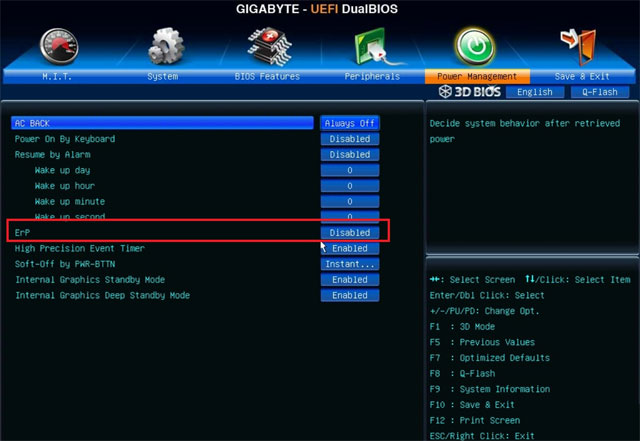
<p style="text-align: justify;">Mainboard Gigabyte khá phổ biến và giao diện BIOS cũng khá sử dụng, bạn chỉ cần vào tab&nbsp;<strong>Power Management</strong>&nbsp;&gt; Tìm mục<strong>&nbsp;ERP</strong>&nbsp;và chọn tùy chọn&nbsp;<strong>Enabled</strong>, sau đó bấm&nbsp;<strong>F10</strong>&nbsp;để lưu lại tùy chỉnh. Tiếp theo thoát ra và kiểm tra bằng cách tắt máy tính đi nhé.</p>

<h3 style="text-align: justify;">4. Mainboard MSI</h3>

<p style="text-align: justify;"><img alt="Mainboard ASUS" data-i="3" data-src="https://st.quantrimang.com/photos/image/2019/02/11/ERP-Bios-Led-4.jpg" data-was-processed="true" height="450" src="https://st.quantrimang.com/photos/image/2019/02/11/ERP-Bios-Led-4.jpg" width="600" /></p>

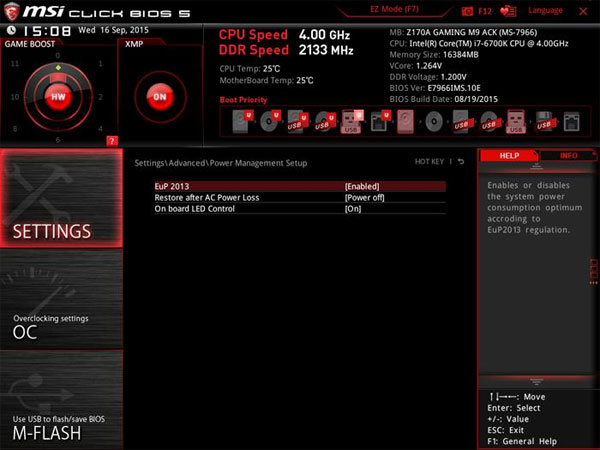
<p style="text-align: justify;">Mainboard MSI thì giao diện BIOS có khác hơn, đúng như đặc trưng của dòng máy chơi game nhưng cách hoạt động cũng khá tương đồng với Gigabyte và ASUS. Khi vào tới BIOS, bạn hãy chọn vào tab Settings ở cột bên phải &gt; chọn Advanced &gt; Power Management Setup &gt; chọn mục EuP và bật nó lên bằng tùy chọn Enabled. Sau đó chỉ cần bấm F10 để lưu lại tùy chỉnh này và kiểm tra bằng cách tắt nguồn máy tính đi nhé.</p>

<div style="text-align: justify;">&nbsp;</div>
		</div>
				<div id="author">
						<p>
				<strong>Nguồn tin:</strong>
				Quantrimang.com:
			</p>
		</div>
	</div>
	<div id="footer" class="clearfix">
		<div id="url">
			<strong>URL của bản tin này: </strong><a href="https://www.nguoicodonvn2008.info/vi/news/savefile/kien-thuc-may-tinh/cach-tat-den-led-cua-chuot-va-ban-phim-may-tinh-khi-shutdown-10056.html" title="Cách tắt đèn led của chuột và bàn phím máy tính khi Shutdown">https://www.nguoicodonvn2008.info/vi/news/savefile/kien-thuc-may-tinh/cach-tat-den-led-cua-chuot-va-ban-phim-may-tinh-khi-shutdown-10056.html</a>

		</div>
		<div class="clear"></div>
		<div class="copyright">
			&copy; .&#x3A; Nguoicodonvn2008.info - Cõi lòng người cô đơn &#x3A;.
		</div>
		<div id="contact">
			<a href="mailto:admin@nguoicodonvn2008.info">admin@nguoicodonvn2008.info</a>
		</div>
	</div>
</div>
        <div id="timeoutsess" class="chromeframe">
            Bạn đã không sử dụng Site, <a onclick="timeoutsesscancel();" href="https://nguoicodonvn2008.info/#">Bấm vào đây để duy trì trạng thái đăng nhập</a>. Thời gian chờ: <span id="secField"> 60 </span> giây
        </div>
        <div id="openidResult" class="nv-alert" style="display:none"></div>
        <div id="openidBt" data-result="" data-redirect=""></div>
		</script>
		<div class="car-top">
  <span><img src="https://nguoicodonvn2008.info/themes/default/images/car.png" alt=""></span>
</div>
<script src="https://nguoicodonvn2008.info/assets/js/jquery/jquery.min.js"></script>
<script>var nv_base_siteurl="/",nv_lang_data="vi",nv_lang_interface="vi",nv_name_variable="nv",nv_fc_variable="op",nv_lang_variable="language",nv_module_name="news",nv_func_name="savefile",nv_is_user=0, nv_my_ofs=-4,nv_my_abbr="EDT",nv_cookie_prefix="nv4c_e856T",nv_check_pass_mstime=1738000,nv_area_admin=0,nv_safemode=0,theme_responsive=0,nv_recaptcha_ver=2,nv_recaptcha_sitekey="",nv_recaptcha_type="image",XSSsanitize=1;</script>
<script src="https://nguoicodonvn2008.info/assets/js/language/vi.js"></script>
<script src="https://nguoicodonvn2008.info/assets/js/DOMPurify/purify3.js"></script>
<script src="https://nguoicodonvn2008.info/assets/js/global.js"></script>
<script src="https://nguoicodonvn2008.info/assets/js/site.js"></script>
<script src="https://nguoicodonvn2008.info/themes/default/js/news.js"></script>
<script src="https://nguoicodonvn2008.info/themes/default/js/main.js"></script>
<script src="https://nguoicodonvn2008.info/themes/default/js/custom.js"></script>
<script type="application/ld+json">
        {
            "@context": "https://schema.org",
            "@type": "Organization",
            "url": "https://nguoicodonvn2008.info",
            "logo": "https://nguoicodonvn2008.info/uploads/angel.gif"
        }
        </script>
<script src="https://nguoicodonvn2008.info/themes/default/js/bootstrap.min.js"></script>
<script type="text/javascript">
var $scrolltop = $('.car-top');
$scrolltop.on('click', function () {
    $('html,body').animate({
        scrollTop: 0
    }, 800);
    $(this).addClass("car-run");
    setTimeout(function(){ $scrolltop.removeClass('car-run');}, 1000);
    return false;
});
$(window).on('scroll', function ()
{ 
    if($(window).scrollTop() >= 200)
    {
        $scrolltop.addClass("show");
        $scrolltop.addClass("car-down");
    }
    else
    {
       $scrolltop.removeClass("show");
       setTimeout(function(){ $scrolltop.removeClass('car-down');}, 300);
    }
});
</script>
</body>
</html>