<!DOCTYPE html>
    <html lang="vi" xmlns="http://www.w3.org/1999/xhtml" prefix="og: http://ogp.me/ns#">
    <head>
<title>Cách tắt chkdsk khi khởi động Windows</title>
<meta name="description" content="Cách tắt chkdsk khi khởi động Windows - Savefile - Tin Tức -...">
<meta name="author" content=".: Nguoicodonvn2008.info - Cõi lòng người cô đơn :.">
<meta name="copyright" content=".: Nguoicodonvn2008.info - Cõi lòng người cô đơn :. [admin@nguoicodonvn2008.info]">
<meta name="robots" content="index, archive, follow, noodp">
<meta name="googlebot" content="index,archive,follow,noodp">
<meta name="msnbot" content="all,index,follow">
<meta name="generator" content="NukeViet v4.5">
<meta http-equiv="Content-Type" content="text/html; charset=utf-8">
<meta property="og:title" content="Cách tắt chkdsk khi khởi động Windows">
<meta property="og:type" content="website">
<meta property="og:description" content="Savefile - Tin Tức - https&#x3A;&#x002F;&#x002F;www.nguoicodonvn2008.info&#x002F;vi&#x002F;news&#x002F;savefile&#x002F;kien-thuc-may-tinh&#x002F;cach-tat-chkdsk-khi-khoi-dong-windows-563.html">
<meta property="og:site_name" content=".&#x3A; Nguoicodonvn2008.info - Cõi lòng người cô đơn &#x3A;.">
<meta property="og:url" content="https://www.nguoicodonvn2008.info/vi/news/savefile/kien-thuc-may-tinh/cach-tat-chkdsk-khi-khoi-dong-windows-563.html">
<link rel="shortcut icon" href="https://nguoicodonvn2008.info/favicon.ico">
<link rel="canonical" href="https://www.nguoicodonvn2008.info/vi/news/savefile/kien-thuc-may-tinh/cach-tat-chkdsk-khi-khoi-dong-windows-563.html">
<link rel="alternate" href="https://nguoicodonvn2008.info/vi/news/rss/" title="Tin Tức" type="application/rss+xml">
<link rel="alternate" href="https://nguoicodonvn2008.info/vi/news/rss/karaoke-dual/" title="Tin Tức - Karaoke Dual" type="application/rss+xml">
<link rel="alternate" href="https://nguoicodonvn2008.info/vi/news/rss/nhac-tre/" title="Tin Tức - Nhạc trẻ" type="application/rss+xml">
<link rel="alternate" href="https://nguoicodonvn2008.info/vi/news/rss/tru-tinh/" title="Tin Tức - Trữ tình" type="application/rss+xml">
<link rel="alternate" href="https://nguoicodonvn2008.info/vi/news/rss/nuoc-ngoai/" title="Tin Tức - Nước ngoài" type="application/rss+xml">
<link rel="alternate" href="https://nguoicodonvn2008.info/vi/news/rss/remix/" title="Tin Tức - Remix" type="application/rss+xml">
<link rel="alternate" href="https://nguoicodonvn2008.info/vi/news/rss/tam-su-tinh-yeu/" title="Tin Tức - Tâm sự tình yêu" type="application/rss+xml">
<link rel="alternate" href="https://nguoicodonvn2008.info/vi/news/rss/tho-suu-tam/" title="Tin Tức - Thơ sưu tầm" type="application/rss+xml">
<link rel="alternate" href="https://nguoicodonvn2008.info/vi/news/rss/cuoc-song/" title="Tin Tức - Cuộc sống" type="application/rss+xml">
<link rel="alternate" href="https://nguoicodonvn2008.info/vi/news/rss/phan-mem/" title="Tin Tức - Phần mềm" type="application/rss+xml">
<link rel="alternate" href="https://nguoicodonvn2008.info/vi/news/rss/kien-thuc-may-tinh/" title="Tin Tức - Kiến thức máy tính" type="application/rss+xml">
<link rel="alternate" href="https://nguoicodonvn2008.info/vi/news/rss/hoc-tap/" title="Tin Tức - Học tập" type="application/rss+xml">
<link rel="alternate" href="https://nguoicodonvn2008.info/vi/news/rss/tai-lieu/" title="Tin Tức - Tài liệu" type="application/rss+xml">
<link rel="alternate" href="https://nguoicodonvn2008.info/vi/news/rss/de-thi/" title="Tin Tức - Đề thi" type="application/rss+xml">
<link rel="preload" as="style" href="https://nguoicodonvn2008.info/assets/css/font-awesome.min.css" type="text/css">
<link rel="preload" as="style" href="https://nguoicodonvn2008.info/themes/default/css/bootstrap.non-responsive.css" type="text/css">
<link rel="preload" as="style" href="https://nguoicodonvn2008.info/themes/default/css/style.css" type="text/css">
<link rel="preload" as="style" href="https://nguoicodonvn2008.info/themes/default/css/style.non-responsive.css" type="text/css">
<link rel="preload" as="style" href="https://nguoicodonvn2008.info/themes/default/css/news.css" type="text/css">
<link rel="preload" as="style" href="https://nguoicodonvn2008.info/themes/default/css/custom.css" type="text/css">
<link rel="preload" as="script" href="https://nguoicodonvn2008.info/assets/js/jquery/jquery.min.js" type="text/javascript">
<link rel="preload" as="script" href="https://nguoicodonvn2008.info/assets/js/language/vi.js" type="text/javascript">
<link rel="preload" as="script" href="https://nguoicodonvn2008.info/assets/js/DOMPurify/purify3.js" type="text/javascript">
<link rel="preload" as="script" href="https://nguoicodonvn2008.info/assets/js/global.js" type="text/javascript">
<link rel="preload" as="script" href="https://nguoicodonvn2008.info/assets/js/site.js" type="text/javascript">
<link rel="preload" as="script" href="https://nguoicodonvn2008.info/themes/default/js/news.js" type="text/javascript">
<link rel="preload" as="script" href="https://nguoicodonvn2008.info/themes/default/js/main.js" type="text/javascript">
<link rel="preload" as="script" href="https://nguoicodonvn2008.info/themes/default/js/custom.js" type="text/javascript">
<link rel="preload" as="script" href="https://nguoicodonvn2008.info/themes/default/js/bootstrap.min.js" type="text/javascript">
<link rel="stylesheet" href="https://nguoicodonvn2008.info/assets/css/font-awesome.min.css">
<link rel="stylesheet" href="https://nguoicodonvn2008.info/themes/default/css/bootstrap.non-responsive.css">
<link rel="stylesheet" href="https://nguoicodonvn2008.info/themes/default/css/style.css">
<link rel="stylesheet" href="https://nguoicodonvn2008.info/themes/default/css/style.non-responsive.css">
<link rel="StyleSheet" href="https://nguoicodonvn2008.info/themes/default/css/news.css">
<link rel="stylesheet" href="https://nguoicodonvn2008.info/themes/default/css/custom.css">
<style type="text/css">
	body{background: #fff;}
</style>
    </head>
    <body>
<div id="print">
	<div id="hd_print">
		<h2 class="pull-left">.&#x3A; Nguoicodonvn2008.info - Cõi lòng người cô đơn &#x3A;.</h2>
		<p class="pull-right"><a title=".&#x3A; Nguoicodonvn2008.info - Cõi lòng người cô đơn &#x3A;." href="https://nguoicodonvn2008.info/">https://nguoicodonvn2008.info</a></p>
	</div>
	<div class="clear"></div>
	<hr />
	<div id="content">
		<h1>Cách tắt chkdsk khi khởi động Windows</h1>
		<ul class="list-inline">
			<li>Thứ tư - 24/07/2019 01:44</li>
			<li class="hidden-print txtrequired"><em class="fa fa-print">&nbsp;</em><a title="In ra" href="javascript:;" onclick="window.print()">In ra</a></li>
			<li class="hidden-print txtrequired"><em class="fa fa-power-off">&nbsp;</em><a title="Đóng cửa sổ này" href="javascript:;" onclick="window.close()">Đóng cửa sổ này</a></li>
		</ul>
		<div class="clear"></div>
		<div id="hometext">
		</div>
				<div class="imghome">
			<img alt="Cách tắt chkdsk khi khởi động Windows" src="https://st.quantrimang.com/photos/image/2019/07/24/tat-chkdsk-khi-khoi-dong-windows-8.png" width="460" class="img-thumbnail" />
		</div>
		<div class="clear"></div>
		<div id="bodytext" class="clearfix">
			<p style="text-align: justify;">Có một số trường hợp máy tính PC cần chạy&nbsp;Check disk (chkdsk)&nbsp;khi khởi động hoặc reboot. Ví dụ, nếu bạn chạy lệnh chkdsk trên ổ đĩa hệ thống đang sử dụng hệ điều hành Windows, nó sẽ lên lịch kiểm tra đĩa trong lần khởi động lại tiếp theo. Windows cũng buộc tự động chạy kiểm tra đĩa khi&nbsp;máy tính tắt đột ngột.</p>

<p style="text-align: justify;">Kiểm tra đĩa là một nhiệm vụ thực sự tốn thời gian. Nếu bạn không muốn mất thời gian trong lần khởi động tiếp theo, đây là cách tắt chkdsk khi khởi động trong Windows 10, 8, 7, Vista và Windows XP.</p>

<div style="text-align: justify;">&nbsp;</div>

<h2 style="text-align: justify;">1. Kiểm tra lên lịch chạy chkdsk</h2>

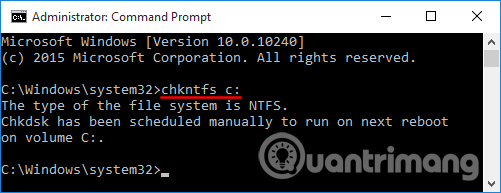
<p style="text-align: justify;">Mở Command Prompt với tư cách admin, gõ lệnh sau và nhấn&nbsp;<strong>Enter</strong>.</p>

<pre id="pre0" style="text-align: justify;">
chkntfs C:</pre>

<p style="text-align: justify;">Nếu lên lịch chạy chkdsk bạn sẽ nhận được phản hồi tương tựu như “chkdsk has been scheduled manually to run on next reboot”.</p>

<p style="text-align: justify;"><img alt="Chkdsk được lên lịch thủ công chạy khi khởi động lần tiếp theo" data-i="0" data-src="https://st.quantrimang.com/photos/image/2019/07/24/tat-chkdsk-khi-khoi-dong-windows-1.png" data-was-processed="true" height="193" src="https://st.quantrimang.com/photos/image/2019/07/24/tat-chkdsk-khi-khoi-dong-windows-1.png" width="501" /></p>

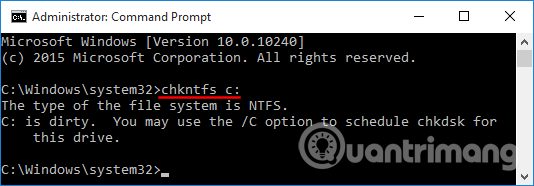
<p style="text-align: justify;">Nếu ổ đĩa &quot;bẩn&quot;, hệ thống sẽ buộc thực hiện kiểm tra nó tự động trong lần khởi động lại tiếp theo.</p>

<p style="text-align: justify;"><img alt="Ổ đĩa bẩn" data-i="1" data-src="https://st.quantrimang.com/photos/image/2019/07/24/tat-chkdsk-khi-khoi-dong-windows-2.png" data-was-processed="true" height="186" src="https://st.quantrimang.com/photos/image/2019/07/24/tat-chkdsk-khi-khoi-dong-windows-2.png" width="534" /></p>

<h2 style="text-align: justify;">2. Tắt chkdsk khi khởi động Windows</h2>

<p style="text-align: justify;">Những tùy chọn sau sẽ tắt chkdsk khi khởi động Windows và tùy thuộc vào cách nó được lên lịch bạn sẽ sử dụng phương pháp thích hợp.</p>

<div style="text-align: justify;">&nbsp;</div>

<h3 style="text-align: justify;">Tùy chọn 1. Tắt kiểm tra đĩa tự động</h3>

<p style="text-align: justify;">Nếu phát hiện ổ đĩa bị bẩn khi máy tính khởi động, bạn sẽ được nhắc thực hiện kiểm tra tính nhất quán ổ đĩa trước khi Windows tải. Tuy nhiên đôi khi Windows có thể tiếp tục chạy kiểm tra đĩa tự động mỗi lần khởi động lại và điều này thật khó chịu. Để tắt kiểm tra đĩa tự động, bạn phải xóa dirty bit bằng cách thực hiện theo các bước dưới đây.</p>

<p style="text-align: justify;"><strong>Lưu ý:</strong>&nbsp;Quá trình này yêu cầu sử dụng phần mềm chỉnh sửa đĩa như WinHex. Nếu muốn chỉnh sửa dirty bit cho ổ đĩa hệ thống hiện đang sử dụng, bạn cần sử dụng&nbsp;CD boot WinPE&nbsp;để khởi động vào máy tính</p>

<ul>
	<li style="text-align: justify;"><a href="https://download.com.vn/winhex/download" rel="noopener" target="_blank" title="Tải WinHex cho Windows">Tải WinHex cho Windows</a></li>
</ul>

<p style="text-align: justify;">Để xóa thủ công dirty bit trên ổ đĩa Windows, thực hiện theo các bước sau:</p>

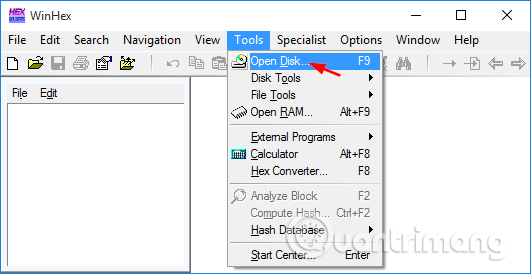
<p style="text-align: justify;"><strong>Bước 1</strong>. Để bắt đầu, mở WindHex với tư cách admin, click vào menu&nbsp;<strong>Tools</strong>&nbsp;và chọn&nbsp;<strong>Open Disk</strong>.</p>

<p style="text-align: justify;"><img alt="Chọn Open Disk" data-i="2" data-src="https://st.quantrimang.com/photos/image/2019/07/24/tat-chkdsk-khi-khoi-dong-windows-3.png" data-was-processed="true" height="274" src="https://st.quantrimang.com/photos/image/2019/07/24/tat-chkdsk-khi-khoi-dong-windows-3.png" width="531" /></p>

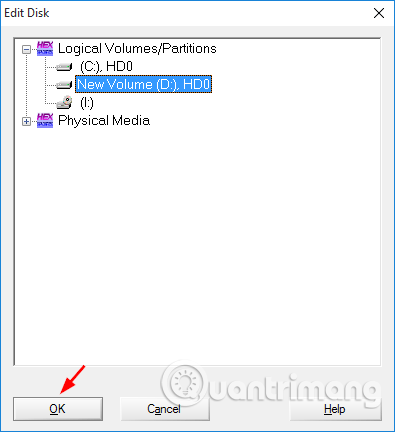
<p style="text-align: justify;"><strong>Bước 2</strong>. Khi được nhắc chọn ổ đĩa để chỉnh sửa, chọn ổ bạn muốn chỉnh sửa dirty bit và sau đó click vào&nbsp;<strong>OK</strong>.</p>

<p style="text-align: justify;"><img alt="Chọn ổ đĩa muốn chỉnh sửa dirty bit" data-i="3" data-src="https://st.quantrimang.com/photos/image/2019/07/24/tat-chkdsk-khi-khoi-dong-windows-4.png" data-was-processed="true" height="432" src="https://st.quantrimang.com/photos/image/2019/07/24/tat-chkdsk-khi-khoi-dong-windows-4.png" width="395" /></p>

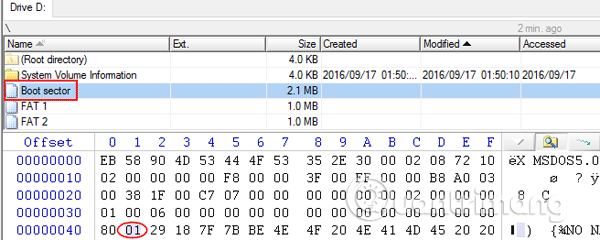
<p style="text-align: justify;">Để xóa dirty bit trên ổ đĩa FAT32, click vào&nbsp;<strong>Boot sector</strong>&nbsp;trong duyệt thư mục. Dirty bit cho ổ đĩa FAT32 được đặt ở&nbsp;<strong>offset 0x41</strong>. Nếu ổ đĩa bẩn, bit sẽ là 01, thay&nbsp;<strong>01</strong>&nbsp;thành&nbsp;<strong>00</strong>&nbsp;và lưu thay đổi. Bây giờ bạn đã xóa thành công dirty bit.</p>

<div style="text-align: justify;">&nbsp;</div>

<p style="text-align: justify;"><img alt="Thay 01 thành 00" data-i="4" data-src="https://st.quantrimang.com/photos/image/2019/07/24/tat-chkdsk-khi-khoi-dong-windows-5.png" data-was-processed="true" height="240" src="https://st.quantrimang.com/photos/image/2019/07/24/tat-chkdsk-khi-khoi-dong-windows-5.png" width="600" /></p>

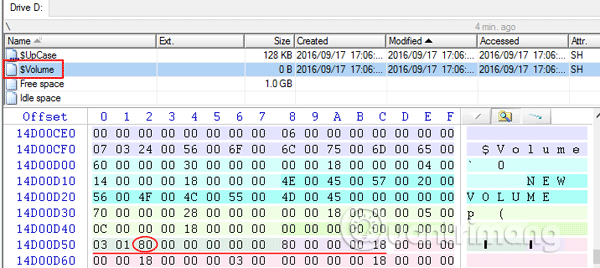
<p style="text-align: justify;">Đối với ổ đĩa NTFS, click vào&nbsp;<strong>$Volume</strong>&nbsp;ở duyệt thư mục. Vị trí offset của dirty bit hơi khác trên mỗi ổ đĩa NTFS. Để xác định dirty bit, tìm chuỗi hex 13 byte bắt đầu bằng 03 01 và kết thúc bằng 80 00 00 00 18.</p>

<p style="text-align: justify;"><img alt="Tìm dirty bit trên ổ đĩa NTFS" data-i="5" data-src="https://st.quantrimang.com/photos/image/2019/07/24/tat-chkdsk-khi-khoi-dong-windows-6.png" data-was-processed="true" height="268" src="https://st.quantrimang.com/photos/image/2019/07/24/tat-chkdsk-khi-khoi-dong-windows-6.png" width="600" /></p>

<p style="text-align: justify;">Dirty bit là byte thứ ba của chuỗi hex được đánh đấu bằng đường màu đỏ trên và dirty bit với khoanh tròn đỏ. Để thiết lập cờ trên ổ đĩa, chỉ cần thay nó thành 01 hoặc thành 00 nếu muốn xóa cờ.&nbsp;</p>

<h3 style="text-align: justify;">Tùy chọn 2: Hủy kiểm tra đĩa theo lịch trình</h3>

<p style="text-align: justify;">Bạn có thể hủy kiểm tra đĩa đã được lên lịch sử dụng&nbsp;Command Prompt&nbsp;hoặc Registry Editor, cách này dễ dàng hơn nhiều.</p>

<p style="text-align: justify;"><strong>Sử dụng Command Prompt</strong></p>

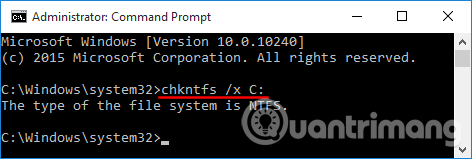
<p style="text-align: justify;">Mở Command Prompt với tư cách quản trị. Nếu muốn tắt kiểm tra đĩa đã được lên lịch trên ổ C:, gõ lệnh sau và nhấn&nbsp;<strong>Enter</strong>.</p>

<pre id="pre1" style="text-align: justify;">
chkntfs /x C:</pre>

<div style="text-align: justify;">&nbsp;</div>

<p style="text-align: justify;"><img alt="Gõ lệnh chkntfs /x C:" data-i="6" data-src="https://st.quantrimang.com/photos/image/2019/07/24/tat-chkdsk-khi-khoi-dong-windows-7.png" data-was-processed="true" height="159" src="https://st.quantrimang.com/photos/image/2019/07/24/tat-chkdsk-khi-khoi-dong-windows-7.png" width="472" /></p>

<p style="text-align: justify;"><strong>Sử dụng Registry Editor</strong></p>

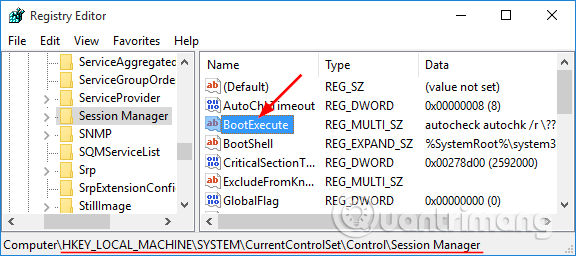
<p style="text-align: justify;">Mở Registry Editor, điều hướng đến key sau:</p>

<pre id="pre2" style="text-align: justify;">
HKEY_LOCAL_MACHINE\SYSTEM\CurrentControlSet\Control\Session Manager</pre>

<p style="text-align: justify;">Click đúp vào giá trị&nbsp;<strong>BootExecute</strong>&nbsp;ở bảng bên phải.</p>

<p style="text-align: justify;"><img alt="Click đúp vào giá trị BootExecute" data-i="7" data-src="https://st.quantrimang.com/photos/image/2019/07/24/tat-chkdsk-khi-khoi-dong-windows-8.png" data-was-processed="true" height="256" src="https://st.quantrimang.com/photos/image/2019/07/24/tat-chkdsk-khi-khoi-dong-windows-8.png" width="576" /></p>

<p style="text-align: justify;">Thao tác này sẽ mở của sổ&nbsp;<strong>Edit Multi-String</strong>, click vào hộp&nbsp;<strong>Value data</strong>, sau đó xóa tất cả các dòng chỉ để lại dòng như hình bên dưới.</p>

<p style="text-align: justify;"><img alt="Xóa tất cả các dòng trừ dòng này " data-i="8" data-src="https://st.quantrimang.com/photos/image/2019/07/24/tat-chkdsk-khi-khoi-dong-windows-9.png" data-was-processed="true" height="321" src="https://st.quantrimang.com/photos/image/2019/07/24/tat-chkdsk-khi-khoi-dong-windows-9.png" width="350" /></p>

<p style="text-align: justify;">Khi xong, click vào&nbsp;<strong>OK</strong>&nbsp;và đóng Registry Editor.</p>

<p style="text-align: justify;">Chúc các bạn thực hiện thành công!</p>
		</div>
				<div id="author">
						<p>
				<strong>Nguồn tin:</strong>
				Quantrimang.com
			</p>
		</div>
	</div>
	<div id="footer" class="clearfix">
		<div id="url">
			<strong>URL của bản tin này: </strong><a href="https://www.nguoicodonvn2008.info/vi/news/savefile/kien-thuc-may-tinh/cach-tat-chkdsk-khi-khoi-dong-windows-563.html" title="Cách tắt chkdsk khi khởi động Windows">https://www.nguoicodonvn2008.info/vi/news/savefile/kien-thuc-may-tinh/cach-tat-chkdsk-khi-khoi-dong-windows-563.html</a>

		</div>
		<div class="clear"></div>
		<div class="copyright">
			&copy; .&#x3A; Nguoicodonvn2008.info - Cõi lòng người cô đơn &#x3A;.
		</div>
		<div id="contact">
			<a href="mailto:admin@nguoicodonvn2008.info">admin@nguoicodonvn2008.info</a>
		</div>
	</div>
</div>
        <div id="timeoutsess" class="chromeframe">
            Bạn đã không sử dụng Site, <a onclick="timeoutsesscancel();" href="https://nguoicodonvn2008.info/#">Bấm vào đây để duy trì trạng thái đăng nhập</a>. Thời gian chờ: <span id="secField"> 60 </span> giây
        </div>
        <div id="openidResult" class="nv-alert" style="display:none"></div>
        <div id="openidBt" data-result="" data-redirect=""></div>
		</script>
		<div class="car-top">
  <span><img src="https://nguoicodonvn2008.info/themes/default/images/car.png" alt=""></span>
</div>
<script src="https://nguoicodonvn2008.info/assets/js/jquery/jquery.min.js"></script>
<script>var nv_base_siteurl="/",nv_lang_data="vi",nv_lang_interface="vi",nv_name_variable="nv",nv_fc_variable="op",nv_lang_variable="language",nv_module_name="news",nv_func_name="savefile",nv_is_user=0, nv_my_ofs=-4,nv_my_abbr="EDT",nv_cookie_prefix="nv4c_e856T",nv_check_pass_mstime=1738000,nv_area_admin=0,nv_safemode=0,theme_responsive=0,nv_recaptcha_ver=2,nv_recaptcha_sitekey="",nv_recaptcha_type="image",XSSsanitize=1;</script>
<script src="https://nguoicodonvn2008.info/assets/js/language/vi.js"></script>
<script src="https://nguoicodonvn2008.info/assets/js/DOMPurify/purify3.js"></script>
<script src="https://nguoicodonvn2008.info/assets/js/global.js"></script>
<script src="https://nguoicodonvn2008.info/assets/js/site.js"></script>
<script src="https://nguoicodonvn2008.info/themes/default/js/news.js"></script>
<script src="https://nguoicodonvn2008.info/themes/default/js/main.js"></script>
<script src="https://nguoicodonvn2008.info/themes/default/js/custom.js"></script>
<script type="application/ld+json">
        {
            "@context": "https://schema.org",
            "@type": "Organization",
            "url": "https://nguoicodonvn2008.info",
            "logo": "https://nguoicodonvn2008.info/uploads/angel.gif"
        }
        </script>
<script src="https://nguoicodonvn2008.info/themes/default/js/bootstrap.min.js"></script>
<script type="text/javascript">
var $scrolltop = $('.car-top');
$scrolltop.on('click', function () {
    $('html,body').animate({
        scrollTop: 0
    }, 800);
    $(this).addClass("car-run");
    setTimeout(function(){ $scrolltop.removeClass('car-run');}, 1000);
    return false;
});
$(window).on('scroll', function ()
{ 
    if($(window).scrollTop() >= 200)
    {
        $scrolltop.addClass("show");
        $scrolltop.addClass("car-down");
    }
    else
    {
       $scrolltop.removeClass("show");
       setTimeout(function(){ $scrolltop.removeClass('car-down');}, 300);
    }
});
</script>
</body>
</html>