<!DOCTYPE html>
    <html lang="vi" xmlns="http://www.w3.org/1999/xhtml" prefix="og: http://ogp.me/ns#">
    <head>
<title>Cách tắt app chạy ngầm Windows 11, giảm ngốn RAM trên Win 11</title>
<meta name="description" content="Cách tắt app chạy ngầm Windows 11, giảm ngốn RAM trên Win 11 - Savefile - Tin Tức -...">
<meta name="author" content=".: Nguoicodonvn2008.info - Cõi lòng người cô đơn :.">
<meta name="copyright" content=".: Nguoicodonvn2008.info - Cõi lòng người cô đơn :. [admin@nguoicodonvn2008.info]">
<meta name="robots" content="index, archive, follow, noodp">
<meta name="googlebot" content="index,archive,follow,noodp">
<meta name="msnbot" content="all,index,follow">
<meta name="generator" content="NukeViet v4.5">
<meta http-equiv="Content-Type" content="text/html; charset=utf-8">
<meta property="og:title" content="Cách tắt app chạy ngầm Windows 11, giảm ngốn RAM trên Win 11">
<meta property="og:type" content="website">
<meta property="og:description" content="Savefile - Tin Tức - https&#x3A;&#x002F;&#x002F;www.nguoicodonvn2008.info&#x002F;vi&#x002F;news&#x002F;savefile&#x002F;kien-thuc-may-tinh&#x002F;cach-tat-app-chay-ngam-windows-11-giam-ngon-ram-tren-win-11-9726.html">
<meta property="og:site_name" content=".&#x3A; Nguoicodonvn2008.info - Cõi lòng người cô đơn &#x3A;.">
<meta property="og:url" content="https://www.nguoicodonvn2008.info/vi/news/savefile/kien-thuc-may-tinh/cach-tat-app-chay-ngam-windows-11-giam-ngon-ram-tren-win-11-9726.html">
<link rel="shortcut icon" href="https://nguoicodonvn2008.info/favicon.ico">
<link rel="canonical" href="https://www.nguoicodonvn2008.info/vi/news/savefile/kien-thuc-may-tinh/cach-tat-app-chay-ngam-windows-11-giam-ngon-ram-tren-win-11-9726.html">
<link rel="alternate" href="https://nguoicodonvn2008.info/vi/news/rss/" title="Tin Tức" type="application/rss+xml">
<link rel="alternate" href="https://nguoicodonvn2008.info/vi/news/rss/karaoke-dual/" title="Tin Tức - Karaoke Dual" type="application/rss+xml">
<link rel="alternate" href="https://nguoicodonvn2008.info/vi/news/rss/nhac-tre/" title="Tin Tức - Nhạc trẻ" type="application/rss+xml">
<link rel="alternate" href="https://nguoicodonvn2008.info/vi/news/rss/tru-tinh/" title="Tin Tức - Trữ tình" type="application/rss+xml">
<link rel="alternate" href="https://nguoicodonvn2008.info/vi/news/rss/nuoc-ngoai/" title="Tin Tức - Nước ngoài" type="application/rss+xml">
<link rel="alternate" href="https://nguoicodonvn2008.info/vi/news/rss/remix/" title="Tin Tức - Remix" type="application/rss+xml">
<link rel="alternate" href="https://nguoicodonvn2008.info/vi/news/rss/tam-su-tinh-yeu/" title="Tin Tức - Tâm sự tình yêu" type="application/rss+xml">
<link rel="alternate" href="https://nguoicodonvn2008.info/vi/news/rss/tho-suu-tam/" title="Tin Tức - Thơ sưu tầm" type="application/rss+xml">
<link rel="alternate" href="https://nguoicodonvn2008.info/vi/news/rss/cuoc-song/" title="Tin Tức - Cuộc sống" type="application/rss+xml">
<link rel="alternate" href="https://nguoicodonvn2008.info/vi/news/rss/phan-mem/" title="Tin Tức - Phần mềm" type="application/rss+xml">
<link rel="alternate" href="https://nguoicodonvn2008.info/vi/news/rss/kien-thuc-may-tinh/" title="Tin Tức - Kiến thức máy tính" type="application/rss+xml">
<link rel="alternate" href="https://nguoicodonvn2008.info/vi/news/rss/hoc-tap/" title="Tin Tức - Học tập" type="application/rss+xml">
<link rel="alternate" href="https://nguoicodonvn2008.info/vi/news/rss/tai-lieu/" title="Tin Tức - Tài liệu" type="application/rss+xml">
<link rel="alternate" href="https://nguoicodonvn2008.info/vi/news/rss/de-thi/" title="Tin Tức - Đề thi" type="application/rss+xml">
<link rel="preload" as="style" href="https://nguoicodonvn2008.info/assets/css/font-awesome.min.css" type="text/css">
<link rel="preload" as="style" href="https://nguoicodonvn2008.info/themes/default/css/bootstrap.non-responsive.css" type="text/css">
<link rel="preload" as="style" href="https://nguoicodonvn2008.info/themes/default/css/style.css" type="text/css">
<link rel="preload" as="style" href="https://nguoicodonvn2008.info/themes/default/css/style.non-responsive.css" type="text/css">
<link rel="preload" as="style" href="https://nguoicodonvn2008.info/themes/default/css/news.css" type="text/css">
<link rel="preload" as="style" href="https://nguoicodonvn2008.info/themes/default/css/custom.css" type="text/css">
<link rel="preload" as="script" href="https://nguoicodonvn2008.info/assets/js/jquery/jquery.min.js" type="text/javascript">
<link rel="preload" as="script" href="https://nguoicodonvn2008.info/assets/js/language/vi.js" type="text/javascript">
<link rel="preload" as="script" href="https://nguoicodonvn2008.info/assets/js/DOMPurify/purify3.js" type="text/javascript">
<link rel="preload" as="script" href="https://nguoicodonvn2008.info/assets/js/global.js" type="text/javascript">
<link rel="preload" as="script" href="https://nguoicodonvn2008.info/assets/js/site.js" type="text/javascript">
<link rel="preload" as="script" href="https://nguoicodonvn2008.info/themes/default/js/news.js" type="text/javascript">
<link rel="preload" as="script" href="https://nguoicodonvn2008.info/themes/default/js/main.js" type="text/javascript">
<link rel="preload" as="script" href="https://nguoicodonvn2008.info/themes/default/js/custom.js" type="text/javascript">
<link rel="preload" as="script" href="https://nguoicodonvn2008.info/themes/default/js/bootstrap.min.js" type="text/javascript">
<link rel="stylesheet" href="https://nguoicodonvn2008.info/assets/css/font-awesome.min.css">
<link rel="stylesheet" href="https://nguoicodonvn2008.info/themes/default/css/bootstrap.non-responsive.css">
<link rel="stylesheet" href="https://nguoicodonvn2008.info/themes/default/css/style.css">
<link rel="stylesheet" href="https://nguoicodonvn2008.info/themes/default/css/style.non-responsive.css">
<link rel="StyleSheet" href="https://nguoicodonvn2008.info/themes/default/css/news.css">
<link rel="stylesheet" href="https://nguoicodonvn2008.info/themes/default/css/custom.css">
<style type="text/css">
	body{background: #fff;}
</style>
    </head>
    <body>
<div id="print">
	<div id="hd_print">
		<h2 class="pull-left">.&#x3A; Nguoicodonvn2008.info - Cõi lòng người cô đơn &#x3A;.</h2>
		<p class="pull-right"><a title=".&#x3A; Nguoicodonvn2008.info - Cõi lòng người cô đơn &#x3A;." href="https://nguoicodonvn2008.info/">https://nguoicodonvn2008.info</a></p>
	</div>
	<div class="clear"></div>
	<hr />
	<div id="content">
		<h1>Cách tắt app chạy ngầm Windows 11, giảm ngốn RAM trên Win 11</h1>
		<ul class="list-inline">
			<li>Thứ tư - 22/01/2025 22:05</li>
			<li class="hidden-print txtrequired"><em class="fa fa-print">&nbsp;</em><a title="In ra" href="javascript:;" onclick="window.print()">In ra</a></li>
			<li class="hidden-print txtrequired"><em class="fa fa-power-off">&nbsp;</em><a title="Đóng cửa sổ này" href="javascript:;" onclick="window.close()">Đóng cửa sổ này</a></li>
		</ul>
		<div class="clear"></div>
		<div id="hometext">
		</div>
				<div class="imghome">
			<img alt="Cách tắt app chạy ngầm Windows 11, giảm ngốn RAM trên Win 11" src="https://st.quantrimang.com/photos/image/2021/10/08/cach-tat-app-chay-ngam-windows-11.jpg" width="460" class="img-thumbnail" />
		</div>
		<div class="clear"></div>
		<div id="bodytext" class="clearfix">
			<p style="text-align: justify;">Trên Windows 10 bạn có thể dễ dàng tìm thấy trang dành riêng cho việc quản lý các ứng dụng chạy nền. Tuy nhiên, trên&nbsp;Windows 11&nbsp;điều này sẽ khó hơn một chút. Dẫu vậy, Windows 11 vẫn cho phép bạn tắt các ứng dụng chạy nền. Bạn có thể thiết lập cho từng ứng dụng hoặc cho tất cả các ứng dụng, thiết lập cho một người dùng hoạt tất cả người dùng trên máy tính.</p>

<p style="text-align: justify;"><strong>Lưu ý:</strong>&nbsp;Những gì Quản Trị Mạng hướng dẫn bạn trong bài viết này chỉ có tác dụng với các app bạn cài từ Microsoft Store. Tất cả các app bạn tải về từ nguồn khác sẽ không có cài đặt để thiết lập chạy nền. Ngoài ra, việc ngăn ứng dụng chạy nền không đồng nghĩa với việc bạn không thể sử dụng chúng. Bạn vẫn có thể chạy những app này một cách bình thường.</p>

<p style="text-align: justify;">Có một vài cách để bạn tắt ứng dụng chạy nền trên Windows 11. Dưới đây là chi tiết các cách thực hiện:</p>

<h2 style="text-align: justify;">&nbsp;</h2>

<h2 id="mcetoc_1goptlj062un" style="text-align: justify;">Tắt ứng dụng chạy nền trong Settings</h2>

<p style="text-align: justify;">1. Mở&nbsp;<strong>Settings</strong>&nbsp;trong Windows 11. Bạn có thể dùng phím tắt&nbsp;<strong>Win + I</strong>&nbsp;để mở nhanh hoặc dùng các phương pháp khác.</p>

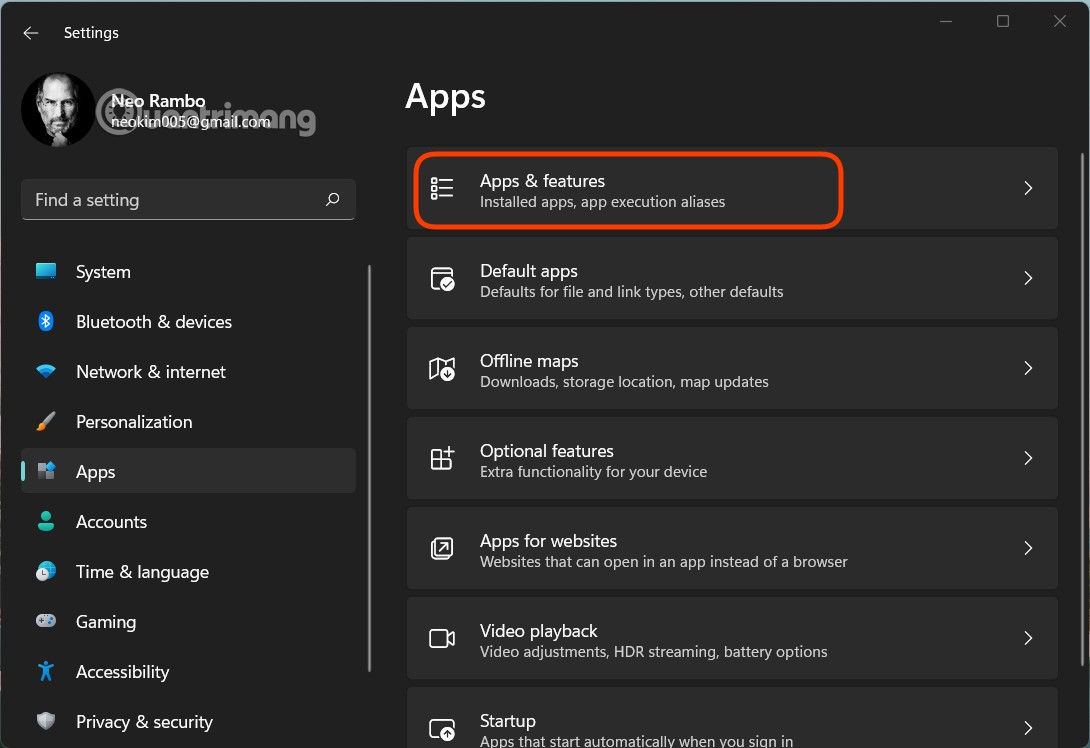
<p style="text-align: justify;">2. Nhấn vào&nbsp;<strong>Apps</strong>&nbsp;sau đó tiếp tục nhấn vào&nbsp;<strong>Apps &amp; features</strong>.</p>

<p style="text-align: justify;"><img alt="Tắt app chạy ngầm Windows 11" data-i="0" data-src="https://st.quantrimang.com/photos/image/2021/10/08/cach-tat-app-chay-ngam-windows-11.jpg" data-was-processed="true" height="748" src="https://st.quantrimang.com/photos/image/2021/10/08/cach-tat-app-chay-ngam-windows-11.jpg" width="1090" /></p>

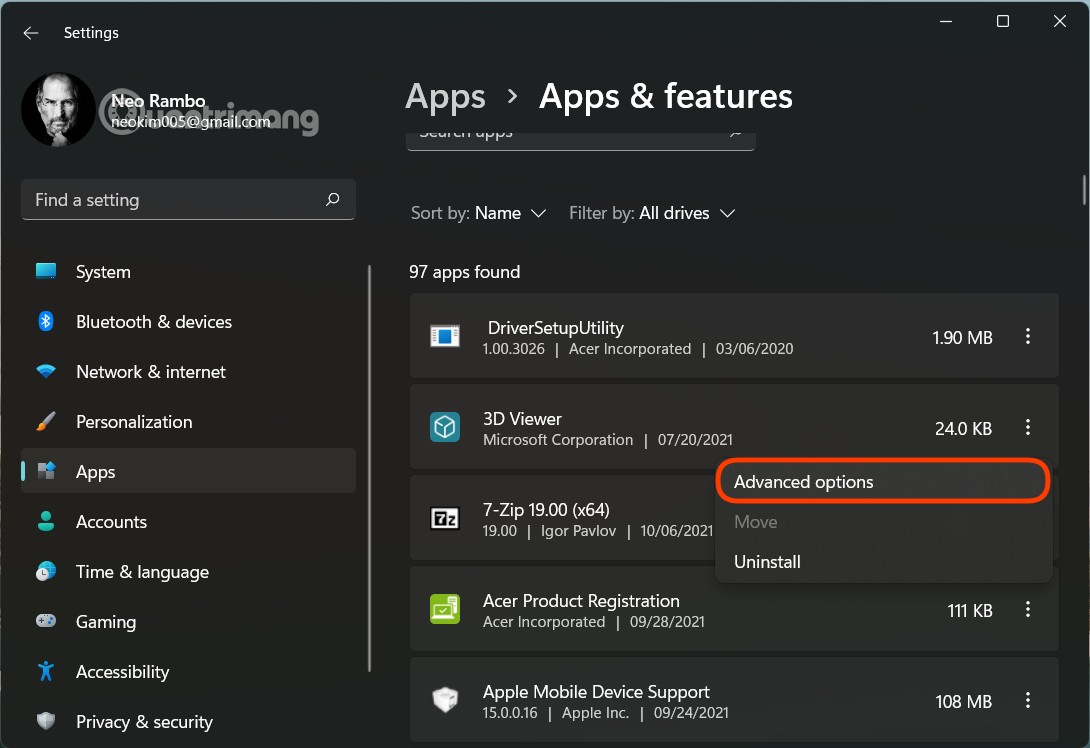
<p style="text-align: justify;">3. Tìm app bạn muốn tắt chạy nền. Nhấp vào dấu 3 chấm rồi chọn&nbsp;<strong>Advanced options</strong>.</p>

<p style="text-align: justify;"><img alt="Tắt app chạy ngầm Windows 11" data-i="1" data-src="https://st.quantrimang.com/photos/image/2021/10/08/cach-tat-app-chay-ngam-windows-11-1.jpg" data-was-processed="true" height="748" src="https://st.quantrimang.com/photos/image/2021/10/08/cach-tat-app-chay-ngam-windows-11-1.jpg" width="1090" /></p>

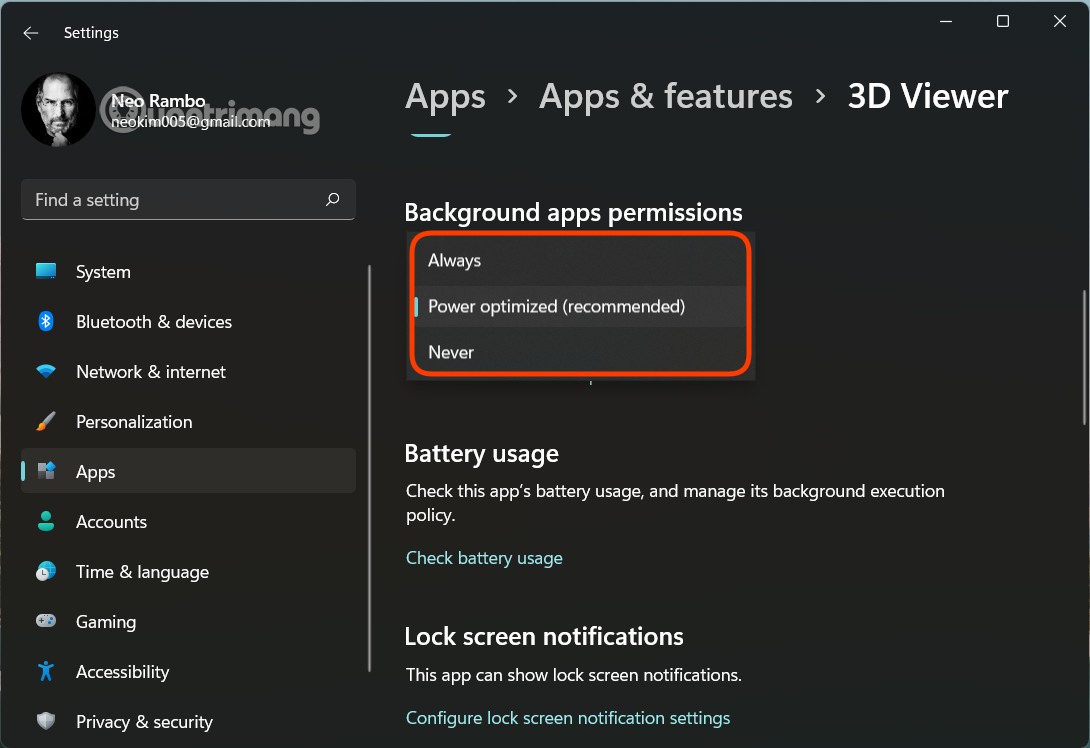
<p style="text-align: justify;">4. Tìm vào mục&nbsp;<strong>Background apps permistions</strong>&nbsp;và chọn chế độ bạn muốn. Mặc định Windows 11 sẽ đặt ở chế độ&nbsp;<strong>Power optimized</strong>. Nó cho phép Windows tự quản lý cách một ứng dụng hoạt động trong nền. Ví dụ, hệ thống sẽ tự động tắt toàn bộ ứng dụng chạy nền nếu bạn bật chế độ tiết kiệm pin.</p>

<p style="text-align: justify;"><img alt="Tắt app chạy ngầm Windows 11" data-i="2" data-src="https://st.quantrimang.com/photos/image/2021/10/08/cach-tat-app-chay-ngam-windows-11-2.jpg" data-was-processed="true" height="748" src="https://st.quantrimang.com/photos/image/2021/10/08/cach-tat-app-chay-ngam-windows-11-2.jpg" width="1090" /></p>

<p style="text-align: justify;">5. Chọn chế độ&nbsp;<strong>Never</strong>&nbsp;để ngăn ứng dụng chạy trong nền. Tuy nhiên, nếu sau khi chọn&nbsp;<strong>Never</strong>&nbsp;mà ứng dụng bị lỗi, không gửi thông báo, không cập nhật dữ liệu thì bạn nên chuyển lại cài đặt của nó sang&nbsp;<strong>Power optimized</strong>&nbsp;hoặc&nbsp;<strong>Always.</strong></p>

<p style="text-align: justify;">6. Lặp lại thao tác trên với các ứng dụng khác.</p>

<h2 id="mcetoc_1goptlj062uo" style="text-align: justify;">Tắt ứng dụng nền thông qua cài đặt Power &amp; battery</h2>

<p style="text-align: justify;">Trang Power &amp; battery trong phàn Settings Windows 11 cung cấp dữ liệu về mức sử dụng pin của các ứng dụng đã cài đặt. Điều này thực sự hữu ích nếu bạn muốn tắt các ứng dụng nền dựa trên mức sử dụng pin để tiết kiệm năng lượng.</p>

<p style="text-align: justify;">Đây là cách để làm điều đó.</p>

<p style="text-align: justify;">1. Nhấn&nbsp;<strong>Win + I</strong>&nbsp;để mở trang Settings.</p>

<p style="text-align: justify;">2. Trong tab<strong>&nbsp;System</strong>, cuộn xuống và nhấp vào&nbsp;<strong>Power &amp; battery</strong>.</p>

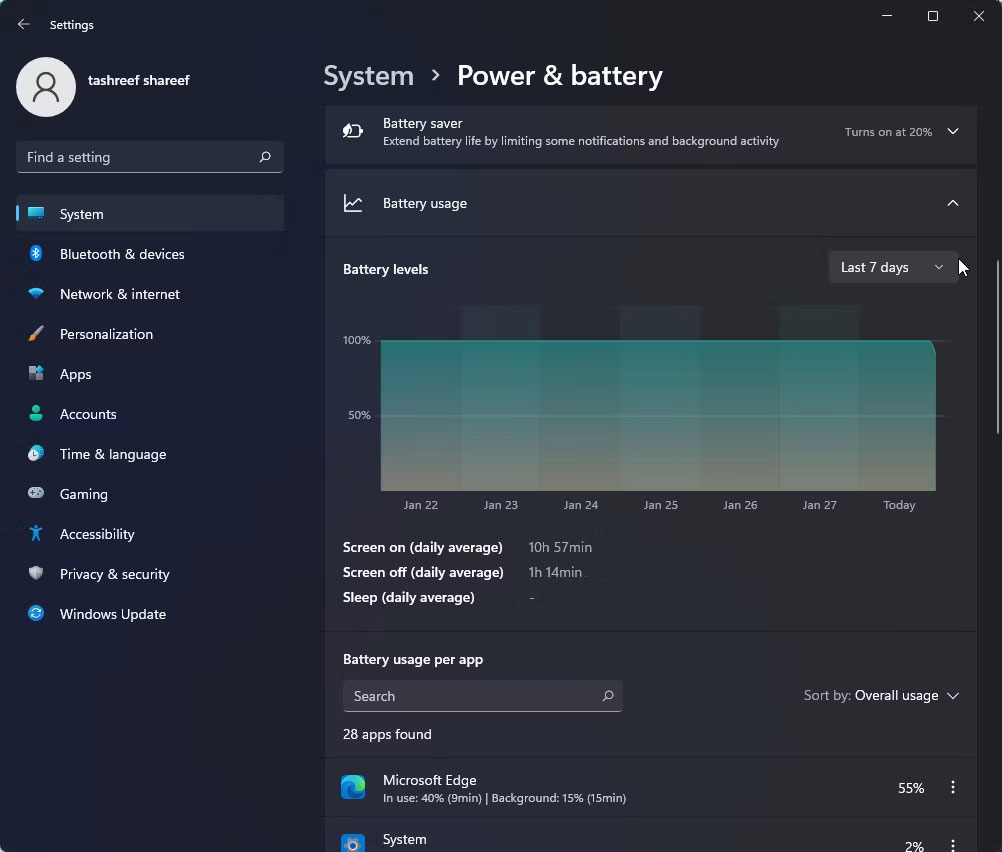
<p style="text-align: justify;">3. Cuộn xuống phần&nbsp;<strong>Battery</strong>&nbsp;và nhấp vào&nbsp;<strong>Battery usage.</strong></p>

<figure>
<div style="text-align: justify;"><img alt="Mức sử dụng năng lượng và pin" data-i="3" data-src="https://st.quantrimang.com/photos/image/2023/02/09/tat-app-chay-ngam-windows-11-1.jpg" data-was-processed="true" height="852" src="https://st.quantrimang.com/photos/image/2023/02/09/tat-app-chay-ngam-windows-11-1.jpg" width="1002" /></div>

<figcaption>
<div style="text-align: justify;">Mức sử dụng năng lượng và pin</div>
</figcaption>
</figure>

<p style="text-align: justify;">4. Nhấp vào menu drop-down&nbsp;<strong>Battery levels</strong>&nbsp;và chọn&nbsp;<strong>Last 7 days</strong>. Windows sẽ load tất cả các ứng dụng sử dụng nguồn pin trong 7 ngày qua.</p>

<figure>
<div style="text-align: justify;"><img alt="Quản lý hoạt động nền" data-i="4" data-src="https://st.quantrimang.com/photos/image/2023/02/09/tat-app-chay-ngam-windows-11-2.jpg" data-was-processed="true" height="544" src="https://st.quantrimang.com/photos/image/2023/02/09/tat-app-chay-ngam-windows-11-2.jpg" width="1002" /></div>

<figcaption>
<div style="text-align: justify;">Quản lý hoạt động nền</div>
</figcaption>
</figure>

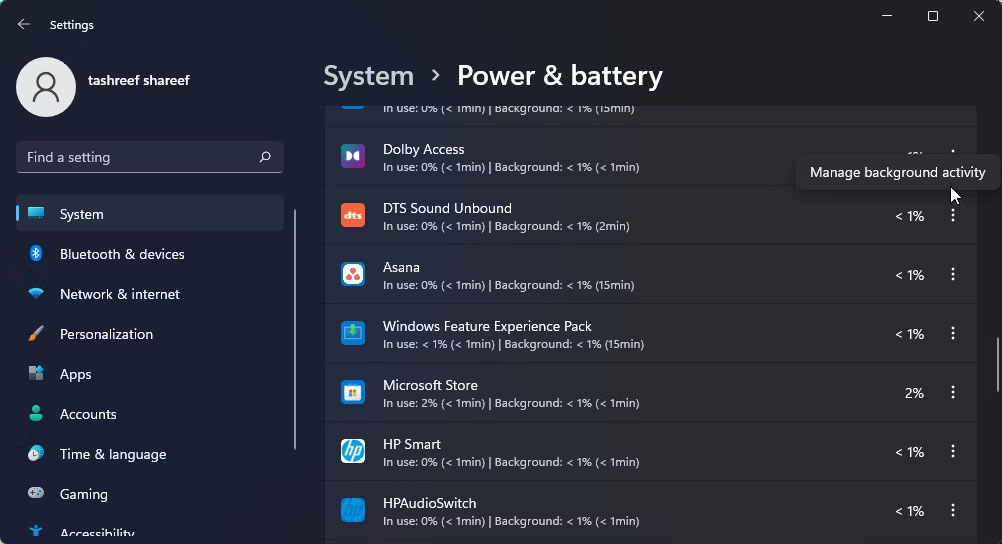
<p style="text-align: justify;">5. Để thay đổi quyền của ứng dụng nền, hãy nhấp vào menu ba chấm bên cạnh tên ứng dụng và chọn&nbsp;<strong>Manage background productivity</strong>. Tùy chọn này chỉ khả dụng cho các ứng dụng Microsoft Store.</p>

<p style="text-align: justify;">6. Nhấp vào menu drop-down&nbsp;<strong>(Power optimized)&nbsp;</strong>trong phần&nbsp;<strong>Background apps permissions</strong>&nbsp;và chọn&nbsp;<strong>Never.</strong>&nbsp;Điều này sẽ vô hiệu hóa ứng dụng chạy trong nền. Nếu bạn đặt thành&nbsp;<strong>Always</strong>, ứng dụng sẽ liên tục chạy trong nền bất kể trạng thái nguồn điện của bạn.</p>

<p style="text-align: justify;">7. Lặp lại các bước cho tất cả các ứng dụng có thể làm hao pin hoặc ảnh hưởng đến hiệu suất hệ thống.</p>

<p style="text-align: justify;">Trong Settings của Windows 11 không có nút để bạn tắt tất cả các ứng dụng chạy nền cùng lúc. Vì thế, chúng ta sẽ tiếp tục đi tới phần sau, sử dụng Registry.</p>

<h2 id="mcetoc_1goptlj062up" style="text-align: justify;">Tắt tất cả ứng dụng chạy nền trên Windows 11 bằng Registry</h2>

<p style="text-align: justify;">1. Bạn nhấn&nbsp;<strong>Win + R&nbsp;</strong>để mở&nbsp;<strong>Run</strong>&nbsp;sau đó gõ&nbsp;<strong>regedit</strong>&nbsp;và nhấn&nbsp;<strong>Enter.</strong></p>

<p style="text-align: justify;">2. Truy cập vào key sau:</p>

<pre id="pre0">
<code>HKEY_CURRENT_USER\Software\Microsoft\Windows\CurrentVersion\BackgroundAccessApplications</code></pre>

<p style="text-align: justify;">3. Ở cửa sổ bên phải, bạn sửa hoặc tạo một giá trị DWORD (32-bit) Value có tên&nbsp;<strong>GlobalUserDisabled.</strong></p>

<p style="text-align: justify;"><strong><img alt="Tắt app chạy ngầm Windows 11" data-i="5" data-src="https://st.quantrimang.com/photos/image/2021/10/08/cach-tat-app-chay-ngam-windows-11-3.jpg" data-was-processed="true" height="511" src="https://st.quantrimang.com/photos/image/2021/10/08/cach-tat-app-chay-ngam-windows-11-3.jpg" width="858" /></strong></p>

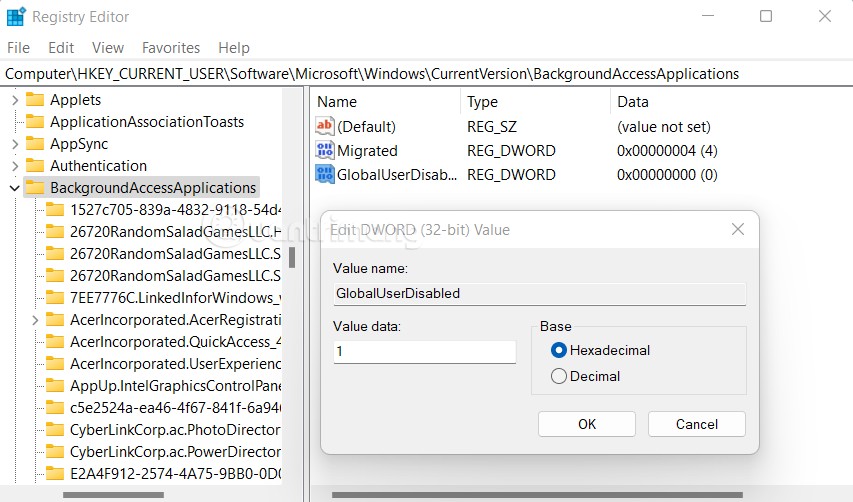
<p style="text-align: justify;">4. Đặt&nbsp;<strong>1</strong>&nbsp;vào ô&nbsp;<strong>Value data</strong>&nbsp;để ngăn tất cả các ứng dụng chạy nền trên Windows 11.</p>

<p style="text-align: justify;"><img alt="Tắt app chạy ngầm Windows 11" data-i="6" data-src="https://st.quantrimang.com/photos/image/2021/10/08/cach-tat-app-chay-ngam-windows-11-4.jpg" data-was-processed="true" height="502" src="https://st.quantrimang.com/photos/image/2021/10/08/cach-tat-app-chay-ngam-windows-11-4.jpg" width="853" /></p>

<p style="text-align: justify;">5. Khởi động lại thiết bị để áp dụng thay đổi.</p>

<p style="text-align: justify;">Để hoàn tác những thay đổi, bạn chỉ cần điều chỉnh giá trị của&nbsp;<strong>GlobalUserDisabled</strong>&nbsp;thành&nbsp;<strong>0</strong>&nbsp;là xong.</p>

<h3 id="mcetoc_1goptlj062uq" style="text-align: justify;">Sử dụng file REG tạo sẵn</h3>

<p style="text-align: justify;">Nếu không muốn mất thời gian chỉnh sửa Registry, bạn có thể tải file REG mà Quản Trị Mạng tạo sẵn.</p>

<p style="text-align: justify;">1.&nbsp;Tải file nén ZIP của file REG tạo sẵn.<br />
<span style="color:rgb(231, 76, 60);"><strong>quantrimang.com/photos/file/2021/10/08/Tat-app-chay-ngam.zip</strong></span></p>

<p style="text-align: justify;">2. Giải nén ra bất cứ thư mục nào.</p>

<p style="text-align: justify;">3. Nhấn đúp vào file&nbsp;<strong>Tatappchayngam.reg</strong>&nbsp;để tắt tất cả các app chạy ngầm.</p>

<p style="text-align: justify;">4. Xác nhận hành động rồi khởi động lại máy.</p>

<p style="text-align: justify;">Bạn có thể hoàn tác thay đổi bằng cách nhấn đúp vào file&nbsp;<strong>Batapchayngam.reg</strong>&nbsp;trong file ZIP mà bạn vừa tải về.</p>

<h2 id="mcetoc_1goptlj062ur" style="text-align: justify;">Tắt app chạy ngầm trên Windows 11 cho tất cả người dùng bằng Group Policy</h2>

<p style="text-align: justify;">Bên cạnh Registry, bạn có thể dùng Group Policy để tắt app chạy ngầm trên Windows 11 với tất cả người dùng trên một máy tính. Với Windows 11 Home không thể mở Group Policy chúng tôi cũng sẽ cung cấp file REG chỉnh sửa sẵn.</p>

<p style="text-align: justify;">1. Mở&nbsp;<strong>Local Group Policy Editor</strong>&nbsp;bằng cách nhấn&nbsp;<strong>Win + R</strong>&nbsp;rồi gõ&nbsp;<strong>gpedit.msc</strong>&nbsp;sau đó nhấn&nbsp;<strong>Enter.</strong></p>

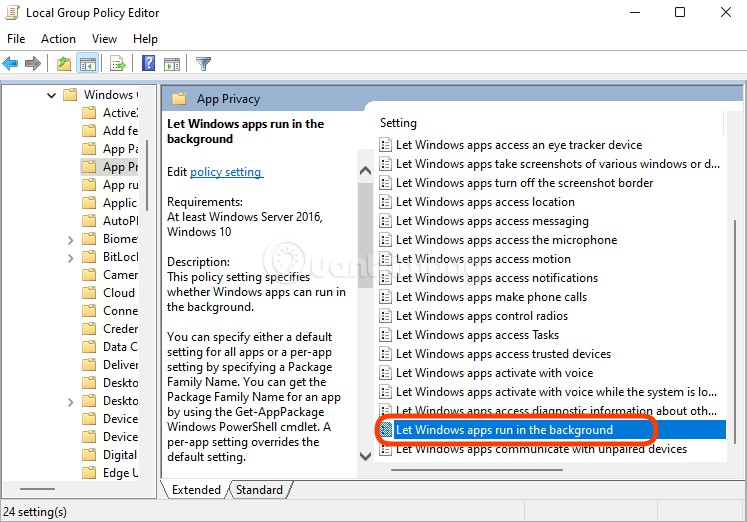
<p style="text-align: justify;">2. Tìm đến thư mục:&nbsp;<strong>Computer Configuration\Administrative Templates\Windows Components\App Privacy</strong></p>

<p style="text-align: justify;"><strong><img alt="Tắt app chạy ngầm Windows 11" data-i="7" data-src="https://st.quantrimang.com/photos/image/2021/10/08/cach-tat-app-chay-ngam-windows-11-5.jpg" data-was-processed="true" height="522" src="https://st.quantrimang.com/photos/image/2021/10/08/cach-tat-app-chay-ngam-windows-11-5.jpg" width="747" /></strong></p>

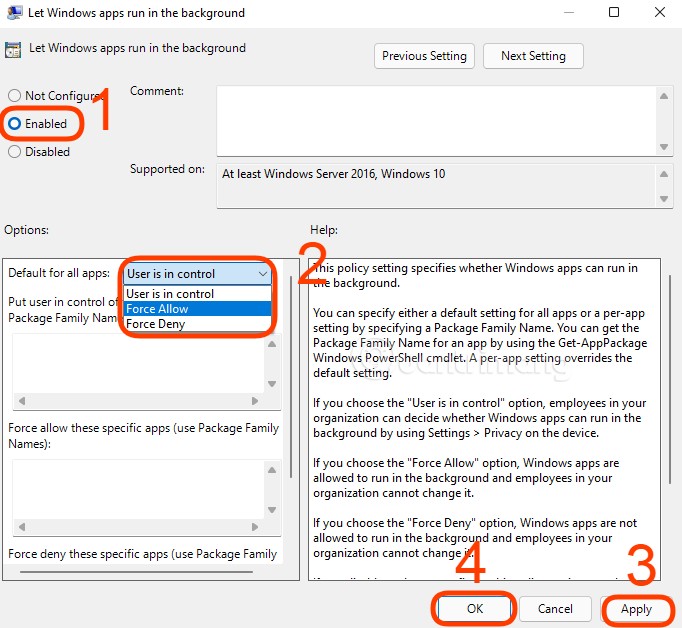
<p style="text-align: justify;">3. Trên khung bên phái, tìm và nhấn vào&nbsp;<strong>Let Windows apps run in the background</strong>&nbsp;và chọn&nbsp;<strong>Enabled.</strong></p>

<p style="text-align: justify;"><strong><img alt="Tắt app chạy ngầm Windows 11" data-i="8" data-src="https://st.quantrimang.com/photos/image/2021/10/08/cach-tat-app-chay-ngam-windows-11-6.jpg" data-was-processed="true" height="628" src="https://st.quantrimang.com/photos/image/2021/10/08/cach-tat-app-chay-ngam-windows-11-6.jpg" width="682" /></strong></p>

<p style="text-align: justify;">4. Trong menu&nbsp;<strong>Default for all app</strong>, chọn&nbsp;<strong>Force Deny</strong>. Nhấn&nbsp;<strong>Apply</strong>&nbsp;và&nbsp;<strong>OK.</strong></p>

<p style="text-align: justify;">Như vậy là bạn đã tắt app chạy nền cho tất cả người dùng trên một máy tính chạy Windows 11.</p>

<p style="text-align: justify;">Như đã nói, Windows 11 Home không cho phép bạn sử dụng Local Group Policy Editor nên bạn phải dùng Registry để tắt app chạy nền cho tất cả người dùng.</p>

<h2 id="mcetoc_1goptlj062us" style="text-align: justify;">Tắt app chạy ngầm trên Windows 11 cho tất cả người dùng bằng Registry</h2>

<p style="text-align: justify;">1. Bạn nhấn&nbsp;<strong>Win + R</strong>&nbsp;để mở&nbsp;<strong>Run</strong>&nbsp;sau đó gõ&nbsp;<strong>regedit</strong>&nbsp;và nhấn&nbsp;<strong>Enter.</strong></p>

<p style="text-align: justify;">2. Truy cập vào key sau:</p>

<pre id="pre1">
<code>HKEY_LOCAL_MACHINE\SOFTWARE\Policies\Microsoft\Windows\AppPrivacy</code></pre>

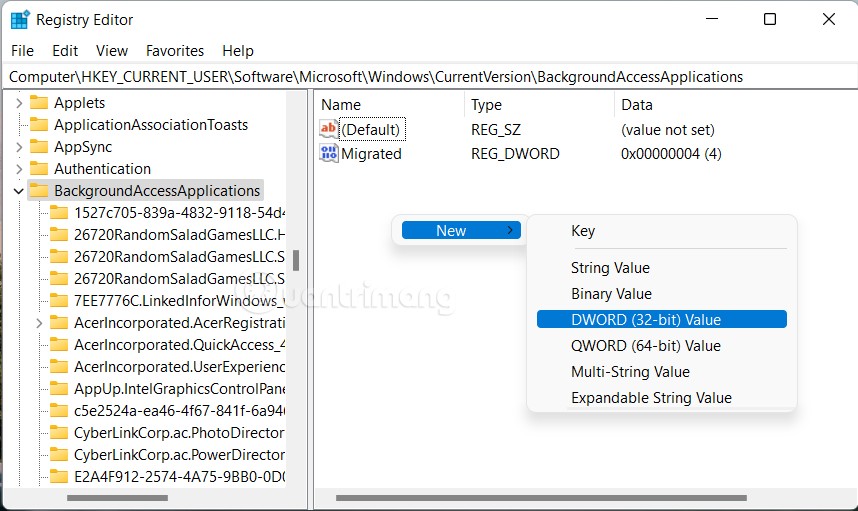
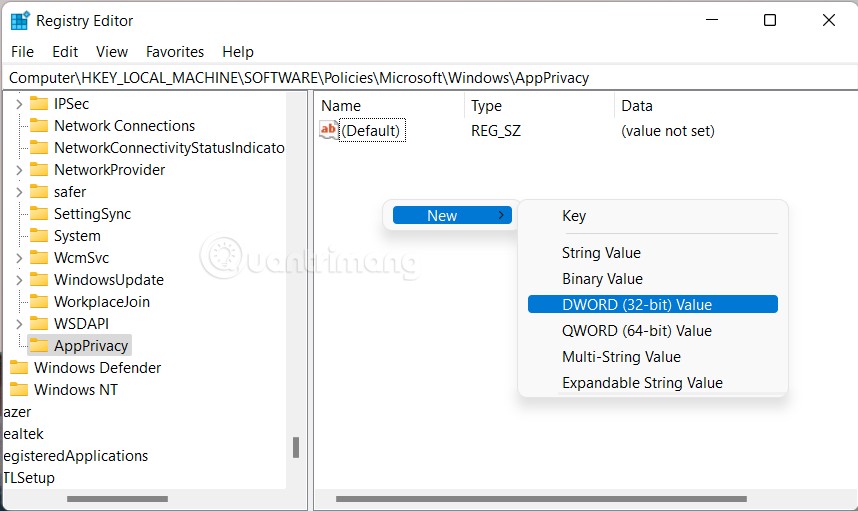
<p style="text-align: justify;">Nếu không tìm thấy&nbsp;<strong>AppPrivacy</strong>&nbsp;bạn có thể tự tạo mới bằng cách nhấn chuột phải vào&nbsp;<strong>Windows</strong>&nbsp;rồi chọn&nbsp;<strong>New &gt; Key</strong>.</p>

<p style="text-align: justify;"><img alt="Tắt app chạy ngầm Windows 11" data-i="9" data-src="https://st.quantrimang.com/photos/image/2021/10/08/cach-tat-app-chay-ngam-windows-11-7.jpg" data-was-processed="true" height="511" src="https://st.quantrimang.com/photos/image/2021/10/08/cach-tat-app-chay-ngam-windows-11-7.jpg" width="858" /></p>

<p style="text-align: justify;">3. Khi đã có&nbsp;<strong>AppPrivacy</strong>, bạn nhấn chuột vào ô bên phải để tạo một&nbsp;<strong>DWORD (32-bit) Value</strong>&nbsp;có tên&nbsp;<strong>LetAppsRunInBackground</strong>&nbsp;và đặt giá trị là&nbsp;<strong>2</strong>.</p>

<p style="text-align: justify;"><img alt="" data-i="10" data-src="https://st.quantrimang.com/photos/image/2021/10/08/cach-tat-app-chay-ngam-windows-11-8.jpg" data-was-processed="true" height="507" src="https://st.quantrimang.com/photos/image/2021/10/08/cach-tat-app-chay-ngam-windows-11-8.jpg" width="852" /></p>

<p style="text-align: justify;">4. Khởi động lại máy tính.</p>

<h3 id="mcetoc_1goptlj062ut" style="text-align: justify;">Dùng file REG tạo sẵn</h3>

<p style="text-align: justify;">Như thường lệ, Quản Trị Mạng có tạo sẵn file REG để bạn tải về để thay đổi nhanh Registry. Có hai file REG là&nbsp;<strong>Tatappchayngamalluser.reg</strong>&nbsp;và&nbsp;<strong>Batappchayngamalluser.reg</strong>&nbsp;tương ứng với chức năng tắt và bật app chạy ngầm, bạn tải file ZIP về rồi giải nén và sử dụng:</p>

<ul>
	<li style="text-align: justify;">Tải file REG tắt app chạy ngầm tất cả người dùng</li>
</ul>

<div style="text-align: justify;"><strong>h<span style="color:rgb(231, 76, 60);">ttps://quantrimang.com/photos/file/2021/10/08/Tat-app-chay-ngam-all-user.zip</span></strong></div>

<p style="text-align: justify;"><strong>Chúc các bạn thành công!</strong></p>

<div style="text-align: justify;">&nbsp;</div>
		</div>
				<div id="author">
						<p>
				<strong>Nguồn tin:</strong>
				Quantrimang.com:
			</p>
		</div>
	</div>
	<div id="footer" class="clearfix">
		<div id="url">
			<strong>URL của bản tin này: </strong><a href="https://www.nguoicodonvn2008.info/vi/news/savefile/kien-thuc-may-tinh/cach-tat-app-chay-ngam-windows-11-giam-ngon-ram-tren-win-11-9726.html" title="Cách tắt app chạy ngầm Windows 11, giảm ngốn RAM trên Win 11">https://www.nguoicodonvn2008.info/vi/news/savefile/kien-thuc-may-tinh/cach-tat-app-chay-ngam-windows-11-giam-ngon-ram-tren-win-11-9726.html</a>

		</div>
		<div class="clear"></div>
		<div class="copyright">
			&copy; .&#x3A; Nguoicodonvn2008.info - Cõi lòng người cô đơn &#x3A;.
		</div>
		<div id="contact">
			<a href="mailto:admin@nguoicodonvn2008.info">admin@nguoicodonvn2008.info</a>
		</div>
	</div>
</div>
        <div id="timeoutsess" class="chromeframe">
            Bạn đã không sử dụng Site, <a onclick="timeoutsesscancel();" href="https://nguoicodonvn2008.info/#">Bấm vào đây để duy trì trạng thái đăng nhập</a>. Thời gian chờ: <span id="secField"> 60 </span> giây
        </div>
        <div id="openidResult" class="nv-alert" style="display:none"></div>
        <div id="openidBt" data-result="" data-redirect=""></div>
		</script>
		<div class="car-top">
  <span><img src="https://nguoicodonvn2008.info/themes/default/images/car.png" alt=""></span>
</div>
<script src="https://nguoicodonvn2008.info/assets/js/jquery/jquery.min.js"></script>
<script>var nv_base_siteurl="/",nv_lang_data="vi",nv_lang_interface="vi",nv_name_variable="nv",nv_fc_variable="op",nv_lang_variable="language",nv_module_name="news",nv_func_name="savefile",nv_is_user=0, nv_my_ofs=-4,nv_my_abbr="EDT",nv_cookie_prefix="nv4c_e856T",nv_check_pass_mstime=1738000,nv_area_admin=0,nv_safemode=0,theme_responsive=0,nv_recaptcha_ver=2,nv_recaptcha_sitekey="",nv_recaptcha_type="image",XSSsanitize=1;</script>
<script src="https://nguoicodonvn2008.info/assets/js/language/vi.js"></script>
<script src="https://nguoicodonvn2008.info/assets/js/DOMPurify/purify3.js"></script>
<script src="https://nguoicodonvn2008.info/assets/js/global.js"></script>
<script src="https://nguoicodonvn2008.info/assets/js/site.js"></script>
<script src="https://nguoicodonvn2008.info/themes/default/js/news.js"></script>
<script src="https://nguoicodonvn2008.info/themes/default/js/main.js"></script>
<script src="https://nguoicodonvn2008.info/themes/default/js/custom.js"></script>
<script type="application/ld+json">
        {
            "@context": "https://schema.org",
            "@type": "Organization",
            "url": "https://nguoicodonvn2008.info",
            "logo": "https://nguoicodonvn2008.info/uploads/angel.gif"
        }
        </script>
<script src="https://nguoicodonvn2008.info/themes/default/js/bootstrap.min.js"></script>
<script type="text/javascript">
var $scrolltop = $('.car-top');
$scrolltop.on('click', function () {
    $('html,body').animate({
        scrollTop: 0
    }, 800);
    $(this).addClass("car-run");
    setTimeout(function(){ $scrolltop.removeClass('car-run');}, 1000);
    return false;
});
$(window).on('scroll', function ()
{ 
    if($(window).scrollTop() >= 200)
    {
        $scrolltop.addClass("show");
        $scrolltop.addClass("car-down");
    }
    else
    {
       $scrolltop.removeClass("show");
       setTimeout(function(){ $scrolltop.removeClass('car-down');}, 300);
    }
});
</script>
</body>
</html>