<!DOCTYPE html>
    <html lang="vi" xmlns="http://www.w3.org/1999/xhtml" prefix="og: http://ogp.me/ns#">
    <head>
<title>Cách tạo vòng quay may mắn trong PowerPoint</title>
<meta name="description" content="Cách tạo vòng quay may mắn trong PowerPoint - Savefile - Tin Tức -...">
<meta name="author" content=".: Nguoicodonvn2008.info - Cõi lòng người cô đơn :.">
<meta name="copyright" content=".: Nguoicodonvn2008.info - Cõi lòng người cô đơn :. [admin@nguoicodonvn2008.info]">
<meta name="robots" content="index, archive, follow, noodp">
<meta name="googlebot" content="index,archive,follow,noodp">
<meta name="msnbot" content="all,index,follow">
<meta name="generator" content="NukeViet v4.5">
<meta http-equiv="Content-Type" content="text/html; charset=utf-8">
<meta property="og:title" content="Cách tạo vòng quay may mắn trong PowerPoint">
<meta property="og:type" content="website">
<meta property="og:description" content="Savefile - Tin Tức - https&#x3A;&#x002F;&#x002F;www.nguoicodonvn2008.info&#x002F;vi&#x002F;news&#x002F;savefile&#x002F;kien-thuc-may-tinh&#x002F;cach-tao-vong-quay-may-man-trong-powerpoint-5097.html">
<meta property="og:site_name" content=".&#x3A; Nguoicodonvn2008.info - Cõi lòng người cô đơn &#x3A;.">
<meta property="og:url" content="https://www.nguoicodonvn2008.info/vi/news/savefile/kien-thuc-may-tinh/cach-tao-vong-quay-may-man-trong-powerpoint-5097.html">
<link rel="shortcut icon" href="https://nguoicodonvn2008.info/favicon.ico">
<link rel="canonical" href="https://www.nguoicodonvn2008.info/vi/news/savefile/kien-thuc-may-tinh/cach-tao-vong-quay-may-man-trong-powerpoint-5097.html">
<link rel="alternate" href="https://nguoicodonvn2008.info/vi/news/rss/" title="Tin Tức" type="application/rss+xml">
<link rel="alternate" href="https://nguoicodonvn2008.info/vi/news/rss/karaoke-dual/" title="Tin Tức - Karaoke Dual" type="application/rss+xml">
<link rel="alternate" href="https://nguoicodonvn2008.info/vi/news/rss/nhac-tre/" title="Tin Tức - Nhạc trẻ" type="application/rss+xml">
<link rel="alternate" href="https://nguoicodonvn2008.info/vi/news/rss/tru-tinh/" title="Tin Tức - Trữ tình" type="application/rss+xml">
<link rel="alternate" href="https://nguoicodonvn2008.info/vi/news/rss/nuoc-ngoai/" title="Tin Tức - Nước ngoài" type="application/rss+xml">
<link rel="alternate" href="https://nguoicodonvn2008.info/vi/news/rss/remix/" title="Tin Tức - Remix" type="application/rss+xml">
<link rel="alternate" href="https://nguoicodonvn2008.info/vi/news/rss/tam-su-tinh-yeu/" title="Tin Tức - Tâm sự tình yêu" type="application/rss+xml">
<link rel="alternate" href="https://nguoicodonvn2008.info/vi/news/rss/tho-suu-tam/" title="Tin Tức - Thơ sưu tầm" type="application/rss+xml">
<link rel="alternate" href="https://nguoicodonvn2008.info/vi/news/rss/cuoc-song/" title="Tin Tức - Cuộc sống" type="application/rss+xml">
<link rel="alternate" href="https://nguoicodonvn2008.info/vi/news/rss/phan-mem/" title="Tin Tức - Phần mềm" type="application/rss+xml">
<link rel="alternate" href="https://nguoicodonvn2008.info/vi/news/rss/kien-thuc-may-tinh/" title="Tin Tức - Kiến thức máy tính" type="application/rss+xml">
<link rel="alternate" href="https://nguoicodonvn2008.info/vi/news/rss/hoc-tap/" title="Tin Tức - Học tập" type="application/rss+xml">
<link rel="alternate" href="https://nguoicodonvn2008.info/vi/news/rss/tai-lieu/" title="Tin Tức - Tài liệu" type="application/rss+xml">
<link rel="alternate" href="https://nguoicodonvn2008.info/vi/news/rss/de-thi/" title="Tin Tức - Đề thi" type="application/rss+xml">
<link rel="preload" as="style" href="https://nguoicodonvn2008.info/assets/css/font-awesome.min.css" type="text/css">
<link rel="preload" as="style" href="https://nguoicodonvn2008.info/themes/default/css/bootstrap.non-responsive.css" type="text/css">
<link rel="preload" as="style" href="https://nguoicodonvn2008.info/themes/default/css/style.css" type="text/css">
<link rel="preload" as="style" href="https://nguoicodonvn2008.info/themes/default/css/style.non-responsive.css" type="text/css">
<link rel="preload" as="style" href="https://nguoicodonvn2008.info/themes/default/css/news.css" type="text/css">
<link rel="preload" as="style" href="https://nguoicodonvn2008.info/themes/default/css/custom.css" type="text/css">
<link rel="preload" as="script" href="https://nguoicodonvn2008.info/assets/js/jquery/jquery.min.js" type="text/javascript">
<link rel="preload" as="script" href="https://nguoicodonvn2008.info/assets/js/language/vi.js" type="text/javascript">
<link rel="preload" as="script" href="https://nguoicodonvn2008.info/assets/js/DOMPurify/purify3.js" type="text/javascript">
<link rel="preload" as="script" href="https://nguoicodonvn2008.info/assets/js/global.js" type="text/javascript">
<link rel="preload" as="script" href="https://nguoicodonvn2008.info/assets/js/site.js" type="text/javascript">
<link rel="preload" as="script" href="https://nguoicodonvn2008.info/themes/default/js/news.js" type="text/javascript">
<link rel="preload" as="script" href="https://nguoicodonvn2008.info/themes/default/js/main.js" type="text/javascript">
<link rel="preload" as="script" href="https://nguoicodonvn2008.info/themes/default/js/custom.js" type="text/javascript">
<link rel="preload" as="script" href="https://nguoicodonvn2008.info/themes/default/js/bootstrap.min.js" type="text/javascript">
<link rel="stylesheet" href="https://nguoicodonvn2008.info/assets/css/font-awesome.min.css">
<link rel="stylesheet" href="https://nguoicodonvn2008.info/themes/default/css/bootstrap.non-responsive.css">
<link rel="stylesheet" href="https://nguoicodonvn2008.info/themes/default/css/style.css">
<link rel="stylesheet" href="https://nguoicodonvn2008.info/themes/default/css/style.non-responsive.css">
<link rel="StyleSheet" href="https://nguoicodonvn2008.info/themes/default/css/news.css">
<link rel="stylesheet" href="https://nguoicodonvn2008.info/themes/default/css/custom.css">
<style type="text/css">
	body{background: #fff;}
</style>
    </head>
    <body>
<div id="print">
	<div id="hd_print">
		<h2 class="pull-left">.&#x3A; Nguoicodonvn2008.info - Cõi lòng người cô đơn &#x3A;.</h2>
		<p class="pull-right"><a title=".&#x3A; Nguoicodonvn2008.info - Cõi lòng người cô đơn &#x3A;." href="https://nguoicodonvn2008.info/">https://nguoicodonvn2008.info</a></p>
	</div>
	<div class="clear"></div>
	<hr />
	<div id="content">
		<h1>Cách tạo vòng quay may mắn trong PowerPoint</h1>
		<ul class="list-inline">
			<li>Thứ năm - 27/01/2022 23:04</li>
			<li class="hidden-print txtrequired"><em class="fa fa-print">&nbsp;</em><a title="In ra" href="javascript:;" onclick="window.print()">In ra</a></li>
			<li class="hidden-print txtrequired"><em class="fa fa-power-off">&nbsp;</em><a title="Đóng cửa sổ này" href="javascript:;" onclick="window.close()">Đóng cửa sổ này</a></li>
		</ul>
		<div class="clear"></div>
		<div id="hometext">
		</div>
				<div class="imghome">
			<img alt="Cách tạo vòng quay may mắn trong PowerPoint" src="https://st.quantrimang.com/photos/image/2022/01/27/PowerPoint-tao-vong-quay-1.jpg" width="460" class="img-thumbnail" />
		</div>
		<div class="clear"></div>
		<div id="bodytext" class="clearfix">
			<p style="text-align: justify;">Vòng quay may mắn trong PowerPoint là dạng vòng xoay với những lựa chọn ngẫu nhiên, rất phù hợp cho các thầy cô sử dụng trong công tác giảng dạy. Thầy cô có thể sử dụng vòng quay may mắn để tăng hứng thú cho lớp học, tạo không khí thú vị hơn khi xoay vòng quay với nhiều lựa chọn khác nhau. Bài viết dưới đây sẽ hướng dẫn bạn tạo vòng quay may mắn trong PowerPoint.</p>

<h2 style="text-align: justify;">Hướng dẫn tạo vòng quay may mắn trong PowerPoint</h2>

<p style="text-align: justify;"><strong>Bước 1:</strong></p>

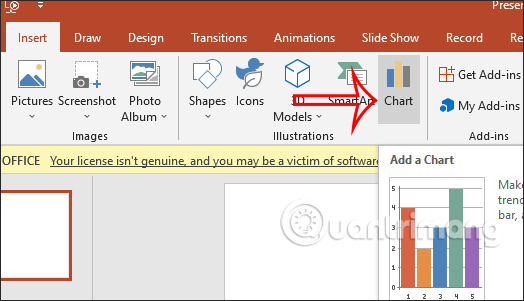
<p style="text-align: justify;">Tại giao diện trên PowerPoint, trước hết chúng ta&nbsp;<strong>nhấn vào Insert</strong>&nbsp;rồi chọn tiếp vào&nbsp;<strong>Chart</strong>.</p>

<p style="text-align: justify;"><img alt="Tạo biểu đồ PowerPoint" data-i="0" data-src="https://st.quantrimang.com/photos/image/2022/01/27/PowerPoint-tao-vong-quay-1.jpg" data-was-processed="true" height="301" src="https://st.quantrimang.com/photos/image/2022/01/27/PowerPoint-tao-vong-quay-1.jpg" width="524" /></p>

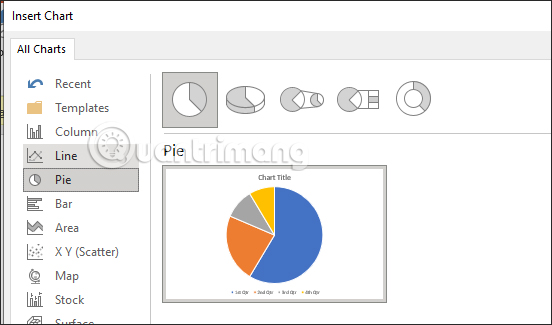
<p style="text-align: justify;">Tiếp đến trong giao diện lựa chọn những kiểu bản đồ, người dùng nhấn vào&nbsp;<strong>kiểu bản đồ Pie</strong>&nbsp;để tạo vòng tròn.</p>

<p style="text-align: justify;"><img alt="Biểu đồ hình tròn PowerPoint" data-i="1" data-src="https://st.quantrimang.com/photos/image/2022/01/27/PowerPoint-tao-vong-quay-2.jpg" data-was-processed="true" height="325" src="https://st.quantrimang.com/photos/image/2022/01/27/PowerPoint-tao-vong-quay-2.jpg" width="552" /></p>

<p style="text-align: justify;"><strong>Bước 2:</strong></p>

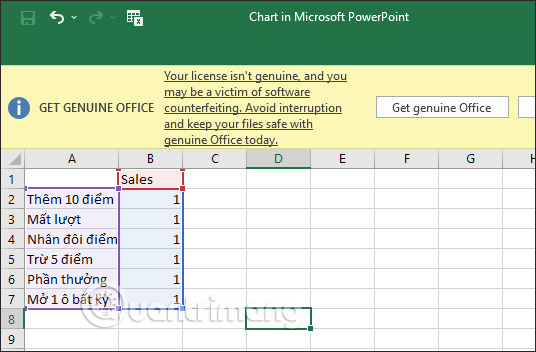
<p style="text-align: justify;">Khi đó hiển thị<strong>&nbsp;bảng Excel để bạn điền nội dung</strong>. Ở&nbsp;<strong>cột đầu tiên&nbsp;</strong>bạn sẽ&nbsp;<strong>điền các lựa chọn</strong>&nbsp;xuất hiện trong vòng quay may mắn.&nbsp;<strong>Cột thứ 2 điền 1</strong>&nbsp;để tạo các phần bằng nhau trong vòng quay. Điền xong bảng trong Excel thì bạn tắt bảng này lại.</p>

<p style="text-align: justify;"><img alt="Điền nội dung cho biểu đồ hình tròn PowerPoint" data-i="2" data-src="https://st.quantrimang.com/photos/image/2022/01/27/PowerPoint-tao-vong-quay-3.jpg" data-was-processed="true" height="352" src="https://st.quantrimang.com/photos/image/2022/01/27/PowerPoint-tao-vong-quay-3.jpg" width="536" /></p>

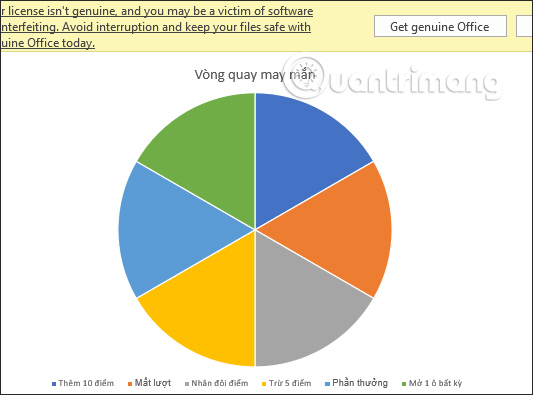
<p style="text-align: justify;">Kết quả chúng ta sẽ được hình tròn như hình dưới đây.</p>

<p style="text-align: justify;"><img alt="Vòng tròn xoay trong PowerPoint" data-i="3" data-src="https://st.quantrimang.com/photos/image/2022/01/27/PowerPoint-tao-vong-quay-4.jpg" data-was-processed="true" height="395" src="https://st.quantrimang.com/photos/image/2022/01/27/PowerPoint-tao-vong-quay-4.jpg" width="533" /></p>

<p style="text-align: justify;"><strong>Bước 3:</strong></p>

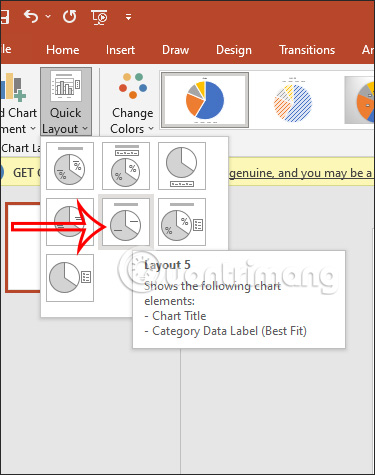
<p style="text-align: justify;">Bây giờ bạn sẽ đưa tất cả các lựa chọn nằm trong từng vùng. Nhấn vào<strong>&nbsp;Chart Design&nbsp;</strong>rồi nhìn xuống mục&nbsp;<strong>Quick Layout</strong>, chúng ta chọn&nbsp;<strong>Layout 5</strong>.</p>

<p style="text-align: justify;"><img alt="Đổi layout biểu đồ PowerPoint" data-i="4" data-src="https://st.quantrimang.com/photos/image/2022/01/27/PowerPoint-tao-vong-quay-5.jpg" data-was-processed="true" height="475" src="https://st.quantrimang.com/photos/image/2022/01/27/PowerPoint-tao-vong-quay-5.jpg" width="375" /></p>

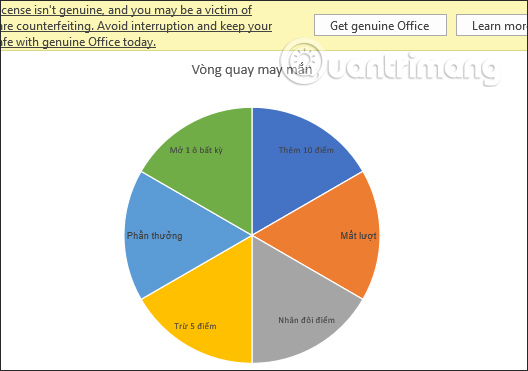
<p style="text-align: justify;">Sau đó bạn được vòng quay sẽ như dưới đây.</p>

<p style="text-align: justify;"><img alt="Giao diện biểu đồ PowerPoint" data-i="5" data-src="https://st.quantrimang.com/photos/image/2022/01/27/PowerPoint-tao-vong-quay-6.jpg" data-was-processed="true" height="371" src="https://st.quantrimang.com/photos/image/2022/01/27/PowerPoint-tao-vong-quay-6.jpg" width="528" /></p>

<p style="text-align: justify;"><strong>Bước 4:</strong></p>

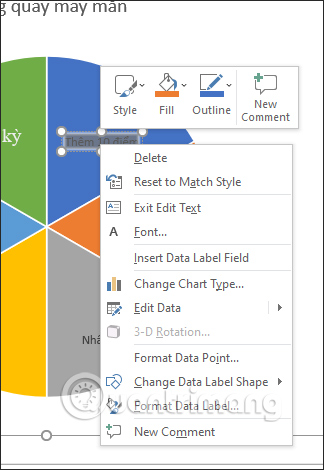
<p style="text-align: justify;">Bây giờ bạn&nbsp;<strong>chỉnh lại font chữ</strong>, cỡ chữ cho các lựa chọn trong vòng quay theo ý mình.</p>

<p style="text-align: justify;"><img alt="Chỉnh font chữ trong biểu đồ PowerPoint" data-i="6" data-src="https://st.quantrimang.com/photos/image/2022/01/27/PowerPoint-tao-vong-quay-7.jpg" data-was-processed="true" height="470" src="https://st.quantrimang.com/photos/image/2022/01/27/PowerPoint-tao-vong-quay-7.jpg" width="324" /></p>

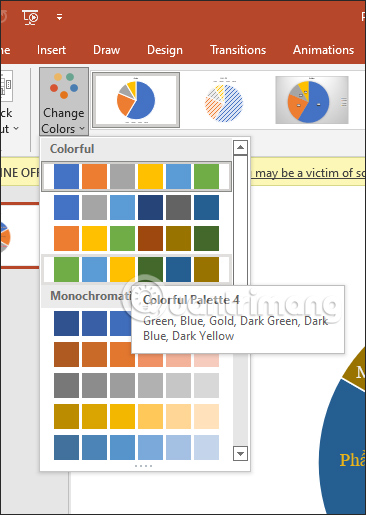
<p style="text-align: justify;">Chỉnh xong font chữ thì bạn có thể&nbsp;<strong>thay đổi lại màu sắc cho vòng quay</strong>, bằng cách nhấn vào Chart Design rồi nhấn vào Change Colors để chọn dải màu khác.</p>

<p style="text-align: justify;"><img alt="Đổi màu sắc vòng quay PowerPoint" data-i="7" data-src="https://st.quantrimang.com/photos/image/2022/01/27/PowerPoint-tao-vong-quay-8.jpg" data-was-processed="true" height="515" src="https://st.quantrimang.com/photos/image/2022/01/27/PowerPoint-tao-vong-quay-8.jpg" width="366" /></p>

<p style="text-align: justify;"><strong>Bước 5:</strong></p>

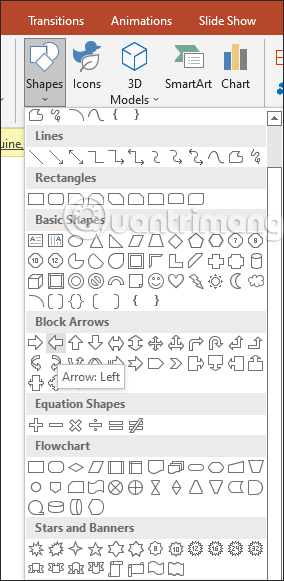
<p style="text-align: justify;">Tiếp đến bạn sẽ&nbsp;<strong>tạo 1 mũi tên</strong>&nbsp;để làm cần gạt chọn vòng quay thêm sinh động hơn. Nhấn vào&nbsp;<strong>mục Shapes</strong>&nbsp;rồi chọn tiếp&nbsp;<strong>biểu tượng mũi tên</strong>.</p>

<p style="text-align: justify;"><img alt="Tạo cần gạt vòng quay PowerPoint" data-i="8" data-src="https://st.quantrimang.com/photos/image/2022/01/27/PowerPoint-tao-vong-quay-9.jpg" data-was-processed="true" height="581" src="https://st.quantrimang.com/photos/image/2022/01/27/PowerPoint-tao-vong-quay-9.jpg" width="284" /></p>

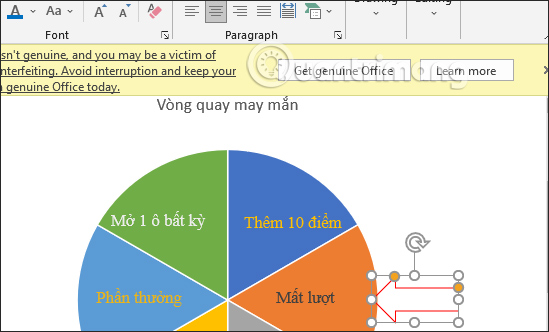
<p style="text-align: justify;">Bạn kẻ 1 mũi tên vào vòng quay may mắn rồi cũng điều chỉnh viền, màu theo ý muốn. Ngoài ra bạn nên kẻ thêm 1 hình tròn làm tâm vòng xoay, hiệu ứng xoay sẽ thật hơn.</p>

<p style="text-align: justify;"><img alt="Chỉnh cần gạt vòng quay PowerPoint" data-i="9" data-src="https://st.quantrimang.com/photos/image/2022/01/27/PowerPoint-tao-vong-quay-10.jpg" data-was-processed="true" height="332" src="https://st.quantrimang.com/photos/image/2022/01/27/PowerPoint-tao-vong-quay-10.jpg" width="549" /></p>

<p style="text-align: justify;"><strong>Bước 6:</strong></p>

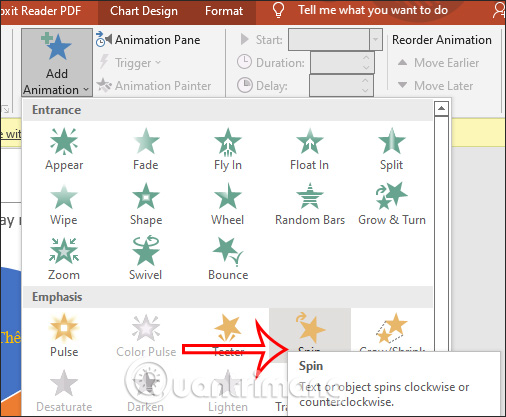
<p style="text-align: justify;"><strong>Nhấn vào vòng quay</strong>&nbsp;rồi nhấn tiếp vào&nbsp;<strong>Add Animation</strong>&nbsp;rồi chọn&nbsp;<strong>hiệu ứng Spin&nbsp;</strong>để tạo hiệu ứng xoay vòng tròn.</p>

<p style="text-align: justify;"><img alt="Hiệu ứng Spin vòng quay PowerPoint" data-i="10" data-src="https://st.quantrimang.com/photos/image/2022/01/27/PowerPoint-tao-vong-quay-11.jpg" data-was-processed="true" height="417" src="https://st.quantrimang.com/photos/image/2022/01/27/PowerPoint-tao-vong-quay-11.jpg" width="506" /></p>

<p style="text-align: justify;"><strong>Bước 7:</strong></p>

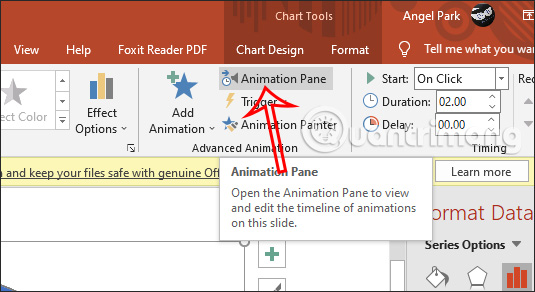
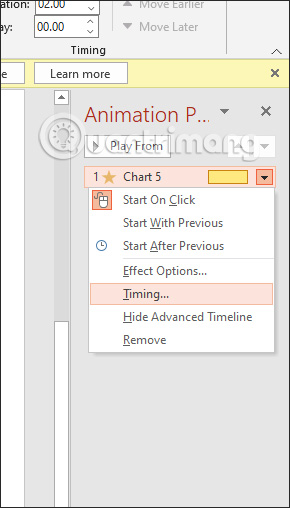
<p style="text-align: justify;">Tiếp đến chúng ta nhấn vào&nbsp;<strong>Animation Pane</strong>&nbsp;để hiển thị bảng điều khiển hiệu ứng ở cạnh phải màn hình.</p>

<p style="text-align: justify;"><img alt="Animation Pane vòng quay PowerPoint" data-i="11" data-src="https://st.quantrimang.com/photos/image/2022/01/27/PowerPoint-tao-vong-quay-12.jpg" data-was-processed="true" height="292" src="https://st.quantrimang.com/photos/image/2022/01/27/PowerPoint-tao-vong-quay-12.jpg" width="535" /></p>

<p style="text-align: justify;">Tại hiệu ứng bạn nhấn vào mũi tên rồi&nbsp;<strong>chọn Timing</strong>&nbsp;để điều chỉnh.</p>

<p style="text-align: justify;"><img alt="Chỉnh hiệu ứng vòng quay PowerPoint" data-i="12" data-src="https://st.quantrimang.com/photos/image/2022/01/27/PowerPoint-tao-vong-quay-13.jpg" data-was-processed="true" height="508" src="https://st.quantrimang.com/photos/image/2022/01/27/PowerPoint-tao-vong-quay-13.jpg" width="290" /></p>

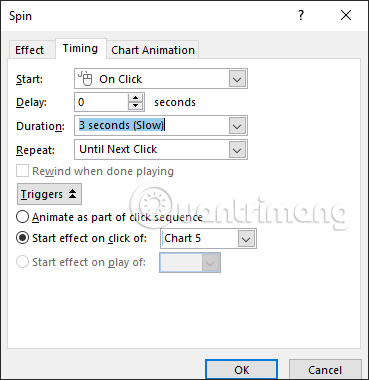
<p style="text-align: justify;">Hiển thị giao diện điều chỉnh, bạn nhấn vào&nbsp;<strong>tab Timing</strong>. Tại&nbsp;<strong>phần Duration</strong>&nbsp;sẽ chỉnh tốc độ quay của vòng xoay. Nhấn vào&nbsp;<strong>Triggers</strong>&nbsp;để điều chỉnh rồi chọn&nbsp;<strong>Start effect on click of</strong>&nbsp;và chọn&nbsp;<strong>tên vòng xoay</strong>&nbsp;hiển thị trong slide. Nhấn OK để lưu lại.</p>

<p style="text-align: justify;"><img alt="Thời gian hiệu ứng vòng quay PowerPoint" data-i="13" data-src="https://st.quantrimang.com/photos/image/2022/01/27/PowerPoint-tao-vong-quay-14.jpg" data-was-processed="true" height="380" src="https://st.quantrimang.com/photos/image/2022/01/27/PowerPoint-tao-vong-quay-14.jpg" width="369" /></p>

<p style="text-align: justify;"><strong>Bước 8:</strong></p>

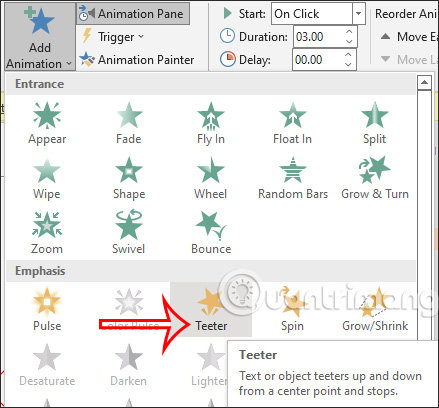
<p style="text-align: justify;"><strong>Nhấn lại vào vòng xoay</strong>&nbsp;rồi nhấn tiếp&nbsp;<strong>Add Animation</strong>&nbsp;chọn&nbsp;<strong>hiệu ứng Teeter&nbsp;</strong>để thêm hiệu ứng dừng nếu muốn.</p>

<p style="text-align: justify;"><img alt="Hiệu ứng Teeter vòng quay PowerPoint" data-i="14" data-src="https://st.quantrimang.com/photos/image/2022/01/27/PowerPoint-tao-vong-quay-15.jpg" data-was-processed="true" height="408" src="https://st.quantrimang.com/photos/image/2022/01/27/PowerPoint-tao-vong-quay-15.jpg" width="439" /></p>

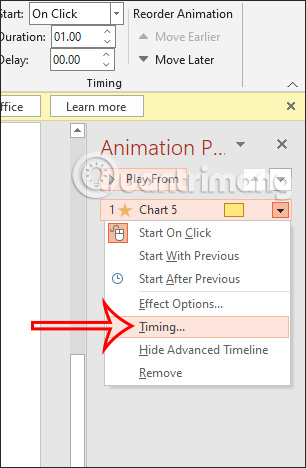
<p style="text-align: justify;">Sau đó cũng nhấn vào&nbsp;<strong>hiệu ứng thứ 2 này</strong>&nbsp;ở khung Animation Pane,&nbsp;<strong>chọn Timing</strong>.</p>

<p style="text-align: justify;"><img alt="Chỉnh hiệu ứng Teeter vòng quay PowerPoint" data-i="15" data-src="https://st.quantrimang.com/photos/image/2022/01/27/PowerPoint-tao-vong-quay-16.jpg" data-was-processed="true" height="468" src="https://st.quantrimang.com/photos/image/2022/01/27/PowerPoint-tao-vong-quay-16.jpg" width="306" /></p>

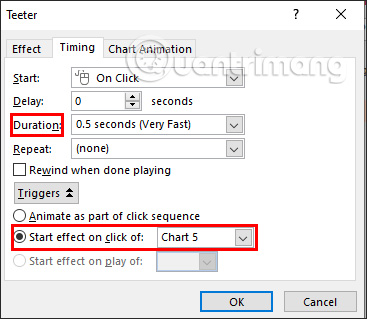
<p style="text-align: justify;">Trong giao diện hiển thị bạn&nbsp;<strong>chỉnh Duration về 0,5 giây</strong>&nbsp;còn&nbsp;<strong>Start effect on click of</strong>&nbsp;<strong>chọn vòng xoay&nbsp;</strong>trong slide.</p>

<p style="text-align: justify;"><img alt="Hiệu ứng dừng vòng quay PowerPoint" data-i="16" data-src="https://st.quantrimang.com/photos/image/2022/01/27/PowerPoint-tao-vong-quay-17.jpg" data-was-processed="true" height="319" src="https://st.quantrimang.com/photos/image/2022/01/27/PowerPoint-tao-vong-quay-17.jpg" width="367" /></p>

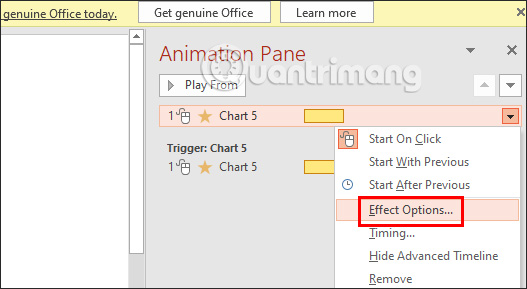
<p style="text-align: justify;">Trong trường hợp bạn không muốn dùng hiệu ứng Teeter thì đổi thành hiệu ứng Spin. Sau đó cũng nhấn vào hiệu ứng Spin thứ 2 này chọn&nbsp;<strong>Effect Options…</strong></p>

<p style="text-align: justify;"><strong><img alt="Chỉnh hiệu ứng dừng vòng quay PowerPoint" data-i="17" data-src="https://st.quantrimang.com/photos/image/2022/01/27/PowerPoint-tao-vong-quay-18.jpg" data-was-processed="true" height="289" src="https://st.quantrimang.com/photos/image/2022/01/27/PowerPoint-tao-vong-quay-18.jpg" width="527" /></strong></p>

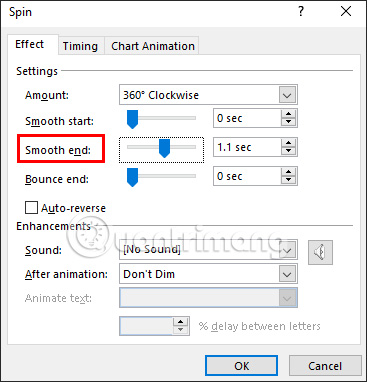
<p style="text-align: justify;">Tiếp đến trong giao diện chỉnh sửa,&nbsp;<strong>Smooth end&nbsp;</strong>chỉnh số giây để tạo hiệu ứng chuyển động chậm dần khi quay hay chậm dần khi dừng lại.</p>

<p style="text-align: justify;"><strong><img alt="Hiệu ứng dừng vòng quay PowerPoint" data-i="18" data-src="https://st.quantrimang.com/photos/image/2022/01/27/PowerPoint-tao-vong-quay-19.jpg" data-was-processed="true" height="382" src="https://st.quantrimang.com/photos/image/2022/01/27/PowerPoint-tao-vong-quay-19.jpg" width="367" /></strong></p>

<p style="text-align: justify;">Cuối cùng bạn chỉ cần nhấn vào nút play để xem thử slide vòng quay may mắn hiển thị như nào trước khi trình chiếu.</p>
		</div>
				<div id="author">
						<p>
				<strong>Nguồn tin:</strong>
				Quantrimang.com
			</p>
		</div>
	</div>
	<div id="footer" class="clearfix">
		<div id="url">
			<strong>URL của bản tin này: </strong><a href="https://www.nguoicodonvn2008.info/vi/news/savefile/kien-thuc-may-tinh/cach-tao-vong-quay-may-man-trong-powerpoint-5097.html" title="Cách tạo vòng quay may mắn trong PowerPoint">https://www.nguoicodonvn2008.info/vi/news/savefile/kien-thuc-may-tinh/cach-tao-vong-quay-may-man-trong-powerpoint-5097.html</a>

		</div>
		<div class="clear"></div>
		<div class="copyright">
			&copy; .&#x3A; Nguoicodonvn2008.info - Cõi lòng người cô đơn &#x3A;.
		</div>
		<div id="contact">
			<a href="mailto:admin@nguoicodonvn2008.info">admin@nguoicodonvn2008.info</a>
		</div>
	</div>
</div>
        <div id="timeoutsess" class="chromeframe">
            Bạn đã không sử dụng Site, <a onclick="timeoutsesscancel();" href="https://nguoicodonvn2008.info/#">Bấm vào đây để duy trì trạng thái đăng nhập</a>. Thời gian chờ: <span id="secField"> 60 </span> giây
        </div>
        <div id="openidResult" class="nv-alert" style="display:none"></div>
        <div id="openidBt" data-result="" data-redirect=""></div>
		</script>
		<div class="car-top">
  <span><img src="https://nguoicodonvn2008.info/themes/default/images/car.png" alt=""></span>
</div>
<script src="https://nguoicodonvn2008.info/assets/js/jquery/jquery.min.js"></script>
<script>var nv_base_siteurl="/",nv_lang_data="vi",nv_lang_interface="vi",nv_name_variable="nv",nv_fc_variable="op",nv_lang_variable="language",nv_module_name="news",nv_func_name="savefile",nv_is_user=0, nv_my_ofs=-4,nv_my_abbr="EDT",nv_cookie_prefix="nv4c_e856T",nv_check_pass_mstime=1738000,nv_area_admin=0,nv_safemode=0,theme_responsive=0,nv_recaptcha_ver=2,nv_recaptcha_sitekey="",nv_recaptcha_type="image",XSSsanitize=1;</script>
<script src="https://nguoicodonvn2008.info/assets/js/language/vi.js"></script>
<script src="https://nguoicodonvn2008.info/assets/js/DOMPurify/purify3.js"></script>
<script src="https://nguoicodonvn2008.info/assets/js/global.js"></script>
<script src="https://nguoicodonvn2008.info/assets/js/site.js"></script>
<script src="https://nguoicodonvn2008.info/themes/default/js/news.js"></script>
<script src="https://nguoicodonvn2008.info/themes/default/js/main.js"></script>
<script src="https://nguoicodonvn2008.info/themes/default/js/custom.js"></script>
<script type="application/ld+json">
        {
            "@context": "https://schema.org",
            "@type": "Organization",
            "url": "https://nguoicodonvn2008.info",
            "logo": "https://nguoicodonvn2008.info/uploads/angel.gif"
        }
        </script>
<script src="https://nguoicodonvn2008.info/themes/default/js/bootstrap.min.js"></script>
<script type="text/javascript">
var $scrolltop = $('.car-top');
$scrolltop.on('click', function () {
    $('html,body').animate({
        scrollTop: 0
    }, 800);
    $(this).addClass("car-run");
    setTimeout(function(){ $scrolltop.removeClass('car-run');}, 1000);
    return false;
});
$(window).on('scroll', function ()
{ 
    if($(window).scrollTop() >= 200)
    {
        $scrolltop.addClass("show");
        $scrolltop.addClass("car-down");
    }
    else
    {
       $scrolltop.removeClass("show");
       setTimeout(function(){ $scrolltop.removeClass('car-down');}, 300);
    }
});
</script>
</body>
</html>