<!DOCTYPE html>
    <html lang="vi" xmlns="http://www.w3.org/1999/xhtml" prefix="og: http://ogp.me/ns#">
    <head>
<title>Cách tạo viền ảnh đổ bóng trong Photoshop</title>
<meta name="description" content="Cách tạo viền ảnh đổ bóng trong Photoshop - Savefile - Tin Tức -...">
<meta name="author" content=".: Nguoicodonvn2008.info - Cõi lòng người cô đơn :.">
<meta name="copyright" content=".: Nguoicodonvn2008.info - Cõi lòng người cô đơn :. [admin@nguoicodonvn2008.info]">
<meta name="robots" content="index, archive, follow, noodp">
<meta name="googlebot" content="index,archive,follow,noodp">
<meta name="msnbot" content="all,index,follow">
<meta name="generator" content="NukeViet v4.5">
<meta http-equiv="Content-Type" content="text/html; charset=utf-8">
<meta property="og:title" content="Cách tạo viền ảnh đổ bóng trong Photoshop">
<meta property="og:type" content="website">
<meta property="og:description" content="Savefile - Tin Tức - https&#x3A;&#x002F;&#x002F;www.nguoicodonvn2008.info&#x002F;vi&#x002F;news&#x002F;savefile&#x002F;kien-thuc-may-tinh&#x002F;cach-tao-vien-anh-do-bong-trong-photoshop-9943.html">
<meta property="og:site_name" content=".&#x3A; Nguoicodonvn2008.info - Cõi lòng người cô đơn &#x3A;.">
<meta property="og:url" content="https://www.nguoicodonvn2008.info/vi/news/savefile/kien-thuc-may-tinh/cach-tao-vien-anh-do-bong-trong-photoshop-9943.html">
<link rel="shortcut icon" href="https://nguoicodonvn2008.info/favicon.ico">
<link rel="canonical" href="https://www.nguoicodonvn2008.info/vi/news/savefile/kien-thuc-may-tinh/cach-tao-vien-anh-do-bong-trong-photoshop-9943.html">
<link rel="alternate" href="https://nguoicodonvn2008.info/vi/news/rss/" title="Tin Tức" type="application/rss+xml">
<link rel="alternate" href="https://nguoicodonvn2008.info/vi/news/rss/karaoke-dual/" title="Tin Tức - Karaoke Dual" type="application/rss+xml">
<link rel="alternate" href="https://nguoicodonvn2008.info/vi/news/rss/nhac-tre/" title="Tin Tức - Nhạc trẻ" type="application/rss+xml">
<link rel="alternate" href="https://nguoicodonvn2008.info/vi/news/rss/tru-tinh/" title="Tin Tức - Trữ tình" type="application/rss+xml">
<link rel="alternate" href="https://nguoicodonvn2008.info/vi/news/rss/nuoc-ngoai/" title="Tin Tức - Nước ngoài" type="application/rss+xml">
<link rel="alternate" href="https://nguoicodonvn2008.info/vi/news/rss/remix/" title="Tin Tức - Remix" type="application/rss+xml">
<link rel="alternate" href="https://nguoicodonvn2008.info/vi/news/rss/tam-su-tinh-yeu/" title="Tin Tức - Tâm sự tình yêu" type="application/rss+xml">
<link rel="alternate" href="https://nguoicodonvn2008.info/vi/news/rss/tho-suu-tam/" title="Tin Tức - Thơ sưu tầm" type="application/rss+xml">
<link rel="alternate" href="https://nguoicodonvn2008.info/vi/news/rss/cuoc-song/" title="Tin Tức - Cuộc sống" type="application/rss+xml">
<link rel="alternate" href="https://nguoicodonvn2008.info/vi/news/rss/phan-mem/" title="Tin Tức - Phần mềm" type="application/rss+xml">
<link rel="alternate" href="https://nguoicodonvn2008.info/vi/news/rss/kien-thuc-may-tinh/" title="Tin Tức - Kiến thức máy tính" type="application/rss+xml">
<link rel="alternate" href="https://nguoicodonvn2008.info/vi/news/rss/hoc-tap/" title="Tin Tức - Học tập" type="application/rss+xml">
<link rel="alternate" href="https://nguoicodonvn2008.info/vi/news/rss/tai-lieu/" title="Tin Tức - Tài liệu" type="application/rss+xml">
<link rel="alternate" href="https://nguoicodonvn2008.info/vi/news/rss/de-thi/" title="Tin Tức - Đề thi" type="application/rss+xml">
<link rel="preload" as="style" href="https://nguoicodonvn2008.info/assets/css/font-awesome.min.css" type="text/css">
<link rel="preload" as="style" href="https://nguoicodonvn2008.info/themes/default/css/bootstrap.non-responsive.css" type="text/css">
<link rel="preload" as="style" href="https://nguoicodonvn2008.info/themes/default/css/style.css" type="text/css">
<link rel="preload" as="style" href="https://nguoicodonvn2008.info/themes/default/css/style.non-responsive.css" type="text/css">
<link rel="preload" as="style" href="https://nguoicodonvn2008.info/themes/default/css/news.css" type="text/css">
<link rel="preload" as="style" href="https://nguoicodonvn2008.info/themes/default/css/custom.css" type="text/css">
<link rel="preload" as="script" href="https://nguoicodonvn2008.info/assets/js/jquery/jquery.min.js" type="text/javascript">
<link rel="preload" as="script" href="https://nguoicodonvn2008.info/assets/js/language/vi.js" type="text/javascript">
<link rel="preload" as="script" href="https://nguoicodonvn2008.info/assets/js/DOMPurify/purify3.js" type="text/javascript">
<link rel="preload" as="script" href="https://nguoicodonvn2008.info/assets/js/global.js" type="text/javascript">
<link rel="preload" as="script" href="https://nguoicodonvn2008.info/assets/js/site.js" type="text/javascript">
<link rel="preload" as="script" href="https://nguoicodonvn2008.info/themes/default/js/news.js" type="text/javascript">
<link rel="preload" as="script" href="https://nguoicodonvn2008.info/themes/default/js/main.js" type="text/javascript">
<link rel="preload" as="script" href="https://nguoicodonvn2008.info/themes/default/js/custom.js" type="text/javascript">
<link rel="preload" as="script" href="https://nguoicodonvn2008.info/themes/default/js/bootstrap.min.js" type="text/javascript">
<link rel="stylesheet" href="https://nguoicodonvn2008.info/assets/css/font-awesome.min.css">
<link rel="stylesheet" href="https://nguoicodonvn2008.info/themes/default/css/bootstrap.non-responsive.css">
<link rel="stylesheet" href="https://nguoicodonvn2008.info/themes/default/css/style.css">
<link rel="stylesheet" href="https://nguoicodonvn2008.info/themes/default/css/style.non-responsive.css">
<link rel="StyleSheet" href="https://nguoicodonvn2008.info/themes/default/css/news.css">
<link rel="stylesheet" href="https://nguoicodonvn2008.info/themes/default/css/custom.css">
<style type="text/css">
	body{background: #fff;}
</style>
    </head>
    <body>
<div id="print">
	<div id="hd_print">
		<h2 class="pull-left">.&#x3A; Nguoicodonvn2008.info - Cõi lòng người cô đơn &#x3A;.</h2>
		<p class="pull-right"><a title=".&#x3A; Nguoicodonvn2008.info - Cõi lòng người cô đơn &#x3A;." href="https://nguoicodonvn2008.info/">https://nguoicodonvn2008.info</a></p>
	</div>
	<div class="clear"></div>
	<hr />
	<div id="content">
		<h1>Cách tạo viền ảnh đổ bóng trong Photoshop</h1>
		<ul class="list-inline">
			<li>Thứ năm - 06/03/2025 21:56</li>
			<li class="hidden-print txtrequired"><em class="fa fa-print">&nbsp;</em><a title="In ra" href="javascript:;" onclick="window.print()">In ra</a></li>
			<li class="hidden-print txtrequired"><em class="fa fa-power-off">&nbsp;</em><a title="Đóng cửa sổ này" href="javascript:;" onclick="window.close()">Đóng cửa sổ này</a></li>
		</ul>
		<div class="clear"></div>
		<div id="hometext">
		</div>
				<div class="imghome">
			<img alt="Cách tạo viền ảnh đổ bóng trong Photoshop" src="https://st.quantrimang.com/photos/image/2025/03/06/tao-vien-anh-do-bong-trong-photoshop-38.jpg" width="460" class="img-thumbnail" />
		</div>
		<div class="clear"></div>
		<div id="bodytext" class="clearfix">
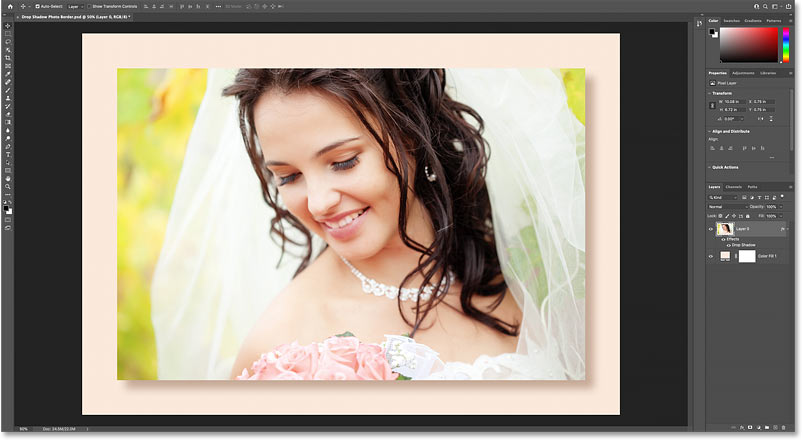
			<p style="text-align: justify;">Hướng dẫn này sẽ chỉ cho bạn cách thêm khoảng trống trên canvas và đổ bóng vào ảnh trong Photoshop để tạo đường viền ảnh đơn giản nhưng phong cách. Chúng ta bắt đầu bằng cách tạo hiệu ứng cơ bản bằng đường viền trắng và bóng đen. Sau đó, hướng dẫn sẽ chỉ cho bạn cách tùy chỉnh hiệu ứng bằng cách chọn màu đường viền và bóng trực tiếp từ chính ảnh.</p>

<h2 style="text-align: justify;">Bước 1: Mở ảnh trong Photoshop</h2>

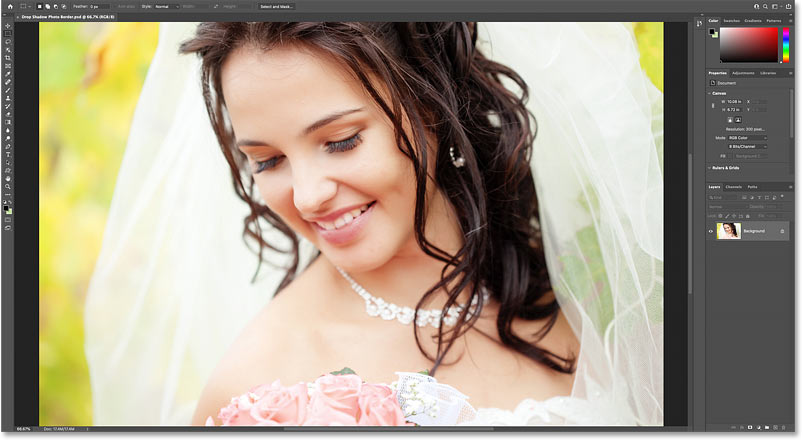
<p style="text-align: justify;">Bắt đầu bằng cách mở ảnh của bạn. Ví dụ sẽ sử dụng&nbsp;ảnh này&nbsp;từ Adobe Stock:</p>

<figure>
<div style="text-align: justify;"><img alt="Ảnh gốc được mở trong Photoshop" data-i="0" data-src="https://st.quantrimang.com/photos/image/2025/03/06/tao-vien-anh-do-bong-trong-photoshop-1.jpg" data-was-processed="true" height="441" src="https://st.quantrimang.com/photos/image/2025/03/06/tao-vien-anh-do-bong-trong-photoshop-1.jpg" width="803" /></div>

<figcaption>
<div style="text-align: justify;">Ảnh gốc được mở trong Photoshop</div>
</figcaption>
</figure>

<h2 style="text-align: justify;">Bước 2: Mở khóa layer Background</h2>

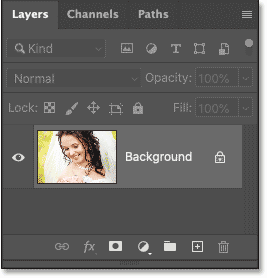
<p style="text-align: justify;">Trong bảng Layers, ảnh xuất hiện trên layer Background. Và tại thời điểm này, layer Background bị khóa, được biểu thị bằng biểu tượng khóa ở bên phải tên layer:</p>

<figure>
<div style="text-align: justify;"><img alt="Bảng Layers của Photoshop hiển thị ảnh trên layer Background." data-i="1" data-src="https://st.quantrimang.com/photos/image/2025/03/06/tao-vien-anh-do-bong-trong-photoshop-2.png" data-was-processed="true" height="278" src="https://st.quantrimang.com/photos/image/2025/03/06/tao-vien-anh-do-bong-trong-photoshop-2.png" width="267" /></div>

<figcaption>
<div style="text-align: justify;">Bảng Layers của Photoshop hiển thị ảnh trên layer Background.</div>
</figcaption>
</figure>

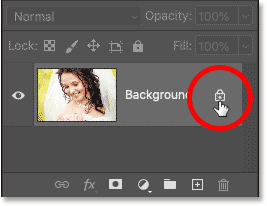
<p style="text-align: justify;">Để đặt đường viền xung quanh ảnh, chúng ta cần thêm một layer mới bên dưới ảnh. Nhưng chúng ta không thể làm điều đó khi layer Background bị khóa. Vì vậy, để mở khóa, hãy nhấp vào biểu tượng khóa.</p>

<p style="text-align: justify;">Hoặc nếu bạn đang sử dụng phiên bản Photoshop cũ và việc nhấp vào biểu tượng khóa không hiệu quả, hãy nhấn và giữ phím&nbsp;<strong>Alt</strong>&nbsp;(Win) /&nbsp;<strong>Option</strong>&nbsp;(Mac) trên bàn phím và nhấp đúp vào biểu tượng khóa:</p>

<figure>
<div style="text-align: justify;"><img alt="Mở khóa layer Background." data-i="2" data-src="https://st.quantrimang.com/photos/image/2025/03/06/tao-vien-anh-do-bong-trong-photoshop-3.png" data-was-processed="true" height="206" src="https://st.quantrimang.com/photos/image/2025/03/06/tao-vien-anh-do-bong-trong-photoshop-3.png" width="267" /></div>

<figcaption>
<div style="text-align: justify;">Mở khóa layer Background.</div>
</figcaption>
</figure>

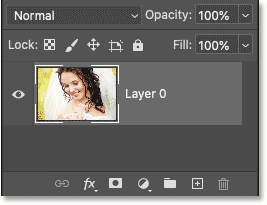
<p style="text-align: justify;">Photoshop đổi tên layer từ Background thành Layer 0 và biểu tượng khóa biến mất:</p>

<figure>
<div style="text-align: justify;"><img alt="Layer Background đã được đổi tên và mở khóa." data-i="3" data-src="https://st.quantrimang.com/photos/image/2025/03/06/tao-vien-anh-do-bong-trong-photoshop-4.png" data-was-processed="true" height="205" src="https://st.quantrimang.com/photos/image/2025/03/06/tao-vien-anh-do-bong-trong-photoshop-4.png" width="267" /></div>

<figcaption>
<div style="text-align: justify;">Layer Background đã được đổi tên và mở khóa.</div>
</figcaption>
</figure>

<h2 style="text-align: justify;">Bước 3: Thêm fill layer Solid Color</h2>

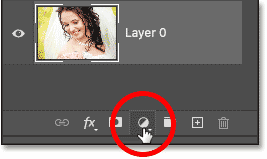
<p style="text-align: justify;">Để tạo viền ảnh, chúng ta sẽ sử dụng fill layer Solid Color.</p>

<p style="text-align: justify;">Nhấp vào biểu tượng&nbsp;<strong>New Fill</strong>&nbsp;hoặc&nbsp;<strong>Adjustment Layer</strong>&nbsp;ở cuối bảng Layers:</p>

<figure>
<div style="text-align: justify;"><img alt="Nhấp vào biểu tượng New Fill hoặc Adjustment Layer." data-i="4" data-src="https://st.quantrimang.com/photos/image/2025/03/06/tao-vien-anh-do-bong-trong-photoshop-5.png" data-was-processed="true" height="159" src="https://st.quantrimang.com/photos/image/2025/03/06/tao-vien-anh-do-bong-trong-photoshop-5.png" width="267" /></div>

<figcaption>
<div style="text-align: justify;">Nhấp vào biểu tượng New Fill hoặc Adjustment Layer.</div>
</figcaption>
</figure>

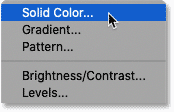
<p style="text-align: justify;">Và chọn&nbsp;<strong>Solid Color</strong>&nbsp;từ danh sách:</p>

<figure>
<div style="text-align: justify;"><img alt="Thêm fill layer Solid Color." data-i="5" data-src="https://st.quantrimang.com/photos/image/2025/03/06/tao-vien-anh-do-bong-trong-photoshop-6.png" data-was-processed="true" height="112" src="https://st.quantrimang.com/photos/image/2025/03/06/tao-vien-anh-do-bong-trong-photoshop-6.png" width="174" /></div>

<figcaption>
<div style="text-align: justify;">Thêm fill layer Solid Color.</div>
</figcaption>
</figure>

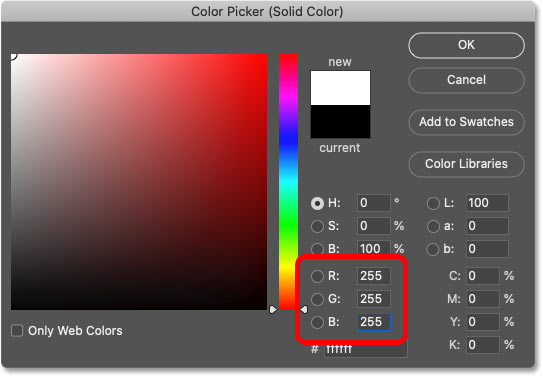
<p style="text-align: justify;">Sau đó, trong Color Picker, chọn màu trắng bằng cách đặt các giá trị R, G và B thành 255. Chúng ta sẽ sử dụng màu trắng làm màu viền ngay bây giờ và sẽ chỉ cho bạn cách thay đổi sau. Nhấp vào&nbsp;<strong>OK</strong>&nbsp;khi bạn hoàn tất:</p>

<figure>
<div style="text-align: justify;"><img alt="Chọn màu trắng cho màu viền ảnh từ Color Picker của Photoshop" data-adbro-processed="true" data-i="6" data-src="https://st.quantrimang.com/photos/image/2025/03/06/tao-vien-anh-do-bong-trong-photoshop-7.jpg" data-was-processed="true" height="377" src="https://st.quantrimang.com/photos/image/2025/03/06/tao-vien-anh-do-bong-trong-photoshop-7.jpg" width="543" /></div>

<figcaption>
<div style="text-align: justify;">Chọn màu trắng cho màu viền ảnh từ Color Picker của Photoshop</div>
</figcaption>
</figure>

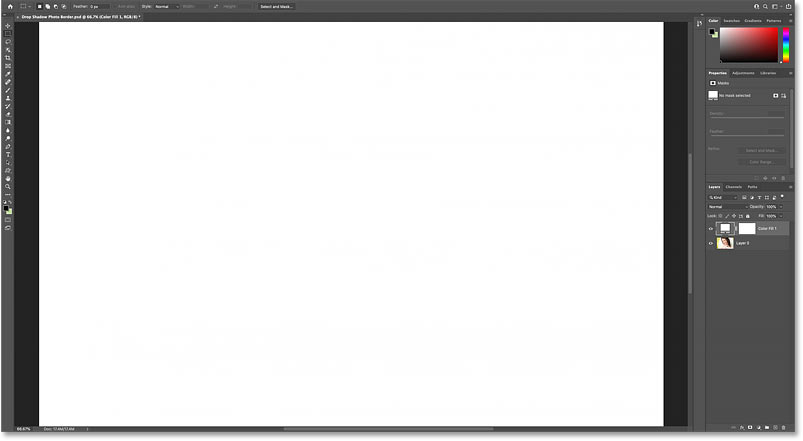
<p style="text-align: justify;">Quay lại tài liệu, màu trắng từ fill layer tạm thời chặn hình ảnh khỏi chế độ xem:</p>

<figure>
<div style="text-align: justify;"><img alt="Kết quả sau khi thêm fill layer Solid Color." data-i="7" data-src="https://st.quantrimang.com/photos/image/2025/03/06/tao-vien-anh-do-bong-trong-photoshop-8.jpg" data-was-processed="true" height="441" src="https://st.quantrimang.com/photos/image/2025/03/06/tao-vien-anh-do-bong-trong-photoshop-8.jpg" width="803" /></div>

<figcaption>
<div style="text-align: justify;">Kết quả sau khi thêm fill layer&nbsp;Solid Color.</div>
</figcaption>
</figure>

<h2 style="text-align: justify;">Bước 4: Di chuyển fill layer bên dưới hình ảnh</h2>

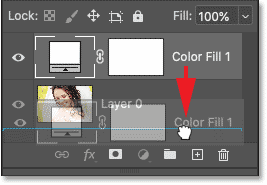
<p style="text-align: justify;">Để khắc phục điều đó, hãy nhấp vào fill layer Solid Color trong bảng Layers và kéo nó bên dưới hình ảnh:</p>

<figure>
<div style="text-align: justify;"><img alt="Kéo fill layer Solid Color bên dưới hình ảnh trong bảng Layers của Photoshop" data-i="8" data-src="https://st.quantrimang.com/photos/image/2025/03/06/tao-vien-anh-do-bong-trong-photoshop-9.png" data-was-processed="true" height="185" src="https://st.quantrimang.com/photos/image/2025/03/06/tao-vien-anh-do-bong-trong-photoshop-9.png" width="267" /></div>

<figcaption>
<div style="text-align: justify;">Kéo fill layer Solid Color bên dưới hình ảnh trong bảng Layers của Photoshop</div>
</figcaption>
</figure>

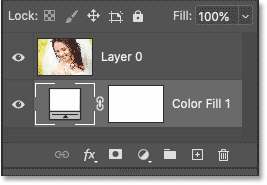
<p style="text-align: justify;">Nhả nút chuột để thả nó vào đúng vị trí:</p>

<figure>
<div style="text-align: justify;"><img alt="Bảng Layers của Photoshop hiển thị fill layer Solid Color bên dưới hình ảnh." data-i="9" data-src="https://st.quantrimang.com/photos/image/2025/03/06/tao-vien-anh-do-bong-trong-photoshop-10.png" data-was-processed="true" height="185" src="https://st.quantrimang.com/photos/image/2025/03/06/tao-vien-anh-do-bong-trong-photoshop-10.png" width="267" /></div>

<figcaption>
<div style="text-align: justify;">Bảng Layers của Photoshop hiển thị fill layer Solid Color bên dưới hình ảnh.</div>
</figcaption>
</figure>

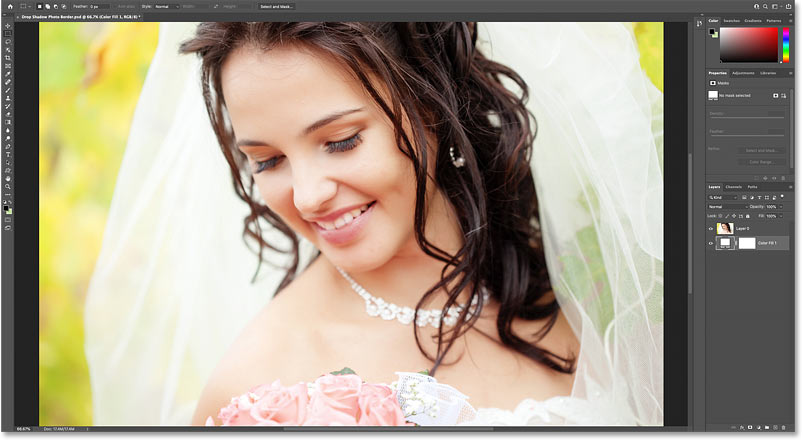
<p style="text-align: justify;">Và bây giờ, hãy quay lại để xem hình ảnh, với fill layer ẩn đằng sau nó:</p>

<figure>
<div style="text-align: justify;"><img alt="Bức ảnh một lần nữa hiển thị trong tài liệu Photoshop" data-i="10" data-src="https://st.quantrimang.com/photos/image/2025/03/06/tao-vien-anh-do-bong-trong-photoshop-11.jpg" data-was-processed="true" height="441" src="https://st.quantrimang.com/photos/image/2025/03/06/tao-vien-anh-do-bong-trong-photoshop-11.jpg" width="803" /></div>

<figcaption>
<div style="text-align: justify;">Bức ảnh một lần nữa hiển thị trong tài liệu Photoshop</div>
</figcaption>
</figure>

<h2 style="text-align: justify;">Bước 5: Mở hộp thoại Canvas Size</h2>

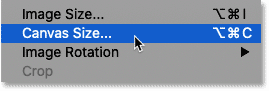
<p style="text-align: justify;">Tiếp theo, chúng ta cần thêm nhiều không gian canvas xung quanh hình ảnh. Không gian thừa sẽ trở thành đường viền. Và vì chúng ta muốn kích thước của đường viền giống nhau ở cả bốn cạnh, nên cách tốt nhất để thực hiện là sử dụng lệnh Canvas Size của Photoshop.</p>

<p style="text-align: justify;">Đi tới menu&nbsp;<strong>Image</strong>&nbsp;trong Menu Bar và chọn&nbsp;<strong>Canvas Size</strong>:</p>

<figure>
<div style="text-align: justify;"><img alt="Chọn lệnh Canvas Size từ menu Image của Photoshop" data-i="11" data-src="https://st.quantrimang.com/photos/image/2025/03/06/tao-vien-anh-do-bong-trong-photoshop-12.png" data-was-processed="true" height="91" src="https://st.quantrimang.com/photos/image/2025/03/06/tao-vien-anh-do-bong-trong-photoshop-12.png" width="269" /></div>

<figcaption>
<div style="text-align: justify;">Chọn lệnh Canvas Size từ menu Image của Photoshop</div>
</figcaption>
</figure>

<h2 style="text-align: justify;">Bước 6: Tăng chiều rộng và chiều cao của canvas</h2>

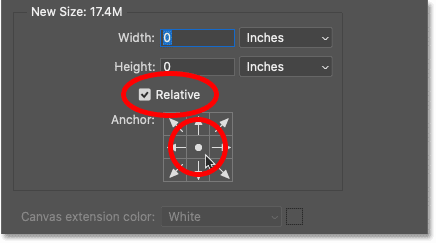
<p style="text-align: justify;">Trong hộp thoại Canvas Size, nhấp vào tùy chọn&nbsp;<strong>Relative</strong>. Tùy chọn này yêu cầu&nbsp;Photoshop&nbsp;bắt đầu với kích thước canvas hiện tại và các giá trị chúng ta nhập cho&nbsp;<strong>Width</strong>&nbsp;và&nbsp;<strong>Height</strong>&nbsp;sẽ được thêm vào đó.</p>

<p style="text-align: justify;">Trong lưới&nbsp;<strong>Anchor</strong>, hãy đảm bảo hộp ở giữa được chọn để khoảng cách bổ sung sẽ được thêm đều ở trên cùng, dưới cùng, bên trái và bên phải:</p>

<figure>
<div style="text-align: justify;"><img alt="Chọn tùy chọn Relative và hộp Anchor ở giữa trong hộp thoại Canva Size của Photoshop" data-i="12" data-src="https://st.quantrimang.com/photos/image/2025/03/06/tao-vien-anh-do-bong-trong-photoshop-13.png" data-was-processed="true" height="243" src="https://st.quantrimang.com/photos/image/2025/03/06/tao-vien-anh-do-bong-trong-photoshop-13.png" width="436" /></div>

<figcaption>
<div style="text-align: justify;">Chọn tùy chọn Relative và hộp Anchor ở giữa trong hộp thoại Canva Size của Photoshop</div>
</figcaption>
</figure>

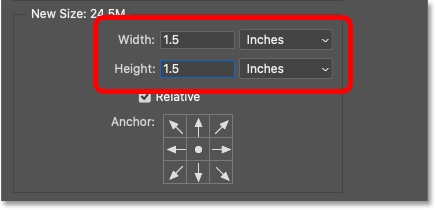
<p style="text-align: justify;">Sau đó, nhập kích thước cho đường viền vào các trường&nbsp;<strong>Width</strong>&nbsp;và&nbsp;<strong>Height.</strong>&nbsp;Nhưng hãy nhớ rằng các giá trị bạn nhập sẽ được chia đều cho hai bên. Vì vậy, ví dụ, nhập 2 inch cho&nbsp;<strong>Width</strong>&nbsp;sẽ tạo ra đường viền 1 inch ở bên trái và bên phải của ảnh. Và nhập 2 inch cho&nbsp;<strong>Height</strong>&nbsp;sẽ tạo ra đường viền 1 inch ở trên cùng và dưới cùng.</p>

<p style="text-align: justify;">Đối với hình ảnh ví dụ, đường viền 1 inch sẽ hơi rộng. Đường viền 3/4 inch sẽ đẹp hơn. Vì vậy, để thêm đường viền 3/4 inch ở bên trái và bên phải của ảnh, cần đặt&nbsp;<strong>Width</strong>&nbsp;gấp đôi số lượng đó, tức là 1,5 inch. Và để giữ cho đường viền có cùng kích thước ở khắp mọi nơi,&nbsp;<strong>Height</strong>&nbsp;cũng cần được đặt thành 1,5 inch.</p>

<p style="text-align: justify;">Nhấp vào&nbsp;<strong>OK</strong>&nbsp;khi bạn hoàn tất để đóng hộp thoại&nbsp;<strong>Canvas Size</strong>:</p>

<figure>
<div style="text-align: justify;"><img alt="Nhập kích thước cho đường viền ảnh vào trường Width và Height của hộp thoại Canvas Size" data-i="13" data-src="https://st.quantrimang.com/photos/image/2025/03/06/tao-vien-anh-do-bong-trong-photoshop-14.png" data-was-processed="true" height="210" src="https://st.quantrimang.com/photos/image/2025/03/06/tao-vien-anh-do-bong-trong-photoshop-14.png" width="436" /></div>

<figcaption>
<div style="text-align: justify;">Nhập kích thước cho đường viền ảnh vào trường Width và Height của hộp thoại Canvas Size</div>
</figcaption>
</figure>

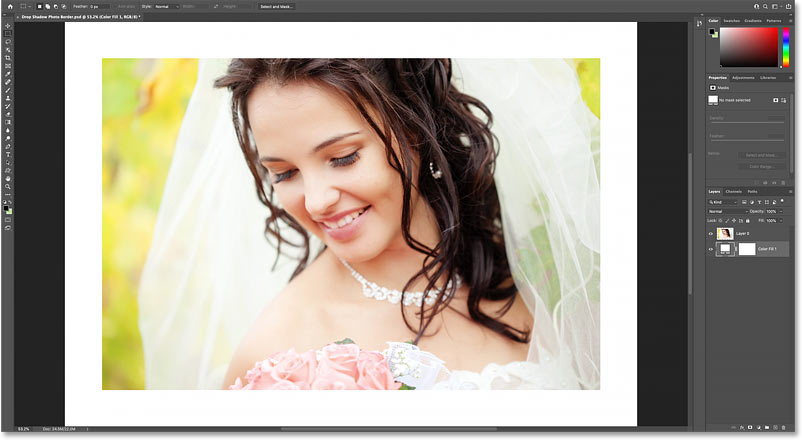
<p style="text-align: justify;">Photoshop thêm khoảng không canvas bổ sung xung quanh ảnh, tạo đường viền ảnh. Mặc dù khoảng không bổ sung thực sự trong suốt, nhưng nó xuất hiện màu trắng vì fill layer màu Solid Color bên dưới ảnh đang hiển thị xuyên qua:</p>

<figure>
<div style="text-align: justify;"><img alt="Đường viền ảnh xuất hiện sau khi thêm khoảng không canvas trong Photoshop" data-i="14" data-src="https://st.quantrimang.com/photos/image/2025/03/06/tao-vien-anh-do-bong-trong-photoshop-15.jpg" data-was-processed="true" height="441" src="https://st.quantrimang.com/photos/image/2025/03/06/tao-vien-anh-do-bong-trong-photoshop-15.jpg" width="803" /></div>

<figcaption>
<div style="text-align: justify;">Đường viền ảnh xuất hiện sau khi thêm khoảng không canvas trong Photoshop</div>
</figcaption>
</figure>

<h3 style="text-align: justify;">Cách điều chỉnh viền ảnh trên màn hình</h3>

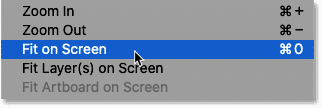
<p style="text-align: justify;">Nếu viền quá lớn không vừa với màn hình, hãy vào menu&nbsp;<strong>View</strong>&nbsp;trong Menu Bar và chọn&nbsp;<strong>Fit on Screen</strong>:</p>

<figure>
<div style="text-align: justify;"><img alt="Chọn lệnh Fit on Screen từ menu View của Photoshop" data-i="15" data-src="https://st.quantrimang.com/photos/image/2025/03/06/tao-vien-anh-do-bong-trong-photoshop-16.png" data-was-processed="true" height="108" src="https://st.quantrimang.com/photos/image/2025/03/06/tao-vien-anh-do-bong-trong-photoshop-16.png" width="322" /></div>

<figcaption>
<div style="text-align: justify;">Chọn lệnh Fit on Screen từ menu View của Photoshop</div>
</figcaption>
</figure>

<h3 style="text-align: justify;">Cách thay đổi kích thước viền</h3>

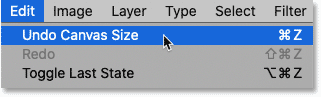
<p style="text-align: justify;">Nhược điểm của lệnh Canvas Size của Photoshop là không có cách nào để xem trước kích thước mới trước khi chấp nhận. Vì vậy, nếu viền quá rộng hoặc quá hẹp, hãy vào menu&nbsp;<strong>Edit</strong>&nbsp;và chọn&nbsp;<strong>Undo Canvas Size</strong>:</p>

<figure>
<div style="text-align: justify;"><img alt="Chọn lệnh Undo Canvas Size từ menu Edit của Photoshop" data-i="16" data-src="https://st.quantrimang.com/photos/image/2025/03/06/tao-vien-anh-do-bong-trong-photoshop-17.png" data-was-processed="true" height="97" src="https://st.quantrimang.com/photos/image/2025/03/06/tao-vien-anh-do-bong-trong-photoshop-17.png" width="321" /></div>

<figcaption>
<div style="text-align: justify;">Chọn lệnh Undo Canvas Size từ menu Edit của Photoshop</div>
</figcaption>
</figure>

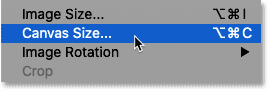
<p style="text-align: justify;">Sau đó, quay lại menu&nbsp;<strong>Image</strong>, quay lại&nbsp;<strong>Canvas Size</strong>, thử lại với các giá trị&nbsp;<strong>Width</strong>&nbsp;và&nbsp;<strong>Height</strong>&nbsp;khác nhau:</p>

<figure>
<div style="text-align: justify;"><img alt="Chọn lại lệnh Canvas Size từ menu Image của Photoshop" data-i="17" data-src="https://st.quantrimang.com/photos/image/2025/03/06/tao-vien-anh-do-bong-trong-photoshop-18.png" data-was-processed="true" height="91" src="https://st.quantrimang.com/photos/image/2025/03/06/tao-vien-anh-do-bong-trong-photoshop-18.png" width="269" /></div>

<figcaption>
<div style="text-align: justify;">Chọn lại lệnh Canvas Size từ menu Image của Photoshop</div>
</figcaption>
</figure>

<h2 style="text-align: justify;">Bước 7: Chọn layer hình ảnh</h2>

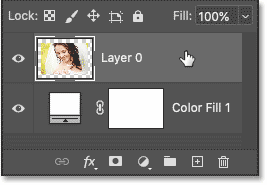
<p style="text-align: justify;">Chúng ta đã thêm viền ảnh, bây giờ cần thêm bóng đổ. Trong bảng Layers, nhấp vào layer hình ảnh để chọn layer đó:</p>

<figure>
<div style="text-align: justify;"><img alt="Chọn layer hình ảnh trong bảng Layers của Photoshop" data-i="18" data-src="https://st.quantrimang.com/photos/image/2025/03/06/tao-vien-anh-do-bong-trong-photoshop-19.png" data-was-processed="true" height="185" src="https://st.quantrimang.com/photos/image/2025/03/06/tao-vien-anh-do-bong-trong-photoshop-19.png" width="267" /></div>

<figcaption>
<div style="text-align: justify;">Chọn layer hình ảnh trong bảng Layers của Photoshop</div>
</figcaption>
</figure>

<h2 style="text-align: justify;">Bước 8: Thêm hiệu ứng bóng đổ</h2>

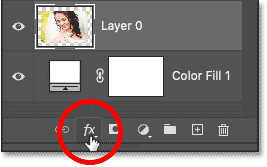
<p style="text-align: justify;">Sau đó nhấp vào biểu tượng&nbsp;<strong>fx</strong>&nbsp;ở phía dưới:</p>

<figure>
<div style="text-align: justify;"><img alt="Nhấp vào biểu tượng layer effects trong bảng Layers của Photoshop" data-i="19" data-src="https://st.quantrimang.com/photos/image/2025/03/06/tao-vien-anh-do-bong-trong-photoshop-20.png" data-was-processed="true" height="167" src="https://st.quantrimang.com/photos/image/2025/03/06/tao-vien-anh-do-bong-trong-photoshop-20.png" width="267" /></div>

<figcaption>
<div style="text-align: justify;">Nhấp vào biểu tượng layer effects trong bảng Layers của Photoshop</div>
</figcaption>
</figure>

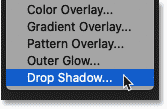
<p style="text-align: justify;">Và chọn&nbsp;<strong>Drop Shadow&nbsp;</strong>từ danh sách:</p>

<figure>
<div style="text-align: justify;"><img alt="" data-i="20" data-src="https://st.quantrimang.com/photos/image/2025/03/06/tao-vien-anh-do-bong-trong-photoshop-21.png" data-was-processed="true" height="109" src="https://st.quantrimang.com/photos/image/2025/03/06/tao-vien-anh-do-bong-trong-photoshop-21.png" width="167" /></div>
</figure>

<h2 style="text-align: justify;">Bước 9: Điều chỉnh cài đặt Drop Shadow</h2>

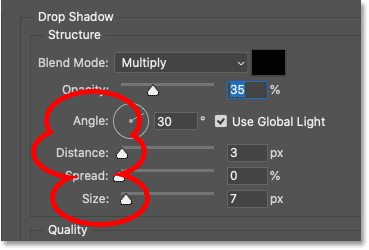
<p style="text-align: justify;">Các tùy chọn cho Drop Shadow mở ra trong hộp thoại Layer Style của Photoshop. Và 3 tùy chọn chính là&nbsp;<strong>Angle, Distance</strong>&nbsp;và&nbsp;<strong>Size</strong>.&nbsp;<strong>Angle</strong>&nbsp;điều khiển hướng của nguồn sáng,&nbsp;<strong>Distance</strong>&nbsp;là khoảng cách mà bóng kéo dài ra khỏi đối tượng và&nbsp;<strong>Size</strong>&nbsp;điều khiển độ mềm mại của các cạnh bóng:</p>

<figure>
<div style="text-align: justify;"><img alt="Các tùy chọn Angle, Distance và Size cho Drop Shadow trong hộp thoại Layer Style của Photoshop" data-i="21" data-src="https://st.quantrimang.com/photos/image/2025/03/06/tao-vien-anh-do-bong-trong-photoshop-22.png" data-was-processed="true" height="250" src="https://st.quantrimang.com/photos/image/2025/03/06/tao-vien-anh-do-bong-trong-photoshop-22.png" width="369" /></div>

<figcaption>
<div style="text-align: justify;">Các tùy chọn Angle, Distance và Size cho Drop Shadow trong hộp thoại Layer Style của Photoshop</div>
</figcaption>
</figure>

<h3 style="text-align: justify;">Các tùy chọn Angle và Distance</h3>

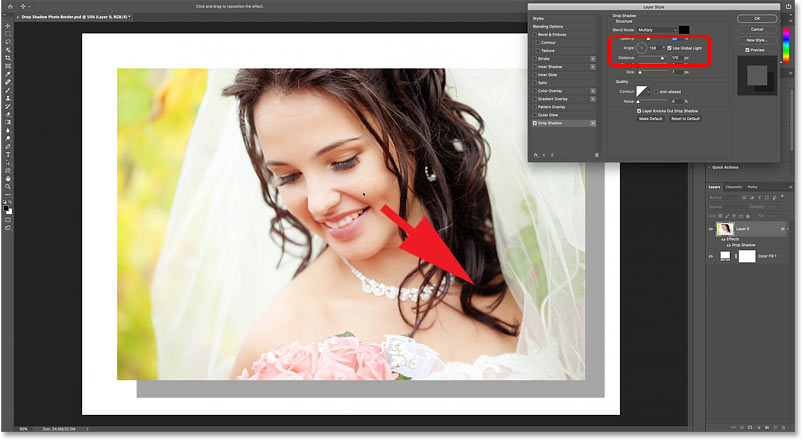
<p style="text-align: justify;">Cách nhanh nhất để thiết lập Angle và Distance của bóng đổ là chỉ cần nhấp vào bên trong tài liệu, giữ nút chuột và kéo bóng đổ để định vị. Khi bạn kéo, các giá trị Angle và Distance trong hộp thoại sẽ thay đổi.</p>

<p style="text-align: justify;">Ở đây, ví dụ đang kéo bóng đổ xuống và sang phải:</p>

<figure>
<div style="text-align: justify;"><img alt="Kéo bóng đổ để thiết lập Angle và Distance." data-i="22" data-src="https://st.quantrimang.com/photos/image/2025/03/06/tao-vien-anh-do-bong-trong-photoshop-23.jpg" data-was-processed="true" height="441" src="https://st.quantrimang.com/photos/image/2025/03/06/tao-vien-anh-do-bong-trong-photoshop-23.jpg" width="803" /></div>

<figcaption>
<div style="text-align: justify;">Kéo bóng đổ để thiết lập Angle và Distance.</div>
</figcaption>
</figure>

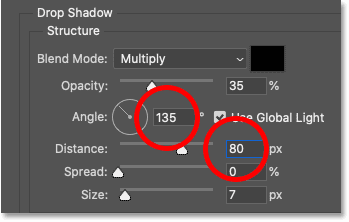
<p style="text-align: justify;">Hoặc bạn có thể nhập các giá trị Angle và Distance cụ thể. Ví dụ sẽ thiết lập&nbsp;<strong>Angle</strong>&nbsp;thành 135 độ và&nbsp;<strong>Distance</strong>&nbsp;thành 80 px. Các giá trị bạn cần, đặc biệt là Distance và Size, sẽ phụ thuộc vào hình ảnh của bạn:</p>

<figure>
<div style="text-align: justify;"><img alt="Nhập giá trị Angle và Distance vào hộp thoại." data-i="23" data-src="https://st.quantrimang.com/photos/image/2025/03/06/tao-vien-anh-do-bong-trong-photoshop-24.png" data-was-processed="true" height="222" src="https://st.quantrimang.com/photos/image/2025/03/06/tao-vien-anh-do-bong-trong-photoshop-24.png" width="349" /></div>

<figcaption>
<div style="text-align: justify;">Nhập giá trị Angle và Distance vào hộp thoại.</div>
</figcaption>
</figure>

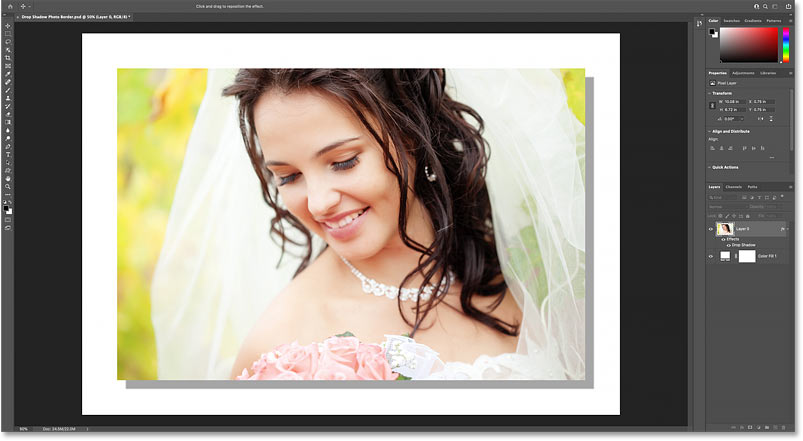
<p style="text-align: justify;">Đây là kết quả cho đến nay:</p>

<figure>
<div style="text-align: justify;"><img alt="Kết quả sau khi thiết lập Angle và Distance của bóng đổ." data-i="24" data-src="https://st.quantrimang.com/photos/image/2025/03/06/tao-vien-anh-do-bong-trong-photoshop-25.jpg" data-was-processed="true" height="441" src="https://st.quantrimang.com/photos/image/2025/03/06/tao-vien-anh-do-bong-trong-photoshop-25.jpg" width="803" /></div>

<figcaption>
<div style="text-align: justify;">Kết quả sau khi thiết lập Angle và Distance của bóng đổ.</div>
</figcaption>
</figure>

<h3 style="text-align: justify;">Tùy chọn Size</h3>

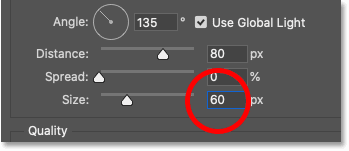
<p style="text-align: justify;">Sau đó tăng giá trị Size để làm mềm các cạnh bóng đổ. Ví dụ sẽ đặt giá trị thành 60 px, nhưng một lần nữa, điều này sẽ phụ thuộc vào hình ảnh của bạn:</p>

<figure>
<div style="text-align: justify;"><img alt="Đặt giá trị Size cho Drop Shadow." data-i="25" data-src="https://st.quantrimang.com/photos/image/2025/03/06/tao-vien-anh-do-bong-trong-photoshop-26.png" data-was-processed="true" height="151" src="https://st.quantrimang.com/photos/image/2025/03/06/tao-vien-anh-do-bong-trong-photoshop-26.png" width="349" /></div>

<figcaption>
<div style="text-align: justify;">Đặt giá trị Size cho Drop Shadow.</div>
</figcaption>
</figure>

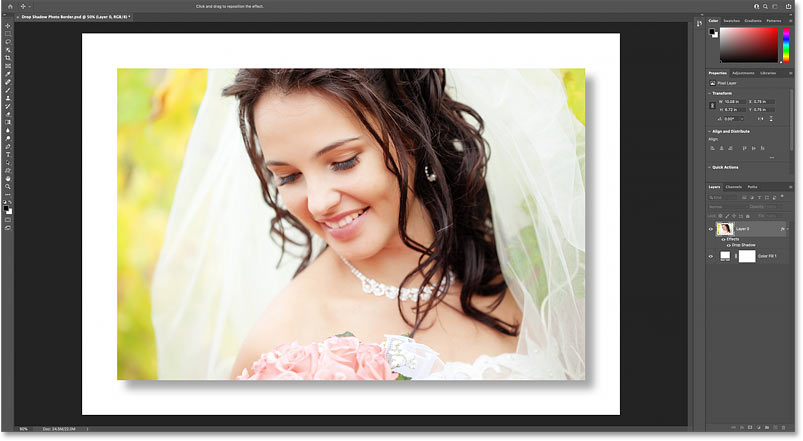
<p style="text-align: justify;">Và đây là kết quả với các cạnh giờ đã mềm hơn:</p>

<figure>
<div style="text-align: justify;"><img alt="Kết quả sau khi tăng giá trị Size của Drop Shadow để làm mềm các cạnh." data-i="26" data-src="https://st.quantrimang.com/photos/image/2025/03/06/tao-vien-anh-do-bong-trong-photoshop-27.jpg" data-was-processed="true" height="441" src="https://st.quantrimang.com/photos/image/2025/03/06/tao-vien-anh-do-bong-trong-photoshop-27.jpg" width="803" /></div>

<figcaption>
<div style="text-align: justify;">Kết quả sau khi tăng giá trị Size của Drop Shadow để làm mềm các cạnh.</div>
</figcaption>
</figure>

<h3 style="text-align: justify;">Tùy chọn Opacity</h3>

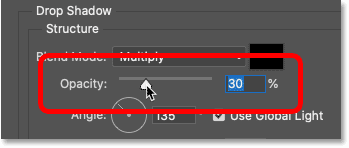
<p style="text-align: justify;">Bạn cũng có thể điều chỉnh cường độ của bóng đổ bằng thanh trượt Opacity. Giá trị Opacity cao hơn sẽ làm tối bóng đổ và giá trị thấp hơn sẽ làm sáng bóng đổ. Ví dụ sẽ hạ giá trị xuống 30%:</p>

<figure>
<div style="text-align: justify;"><img alt="Làm sáng bóng đổ bằng cách hạ giá trị Opacity." data-i="27" data-src="https://st.quantrimang.com/photos/image/2025/03/06/tao-vien-anh-do-bong-trong-photoshop-28.png" data-was-processed="true" height="148" src="https://st.quantrimang.com/photos/image/2025/03/06/tao-vien-anh-do-bong-trong-photoshop-28.png" width="349" /></div>

<figcaption>
<div style="text-align: justify;">Làm sáng bóng đổ bằng cách hạ giá trị Opacity.</div>
</figcaption>
</figure>

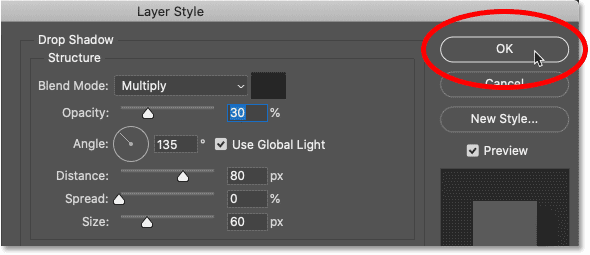
<p style="text-align: justify;">Khi bạn hài lòng với kết quả, hãy nhấp vào&nbsp;<strong>OK</strong>&nbsp;để đóng hộp thoại&nbsp;<strong>Layer Style</strong>:</p>

<figure>
<div style="text-align: justify;"><img alt="Đóng hộp thoại Layer Style của Photoshop." data-i="28" data-src="https://st.quantrimang.com/photos/image/2025/03/06/tao-vien-anh-do-bong-trong-photoshop-29.png" data-was-processed="true" height="255" src="https://st.quantrimang.com/photos/image/2025/03/06/tao-vien-anh-do-bong-trong-photoshop-29.png" width="590" /></div>

<figcaption>
<div style="text-align: justify;">Đóng hộp thoại Layer Style của Photoshop.</div>
</figcaption>
</figure>

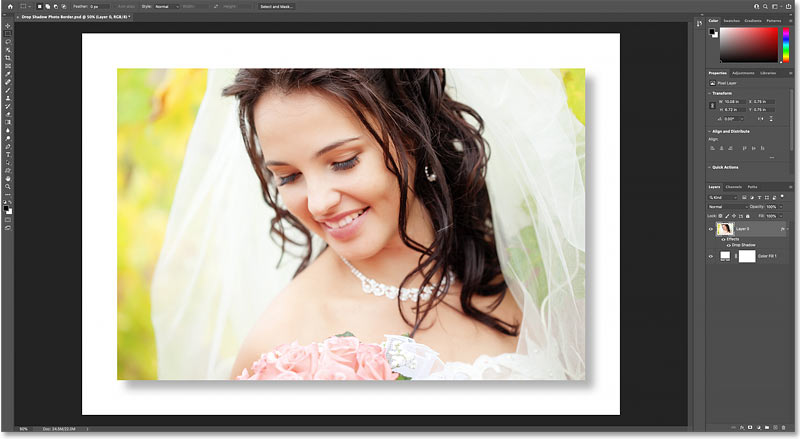
<p style="text-align: justify;">Và đây là kết quả sau khi hạ độ mờ của bóng đổ:</p>

<figure>
<div style="text-align: justify;"><img alt="Hiệu ứng viền ảnh đổ bóng ban đầu." data-i="29" data-src="https://st.quantrimang.com/photos/image/2025/03/06/tao-vien-anh-do-bong-trong-photoshop-30.jpg" data-was-processed="true" height="439" src="https://st.quantrimang.com/photos/image/2025/03/06/tao-vien-anh-do-bong-trong-photoshop-30.jpg" width="800" /></div>

<figcaption>
<div style="text-align: justify;">Hiệu ứng viền ảnh đổ bóng ban đầu.</div>
</figcaption>
</figure>

<h3 style="text-align: justify;">Cách tùy chỉnh màu đường viền và bóng</h3>

<p style="text-align: justify;">Tại thời điểm này, hiệu ứng chính đã hoàn thành. Chúng ta đã thêm đường viền xung quanh ảnh và bóng đổ phía sau ảnh. Nhưng thay vì sử dụng đường viền trắng và bóng đen, chúng ta có thể tùy chỉnh hiệu ứng bằng cách chọn màu trực tiếp từ ảnh. Sau đây là cách thực hiện.</p>

<h2 style="text-align: justify;">Bước 10: Nhấp đúp vào mẫu màu của fill layer</h2>

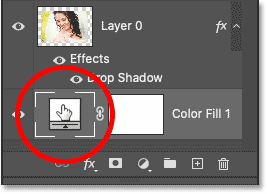
<p style="text-align: justify;">Để thay đổi màu viền, hãy nhấp đúp vào mẫu màu của fill layer trong bảng Layers:</p>

<figure>
<div style="text-align: justify;"><img alt="Nhấp đúp vào mẫu màu của fill layer Solid Color." data-i="30" data-src="https://st.quantrimang.com/photos/image/2025/03/06/tao-vien-anh-do-bong-trong-photoshop-31.png" data-was-processed="true" height="194" src="https://st.quantrimang.com/photos/image/2025/03/06/tao-vien-anh-do-bong-trong-photoshop-31.png" width="267" /></div>

<figcaption>
<div style="text-align: justify;">Nhấp đúp vào mẫu màu của fill layer Solid Color.</div>
</figcaption>
</figure>

<h2 style="text-align: justify;">Bước 11: Lấy mẫu màu viền mới từ hình ảnh</h2>

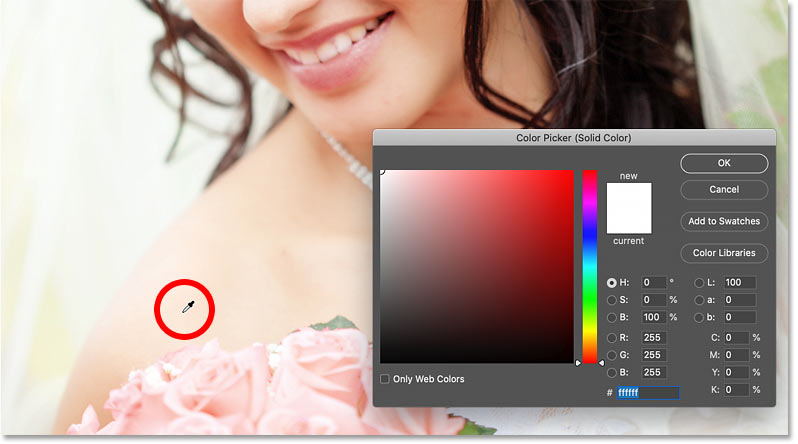
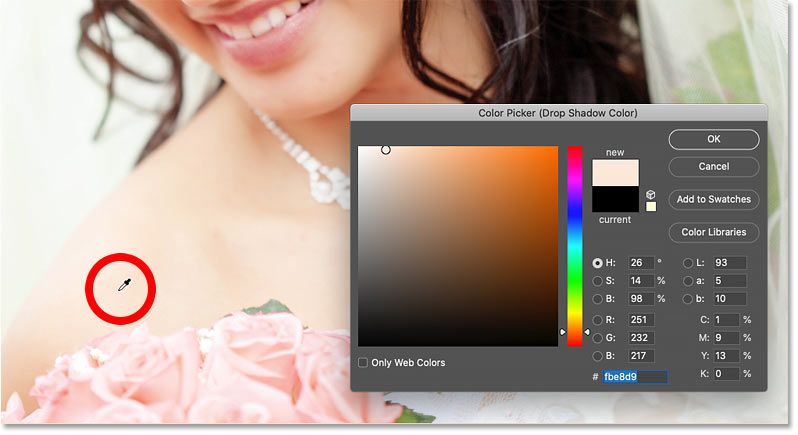
<p style="text-align: justify;">Thao tác này sẽ mở lại Color Picker. Nhưng thay vì chọn màu mới từ chính Color Picker, hãy di chuyển con trỏ chuột qua hình ảnh và nhấp vào một màu để lấy mẫu.</p>

<p style="text-align: justify;">Ví dụ sẽ nhấp vào vai của người phụ nữ:</p>

<figure>
<div style="text-align: justify;"><img alt="Lấy mẫu màu cho đường viền từ hình ảnh." data-i="31" data-src="https://st.quantrimang.com/photos/image/2025/03/06/tao-vien-anh-do-bong-trong-photoshop-32.jpg" data-was-processed="true" height="444" src="https://st.quantrimang.com/photos/image/2025/03/06/tao-vien-anh-do-bong-trong-photoshop-32.jpg" width="798" /></div>

<figcaption>
<div style="text-align: justify;">Lấy mẫu màu cho đường viền từ hình ảnh.</div>
</figcaption>
</figure>

<p style="text-align: justify;">Màu bạn lấy mẫu ngay lập tức trở thành màu viền mới. Bạn có thể tiếp tục nhấp vào các vùng khác nhau của hình ảnh để tìm màu phù hợp nhất. Khi hoàn tất, hãy nhấp vào&nbsp;<strong>OK</strong>&nbsp;để đóng Color Picker.</p>

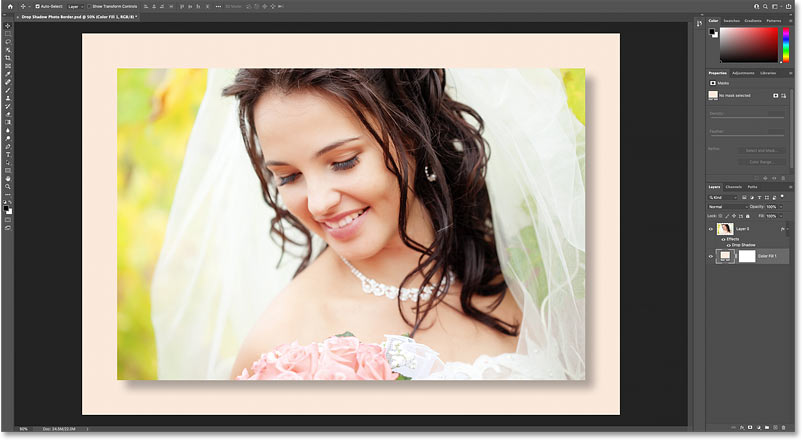
<p style="text-align: justify;">Đây là kết quả với đường viền được đặt thành màu mới:</p>

<figure>
<div style="text-align: justify;"><img alt="Kết quả với màu đường viền ảnh tùy chỉnh trong Photoshop." data-i="32" data-src="https://st.quantrimang.com/photos/image/2025/03/06/tao-vien-anh-do-bong-trong-photoshop-33.jpg" data-was-processed="true" height="441" src="https://st.quantrimang.com/photos/image/2025/03/06/tao-vien-anh-do-bong-trong-photoshop-33.jpg" width="803" /></div>

<figcaption>
<div style="text-align: justify;">Kết quả với màu đường viền ảnh tùy chỉnh trong Photoshop.</div>
</figcaption>
</figure>

<h2 style="text-align: justify;">Bước 12: Mở lại cài đặt Drop Shadow</h2>

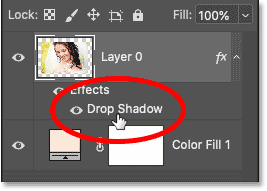
<p style="text-align: justify;">Sau đó, để chọn màu mới cho phần bóng đổ, hãy nhấp đúp vào hiệu ứng layer&nbsp;<strong>Drop Shadow</strong>&nbsp;bên dưới layer ảnh:</p>

<figure>
<div style="text-align: justify;"><img alt="Mở lại hiệu ứng layer Drop Shadow trong bảng Layers của Photoshop" data-i="33" data-src="https://st.quantrimang.com/photos/image/2025/03/06/tao-vien-anh-do-bong-trong-photoshop-34.png" data-was-processed="true" height="191" src="https://st.quantrimang.com/photos/image/2025/03/06/tao-vien-anh-do-bong-trong-photoshop-34.png" width="267" /></div>

<figcaption>
<div style="text-align: justify;">Mở lại hiệu ứng layer Drop Shadow trong bảng Layers của Photoshop</div>
</figcaption>
</figure>

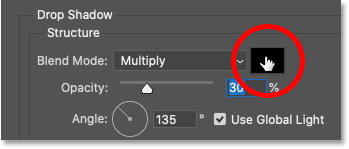
<p style="text-align: justify;">Và trong hộp thoại&nbsp;<strong>Layer Style</strong>, hãy nhấp vào mẫu màu của bóng:</p>

<figure>
<div style="text-align: justify;"><img alt="Nhấp vào mẫu màu Drop Shadow trong hộp thoại Layer Style của Photoshop" data-i="34" data-src="https://st.quantrimang.com/photos/image/2025/03/06/tao-vien-anh-do-bong-trong-photoshop-35.png" data-was-processed="true" height="149" src="https://st.quantrimang.com/photos/image/2025/03/06/tao-vien-anh-do-bong-trong-photoshop-35.png" width="349" /></div>

<figcaption>
<div style="text-align: justify;">Nhấp vào mẫu màu Drop Shadow trong hộp thoại Layer Style của Photoshop</div>
</figcaption>
</figure>

<h2 style="text-align: justify;">Bước 13: Lấy mẫu màu bóng đổ mới từ hình ảnh</h2>

<p style="text-align: justify;">Khi Color Picker mở ra, hãy di chuyển con trỏ chuột của bạn trên hình ảnh và nhấp vào một màu để lấy mẫu. Ví dụ sẽ nhấp lại vào vai của người phụ nữ:</p>

<figure>
<div style="text-align: justify;"><img alt="Lấy mẫu màu từ hình ảnh để sử dụng làm màu Drop Shadow." data-i="35" data-src="https://st.quantrimang.com/photos/image/2025/03/06/tao-vien-anh-do-bong-trong-photoshop-36.jpg" data-was-processed="true" height="435" src="https://st.quantrimang.com/photos/image/2025/03/06/tao-vien-anh-do-bong-trong-photoshop-36.jpg" width="798" /></div>

<figcaption>
<div style="text-align: justify;">Lấy mẫu màu từ hình ảnh để sử dụng làm màu Drop Shadow.</div>
</figcaption>
</figure>

<h2 style="text-align: justify;">Bước 14: Điều chỉnh độ sáng và độ bão hòa của màu</h2>

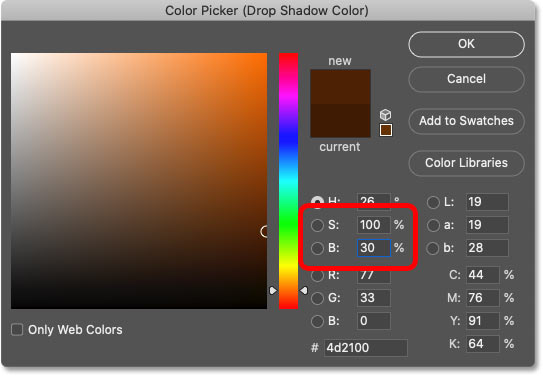
<p style="text-align: justify;">Màu bóng đổ cần phải tối và bão hòa cao. Vì vậy, trước khi đóng Color Picker, hãy tăng giá trị Saturation (S) của màu lên 100% hoặc gần bằng con số này.</p>

<p style="text-align: justify;">Sau đó, làm tối màu bằng cách giảm giá trị&nbsp;<strong>Brightness (B)</strong>&nbsp;của màu. Ví dụ sẽ giảm giá trị xuống 30% để bóng không trông quá tối, nhưng bạn có thể muốn làm tối hơn nữa tùy thuộc vào hình ảnh của mình:</p>

<figure>
<div style="text-align: justify;"><img alt="Tăng độ bão hòa và giảm độ sáng của màu được lấy mẫu." data-i="36" data-src="https://st.quantrimang.com/photos/image/2025/03/06/tao-vien-anh-do-bong-trong-photoshop-37.jpg" data-was-processed="true" height="376" src="https://st.quantrimang.com/photos/image/2025/03/06/tao-vien-anh-do-bong-trong-photoshop-37.jpg" width="543" /></div>

<figcaption>
<div style="text-align: justify;">Tăng độ bão hòa và giảm độ sáng của màu được lấy mẫu.</div>
</figcaption>
</figure>

<p style="text-align: justify;">Nhấp vào&nbsp;<strong>OK</strong>&nbsp;để đóng Color Picker là xong! Đây là kết quả cuối cùng khi sử dụng đường viền tùy chỉnh và màu mới cho phần bóng dổ:</p>

<figure>
<div style="text-align: justify;"><img alt="Đường viền ảnh và bóng đổ sử dụng màu tùy chỉnh từ hình ảnh." data-i="37" data-src="https://st.quantrimang.com/photos/image/2025/03/06/tao-vien-anh-do-bong-trong-photoshop-38.jpg" data-was-processed="true" height="441" src="https://st.quantrimang.com/photos/image/2025/03/06/tao-vien-anh-do-bong-trong-photoshop-38.jpg" width="803" /></div>

<figcaption>
<div style="text-align: justify;">Đường viền ảnh và bóng đổ sử dụng màu tùy chỉnh từ hình ảnh.</div>
</figcaption>
</figure>

<h2 style="text-align: justify;">Video hướng dẫn cách tạo viền ảnh đổ bóng trong Photoshop</h2>

<p style="text-align: center;"><iframe allow="autoplay" allowfullscreen="" data-src="https://www.youtube.com/embed/KR8QvnvXFpc" data-was-processed="true" frameborder="0" height="366" sandbox="allow-scripts allow-same-origin allow-forms allow-presentation allow-popups" src="https://www.youtube.com/embed/KR8QvnvXFpc" title="Create a Drop Shadow Photo Border in Photoshop" width="650"></iframe></p>

<div style="text-align: justify;">&nbsp;</div>
		</div>
				<div id="author">
						<p>
				<strong>Nguồn tin:</strong>
				Quantrimang.com:
			</p>
		</div>
	</div>
	<div id="footer" class="clearfix">
		<div id="url">
			<strong>URL của bản tin này: </strong><a href="https://www.nguoicodonvn2008.info/vi/news/savefile/kien-thuc-may-tinh/cach-tao-vien-anh-do-bong-trong-photoshop-9943.html" title="Cách tạo viền ảnh đổ bóng trong Photoshop">https://www.nguoicodonvn2008.info/vi/news/savefile/kien-thuc-may-tinh/cach-tao-vien-anh-do-bong-trong-photoshop-9943.html</a>

		</div>
		<div class="clear"></div>
		<div class="copyright">
			&copy; .&#x3A; Nguoicodonvn2008.info - Cõi lòng người cô đơn &#x3A;.
		</div>
		<div id="contact">
			<a href="mailto:admin@nguoicodonvn2008.info">admin@nguoicodonvn2008.info</a>
		</div>
	</div>
</div>
        <div id="timeoutsess" class="chromeframe">
            Bạn đã không sử dụng Site, <a onclick="timeoutsesscancel();" href="https://nguoicodonvn2008.info/#">Bấm vào đây để duy trì trạng thái đăng nhập</a>. Thời gian chờ: <span id="secField"> 60 </span> giây
        </div>
        <div id="openidResult" class="nv-alert" style="display:none"></div>
        <div id="openidBt" data-result="" data-redirect=""></div>
		</script>
		<div class="car-top">
  <span><img src="https://nguoicodonvn2008.info/themes/default/images/car.png" alt=""></span>
</div>
<div id="run_cronjobs" style="visibility:hidden;display:none;"><img alt="cron" src="/index.php?second=cronjobs&amp;p=u1LxxKCO" width="1" height="1" /></div>
<script src="https://nguoicodonvn2008.info/assets/js/jquery/jquery.min.js"></script>
<script>var nv_base_siteurl="/",nv_lang_data="vi",nv_lang_interface="vi",nv_name_variable="nv",nv_fc_variable="op",nv_lang_variable="language",nv_module_name="news",nv_func_name="savefile",nv_is_user=0, nv_my_ofs=-4,nv_my_abbr="EDT",nv_cookie_prefix="nv4c_e856T",nv_check_pass_mstime=1738000,nv_area_admin=0,nv_safemode=0,theme_responsive=0,nv_recaptcha_ver=2,nv_recaptcha_sitekey="",nv_recaptcha_type="image",XSSsanitize=1;</script>
<script src="https://nguoicodonvn2008.info/assets/js/language/vi.js"></script>
<script src="https://nguoicodonvn2008.info/assets/js/DOMPurify/purify3.js"></script>
<script src="https://nguoicodonvn2008.info/assets/js/global.js"></script>
<script src="https://nguoicodonvn2008.info/assets/js/site.js"></script>
<script src="https://nguoicodonvn2008.info/themes/default/js/news.js"></script>
<script src="https://nguoicodonvn2008.info/themes/default/js/main.js"></script>
<script src="https://nguoicodonvn2008.info/themes/default/js/custom.js"></script>
<script type="application/ld+json">
        {
            "@context": "https://schema.org",
            "@type": "Organization",
            "url": "https://nguoicodonvn2008.info",
            "logo": "https://nguoicodonvn2008.info/uploads/angel.gif"
        }
        </script>
<script src="https://nguoicodonvn2008.info/themes/default/js/bootstrap.min.js"></script>
<script type="text/javascript">
var $scrolltop = $('.car-top');
$scrolltop.on('click', function () {
    $('html,body').animate({
        scrollTop: 0
    }, 800);
    $(this).addClass("car-run");
    setTimeout(function(){ $scrolltop.removeClass('car-run');}, 1000);
    return false;
});
$(window).on('scroll', function ()
{ 
    if($(window).scrollTop() >= 200)
    {
        $scrolltop.addClass("show");
        $scrolltop.addClass("car-down");
    }
    else
    {
       $scrolltop.removeClass("show");
       setTimeout(function(){ $scrolltop.removeClass('car-down');}, 300);
    }
});
</script>
</body>
</html>