<!DOCTYPE html>
    <html lang="vi" xmlns="http://www.w3.org/1999/xhtml" prefix="og: http://ogp.me/ns#">
    <head>
<title>Cách tạo và chạy file script PowerShell trên Windows 10 đơn giản và hiệu quả</title>
<meta name="description" content="Cách tạo và chạy file script PowerShell trên Windows 10 đơn giản và hiệu quả - Savefile - Tin Tức -...">
<meta name="author" content=".: Nguoicodonvn2008.info - Cõi lòng người cô đơn :.">
<meta name="copyright" content=".: Nguoicodonvn2008.info - Cõi lòng người cô đơn :. [admin@nguoicodonvn2008.info]">
<meta name="robots" content="index, archive, follow, noodp">
<meta name="googlebot" content="index,archive,follow,noodp">
<meta name="msnbot" content="all,index,follow">
<meta name="generator" content="NukeViet v4.5">
<meta http-equiv="Content-Type" content="text/html; charset=utf-8">
<meta property="og:title" content="Cách tạo và chạy file script PowerShell trên Windows 10 đơn giản và hiệu quả">
<meta property="og:type" content="website">
<meta property="og:description" content="Savefile - Tin Tức -...">
<meta property="og:site_name" content=".&#x3A; Nguoicodonvn2008.info - Cõi lòng người cô đơn &#x3A;.">
<meta property="og:url" content="https://www.nguoicodonvn2008.info/vi/news/savefile/kien-thuc-may-tinh/cach-tao-va-chay-file-script-powershell-tren-windows-10-don-gian-va-hieu-qua-3485.html">
<link rel="shortcut icon" href="https://nguoicodonvn2008.info/favicon.ico">
<link rel="canonical" href="https://www.nguoicodonvn2008.info/vi/news/savefile/kien-thuc-may-tinh/cach-tao-va-chay-file-script-powershell-tren-windows-10-don-gian-va-hieu-qua-3485.html">
<link rel="alternate" href="https://nguoicodonvn2008.info/vi/news/rss/" title="Tin Tức" type="application/rss+xml">
<link rel="alternate" href="https://nguoicodonvn2008.info/vi/news/rss/karaoke-dual/" title="Tin Tức - Karaoke Dual" type="application/rss+xml">
<link rel="alternate" href="https://nguoicodonvn2008.info/vi/news/rss/nhac-tre/" title="Tin Tức - Nhạc trẻ" type="application/rss+xml">
<link rel="alternate" href="https://nguoicodonvn2008.info/vi/news/rss/tru-tinh/" title="Tin Tức - Trữ tình" type="application/rss+xml">
<link rel="alternate" href="https://nguoicodonvn2008.info/vi/news/rss/nuoc-ngoai/" title="Tin Tức - Nước ngoài" type="application/rss+xml">
<link rel="alternate" href="https://nguoicodonvn2008.info/vi/news/rss/remix/" title="Tin Tức - Remix" type="application/rss+xml">
<link rel="alternate" href="https://nguoicodonvn2008.info/vi/news/rss/tam-su-tinh-yeu/" title="Tin Tức - Tâm sự tình yêu" type="application/rss+xml">
<link rel="alternate" href="https://nguoicodonvn2008.info/vi/news/rss/tho-suu-tam/" title="Tin Tức - Thơ sưu tầm" type="application/rss+xml">
<link rel="alternate" href="https://nguoicodonvn2008.info/vi/news/rss/cuoc-song/" title="Tin Tức - Cuộc sống" type="application/rss+xml">
<link rel="alternate" href="https://nguoicodonvn2008.info/vi/news/rss/phan-mem/" title="Tin Tức - Phần mềm" type="application/rss+xml">
<link rel="alternate" href="https://nguoicodonvn2008.info/vi/news/rss/kien-thuc-may-tinh/" title="Tin Tức - Kiến thức máy tính" type="application/rss+xml">
<link rel="alternate" href="https://nguoicodonvn2008.info/vi/news/rss/hoc-tap/" title="Tin Tức - Học tập" type="application/rss+xml">
<link rel="alternate" href="https://nguoicodonvn2008.info/vi/news/rss/tai-lieu/" title="Tin Tức - Tài liệu" type="application/rss+xml">
<link rel="alternate" href="https://nguoicodonvn2008.info/vi/news/rss/de-thi/" title="Tin Tức - Đề thi" type="application/rss+xml">
<link rel="preload" as="style" href="https://nguoicodonvn2008.info/assets/css/font-awesome.min.css" type="text/css">
<link rel="preload" as="style" href="https://nguoicodonvn2008.info/themes/default/css/bootstrap.non-responsive.css" type="text/css">
<link rel="preload" as="style" href="https://nguoicodonvn2008.info/themes/default/css/style.css" type="text/css">
<link rel="preload" as="style" href="https://nguoicodonvn2008.info/themes/default/css/style.non-responsive.css" type="text/css">
<link rel="preload" as="style" href="https://nguoicodonvn2008.info/themes/default/css/news.css" type="text/css">
<link rel="preload" as="style" href="https://nguoicodonvn2008.info/themes/default/css/custom.css" type="text/css">
<link rel="preload" as="script" href="https://nguoicodonvn2008.info/assets/js/jquery/jquery.min.js" type="text/javascript">
<link rel="preload" as="script" href="https://nguoicodonvn2008.info/assets/js/language/vi.js" type="text/javascript">
<link rel="preload" as="script" href="https://nguoicodonvn2008.info/assets/js/DOMPurify/purify3.js" type="text/javascript">
<link rel="preload" as="script" href="https://nguoicodonvn2008.info/assets/js/global.js" type="text/javascript">
<link rel="preload" as="script" href="https://nguoicodonvn2008.info/assets/js/site.js" type="text/javascript">
<link rel="preload" as="script" href="https://nguoicodonvn2008.info/themes/default/js/news.js" type="text/javascript">
<link rel="preload" as="script" href="https://nguoicodonvn2008.info/themes/default/js/main.js" type="text/javascript">
<link rel="preload" as="script" href="https://nguoicodonvn2008.info/themes/default/js/custom.js" type="text/javascript">
<link rel="preload" as="script" href="https://nguoicodonvn2008.info/themes/default/js/bootstrap.min.js" type="text/javascript">
<link rel="stylesheet" href="https://nguoicodonvn2008.info/assets/css/font-awesome.min.css">
<link rel="stylesheet" href="https://nguoicodonvn2008.info/themes/default/css/bootstrap.non-responsive.css">
<link rel="stylesheet" href="https://nguoicodonvn2008.info/themes/default/css/style.css">
<link rel="stylesheet" href="https://nguoicodonvn2008.info/themes/default/css/style.non-responsive.css">
<link rel="StyleSheet" href="https://nguoicodonvn2008.info/themes/default/css/news.css">
<link rel="stylesheet" href="https://nguoicodonvn2008.info/themes/default/css/custom.css">
<style type="text/css">
	body{background: #fff;}
</style>
    </head>
    <body>
<div id="print">
	<div id="hd_print">
		<h2 class="pull-left">.&#x3A; Nguoicodonvn2008.info - Cõi lòng người cô đơn &#x3A;.</h2>
		<p class="pull-right"><a title=".&#x3A; Nguoicodonvn2008.info - Cõi lòng người cô đơn &#x3A;." href="https://nguoicodonvn2008.info/">https://nguoicodonvn2008.info</a></p>
	</div>
	<div class="clear"></div>
	<hr />
	<div id="content">
		<h1>Cách tạo và chạy file script PowerShell trên Windows 10 đơn giản và hiệu quả</h1>
		<ul class="list-inline">
			<li>Chủ nhật - 17/01/2021 23:28</li>
			<li class="hidden-print txtrequired"><em class="fa fa-print">&nbsp;</em><a title="In ra" href="javascript:;" onclick="window.print()">In ra</a></li>
			<li class="hidden-print txtrequired"><em class="fa fa-power-off">&nbsp;</em><a title="Đóng cửa sổ này" href="javascript:;" onclick="window.close()">Đóng cửa sổ này</a></li>
		</ul>
		<div class="clear"></div>
		<div id="hometext">
		</div>
				<div class="imghome">
			<img alt="Cách tạo và chạy file script PowerShell trên Windows 10 đơn giản và hiệu quả" src="https://st.quantrimang.com/photos/image/2021/01/18/cach-tao-va-chay-file-script-powershell-tren-windows-10.jpg" width="460" class="img-thumbnail" />
		</div>
		<div class="clear"></div>
		<div id="bodytext" class="clearfix">
			<p style="text-align: justify;">Script là một bộ sưu tập các câu lệnh được lưu trong một file text (sử dụng phần mở rộng đặc biệt .ps1) mà&nbsp;PowerShell&nbsp;hiểu và thực thi theo từng bước để kích hoạt nhiều hoạt động khác nhau. Trong bài viết này, Quantrimang sẽ hướng dẫn các bạn cách tạo và chạy file script PowerShell trên&nbsp;Windows 10.</p>

<p style="text-align: justify;">PowerShell là công cụ dòng lệnh được thiết kế bởi Microsoft để chạy các câu lệnh và script nhằm thay đổi thiết lập hoặc tự động hóa các tác vụ. Nghe thì có vẻ giống&nbsp;Command Prompt. Tuy nhiên, PowerShell là một giao diện dòng lệnh (CLI) có nhiều chức năng hơn với nhiều bộ công cụ đa dạng và khả năng điều khiển, kiểm soát linh hoạt.&nbsp;</p>

<div style="text-align: justify;">&nbsp;</div>

<p style="text-align: justify;">Trong khi Command Prompt chỉ có trên Windows, PowerShell có mặt trên cả Windows, macOS và Linux.</p>

<p style="text-align: justify;">Để tạo và chạy&nbsp;file script PowerShell trên Windows 10, bạn làm theo các bước sau:</p>

<h2 style="text-align: justify;">Cách tạo file script PowerShell</h2>

<p style="text-align: justify;">Trên Windows 10, hầu như bạn có thể tạo file script PowerShell bằng bất kỳ trình soạn thảo văn bản nào hoặc ISE (Integrated Scripting Environment). Tuy nhiên, tốt nhất các bạn nên sử dụng trình soạn thảo&nbsp;Visual Sturio Code&nbsp;với extension PowerShell.</p>

<p style="text-align: justify;">Visual Studio Code - hay còn được gọi là VS Code - là trình soạn thảo code đa nền tảng miễn phí và có khả năng mở rộng. Với VS Code, chúng ta có thể soạn và chỉnh sửa hầu như mọi loại ngôn ngữ lập trình. Và khi thêm extension PowerShell, bạn sẽ có trải nghiệm viết script tương tác hoàn toàn.</p>

<div style="text-align: justify;">&nbsp;</div>

<p style="text-align: justify;">Vì vậy, công việc đầu tiên bạn cần phải làm đó là tải và cài đặt VS Code:</p>

<ul>
	<li style="text-align: justify;">Truy cập&nbsp;trang tải VS Code:&nbsp;<strong>https://code.visualstudio.com/download</strong>&nbsp;của Microsoft</li>
	<li style="text-align: justify;">Nhấp vào nút&nbsp;<strong>Windows</strong>&nbsp;để tải về trình cài đặt</li>
	<li style="text-align: justify;">Nhấp đúp chuột trái vào file vừa tải về để chạy trình cài đặt VS Code</li>
	<li style="text-align: justify;">Đồng ý với các điều khoản, điều kiện</li>
	<li style="text-align: justify;">Nhấn&nbsp;<strong>Next</strong></li>
	<li style="text-align: justify;">Nhấn&nbsp;<strong>Next</strong>&nbsp;một lần nữa</li>
	<li style="text-align: justify;">Nhấn&nbsp;<strong>Next</strong>&nbsp;lần thứ 3</li>
	<li style="text-align: justify;">Xác nhận các tác vụ bổ sung</li>
	<li style="text-align: justify;">Nhấn&nbsp;<strong>Next</strong></li>
	<li style="text-align: justify;">Nhấn&nbsp;<strong>Install</strong></li>
	<li style="text-align: justify;">Chờ trình tải hoàn thành công việc và nhấn&nbsp;<strong>Finish</strong></li>
</ul>

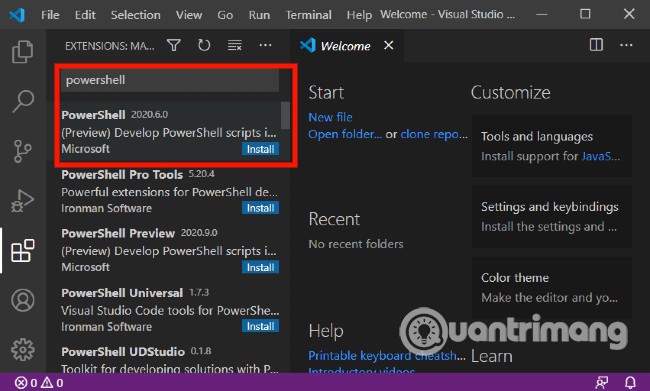
<p style="text-align: justify;">Sau khi tải và cài đặt VS Code xong bạn cần cài đặt extension PowerShell. Cách làm như sau:</p>

<ul>
	<li style="text-align: justify;">Mở&nbsp;<strong>VS Code</strong></li>
	<li style="text-align: justify;">Nhấp vào thẻ&nbsp;<strong>Extensions</strong>&nbsp;ở phía bên trái hoặc nhấp tổ hợp phím&nbsp;<strong>Ctrl + Shift + X</strong></li>
	<li style="text-align: justify;">Tìm kiếm&nbsp;<strong>PowerShell</strong>&nbsp;và nhấp vào kết quả đầu tiên</li>
	<li style="text-align: justify;">Nhấp nút&nbsp;<strong>Install</strong></li>
</ul>

<p style="text-align: justify;"><strong><img alt="" data-i="0" data-src="https://st.quantrimang.com/photos/image/2021/01/18/cach-tao-va-chay-file-script-powershell-tren-windows-10.jpg" data-was-processed="true" height="391" src="https://st.quantrimang.com/photos/image/2021/01/18/cach-tao-va-chay-file-script-powershell-tren-windows-10.jpg" width="650" /></strong></p>

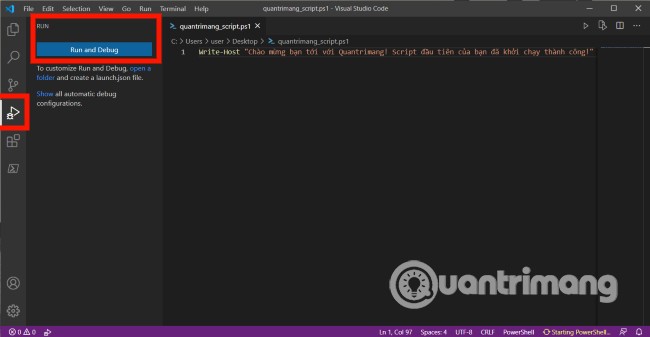
<p style="text-align: justify;">Khi xong việc, bạn có thể bắt đầu viết file script PowerShell bằng VS Code:</p>

<ul>
	<li style="text-align: justify;">Mở&nbsp;<strong>VS Code</strong></li>
	<li style="text-align: justify;">Nhấp vào menu&nbsp;<strong>File</strong>&nbsp;và chọn&nbsp;<strong>New File</strong></li>
	<li style="text-align: justify;">Nhấp vào menu&nbsp;<strong>File</strong>&nbsp;và chọn&nbsp;<strong>Save as</strong></li>
	<li style="text-align: justify;">Trong trường&nbsp;<strong>File name</strong>, bạn đặt tên cho tập tin với phần mở rộng&nbsp;<strong>.ps1</strong>, ví dụ&nbsp;<strong>Quantrimang_script.ps1</strong></li>
	<li style="text-align: justify;">Nhấp&nbsp;<strong>Save</strong></li>
</ul>

<p style="text-align: justify;"><img alt="" data-i="1" data-src="https://st.quantrimang.com/photos/image/2021/01/18/cach-tao-va-chay-file-script-powershell-tren-windows-10-1.jpg" data-was-processed="true" height="337" src="https://st.quantrimang.com/photos/image/2021/01/18/cach-tao-va-chay-file-script-powershell-tren-windows-10-1.jpg" width="650" /></p>

<p style="text-align: justify;">Bạn có thể viết mới hoặc paste script bạn muốn chạy, ví dụ:</p>

<pre id="pre0">
<code>Write-Host &quot;Chào mừng bạn tới với Quantrimang! Script đầu tiên của bạn đã khởi chạy thành công!&quot;</code></pre>

<p style="text-align: justify;">Script trên khi chạy sẽ hiển thị dòng chữ sau bên dưới màn hình:</p>

<pre id="pre1">
<code>Chào mừng bạn tới với Quantrimang! Script đầu tiên của bạn đã khởi chạy thành công!</code></pre>

<p style="text-align: justify;">Bạn có thể chạy script bằng cách nhấn nút&nbsp;<strong>Run</strong>&nbsp;ở sườn phía trên bên phái hoặc nhấn phím tắt&nbsp;<strong>F5</strong>. Sau khi viết xong script bạn nên nhấn menu&nbsp;<strong>File</strong>&nbsp;và chọn&nbsp;<strong>Save</strong>&nbsp;để lưu lại.</p>

<p style="text-align: justify;">Sau khi bạn hoàn thành, script của bạn đã có thể chạy nhưng không thực hiện được các lệnh của bạn. Lý do là vì theo mặc định PowerShell luôn luôn được cài đặt để chặn bất cứ hành động nào của script. Chỉ có một ngoại lệ duy nhất đó là khi bạn chạy script trong VS Code hoặc PowerShell ISE.</p>

<h2 style="text-align: justify;">Cách chạy file script PowerShell trên Windows 10</h2>

<p style="text-align: justify;">Để chạy một file script với PowerShell bạn cần thay đổi chính sách thực thi trên Windows 10.&nbsp;</p>

<p style="text-align: justify;">Trên Windows 10, PowerShell bao gồm 4 chính sách thực thi bao gồm:</p>

<ul>
	<li style="text-align: justify;"><strong>Restricted</strong>&nbsp;- Không cho phép bất cứ script nào chạy</li>
	<li style="text-align: justify;"><strong>RemoteSigned</strong>&nbsp;- Cho phép chạy các script tạo trên thiết bị nhưng chặn các script tạo trên máy tính khác trừ khi chúng có chữ ký xác nhận của một đơn vị đáng tin cậy</li>
	<li style="text-align: justify;"><strong>AllSigned</strong>&nbsp;- Tất cả các script đều sẽ chạy khi chúng có chữ ký xác nhận của đơn vị đáng tin cậy</li>
	<li style="text-align: justify;"><strong>Unrestricted</strong>&nbsp;- Chạy bất kỳ script nào trên máy tính, không có bất cứ hạn chế nào</li>
</ul>

<p style="text-align: justify;">Dưới đây là cách bạn thiết lập để chạy script PowerShell trên Windows 10:</p>

<ul>
	<li style="text-align: justify;">Nhấn&nbsp;<strong>Windows&nbsp;</strong>để mở Start menu</li>
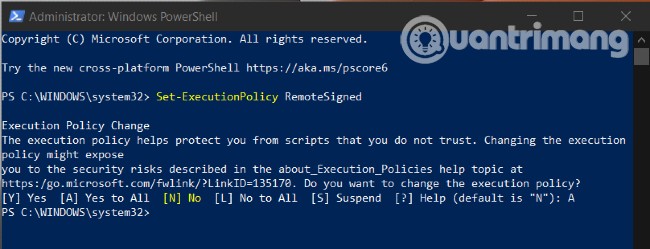
	<li style="text-align: justify;">Nhập&nbsp;<code><strong>powershell</strong></code>&nbsp;sau đó nhấp chuột phải vào kết quả tìm kiếm để chạy&nbsp;<strong>PowerShell</strong>&nbsp;dưới quyền&nbsp;<strong>Administrator</strong></li>
	<li style="text-align: justify;">Trong cửa sổ&nbsp;<strong>PowerShell</strong>, nhập lệnh dưới đây vào sau đó nhấn&nbsp;<strong>Enter</strong>:</li>
</ul>

<pre id="pre2">
<code>Set-ExecutionPolicy RemoteSigned</code></pre>

<ul>
	<li style="text-align: justify;">Nhập&nbsp;<strong>A</strong>&nbsp;và nhấn&nbsp;<strong>Enter</strong></li>
</ul>

<p style="text-align: justify;"><strong><img alt="" data-i="2" data-src="https://st.quantrimang.com/photos/image/2021/01/18/cach-tao-va-chay-file-script-powershell-tren-windows-10-2.jpg" data-was-processed="true" height="249" src="https://st.quantrimang.com/photos/image/2021/01/18/cach-tao-va-chay-file-script-powershell-tren-windows-10-2.jpg" width="650" /></strong></p>

<ul>
	<li style="text-align: justify;">Tiếp theo, bạn dùng câu lệnh dưới đây để chạy script. Nhớ thay đổi đường dẫn và tên file script cho phù hợp với của bạn:</li>
</ul>

<pre id="pre3">
<code>&amp; &quot;C:\PATH\TO\SCRIPT\Quantrimang_script.ps1&quot;</code></pre>

<p style="text-align: justify;">Trên đây là cách tạo và chạy file script PowerShell trên Windows 10 mà Quantrimang giới thiệu với các bạn. Chúc các bạn thành công&nbsp;</p>
		</div>
				<div id="author">
						<p>
				<strong>Nguồn tin:</strong>
				Quantrimang.com
			</p>
		</div>
	</div>
	<div id="footer" class="clearfix">
		<div id="url">
			<strong>URL của bản tin này: </strong><a href="https://www.nguoicodonvn2008.info/vi/news/savefile/kien-thuc-may-tinh/cach-tao-va-chay-file-script-powershell-tren-windows-10-don-gian-va-hieu-qua-3485.html" title="Cách tạo và chạy file script PowerShell trên Windows 10 đơn giản và hiệu quả">https://www.nguoicodonvn2008.info/vi/news/savefile/kien-thuc-may-tinh/cach-tao-va-chay-file-script-powershell-tren-windows-10-don-gian-va-hieu-qua-3485.html</a>

		</div>
		<div class="clear"></div>
		<div class="copyright">
			&copy; .&#x3A; Nguoicodonvn2008.info - Cõi lòng người cô đơn &#x3A;.
		</div>
		<div id="contact">
			<a href="mailto:admin@nguoicodonvn2008.info">admin@nguoicodonvn2008.info</a>
		</div>
	</div>
</div>
        <div id="timeoutsess" class="chromeframe">
            Bạn đã không sử dụng Site, <a onclick="timeoutsesscancel();" href="https://nguoicodonvn2008.info/#">Bấm vào đây để duy trì trạng thái đăng nhập</a>. Thời gian chờ: <span id="secField"> 60 </span> giây
        </div>
        <div id="openidResult" class="nv-alert" style="display:none"></div>
        <div id="openidBt" data-result="" data-redirect=""></div>
		</script>
		<div class="car-top">
  <span><img src="https://nguoicodonvn2008.info/themes/default/images/car.png" alt=""></span>
</div>
<div id="run_cronjobs" style="visibility:hidden;display:none;"><img alt="cron" src="/index.php?second=cronjobs&amp;p=c38k9uxJ" width="1" height="1" /></div>
<script src="https://nguoicodonvn2008.info/assets/js/jquery/jquery.min.js"></script>
<script>var nv_base_siteurl="/",nv_lang_data="vi",nv_lang_interface="vi",nv_name_variable="nv",nv_fc_variable="op",nv_lang_variable="language",nv_module_name="news",nv_func_name="savefile",nv_is_user=0, nv_my_ofs=-4,nv_my_abbr="EDT",nv_cookie_prefix="nv4c_e856T",nv_check_pass_mstime=1738000,nv_area_admin=0,nv_safemode=0,theme_responsive=0,nv_recaptcha_ver=2,nv_recaptcha_sitekey="",nv_recaptcha_type="image",XSSsanitize=1;</script>
<script src="https://nguoicodonvn2008.info/assets/js/language/vi.js"></script>
<script src="https://nguoicodonvn2008.info/assets/js/DOMPurify/purify3.js"></script>
<script src="https://nguoicodonvn2008.info/assets/js/global.js"></script>
<script src="https://nguoicodonvn2008.info/assets/js/site.js"></script>
<script src="https://nguoicodonvn2008.info/themes/default/js/news.js"></script>
<script src="https://nguoicodonvn2008.info/themes/default/js/main.js"></script>
<script src="https://nguoicodonvn2008.info/themes/default/js/custom.js"></script>
<script type="application/ld+json">
        {
            "@context": "https://schema.org",
            "@type": "Organization",
            "url": "https://nguoicodonvn2008.info",
            "logo": "https://nguoicodonvn2008.info/uploads/angel.gif"
        }
        </script>
<script src="https://nguoicodonvn2008.info/themes/default/js/bootstrap.min.js"></script>
<script type="text/javascript">
var $scrolltop = $('.car-top');
$scrolltop.on('click', function () {
    $('html,body').animate({
        scrollTop: 0
    }, 800);
    $(this).addClass("car-run");
    setTimeout(function(){ $scrolltop.removeClass('car-run');}, 1000);
    return false;
});
$(window).on('scroll', function ()
{ 
    if($(window).scrollTop() >= 200)
    {
        $scrolltop.addClass("show");
        $scrolltop.addClass("car-down");
    }
    else
    {
       $scrolltop.removeClass("show");
       setTimeout(function(){ $scrolltop.removeClass('car-down');}, 300);
    }
});
</script>
</body>
</html>