<!DOCTYPE html>
    <html lang="vi" xmlns="http://www.w3.org/1999/xhtml" prefix="og: http://ogp.me/ns#">
    <head>
<title>Cách tạo thời khóa biểu trong Excel</title>
<meta name="description" content="Cách tạo thời khóa biểu trong Excel - Savefile - Tin Tức -...">
<meta name="author" content=".: Nguoicodonvn2008.info - Cõi lòng người cô đơn :.">
<meta name="copyright" content=".: Nguoicodonvn2008.info - Cõi lòng người cô đơn :. [admin@nguoicodonvn2008.info]">
<meta name="robots" content="index, archive, follow, noodp">
<meta name="googlebot" content="index,archive,follow,noodp">
<meta name="msnbot" content="all,index,follow">
<meta name="generator" content="NukeViet v4.5">
<meta http-equiv="Content-Type" content="text/html; charset=utf-8">
<meta property="og:title" content="Cách tạo thời khóa biểu trong Excel">
<meta property="og:type" content="website">
<meta property="og:description" content="Savefile - Tin Tức - https&#x3A;&#x002F;&#x002F;www.nguoicodonvn2008.info&#x002F;vi&#x002F;news&#x002F;savefile&#x002F;kien-thuc-may-tinh&#x002F;cach-tao-thoi-khoa-bieu-trong-excel-5917.html">
<meta property="og:site_name" content=".&#x3A; Nguoicodonvn2008.info - Cõi lòng người cô đơn &#x3A;.">
<meta property="og:url" content="https://www.nguoicodonvn2008.info/vi/news/savefile/kien-thuc-may-tinh/cach-tao-thoi-khoa-bieu-trong-excel-5917.html">
<link rel="shortcut icon" href="https://nguoicodonvn2008.info/favicon.ico">
<link rel="canonical" href="https://www.nguoicodonvn2008.info/vi/news/savefile/kien-thuc-may-tinh/cach-tao-thoi-khoa-bieu-trong-excel-5917.html">
<link rel="alternate" href="https://nguoicodonvn2008.info/vi/news/rss/" title="Tin Tức" type="application/rss+xml">
<link rel="alternate" href="https://nguoicodonvn2008.info/vi/news/rss/karaoke-dual/" title="Tin Tức - Karaoke Dual" type="application/rss+xml">
<link rel="alternate" href="https://nguoicodonvn2008.info/vi/news/rss/nhac-tre/" title="Tin Tức - Nhạc trẻ" type="application/rss+xml">
<link rel="alternate" href="https://nguoicodonvn2008.info/vi/news/rss/tru-tinh/" title="Tin Tức - Trữ tình" type="application/rss+xml">
<link rel="alternate" href="https://nguoicodonvn2008.info/vi/news/rss/nuoc-ngoai/" title="Tin Tức - Nước ngoài" type="application/rss+xml">
<link rel="alternate" href="https://nguoicodonvn2008.info/vi/news/rss/remix/" title="Tin Tức - Remix" type="application/rss+xml">
<link rel="alternate" href="https://nguoicodonvn2008.info/vi/news/rss/tam-su-tinh-yeu/" title="Tin Tức - Tâm sự tình yêu" type="application/rss+xml">
<link rel="alternate" href="https://nguoicodonvn2008.info/vi/news/rss/tho-suu-tam/" title="Tin Tức - Thơ sưu tầm" type="application/rss+xml">
<link rel="alternate" href="https://nguoicodonvn2008.info/vi/news/rss/cuoc-song/" title="Tin Tức - Cuộc sống" type="application/rss+xml">
<link rel="alternate" href="https://nguoicodonvn2008.info/vi/news/rss/phan-mem/" title="Tin Tức - Phần mềm" type="application/rss+xml">
<link rel="alternate" href="https://nguoicodonvn2008.info/vi/news/rss/kien-thuc-may-tinh/" title="Tin Tức - Kiến thức máy tính" type="application/rss+xml">
<link rel="alternate" href="https://nguoicodonvn2008.info/vi/news/rss/hoc-tap/" title="Tin Tức - Học tập" type="application/rss+xml">
<link rel="alternate" href="https://nguoicodonvn2008.info/vi/news/rss/tai-lieu/" title="Tin Tức - Tài liệu" type="application/rss+xml">
<link rel="alternate" href="https://nguoicodonvn2008.info/vi/news/rss/de-thi/" title="Tin Tức - Đề thi" type="application/rss+xml">
<link rel="preload" as="style" href="https://nguoicodonvn2008.info/assets/css/font-awesome.min.css" type="text/css">
<link rel="preload" as="style" href="https://nguoicodonvn2008.info/themes/default/css/bootstrap.non-responsive.css" type="text/css">
<link rel="preload" as="style" href="https://nguoicodonvn2008.info/themes/default/css/style.css" type="text/css">
<link rel="preload" as="style" href="https://nguoicodonvn2008.info/themes/default/css/style.non-responsive.css" type="text/css">
<link rel="preload" as="style" href="https://nguoicodonvn2008.info/themes/default/css/news.css" type="text/css">
<link rel="preload" as="style" href="https://nguoicodonvn2008.info/themes/default/css/custom.css" type="text/css">
<link rel="preload" as="script" href="https://nguoicodonvn2008.info/assets/js/jquery/jquery.min.js" type="text/javascript">
<link rel="preload" as="script" href="https://nguoicodonvn2008.info/assets/js/language/vi.js" type="text/javascript">
<link rel="preload" as="script" href="https://nguoicodonvn2008.info/assets/js/DOMPurify/purify3.js" type="text/javascript">
<link rel="preload" as="script" href="https://nguoicodonvn2008.info/assets/js/global.js" type="text/javascript">
<link rel="preload" as="script" href="https://nguoicodonvn2008.info/assets/js/site.js" type="text/javascript">
<link rel="preload" as="script" href="https://nguoicodonvn2008.info/themes/default/js/news.js" type="text/javascript">
<link rel="preload" as="script" href="https://nguoicodonvn2008.info/themes/default/js/main.js" type="text/javascript">
<link rel="preload" as="script" href="https://nguoicodonvn2008.info/themes/default/js/custom.js" type="text/javascript">
<link rel="preload" as="script" href="https://nguoicodonvn2008.info/themes/default/js/bootstrap.min.js" type="text/javascript">
<link rel="stylesheet" href="https://nguoicodonvn2008.info/assets/css/font-awesome.min.css">
<link rel="stylesheet" href="https://nguoicodonvn2008.info/themes/default/css/bootstrap.non-responsive.css">
<link rel="stylesheet" href="https://nguoicodonvn2008.info/themes/default/css/style.css">
<link rel="stylesheet" href="https://nguoicodonvn2008.info/themes/default/css/style.non-responsive.css">
<link rel="StyleSheet" href="https://nguoicodonvn2008.info/themes/default/css/news.css">
<link rel="stylesheet" href="https://nguoicodonvn2008.info/themes/default/css/custom.css">
<style type="text/css">
	body{background: #fff;}
</style>
    </head>
    <body>
<div id="print">
	<div id="hd_print">
		<h2 class="pull-left">.&#x3A; Nguoicodonvn2008.info - Cõi lòng người cô đơn &#x3A;.</h2>
		<p class="pull-right"><a title=".&#x3A; Nguoicodonvn2008.info - Cõi lòng người cô đơn &#x3A;." href="https://nguoicodonvn2008.info/">https://nguoicodonvn2008.info</a></p>
	</div>
	<div class="clear"></div>
	<hr />
	<div id="content">
		<h1>Cách tạo thời khóa biểu trong Excel</h1>
		<ul class="list-inline">
			<li>Thứ ba - 02/08/2022 23:53</li>
			<li class="hidden-print txtrequired"><em class="fa fa-print">&nbsp;</em><a title="In ra" href="javascript:;" onclick="window.print()">In ra</a></li>
			<li class="hidden-print txtrequired"><em class="fa fa-power-off">&nbsp;</em><a title="Đóng cửa sổ này" href="javascript:;" onclick="window.close()">Đóng cửa sổ này</a></li>
		</ul>
		<div class="clear"></div>
		<div id="hometext">
		</div>
				<div class="imghome">
			<img alt="Cách tạo thời khóa biểu trong Excel" src="https://st.quantrimang.com/photos/image/2022/06/02/tao-thoi-khoa-bieu-Excel-1.jpg" width="460" class="img-thumbnail" />
		</div>
		<div class="clear"></div>
		<div id="bodytext" class="clearfix">
			<p style="text-align: justify;">Việc tạo thời khóa biểu trong Excel rất hữu ích cho các thầy cô giáo vì có thể đổi lại ngày tháng nhanh chóng khi áp dụng các công thức hay&nbsp;hàm trong Excel&nbsp;để hiện kết quả nhanh chóng. Như vậy thầy cô giáo dễ dàng quản lý lịch dạy của mình chuyên nghiệp và hiệu quả hơn rất nhiều. Bài viết dưới đây sẽ hướng dẫn bạn tạo thời khóa biểu trong Excel.</p>

<h2 style="text-align: justify;">Hướng dẫn tạo thời khóa biểu trong Excel</h2>

<h3 style="text-align: justify;">1. Tạo thứ, ngày cho thời khóa biểu Excel</h3>

<p style="text-align: justify;"><strong>Bước 1:</strong></p>

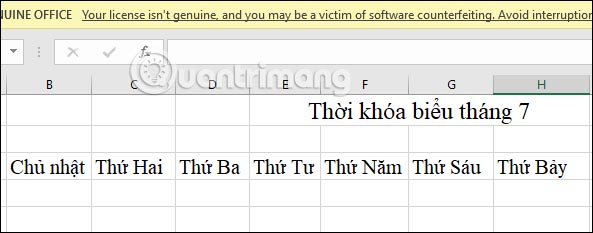
<p style="text-align: justify;">Trước hết bạn&nbsp;<strong>tạo tên cho thời khóa biểu và viết các thứ trong tuần</strong>.</p>

<p style="text-align: justify;"><img alt="Viết tên thời khóa biểu Excel" data-i="0" data-src="https://st.quantrimang.com/photos/image/2022/06/02/tao-thoi-khoa-bieu-Excel-1.jpg" data-was-processed="true" height="233" src="https://st.quantrimang.com/photos/image/2022/06/02/tao-thoi-khoa-bieu-Excel-1.jpg" width="593" /></p>

<p style="text-align: justify;"><strong>Bước 2:</strong></p>

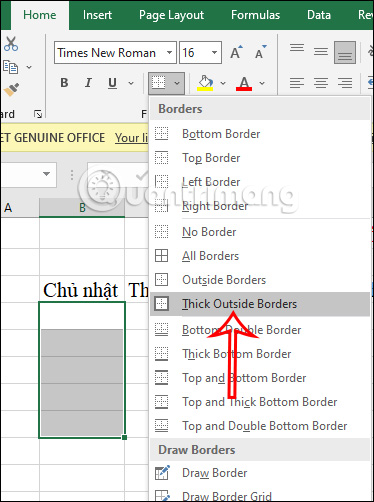
<p style="text-align: justify;">Tiếp đến&nbsp;<strong>khoanh vùng 5 ô dưới Chủ nhật hoặc 3, 4 ô tùy vào lịch học và lịch dạy các môn hôm đó&nbsp;</strong>rồi chọn&nbsp;<strong>biểu tượng Bottom Border</strong>&nbsp;và&nbsp;<strong>nhấn Thick Outside Borders</strong>&nbsp;như hình dưới đây.</p>

<p style="text-align: justify;"><img alt="Nhấn Thick Outside Borders Excel" data-i="1" data-src="https://st.quantrimang.com/photos/image/2022/06/02/tao-thoi-khoa-bieu-Excel-2.jpg" data-was-processed="true" height="502" src="https://st.quantrimang.com/photos/image/2022/06/02/tao-thoi-khoa-bieu-Excel-2.jpg" width="374" /></p>

<p style="text-align: justify;"><strong>Bước 3:</strong></p>

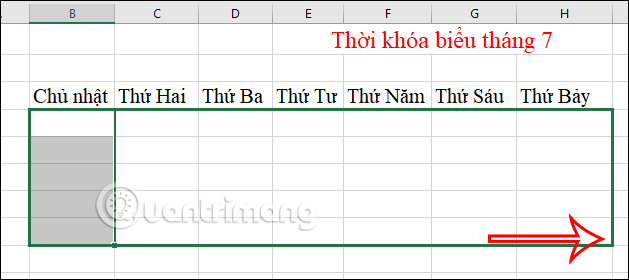
<p style="text-align: justify;">Tại&nbsp;<strong>góc dưới bên phải ô</strong>&nbsp;mà bạn vừa tạo&nbsp;<strong>kéo từ chủ nhật đến thứ bảy</strong>&nbsp;như hình.</p>

<p style="text-align: justify;"><img alt="Tạo ô cho từng tuần Excel" data-i="2" data-src="https://st.quantrimang.com/photos/image/2022/06/02/tao-thoi-khoa-bieu-Excel-3.jpg" data-was-processed="true" height="280" src="https://st.quantrimang.com/photos/image/2022/06/02/tao-thoi-khoa-bieu-Excel-3.jpg" width="629" /></p>

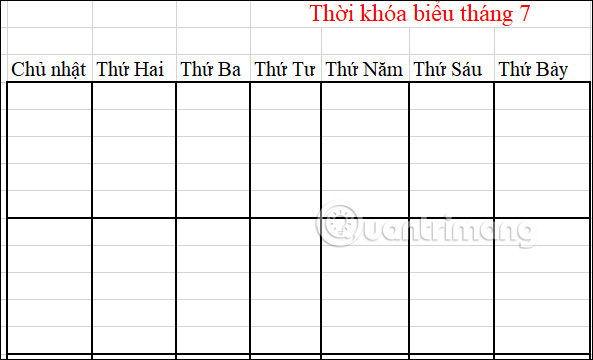
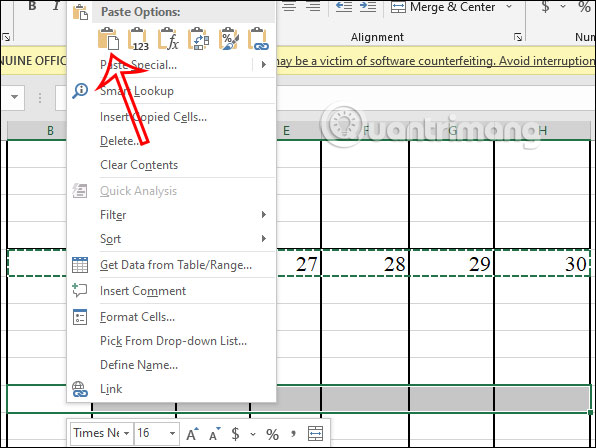
<p style="text-align: justify;">Tiếp tục bạn&nbsp;<strong>bôi đen hàng vừa kéo</strong>&nbsp;ra từ chủ nhật đến thứ bảy rồi&nbsp;<strong>nhấn chuột phải chọn Copy</strong>&nbsp;để&nbsp;<strong>dán hàng này xuống những hàng còn lại</strong>, tất cả là 30 ô trong 1 tháng. Bạn có thể xem lịch để tạo được số hàng tương ứng.</p>

<p style="text-align: justify;"><img alt="Tạo từng tuần cho thời khóa biểu Excel" data-i="3" data-src="https://st.quantrimang.com/photos/image/2022/06/02/tao-thoi-khoa-bieu-Excel-4.jpg" data-was-processed="true" height="360" src="https://st.quantrimang.com/photos/image/2022/06/02/tao-thoi-khoa-bieu-Excel-4.jpg" width="593" /></p>

<p style="text-align: justify;"><strong>Bước 4:</strong></p>

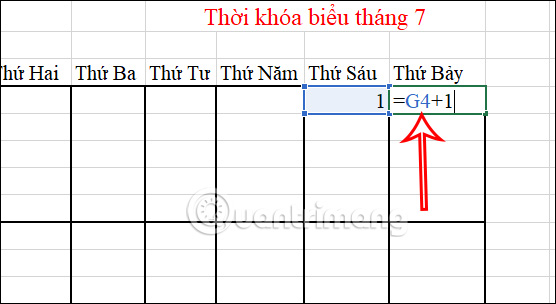
<p style="text-align: justify;">Bạn&nbsp;<strong>xem ngày 1 của tháng là thứ mấy</strong>&nbsp;trong tuần rồi&nbsp;<strong>nhập số 1 vào lịch</strong>. Tiếp đến&nbsp;<strong>tại ngày tiếp theo dùng phép tính + 1 với ô đằng trước</strong>&nbsp;như hình sẽ ra được ngày tiếp theo.</p>

<p style="text-align: justify;"><img alt="Điền ngày cho thời khóa biểu Excel" data-i="4" data-src="https://st.quantrimang.com/photos/image/2022/06/02/tao-thoi-khoa-bieu-Excel-5.jpg" data-was-processed="true" height="304" src="https://st.quantrimang.com/photos/image/2022/06/02/tao-thoi-khoa-bieu-Excel-5.jpg" width="556" /></p>

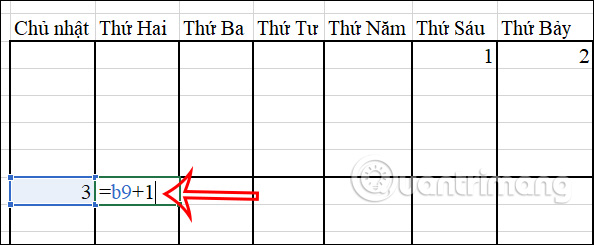
<p style="text-align: justify;">Chúng ta sẽ phải gõ thủ công với&nbsp;<a href="https://quantrimang.com/meo-voi-phep-cong-trong-excel-171062" title="Những mẹo với phép cộng trong Excel mà bạn cần biết">phép tính cộng trong Excel</a>&nbsp;tới ngày thứ Hai trong tuần.</p>

<p style="text-align: justify;"><img alt="Phép cộng trong Excel" data-i="5" data-src="https://st.quantrimang.com/photos/image/2022/06/02/tao-thoi-khoa-bieu-Excel-6.jpg" data-was-processed="true" height="245" src="https://st.quantrimang.com/photos/image/2022/06/02/tao-thoi-khoa-bieu-Excel-6.jpg" width="594" /></p>

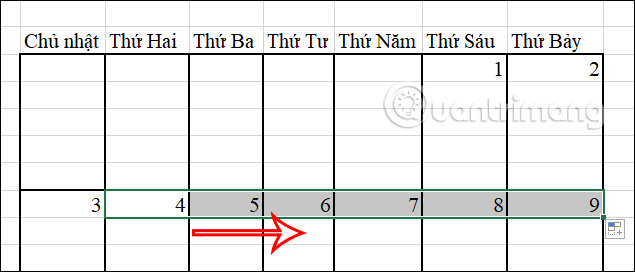
<p style="text-align: justify;">Sau đó&nbsp;<strong>tại ô ngày thứ Hai</strong>, chúng ta&nbsp;<strong>nhấn chuột vào góc phải bên dưới&nbsp;</strong>rồi&nbsp;<strong>kéo sang phải để điền tự động ngày trong tuần</strong>.</p>

<p style="text-align: justify;"><img alt="Hiện ngày còn lại trong tuần Excel" data-i="6" data-src="https://st.quantrimang.com/photos/image/2022/06/02/tao-thoi-khoa-bieu-Excel-7.jpg" data-was-processed="true" height="272" src="https://st.quantrimang.com/photos/image/2022/06/02/tao-thoi-khoa-bieu-Excel-7.jpg" width="635" /></p>

<p style="text-align: justify;"><strong>Bước 5:</strong></p>

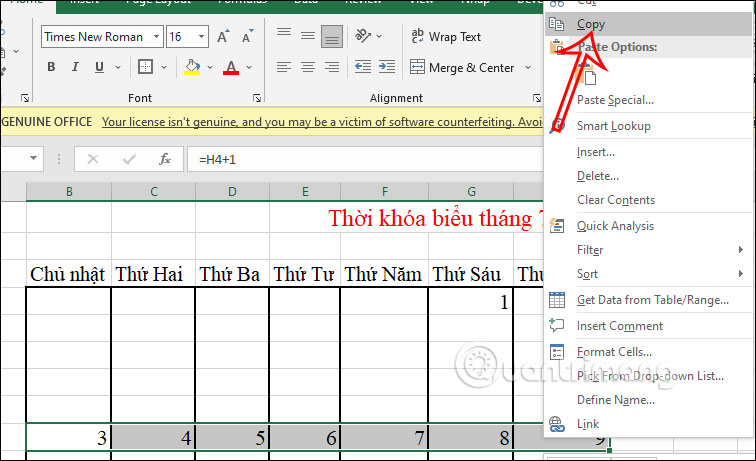
<p style="text-align: justify;"><strong>Bôi đen tuần hoàn chỉnh từ Chủ nhật đến thứ Bảy</strong>&nbsp;rồi&nbsp;<strong>chọn Copy</strong>, sau đó&nbsp;<strong>paste xuống dưới những hàng còn lại&nbsp;</strong>trong tháng.</p>

<p style="text-align: justify;"><img alt="Điền ngày trong tháng Excel" data-i="7" data-src="https://st.quantrimang.com/photos/image/2022/06/02/tao-thoi-khoa-bieu-Excel-8.jpg" data-was-processed="true" height="390" src="https://st.quantrimang.com/photos/image/2022/06/02/tao-thoi-khoa-bieu-Excel-8.jpg" width="640" /></p>

<p style="text-align: justify;">Nếu thừa ô nào thì chỉ cần xóa số ngày trong ô đó là được.</p>

<p style="text-align: justify;"><img alt="Ngày trong tháng Excel" data-i="8" data-src="https://st.quantrimang.com/photos/image/2022/06/02/tao-thoi-khoa-bieu-Excel-9.jpg" data-was-processed="true" height="448" src="https://st.quantrimang.com/photos/image/2022/06/02/tao-thoi-khoa-bieu-Excel-9.jpg" width="596" /></p>

<h3 style="text-align: justify;">2. Thêm môn học vào thời khóa biểu tạo trong Excel</h3>

<p style="text-align: justify;"><strong>Bước 1:</strong></p>

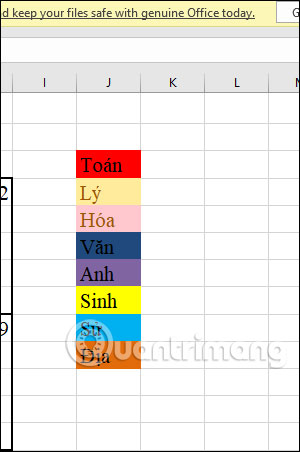
<p style="text-align: justify;">Thầy cô&nbsp;<strong>nên tạo một cột các môn dạy riêng</strong>&nbsp;ở cạnh thời khóa biểu như dưới đây, hoặc các em học sinh điền môn cần học.</p>

<p style="text-align: justify;"><strong>Bước 2:</strong></p>

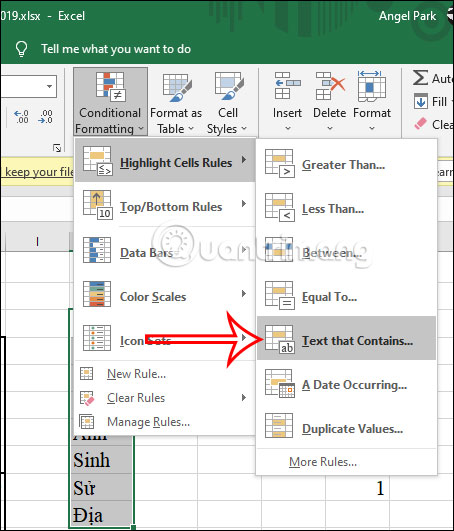
<p style="text-align: justify;"><strong>Bôi đen toàn bộ dữ liệu hiện có trong trang sheet này gồm cả thời khóa biểu và cột danh sách môn học</strong>&nbsp;đó rồi nhấn vào&nbsp;<strong>Conditional Formatting &gt; Highlight Cells Rules &gt; Text that contains</strong>.</p>

<p style="text-align: justify;"><img alt="Định dạng có điều kiện Excel" data-i="9" data-src="https://st.quantrimang.com/photos/image/2022/06/02/tao-thoi-khoa-bieu-Excel-10.jpg" data-was-processed="true" height="531" src="https://st.quantrimang.com/photos/image/2022/06/02/tao-thoi-khoa-bieu-Excel-10.jpg" width="454" /></p>

<p style="text-align: justify;"><strong>Bước 3:</strong></p>

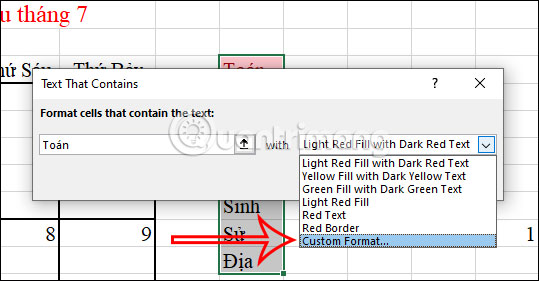
<p style="text-align: justify;">Hiển thị giao diện mới, tại mục này bạn&nbsp;<strong>nhập tên môn học Toán</strong>&nbsp;rồi tại vùng chọn màu nhấn vào biểu tượng mũi tên rồi<strong>&nbsp;chọn Custom Format</strong>.</p>

<p style="text-align: justify;"><img alt="Chỉnh màu trong Excel" data-i="10" data-src="https://st.quantrimang.com/photos/image/2022/06/02/tao-thoi-khoa-bieu-Excel-11.jpg" data-was-processed="true" height="281" src="https://st.quantrimang.com/photos/image/2022/06/02/tao-thoi-khoa-bieu-Excel-11.jpg" width="539" /></p>

<p style="text-align: justify;"><strong>Bước 4:</strong></p>

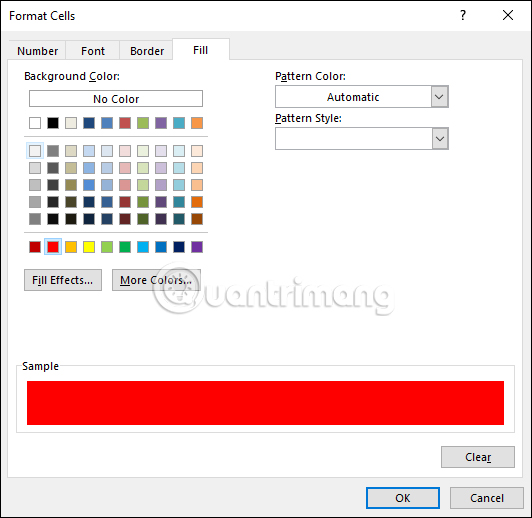
<p style="text-align: justify;">Hiển thị giao diện chỉnh định dạng, nhấn vào&nbsp;<strong>mục Fill</strong>&nbsp;rồi&nbsp;<strong>chọn màu cho môn học.</strong>&nbsp;Nhấn OK để chọn màu đó cho môn học.</p>

<p style="text-align: justify;"><img alt="Chọn màu cho tên môn học" data-i="11" data-src="https://st.quantrimang.com/photos/image/2022/06/02/tao-thoi-khoa-bieu-Excel-17.jpg" data-was-processed="true" height="487" src="https://st.quantrimang.com/photos/image/2022/06/02/tao-thoi-khoa-bieu-Excel-17.jpg" width="500" /></p>

<p style="text-align: justify;">Chúng ta sẽ thực hiện tương tự với những môn học còn lại. Nhập tên môn học ở cột danh sách môn học rồi chọn màu như bên trên.</p>

<p style="text-align: justify;">Kết quả sẽ được danh sách môn học có màu như dưới đây.</p>

<p style="text-align: justify;"><img alt="Màu cho môn học trong Excel" data-i="12" data-src="https://st.quantrimang.com/photos/image/2022/06/02/tao-thoi-khoa-bieu-Excel-12.jpg" data-was-processed="true" height="452" src="https://st.quantrimang.com/photos/image/2022/06/02/tao-thoi-khoa-bieu-Excel-12.jpg" width="300" /></p>

<p style="text-align: justify;"><strong>Bước 5:</strong></p>

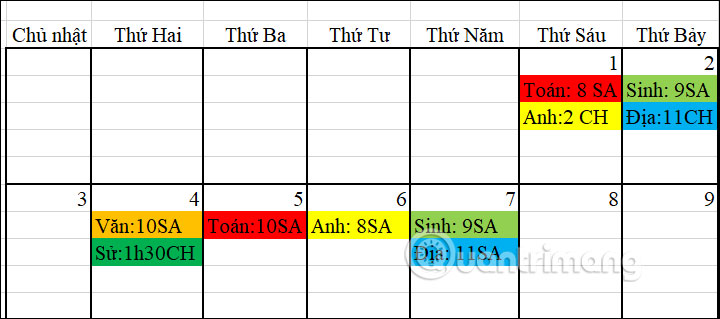
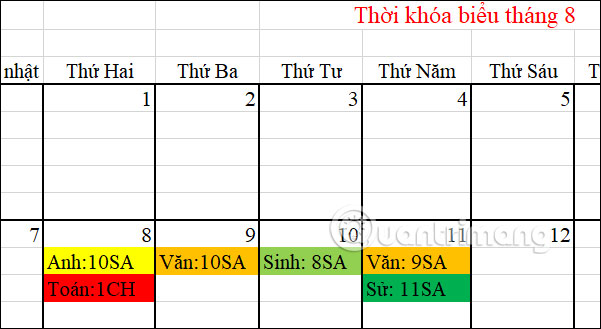
<p style="text-align: justify;">Bây giờ sẽ&nbsp;<strong>điền lịch các môn học vào thời khóa biểu</strong>, điền thời gian và từng môn học sẽ đều hiển thị bởi màu riêng.</p>

<p style="text-align: justify;">Chúng ta điền đầy đủ thời gian học cho từng môn ở từng ngày và hiển thị với những màu sắc khác nhau.</p>

<p style="text-align: justify;"><img alt="Điền môn học trong Excel" data-i="13" data-src="https://st.quantrimang.com/photos/image/2022/06/02/tao-thoi-khoa-bieu-Excel-13.jpg" data-was-processed="true" height="284" src="https://st.quantrimang.com/photos/image/2022/06/02/tao-thoi-khoa-bieu-Excel-13.jpg" width="640" /></p>

<h3 style="text-align: justify;">3. Cách đổi ngày tháng trong thời khóa biểu Excel</h3>

<p style="text-align: justify;">Khi hết thời khóa biểu của tháng cũ thì bạn có thể đổi ngày nhanh chóng của tháng mới.</p>

<p style="text-align: justify;"><strong>Bước 1:</strong></p>

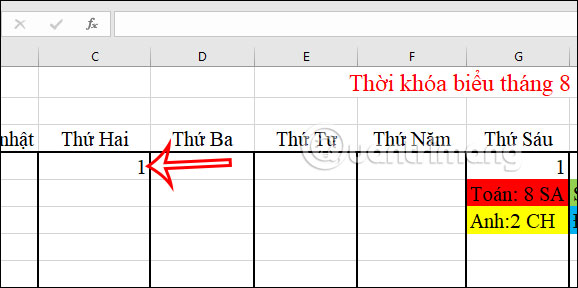
<p style="text-align: justify;">Đầu tiên bạn cần&nbsp;<strong>nhập ngày 1 của tháng bắt đầu&nbsp;</strong>vào thứ mấy trong tuần.</p>

<p style="text-align: justify;"><img alt="Điền ngày đầu tiên của tháng" data-i="14" data-src="https://st.quantrimang.com/photos/image/2022/06/02/tao-thoi-khoa-bieu-Excel-14.jpg" data-was-processed="true" height="288" src="https://st.quantrimang.com/photos/image/2022/06/02/tao-thoi-khoa-bieu-Excel-14.jpg" width="578" /></p>

<p style="text-align: justify;"><strong>Bước 2:</strong></p>

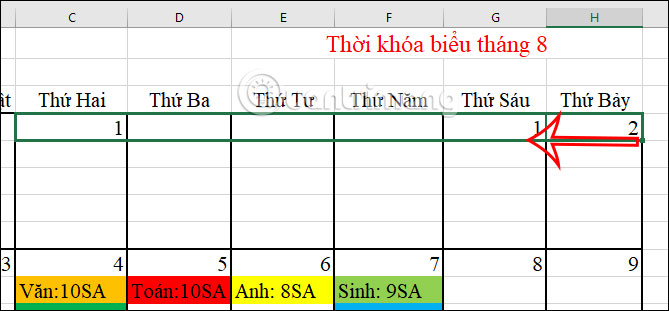
<p style="text-align: justify;">Sau đó bạn&nbsp;<strong>tích chuột vào góc dưới của ô đầu tiên của thứ Bảy</strong>&nbsp;trong tháng đó rồi&nbsp;<strong>kéo về ô bạn vừa gõ số 1</strong>, ngày của thời khóa biểu tự động nhảy theo.</p>

<p style="text-align: justify;"><img alt="Điền ngày tháng tự động thời khóa biểu" data-i="15" data-src="https://st.quantrimang.com/photos/image/2022/06/02/tao-thoi-khoa-bieu-Excel-15.jpg" data-was-processed="true" height="298" src="https://st.quantrimang.com/photos/image/2022/06/02/tao-thoi-khoa-bieu-Excel-15.jpg" width="640" /></p>

<p style="text-align: justify;"><strong>Bước 3:</strong></p>

<p style="text-align: justify;">Kết quả các ngày còn lại trong tháng được điền tự động mà bạn không cần phải nhập thủ công.</p>

<p style="text-align: justify;"><img alt="Đổi ngày tháng tự động thời khóa biểu" data-i="16" data-src="https://st.quantrimang.com/photos/image/2022/06/02/tao-thoi-khoa-bieu-Excel-16.jpg" data-was-processed="true" height="329" src="https://st.quantrimang.com/photos/image/2022/06/02/tao-thoi-khoa-bieu-Excel-16.jpg" width="601" /></p>

<p style="text-align: justify;">Cuối cùng chúng ta chỉ cần điền môn học vào thời khóa biểu với màu sắc của môn học cũng được điền tự động.</p>
		</div>
				<div id="author">
						<p>
				<strong>Nguồn tin:</strong>
				Quantrimang.com
			</p>
		</div>
	</div>
	<div id="footer" class="clearfix">
		<div id="url">
			<strong>URL của bản tin này: </strong><a href="https://www.nguoicodonvn2008.info/vi/news/savefile/kien-thuc-may-tinh/cach-tao-thoi-khoa-bieu-trong-excel-5917.html" title="Cách tạo thời khóa biểu trong Excel">https://www.nguoicodonvn2008.info/vi/news/savefile/kien-thuc-may-tinh/cach-tao-thoi-khoa-bieu-trong-excel-5917.html</a>

		</div>
		<div class="clear"></div>
		<div class="copyright">
			&copy; .&#x3A; Nguoicodonvn2008.info - Cõi lòng người cô đơn &#x3A;.
		</div>
		<div id="contact">
			<a href="mailto:admin@nguoicodonvn2008.info">admin@nguoicodonvn2008.info</a>
		</div>
	</div>
</div>
        <div id="timeoutsess" class="chromeframe">
            Bạn đã không sử dụng Site, <a onclick="timeoutsesscancel();" href="https://nguoicodonvn2008.info/#">Bấm vào đây để duy trì trạng thái đăng nhập</a>. Thời gian chờ: <span id="secField"> 60 </span> giây
        </div>
        <div id="openidResult" class="nv-alert" style="display:none"></div>
        <div id="openidBt" data-result="" data-redirect=""></div>
		</script>
		<div class="car-top">
  <span><img src="https://nguoicodonvn2008.info/themes/default/images/car.png" alt=""></span>
</div>
<script src="https://nguoicodonvn2008.info/assets/js/jquery/jquery.min.js"></script>
<script>var nv_base_siteurl="/",nv_lang_data="vi",nv_lang_interface="vi",nv_name_variable="nv",nv_fc_variable="op",nv_lang_variable="language",nv_module_name="news",nv_func_name="savefile",nv_is_user=0, nv_my_ofs=-4,nv_my_abbr="EDT",nv_cookie_prefix="nv4c_e856T",nv_check_pass_mstime=1738000,nv_area_admin=0,nv_safemode=0,theme_responsive=0,nv_recaptcha_ver=2,nv_recaptcha_sitekey="",nv_recaptcha_type="image",XSSsanitize=1;</script>
<script src="https://nguoicodonvn2008.info/assets/js/language/vi.js"></script>
<script src="https://nguoicodonvn2008.info/assets/js/DOMPurify/purify3.js"></script>
<script src="https://nguoicodonvn2008.info/assets/js/global.js"></script>
<script src="https://nguoicodonvn2008.info/assets/js/site.js"></script>
<script src="https://nguoicodonvn2008.info/themes/default/js/news.js"></script>
<script src="https://nguoicodonvn2008.info/themes/default/js/main.js"></script>
<script src="https://nguoicodonvn2008.info/themes/default/js/custom.js"></script>
<script type="application/ld+json">
        {
            "@context": "https://schema.org",
            "@type": "Organization",
            "url": "https://nguoicodonvn2008.info",
            "logo": "https://nguoicodonvn2008.info/uploads/angel.gif"
        }
        </script>
<script src="https://nguoicodonvn2008.info/themes/default/js/bootstrap.min.js"></script>
<script type="text/javascript">
var $scrolltop = $('.car-top');
$scrolltop.on('click', function () {
    $('html,body').animate({
        scrollTop: 0
    }, 800);
    $(this).addClass("car-run");
    setTimeout(function(){ $scrolltop.removeClass('car-run');}, 1000);
    return false;
});
$(window).on('scroll', function ()
{ 
    if($(window).scrollTop() >= 200)
    {
        $scrolltop.addClass("show");
        $scrolltop.addClass("car-down");
    }
    else
    {
       $scrolltop.removeClass("show");
       setTimeout(function(){ $scrolltop.removeClass('car-down');}, 300);
    }
});
</script>
</body>
</html>