<!DOCTYPE html>
    <html lang="vi" xmlns="http://www.w3.org/1999/xhtml" prefix="og: http://ogp.me/ns#">
    <head>
<title>Cách tạo SVG từ PNG hoặc JPG trong Photoshop</title>
<meta name="description" content="Cách tạo SVG từ PNG hoặc JPG trong Photoshop - Savefile - Tin Tức -...">
<meta name="author" content=".: Nguoicodonvn2008.info - Cõi lòng người cô đơn :.">
<meta name="copyright" content=".: Nguoicodonvn2008.info - Cõi lòng người cô đơn :. [admin@nguoicodonvn2008.info]">
<meta name="robots" content="index, archive, follow, noodp">
<meta name="googlebot" content="index,archive,follow,noodp">
<meta name="msnbot" content="all,index,follow">
<meta name="generator" content="NukeViet v4.5">
<meta http-equiv="Content-Type" content="text/html; charset=utf-8">
<meta property="og:title" content="Cách tạo SVG từ PNG hoặc JPG trong Photoshop">
<meta property="og:type" content="website">
<meta property="og:description" content="Savefile - Tin Tức - https&#x3A;&#x002F;&#x002F;www.nguoicodonvn2008.info&#x002F;vi&#x002F;news&#x002F;savefile&#x002F;kien-thuc-may-tinh&#x002F;cach-tao-svg-tu-png-hoac-jpg-trong-photoshop-2962.html">
<meta property="og:site_name" content=".&#x3A; Nguoicodonvn2008.info - Cõi lòng người cô đơn &#x3A;.">
<meta property="og:url" content="https://www.nguoicodonvn2008.info/vi/news/savefile/kien-thuc-may-tinh/cach-tao-svg-tu-png-hoac-jpg-trong-photoshop-2962.html">
<link rel="shortcut icon" href="https://nguoicodonvn2008.info/favicon.ico">
<link rel="canonical" href="https://www.nguoicodonvn2008.info/vi/news/savefile/kien-thuc-may-tinh/cach-tao-svg-tu-png-hoac-jpg-trong-photoshop-2962.html">
<link rel="alternate" href="https://nguoicodonvn2008.info/vi/news/rss/" title="Tin Tức" type="application/rss+xml">
<link rel="alternate" href="https://nguoicodonvn2008.info/vi/news/rss/karaoke-dual/" title="Tin Tức - Karaoke Dual" type="application/rss+xml">
<link rel="alternate" href="https://nguoicodonvn2008.info/vi/news/rss/nhac-tre/" title="Tin Tức - Nhạc trẻ" type="application/rss+xml">
<link rel="alternate" href="https://nguoicodonvn2008.info/vi/news/rss/tru-tinh/" title="Tin Tức - Trữ tình" type="application/rss+xml">
<link rel="alternate" href="https://nguoicodonvn2008.info/vi/news/rss/nuoc-ngoai/" title="Tin Tức - Nước ngoài" type="application/rss+xml">
<link rel="alternate" href="https://nguoicodonvn2008.info/vi/news/rss/remix/" title="Tin Tức - Remix" type="application/rss+xml">
<link rel="alternate" href="https://nguoicodonvn2008.info/vi/news/rss/tam-su-tinh-yeu/" title="Tin Tức - Tâm sự tình yêu" type="application/rss+xml">
<link rel="alternate" href="https://nguoicodonvn2008.info/vi/news/rss/tho-suu-tam/" title="Tin Tức - Thơ sưu tầm" type="application/rss+xml">
<link rel="alternate" href="https://nguoicodonvn2008.info/vi/news/rss/cuoc-song/" title="Tin Tức - Cuộc sống" type="application/rss+xml">
<link rel="alternate" href="https://nguoicodonvn2008.info/vi/news/rss/phan-mem/" title="Tin Tức - Phần mềm" type="application/rss+xml">
<link rel="alternate" href="https://nguoicodonvn2008.info/vi/news/rss/kien-thuc-may-tinh/" title="Tin Tức - Kiến thức máy tính" type="application/rss+xml">
<link rel="alternate" href="https://nguoicodonvn2008.info/vi/news/rss/hoc-tap/" title="Tin Tức - Học tập" type="application/rss+xml">
<link rel="alternate" href="https://nguoicodonvn2008.info/vi/news/rss/tai-lieu/" title="Tin Tức - Tài liệu" type="application/rss+xml">
<link rel="alternate" href="https://nguoicodonvn2008.info/vi/news/rss/de-thi/" title="Tin Tức - Đề thi" type="application/rss+xml">
<link rel="preload" as="style" href="https://nguoicodonvn2008.info/assets/css/font-awesome.min.css" type="text/css">
<link rel="preload" as="style" href="https://nguoicodonvn2008.info/themes/default/css/bootstrap.non-responsive.css" type="text/css">
<link rel="preload" as="style" href="https://nguoicodonvn2008.info/themes/default/css/style.css" type="text/css">
<link rel="preload" as="style" href="https://nguoicodonvn2008.info/themes/default/css/style.non-responsive.css" type="text/css">
<link rel="preload" as="style" href="https://nguoicodonvn2008.info/themes/default/css/news.css" type="text/css">
<link rel="preload" as="style" href="https://nguoicodonvn2008.info/themes/default/css/custom.css" type="text/css">
<link rel="preload" as="script" href="https://nguoicodonvn2008.info/assets/js/jquery/jquery.min.js" type="text/javascript">
<link rel="preload" as="script" href="https://nguoicodonvn2008.info/assets/js/language/vi.js" type="text/javascript">
<link rel="preload" as="script" href="https://nguoicodonvn2008.info/assets/js/DOMPurify/purify3.js" type="text/javascript">
<link rel="preload" as="script" href="https://nguoicodonvn2008.info/assets/js/global.js" type="text/javascript">
<link rel="preload" as="script" href="https://nguoicodonvn2008.info/assets/js/site.js" type="text/javascript">
<link rel="preload" as="script" href="https://nguoicodonvn2008.info/themes/default/js/news.js" type="text/javascript">
<link rel="preload" as="script" href="https://nguoicodonvn2008.info/themes/default/js/main.js" type="text/javascript">
<link rel="preload" as="script" href="https://nguoicodonvn2008.info/themes/default/js/custom.js" type="text/javascript">
<link rel="preload" as="script" href="https://nguoicodonvn2008.info/themes/default/js/bootstrap.min.js" type="text/javascript">
<link rel="stylesheet" href="https://nguoicodonvn2008.info/assets/css/font-awesome.min.css">
<link rel="stylesheet" href="https://nguoicodonvn2008.info/themes/default/css/bootstrap.non-responsive.css">
<link rel="stylesheet" href="https://nguoicodonvn2008.info/themes/default/css/style.css">
<link rel="stylesheet" href="https://nguoicodonvn2008.info/themes/default/css/style.non-responsive.css">
<link rel="StyleSheet" href="https://nguoicodonvn2008.info/themes/default/css/news.css">
<link rel="stylesheet" href="https://nguoicodonvn2008.info/themes/default/css/custom.css">
<style type="text/css">
	body{background: #fff;}
</style>
    </head>
    <body>
<div id="print">
	<div id="hd_print">
		<h2 class="pull-left">.&#x3A; Nguoicodonvn2008.info - Cõi lòng người cô đơn &#x3A;.</h2>
		<p class="pull-right"><a title=".&#x3A; Nguoicodonvn2008.info - Cõi lòng người cô đơn &#x3A;." href="https://nguoicodonvn2008.info/">https://nguoicodonvn2008.info</a></p>
	</div>
	<div class="clear"></div>
	<hr />
	<div id="content">
		<h1>Cách tạo SVG từ PNG hoặc JPG trong Photoshop</h1>
		<ul class="list-inline">
			<li>Thứ ba - 27/10/2020 00:48</li>
			<li class="hidden-print txtrequired"><em class="fa fa-print">&nbsp;</em><a title="In ra" href="javascript:;" onclick="window.print()">In ra</a></li>
			<li class="hidden-print txtrequired"><em class="fa fa-power-off">&nbsp;</em><a title="Đóng cửa sổ này" href="javascript:;" onclick="window.close()">Đóng cửa sổ này</a></li>
		</ul>
		<div class="clear"></div>
		<div id="hometext">
		</div>
				<div class="imghome">
			<img alt="Cách tạo SVG từ PNG hoặc JPG trong Photoshop" src="https://st.quantrimang.com/photos/image/2020/10/26/tao-svg-tu-png-hoac-jpg-6.jpg" width="460" class="img-thumbnail" />
		</div>
		<div class="clear"></div>
		<div id="bodytext" class="clearfix">
			<p style="text-align: justify;">Vài năm trước, Adobe đã quyết định thêm tính năng “<strong>Export as SVG</strong>” vào Photoshop. Có nghĩa là bây giờ bạn có thể xuất ảnh SVG trực tiếp từ Photoshop mà không cần Illustrator. Trong hướng dẫn này,&nbsp;<strong>Quantrimang</strong>&nbsp;sẽ chỉ cho bạn cách chuyển hình ảnh PNG hoặc JPG thành SVG bằng Photoshop.</p>

<h2 style="text-align: justify;">Raster và Vector</h2>

<p style="text-align: justify;">SVG hay Scalable Vector Graphic, đúng như tên gọi, là một đồ họa vector. Các định dạng khác như PNG, GIF, JPG, BMP là đồ họa raster. Sự khác biệt chính giữa hai loại này là vectơ bao gồm các đường chuẩn (đường path) làm cho chúng có thể mở rộng được, trong khi raster bao gồm dữ liệu pixel cứng, do đó không thể mở rộng. (Khi bạn thay đổi kích thước hình ảnh raster, chỉ cần ngoại suy dữ liệu pixel hiện tại đang có. Mặt khác, vectơ sẽ tính toán lại đường chuẩn vào kích thước mục tiêu).</p>

<div style="text-align: justify;">&nbsp;</div>

<p style="text-align: justify;">Nhưng đây không phải là bài viết về cách tạo SVG từ PNG sao? Điều đó còn phụ thuộc vào hình ảnh. Tất nhiên, bạn không thể tạo SVG từ ảnh chụp hoặc ảnh chi tiết. Nhưng đối với hình ảnh đơn giản với độ phức tạp về màu sắc và hình dạng thấp như phim hoạt hình, biểu tượng hoặc thiết kế phẳng như hình mặt cười bên dưới thì điều đó hoàn toàn có thể.</p>

<figure>
<div style="text-align: justify;"><img alt="Hình mẫu" data-i="0" data-src="https://st.quantrimang.com/photos/image/2020/10/26/tao-svg-tu-png-hoac-jpg-1.jpg" data-was-processed="true" height="350" src="https://st.quantrimang.com/photos/image/2020/10/26/tao-svg-tu-png-hoac-jpg-1.jpg" width="348" /></div>

<figcaption>
<div style="text-align: justify;">Hình mẫu</div>
</figcaption>
</figure>

<p style="text-align: justify;">Bạn sẽ cần tạo các đường chuẩn từ hình ảnh, tô màu và chuyển đổi nó thành hình dạng trước khi có thể xuất nó dưới dạng SVG.</p>

<div style="text-align: justify;">&nbsp;</div>

<h2 style="text-align: justify;">Cách tạo SVG từ PNG hoặc JPG trong Photoshop</h2>

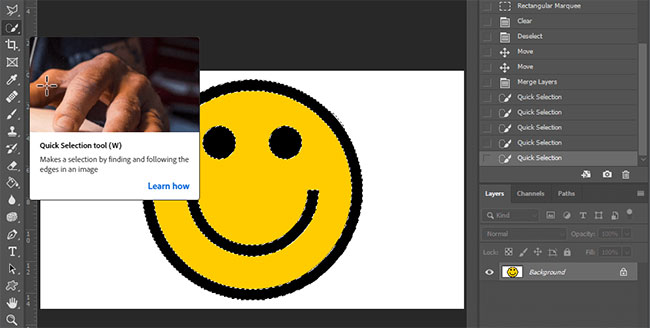
<p style="text-align: justify;">1. Mở hình ảnh trong Photoshop và sử dụng công cụ&nbsp;<strong>Quick Selection</strong>&nbsp;để chọn tất cả vùng màu đen.</p>

<figure>
<div style="text-align: justify;"><img alt="Sử dụng công cụ Quick Selection để chọn tất cả vùng màu đen" data-i="1" data-src="https://st.quantrimang.com/photos/image/2020/10/26/tao-svg-tu-png-hoac-jpg-2.jpg" data-was-processed="true" height="328" src="https://st.quantrimang.com/photos/image/2020/10/26/tao-svg-tu-png-hoac-jpg-2.jpg" width="650" /></div>

<figcaption>
<div style="text-align: justify;">Sử dụng công cụ Quick Selection để chọn tất cả vùng màu đen</div>
</figcaption>
</figure>

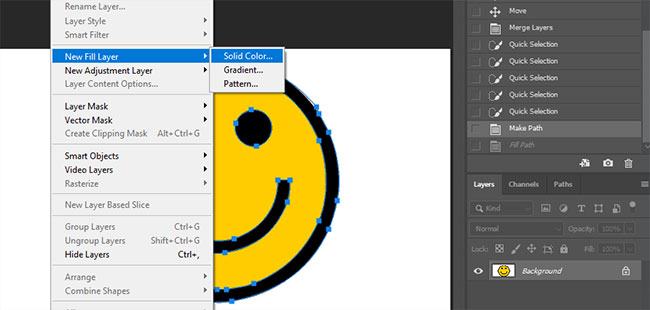
<p style="text-align: justify;">2. Sau khi được chọn, nhấp chuột phải và chọn&nbsp;<strong>“Make Work Path…”</strong>.</p>

<p style="text-align: justify;">3. Sau đó, trong menu&nbsp;<strong>Layer</strong>, nhấp vào&nbsp;<strong>“New Fill Layer”</strong>&nbsp;và<strong>&nbsp;“Solid Color”.</strong></p>

<figure>
<div style="text-align: justify;"><img alt="Nhấp vào “New Fill Layer” và “Solid Color”" data-i="2" data-src="https://st.quantrimang.com/photos/image/2020/10/26/tao-svg-tu-png-hoac-jpg-3.jpg" data-was-processed="true" height="310" src="https://st.quantrimang.com/photos/image/2020/10/26/tao-svg-tu-png-hoac-jpg-3.jpg" width="650" /></div>

<figcaption>
<div style="text-align: justify;">Nhấp vào “New Fill Layer” và “Solid Color”</div>
</figcaption>
</figure>

<p style="text-align: justify;">4. Chọn màu đen.</p>

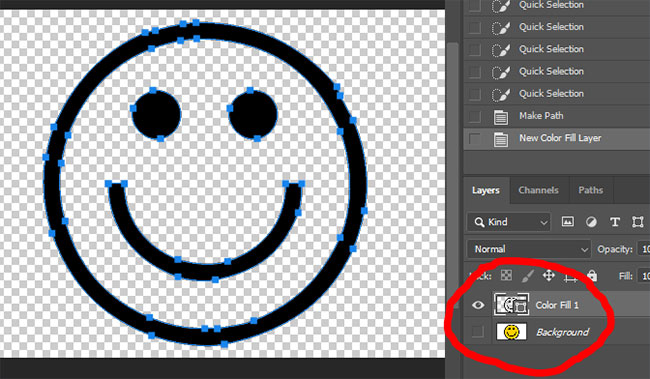
<p style="text-align: justify;">5. Bây giờ, bạn sẽ nhận được một layer mới với vùng màu đen. Nhưng đó là một layer hình dạng vector.</p>

<figure>
<div style="text-align: justify;"><img alt="Bạn sẽ nhận được một layer mới với vùng màu đen" data-i="3" data-src="https://st.quantrimang.com/photos/image/2020/10/26/tao-svg-tu-png-hoac-jpg-4.jpg" data-was-processed="true" height="379" src="https://st.quantrimang.com/photos/image/2020/10/26/tao-svg-tu-png-hoac-jpg-4.jpg" width="650" /></div>

<figcaption>
<div style="text-align: justify;">Bạn sẽ nhận được một layer mới với vùng màu đen</div>
</figcaption>
</figure>

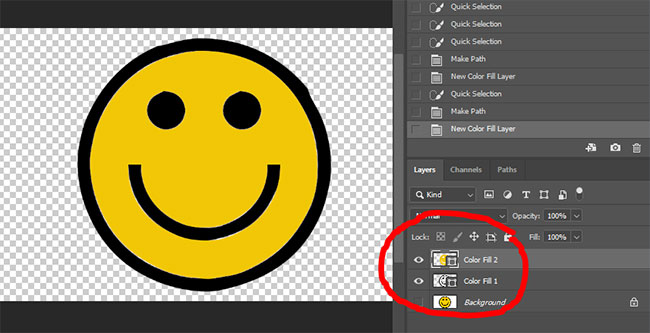
<p style="text-align: justify;">6. Lặp lại quy trình tương tự với vùng màu vàng của hình mặt cười. Bạn sẽ phải làm điều này cho từng màu trên hình ảnh của mình.</p>

<figure>
<div style="text-align: justify;"><img alt="Lặp lại quy trình tương tự với vùng màu vàng của hình mặt cười" data-i="4" data-src="https://st.quantrimang.com/photos/image/2020/10/26/tao-svg-tu-png-hoac-jpg-5.jpg" data-was-processed="true" height="333" src="https://st.quantrimang.com/photos/image/2020/10/26/tao-svg-tu-png-hoac-jpg-5.jpg" width="650" /></div>

<figcaption>
<div style="text-align: justify;">Lặp lại quy trình tương tự với vùng màu vàng của hình mặt cười</div>
</figcaption>
</figure>

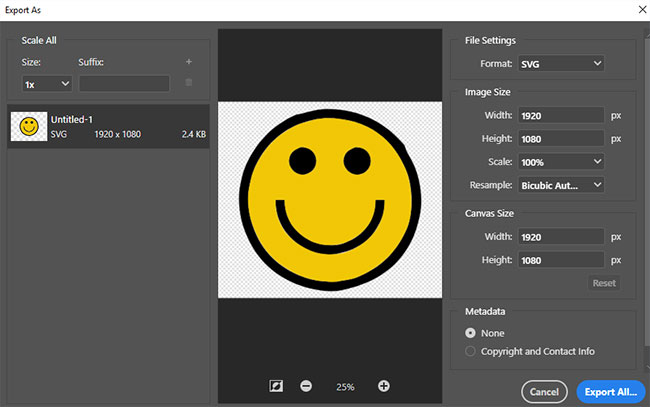
<p style="text-align: justify;">7. Khi bạn đã có layer hình dạng cho mỗi màu, hãy chọn&nbsp;<strong>File &gt; Export &gt; Export As…</strong></p>

<p style="text-align: justify;">8. Ở menu drop-down trên cùng bên phải, chọn&nbsp;<strong>SVG</strong>&nbsp;làm định dạng (<strong>Format</strong>). Sau đó kiểm tra hình ảnh xem trước, nếu mọi thứ đều ổn, hãy nhấp vào&nbsp;<strong>Export All</strong>.</p>

<figure>
<div style="text-align: justify;"><img alt="Nhấp vào Export All" data-i="5" data-src="https://st.quantrimang.com/photos/image/2020/10/26/tao-svg-tu-png-hoac-jpg-6.jpg" data-was-processed="true" height="407" src="https://st.quantrimang.com/photos/image/2020/10/26/tao-svg-tu-png-hoac-jpg-6.jpg" width="650" /></div>

<figcaption>
<div style="text-align: justify;">Nhấp vào Export All</div>
</figcaption>
</figure>

<p style="text-align: justify;">Thế là xong! Bây giờ bạn đã có phiên bản SVG của hình ảnh PNG, có thể mở rộng và với dung lượng file nhỏ hơn nhiều.</p>
		</div>
				<div id="author">
						<p>
				<strong>Nguồn tin:</strong>
				Quantrimang.com
			</p>
		</div>
	</div>
	<div id="footer" class="clearfix">
		<div id="url">
			<strong>URL của bản tin này: </strong><a href="https://www.nguoicodonvn2008.info/vi/news/savefile/kien-thuc-may-tinh/cach-tao-svg-tu-png-hoac-jpg-trong-photoshop-2962.html" title="Cách tạo SVG từ PNG hoặc JPG trong Photoshop">https://www.nguoicodonvn2008.info/vi/news/savefile/kien-thuc-may-tinh/cach-tao-svg-tu-png-hoac-jpg-trong-photoshop-2962.html</a>

		</div>
		<div class="clear"></div>
		<div class="copyright">
			&copy; .&#x3A; Nguoicodonvn2008.info - Cõi lòng người cô đơn &#x3A;.
		</div>
		<div id="contact">
			<a href="mailto:admin@nguoicodonvn2008.info">admin@nguoicodonvn2008.info</a>
		</div>
	</div>
</div>
        <div id="timeoutsess" class="chromeframe">
            Bạn đã không sử dụng Site, <a onclick="timeoutsesscancel();" href="https://nguoicodonvn2008.info/#">Bấm vào đây để duy trì trạng thái đăng nhập</a>. Thời gian chờ: <span id="secField"> 60 </span> giây
        </div>
        <div id="openidResult" class="nv-alert" style="display:none"></div>
        <div id="openidBt" data-result="" data-redirect=""></div>
		</script>
		<div class="car-top">
  <span><img src="https://nguoicodonvn2008.info/themes/default/images/car.png" alt=""></span>
</div>
<script src="https://nguoicodonvn2008.info/assets/js/jquery/jquery.min.js"></script>
<script>var nv_base_siteurl="/",nv_lang_data="vi",nv_lang_interface="vi",nv_name_variable="nv",nv_fc_variable="op",nv_lang_variable="language",nv_module_name="news",nv_func_name="savefile",nv_is_user=0, nv_my_ofs=-4,nv_my_abbr="EDT",nv_cookie_prefix="nv4c_e856T",nv_check_pass_mstime=1738000,nv_area_admin=0,nv_safemode=0,theme_responsive=0,nv_recaptcha_ver=2,nv_recaptcha_sitekey="",nv_recaptcha_type="image",XSSsanitize=1;</script>
<script src="https://nguoicodonvn2008.info/assets/js/language/vi.js"></script>
<script src="https://nguoicodonvn2008.info/assets/js/DOMPurify/purify3.js"></script>
<script src="https://nguoicodonvn2008.info/assets/js/global.js"></script>
<script src="https://nguoicodonvn2008.info/assets/js/site.js"></script>
<script src="https://nguoicodonvn2008.info/themes/default/js/news.js"></script>
<script src="https://nguoicodonvn2008.info/themes/default/js/main.js"></script>
<script src="https://nguoicodonvn2008.info/themes/default/js/custom.js"></script>
<script type="application/ld+json">
        {
            "@context": "https://schema.org",
            "@type": "Organization",
            "url": "https://nguoicodonvn2008.info",
            "logo": "https://nguoicodonvn2008.info/uploads/angel.gif"
        }
        </script>
<script src="https://nguoicodonvn2008.info/themes/default/js/bootstrap.min.js"></script>
<script type="text/javascript">
var $scrolltop = $('.car-top');
$scrolltop.on('click', function () {
    $('html,body').animate({
        scrollTop: 0
    }, 800);
    $(this).addClass("car-run");
    setTimeout(function(){ $scrolltop.removeClass('car-run');}, 1000);
    return false;
});
$(window).on('scroll', function ()
{ 
    if($(window).scrollTop() >= 200)
    {
        $scrolltop.addClass("show");
        $scrolltop.addClass("car-down");
    }
    else
    {
       $scrolltop.removeClass("show");
       setTimeout(function(){ $scrolltop.removeClass('car-down');}, 300);
    }
});
</script>
</body>
</html>